


Resumen de IA
¿Tus correos electrónicos de WordPress aterrizan en spam en lugar de en las bandejas de entrada de los clientes? Esto podría deberse a que carecen de autenticación adecuada, y los registros DNS son la clave para solucionarlo.
Sin los registros SPF, DKIM y DMARC configurados correctamente, los proveedores de correo electrónico como Gmail y Yahoo tratan tus mensajes como no confiables y los bloquean o los envían directamente a la carpeta de correo no deseado.
WP Mail SMTP facilita la configuración de la autenticación de correo electrónico, pero necesitas agregar los registros DNS correctos en tu registrador de dominios o proveedor de hosting para completar el proceso.
Soluciona tus correos de WordPress ahora
¿Qué es el DNS y por qué es importante para el correo electrónico?
El DNS (Sistema de Nombres de Dominio) es como una guía telefónica de Internet. Traduce tu nombre de dominio a una dirección IP para que los ordenadores puedan encontrar tu sitio web y verificar tus correos electrónicos.
Cuando envías correos electrónicos desde WordPress, los servidores receptores comprueban tus registros DNS para confirmar que estás autorizado a enviar desde ese dominio.
Piénsalo como un control de seguridad: el servidor receptor busca tu dominio para ver si has dado permiso para que ese servidor de correo en particular envíe en tu nombre.
Sin los registros de autenticación DNS adecuados (SPF, DKIM y DMARC), los proveedores de correo electrónico asumen que tus mensajes son spam o intentos de phishing.
Gmail, Yahoo y otros proveedores importantes ahora requieren estos registros para aceptar tus correos electrónicos. Si faltan, tus mensajes aterrizarán en las carpetas de spam o serán bloqueados por completo.

Comprender los tres registros DNS clave para el correo electrónico
Cuando configuras la autenticación de correo electrónico, trabajarás con tres registros DNS principales. Cada uno juega un papel específico en la demostración de que tus correos electrónicos son legítimos.
SPF (Sender Policy Framework)
SPF (Sender Policy Framework) es un registro TXT que enumera qué servidores de correo tienen permiso para enviar correos electrónicos en nombre de tu dominio. Es básicamente una lista blanca que dice a los servidores receptores: "Sí, este servidor de correo tiene permiso para enviar correos electrónicos para mí."
Solo los servidores que especifiques tienen permiso para enviar correos electrónicos usando tu nombre de dominio. Si un correo electrónico proviene de un servidor que no está en tu lista, los servidores de correo receptores pueden marcarlo como sospechoso.
DKIM (DomainKeys Identified Mail)
DKIM (DomainKeys Identified Mail) añade una firma cifrada a tus correos electrónicos que demuestra que no han sido manipulados durante el tránsito. Es como un sello de cera en un sobre.
Cuando llega tu correo electrónico, el servidor receptor comprueba esta firma con una clave pública almacenada en tus registros DNS. Si coinciden, el servidor sabe que el contenido del correo electrónico es exactamente lo que enviaste.
DMARC (Domain-based Message Authentication, Reporting and Conformance)
Este registro se basa en SPF y DKIM al indicar a los servidores receptores cómo manejar los correos electrónicos que fallan las comprobaciones de autenticación.
Puedes indicar a los servidores que pongan en cuarentena los correos electrónicos sospechosos, los rechacen directamente o simplemente supervisen lo que sucede. DMARC también te envía informes para que puedas ver si alguien intenta suplantar tu dominio.

Cómo configurar registros DNS para WordPress SMTP
¿Necesitas ayuda para añadir registros DNS para configurar tu gestor de correo WP Mail SMTP? Este es un paso importante para autenticar tu dominio y configurar diferentes gestores de correo.
Esto es lo que necesitarás:
- Acceso a la cuenta de tu registrador de dominios (donde compraste tu dominio) o a tu panel de control de hosting, como cPanel.
- Los valores específicos de los registros DNS de tu proveedor de servicios de correo electrónico (WP Mail SMTP te mostrará exactamente qué añadir después de configurar tu gestor de correo).
Obtén los valores de tus registros DNS de WP Mail SMTP
Antes de poder añadir registros DNS a tu cuenta de hosting o proveedor de DNS, necesitas saber exactamente qué registros añadir. Estos valores provienen de tu proveedor de servicios de correo electrónico (también llamado "gestor de correo").
Si usas WP Mail SMTP, puedes consultar nuestra documentación para ver la ubicación según el gestor de correo que hayas seleccionado. Cada proveedor de correo electrónico tiene requisitos ligeramente diferentes, pero todos siguen el mismo principio básico:
- SendLayer
- SMTP.com
- Brevo (Sendinblue)
- Amazon SES
- Mailgun
- Postmark
- SendGrid
- Elastic Email
- Reenviar
- MailerSend
- Mailjet
- Mandrill (transaccional de Mailchimp)
- SMTP2GO
Cuando localices tus registros DNS, normalmente verás tres piezas de información para cada registro:
- Tipo de registro – Esto te dice qué tipo de registro DNS crear (normalmente TXT, CNAME o MX).
- Nombre/Host/Hostname – Aquí es donde se debe añadir el registro (a menudo parece _dkim.tudominio.com o simplemente @).
- Valor/Datos/Apuntar a – Esta es la cadena de autenticación real o el destino (a menudo una larga cadena de caracteres).
Método 1: Añadir registros DNS usando cPanel
La mayoría de los proveedores de hosting compartido utilizan cPanel, que incluye una herramienta de Editor de Zona para gestionar los registros DNS. Si estás en Bluehost, SiteGround, HostGator o hosts similares, esta suele ser la forma más sencilla de añadir tus registros de autenticación.
Este método funciona si los servidores de nombres de tu dominio apuntan a tu proveedor de hosting. ¿No estás seguro de si es así? Ponte en contacto con el equipo de soporte de tu host y te lo confirmarán en segundos.
Primero, necesitarás acceder a cPanel. La mayoría de los hosts te dan un enlace directo en tu correo de bienvenida, pero también puedes encontrarlo iniciando sesión en el panel de control de tu cuenta de hosting.

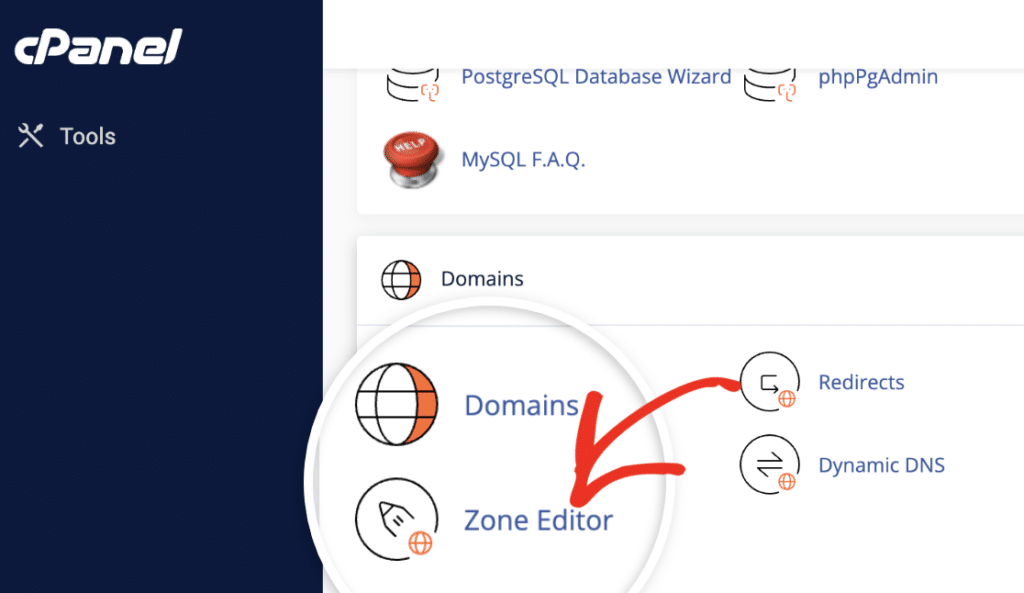
Una vez dentro de cPanel, desplázate hacia abajo hasta que veas la sección Dominios. Después, haz clic en Editor de Zona. Algunos hosts pueden etiquetarlo como Editor de Zona DNS o simplemente DNS, pero es la misma herramienta.
El Editor de Zona mostrará una lista de todos los dominios conectados a tu cuenta de hosting. Busca el dominio que deseas configurar y haz clic en el botón Administrar junto a él.
Si solo tienes un dominio, lo verás de inmediato. Si administras varios sitios, asegúrate de seleccionar el correcto antes de continuar.
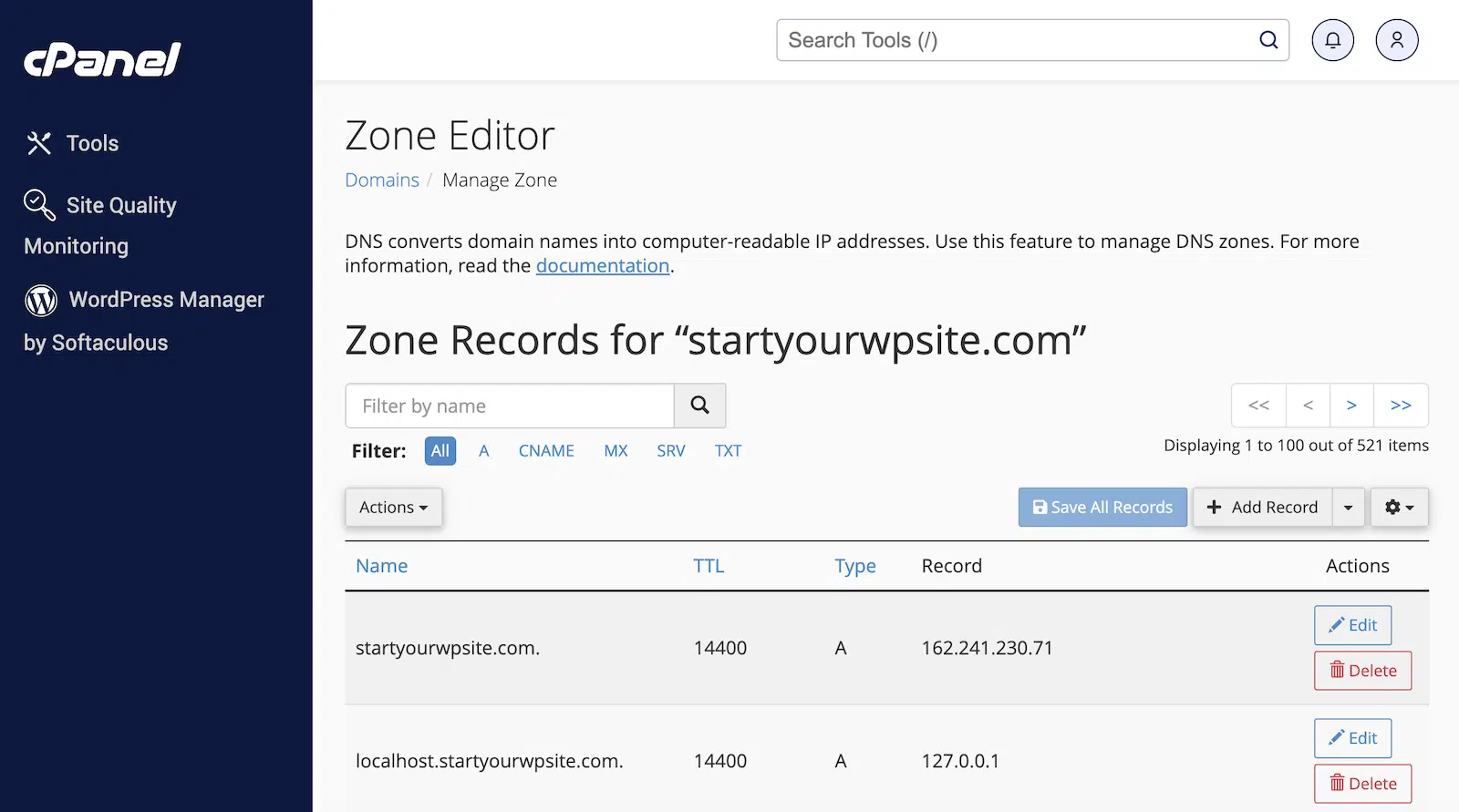
Ahora estás en la pantalla de gestión de DNS para tu dominio. Busca un botón que diga Añadir Registro o + Añadir Registro (normalmente cerca de la esquina superior derecha).
Haz clic para abrir el formulario de creación de registro. Aquí es donde pegarás tus detalles de SPF, DKIM o DMARC de tu proveedor de correo electrónico. Esto es lo que debes rellenar:
- Nombre: Este es el nombre de host. Para SPF y DMARC, normalmente introducirás `@` (que representa tu dominio raíz). Para DKIM, introducirás un subdominio específico como `default._domainkey` (tu proveedor de correo te proporcionará el texto exacto).
- Tipo: Elige TXT en el menú desplegable. Los tres registros de autenticación (SPF, DKIM, DMARC) utilizan registros TXT.
- Registro o Valor: Pega la cadena de registro completa proporcionada por tu servicio de correo electrónico. Se verá algo como `v=spf1 include:_spf.example.com ~all` para SPF, o una cadena cifrada larga para DKIM.
- TTL: Puedes dejar este valor en el predeterminado (normalmente 14400 o 3600). Esto solo controla la frecuencia con la que los servidores DNS comprueban las actualizaciones.

Verifica que has copiado el registro completo (sin espacios adicionales ni caracteres faltantes). Luego haz clic en Guardar Registro. Ahora, repite el proceso para los otros registros.
En mi experiencia, la mayoría de los cambios aparecen en 15 a 30 minutos, pero siempre espero al menos una hora antes de probar. Puedes usar el verificador de DNS integrado de WP Mail SMTP (lo cubriremos más adelante) para verificar que todo funciona.
Hasta aquí el método de cPanel. A continuación, veamos cómo gestionar los registros DNS si utilizas un servidor de nombres de terceros como Cloudflare.
Método 2: Añadir registros DNS usando DNS de terceros (Cloudflare)
Si utilizas un DNS de terceros como Cloudflare para la gestión de DNS, añadirás los registros a través de su panel de control en lugar del panel de control de tu hosting.
Este método se aplica si has cambiado los servidores de nombres de tu dominio para que apunten a Cloudflare. Puedes comprobarlo en la cuenta de tu registrador de dominios (como GoDaddy, Namecheap o donde hayas comprado tu dominio).
Cuando tus servidores de nombres apunten a Cloudflare, la configuración DNS de tu proveedor de hosting dejará de estar activa. Todos los cambios de DNS deben realizarse en Cloudflare en su lugar.
Dirígete al panel de control de Cloudflare e inicia sesión con tus credenciales. Una vez dentro, verás una lista de todos los dominios conectados a tu cuenta. Haz clic en el dominio para el que necesitas añadir registros DNS para la autenticación de correo electrónico.
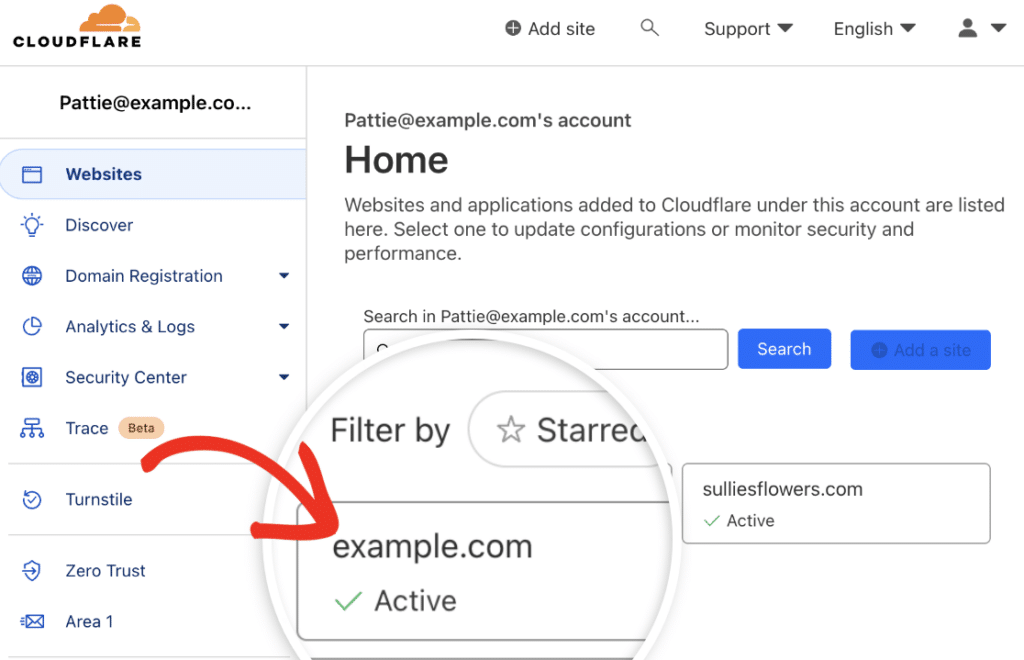
Después de seleccionar tu dominio, busca la opción DNS en el menú de la barra lateral izquierda. Haz clic en DNS para abrir la página de gestión de DNS.
Asegúrate de estar en la pestaña Registros. Aquí es donde residen todos tus registros DNS existentes y donde añadiremos nuevos.
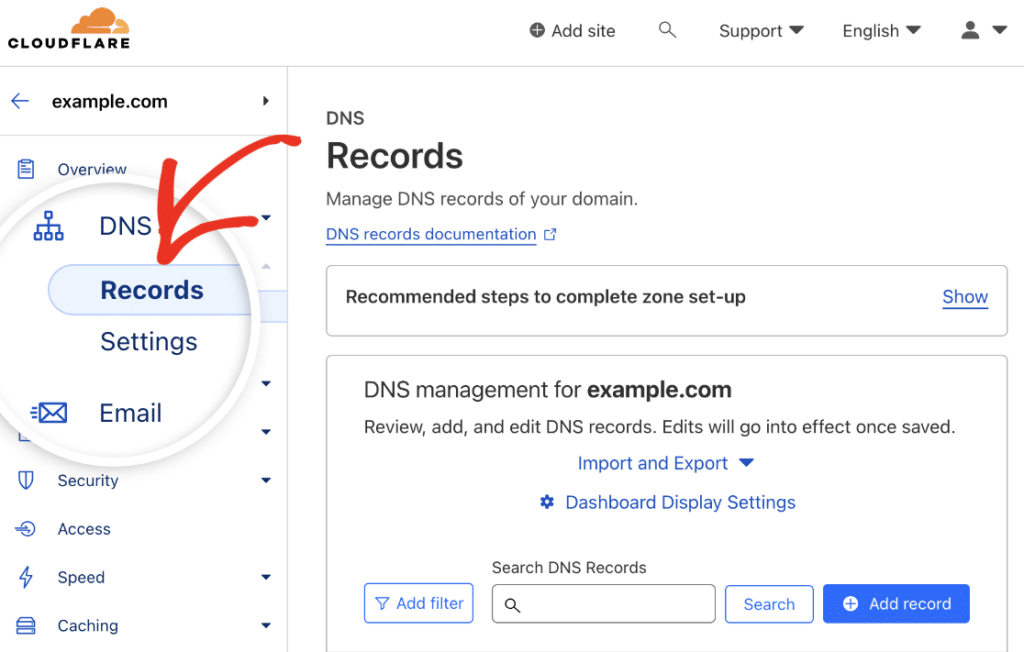
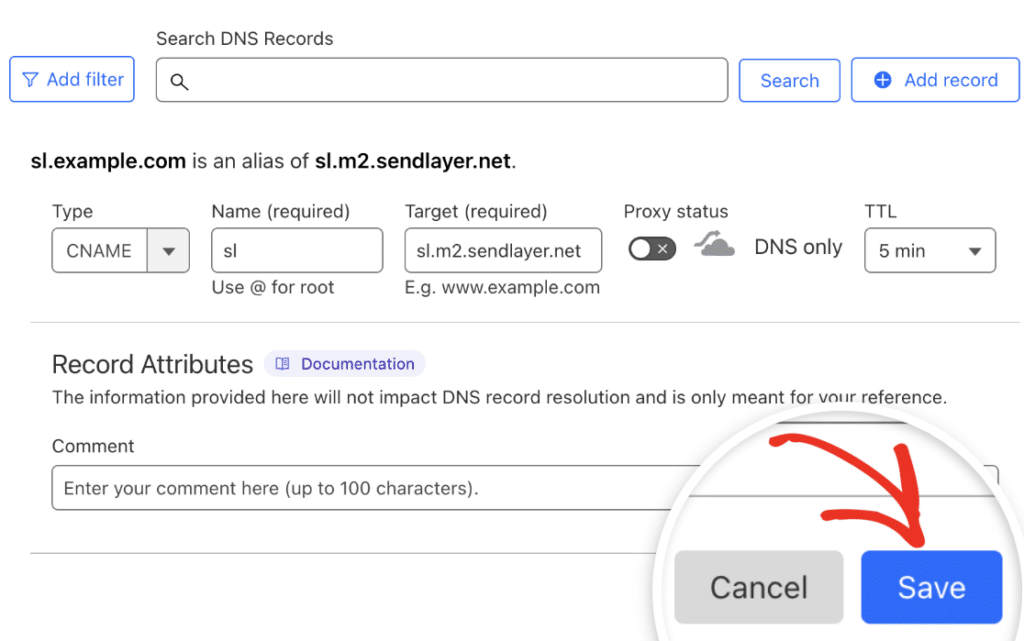
Para añadir un nuevo registro, haz clic en el botón Añadir registro cerca de la parte superior de la página. Aparecerá un formulario con varios campos que deberás rellenar.
En el menú desplegable Tipo, deberás seleccionar el tipo de registro requerido por tu gestor de correo elegido. Ya sabes lo que se requiere para configurar SPF, DKIM, DMARC.
Sin embargo, en este punto, también es una buena idea añadir los registros CNAME que SendLayer u otros gestores de correo proporcionan al configurarlo con WP Mail SMTP.
Para continuar, selecciona CNAME en el menú desplegable. Después, copia los valores de tu cuenta de SendLayer y pégalos en los campos requeridos en Cloudflare.
Cuando estés seguro de que todo es correcto, haz clic en el botón Guardar.
Método 3: Añadir registros DNS en tu registrador de dominios
Si no utilizas cPanel o Cloudflare, puedes añadir registros DNS directamente en tu registrador de dominios. Esa es la empresa donde compraste tu nombre de dominio.
Los registradores comunes incluyen GoDaddy y Namecheap. Cada uno tiene una interfaz ligeramente diferente, pero los pasos principales son los mismos.
Primero, dirígete al sitio web de tu registrador de dominios e inicia sesión (GoDaddy). Si no estás seguro de quién es tu registrador, puedes usar una herramienta de búsqueda WHOIS para averiguarlo.
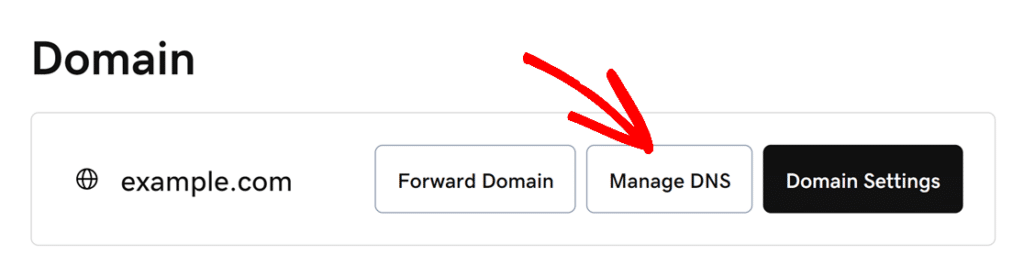
Una vez que hayas iniciado sesión, haz clic en Dominio en el menú del lado izquierdo. A continuación, para el dominio en el que deseas añadir los registros DNS, haz clic en el botón Gestionar DNS.
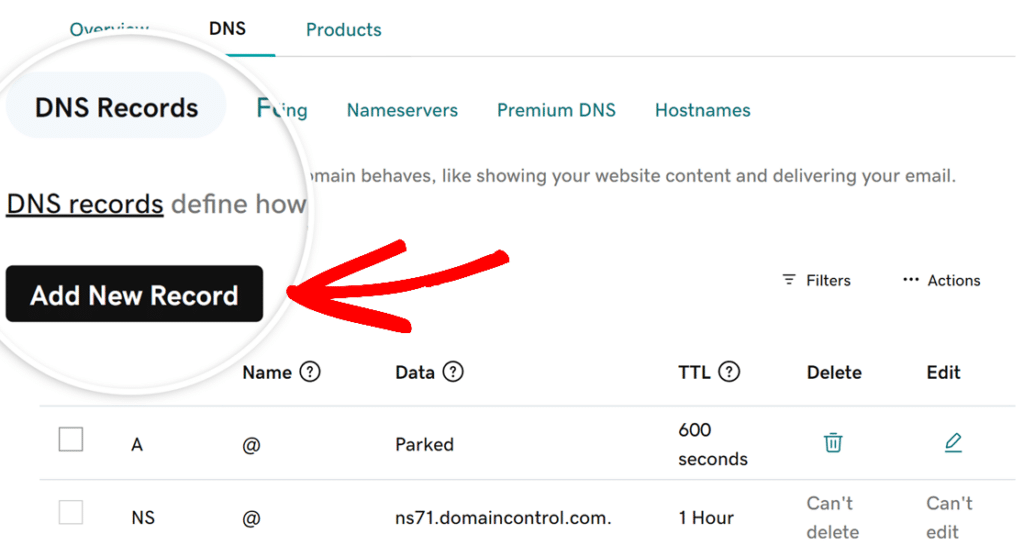
En la siguiente página, verá una lista de sus registros DNS actuales. Para agregar un nuevo registro DNS, haga clic en el botón Agregar nuevo registro. Como ejemplo, agregaré uno de los registros CNAME que proporciona SendLayer.
Comience eligiendo la categoría de registro DNS correcta en el menú Tipo. En esta demostración de SendLayer, selecciono CNAME de las opciones de Tipo disponibles.
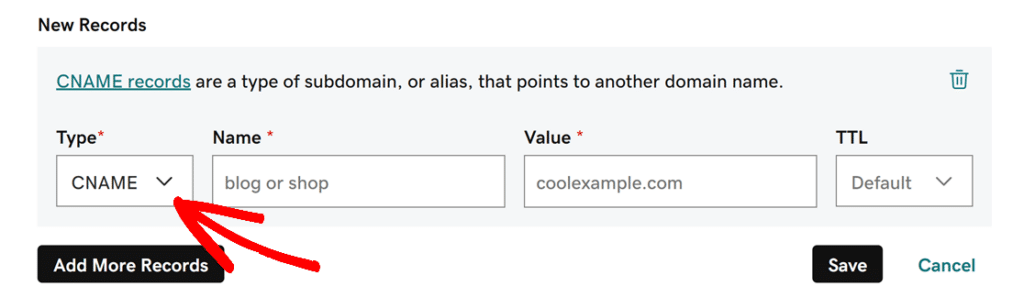
A continuación, el campo Nombre, donde agregará el prefijo o identificador de subdominio que le proporcionó su proveedor de correo electrónico. Diferentes servicios pueden etiquetar esto como 'Host', 'Hostname' o 'Name'.
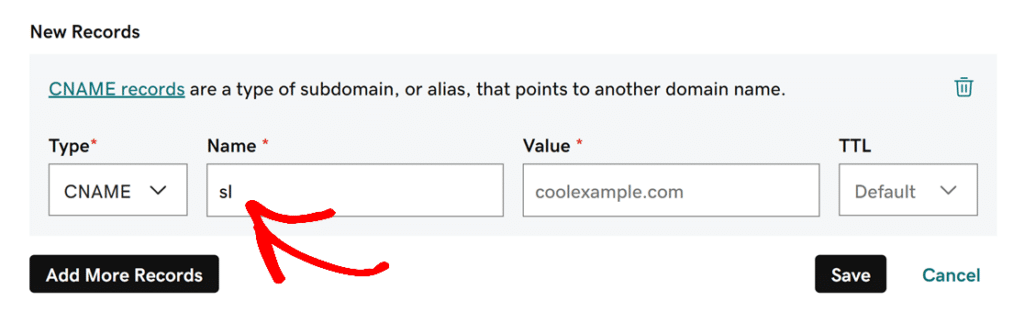
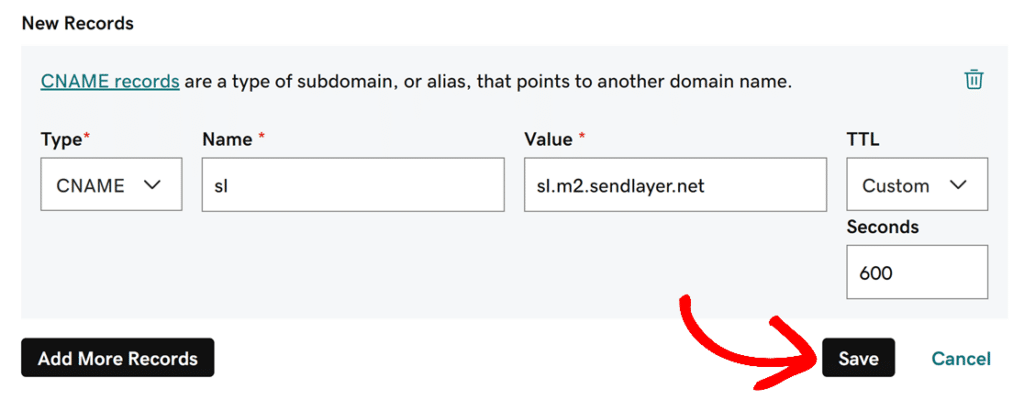
A continuación, pegará la dirección de destino proporcionada por su servicio de correo electrónico en el Campo Valor/Destino. Esto le dice a los servidores DNS a dónde dirigir las solicitudes o cómo procesarlas.
Después de eso, ingrese el TTL especificado por su servicio de correo. Una vez que haya terminado de ingresar los valores para el registro DNS, haga clic en el botón Guardar.
Cómo comprobar si tus registros DNS están activos
Después de agregar sus registros DNS, espere al menos de 15 a 30 minutos para la propagación inicial. Los cambios en DNS no se actualizan instantáneamente en Internet.
Sus registros deben propagarse a través de varios servidores DNS, y esto puede llevar desde unos pocos minutos hasta 48 horas, dependiendo de su proveedor.
Normalmente tomo un café y vuelvo a revisar en unos 30 minutos. Ese suele ser tiempo suficiente para que los cambios comiencen a aparecer.
Prueba tu configuración DNS en WP Mail SMTP
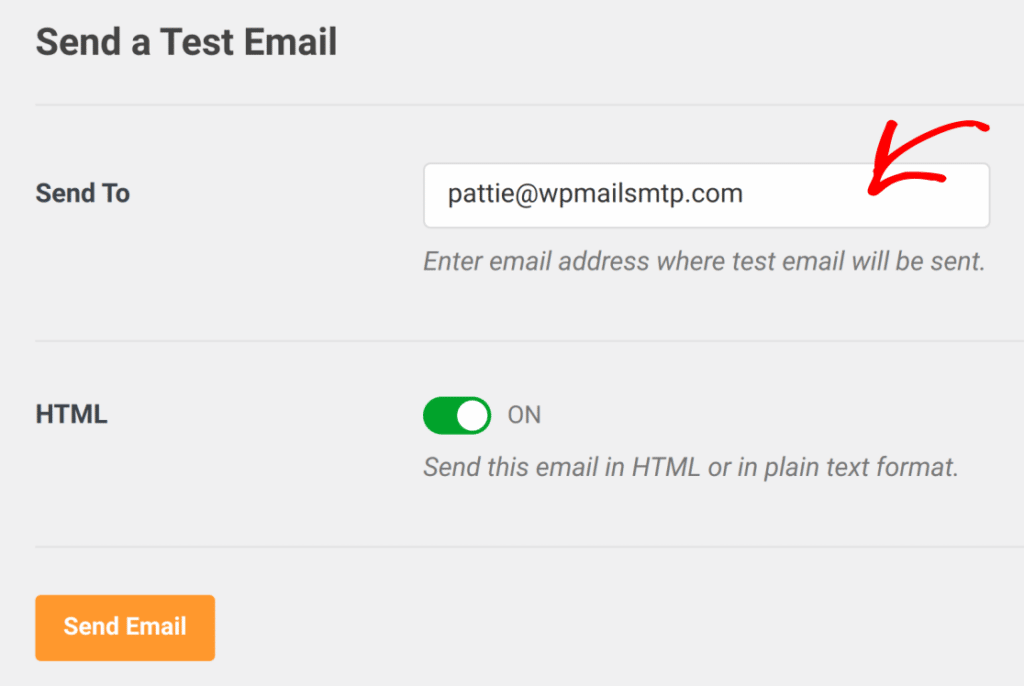
Una vez que haya esperado, regrese a su panel de WordPress. Navegue a WP Mail SMTP » Configuración » Prueba de correo electrónico. Envíe un correo electrónico de prueba para activar el verificador de DNS incorporado. Esta es la forma más fácil de confirmar que todo funciona.
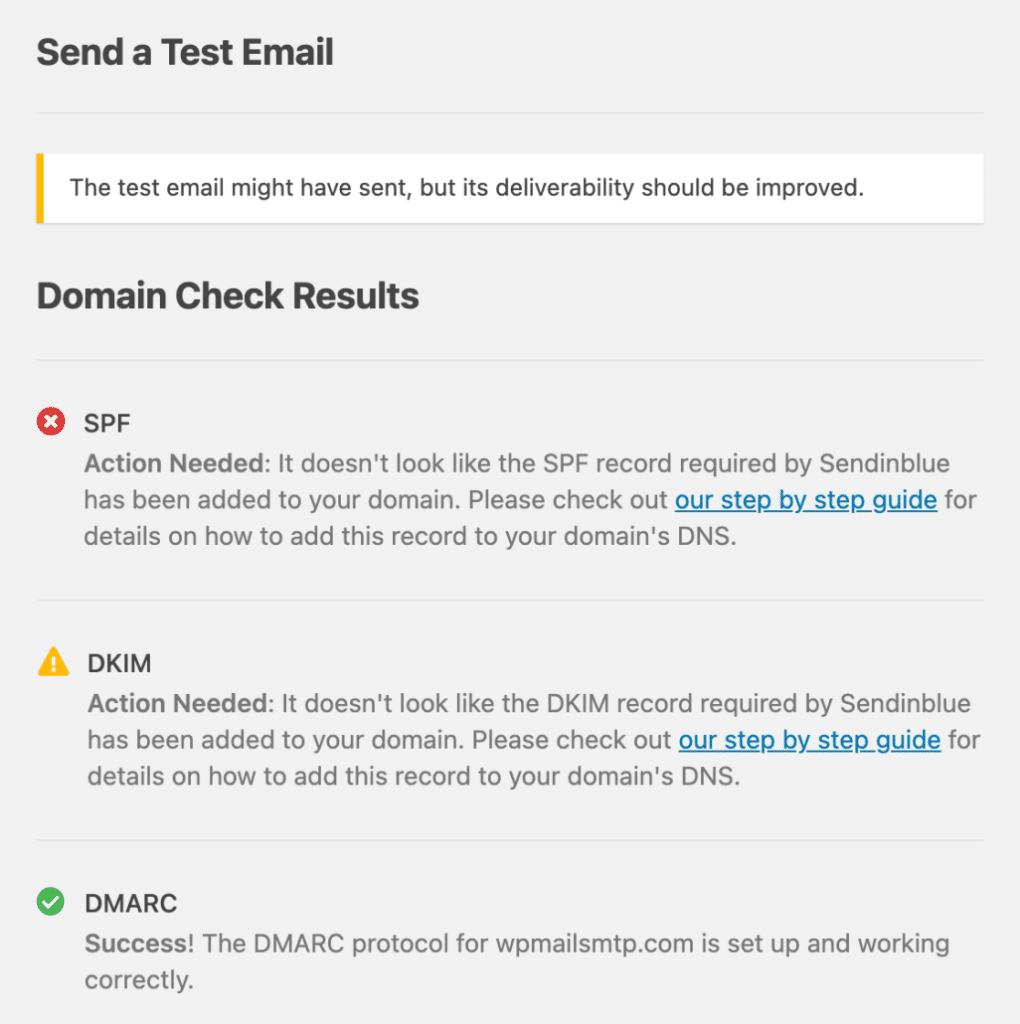
WP Mail SMTP escaneará automáticamente los registros DNS de su dominio cuando envíe la prueba. Si el complemento detecta que alguno de sus registros DNS falta o está roto, se lo informará de inmediato.
Enviar un correo electrónico de prueba a Gmail
Si aún no tiene acceso a WP Mail SMTP y desea probar manualmente sus registros DNS, todo lo que tiene que hacer es enviar un correo electrónico de prueba desde su servicio de correo a Gmail.
Después de eso, revise los encabezados del mensaje. Tendrá que hacer clic en los tres puntos y luego en el enlace Mostrar original. Si ve las siguientes líneas, todo está listo:
- SPF: APROBADO
- DKIM: APROBADO
- DMARC: APROBADO

Solución de problemas comunes de DNS
Incluso cuando siga los pasos cuidadosamente, la configuración de correo electrónico DNS puede presentar algunos desafíos. He visto que estos problemas surgen una y otra vez, así que repasemos los problemas más comunes y cómo solucionarlos.
Un solo registro SPF por dominio
Si WP Mail SMTP muestra una advertencia de SPF después de haber agregado su registro, es muy probable que tenga múltiples registros SPF en su dominio. Esto es un problema porque los servidores de correo los rechazarán a todos cuando encuentren duplicados.

Verifique su zona DNS para ver si existen registros SPF antes de agregar uno nuevo. Si encuentra uno, deberá fusionarlos en un solo registro en lugar de crear un segundo.
Por ejemplo, si ya tienes `v=spf1 include:_spf.mailgun.com ~all` y necesitas añadir Zoho, combínalos así: `v=spf1 include:zoho.eu include:mailgun.org ~all`
Desajustes de selector y clave DKIM
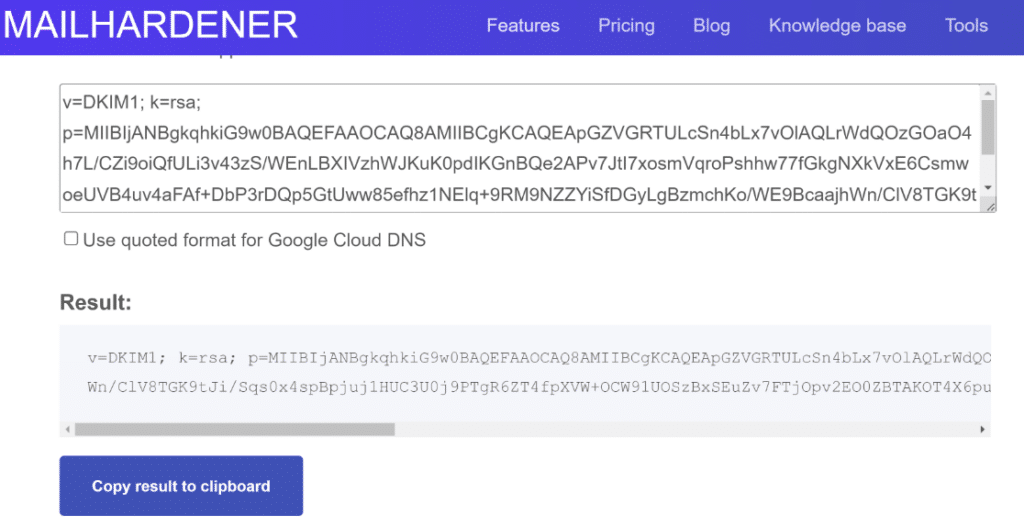
La mayoría de los proveedores de DNS establecen un límite máximo de 255 caracteres para el campo de su registro TXT. Esto no es un problema cuando tienes una clave DKIM de 1024 bits, ya que puede caber fácilmente dentro del límite de caracteres permitido.
Sin embargo, introducir un valor DKIM con una clave de 2048 bits puede ser un problema. Esto se debe a que una clave de 2048 bits contiene más de 255 caracteres.
La solución sencilla a este problema es dividir tu valor DKIM en varios fragmentos de 255 caracteres.
Para que esto sea fácil, puedes usar esta herramienta divisora de registros DNS. Abre la herramienta e inserta tu valor DKIM en el cuadro de texto. Luego dividirá tu registro en dos líneas.
¿No puedes acceder a la configuración de DNS?
A veces te encontrarás con obstáculos al intentar actualizar tus registros DNS. Quizás no puedas acceder a tu panel de control o no encuentres la sección de gestión de DNS en absoluto.
Contactar a su proveedor de hosting
¿La solución más sencilla? Pide a tu proveedor de hosting o registrador de dominios que añada los registros DNS por ti. La mayoría de los equipos de soporte gestionan esta solicitud habitualmente y suelen poder añadir tus registros en pocos minutos.
Algunos proveedores de hosting gestionado para WordPress (como WP Engine, Kinsta o Flywheel) incluyen incluso la configuración de DNS como parte de su paquete de soporte.
Usa una herramienta de búsqueda WHOIS
¿No recuerdas dónde registraste tu dominio? Sucede más a menudo de lo que crees, especialmente si has tenido tu sitio web durante años.
Utiliza una herramienta de búsqueda WHOIS para averiguar quién gestiona tu dominio. Simplemente busca “WHOIS lookup” en Google e introduce el nombre de tu dominio.
Los resultados mostrarán el nombre y la información de contacto de tu registrador. Desde allí, puedes iniciar sesión (o restablecer tu contraseña) y acceder a tu configuración de DNS.
Preguntas frecuentes sobre la configuración de correo DNS
¿Qué sucede si no añado registros DNS para la autenticación de correo?
Tus correos electrónicos probablemente terminarán en las carpetas de spam o serán bloqueados por completo. Sin registros SPF, DKIM y DMARC, los servidores de correo receptores no pueden verificar que tu dominio realmente envió el mensaje.
He visto que esto sucede innumerables veces: alguien configura WP Mail SMTP perfectamente, pero se salta el paso de DNS. Sus correos de prueba funcionan, pero las notificaciones a los clientes desaparecen en spam.
¿Cuánto tiempo tardan en surtir efecto los cambios de DNS después de añadirlos?
Los cambios de DNS suelen propagarse en un plazo de 15 minutos a 2 horas, pero en casos raros pueden tardar hasta 48 horas. Piensa en ello como actualizar una guía telefónica que se distribuye en miles de ubicaciones.
Cada servidor necesita tiempo para actualizar su copia de la información de tu DNS. Puedes enviar un correo de prueba a través de WP Mail SMTP después de unos 30 minutos para ver si todo funciona.
¿Puedo tener varios registros SPF en el mismo dominio?
No, solo puedes tener un registro SPF por dominio. Tener varios registros SPF en realidad romperá por completo la autenticación de correo. Si necesitas autorizar varios servidores de correo, combínalos en un único registro SPF.
Por ejemplo, si estás usando SendLayer y también necesitas autorizar el servidor de correo de tu host, tu registro SPF podría verse así: v=spf1 include:sendlayer.com include:yourhost.com ~all
¿Por qué mi registro DKIM dice que no se encuentra aunque lo he añadido?
Esto suele ocurrir debido a un formato incorrecto o a la falta de un punto al final del nombre del registro. Los registros DKIM necesitan un prefijo selector específico (como default._domainkey) antes del nombre de tu dominio.
Si tu proveedor de correo te indica que agregues un registro llamado default._domainkey, asegúrate de introducirlo exactamente como se muestra. Algunos gestores de DNS solo quieren la parte del selector, mientras que otros necesitan el nombre de host completo con tu dominio incluido.
¿Necesito agregar registros DNS para cada dirección de correo electrónico de mi dominio?
No, los registros DNS se aplican a todo tu dominio, no a direcciones de correo electrónico individuales. Cuando agregas un registro SPF para, por ejemplo, example.com, cubre [email protected], [email protected] y cualquier otra dirección que utilice ese dominio. Solo necesitas configurar SPF, DKIM y DMARC una vez por dominio.
¿Cuál es la diferencia entre los registros DNS en mi host y los de mi registrador de dominios?
Tus registros DNS se gestionan donde sea que apunten tus servidores de nombres, no necesariamente donde compraste el dominio.
Mira lo que quiero decir: podrías haber comprado tu dominio en GoDaddy (tu registrador), pero si tus servidores de nombres apuntan a Bluehost o Cloudflare, ahí es donde gestionarás los registros DNS. El registrador solo posee el registro del dominio en sí.
Puedes comprobar tus servidores de nombres actuales en el panel de control de tu registrador de dominios o utilizando una herramienta como MXToolbox.
¿Cómo sé si mis servidores de nombres apuntan a mi host o a un tercero como Cloudflare?
Inicia sesión en tu registrador de dominios y busca la sección de servidores de nombres. Las direcciones de los servidores de nombres te indicarán dónde se gestionan los DNS.
Si ves servidores de nombres como ns1.bluehost.com y ns2.bluehost.com, tu host gestiona los DNS. Si ves ns1.cloudflare.com o similar, estás usando Cloudflare.
También puedes comprobarlo yendo directamente al panel de control de tu hosting: si puedes editar registros DNS en cPanel, tu host los está gestionando.
A continuación, ¿Qué es BIMI (Brand Indicators for Message Identification)?
¿Alguna vez has notado logotipos de marcas que aparecen junto a los correos electrónicos en tu bandeja de entrada? Eso es BIMI (Brand Indicators for Message Identification) en acción.
Es un estándar en crecimiento que ayuda a las empresas a mostrar sus logotipos verificados en clientes de correo electrónico compatibles, lo que facilita a los destinatarios el reconocimiento de mensajes reales de fuentes de confianza.
Podrías pensar que BIMI suena complicado, pero en realidad es bastante simple una vez que sabes qué hacer. En esta guía, te explicaré todo sobre BIMI para que puedas decidir si tiene sentido para tus correos electrónicos también.
Soluciona tus correos de WordPress ahora
¿Listo para arreglar tus correos electrónicos? Empieza hoy mismo con el mejor plugin SMTP de WordPress. Si no tienes tiempo para arreglar tus correos electrónicos, puedes obtener asistencia completa de configuración White Glove como compra adicional, y hay una garantía de devolución de dinero de 14 días para todos los planes de pago.
Si este artículo te ha sido útil, síguenos en Facebook y Twitter para obtener más consejos y tutoriales de WordPress.
