


Résumé IA
Souhaitez-vous utiliser votre compte Gmail ou Google Workspace (anciennement G Suite) pour résoudre les problèmes de livraison d'e-mails sur votre site ? L'option Google Workspace / Gmail de WP Mail SMTP utilise l'API de Google pour authentifier en toute sécurité les e-mails de votre site, les aidant ainsi à arriver dans la boîte de réception de vos utilisateurs.
Ce tutoriel vous montrera comment configurer WP Mail SMTP en utilisant le service d'envoi Google Workspace / Gmail avec votre adresse e-mail Gmail ou Google Workspace.
- Installation et configuration du plugin WP Mail SMTP
- Activation de la configuration en un clic
- Création d'une application Web dans votre compte Google
- Mise à jour du statut de publication de test à production
- Octroi des autorisations Google / Gmail à votre site
- Envoi d'un e-mail de test
- Questions fréquemment posées
Installation et configuration du plugin WP Mail SMTP
Avant de commencer, vous devrez installer et activer le plugin WP Mail SMTP.
Une fois que vous avez vérifié votre licence, vous êtes prêt à configurer les paramètres du plugin. Vous les trouverez en allant dans WP Mail SMTP » Paramètres et en regardant sous l'onglet Général.

Ci-dessous, nous couvrirons les paramètres nécessaires à cette configuration.
Email d'expéditeur
C'est l'adresse e-mail à partir de laquelle tous les e-mails de votre site seront envoyés. Vous pouvez taper votre adresse e-mail dans le champ prévu à cet effet, y compris les alias que vous avez configurés, après avoir connecté votre site à l'API Gmail dans les étapes ultérieures.
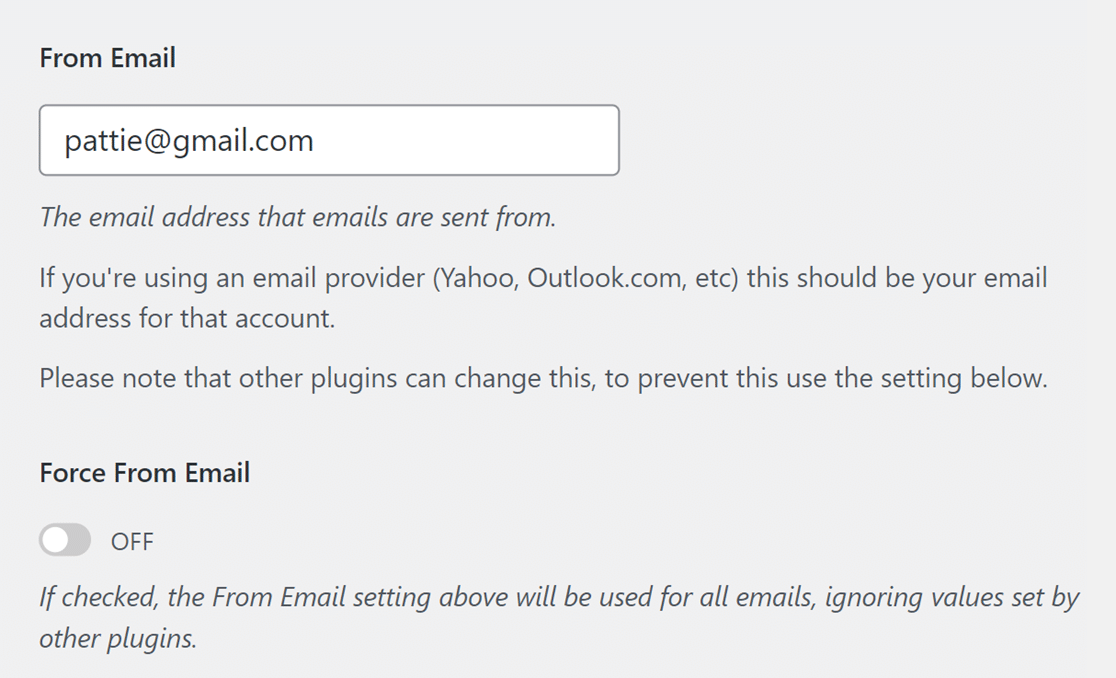
L'option Forcer l'e-mail de l'expéditeur fera en sorte que tous les e-mails envoyés depuis votre site proviennent de l'adresse que vous avez saisie.
Remarque : Pour utiliser plusieurs alias Gmail comme adresse d'expéditeur sur votre site WordPress, assurez-vous de laisser la case Forcer l'e-mail de l'expéditeur décochée.
Nom d'expéditeur
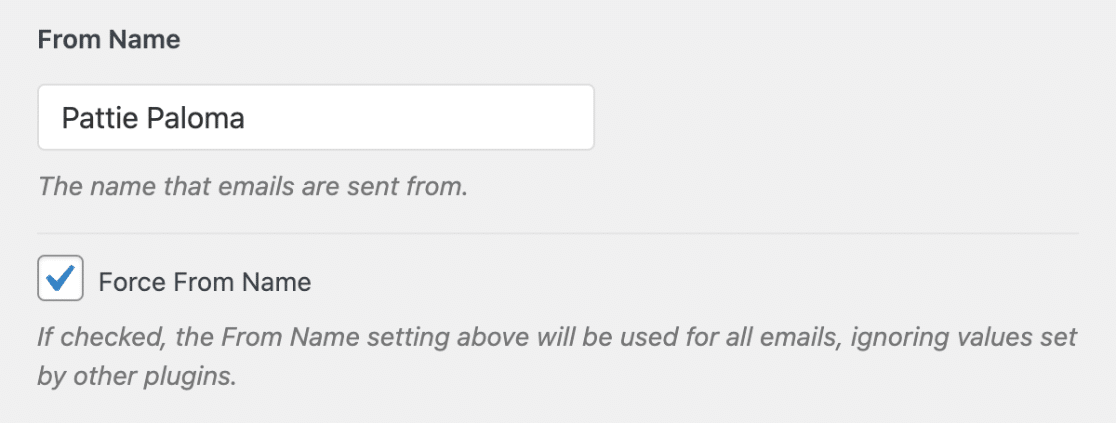
Sous l'e-mail de l'expéditeur, vous pouvez définir le Nom de l'expéditeur. C'est le nom associé aux e-mails envoyés par votre site. Par défaut, il sera défini sur le nom de votre site, mais vous pouvez le modifier à votre guise.
Vous pouvez également cocher l'option Forcer le nom de l'expéditeur pour appliquer ce paramètre sur l'ensemble du site.
Expéditeur
C'est ici que vous pouvez choisir le service d'envoi que votre site doit utiliser. Sélectionnez l'option Google / Gmail.
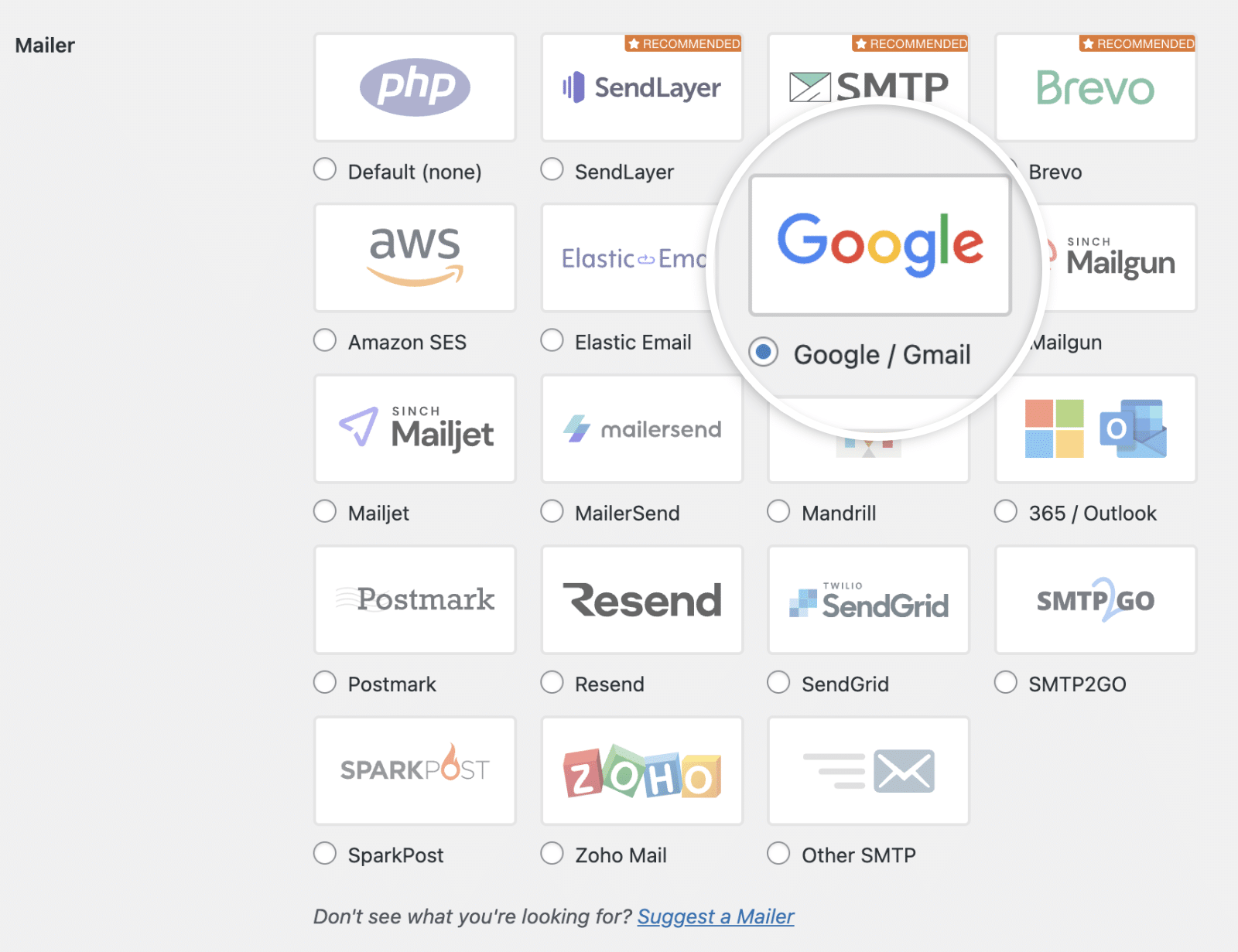
Une fois que vous avez choisi ce service d'envoi, une nouvelle section devrait apparaître intitulée Google / Gmail avec plus d'options d'autorisation.
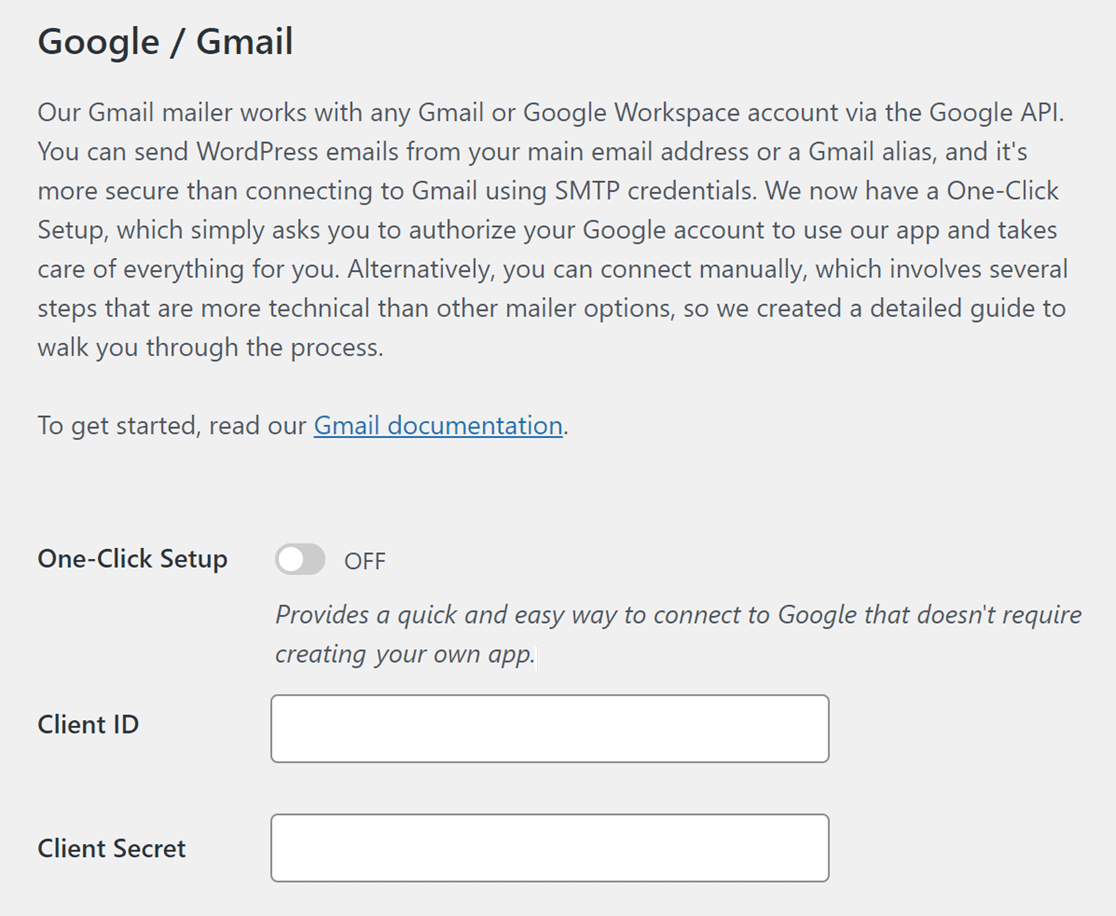
Il existe deux façons de configurer le service d'envoi Google Workspace / Gmail : en utilisant la configuration en un clic ou en créant manuellement une application Google personnalisée pour générer votre ID client et votre Secret client.
Si vous hésitez entre la configuration en un clic et la configuration manuelle, voici une comparaison rapide :
| Configuration manuelle | Configuration en un clic (Pro) | |
|---|---|---|
| Facilité d'utilisation | Guide étape par étape pour vous aider | Connexion instantanée avec un minimum d'étapes |
| Étapes techniques | Nécessite la création d'une application Google et la configuration des identifiants | Aucune configuration manuelle nécessaire |
| Temps requis | Environ 30 à 60 minutes | Pour plus d'informations détaillées sur le processus d'installation en un clic, consultez notre guide sur l'installation en un clic de l'expéditeur Google Workspace / Gmail. |
| Support | Accès à une documentation complète | Support prioritaire de notre équipe |
| Idéal pour | Utilisateurs qui préfèrent un processus d'installation et d'apprentissage détaillé | Utilisateurs recherchant la configuration la plus rapide et la plus simple |
Vous cherchez le moyen le plus rapide de commencer ? L'installation en un clic simplifie le processus pour que vous puissiez commencer à envoyer des e-mails immédiatement.
👉 Passez à la version Pro & Activez l'installation en un clic
Cependant, si vous préférez configurer les choses manuellement, passez à la section création d'une application web de ce guide pour continuer.
Activation de la configuration en un clic
Pour une configuration d'e-mails plus simple et plus rapide, nous vous recommandons d'utiliser la fonction d'installation en un clic. Elle vous permet de connecter votre site à Gmail / Google Workspace en quelques clics.
Après avoir sélectionné Google / Gmail comme expéditeur dans les paramètres de WP Mail SMTP, vous trouverez l'option pour activer l'installation en un clic. Il suffit de basculer ce commutateur sur la position ACTIVÉ pour commencer le processus d'installation simplifié.
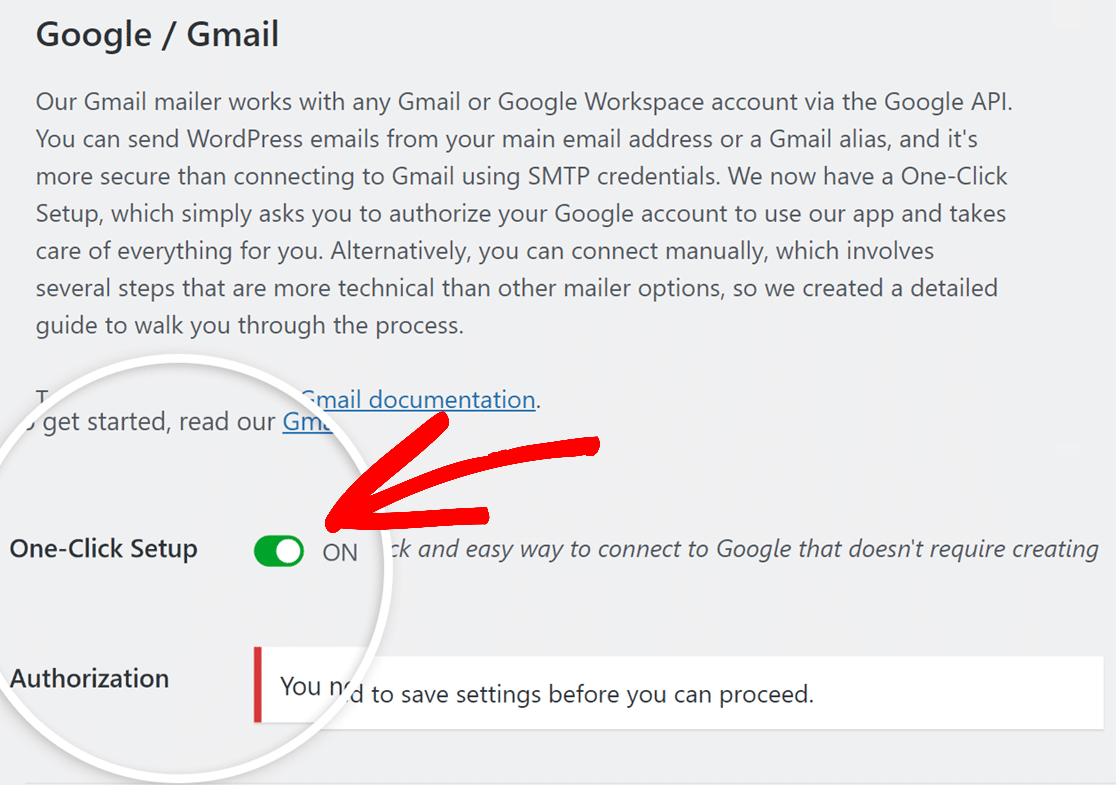
Pour plus d'informations détaillées sur le processus d'installation en un clic, consultez notre guide sur l'installation en un clic de Google Workspace / Gmail Mailer.
Création d'une application Web dans votre compte Google
Vous reviendrez sur la page des paramètres de WP Mail SMTP un peu plus tard, alors pour cette étape, ouvrez un nouvel onglet ou une nouvelle fenêtre dans votre navigateur.
Dans le nouvel onglet ou la nouvelle fenêtre que vous avez ouverts, connectez-vous à votre compte Google et ouvrez votre Google Cloud Console.
Remarque : Avant de continuer, assurez-vous de vous déconnecter de tous les autres comptes Google, à l'exception du compte que vous utiliserez pour la configuration SMTP.
De plus, si vous utilisez Google Workspace, assurez-vous que le compte Google que vous utilisez a la permission d'envoyer des e-mails (en d'autres termes, l'accès à sa propre boîte de réception).
Si c'est la première fois que vous utilisez la Google Cloud Console, vous pourriez voir apparaître une fenêtre vous demandant de sélectionner votre pays et d'accepter les conditions d'utilisation. Faites-le, puis cliquez sur ACCEPTER ET CONTINUER pour passer à l'étape suivante.
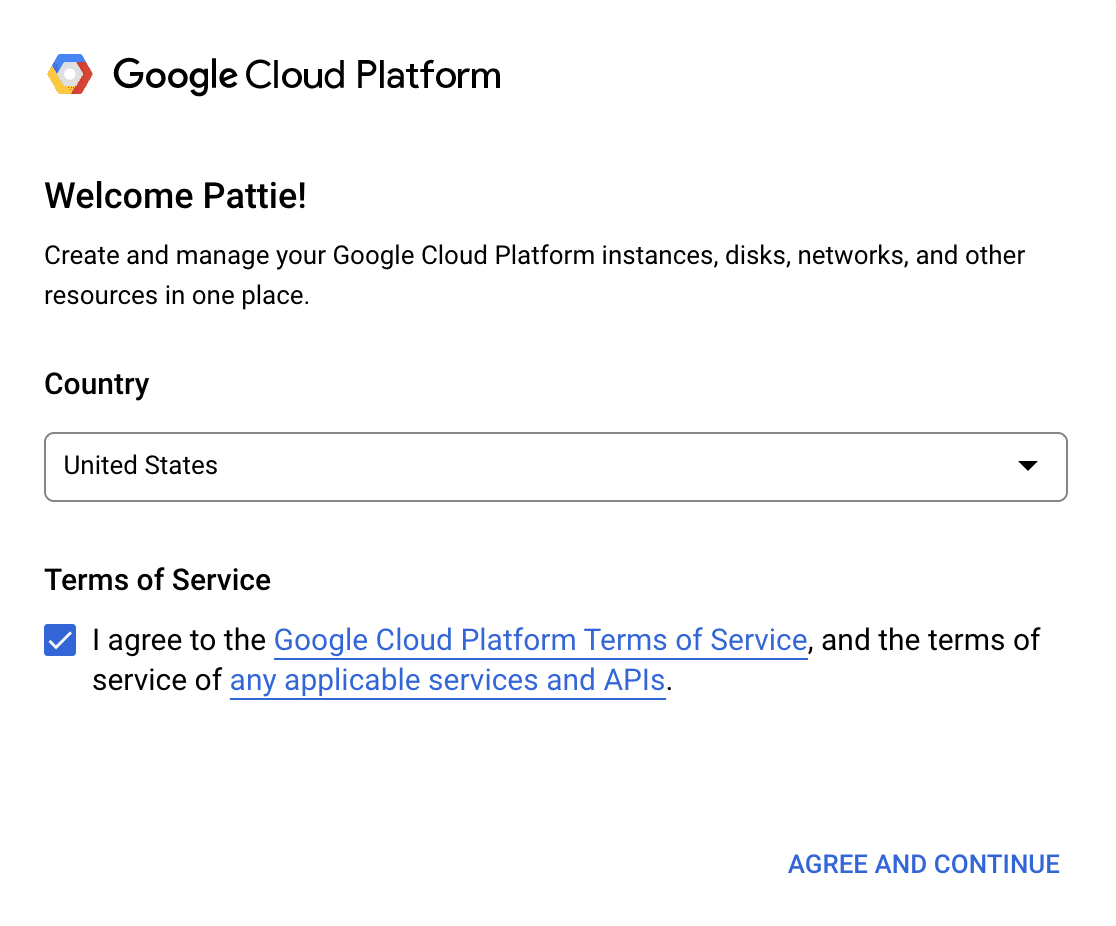
Si vous vous êtes déjà connecté à la Google Cloud Console, vous passerez probablement les conditions d'utilisation.
Création ou Choix d'un Projet
Tout d'abord, vous devrez choisir un projet à utiliser pour votre application. Vous pouvez en sélectionner un existant ou en créer un nouveau.
Pour ce faire, cliquez sur le menu déroulant des projets dans la barre d'outils en haut de votre tableau de bord.
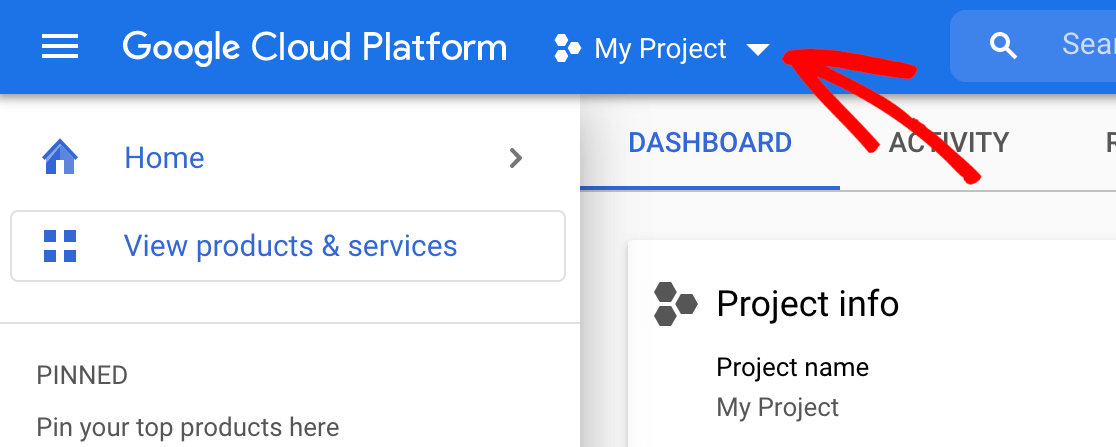
Dans la fenêtre contextuelle qui apparaît, sélectionnez un projet existant dans la liste ou cliquez sur Nouveau projet dans le coin supérieur droit.
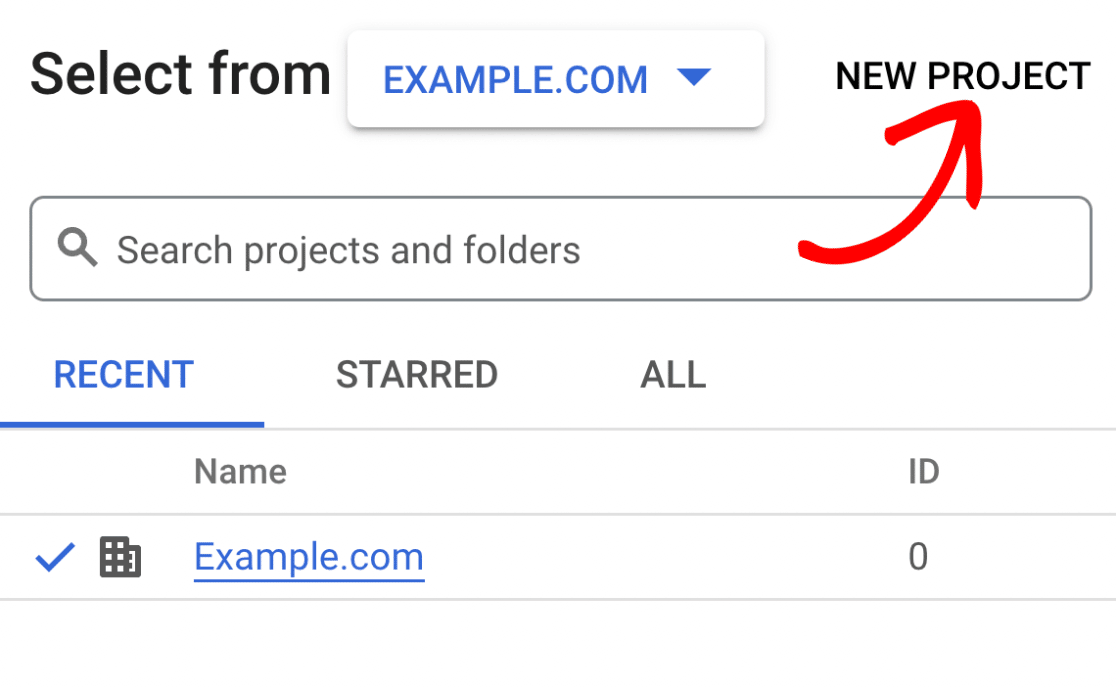
Si vous avez sélectionné un projet existant, passez à l'étape suivante. Pour un nouveau projet, entrez un nom de projet et sélectionnez une organisation et un emplacement dans les menus déroulants.
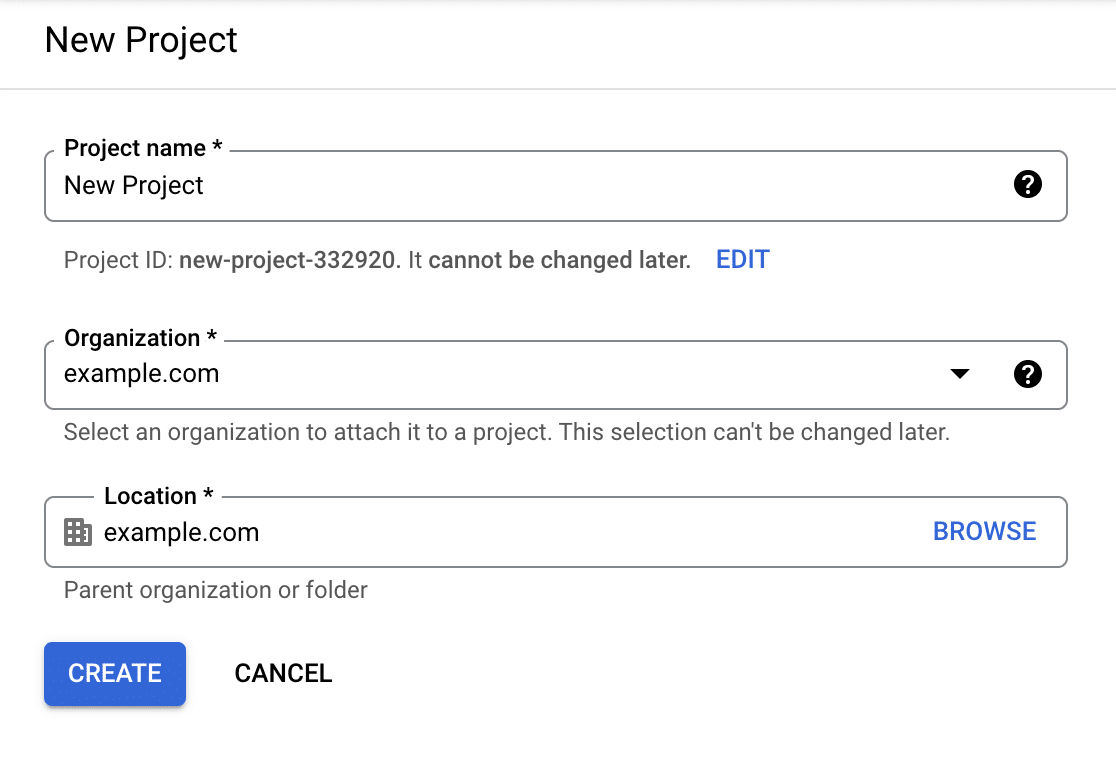
Cliquez ensuite sur le bouton CRÉER.
Activation de l'API Gmail
Ensuite, vous devez activer l'API Gmail pour votre projet. Dans la barre latérale de votre Google Cloud Console, allez dans APIs & Services » Bibliothèque.
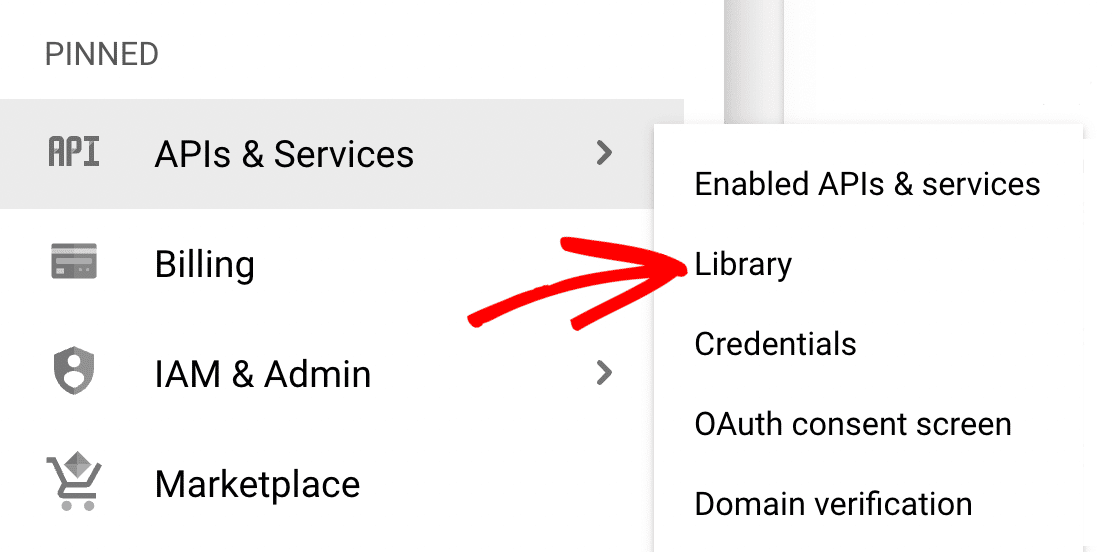
Remarque : Si vous ne voyez pas APIs & Services dans la barre latérale, vous pourriez la trouver en faisant défiler vers le bas et en cliquant sur PLUS DE PRODUITS.
Ensuite, recherchez sous Catégorie et cliquez sur Google Workspace, ou entrez « API Gmail » dans la barre de recherche.
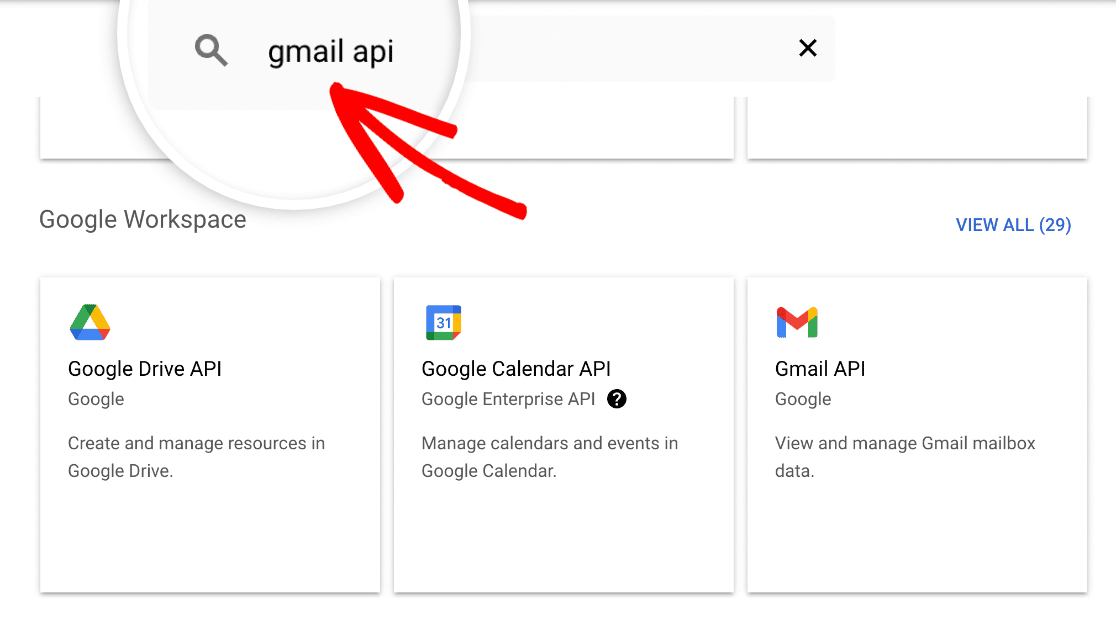
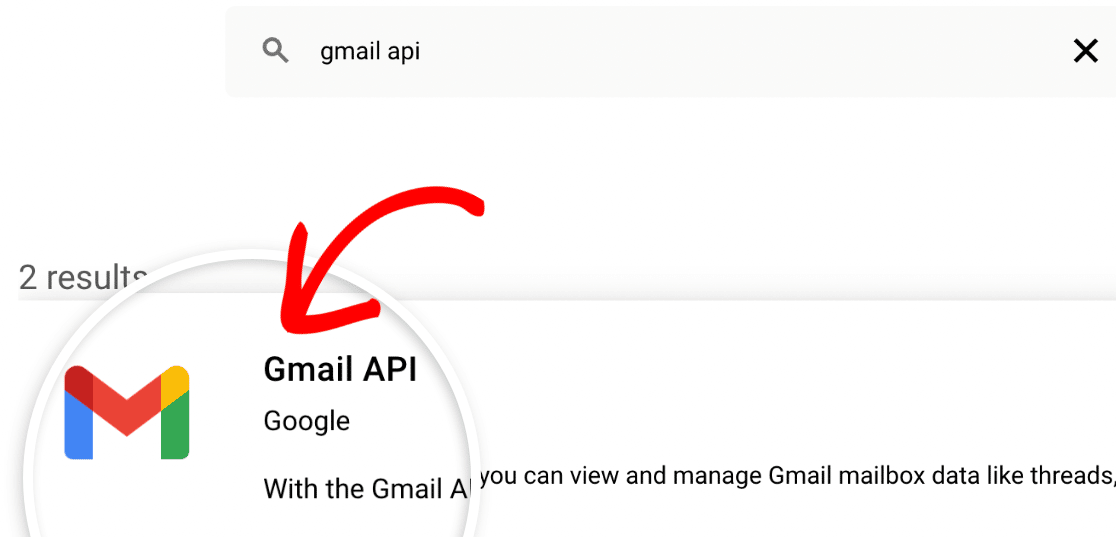
Cliquez sur le résultat de l’API Gmail.
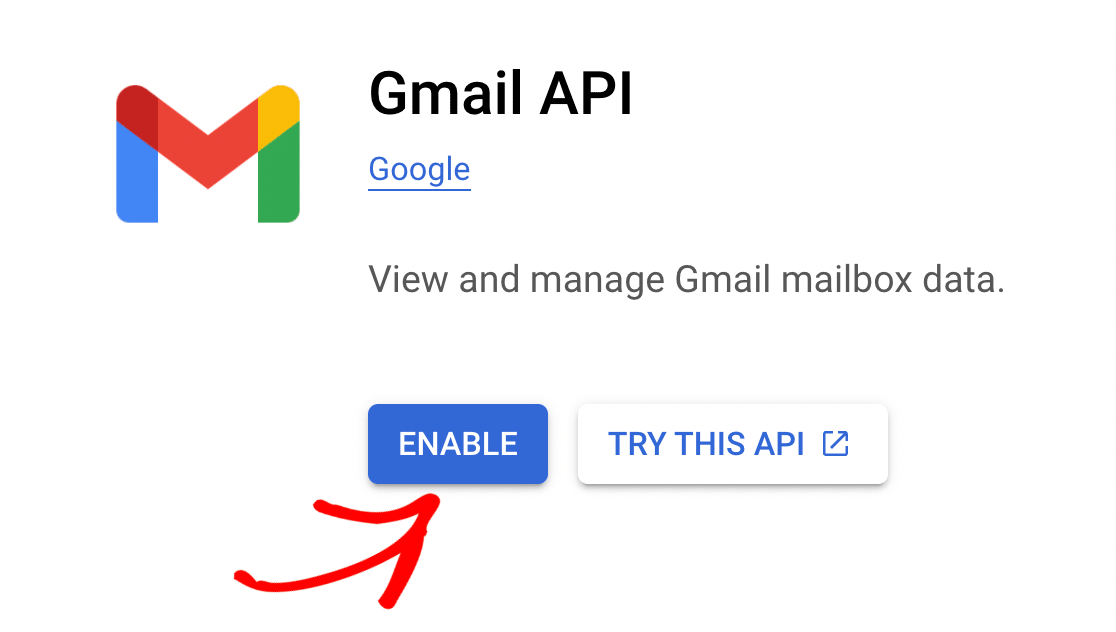
Sur la page de l’API Gmail, cliquez sur le bouton bleu ACTIVER.
Création des identifiants de votre application
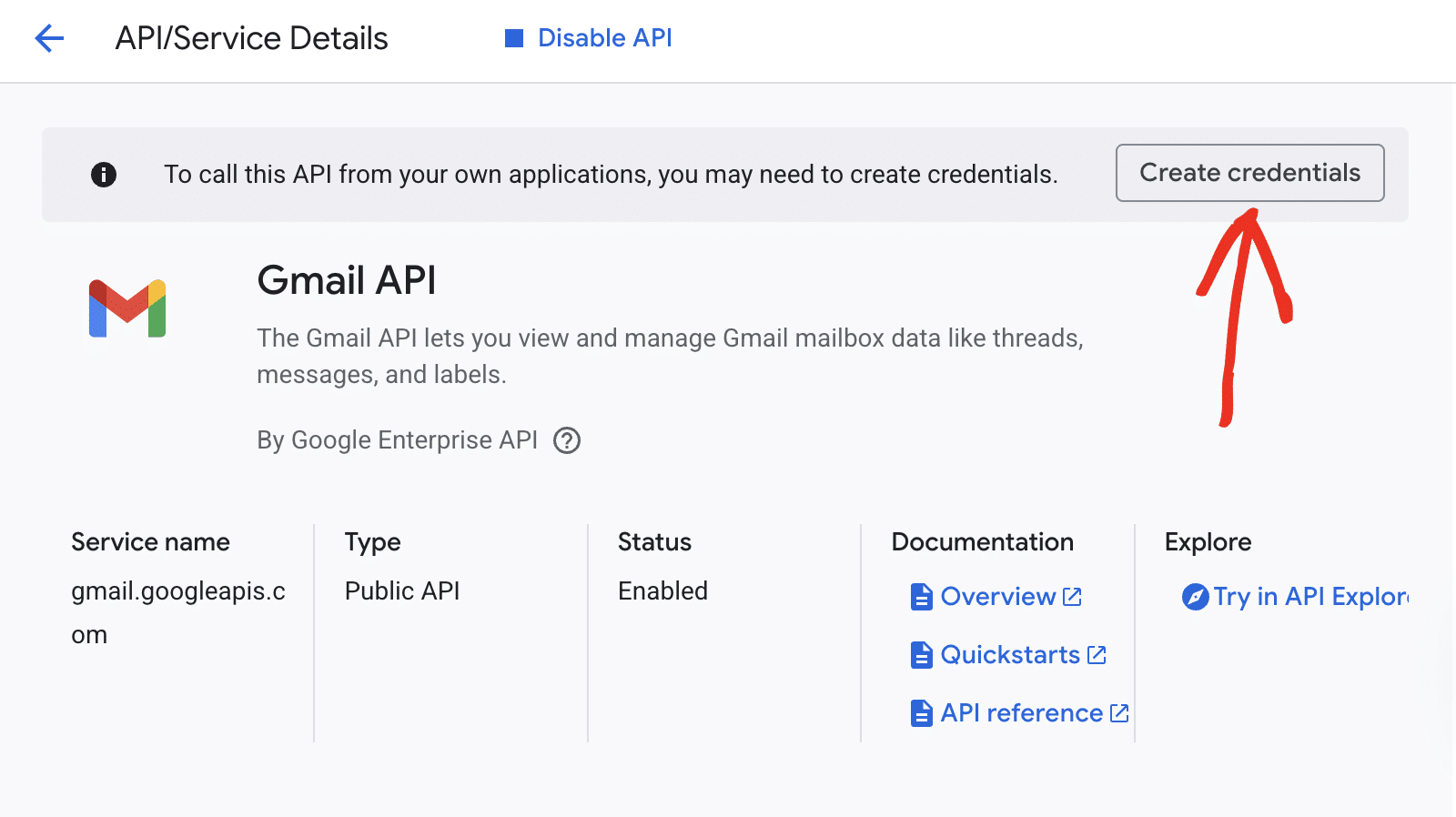
Après avoir activé l’API Gmail, vous devriez être redirigé vers la page d’aperçu de l’API Gmail. Cliquez ici sur le bouton Créer des identifiants.
Sur la page suivante, Google vous posera quelques questions pour déterminer le type d’identifiant dont vous avez besoin. Dans le menu déroulant Sélectionner une API, choisissez API Gmail.
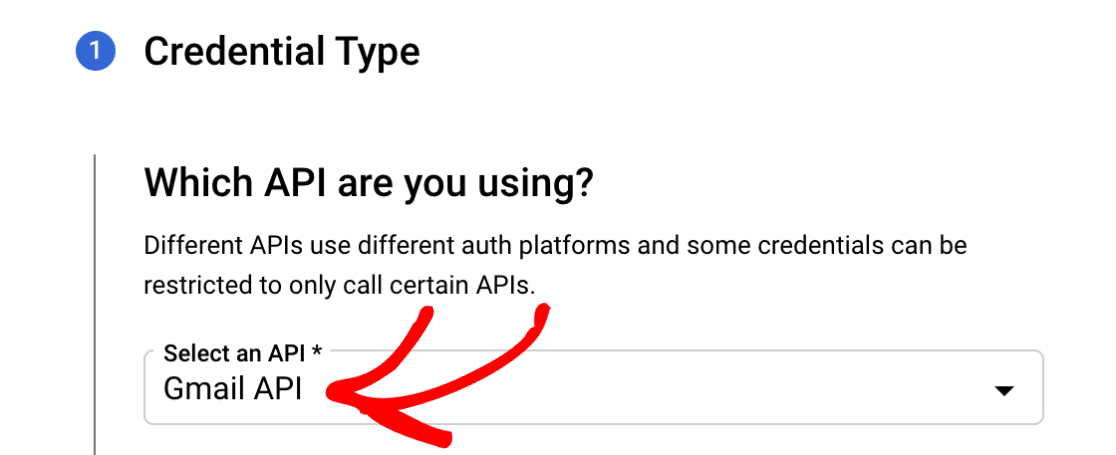
Remarque : Si vous ne voyez pas d’option pour l’API Gmail dans le menu déroulant, assurez-vous que l’API Gmail est activée pour votre compte.
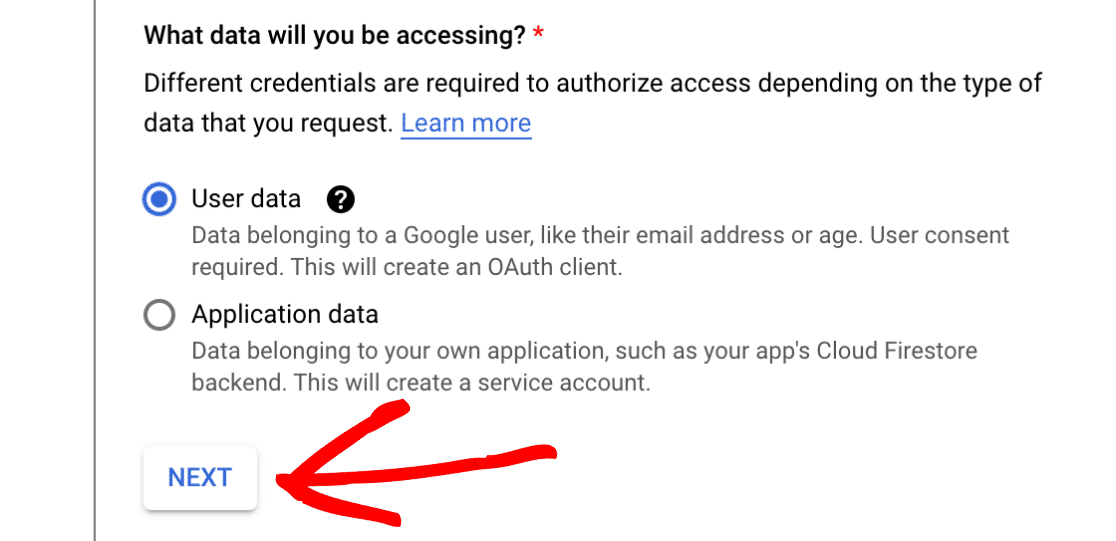
Ensuite, sous Quelles données allez-vous consulter ?, sélectionnez l’option Données utilisateur. Cliquez ensuite sur le bouton SUIVANT pour continuer.
Configuration de votre écran de consentement OAuth
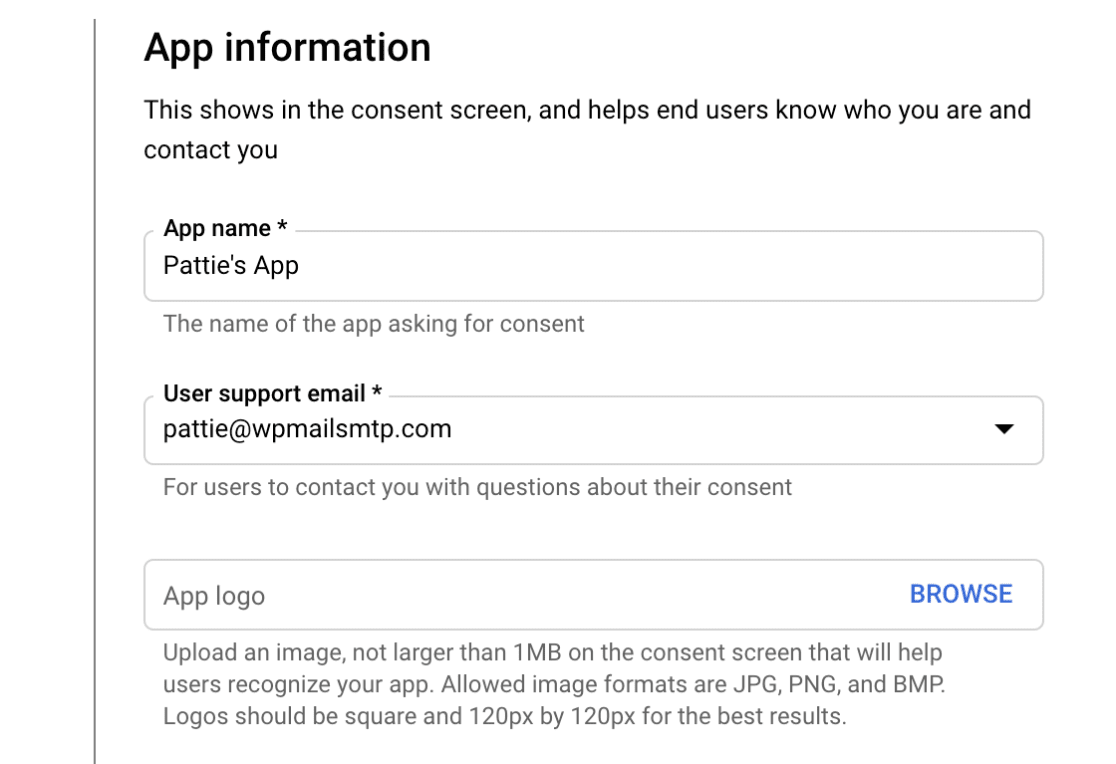
Google vous demandera ensuite des informations de base sur votre application.
Cette section est principalement destinée à un usage personnel, car personne d’autre n’utilisera votre application. Cependant, certains champs sont toujours marqués comme obligatoires :
- Nom de l’application : Entrez un nom d’application de votre choix (par exemple, Mon application).
- E-mail d’assistance utilisateur : Sélectionnez votre adresse e-mail parmi les choix proposés.
- Logo de l’application : Si vous le souhaitez, vous pouvez télécharger un logo pour votre application. Ceci est facultatif.
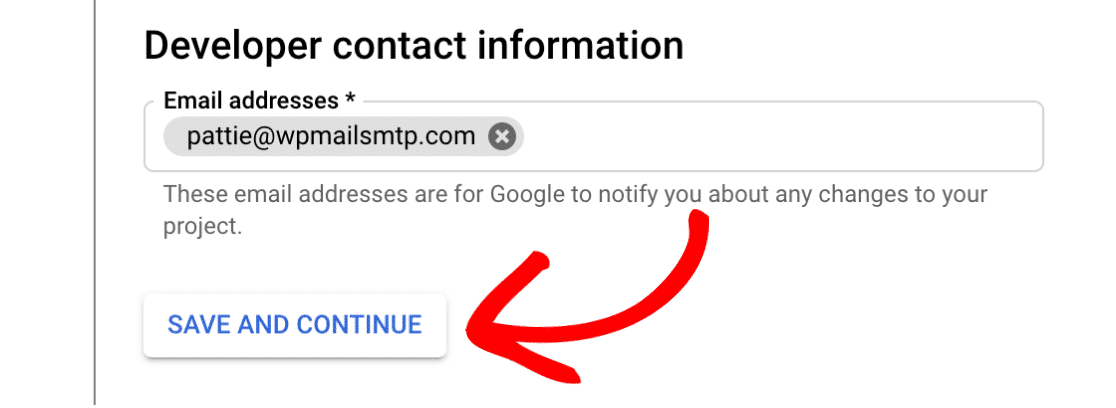
Enfin, ajoutez votre adresse e-mail dans le champ Adresses e-mail. Cliquez ensuite sur le bouton ENREGISTRER ET CONTINUER pour passer à l’étape suivante.
Configuration des champs d’application (facultatif)
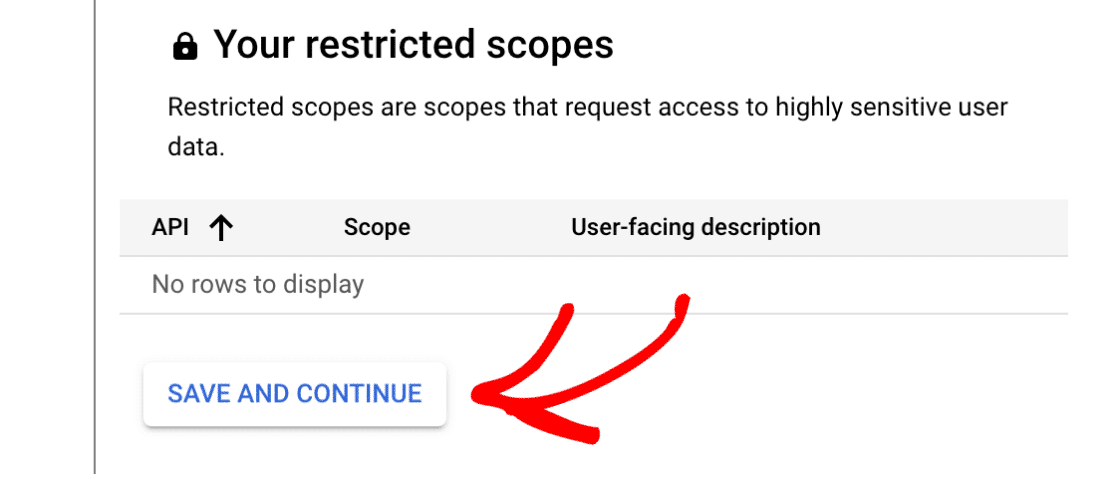
Ceci est une étape facultative que nous allons ignorer pour ce tutoriel. Faites défiler vers le bas jusqu’à la fin de la section Champs d’application et cliquez sur le bouton ENREGISTRER ET CONTINUER pour continuer.
Remarque : Pour plus d’informations sur les champs d’application de l’API Gmail, veuillez consulter la documentation du développeur de Google.
Configuration de votre ID client OAuth
Ensuite, vous devrez remplir certaines informations concernant votre ID client OAuth.
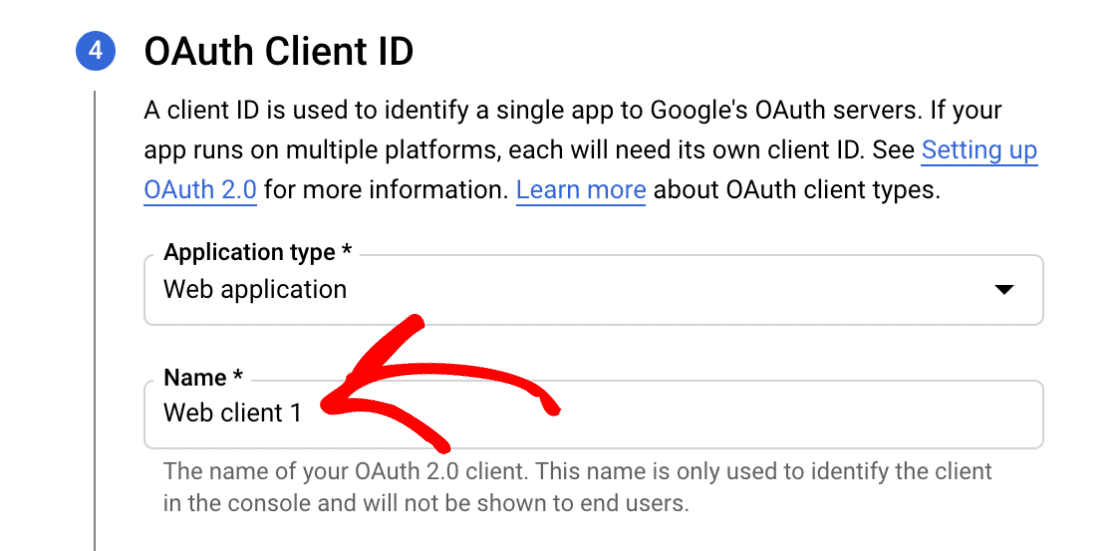
Dans le menu déroulant Type d’application, sélectionnez l’option Application web. Une fois que vous l’aurez fait, d’autres champs se rempliront automatiquement.
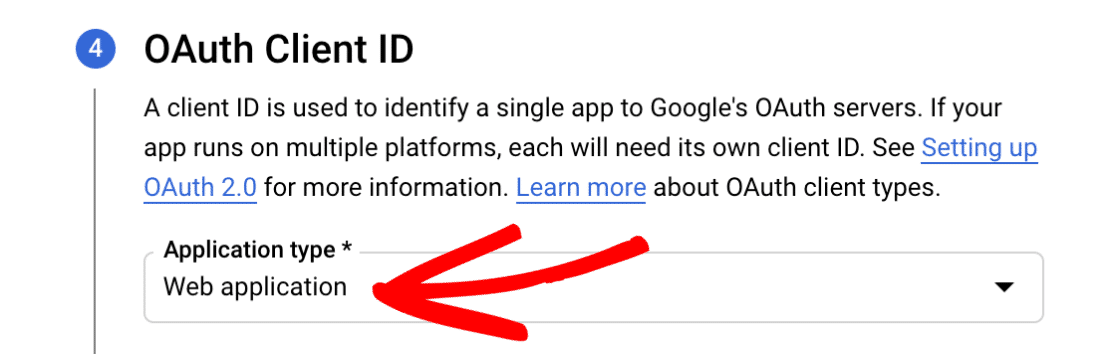
Vous pouvez laisser le champ Nom tel quel ou le modifier pour quelque chose de plus pertinent. Pour cet exemple, nous conserverons le nom par défaut, Client web 1.
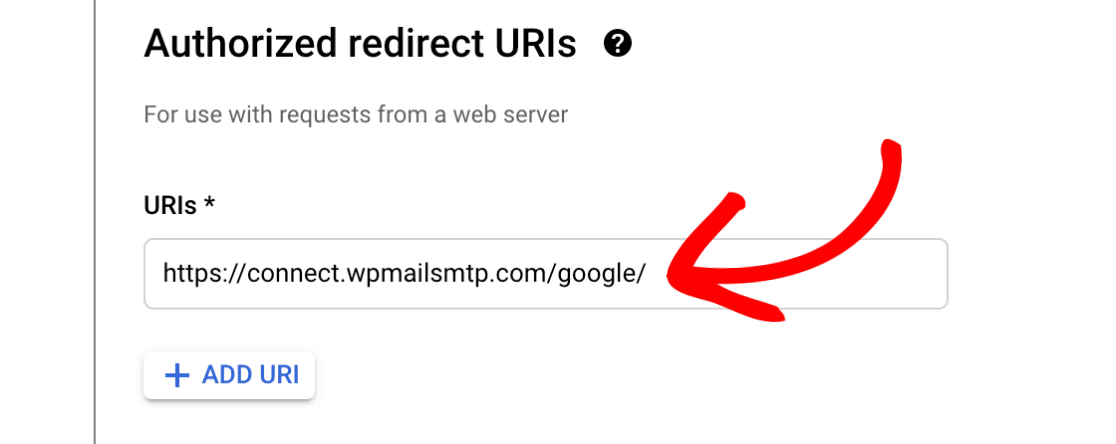
Ensuite, ignorez la section Origines JavaScript autorisées et faites défiler jusqu’à URIs de redirection autorisés.
Cliquez sur le bouton + AJOUTER UN URI et saisissez ce qui suit : https://connect.wpmailsmtp.com/google/. Vous pouvez également copier cette valeur à partir de vos paramètres WP Mail SMTP et la coller ici si vous préférez.
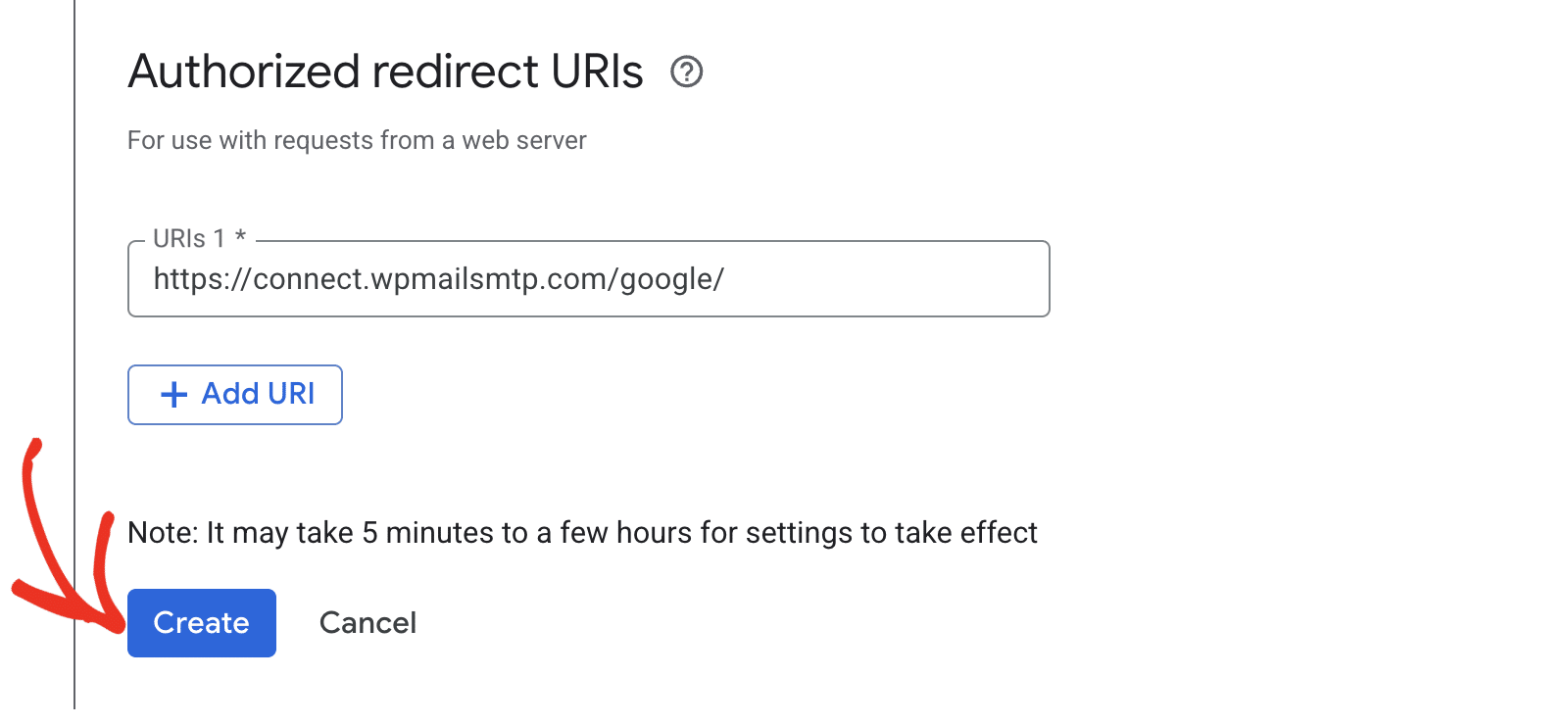
Cliquez ensuite sur le bouton Créer pour terminer cette étape.
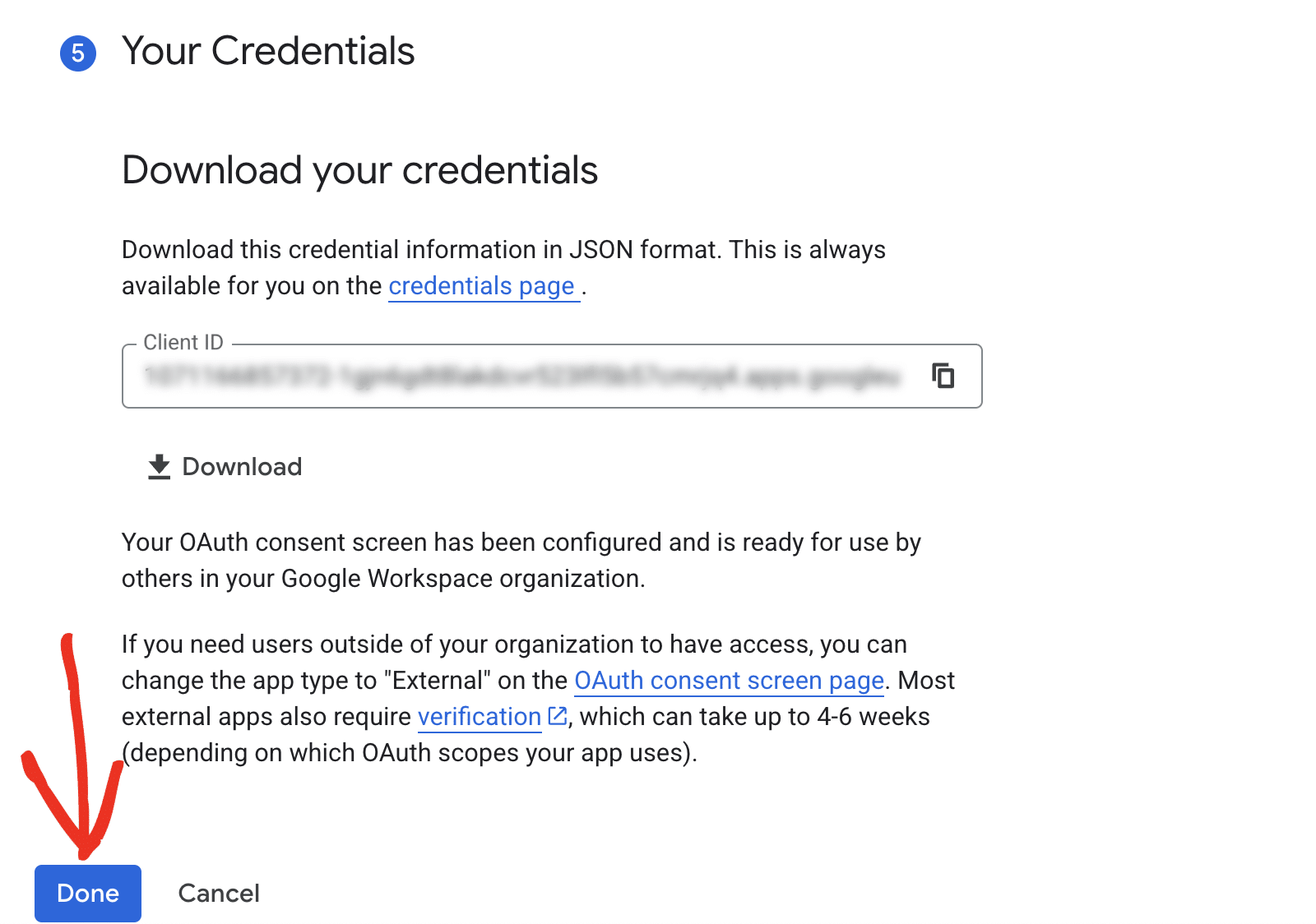
Une fois votre application créée, la section Vos identifiants s’agrandira pour afficher votre ID client. Il n’est pas nécessaire de le copier maintenant, car vous y accéderez depuis une autre zone à une étape ultérieure.
Au lieu de cela, cliquez sur le bouton TERMINÉ en bas de la page.
Mise à jour du statut de publication de test à production
Google mettra votre application en mode Interne par défaut. Il est très important de la faire passer en mode Externe et de la publier. Sinon, votre application sera très limitée et ne fonctionnera pas correctement.
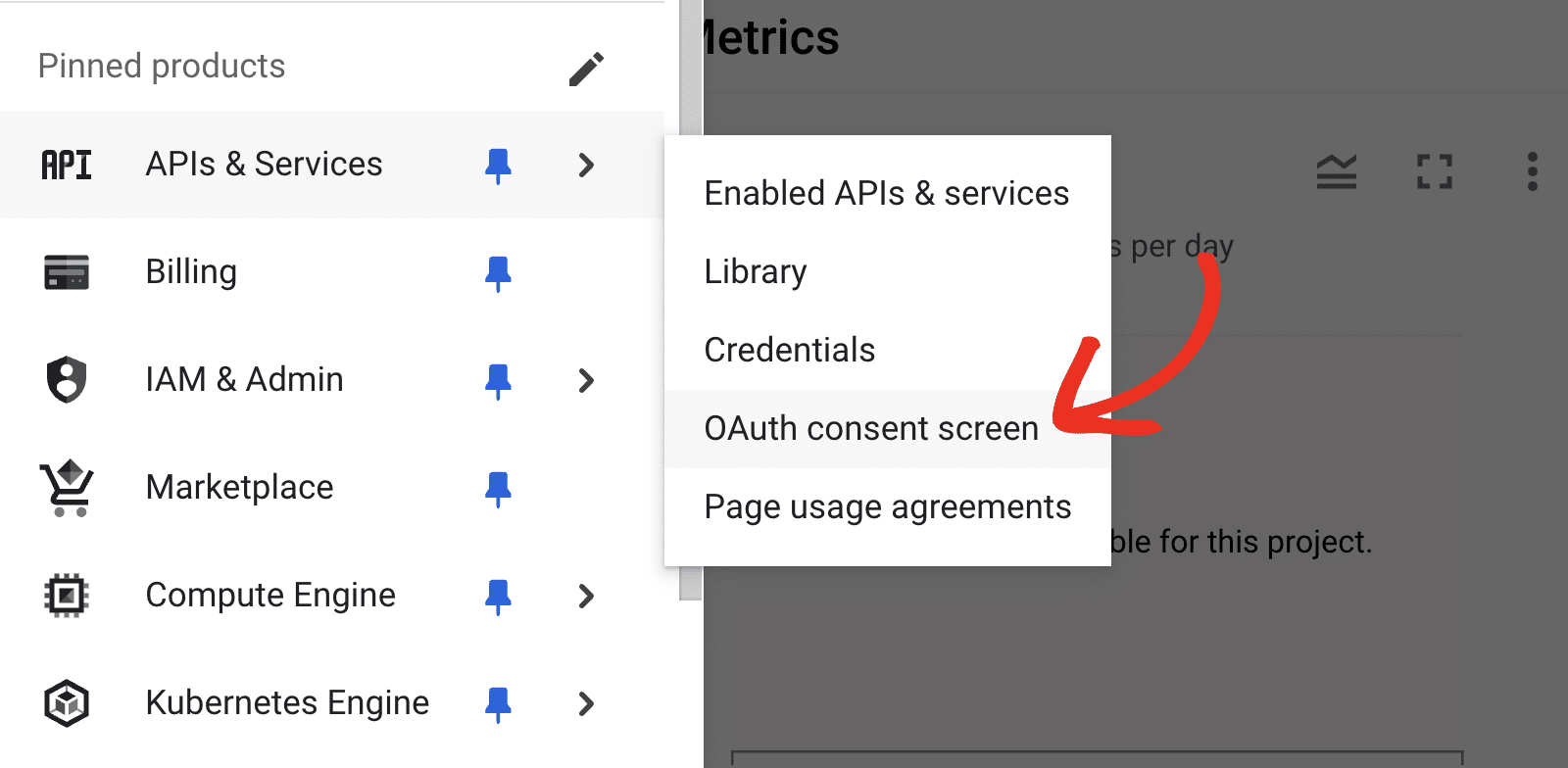
Dans la barre latérale de votre console Google Cloud, accédez à APIs & Services » Écran de consentement OAuth.
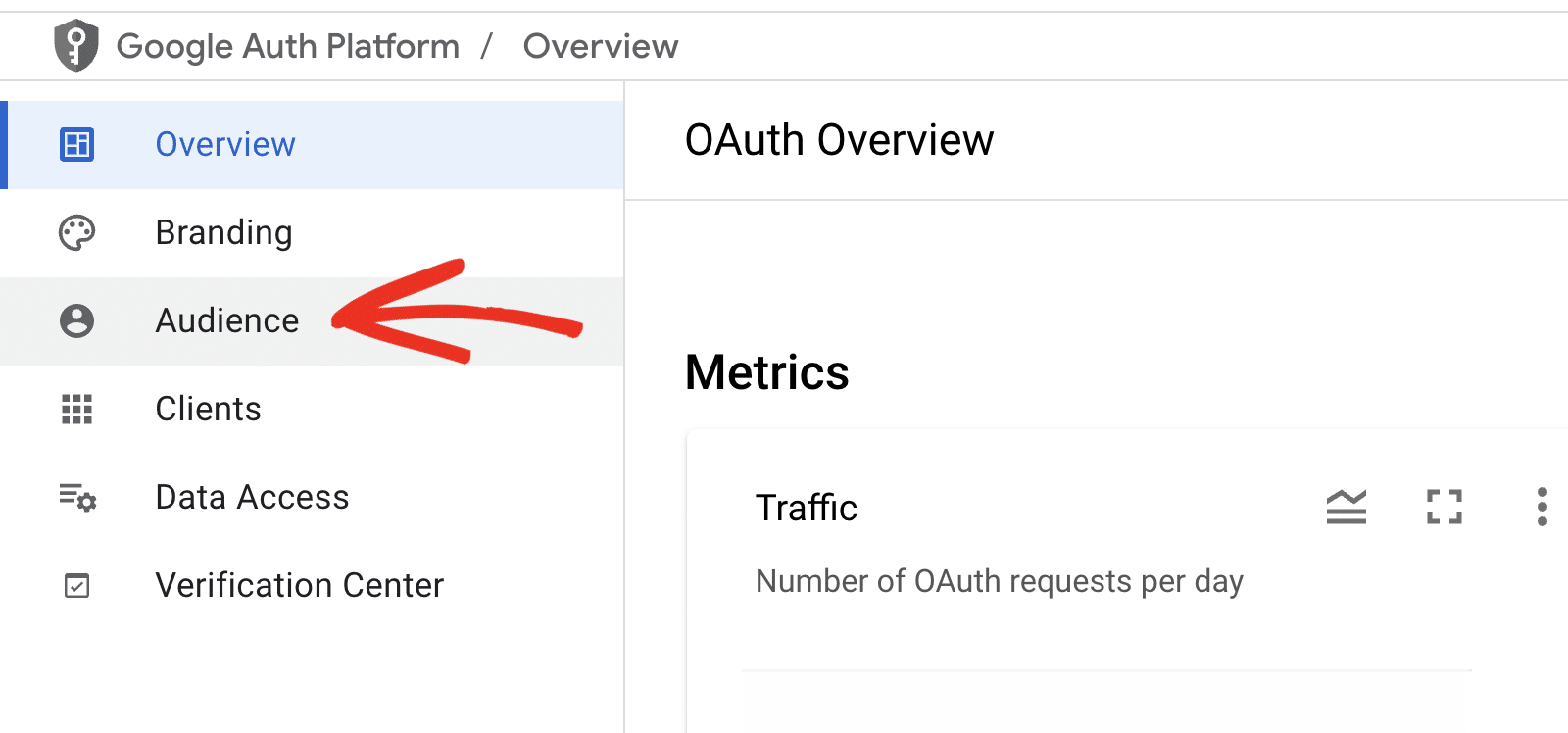
Sélectionnez ensuite l'onglet Audience.
L'écran exact que vous verrez ensuite variera en fonction de si vous utilisez un compte Gmail gratuit ou un compte Google Workspace.
Utilisateurs Google Workspace
Sous Type d'utilisateur, cliquez sur le bouton RENDRE EXTERNE.
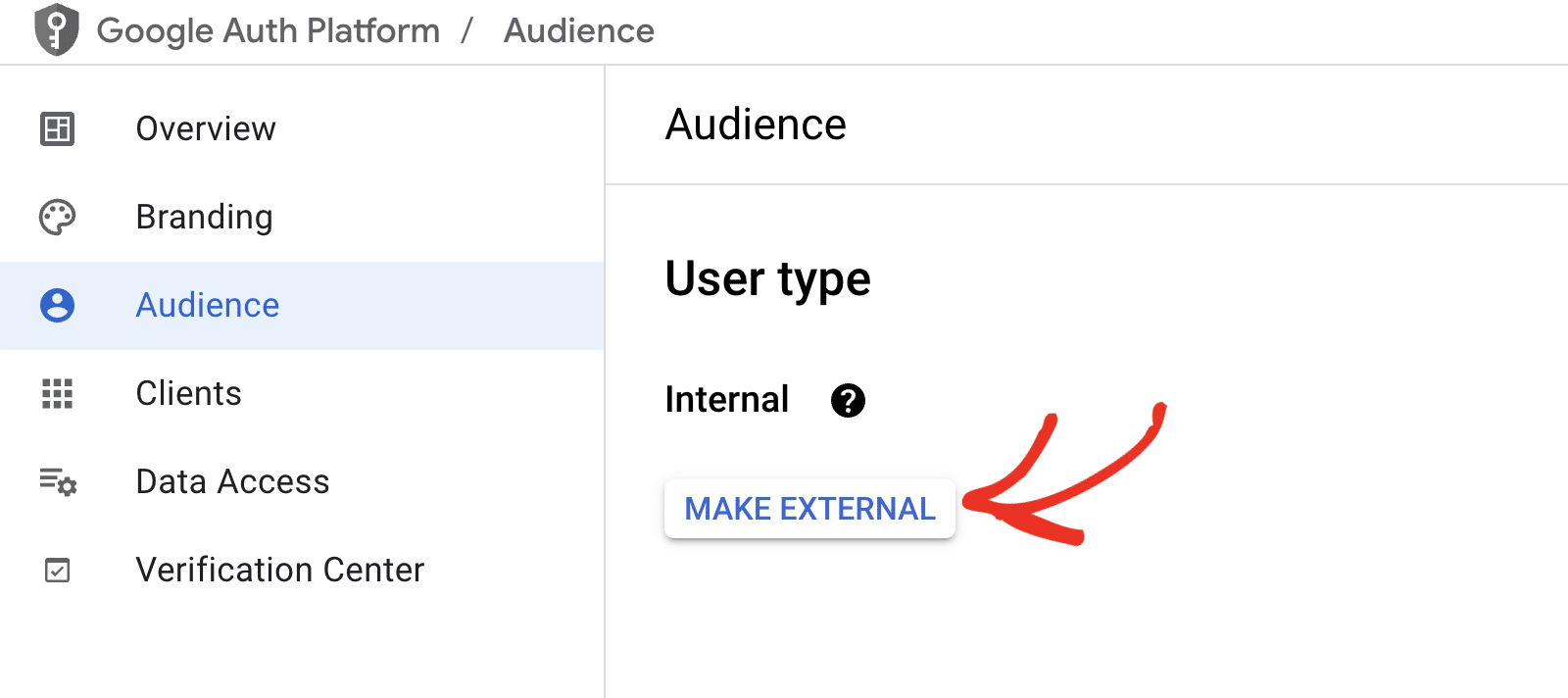
Remarque : Seuls les utilisateurs de votre organisation peuvent accéder à votre application si le Type d'utilisateur est défini sur Interne. Par exemple, si votre domaine Workspace est example.com, les utilisateurs ne peuvent accéder à votre application qu'en utilisant une adresse e-mail @example.com.
Les adresses e-mail externes verront une erreur indiquant Erreur 403 : org_internal lors de l'octroi de l'accès WP Mail SMTP à votre application.
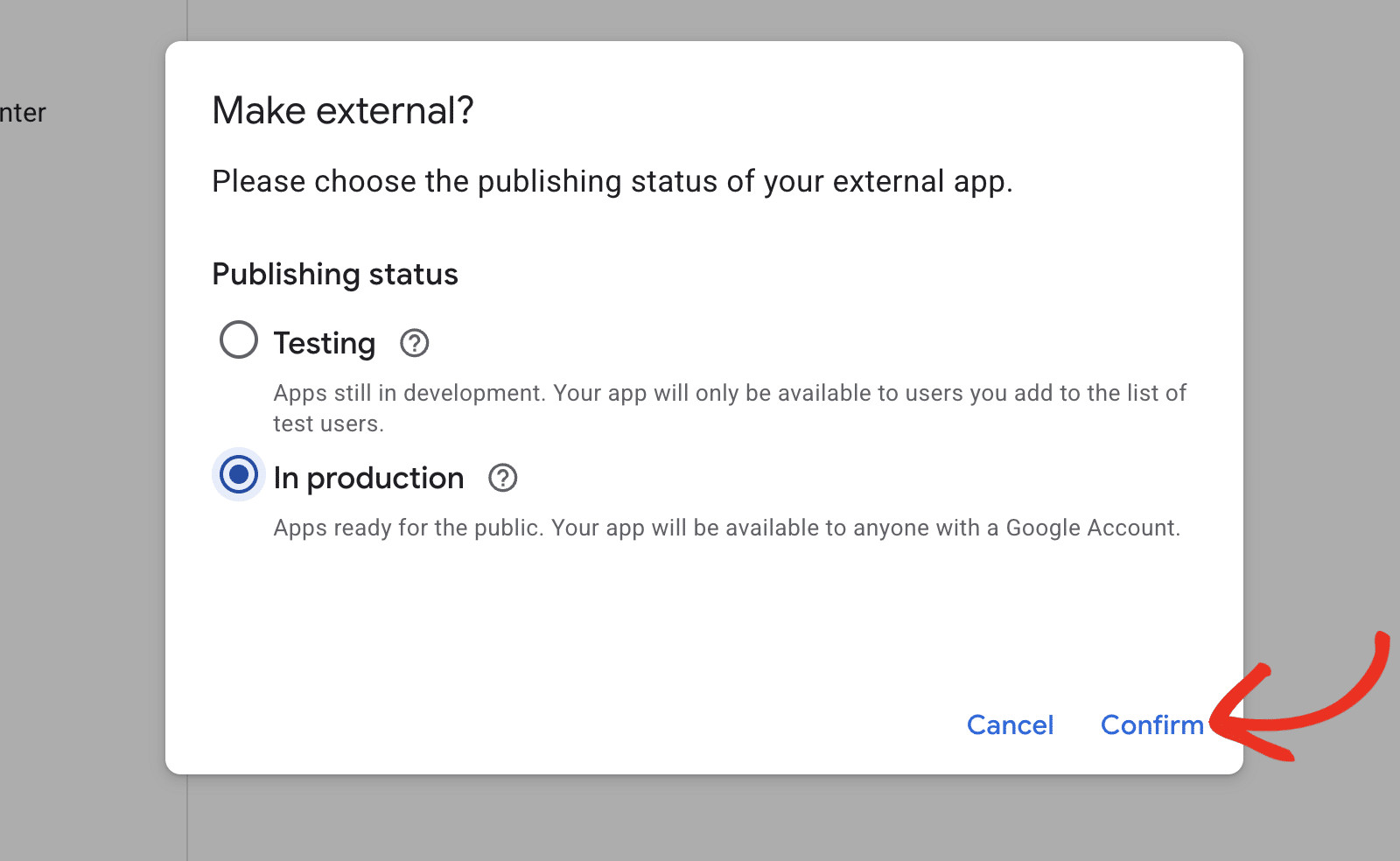
Dans la fenêtre contextuelle qui apparaît, sélectionnez l'option En production. Cliquez ensuite sur Confirmer.
Utilisateurs Gmail
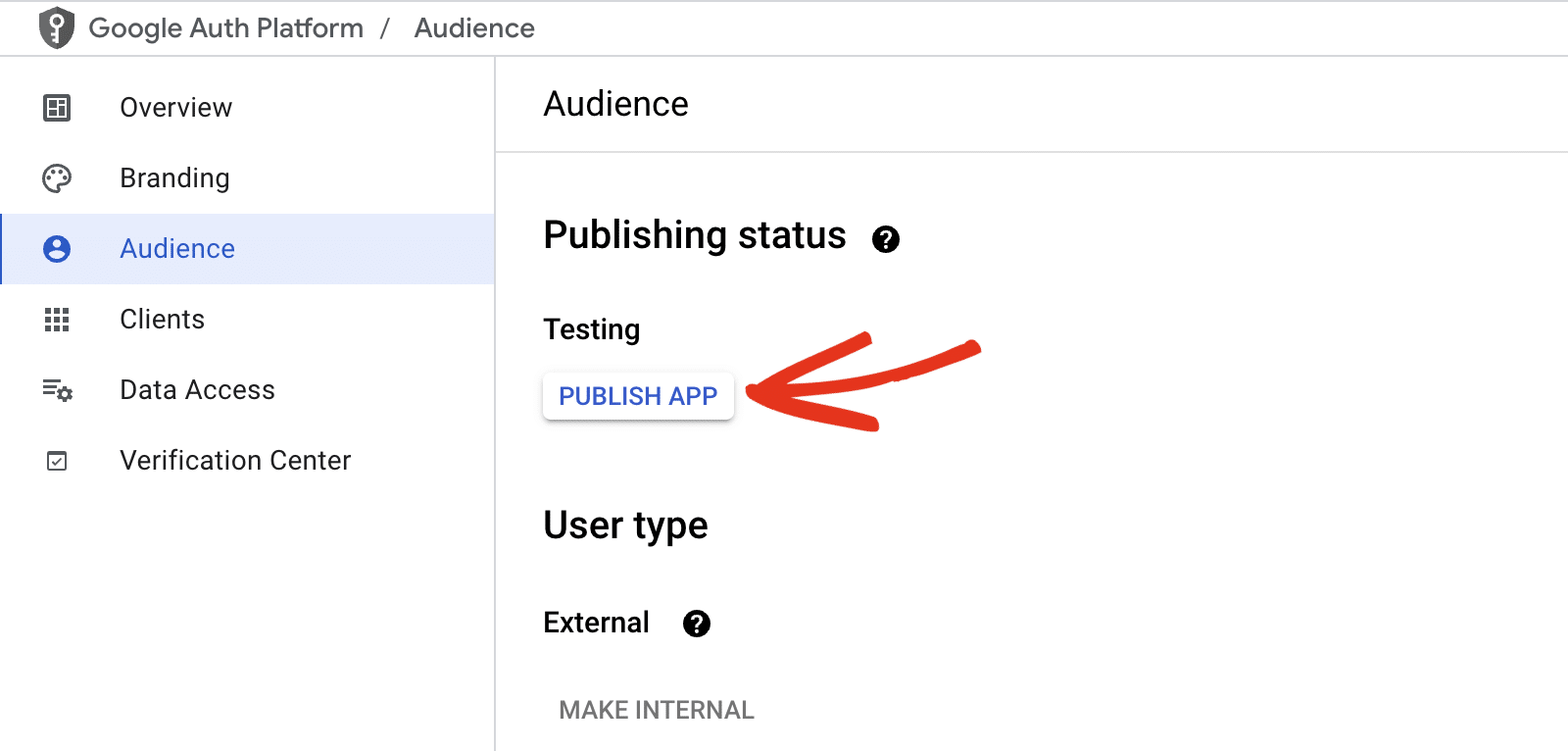
Si vous n'utilisez pas Google Workspace, vous ne verrez pas l'option RENDRE EXTERNE. Au lieu de cela, vous devrez publier votre application Google.
Sous Statut de publication, vous verrez que le statut de l'application est défini sur En test. Cliquez sur le bouton PUBLIER L'APPLICATION pour mettre à jour le statut de votre application.
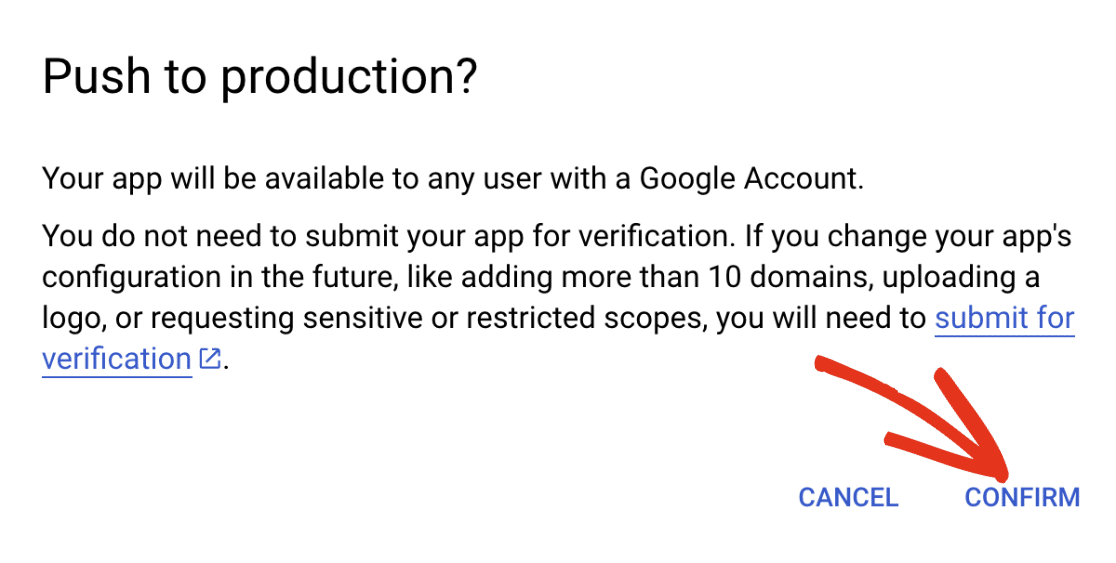
Dans la superposition qui apparaît, cliquez sur CONFIRMER pour publier votre application.
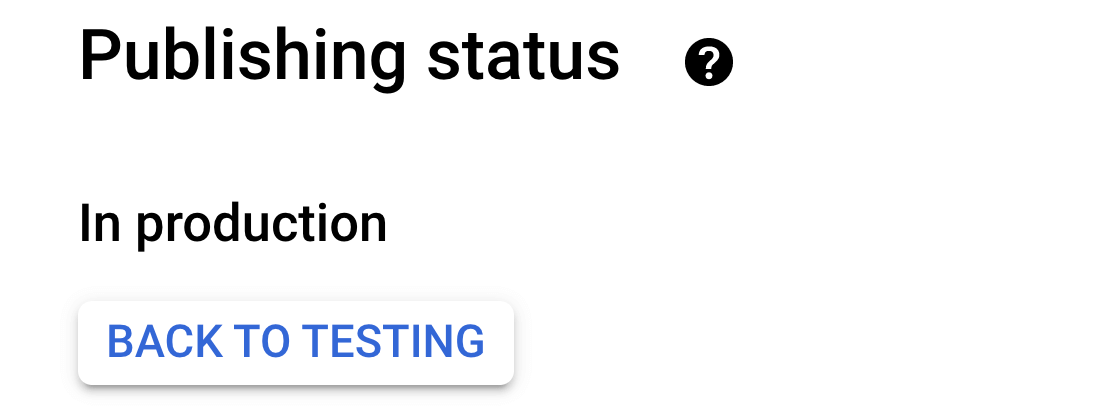
Une fois la confirmation terminée, vous verrez que le statut de publication de votre application est maintenant En production.
Octroi des autorisations Google / Gmail à votre site
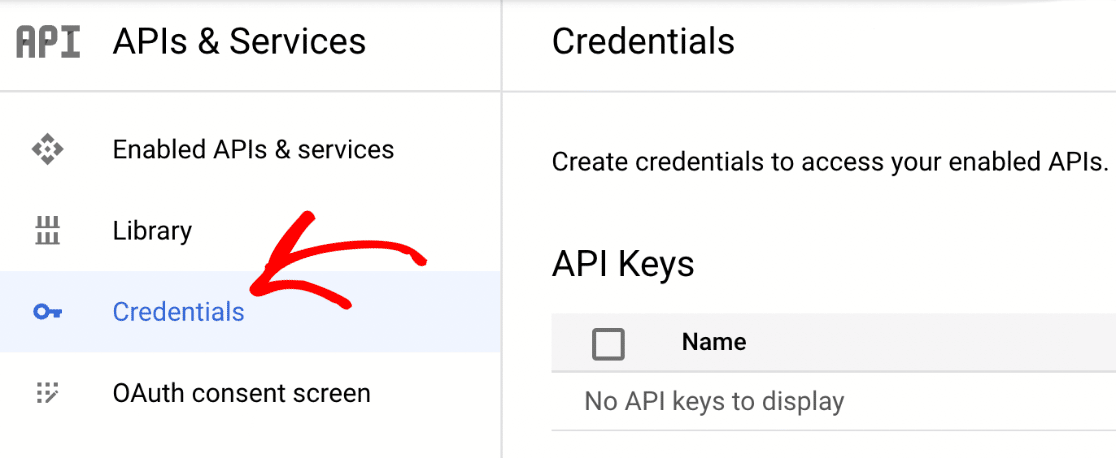
Ensuite, accédez à APIs & Services » Identifiants dans le menu de gauche.
Une fois sur place, regardez sous la section Identifiants OAuth 2.0. Vous verrez les détails de l'application web que vous venez de créer. Pour afficher l'ID client et le Secret client, cliquez sur l'icône en forme de crayon.
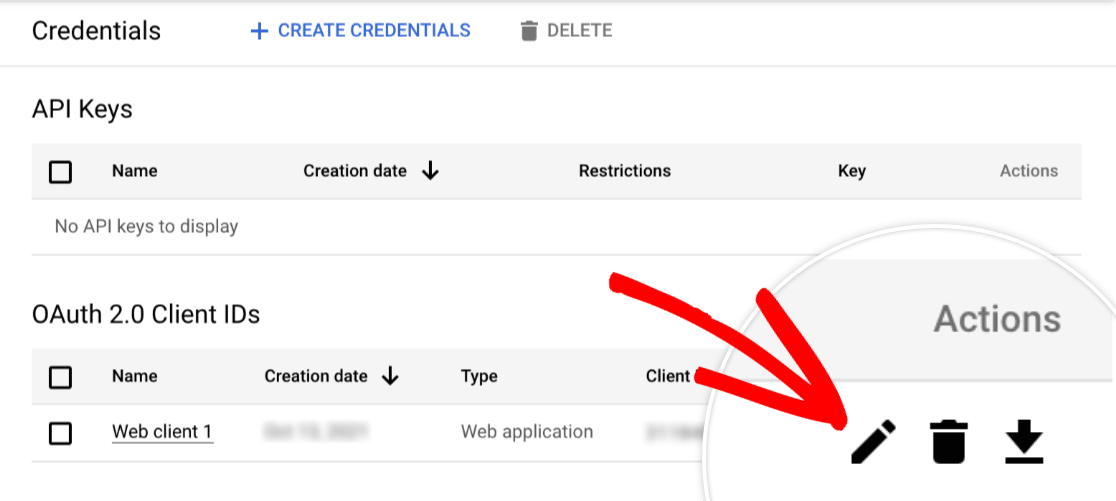
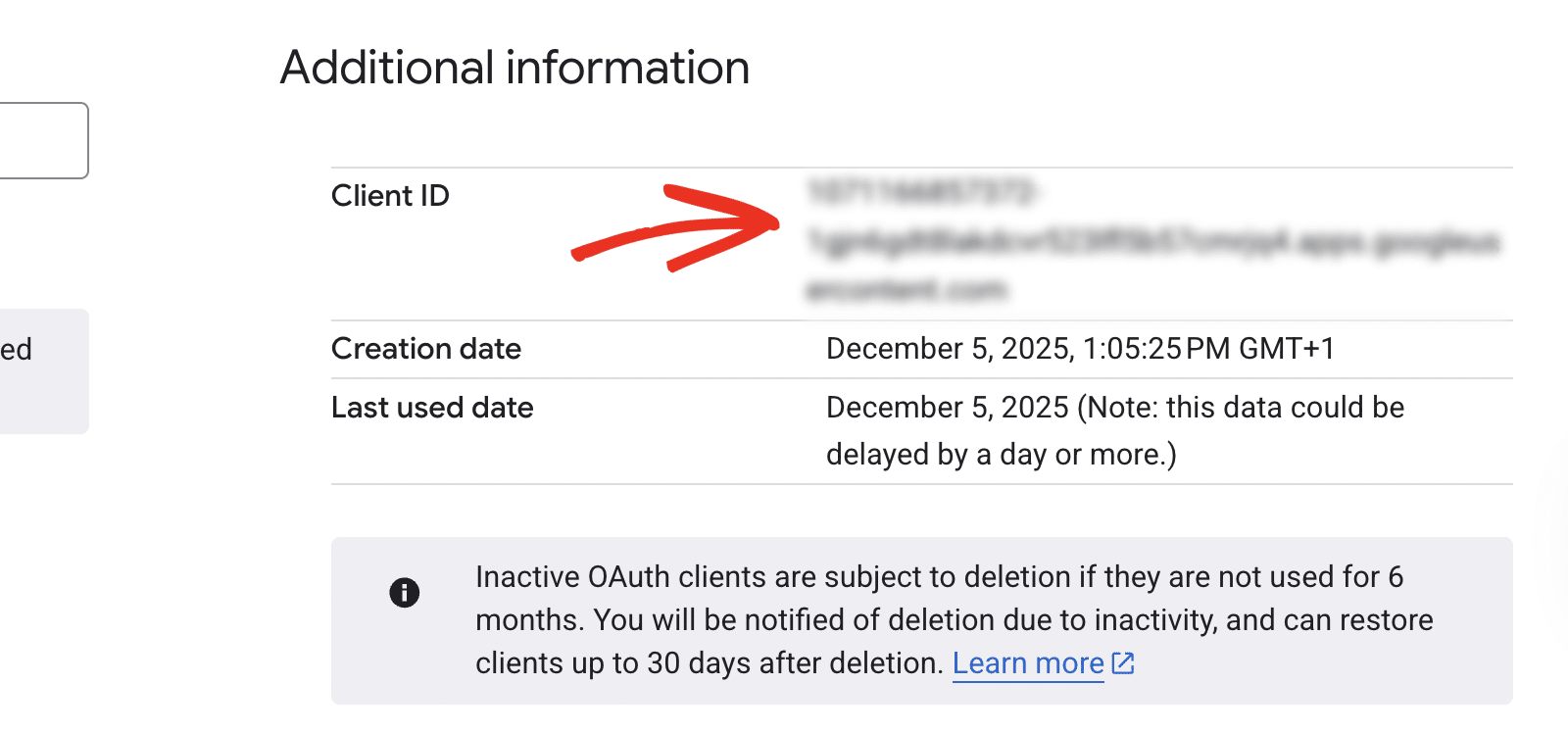
Cela ouvrira tous les détails de votre application. Sur le côté droit de cette page, vous verrez l'ID client.
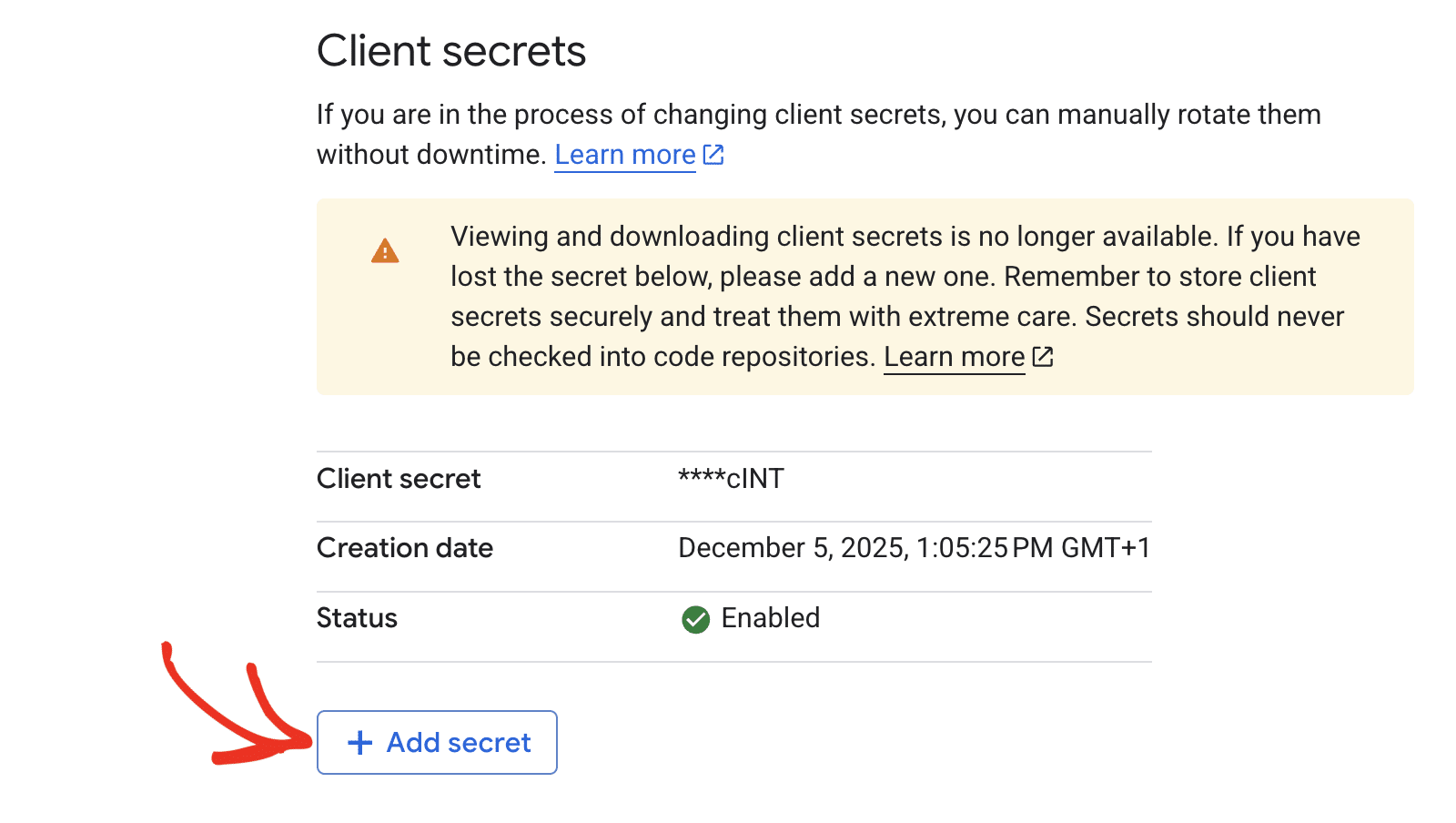
Faites défiler jusqu'à la section Secrets client. Cliquez ensuite sur le bouton + Ajouter un secret.
Vous verrez le nouveau secret client sous celui par défaut. Cliquez sur l'icône de copie pour copier sa valeur.
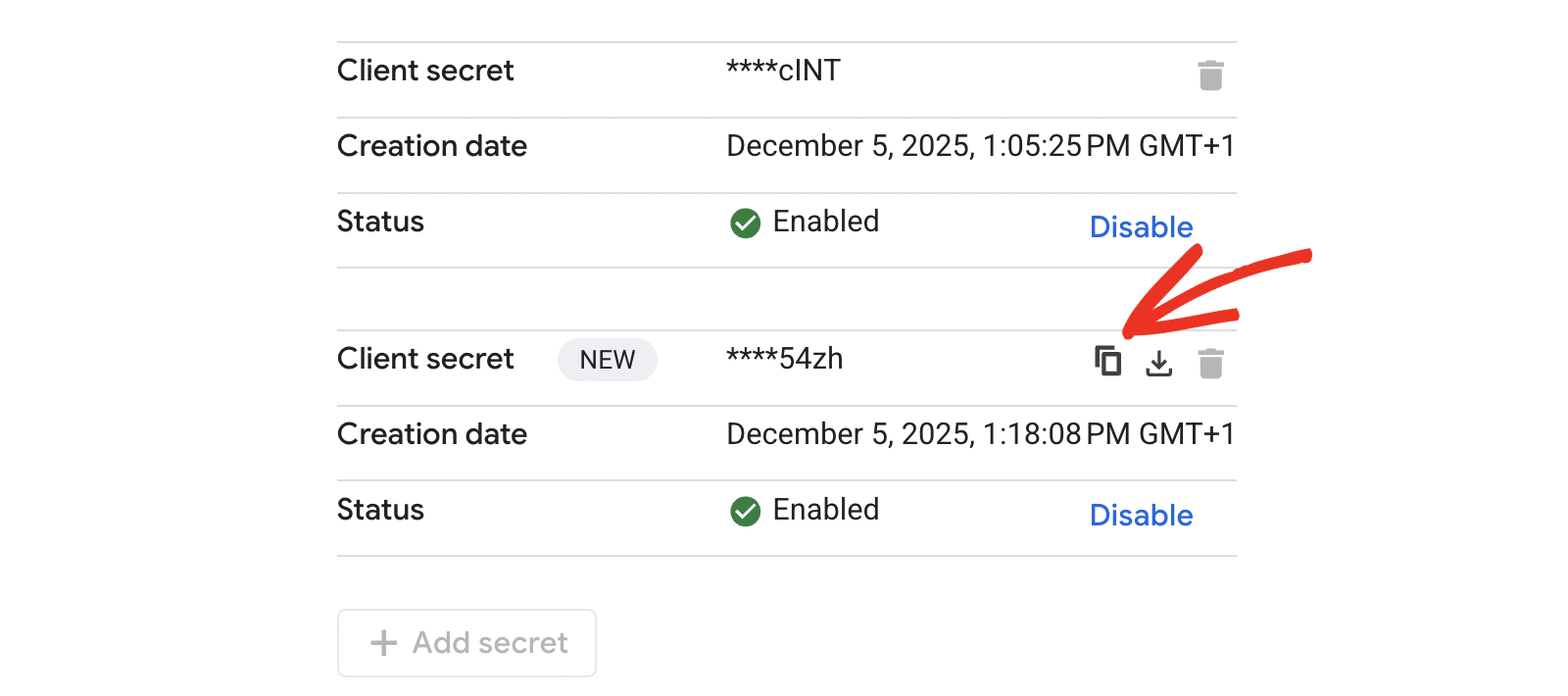
Copiez ces deux valeurs dans les champs correspondants de vos paramètres WP Mail SMTP.
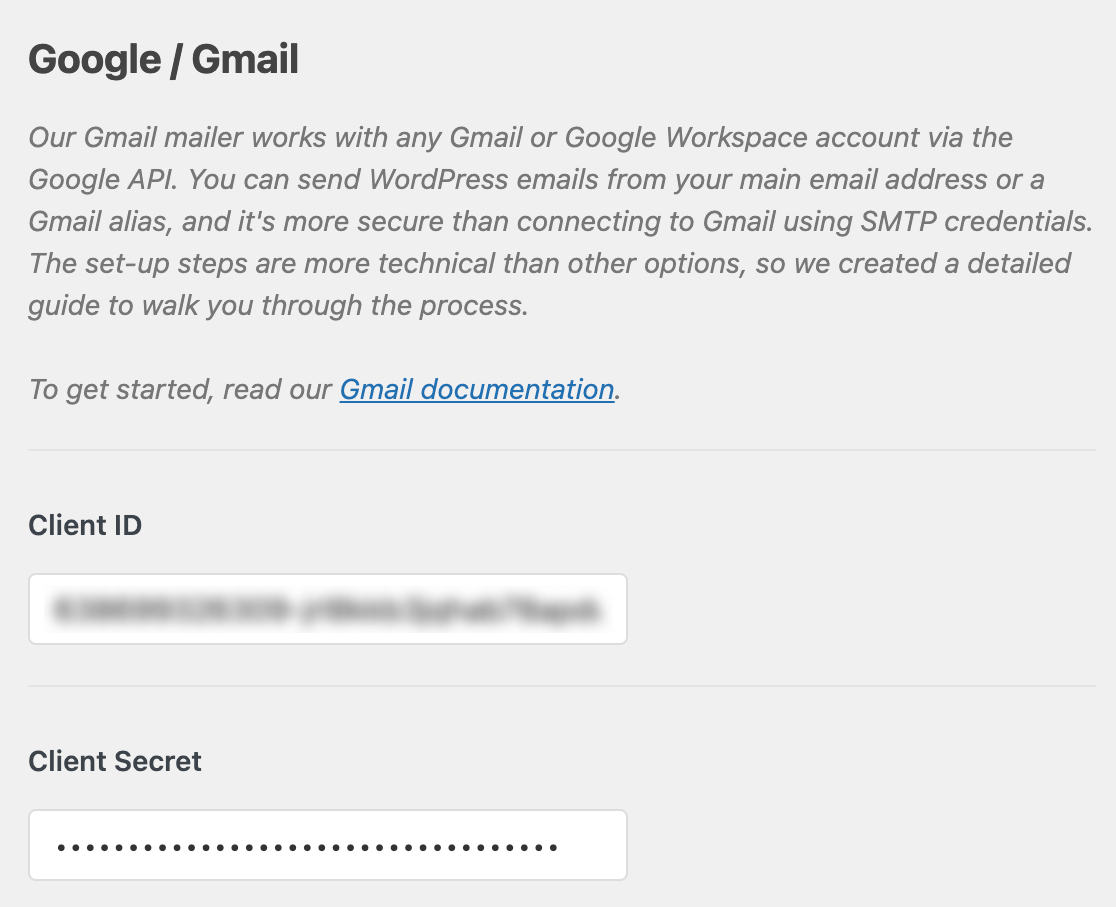
Remarque : Soyez très prudent de ne pas copier de texte ou d'espaces supplémentaires avec votre ID client ou votre secret client, car cela entraînerait une erreur à l'étape suivante.
Une fois que vous avez ajouté ces valeurs, cliquez sur le bouton Enregistrer les paramètres en bas de la page.
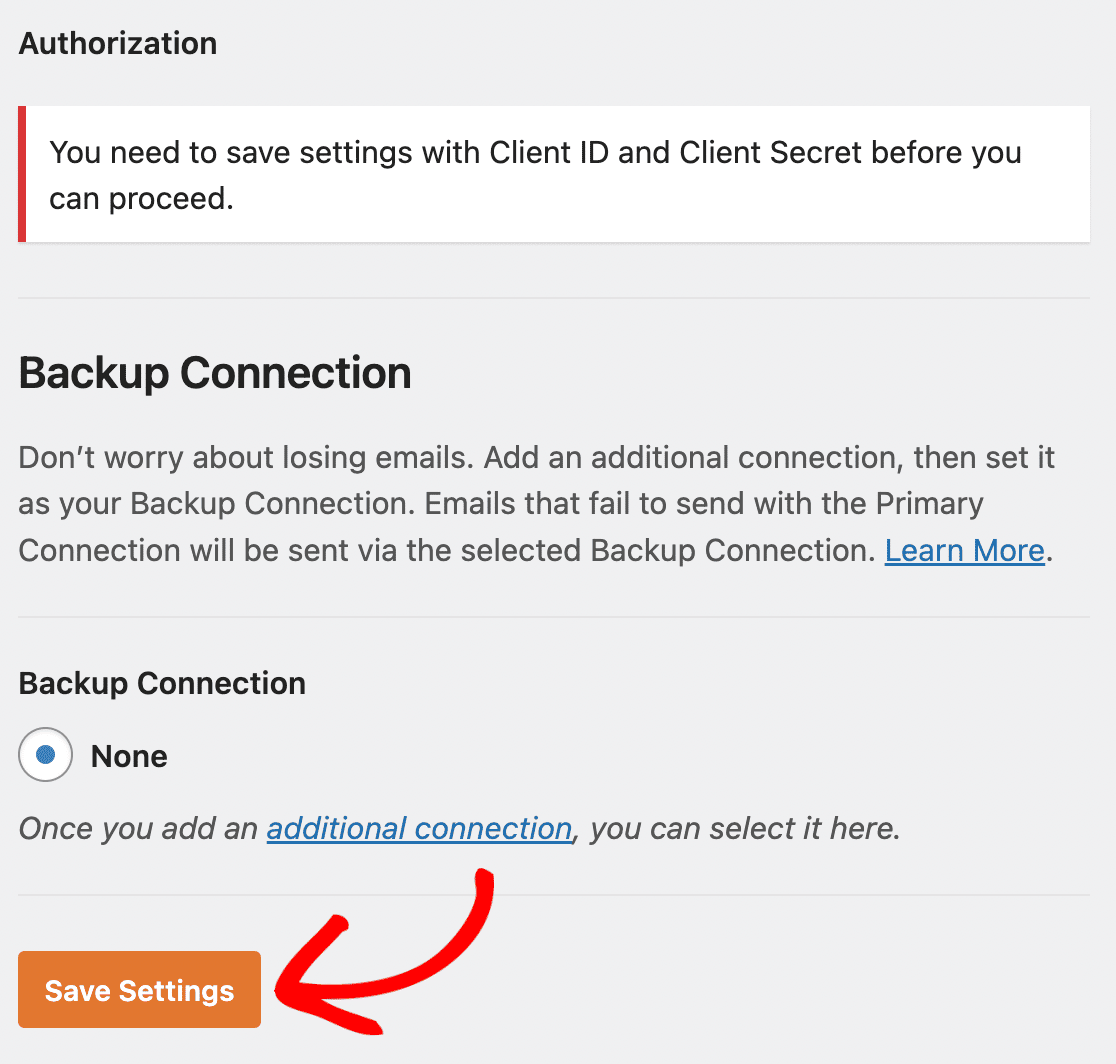
Après avoir enregistré vos paramètres, la page se rafraîchira. Vous devez accorder l'autorisation avant que Google n'autorise notre plugin à utiliser votre API Gmail pour envoyer des e-mails.
Pour ce faire, faites défiler jusqu’en bas de la page des paramètres de WP Mail SMTP et cliquez sur le bouton intitulé Autoriser le plugin à envoyer des e-mails en utilisant votre compte Google.

Cela ouvrira un écran de connexion à Google. Connectez-vous au compte avec lequel vous configurez SMTP.
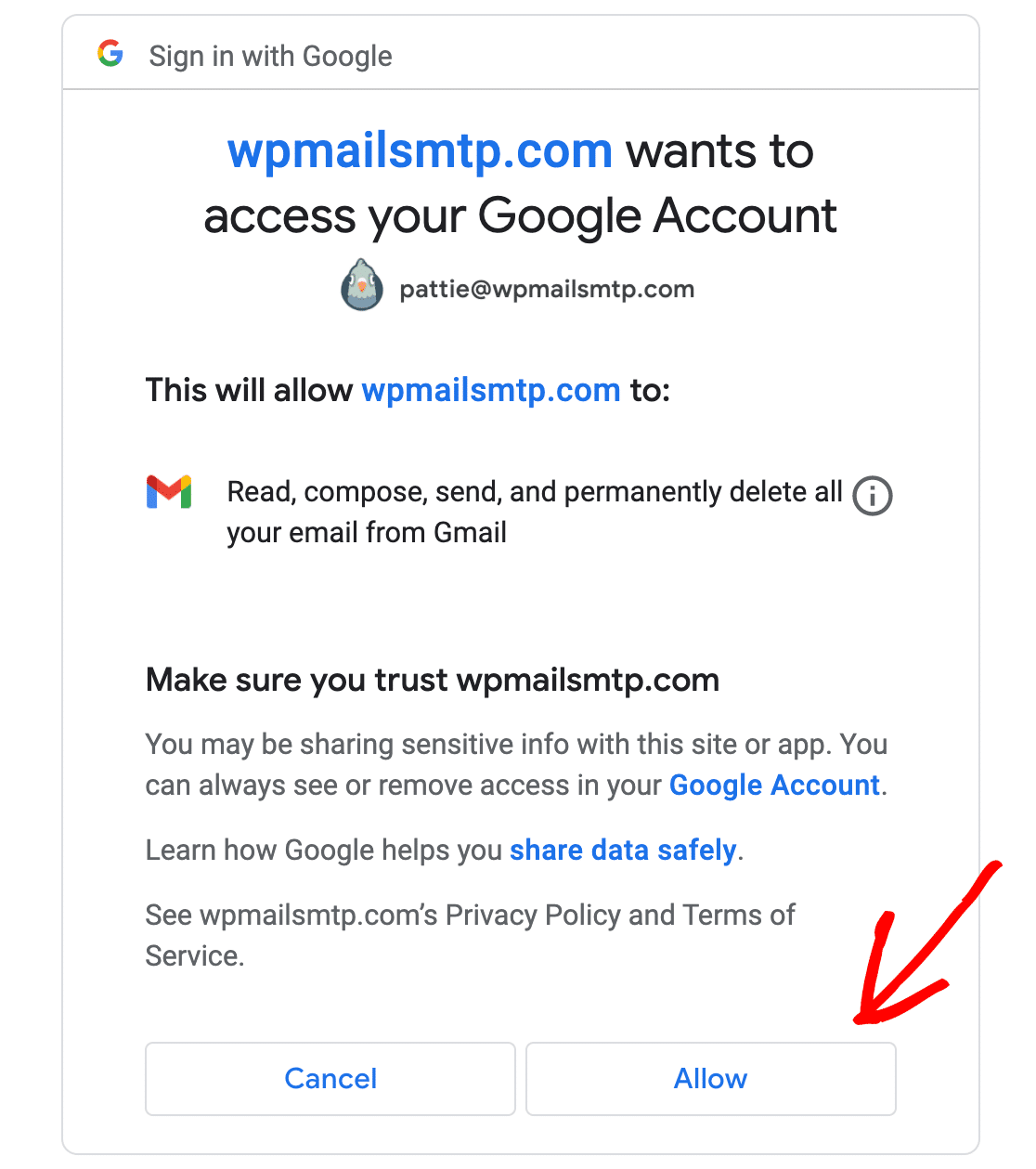
Ensuite, vous verrez un écran vous demandant l’autorisation pour que ce site envoie des e-mails en votre nom.
Lorsque vous êtes prêt, cliquez sur le bouton Autoriser pour continuer.
Ignorer l’avertissement de vérification de Google (utilisateurs Gmail gratuits uniquement)
Vous pourriez voir l’écran suivant si vous vous connectez avec un compte Gmail gratuit. Cliquez sur le lien Avancé dans le coin inférieur gauche.
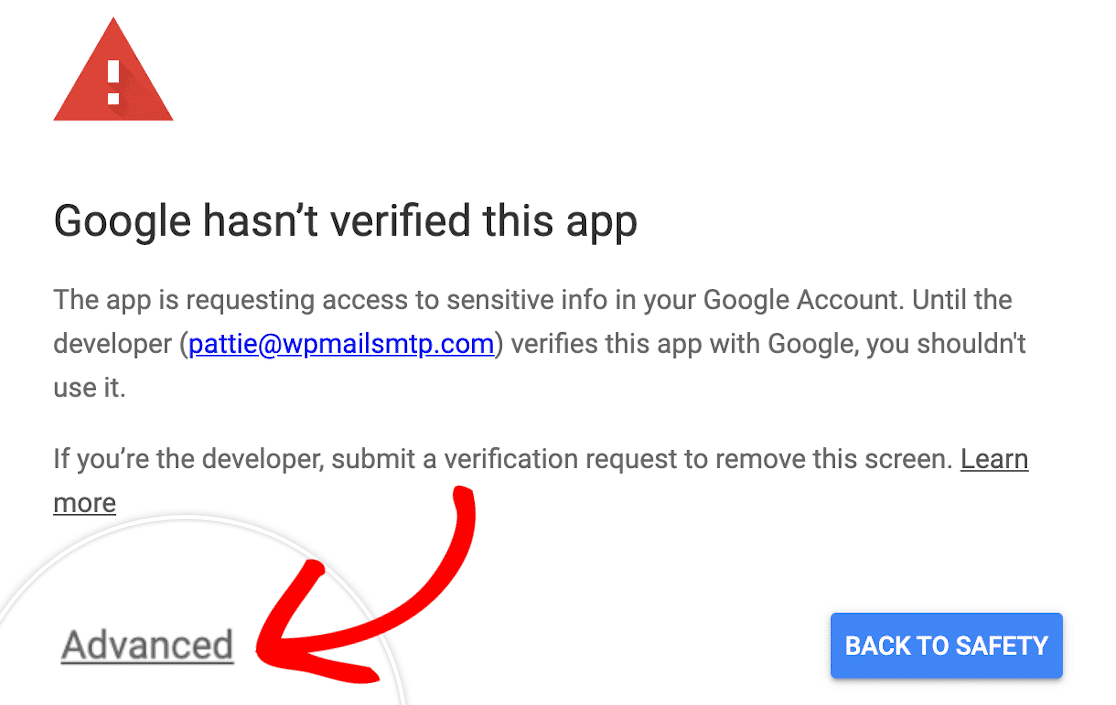
Dans la section développée, cliquez sur Accéder à wpmailsmtp.com (non sécurisé). Ne vous inquiétez pas, Google affiche cet avertissement uniquement parce qu’il n’a pas vérifié votre application. Il n’est pas nécessaire de la vérifier puisque vous avez créé cette application uniquement pour votre propre usage.
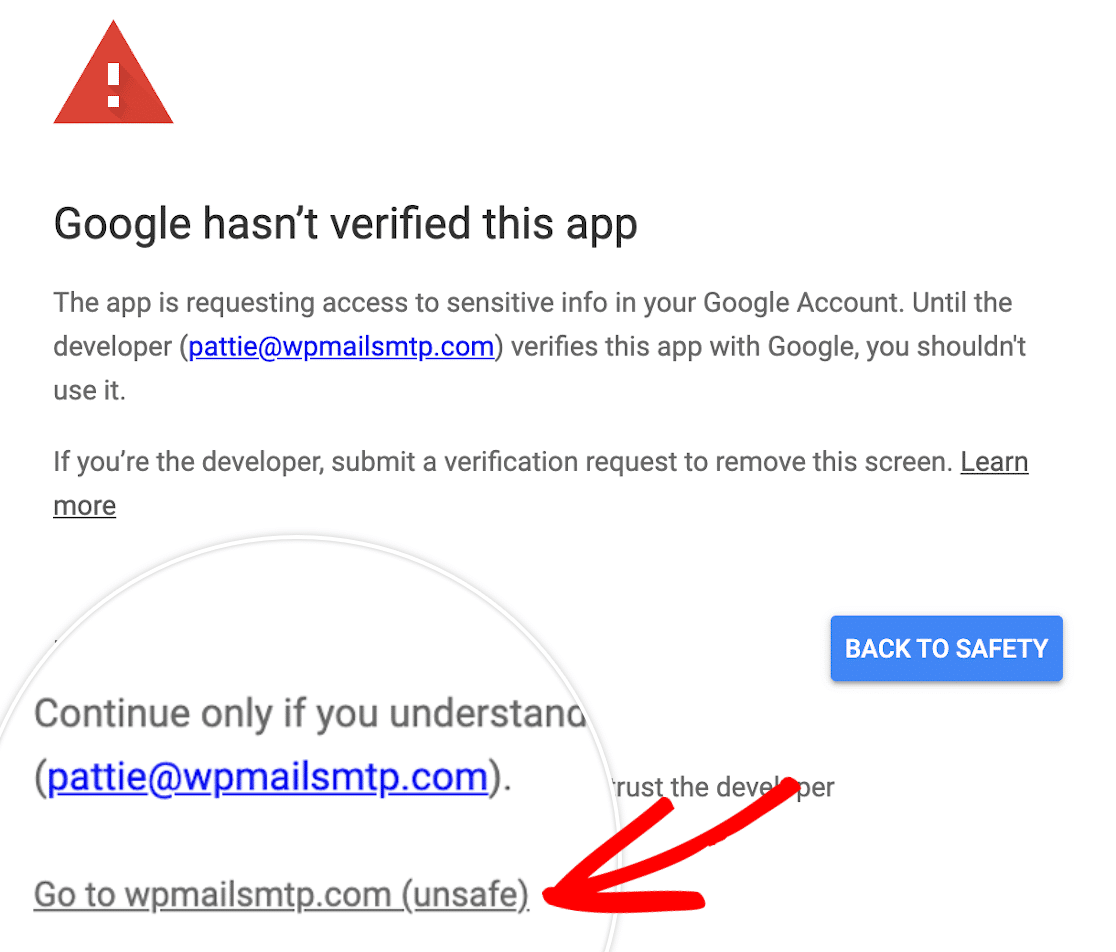
Cliquez ensuite sur le bouton Autoriser comme illustré ci-dessus.
Connexion de secours
La configuration d’une connexion de sauvegarde est facultative et n’est pas requise pour terminer la configuration de votre expéditeur Google Workspace / Gmail. Cependant, pour améliorer davantage la délivrabilité des e-mails, nous vous recommandons de configurer une connexion supplémentaire pour servir de sauvegarde au cas où votre connexion principale échouerait.

Remarque : Vous souhaitez acheminer vos e-mails via une connexion supplémentaire spécifique en fonction d’un ensemble de règles ou de conditions ? Assurez-vous de consulter notre tutoriel sur le Routage intelligent pour en savoir plus.
Envoi d'un e-mail de test
Ensuite, vous serez redirigé vers vos paramètres WP Mail SMTP et un message de succès s’affichera. Une fois la connexion terminée, vous êtes prêt à envoyer un e-mail de test. Pour ce faire, accédez à WP Mail SMTP » Outils et ouvrez l’onglet Test d’e-mail.
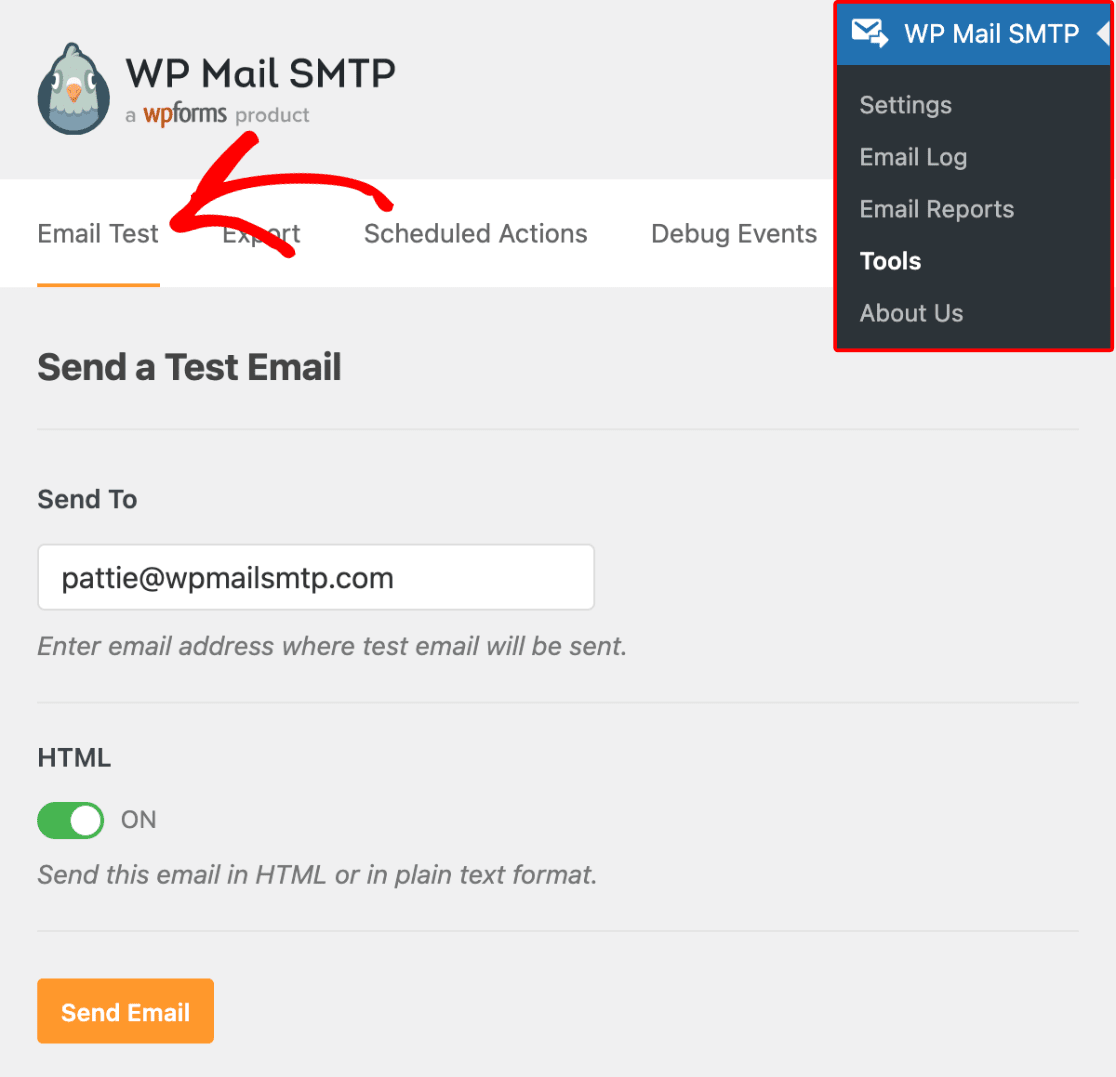
Une fois l’onglet Test d’e-mail ouvert, vous devrez entrer une adresse e-mail dont vous avez accès à la boîte de réception.
Remarque : Si vous avez configuré une connexion supplémentaire, vous pourrez choisir entre votre connexion principale et d'autres connexions lors de l'envoi d'un e-mail de test.
Ensuite, choisissez si vous souhaitez envoyer un e-mail en texte brut ou en HTML. Sauf si vous savez que vous n’enverrez que des e-mails en texte brut, nous vous recommandons de laisser le paramètre HTML activé (ON). Cliquez ensuite sur le bouton Envoyer l’e-mail.
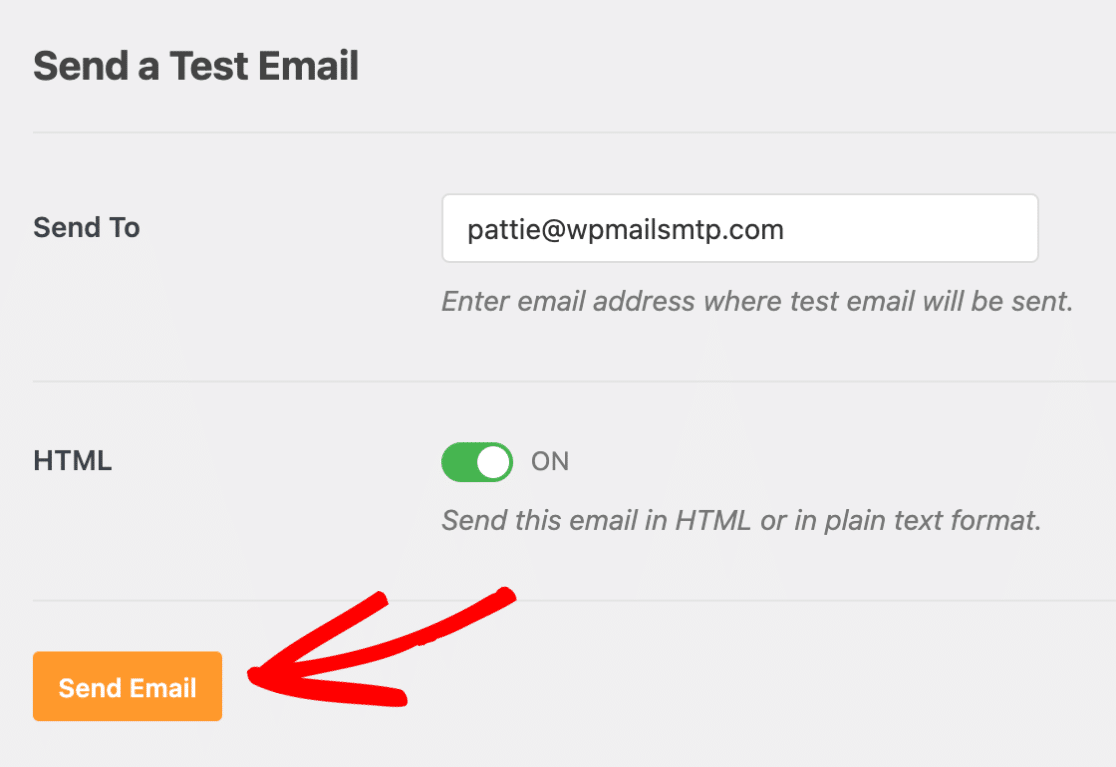
Vous verrez un message de succès lorsque l’e-mail de test aura été envoyé.

Vous devriez également recevoir bientôt l’e-mail de test à l’adresse e-mail que vous avez saisie.

Questions fréquemment posées
Ce sont quelques-unes des questions les plus fréquemment posées concernant la configuration de l’expéditeur Google Workspace / Gmail.
Que faire si l’e-mail de test n’est pas envoyé avec succès ?
Si l’e-mail de test SMTP ne peut pas être envoyé, un journal de débogage apparaîtra avec des détails supplémentaires. Voici quelques-uns des messages d’erreur possibles et comment les résoudre.
401. Ceci est une erreur.

Erreur : invalid_client
Cette erreur apparaît lorsque l’ID client ne peut pas être lu correctement. Pour la corriger, essayez de copier et coller à nouveau votre ID client et vérifiez qu’il n’y a pas d’espaces blancs ou de texte supplémentaire.
400. Ceci est une erreur.

Erreur : invalid_request

Paramètre requis manquant : client_id
Cette erreur s'affiche lorsque le champ ID client est vide ou n'a pas pu être lu correctement. Pour résoudre ce problème, essayez de copier et coller à nouveau votre ID client et vérifiez qu'il n'y a pas d'espaces blancs ou de texte supplémentaire.
Erreur cURL 60 : problème de certificat SSL
Ce message signifie que le serveur ne dispose pas d'un certificat requis pour le bon fonctionnement de SMTP. Pour résoudre ce problème, vous devrez contacter le fournisseur d'hébergement de votre site pour lui demander d'installer ce certificat (très probablement le certificat cacert.pem, mais il est préférable de demander à votre hébergeur de vérifier).
“code”: 401,

“message”: “Connexion requise”
Si vous voyez ceci dans le message de débogage, vous devez toujours accorder l'autorisation à WP Mail SMTP d'accéder à votre compte Google. Pour des instructions sur la façon de résoudre ce problème, veuillez consulter l'étape 4 de ce tutoriel. Assurez-vous également que l'e-mail de l'expéditeur dans vos paramètres SMTP correspond à l'e-mail utilisé pour configurer votre application Google.
Entité de requête trop grande

Erreur 413
Si vous rencontrez cette erreur, il est probable que les fichiers envoyés via vos formulaires dépassent la limite de Gmail pour les pièces jointes directes dans les e-mails. Cette limite s'applique à la somme du texte du message ainsi qu'à la pièce jointe encodée. Pour éviter cette erreur, vous devrez vous assurer que tous les fichiers ne dépassent pas 22 Mo.
Il y a eu un problème lors de la récupération de l'authentification pour Gmail : impossible de décoder le jeton JSON
Cette erreur indique qu'un autre plugin (tel que UpdraftPlus) charge une version différente de l'API Google sur le site, créant un conflit. Si possible, le plugin conflictuel doit être désactivé. Sinon, il est recommandé de configurer un autre expéditeur d'e-mails.
Si rien de ce qui précède ne s'applique, ou si l'e-mail de test ne fonctionne toujours pas, votre compte Google peut avoir désactivé l'API Gmail. Pour vérifier cela, suivez le guide de Google pour activer une API.
Et si je vois un écran qui dit : « Cette application n'est pas vérifiée » ?
Lorsque vous cliquez sur le bouton Autoriser le plugin à envoyer des e-mails en utilisant votre compte Google dans vos paramètres WP Mail SMTP, Google peut afficher un écran indiquant : « Cette application n'a pas été vérifiée par Google. Continuez uniquement si vous connaissez et approuvez le développeur. »
Il n'y a cependant pas lieu de s'inquiéter. Ce message fait référence uniquement à l'application que vous avez créée dans votre propre compte Google, vous êtes donc en fait le développeur dans ce cas.
Pour contourner ce message, cliquez sur Paramètres avancés, puis sur Accéder à wpmailsmtp.com (non sécurisé).
Et si je veux changer d'e-mail plus tard ?
Si vous souhaitez changer pour une autre adresse e-mail Gmail ou Google Workspace, vous devrez répéter toutes les étapes du tutoriel ci-dessus. Cela inclut la génération d'un nouvel ID client et d'un nouveau secret client sous cet autre compte e-mail.
Lorsque vous arrivez à l'étape d'autorisation (Étape 4), enregistrez vos paramètres et cliquez sur le bouton Supprimer la connexion. Cela supprimera l'autorisation pour votre compte e-mail d'origine et vous permettra de répéter les étapes d'autorisation avec votre nouvel e-mail.

Le service de messagerie Google Workspace / Gmail prend-il en charge les alias ?
Oui, depuis juillet 2020, WP Mail SMTP prend en charge les alias Gmail. Pour plus de détails sur la configuration d’un alias dans Google, consultez son guide sur comment envoyer des e-mails depuis un alias.
Puis-je utiliser le service de messagerie Google Workspace / Gmail si j’ai l’authentification à deux facteurs (2FA) activée sur mon compte Google ?
Vous pouvez tout à fait utiliser l’authentification à deux facteurs avec l’option Google Workspace / Gmail de WP Mail SMTP. Cependant, il est important de noter que si vous choisissez de désactiver la 2FA, ou de changer le mot de passe de votre compte, vous devrez suivre à nouveau le processus de configuration.
Lors de l’autorisation de mon application, je reçois le message d’erreur suivant :
Erreur 403 : access_denied. Le développeur ne vous a pas accordé l’accès à cette application.
Ce message signifie que les autorisations de votre application sont définies en mode test dans Google Cloud.
Pour résoudre ce problème, assurez-vous de passer le mode de test à la production et réessayez d’autoriser votre application.
Si je change mon mot de passe, devrai-je me reconnecter ?
Oui, si votre mot de passe est modifié, la connexion existante sera invalidée. Pour résoudre ce problème, vous devrez créer une nouvelle connexion, en utilisant vos nouveaux identifiants.
Dois-je soumettre mon application à Google pour vérification afin qu’elle fonctionne avec WP Mail SMTP ?
Il n’est pas obligatoire de soumettre votre application pour vérification. Cependant, vous êtes libre de le faire si vous le souhaitez. Si vous choisissez de soumettre votre application pour vérification, vous pouvez continuer le processus d’autorisation dans WP Mail SMTP sans attendre la vérification de Google.
Pourquoi l’URI de redirection pointe-t-il vers connect.wpmailsmtp.com ?
Nous avons défini l’URI de redirection pour qu’elle passe par notre site afin de résoudre l’erreur 403 interdite que certains utilisateurs rencontrent lorsque mod_security les empêche de terminer la connexion OAuth.
Remarque : L’URI de redirection est ajoutée uniquement à des fins de vérification. Nous ne stockons ni n’avons accès à aucune donnée de votre site Web.
Comment puis-je modifier l’URI de redirection pour qu’elle pointe vers mon propre site ?
Si vous préférez ne pas utiliser l’URI de redirection OAuth par défaut (connect.wpmailsmtp.com) pour plus de sécurité et de confidentialité, vous pouvez facilement la rediriger vers votre propre site Web.
Pour ce faire, vous devrez d’abord ajouter l’extrait de code suivant à votre site WordPress.
Remarque : Pour obtenir de l’aide sur l’ajout d’extraits de code à votre site, veuillez consulter notre tutoriel sur l’ajout d’extraits de code à l’aide du plugin WPCode.
Ensuite, accédez aux paramètres de votre service de messagerie dans WP Mail SMTP » Paramètres » Général et copiez la nouvelle URL de la section URI de redirection autorisée.
Enfin, accédez aux paramètres de l’ID client OAuth de votre application Google et remplacez l’URI de redirection existante par celle que vous venez de copier. Cela garantit que les demandes d’autorisation seront désormais dirigées vers votre propre site Web.
Lors de l’ajout de l’URI de redirection, je reçois le message d’erreur suivant :
Source invalide : les URI ne doivent pas contenir de chemin ou de destination avec « / »
Cette erreur se produit lorsque vous ajoutez l'URI de redirection à la section Origines JavaScript autorisées au lieu de la section URI de redirection autorisés.
Pour résoudre ce problème, supprimez l'URI que vous avez ajouté de la section Origines JavaScript autorisées et ajoutez-le à la section URI de redirection autorisés. Voir la section ID client pour plus de détails.
Que dois-je faire si je rencontre une erreur « redirect_uri_mismatch » lors de la configuration ?
Cette erreur signifie généralement qu'il y a une incohérence dans l'URI de redirection autorisé dans votre console Google Cloud. Il doit être défini sur https://connect.wpmailsmtp.com/google/. Assurez-vous également que pour votre application Google, vous avez mis à jour le statut de publication de Test à Production.
Pour plus d'informations sur la résolution de cette erreur, veuillez consulter la documentation de SendLayer sur la résolution de l'erreur Redirect URI Mismatch.
WP Mail SMTP cesse de fonctionner périodiquement, et je reçois continuellement le message d'erreur suivant :
"Mailer : Google / Gmail

{
"error": "invalid_grant",
"error_description": "Bad Request"
}
Cette erreur indique généralement des problèmes d'autorisation dus à l'invalidation de la clé de secret client. Cela peut se produire lorsque vous modifiez votre mot de passe Gmail ou activez l'authentification à deux facteurs sur votre compte.
Pour résoudre ce problème, vous devrez soit régénérer vos jetons, soit suivre à nouveau le processus de configuration.
Pour régénérer vos jetons, connectez-vous à la console Google Cloud, puis sélectionnez Identifiants dans la section API et services.
Dans la section ID client OAuth 2.0, vous devrez cliquer sur l'icône en forme de crayon pour modifier vos identifiants.
Ensuite, faites défiler jusqu'à la section Secrets client et cliquez sur + Ajouter un secret pour générer une nouvelle clé.
Après avoir généré le nouveau secret, vous devrez mettre à jour le Secret client dans les paramètres de WP Mail SMTP avec la nouvelle clé. Copiez la clé Secret client.
Connectez-vous ensuite à votre tableau de bord WordPress et accédez à WP Mail SMTP » Paramètres.
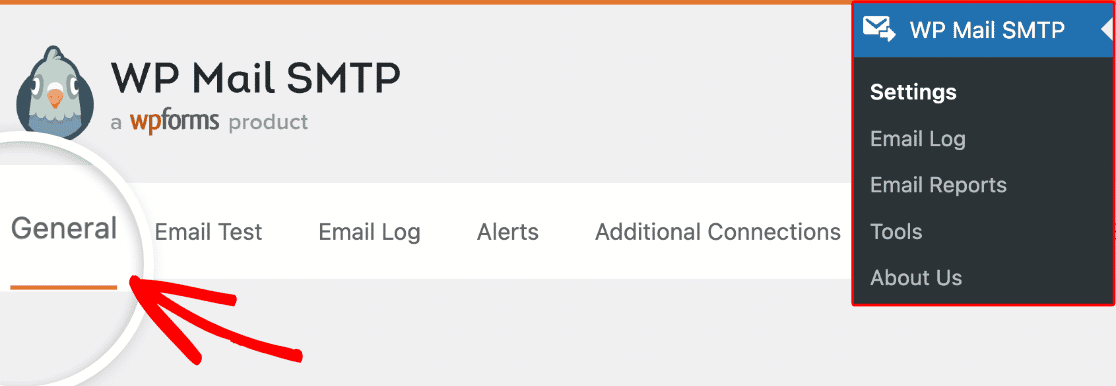
Dans l'onglet Général, faites défiler jusqu'à la section Google / Gmail et collez la clé que vous avez copiée dans le champ Secret client.
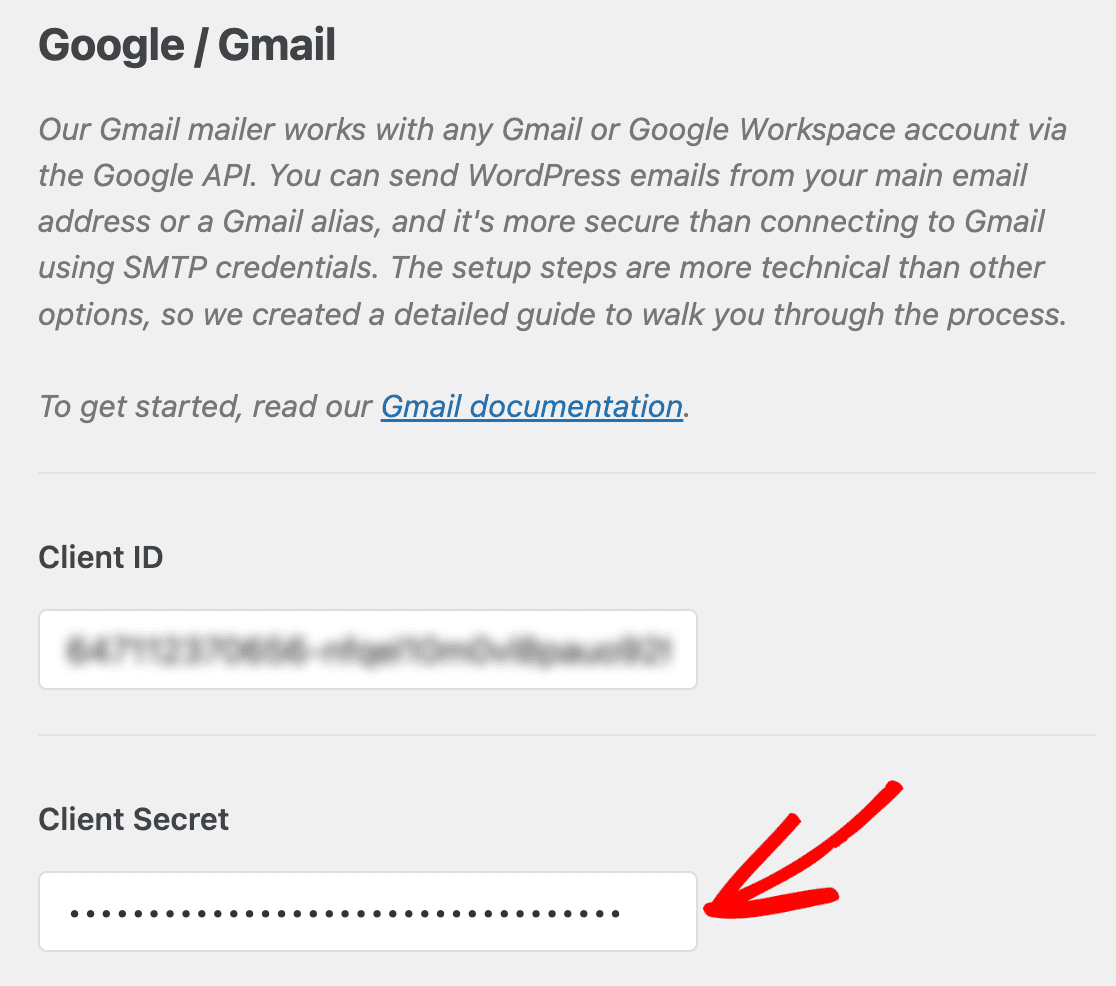
Une fois que vous avez ajouté le nouveau Secret client, assurez-vous de sauvegarder vos modifications.
Après avoir envoyé un e-mail de test, je vois le message d'erreur suivant :
L'e-mail de test a peut-être été envoyé, mais sa délivrabilité devrait être améliorée.
Cette erreur se produit généralement si vous utilisez une adresse e-mail de domaine personnalisé et que vous n'avez pas ajouté les enregistrements SPF et DKIM pour le domaine. Vous devrez ajouter les deux enregistrements au DNS de votre domaine pour résoudre ce problème.
Si vous voyez le message d'erreur SPF suivant :
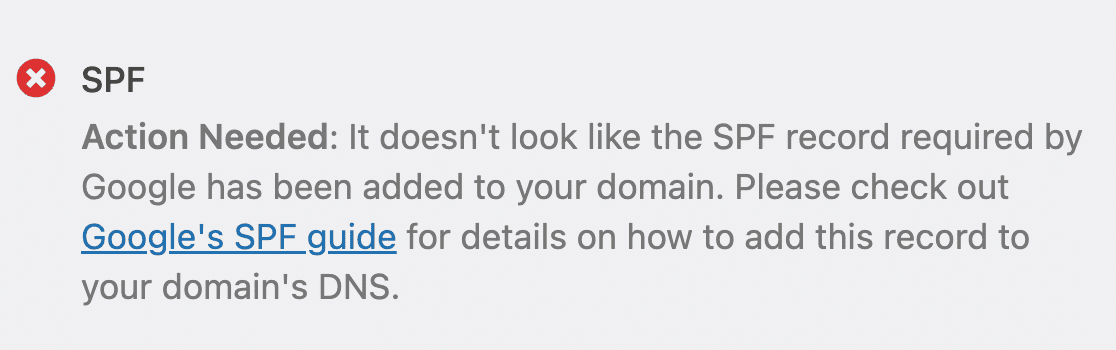
Cela signifie que votre domaine n’a pas l’enregistrement SPF requis par Google pour vérifier votre domaine. Pour résoudre ce problème, vous devrez ajouter l’enregistrement SPF au DNS de votre domaine. Pour connaître les étapes d’accès à cet enregistrement, consultez le guide SPF de Google.
Vous verrez probablement deux options sur la page de documentation SPF de Google : Définir mon enregistrement SPF — De base et Définir mon enregistrement SPF — Avancé. Suivez les étapes de l’option de base pour obtenir votre enregistrement SPF. Ajoutez ensuite l’enregistrement au DNS de votre domaine.
Remarque : Si vous souhaitez savoir comment ajouter des enregistrements DNS au DNS de votre domaine, consultez notre guide sur les enregistrements DNS pour plus d’informations.
Si vous voyez l’avertissement DKIM suivant :
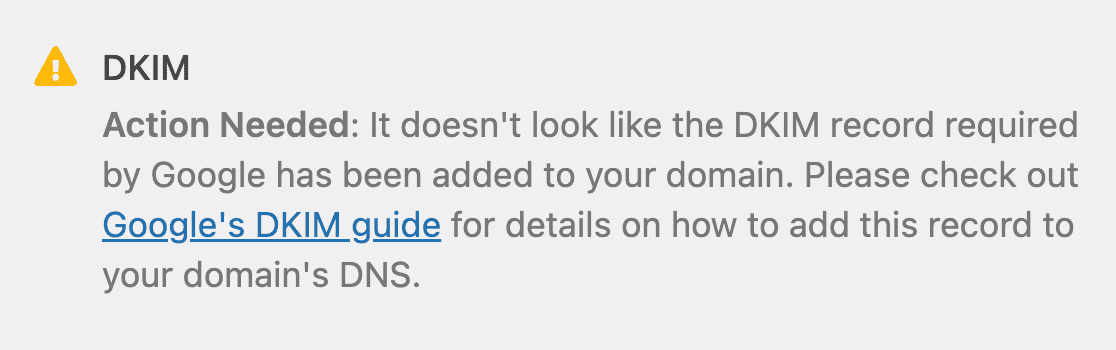
Vous devrez ajouter l’enregistrement DKIM requis par Google pour vérifier que les e-mails proviennent de domaines autorisés. Pour connaître les étapes d’obtention de cet enregistrement, consultez le guide DKIM de Google.
Vous pouvez également voir le message d’erreur suivant après l’envoi d’un e-mail de test :
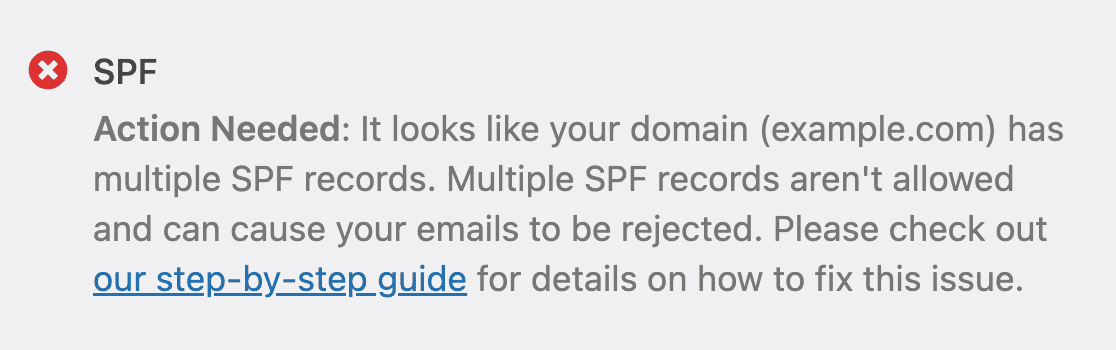
Cette erreur indique que vous avez ajouté plusieurs enregistrements SPF au DNS de votre domaine. Si vous avez déjà ajouté un enregistrement SPF d’un autre expéditeur, vous rencontrerez probablement cette erreur. Pour savoir comment résoudre ce problème, consultez notre guide pour apprendre comment fusionner tous les enregistrements SPF sur le DNS de votre domaine.
C'est tout ! Vous savez maintenant comment configurer le service d’envoi d’e-mails Google Workspace / Gmail de WP Mail SMTP sur votre site WordPress.
Ensuite, souhaitez-vous savoir comment résoudre efficacement les problèmes dans WP Mail SMTP ? Consultez notre tutoriel sur le dépannage de WP Mail SMTP pour plus de détails.