


Résumé IA
Souhaitez-vous améliorer la délivrabilité de vos e-mails pour votre site WordPress en quelques étapes seulement ? En configurant le protocole SMTP (Simple Mail Transfer Protocol), vous pouvez rapidement résoudre les problèmes de livraison d'e-mails.
Ce tutoriel vous montrera comment utiliser le service de messagerie Other SMTP dans WP Mail SMTP pour améliorer la livraison des e-mails de votre site.
Remarque : Le service de messagerie Other SMTP est moins sécurisé que les autres options de messagerie de WP Mail SMTP car il stocke votre identifiant et votre mot de passe d'e-mail dans votre tableau de bord WordPress. D'autres administrateurs WordPress y ont accès, donc dans la mesure du possible, nous vous recommandons d'utiliser l'une des options de messagerie plus sécurisées de WP Mail SMTP.
De plus, de nombreux hébergeurs bloquent leurs ports SMTP par défaut, ce qui empêche une connexion SMTP. Dans de tels cas, vous devrez contacter votre hébergeur pour voir si quelque chose peut être fait pour résoudre le problème.
Qu'est-ce que Other SMTP ?
Le service de messagerie Other SMTP vous permet d'envoyer des e-mails depuis n'importe quelle adresse e-mail, en utilisant le protocole SMTP standard (Simple Mail Transfer Protocol). Par conséquent, il est plus facile à configurer que la plupart des autres services de messagerie.
Lorsque vous utilisez ce service de messagerie, vous êtes plus susceptible de rencontrer des problèmes de configuration de serveur. De plus, si vous modifiez le mot de passe de votre compte e-mail, vous devrez mettre à jour les paramètres de mot de passe de votre service de messagerie. Ces limitations et d'autres peuvent rendre l'expérience moins qu'idéale.
- Coût : Il n'y a aucun coût avec le service de messagerie Other SMTP.
- Exigences concernant l'expéditeur : Peut être utilisé avec n'importe quelle adresse e-mail d'expéditeur, mais cette adresse doit être utilisée sur l'ensemble du site.
- En résumé : La configuration avec le service de messagerie Other SMTP est rapide et facile, par rapport à la plupart des autres options. Il est utile pour les sites qui ne peuvent pas utiliser d'autres services de messagerie, mais il ne devrait pas être le premier choix, en raison de ses limitations de sécurité.
Remarque : Pour plus d'informations sur tous les services de messagerie disponibles, veuillez consulter le guide complet des services de messagerie dans WP Mail SMTP.
Configuration de WP Mail SMTP
Avant de commencer, assurez-vous d'installer et d'activer le plugin WP Mail SMTP.
Une fois le plugin installé, cliquez sur WP Mail SMTP » Paramètres dans le menu latéral de votre WordPress. Sélectionnez ensuite l'onglet Général pour ouvrir la page des paramètres du plugin.

Nous allons couvrir chacune des options disponibles pour configurer une connexion principale ci-dessous.
Email d'expéditeur
Ceci est l'adresse e-mail à partir de laquelle tous les e-mails de votre site seront envoyés.
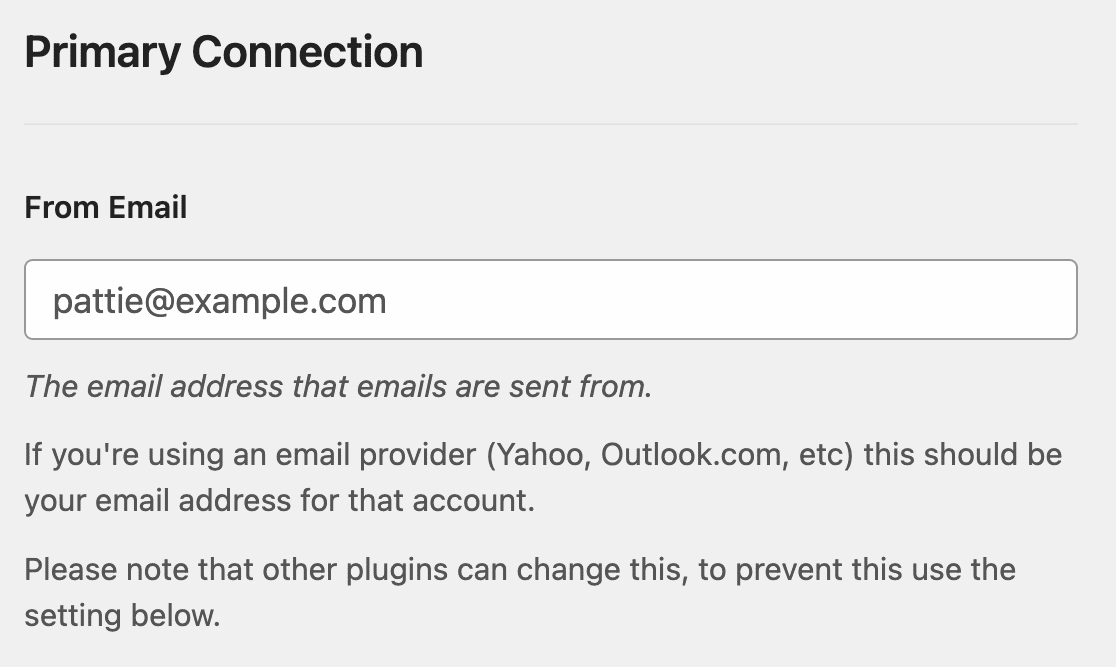
Remarque : Assurez-vous de saisir l'adresse e-mail que vous utiliserez pour envoyer des e-mails SMTP (ce serait l'adresse e-mail associée à votre compte Yahoo, compte Gmail, etc.).
Nous vous recommandons également de cocher la case Forcer l'e-mail de l'expéditeur. Cela garantira que le paramètre d'e-mail de l'expéditeur dans WP Mail SMTP correspond aux paramètres d'e-mail de l'expéditeur pour tous les plugins sur l'ensemble du site.

Remarque : Pour plus de détails, consultez notre guide pour comprendre comment fonctionne le paramètre Forcer l'e-mail de l'expéditeur.
Nom d'expéditeur
Par défaut, le nom de l'expéditeur sera défini sur le nom de votre site. Cependant, vous pouvez le modifier à votre guise.
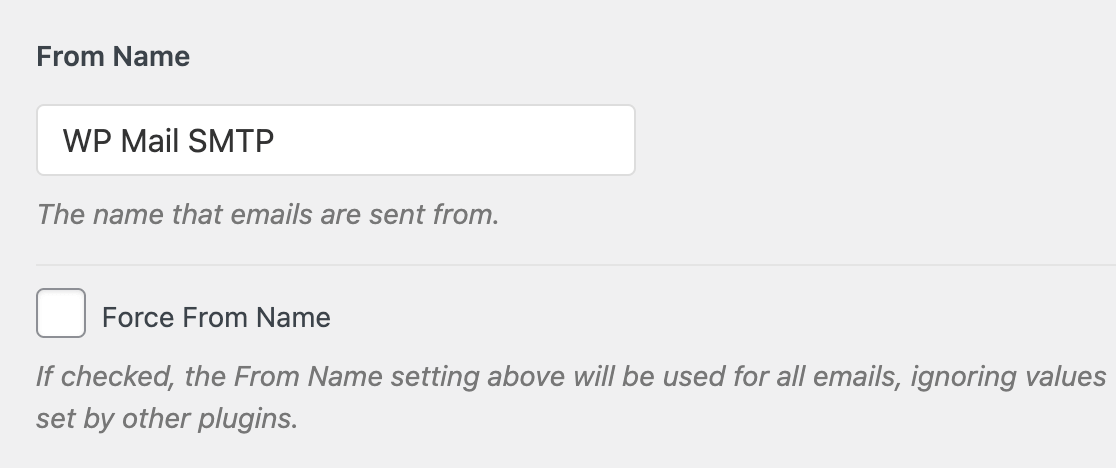
Vous pouvez également choisir d'activer le paramètre Forcer le nom d'expéditeur pour appliquer ce nom à tous les e-mails sur le site.

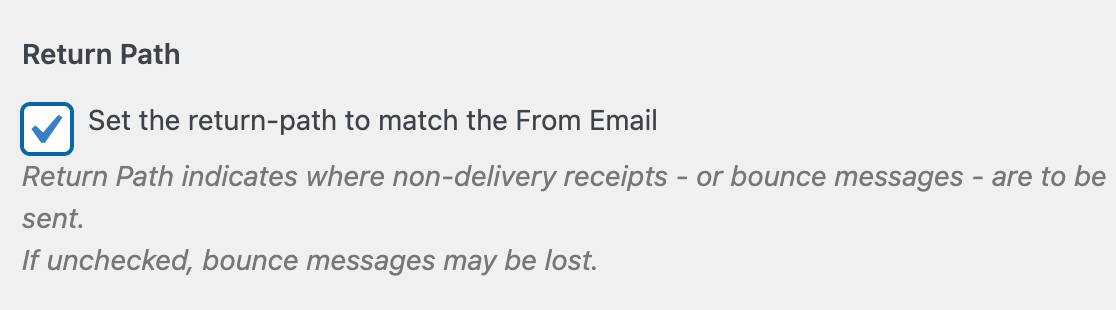
Adresse de retour
Nous vous recommandons de cocher la case facultative Chemin de retour pour Définir le chemin de retour pour qu'il corresponde à l'e-mail de l'expéditeur. Avec ce paramètre activé, vous recevrez un e-mail si des messages sont rejetés en raison de problèmes avec l'e-mail d'un destinataire.
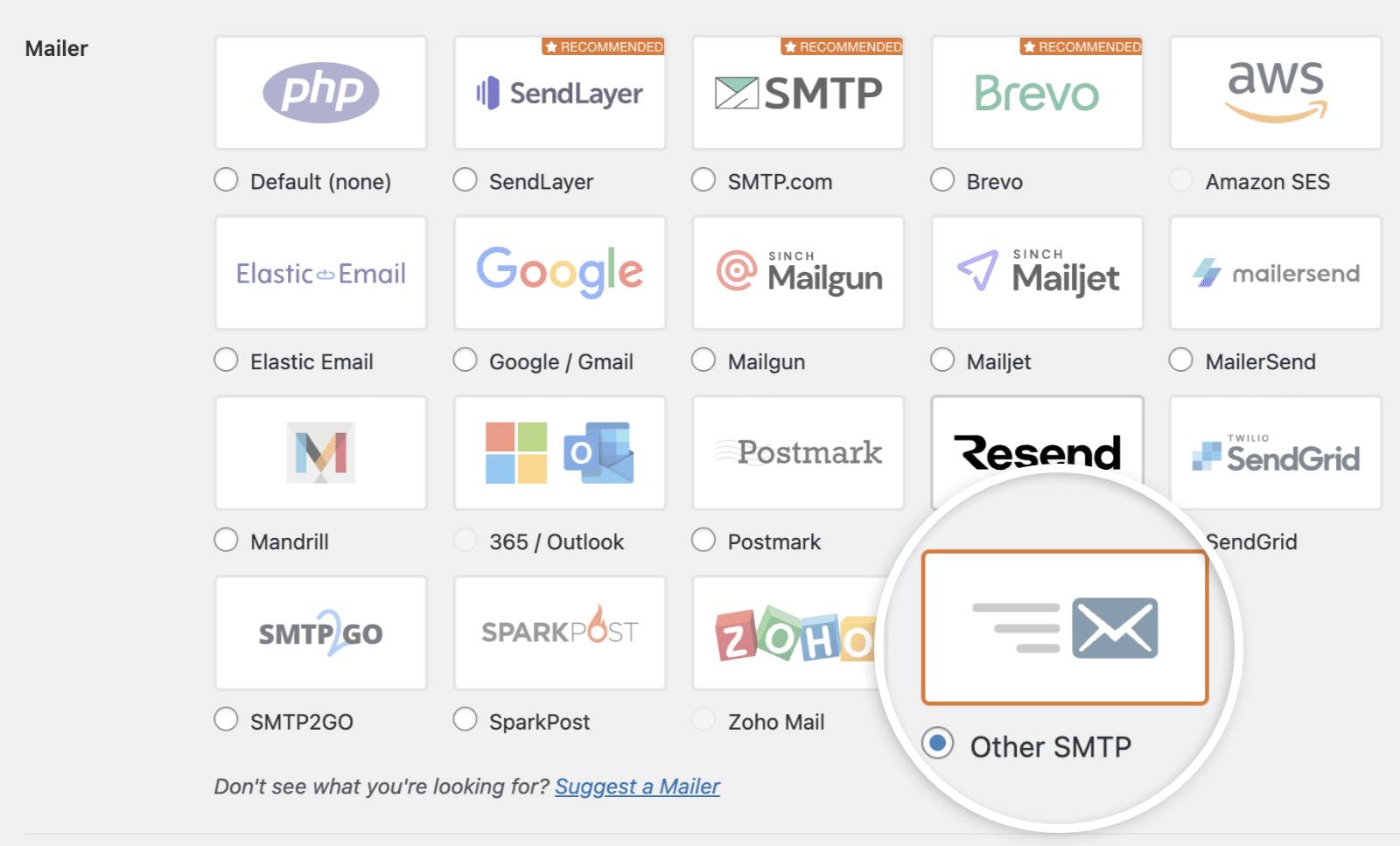
Expéditeur
Dans le champ Serveur d'envoi, vous devrez sélectionner l'option Autre SMTP.
Configuration du service de messagerie Other SMTP
Une fois que vous avez sélectionné Autre SMTP comme serveur d'envoi, une nouvelle section apparaîtra avec des paramètres SMTP supplémentaires à configurer.
- Hôte SMTP : Le serveur sortant indiqué dans les paramètres SMTP de votre fournisseur de messagerie.
- Chiffrement : Le type de chiffrement utilisé pour la connexion SMTP (TLS, SSL ou aucun).
- Port SMTP : Le port utilisé par votre fournisseur pour les connexions SMTP.
- Authentification : Active ou désactive l'authentification. La plupart des fournisseurs exigent qu'elle soit activée.
- Nom d'utilisateur SMTP : Votre adresse e-mail.
- Mot de passe SMTP : Vous devrez générer un mot de passe d'application pour votre compte, comme détaillé plus loin dans ce tutoriel.
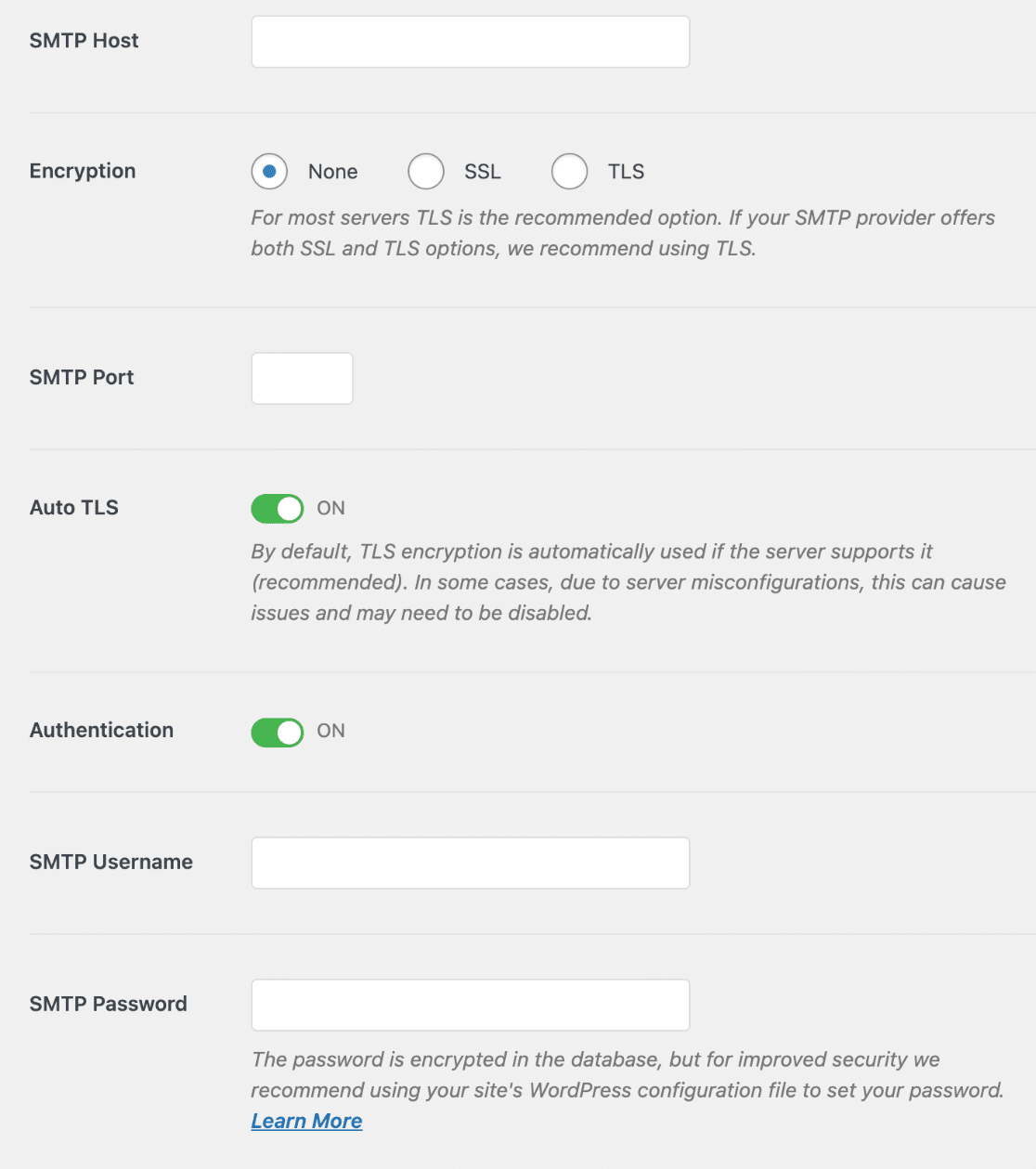
Chaque fournisseur de messagerie nécessite des configurations SMTP légèrement différentes. Nous avons compilé une liste de configurations SMTP pour les fournisseurs de messagerie populaires ci-dessous si vous n'êtes pas sûr de ce qu'il faut saisir pour ces paramètres.
Remarque : Pour une meilleure sécurité, nous vous recommandons d'ajouter votre Nom d'utilisateur SMTP et votre Mot de passe SMTP au fichier de configuration de votre site à l'aide de constantes. Consultez notre guide sur l'utilisation des constantes pour WP Mail SMTP pour plus de détails.
Voici les paramètres SMTP dont vous aurez besoin pour les fournisseurs de messagerie les plus populaires :
- SendLayer
- Gmail ou Google Workspace
- Outlook (y compris Hotmail ou Live)
- Yahoo Mail
- Yahoo Business (Verizon Small Business Essentials)
- AOL
- Zoho
- Proton Mail
- DreamHost
- Mailchimp
- HostGator
- Mailjet
- iCloud Mail
Paramètres SendLayer
Hôte SMTP : smtp.sendlayer.net
Chiffrement : TLS
Port SMTP : 587
Authentification : Activée
Nom d'utilisateur : Généré lors de l'autorisation de votre domaine
Mot de passe : Généré lors de l'autorisation de votre domaine
Remarque : SendLayer génère automatiquement les identifiants pour votre site lorsque vous autorisez votre domaine. Consultez le guide de SendLayer sur la gestion des identifiants SMTP pour plus d'informations.
Paramètres SMTP de Gmail ou Google Workspace
Hôte SMTP : smtp.gmail.com
Chiffrement : TLS
Port SMTP : 587 (ou 465 avec chiffrement SSL)
Authentification : Activée
Nom d'utilisateur : Votre adresse e-mail de compte Gmail (par ex., [email protected])
Mot de passe : Vous devrez générer un mot de passe d'application dans Google
Remarque : Nous vous recommandons d'utiliser notre intégration Gmail intégrée plutôt que le service de messagerie SMTP Other, moins sécurisé.
Paramètres SMTP d'Outlook (y compris Hotmail ou Live)
Hôte SMTP : smtp.office365.com
Chiffrement : TLS
Port SMTP : 587
Authentification : Activée
Nom d'utilisateur : Votre e-mail de compte Outlook (par ex., [email protected])
Mot de passe : Vous devrez générer un mot de passe d'application pour votre compte
Paramètres SMTP de Yahoo Mail
Hôte SMTP : smtp.mail.yahoo.com
Chiffrement : SSL
Port SMTP : 465
Authentification : Activée
Nom d'utilisateur : Votre e-mail de compte Yahoo Mail (par ex., [email protected])
Mot de passe : Vous devrez générer un mot de passe d'application pour votre compte
Paramètres SMTP de Yahoo Business (Verizon Small Business Essentials)
Hôte SMTP : smtp.bizmail.yahoo.com
Chiffrement : SSL
Port SMTP : 465
Authentification : Activée
Nom d'utilisateur : Votre adresse e-mail Yahoo Business
Mot de passe : Vous devrez générer un mot de passe d'application pour votre compte
Paramètres SMTP d'AOL
Hôte SMTP : smtp.aol.com
Chiffrement : TLS
Port SMTP : 587
Authentification : Activée
Nom d'utilisateur : Votre nom d'écran AOL
Mot de passe : Vous devrez générer un mot de passe d'application pour votre compte
Paramètres SMTP de Zoho Mail
Zoho propose deux types d'adresses e-mail : les comptes gratuits (par ex., [email protected]) et les comptes basés sur un domaine (par ex., [email protected]). Chaque type d'e-mail nécessite des paramètres SMTP différents. Nous avons partagé les deux ensembles ci-dessous.
Remarque : Nous vous recommandons d'utiliser l'option intégrée Zoho Mail plutôt que de connecter Zoho via le service de messagerie SMTP Other.
E-mails @zoho.com
Hôte : smtp.zoho.com
Port : 587 (ou 465 avec chiffrement SSL)
Nom d'utilisateur : Votre adresse e-mail Zoho Mail (par ex. [email protected])
Mot de passe : Vous devrez générer un mot de passe d'application pour votre compte
Chiffrement : TLS
E-mails @votredomaine.com
Hôte : smtppro.zoho.com
Port : 587 (ou 465 avec chiffrement SSL)
Nom d'utilisateur : Votre e-mail basé sur le domaine (par ex. [email protected])
Mot de passe : Vous devrez générer un mot de passe d'application pour votre compte
Chiffrement : TLS
Paramètres SMTP de Proton Mail
Hôte SMTP : smtp.protonmail.ch
Chiffrement : TLS
Port SMTP : 587
Authentification : Activée
Nom d'utilisateur : Vous devrez générer un nom d'utilisateur SMTP pour votre compte
Mot de passe : Vous devrez générer un mot de passe SMTP pour votre compte
DreamHost
Hôte SMTP : smtp.dreamhost.com
Chiffrement : TLS
Port SMTP : 587
Authentification : Activée
Nom d'utilisateur : Votre adresse e-mail de compte DreamHost (par ex., [email protected])
Mot de passe : Le mot de passe de votre adresse e-mail de compte DreamHost
Mailchimp
Hôte SMTP : smtp.mandrillapp.com
Chiffrement : TLS
Port SMTP : 587 (ou 465 avec chiffrement SSL)
Authentification : Activée
Nom d'utilisateur : L'adresse e-mail associée à votre compte Mailchimp
Mot de passe : Vous devrez générer une clé API transactionnelle pour votre compte
HostGator
Hôte SMTP : gator12345.hostgator.com
Chiffrement : SSL
Port SMTP : 465
Authentification : Activée
Nom d'utilisateur : L'adresse e-mail associée à votre compte HostGator
Mot de passe : Le mot de passe de votre compte HostGator
Remarque : Le nom d'hôte de votre serveur SMTP se trouve dans votre e-mail de bienvenue ou dans le portail client de HostGator. Consultez le guide de HostGator sur la recherche du nom de votre serveur pour plus d'informations.
Mailjet
Hôte SMTP : in-v3.mailjet.com
Chiffrement : TLS
Port SMTP : 587 (ou 465 avec chiffrement SSL)
Authentification : Activée
Nom d'utilisateur : Vous devrez générer un nom d'utilisateur SMTP pour votre compte
Mot de passe : Vous devrez générer un mot de passe SMTP pour votre compte
iCloud Mail
Hôte SMTP : smtp.mail.me.com
Chiffrement : TLS
Port SMTP : 587
Authentification : Activée
Nom d'utilisateur : Votre adresse e-mail iCloud Mail (par ex., [email protected])
Mot de passe : Vous devrez générer un mot de passe d'application pour votre compte
Connexion de secours
La configuration d'une Connexion de sauvegarde est facultative et n'est pas requise pour terminer la configuration de votre autre serveur SMTP. Cependant, pour améliorer encore la délivrabilité des e-mails, nous vous recommandons de configurer une connexion supplémentaire pour servir de sauvegarde au cas où votre connexion principale échouerait.

Remarque : Vous souhaitez acheminer vos e-mails via une connexion supplémentaire spécifique en fonction d’un ensemble de règles ou de conditions ? Assurez-vous de consulter notre tutoriel sur le Routage intelligent pour en savoir plus.
Une fois que vous avez saisi ces détails, n'oubliez pas de cliquer sur le bouton Enregistrer les paramètres en bas de l'écran.

Génération d'un mot de passe d'application
Pour utiliser SMTP sur votre site WordPress, vous devrez très probablement générer un mot de passe d'application dans votre compte de messagerie. Ci-dessous, nous vous montrerons comment faire cela pour les fournisseurs de messagerie suivants :
Générer un mot de passe d'application dans Gmail
Remarque : Avant de pouvoir générer un mot de passe d'application dans Gmail, vous devrez activer la vérification en 2 étapes de Google.
Pour créer un mot de passe d'application dans Gmail, connectez-vous à votre compte Gmail ou Google Workspace.
Une fois connecté, accédez aux Mots de passe d'application dans vos paramètres de sécurité. Ensuite, entrez un nom pour le mot de passe dans le champ Nom de l'application. Entrez WP Mail SMTP pour vous souvenir facilement à quoi sert le mot de passe.
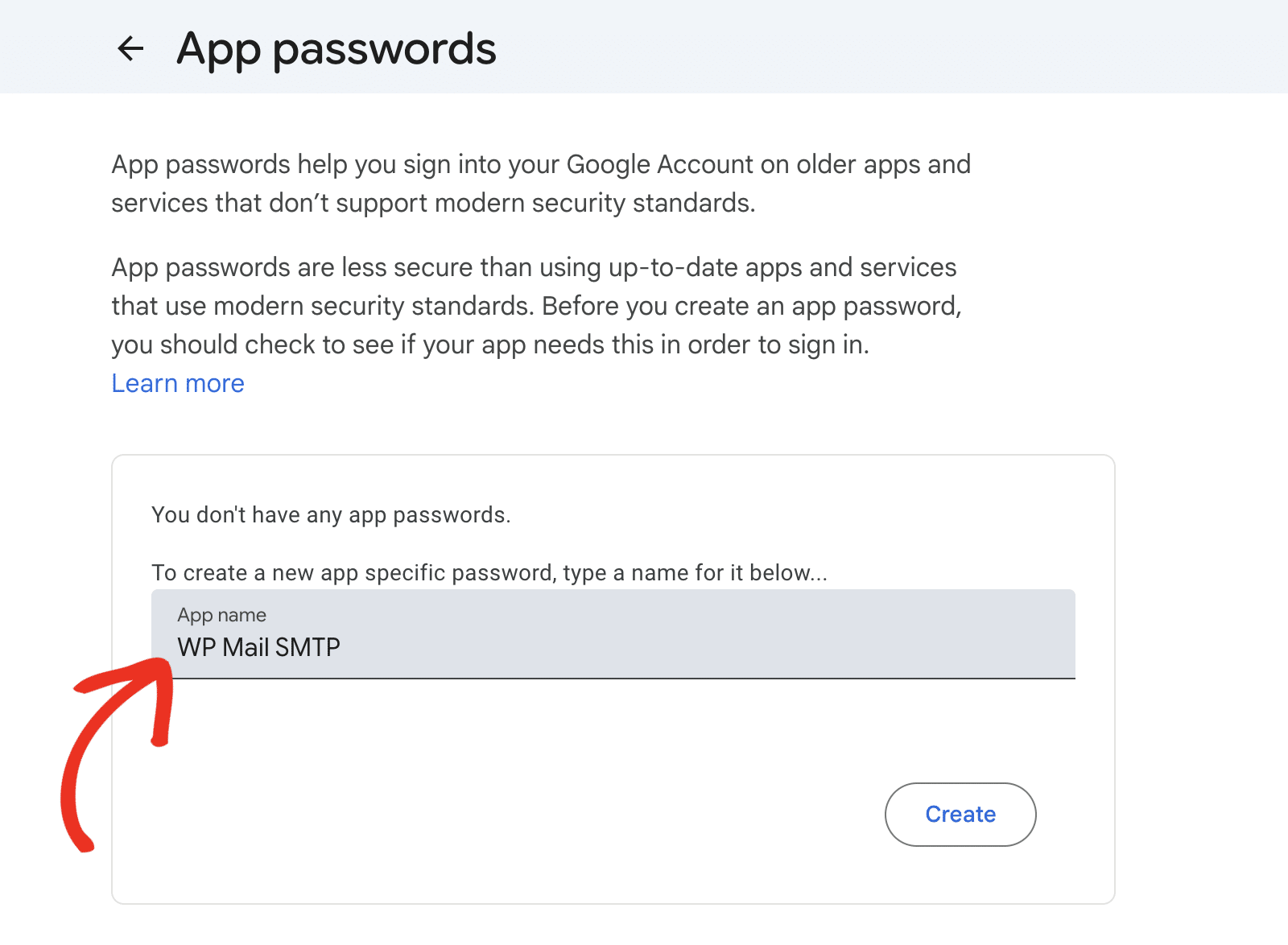
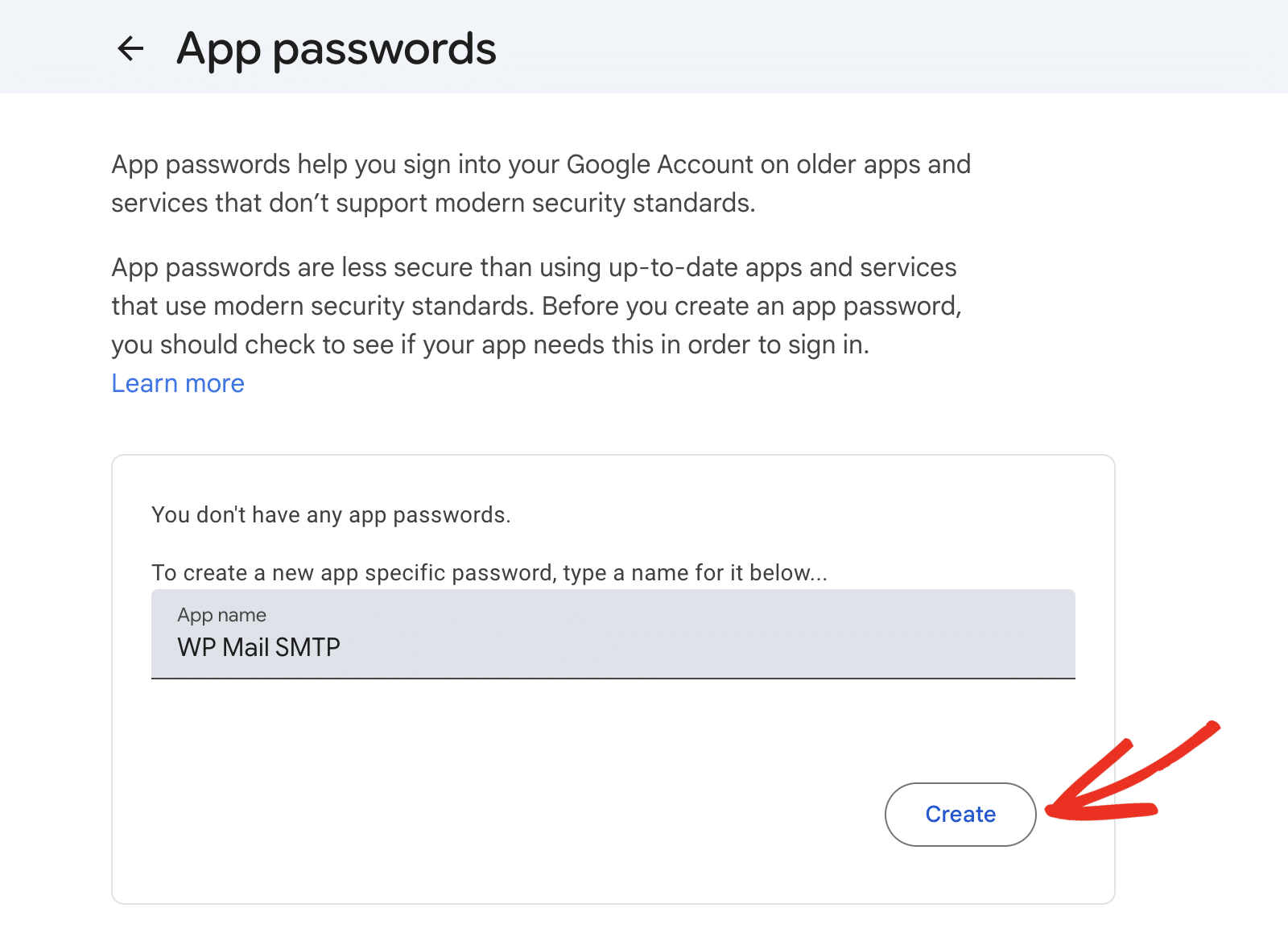
Après cela, cliquez sur Créer pour générer votre mot de passe.
Cela générera un mot de passe d'application que vous pourrez utiliser pour votre configuration WP Mail SMTP.
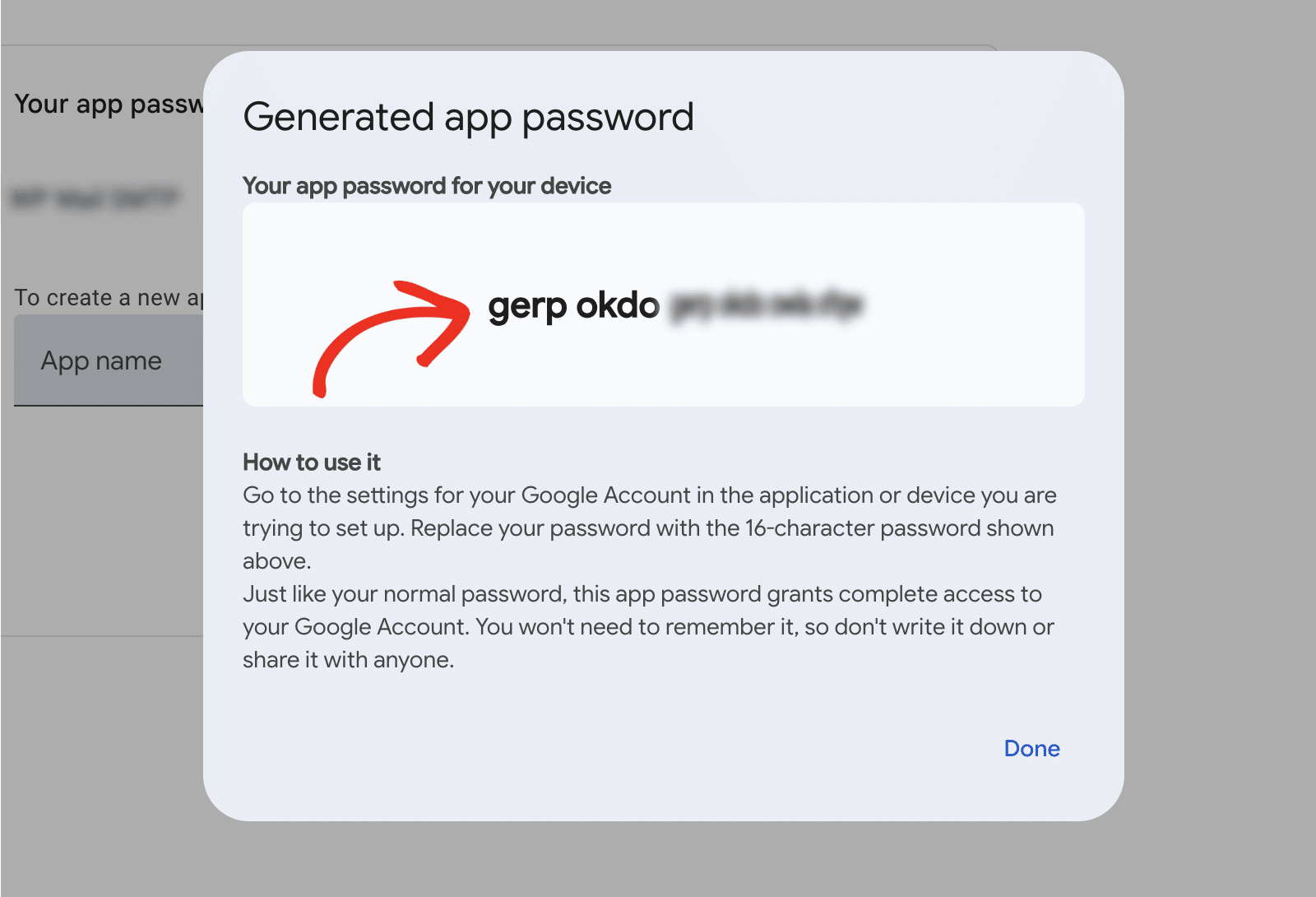
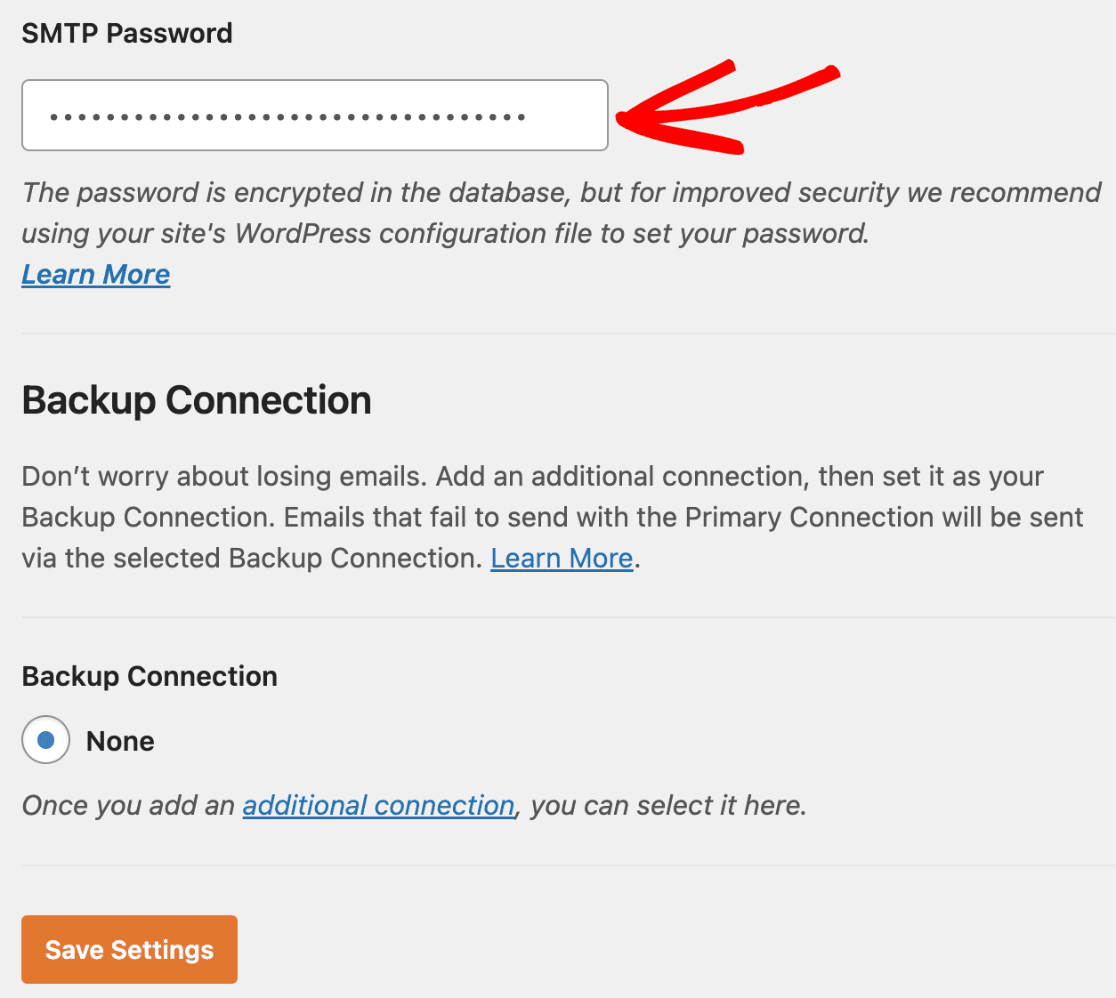
Vous voudrez copier ce mot de passe, puis revenir à vos paramètres WP Mail SMTP dans votre tableau de bord WordPress. À partir de là, collez le mot de passe dans le champ Mot de passe SMTP et enregistrez vos paramètres.
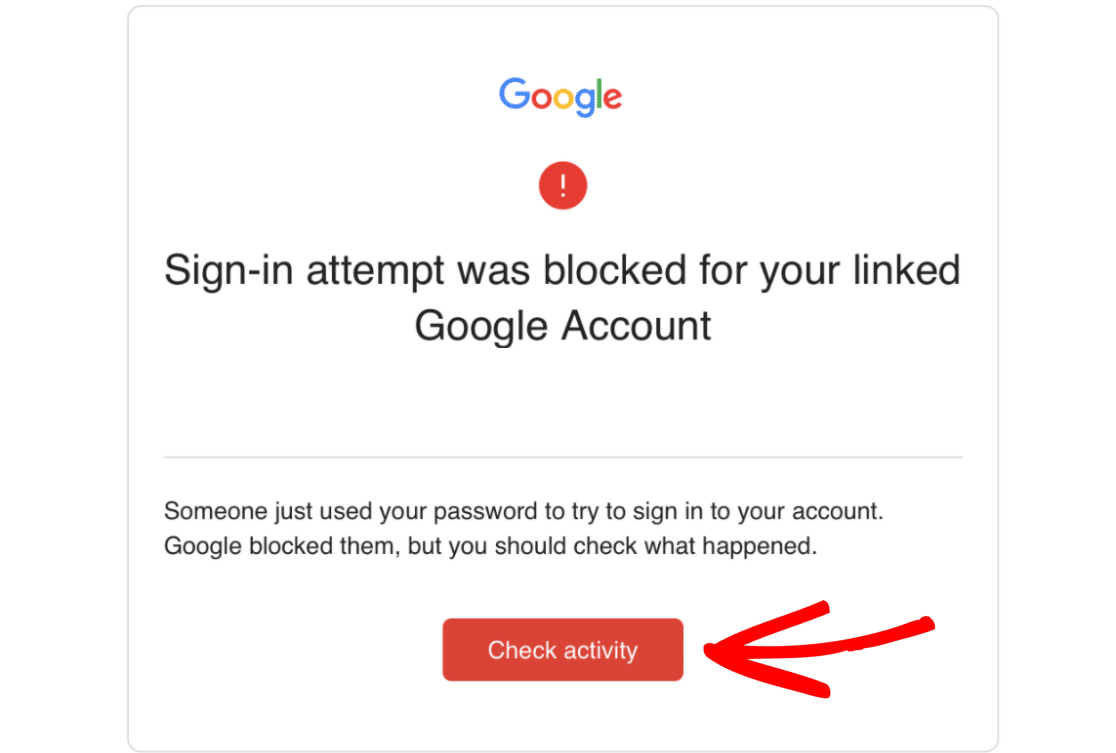
Remarque : Parfois, Gmail peut bloquer automatiquement la connexion utilisée par SMTP pour des raisons de sécurité, même lors de l'utilisation d'un mot de passe d'application. Lorsque cela se produit, un e-mail sera envoyé à votre adresse e-mail de récupération avec un avertissement de tentative de connexion (voir ci-dessous).
Pour supprimer ce blocage, vous devrez cliquer sur le bouton Vérifier l'activité dans l'e-mail (ou visiter la page des notifications de votre compte) et suivre les instructions fournies pour faire savoir à Google qu'il s'agissait d'une tentative de connexion légitime.
Générer un mot de passe d'application dans Yahoo
Remarque : Pour Yahoo Business (Verizon Small Business Essentials), veuillez consulter la documentation officielle sur la gestion des mots de passe d'application pour obtenir des instructions sur la façon de trouver les bons paramètres pour générer votre mot de passe d'application. Vous pourrez ensuite suivre les étapes restantes ci-dessous.
Tout d'abord, connectez-vous à votre compte Yahoo. Ensuite, ouvrez les paramètres de sécurité de votre compte.
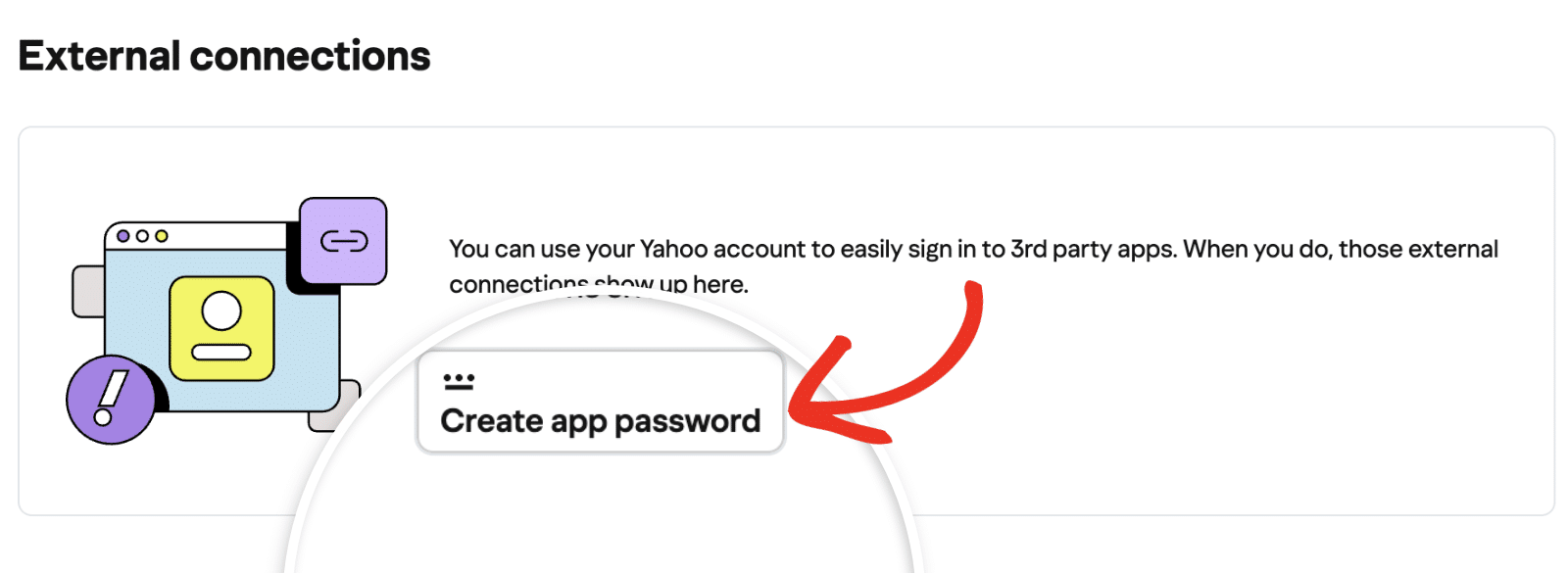
Dans les paramètres de votre compte, vous devrez générer un mot de passe spécial pour votre intégration WP Mail SMTP. Pour ce faire, faites défiler jusqu'à la section Connexions externes et cliquez sur Créer un mot de passe d'application.
Dans la fenêtre qui apparaît, entrez un nom pour le mot de passe que vous avez l'intention de créer. Ce nom est uniquement destiné à un usage interne. Nous vous recommandons d'utiliser un nom qui se rapporte au service pour lequel vous créez le mot de passe d'application. Après avoir entré le nom, cliquez sur le bouton Générer le mot de passe.
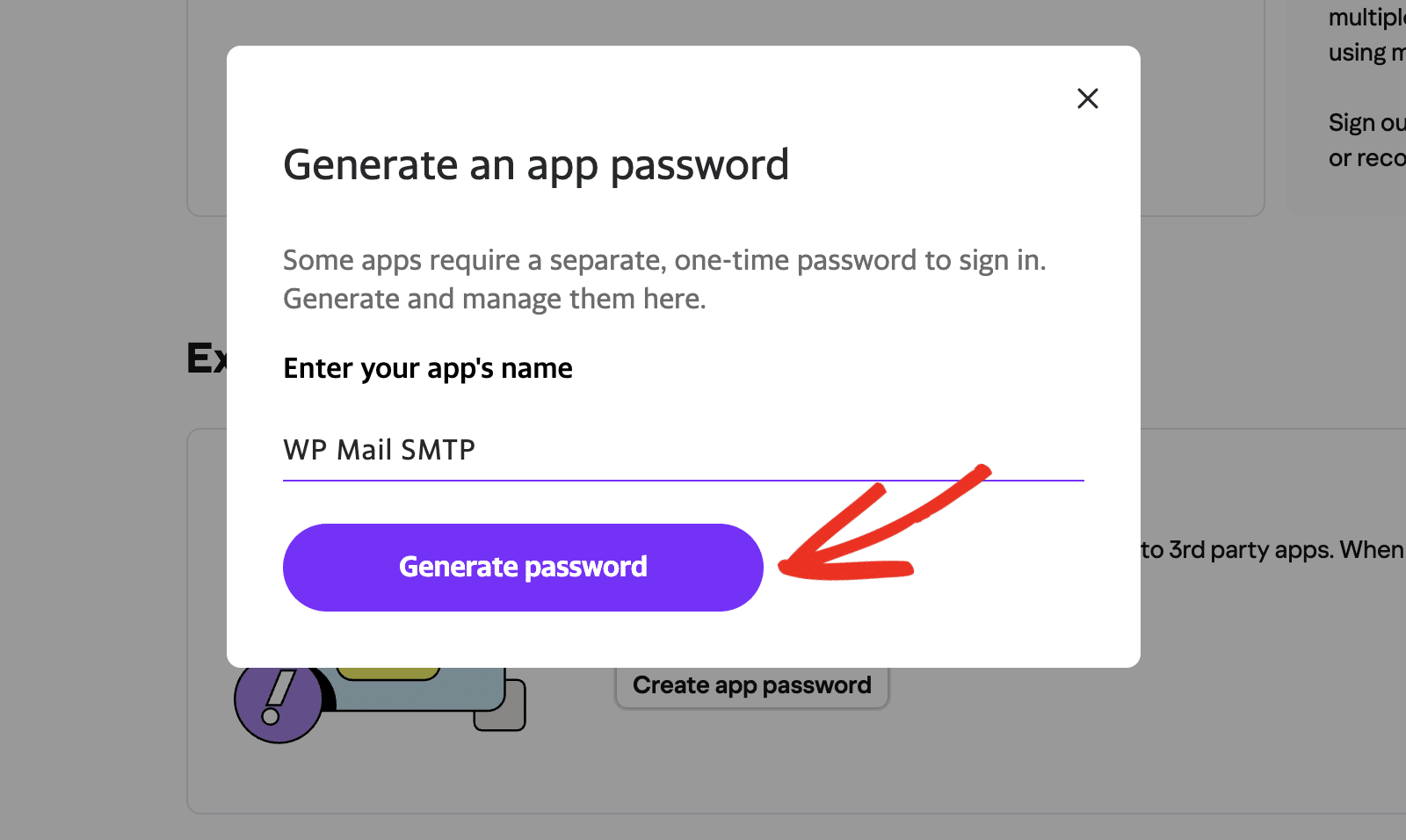
Cela générera un mot de passe unique que vous pourrez utiliser avec WP Mail SMTP.
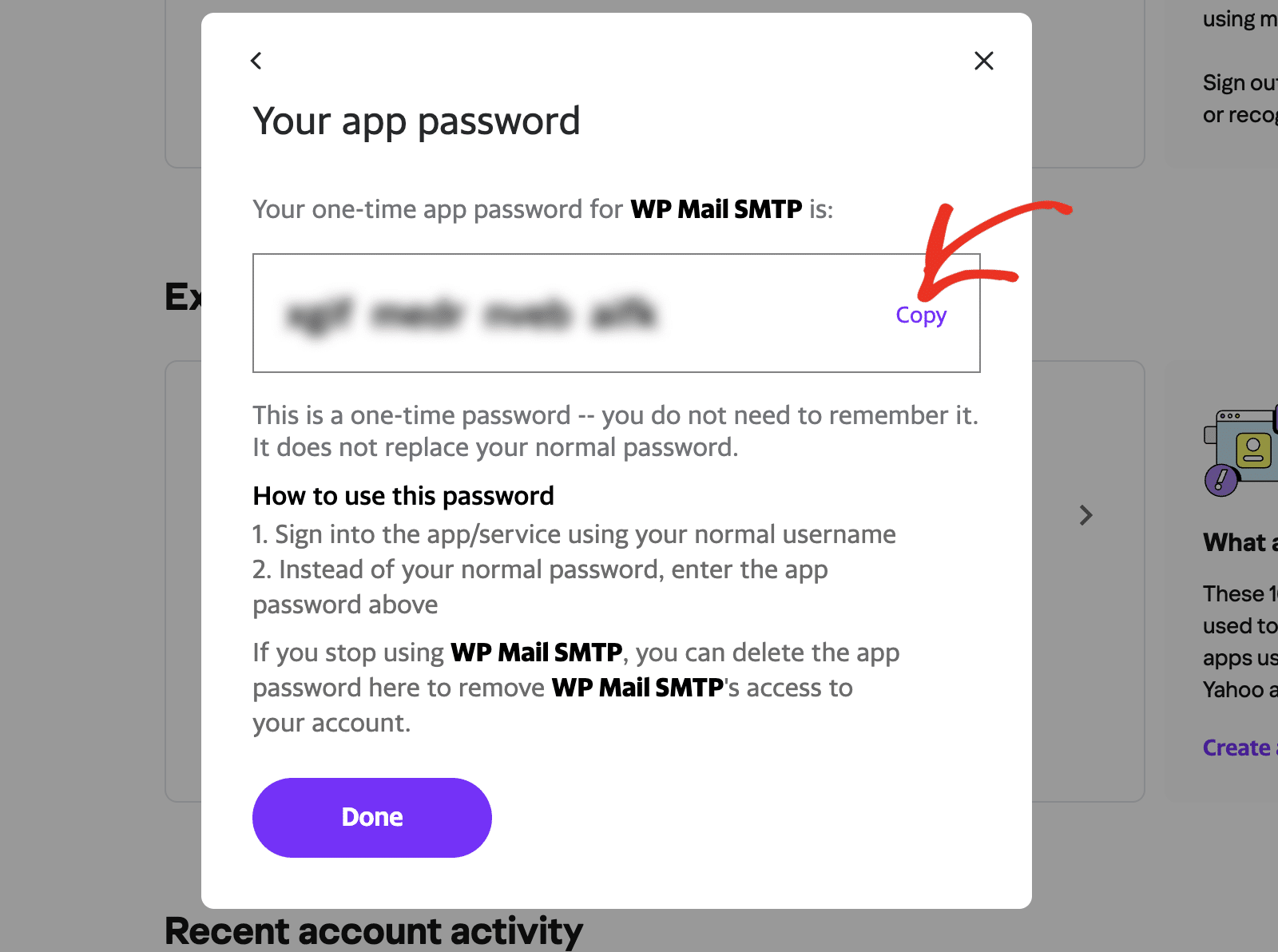
Note : Vous ne pourrez pas accéder au mot de passe de l'application après avoir fermé la superposition. Assurez-vous de le stocker dans un endroit sûr pour référence future.
Copiez ce mot de passe, puis retournez dans vos paramètres WP Mail SMTP dans votre tableau de bord WordPress. Collez le mot de passe dans le champ Mot de passe SMTP et enregistrez vos paramètres.
Génération d'un mot de passe d'application dans AOL
Pour générer un mot de passe d'application dans AOL, connectez-vous à votre compte. Ensuite, ouvrez vos paramètres de sécurité.
Vous devrez générer un mot de passe spécial pour l'intégration WP Mail SMTP de votre site dans les paramètres de votre compte. Pour ce faire, cliquez sur Générer un mot de passe d'application.
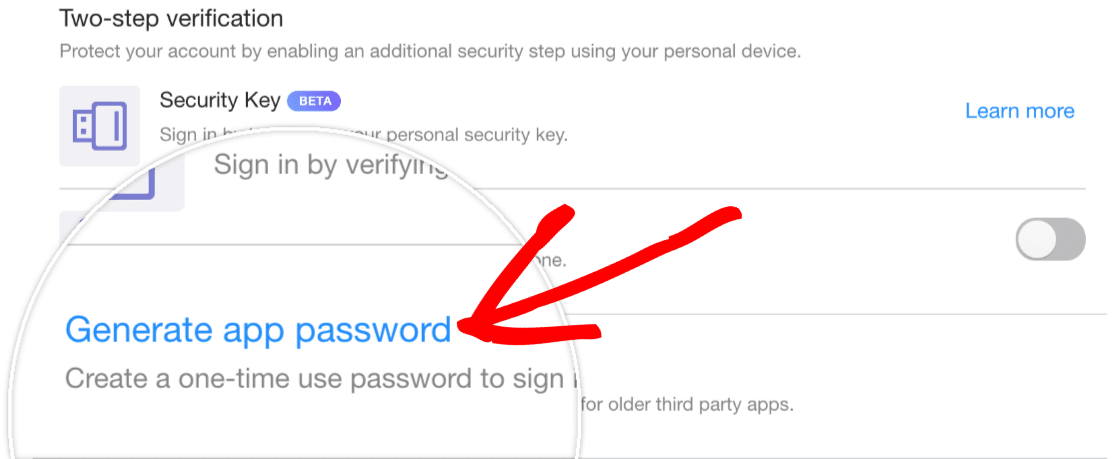
Cela ouvrira une superposition, où vous devrez sélectionner l'application à laquelle vous accorderez l'autorisation. Dans le menu déroulant, choisissez l'option Autre et entrez WP Mail SMTP dans le champ fourni. Cliquez ensuite sur le bouton Générer.
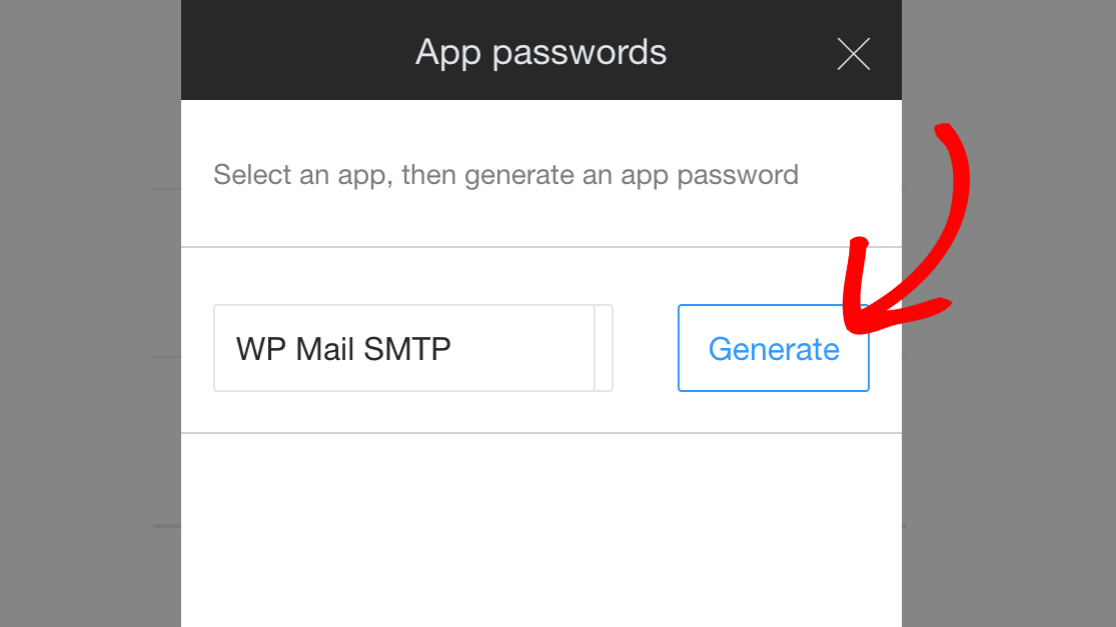
Cela générera un mot de passe unique que vous pourrez utiliser avec WP Mail SMTP.
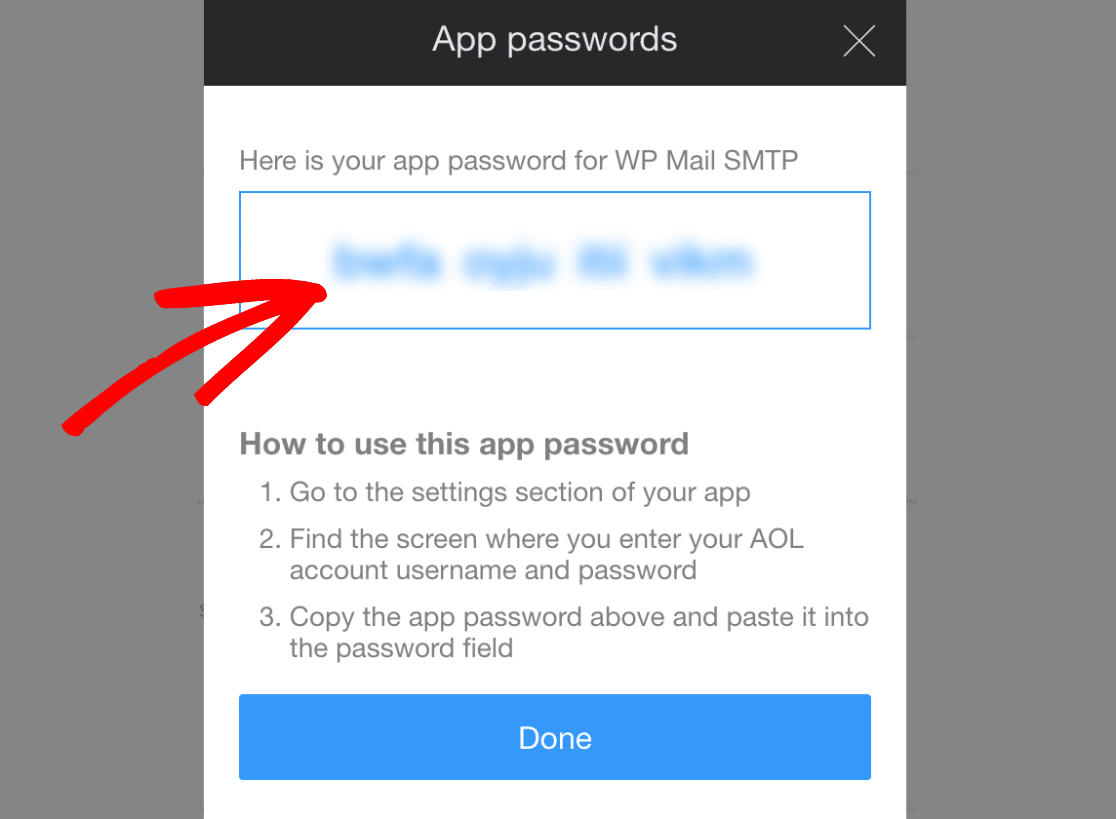
Copiez le mot de passe, puis retournez dans vos paramètres WP Mail SMTP dans votre tableau de bord WordPress. Collez le mot de passe dans le champ Mot de passe SMTP et enregistrez vos paramètres.
Génération d'un mot de passe d'application dans Outlook
Pour créer un mot de passe d'application dans Outlook (y compris les comptes Live et Hotmail), vous devrez d'abord vous connecter à votre compte. Ensuite, ouvrez les paramètres de sécurité de votre compte.
À partir d'ici, sélectionnez les Options de sécurité avancées pour ouvrir des paramètres de sécurité supplémentaires.
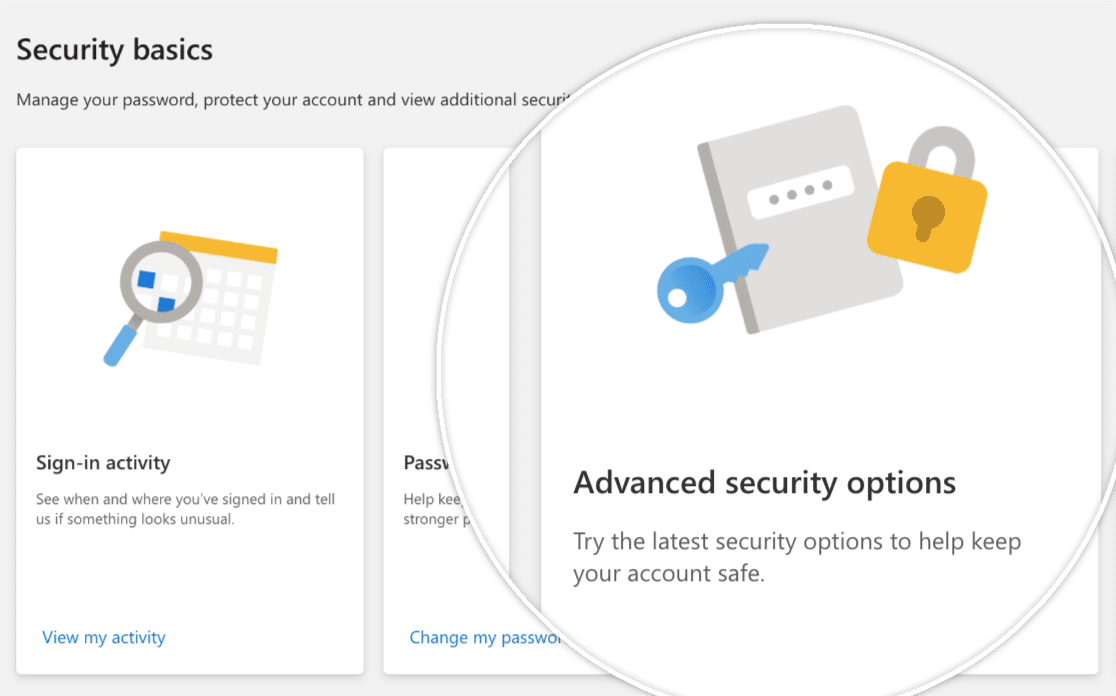
Ensuite, vous devrez activer l'authentification à deux facteurs (2FA) pour votre compte, si ce n'est pas déjà fait.
Une fois que vous aurez activé la 2FA pour votre compte, vous retournerez à la page de sécurité, où vous devrez générer un mot de passe d'application à utiliser avec WP Mail SMTP.
Pour générer votre mot de passe d'application, faites défiler jusqu'à la section Mots de passe d'application et cliquez sur Créer un nouveau mot de passe d'application.
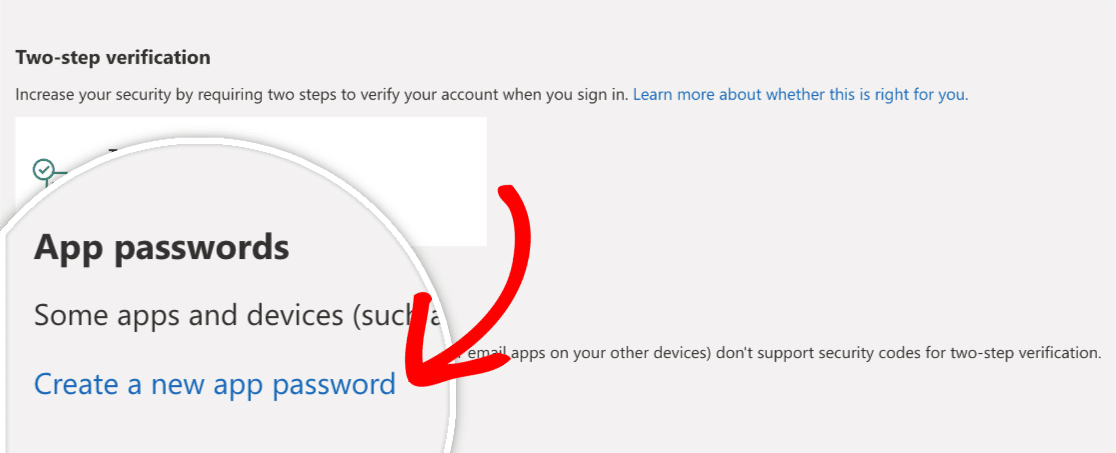
Cela générera un mot de passe aléatoire que vous pourrez utiliser pour votre compte.
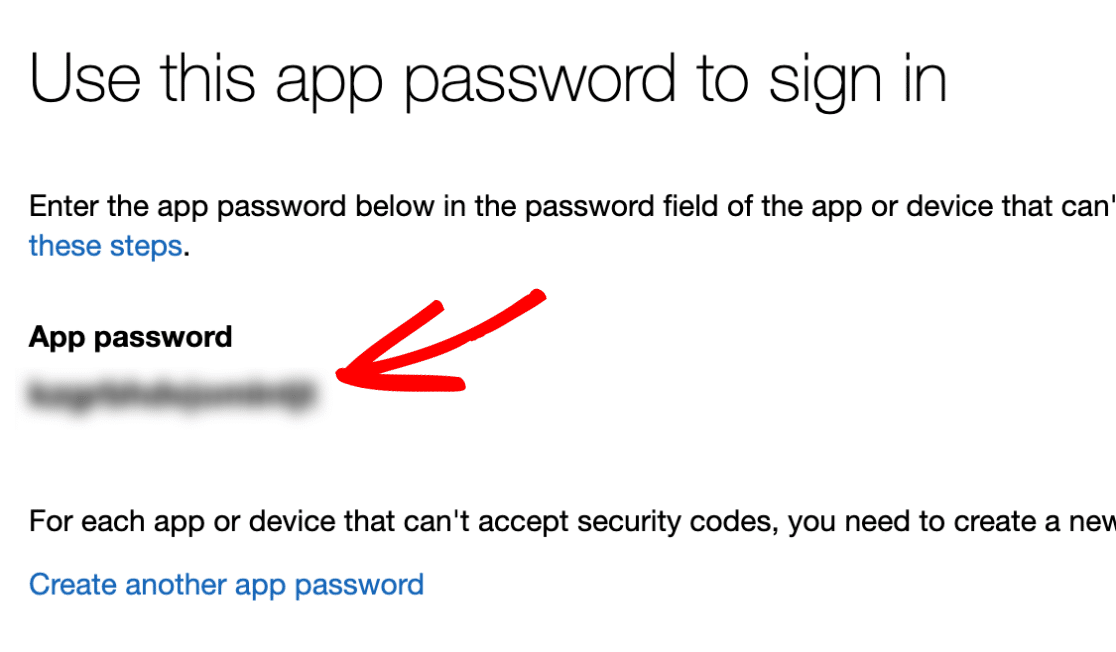
Copiez le mot de passe, puis retournez dans votre tableau de bord WordPress et vos paramètres WP Mail SMTP. Collez le mot de passe dans le champ Mot de passe SMTP et enregistrez vos modifications.
Génération d'un mot de passe d'application dans Zoho
Pour générer un mot de passe d'application pour Zoho, vous devrez d'abord vous connecter à votre compte.
Une fois connecté, accédez aux paramètres de sécurité de votre compte.
À partir d'ici, faites défiler jusqu'à la section Mots de passe spécifiques à l'application et cliquez sur le bouton Générer un nouveau mot de passe.
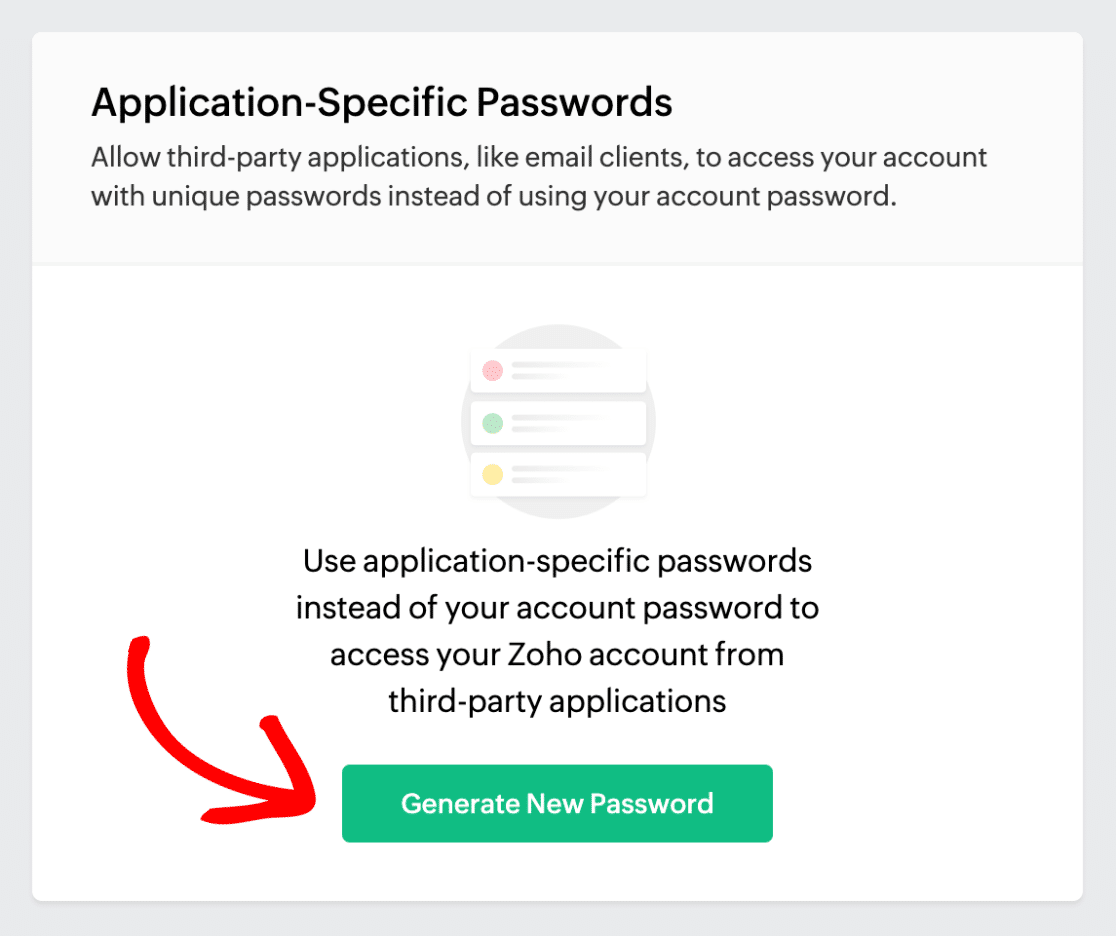
Dans le champ qui apparaît, entrez WP Mail SMTP et cliquez sur le bouton Générer.
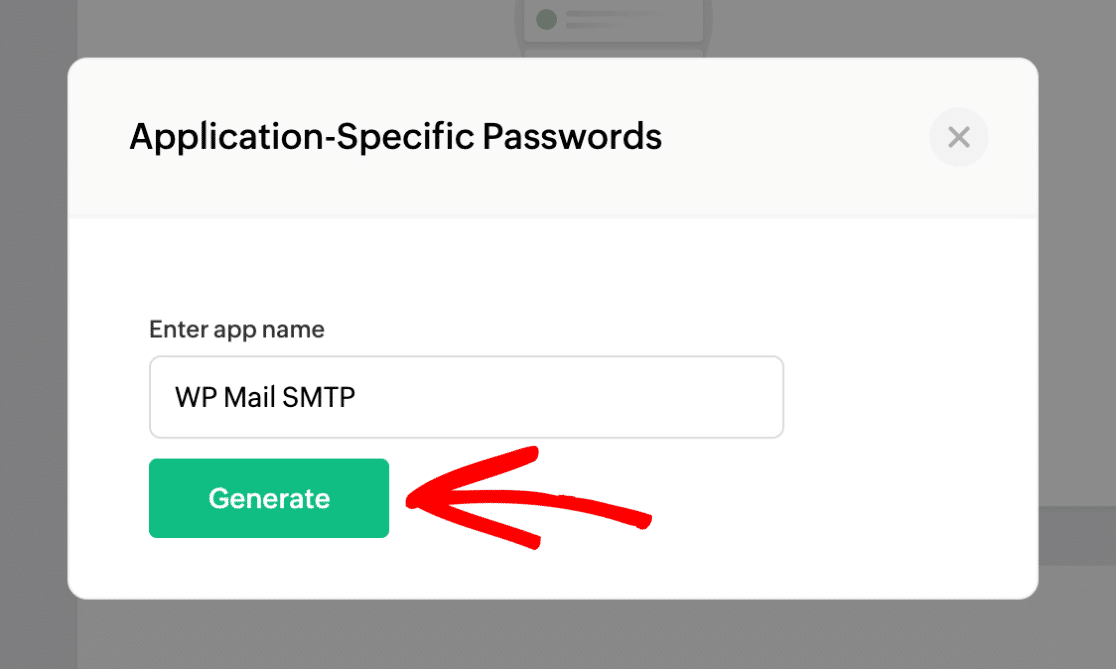
Ensuite, copiez le mot de passe que Zoho a généré pour vous.
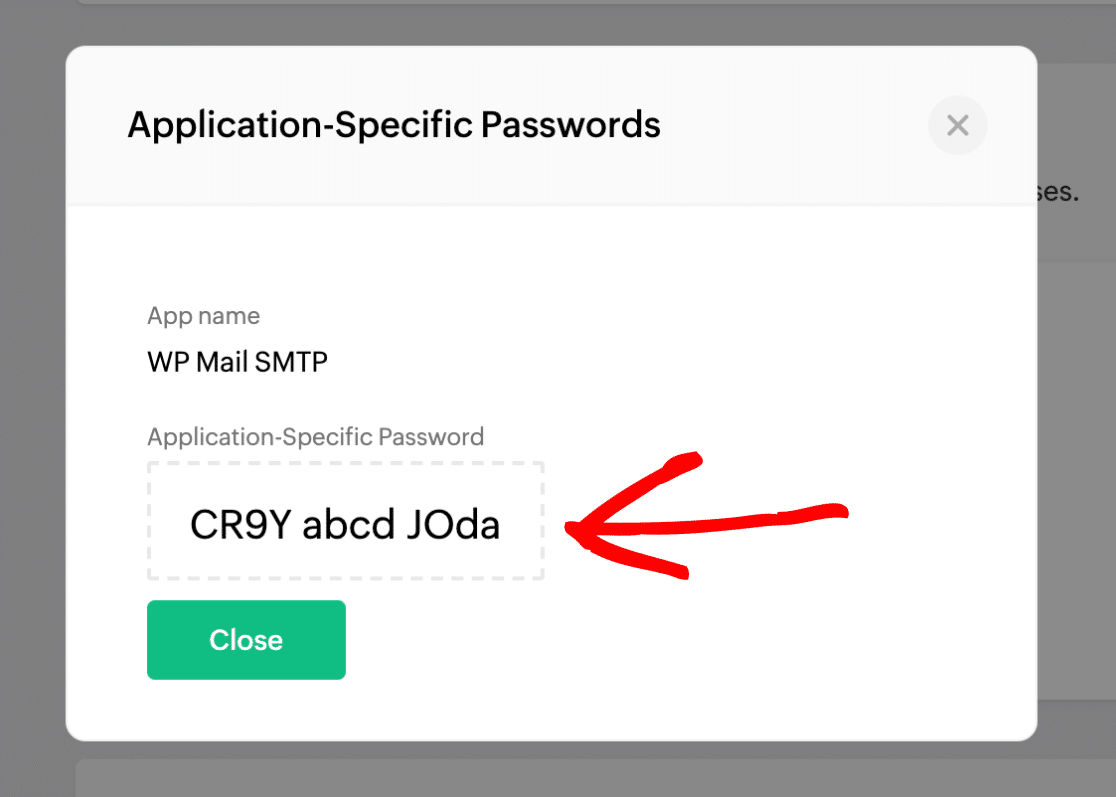
Ensuite, accédez à vos paramètres WP Mail SMTP. Assurez-vous de coller ce mot de passe dans le champ Mot de passe SMTP et d'enregistrer vos paramètres.
Génération d'un nom d'utilisateur et d'un mot de passe dans Proton Mail
Remarque : Avant de commencer, vous devrez ajouter et vérifier un domaine sur le tableau de bord de votre compte Proton Mail. Pour un guide détaillé, veuillez consulter la documentation de Proton Mail sur les domaines personnalisés.
Après avoir vérifié votre domaine, passez à la génération de vos jetons SMTP. Pour ce faire, connectez-vous à votre compte Proton Mail et ouvrez les paramètres de votre compte.
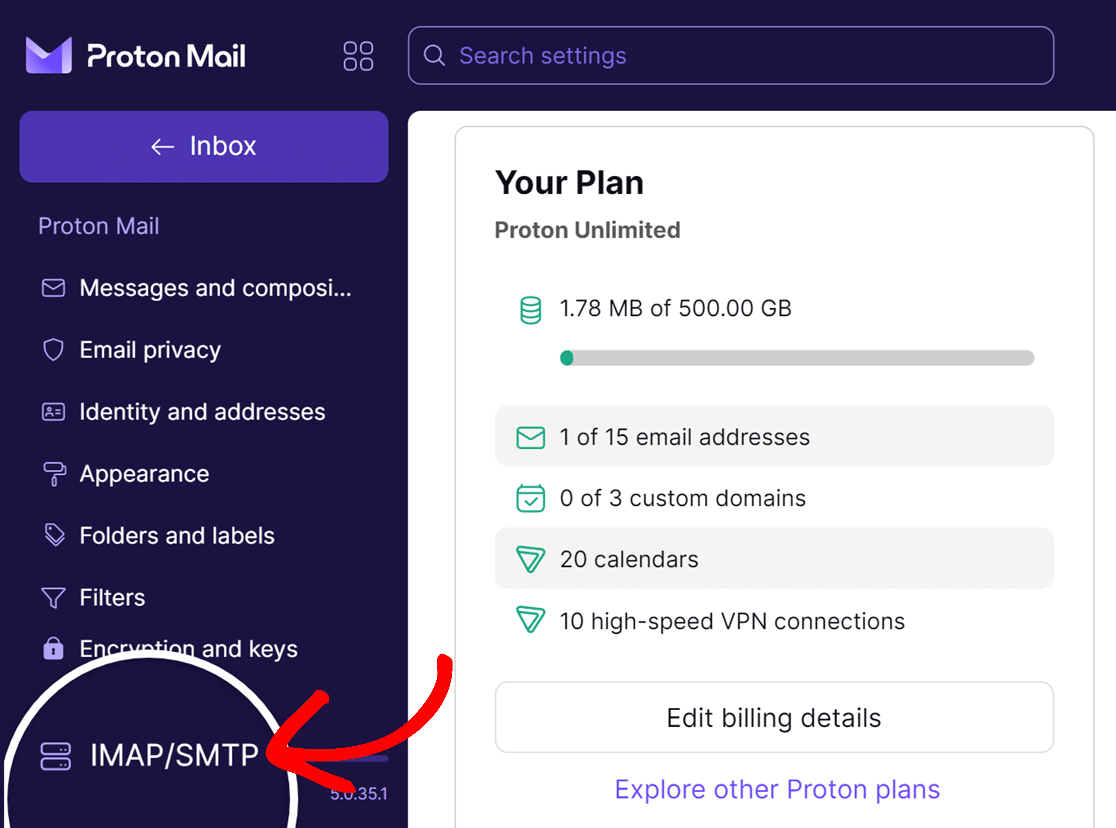
Sur la page des paramètres de votre compte, cliquez sur IMAP/SMTP près du bas de la barre latérale gauche.
Sur la page suivante, faites défiler jusqu'à la section Soumission SMTP et cliquez sur le bouton Générer un jeton.
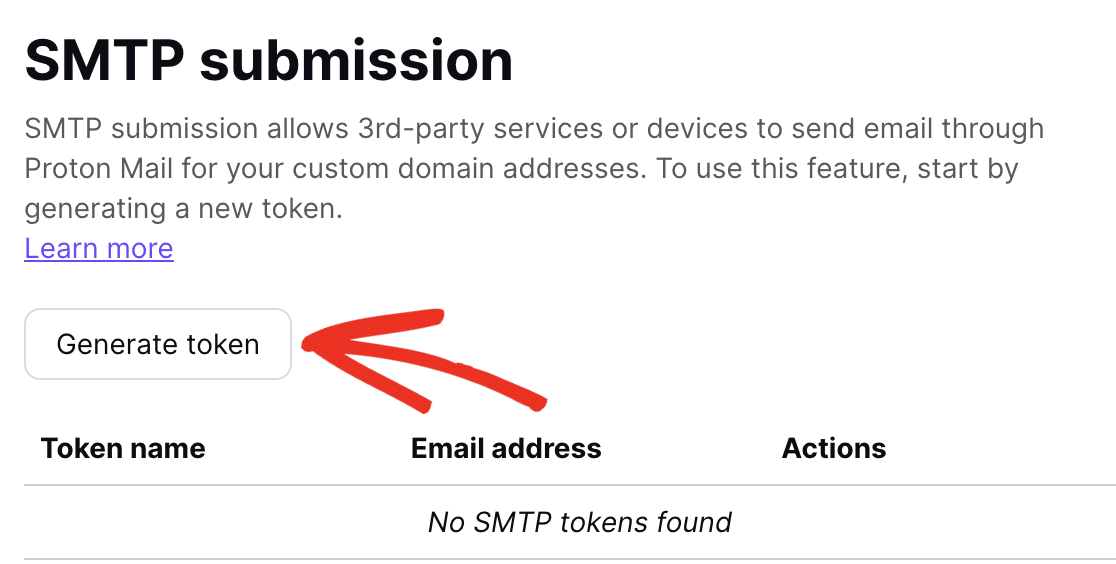
Remarque : Si vous ne voyez pas le bouton Générer un jeton, vous devrez contacter le support de Proton Mail pour activer la soumission SMTP pour votre compte.
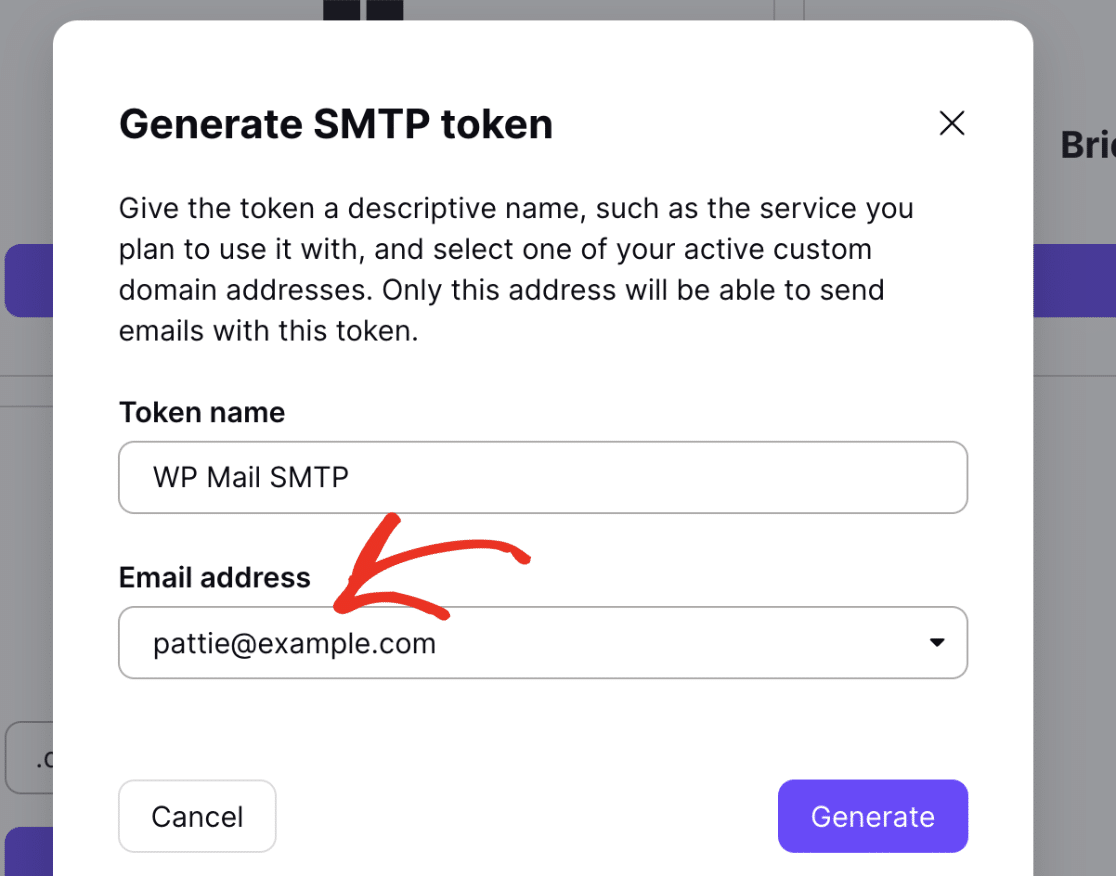
Dans la fenêtre qui apparaît, entrez WP Mail SMTP dans le champ Nom du jeton et sélectionnez l'une de vos adresses e-mail de domaine personnalisé actives dans la liste déroulante Adresse e-mail.
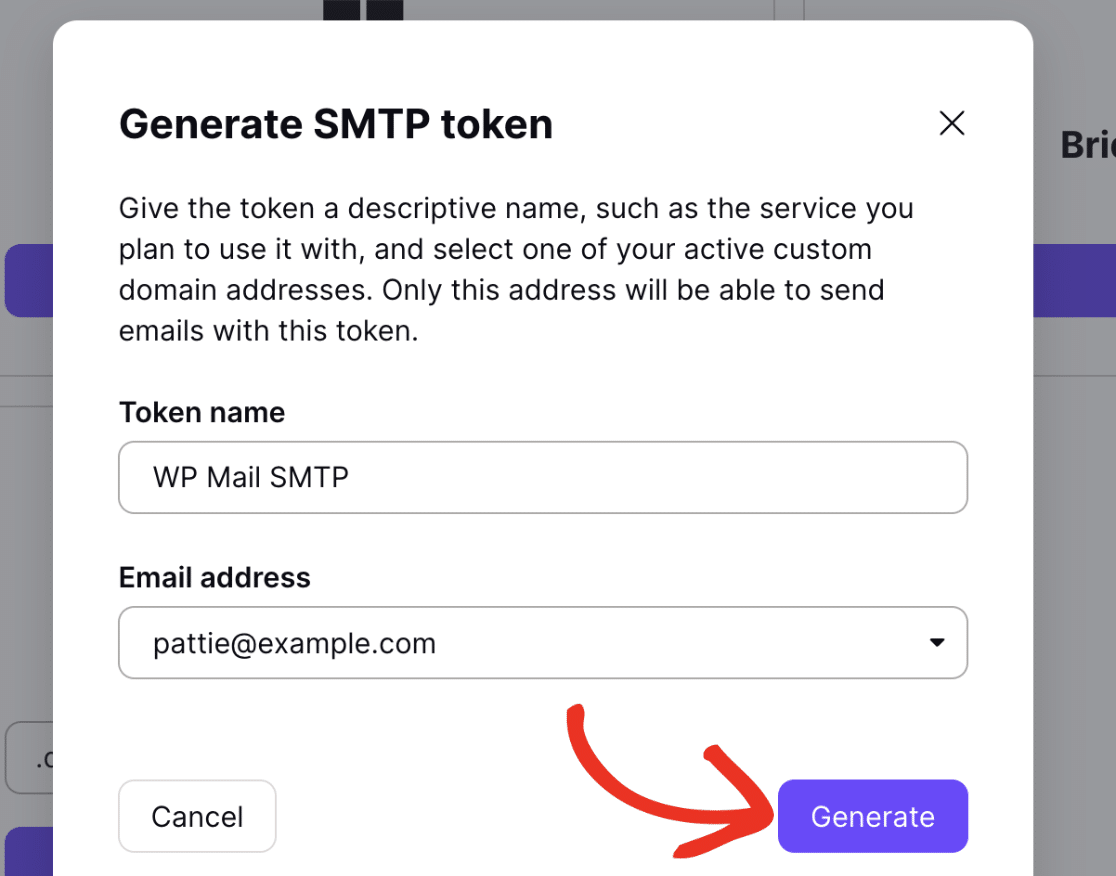
Cliquez ensuite sur le bouton Générer pour continuer.
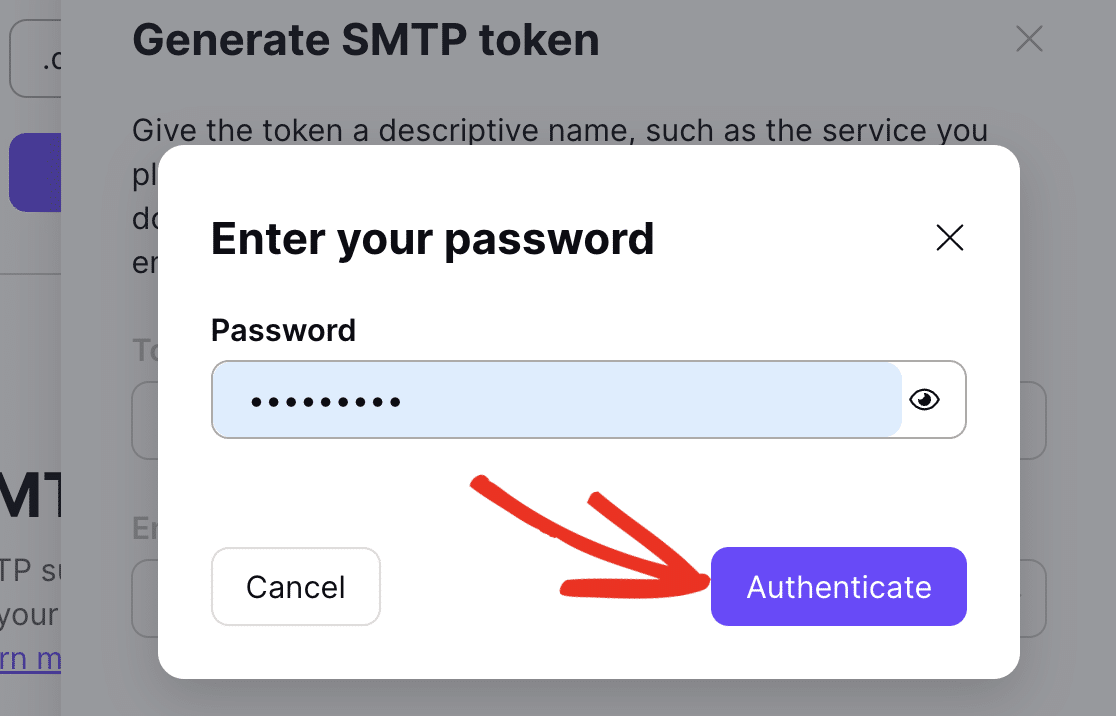
Comme étape de vérification supplémentaire, vous devrez entrer le mot de passe de votre compte et cliquer sur Authentifier pour continuer.
Cela générera un nom d'utilisateur SMTP et un jeton SMTP (mot de passe) que vous pourrez utiliser avec WP Mail SMTP.
Remarque : Le nom d'utilisateur SMTP sera le même que l'adresse e-mail personnalisée que vous avez sélectionnée. De plus, le jeton SMTP est le mot de passe SMTP que vous utiliserez dans WP Mail SMTP.
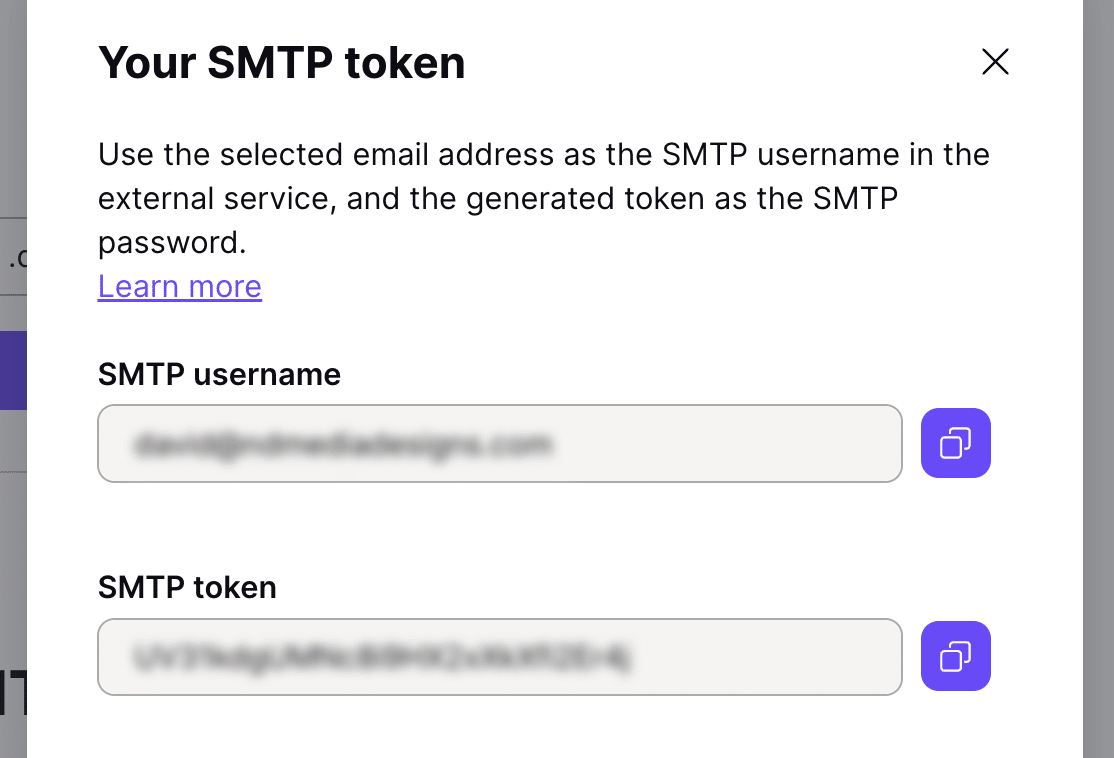
Copiez le nom d'utilisateur et le mot de passe. Pour copier une valeur, cliquez sur l'icône Copier à côté.
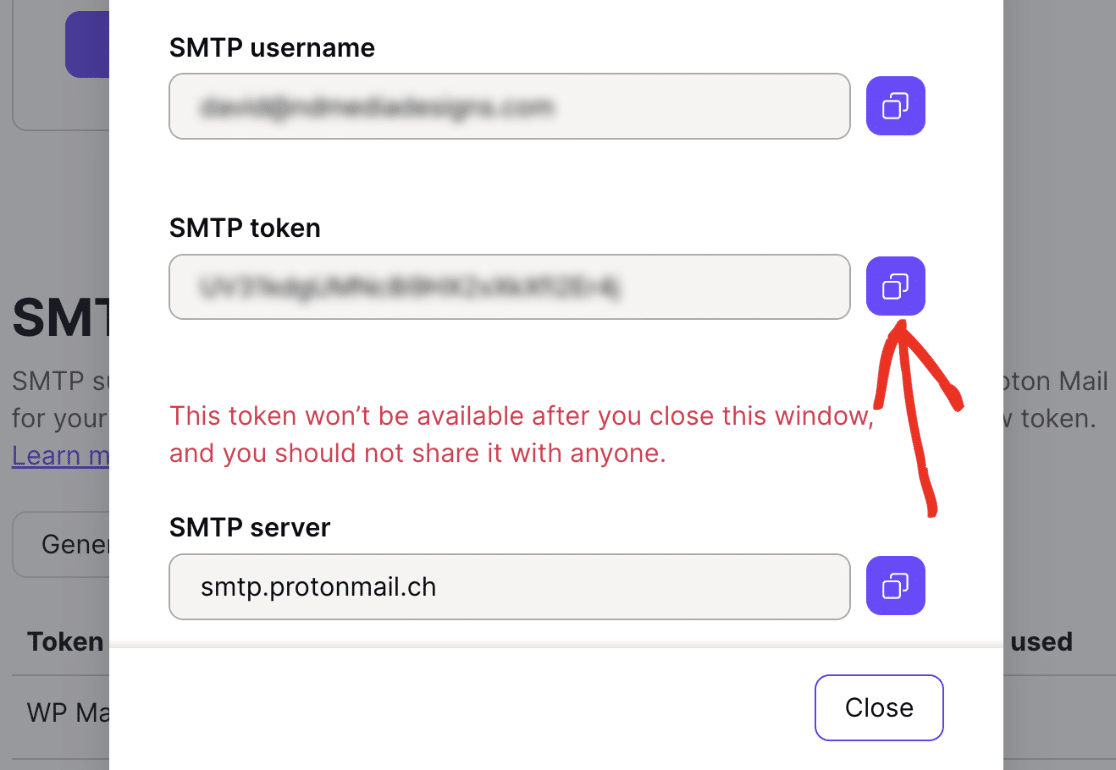
Remarque : Vous ne pourrez plus accéder à votre jeton SMTP (mot de passe) après avoir fermé la fenêtre. Nous vous recommandons de stocker cette valeur dans un endroit sûr au cas où vous auriez besoin de vous y référer. Cependant, vous pouvez toujours générer un nouveau jeton si nécessaire.
Après avoir copié vos valeurs de jeton SMTP, retournez aux paramètres de WP Mail SMTP dans votre tableau de bord WordPress. Ensuite, collez le nom d'utilisateur et le mot de passe copiés dans les champs correspondants Nom d'utilisateur SMTP et Mot de passe SMTP.
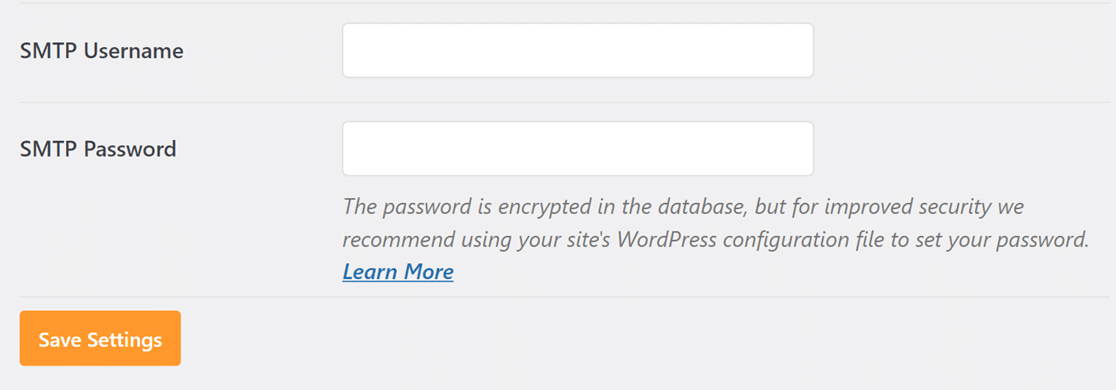
N'oubliez pas de sauvegarder vos modifications par la suite.
Génération d'une clé API transactionnelle dans Mailchimp
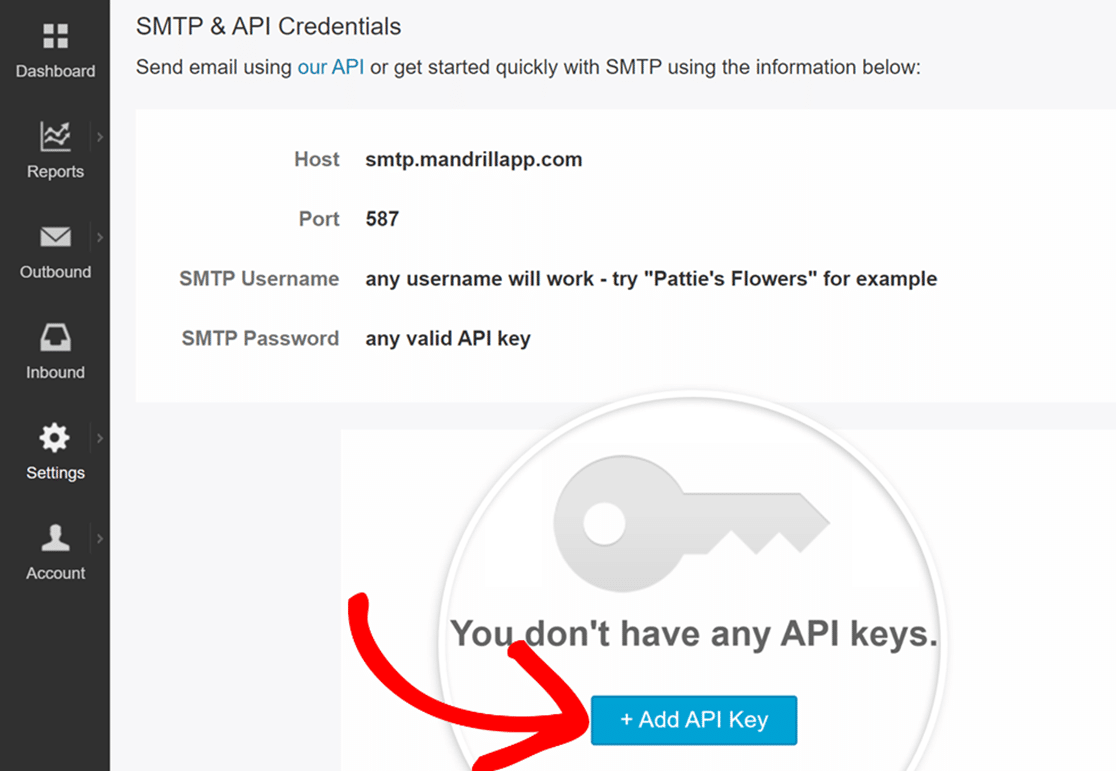
Pour générer une clé API transactionnelle pour Mailchimp, vous devrez d'abord vous connecter à votre compte Mandrill. Ensuite, ouvrez les paramètres de votre compte.
À partir de là, cliquez sur le bouton + Ajouter une clé API.
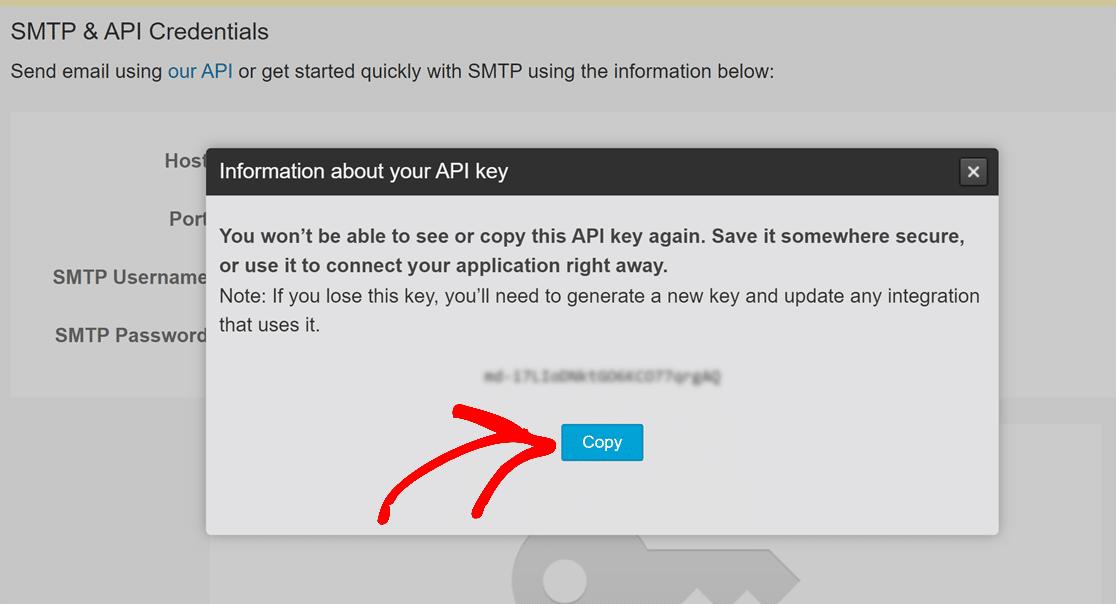
Ensuite, copiez la clé API que Mailchimp a générée pour vous.
Ensuite, rendez-vous dans vos paramètres WP Mail SMTP. Assurez-vous de coller cette clé API dans le champ Mot de passe SMTP et enregistrez vos paramètres.
Génération d'un nom d'utilisateur et d'un mot de passe dans Mailjet
Pour générer un mot de passe d'application dans Mailjet, connectez-vous à votre compte. Ensuite, ouvrez les paramètres de votre compte.
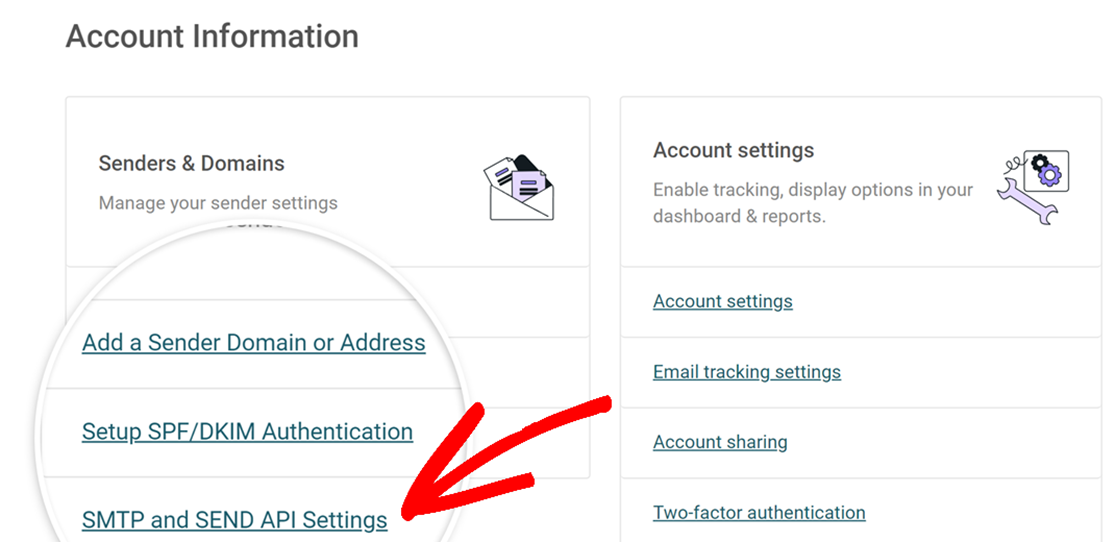
Ensuite, cliquez sur Paramètres SMTP et API d'envoi dans la section Expéditeurs et domaines.
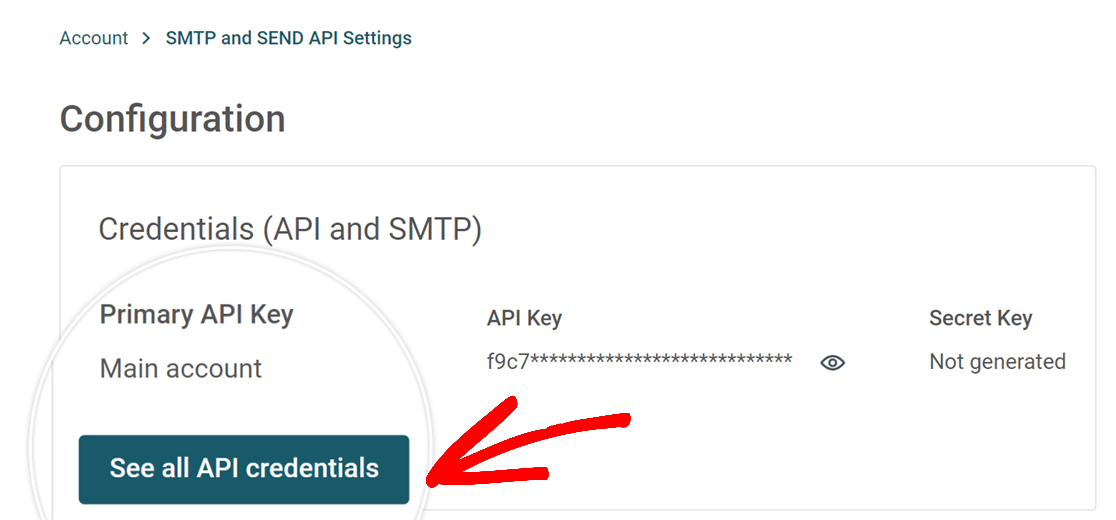
Ensuite, cliquez sur le bouton Voir toutes les informations d'identification de l'API sur la page suivante.
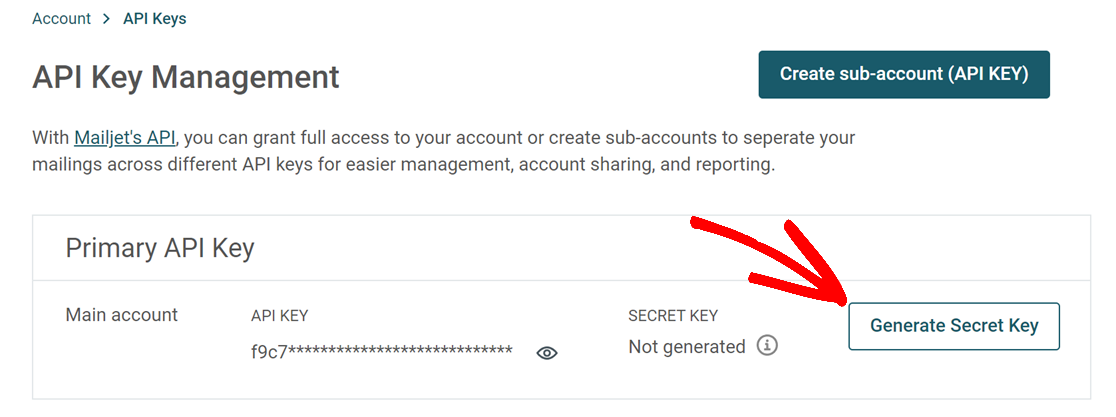
Ensuite, cliquez sur le bouton Générer une clé secrète sur la page suivante.
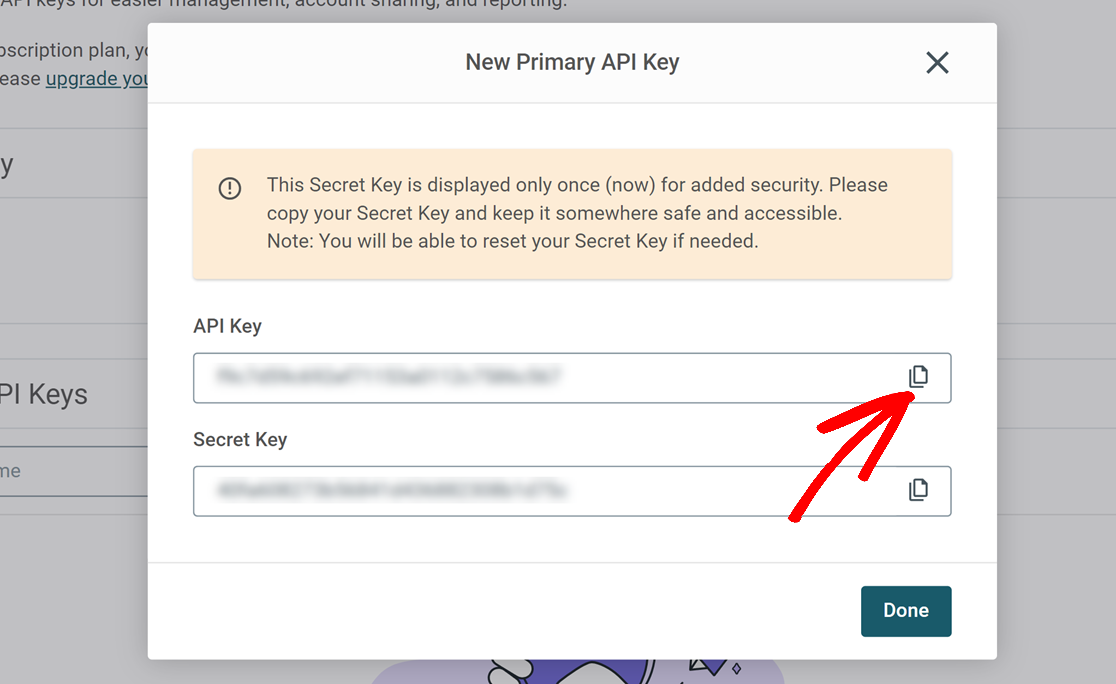
Cela générera et affichera la clé API (nom d'utilisateur SMTP) et la clé secrète (mot de passe SMTP) que vous pourrez utiliser avec WP Mail SMTP. Pour copier une valeur, cliquez sur l'icône Copier à côté.
Après avoir copié vos valeurs de clé API et de clé secrète, retournez aux paramètres de WP Mail SMTP dans votre tableau de bord WordPress. Ensuite, collez le nom d'utilisateur et le mot de passe copiés dans les champs correspondants Nom d'utilisateur SMTP et Mot de passe SMTP.
N'oubliez pas de sauvegarder vos modifications par la suite.
Générer un mot de passe d'application dans Apple iCloud Mail
Remarque : Avant de pouvoir générer un mot de passe d'application dans iCloud Mail, vous devrez activer l'authentification à deux facteurs d'Apple.
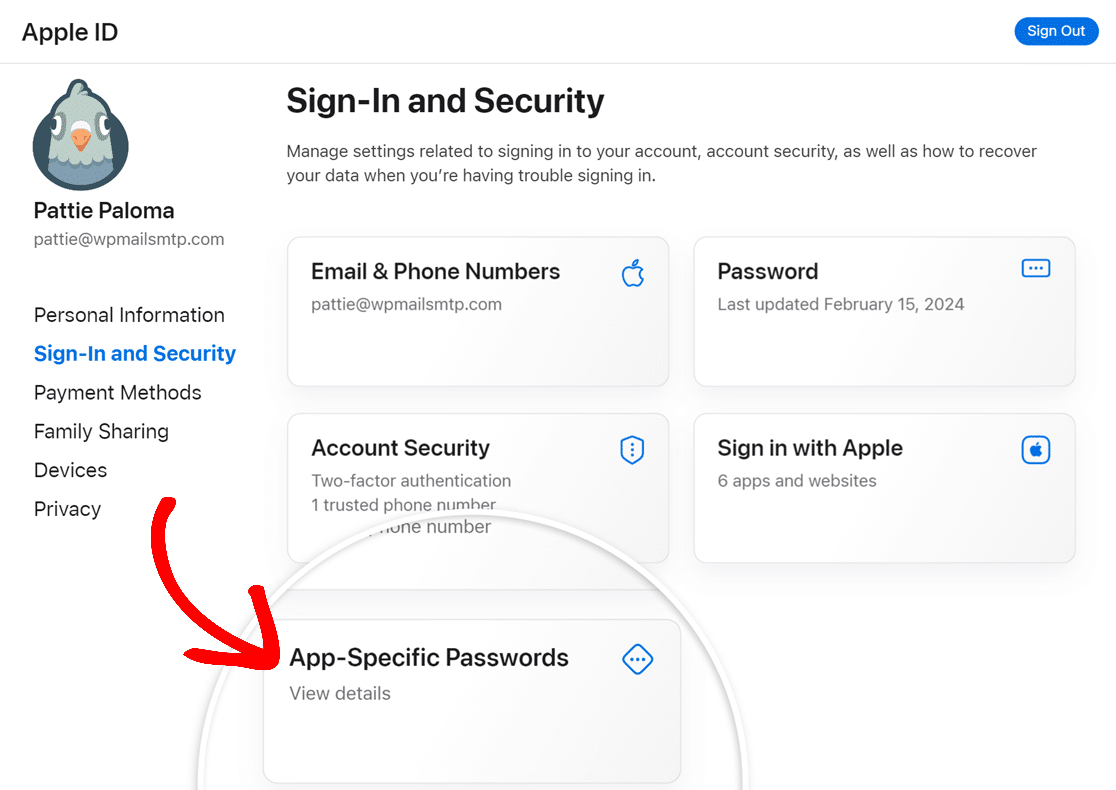
Pour générer un mot de passe d'application pour iCloud Mail, connectez-vous à votre compte Apple. Ensuite, dans les paramètres Connexion et sécurité, cliquez sur Mots de passe spécifiques à une application.
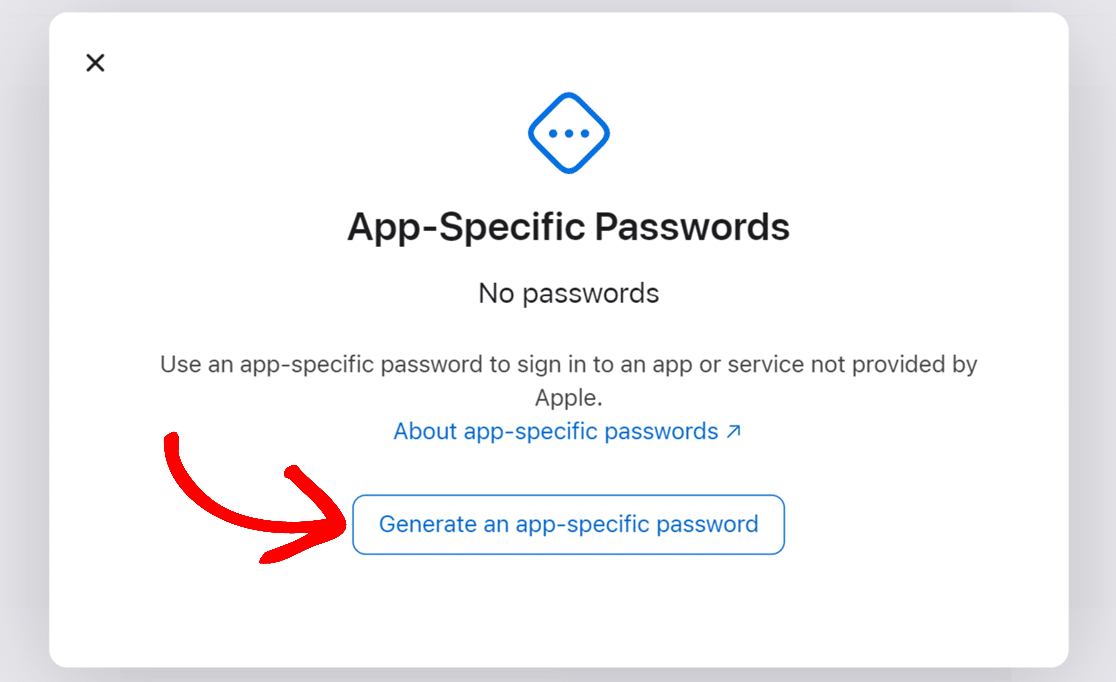
Ensuite, cliquez sur le bouton Générer un mot de passe spécifique à une application dans la fenêtre qui apparaît.
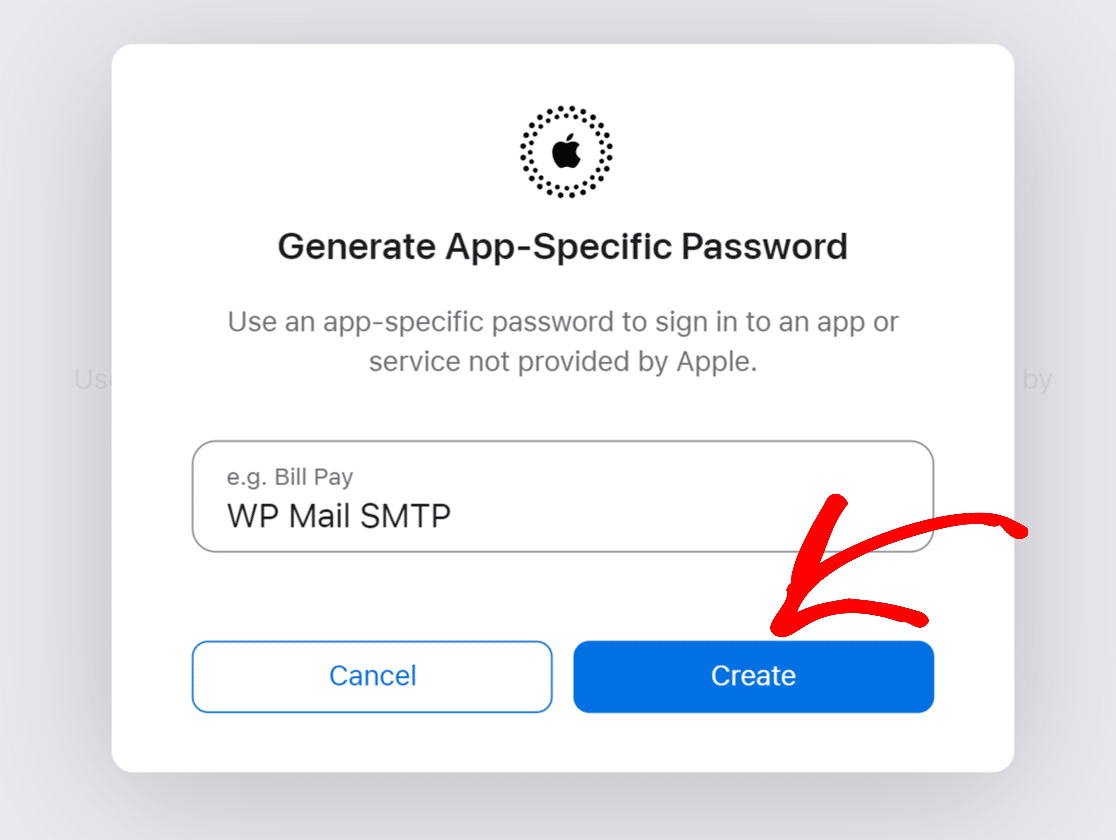
Ensuite, entrez WP Mail SMTP dans le champ fourni et cliquez sur le bouton Créer.
Cela générera un mot de passe d'application que vous pourrez utiliser pour votre configuration WP Mail SMTP.
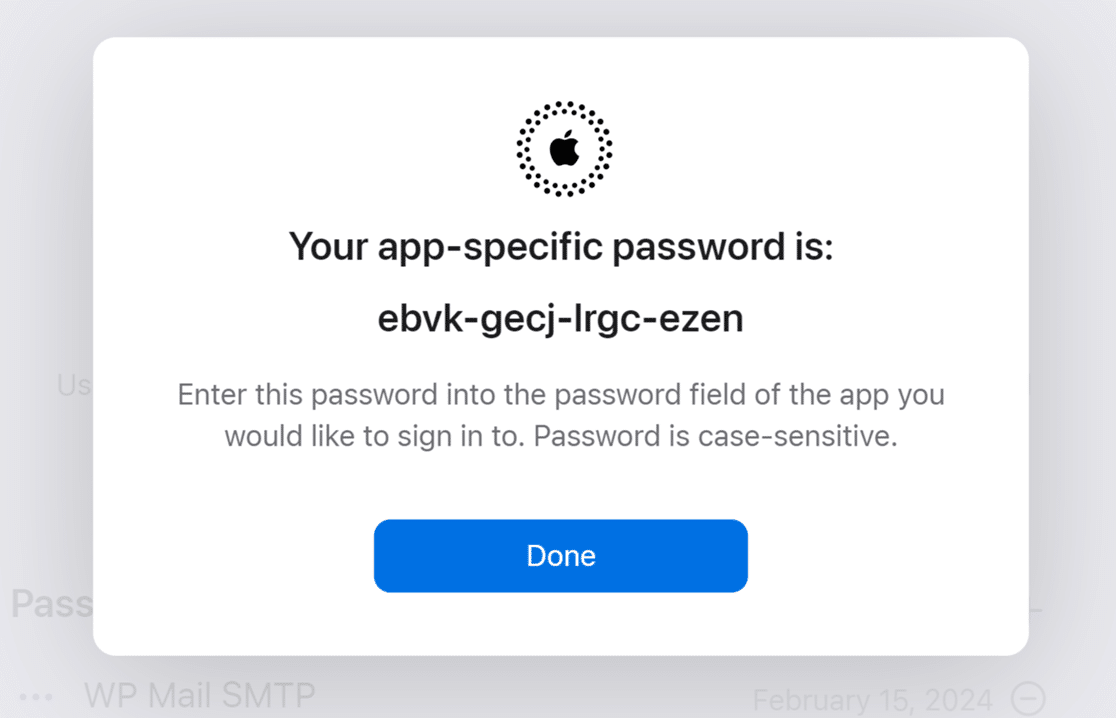
Copiez le mot de passe, puis retournez à vos paramètres WP Mail SMTP dans votre tableau de bord WordPress. Collez le mot de passe dans le champ Mot de passe SMTP et enregistrez vos paramètres.
Envoi d'un e-mail de test
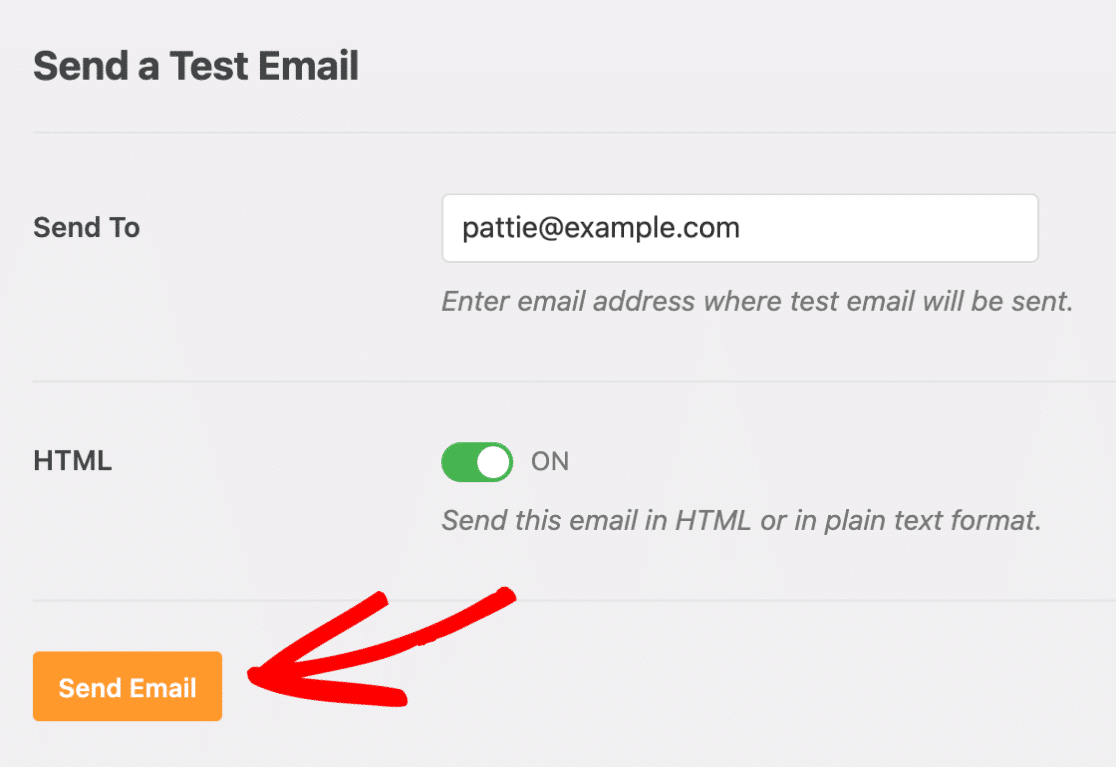
Maintenant que tous vos paramètres SMTP sont en place, la prochaine étape consiste à vous assurer que tout fonctionne correctement. Pour ce faire, allez dans WP Mail SMTP » Outils et cliquez sur l'onglet Test d'e-mail.

Dans le champ Envoyer à, vous pouvez entrer n'importe quelle adresse e-mail dont vous avez accès à la boîte de réception.
Remarque : Si vous avez configuré une connexion supplémentaire, vous pourrez choisir entre votre connexion principale et d'autres connexions lors de l'envoi d'un e-mail de test.
Ensuite, nous vous recommandons de laisser le paramètre HTML activé, sauf si vous savez que vous n'enverrez que des e-mails en texte brut.
Une fois que vous avez rempli les paramètres requis, cliquez sur le bouton Envoyer l'e-mail pour envoyer votre e-mail de test.
Une fois l'e-mail de test envoyé, vous devriez voir un message de succès indiquant : « Succès ! L'e-mail de test HTML a été envoyé avec succès ! Veuillez vérifier votre boîte de réception pour vous assurer qu'il a été livré. »

Si vous vérifiez la boîte de réception de l'adresse e-mail que vous avez saisie, vous devriez voir l'e-mail de ce test.
Remarque : Si vous utilisez une adresse e-mail Yahoo, il peut s'écouler 5 à 10 minutes avant que les e-mails n'arrivent dans votre boîte de réception (y compris les e-mails de test).

Remarque : Si vous avez des formulaires qui envoient des e-mails via votre site, assurez-vous de les tester également en soumettant quelques entrées de test. Ainsi, vous pouvez être certain que ces paramètres SMTP s'appliquent également à vos e-mails de formulaire.
Questions fréquemment posées
Ci-dessous, nous avons répondu aux questions les plus fréquentes concernant l'utilisation du service de messagerie Other SMTP avec WP Mail SMTP.
Pourquoi reçois-je l'erreur suivante ?
Erreur SMTP : Impossible de s'authentifier
Dans les sections ci-dessous, nous allons examiner certaines des causes de ce problème et quelques actions que vous pouvez entreprendre pour le résoudre :
Nom d'utilisateur et mot de passe SMTP incorrects
Dans vos paramètres WP Mail SMTP, vérifiez que votre nom d'utilisateur SMTP et votre mot de passe SMTP sont corrects.
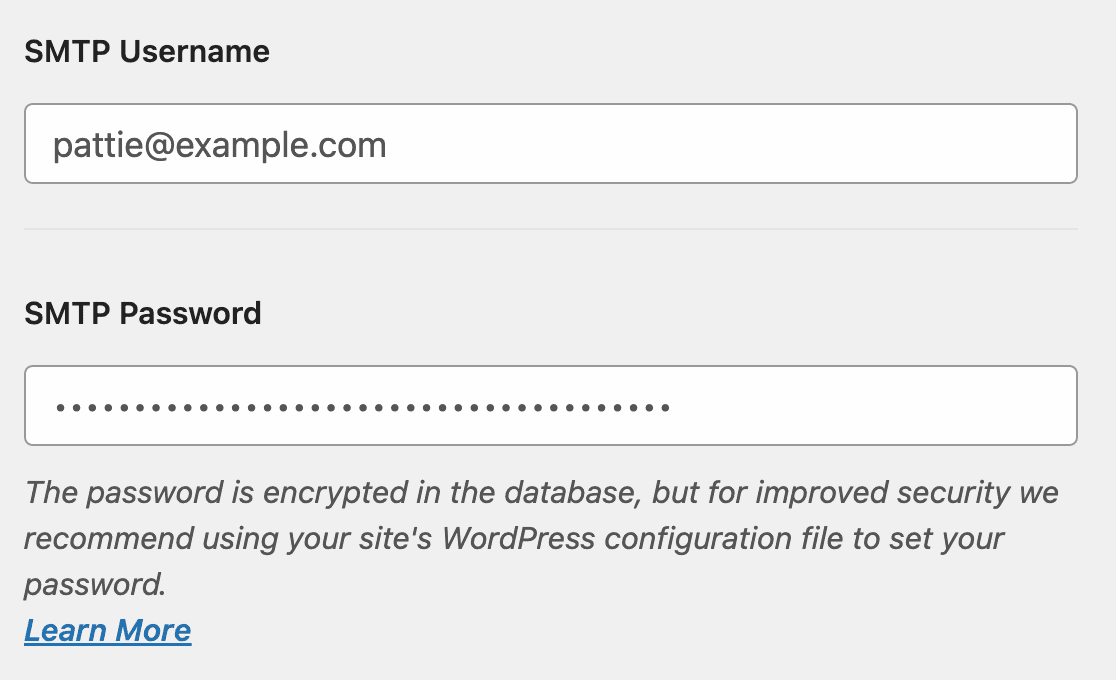
Note : Les expéditeurs de courrier suivants nécessitent la génération d’un mot de passe spécifique à l’application : Gmail, Yahoo, Yahoo Business et AOL. Pour plus de détails sur la génération de mots de passe pour chacune de ces applications, veuillez vous référer à la section Générer un mot de passe d’application.
Constantes mal placées
Si vous utilisez des constantes pour configurer WP Mail SMTP, veuillez vérifier que vous les avez ajoutées au bon endroit. Veuillez vous référer à notre guide sur la sécurisation des paramètres SMTP avec des constantes pour plus de détails.
Ajouter un filtre personnalisé
Le WordPress (PHPMailer) utilise ces types d’authentification :
CRAM-MD5, LOGIN, PLAIN, XOAUTH2
Si le serveur SMTP de réception n’est pas correctement configuré, il échouera dès le premier.
Si vous avez suivi les deux options de dépannage ci-dessus et que vous recevez toujours l’erreur, vous pouvez essayer d’ajouter le filtre suivant :
Note : Pour obtenir des conseils supplémentaires, veuillez consulter le tutoriel de WPBeginner sur l’ajout de code personnalisé.
Comment corriger l’erreur « Impossible de se connecter à l’hôte SMTP » ?
C’est une erreur SMTP courante qui se produit sur les sites WordPress. Elle indique que votre site n’a pas pu établir de connexion avec le serveur SMTP que vous avez configuré.
L’erreur peut survenir pour diverses raisons. Les causes les plus fréquentes sont des paramètres SMTP incorrects, des restrictions de pare-feu ou une interruption du serveur.
Pour en savoir plus sur le dépannage de cette erreur, assurez-vous de consulter notre guide sur la correction de l’erreur « Impossible de se connecter à l’hôte SMTP » dans WordPress.
Puis-je utiliser le serveur de messagerie Outlook pour me connecter au service Autre SMTP ?
Non. Microsoft a désactivé l’authentification par nom d’utilisateur et mot de passe pour les boîtes aux lettres Outlook. Cela signifie que vous ne pourrez pas connecter l’API de messagerie de Microsoft via le service Autre SMTP. Nous vous suggérons d’utiliser notre service Outlook dédié pour connecter votre site. Veuillez consulter notre tutoriel sur l’utilisation du service de messagerie Microsoft 365 / Outlook.com.
C’est tout ! Vous avez maintenant configuré le service Autre SMTP sur votre site WordPress, et les e-mails de votre site devraient commencer à être envoyés avec succès et de manière fiable.
Ensuite, souhaitez-vous conserver un enregistrement de tous les e-mails envoyés depuis votre site WordPress ? Assurez-vous de consulter notre documentation sur la configuration de la journalisation des e-mails afin de pouvoir toujours voir quels e-mails ont été envoyés.