



Riassunto AI
Cerchi un modo semplice per creare una pagina lead magnet in WordPress per acquisire nuovi contatti e far crescere la tua lista email? Sei nel posto giusto!
WPForms rende incredibilmente facile creare moduli di iscrizione, che puoi aggiungere a qualsiasi pagina per offrire un lead magnet come un eBook gratuito in cambio di indirizzi email.
Crea Ora la Tua Pagina Lead Magnet
Quindi, senza ulteriori indugi, immergiamoci nei passaggi per creare una landing page lead magnet in WordPress con l'aiuto di WPForms.
Come Creare una Pagina Lead Magnet in WordPress
Creare una pagina lead magnet in WordPress con buoni tassi di conversione non deve essere difficile. Segui i passaggi qui sotto per iniziare:
1. Crea il Tuo Lead Magnet
La prima cosa da fare è creare il tuo lead magnet. Ci sono molti tipi di lead magnet che potresti usare. Ad esempio, eBook in PDF, whitepaper, case study, cheat sheet, quiz o qualsiasi altra risorsa digitale.
Ecco alcune idee per lead magnet che puoi usare come ispirazione su cosa offrire al tuo pubblico che potrebbe incoraggiarli a fornire il proprio indirizzo email.
Per questo tutorial, useremo un eBook gratuito per spiegare tutti i passaggi necessari per creare una pagina di lead generation e magnet in WordPress.
2. Carica il Tuo Lead Magnet
Una volta deciso quale lead magnet offrirai ai tuoi visitatori, è ora di caricarlo sul tuo sito WordPress.
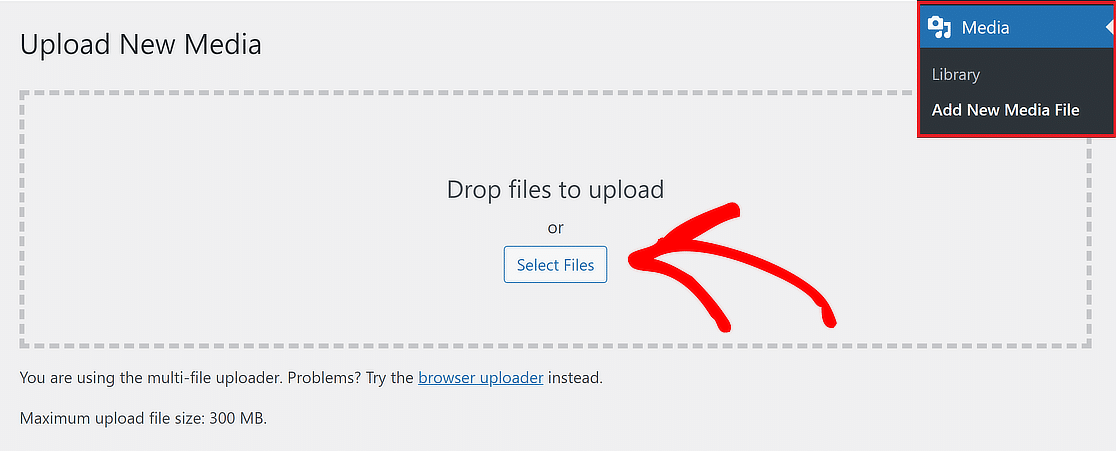
Questo è molto semplice da fare. Dal tuo pannello di controllo WordPress, vai su Media » Aggiungi Nuovo File Multimediale. Quindi, fai clic sul pulsante Seleziona File.
Attendi qualche secondo affinché il file venga caricato correttamente. Una volta fatto, fai clic su Copia URL negli appunti nell'angolo in basso a destra della pagina.
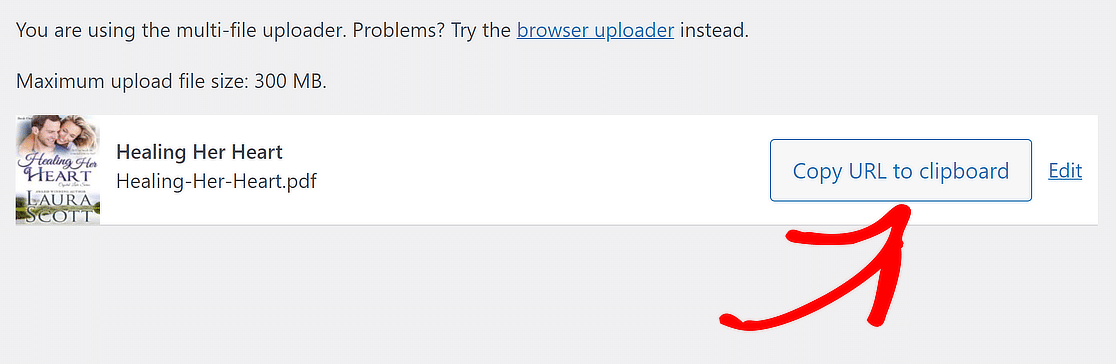
Questo copierà automaticamente l'URL del file. Incollalo semplicemente in un luogo sicuro, poiché avrai bisogno dell'URL più tardi.
3. Crea un Nuovo Post in WordPress
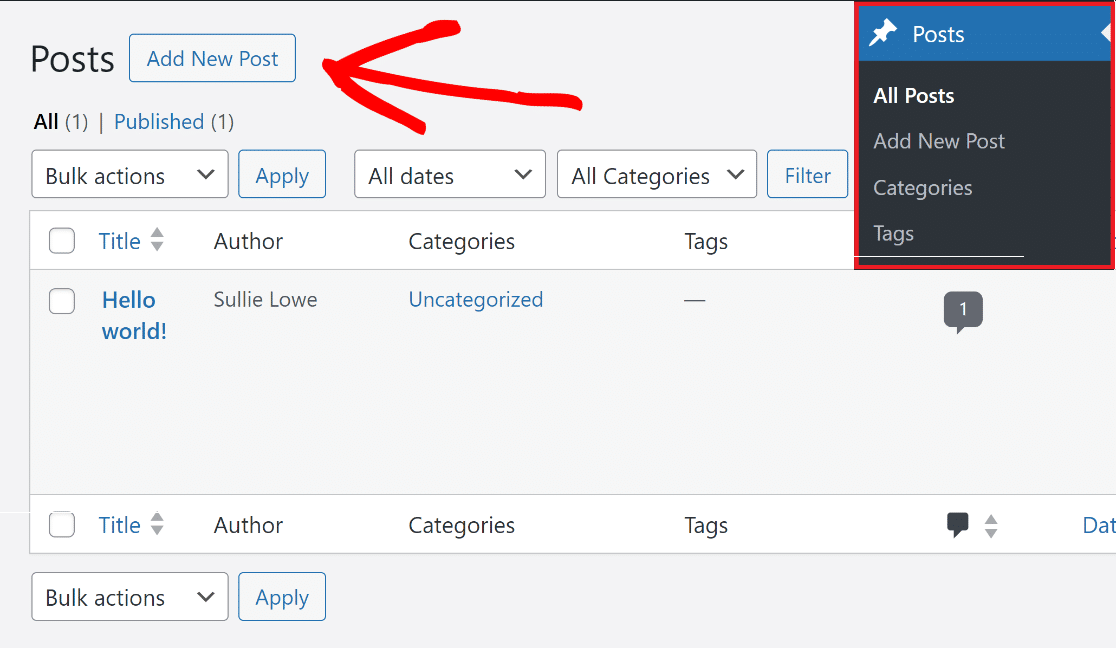
Dal tuo pannello di controllo WordPress, vai su Tutti i Post. Quindi, fai clic sul pulsante Aggiungi Nuovo Post nell'angolo in alto a sinistra della pagina.
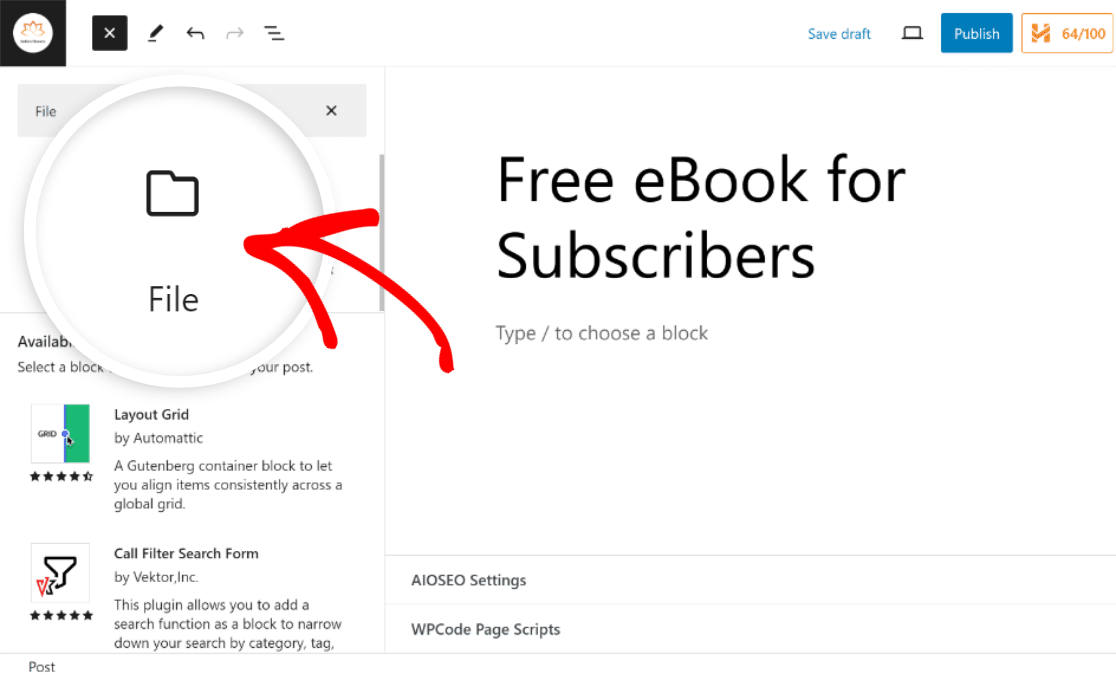
Questo aprirà un nuovo post nell'editor a blocchi di WordPress. Dagli un nome e poi usa il blocco File per allegare il lead magnet.
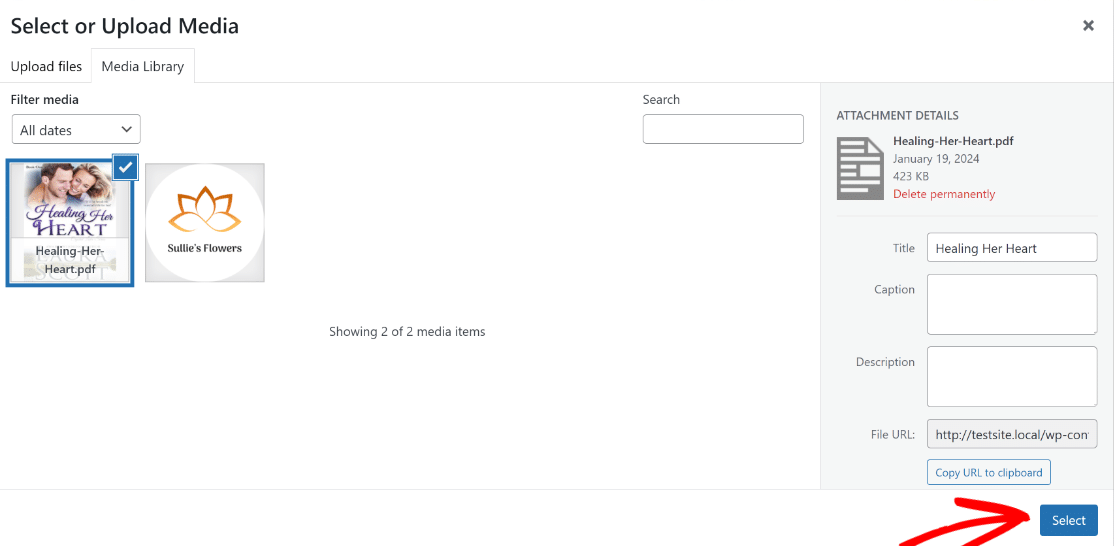
Con il blocco File inserito, fai clic sul pulsante Libreria Multimediale, scegli il tuo file lead magnet e premi Seleziona per allegarlo al tuo post.
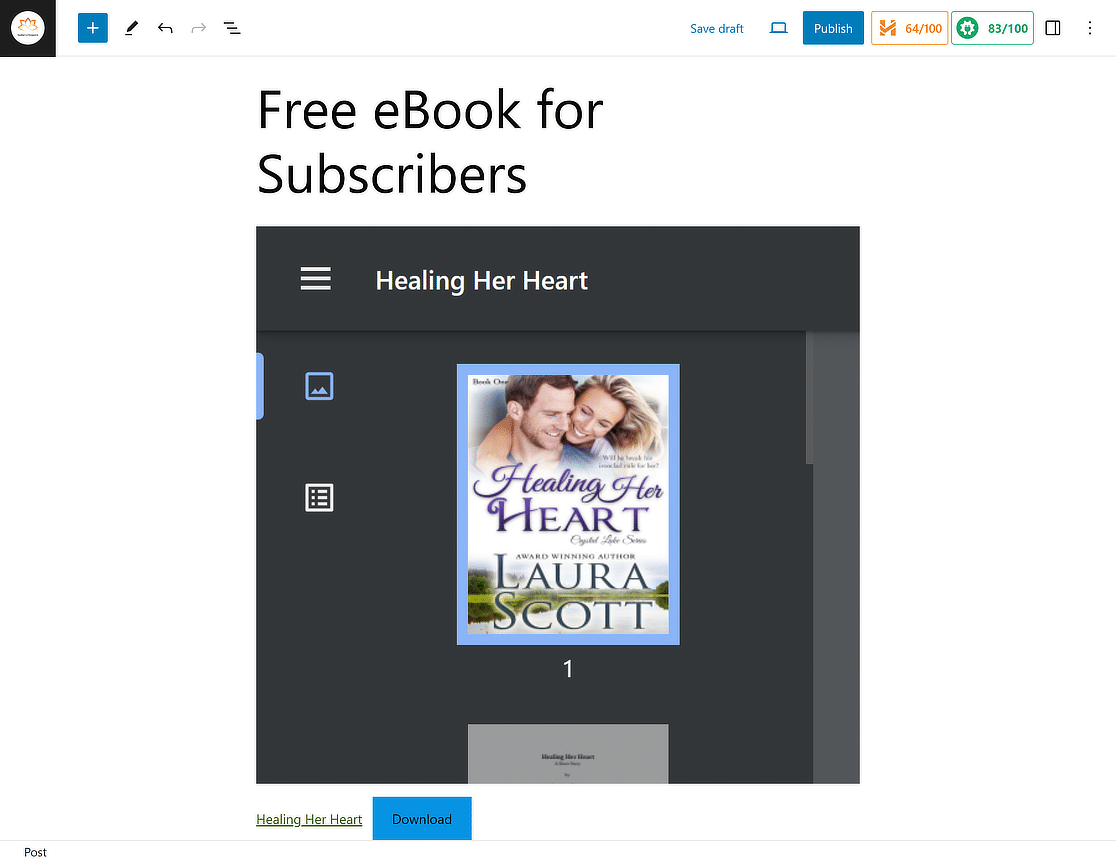
Se stai offrendo un eBook gratuito come nel nostro esempio, dovresti vedere un'anteprima del PDF, insieme a un invito all'azione (CTA) Scarica proprio sotto.
Dato che stai regalando questa risorsa digitale in cambio di un indirizzo email, è importante che i motori di ricerca non possano trovarla. Ti mostreremo come farlo la prossima volta. Si chiama "no indexing".
4. Nascondi il Tuo Lead Magnet da Google
Per impedire che una pagina venga indicizzata dai motori di ricerca come Google, puoi utilizzare un plugin WordPress come All in One SEO (AIOSEO).
Se desideri ulteriori informazioni, consulta queste istruzioni dettagliate su come installare un plugin per WordPress.

Una volta installato AIOSEO sul tuo sito WordPress, torna al post in cui hai allegato il file del lead magnet.
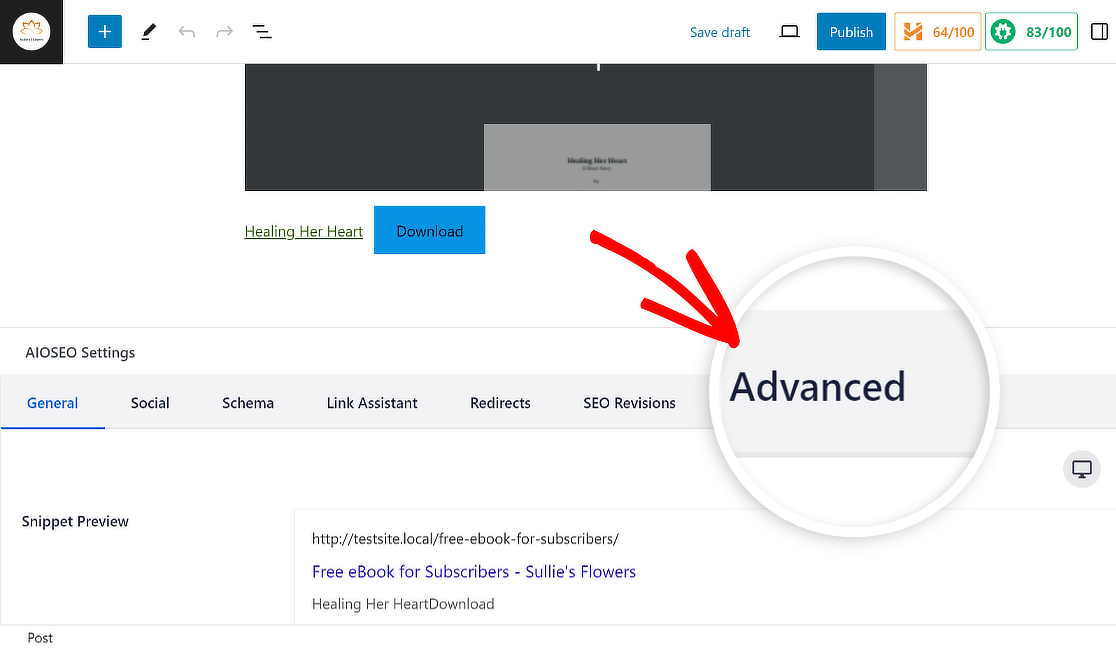
Qui dovresti vedere un nuovo menu per le Impostazioni AIOSEO scorrendo un po' verso il basso. Fai clic sulla scheda Avanzate.
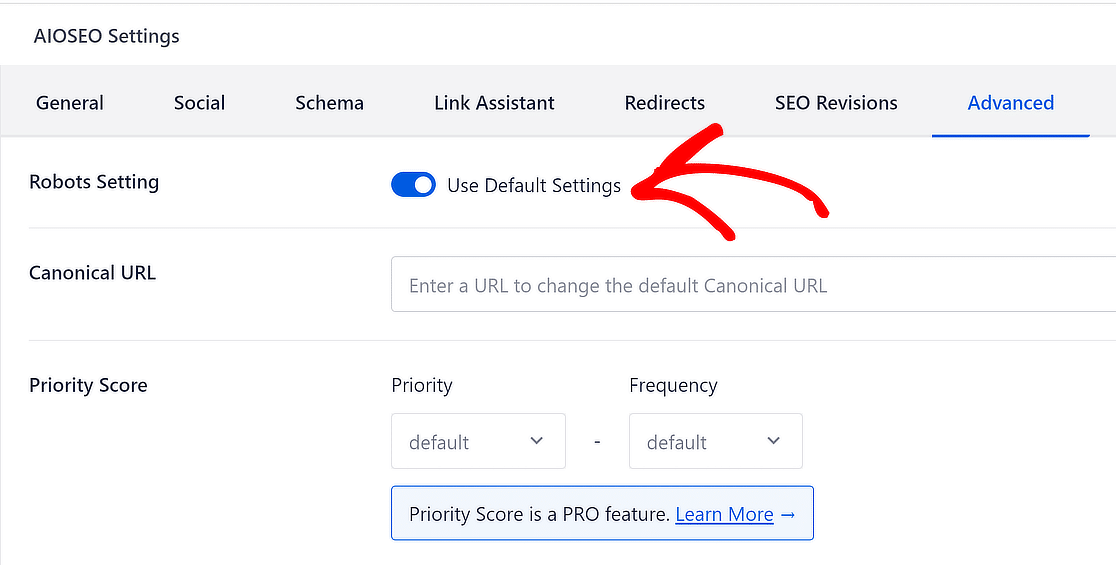
Ora vedrai un'opzione chiamata Impostazione Robots e un interruttore che dice Usa impostazioni predefinite. Sposta l'interruttore su OFF.
Dopo averlo fatto, appariranno altre opzioni sotto Meta Robots. Se non vuoi che la pagina compaia nei risultati di ricerca di Google, seleziona la casella No Index.
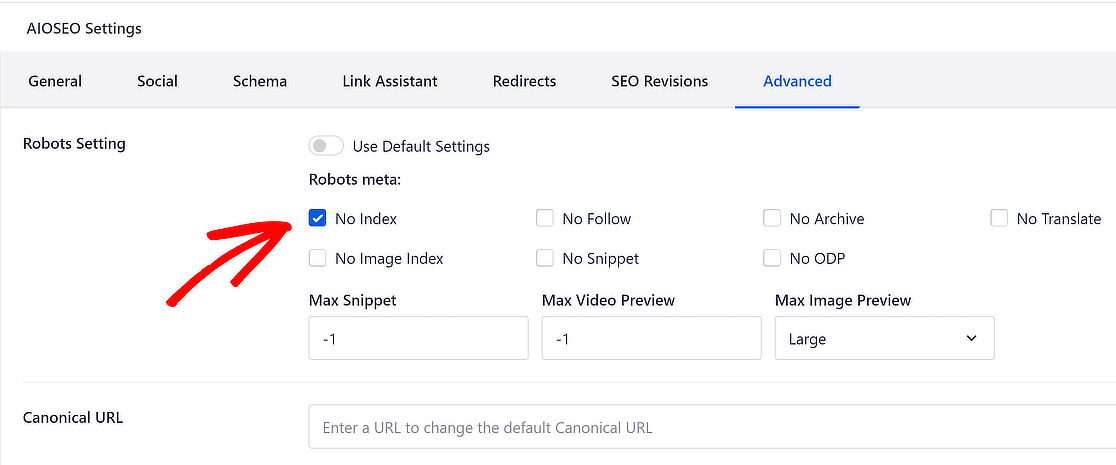
AIOSEO includerà una riga di codice che esclude questa pagina dall'indicizzazione. Puoi salvare o Pubblicare la tua pagina.
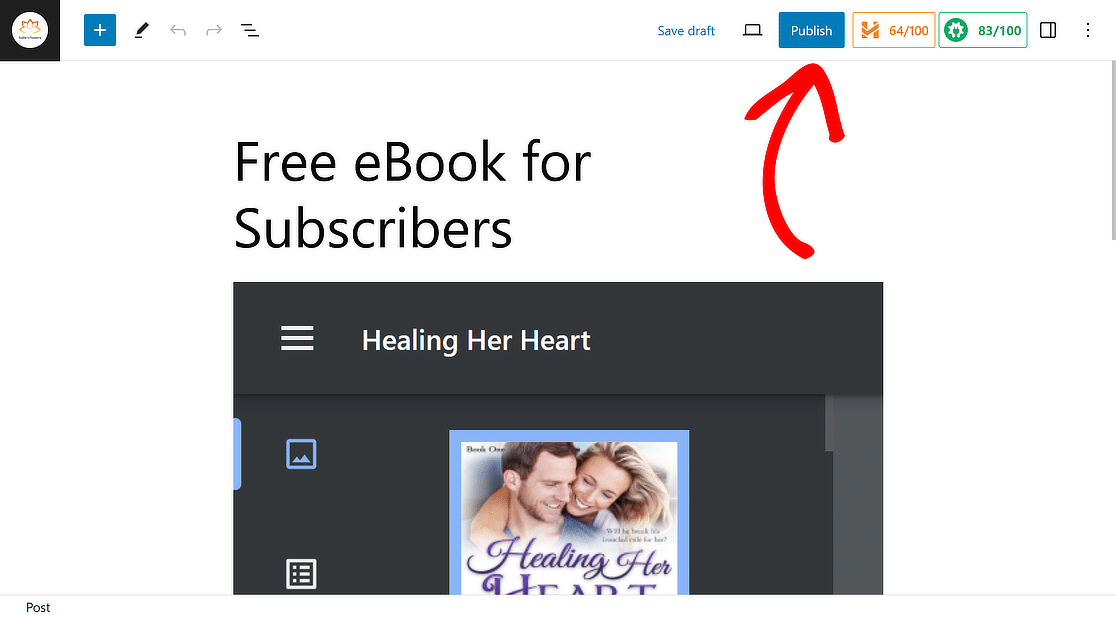
Ottimo lavoro finora! Ora, tutto ciò che dobbiamo fare è creare un modulo di iscrizione per indirizzare i tuoi utenti alla pagina del lead magnet.
5. Usa WPForms per Creare un Modulo di Iscrizione
Creare un modulo di iscrizione con WPForms è super facile. Segui i passaggi in questa guida per installare e attivare il plugin.
Ora sei pronto per creare il modulo di iscrizione. Per farlo, vai su WPForms » Aggiungi Nuovo dal tuo pannello di controllo WordPress.

Successivamente, dai un nome al tuo modulo e scegli un modello. Per questa guida, sceglieremo il modello base Modulo di Iscrizione Newsletter per velocizzare la creazione del modulo.
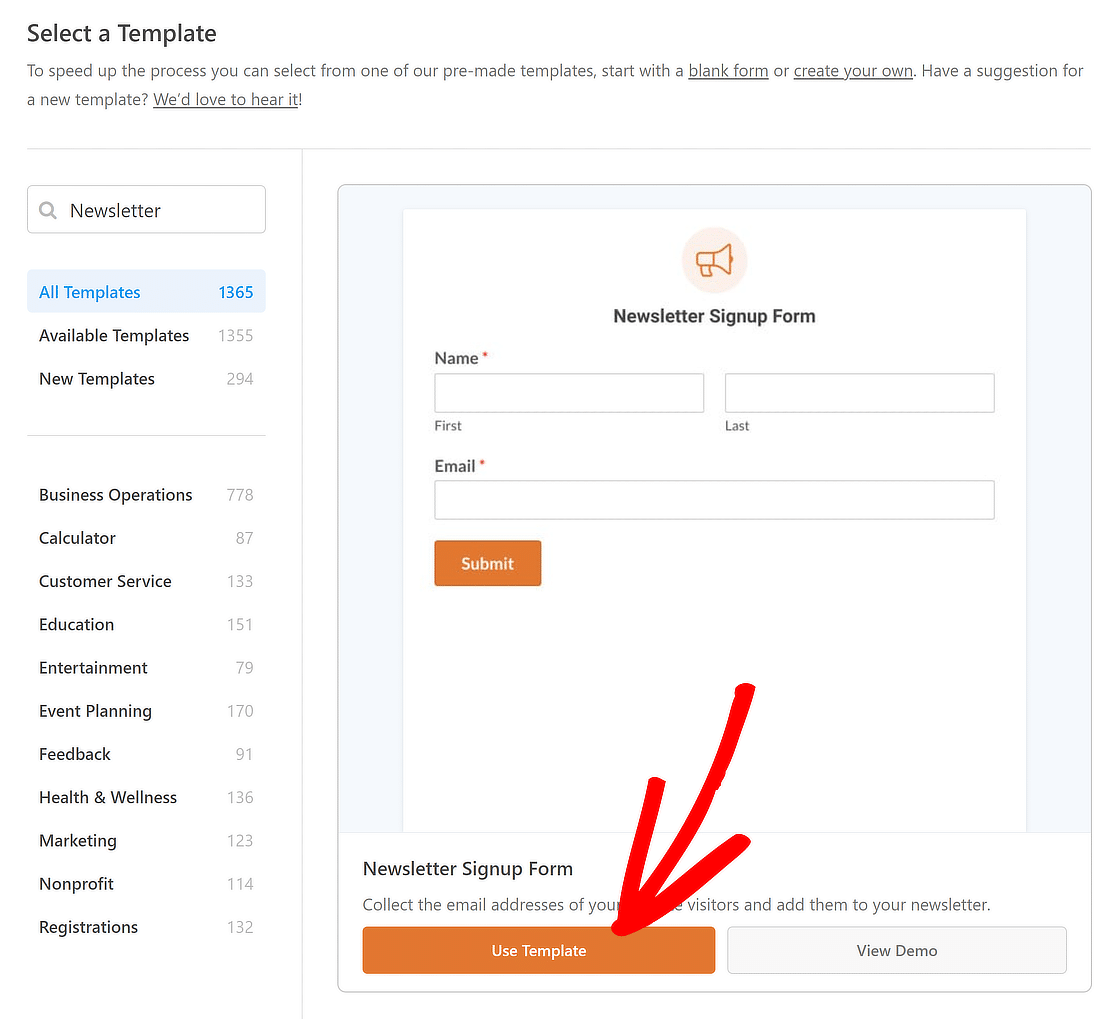
Una volta caricato il modello, vedrai che la maggior parte del lavoro è già fatta per te. Troverai i seguenti campi già presenti nel modulo: Nome ed Email.
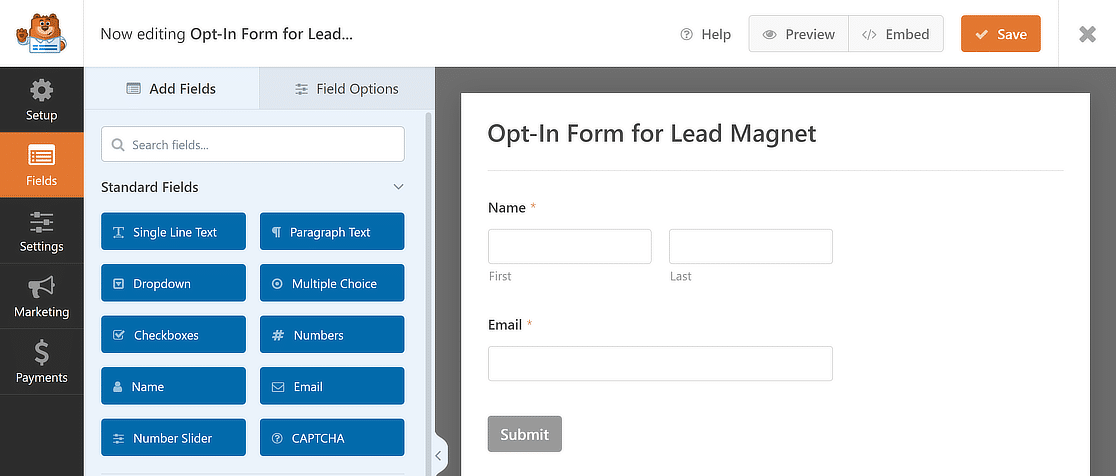
Puoi usare il semplice builder drag-and-drop di WPForms per modificare, spostare o aggiungere campi al modulo come preferisci.
Per ora, però, lasciamolo stare dato che stiamo creando un modulo per lead magnet e dobbiamo mantenere le cose brevi per ridurre l'abbandono del modulo.
6. Imposta l'Accesso al Lead Magnet
Quando le persone compileranno il tuo modulo, si aspetteranno di poter accedere immediatamente al tuo lead magnet. Ci sono diversi modi per dare alle persone accesso al tuo lead magnet con WPForms:
Mostra il link del Lead Magnet nel Messaggio di Conferma
Puoi dare alle persone accesso alla tua risorsa lead magnet inserendo un link ad essa nel messaggio di conferma che ricevono quando compilano il tuo modulo.
Per configurare questo, naviga semplicemente nella sezione Impostazioni e seleziona Conferme dal menu sul lato sinistro dell'interfaccia di WPForms.
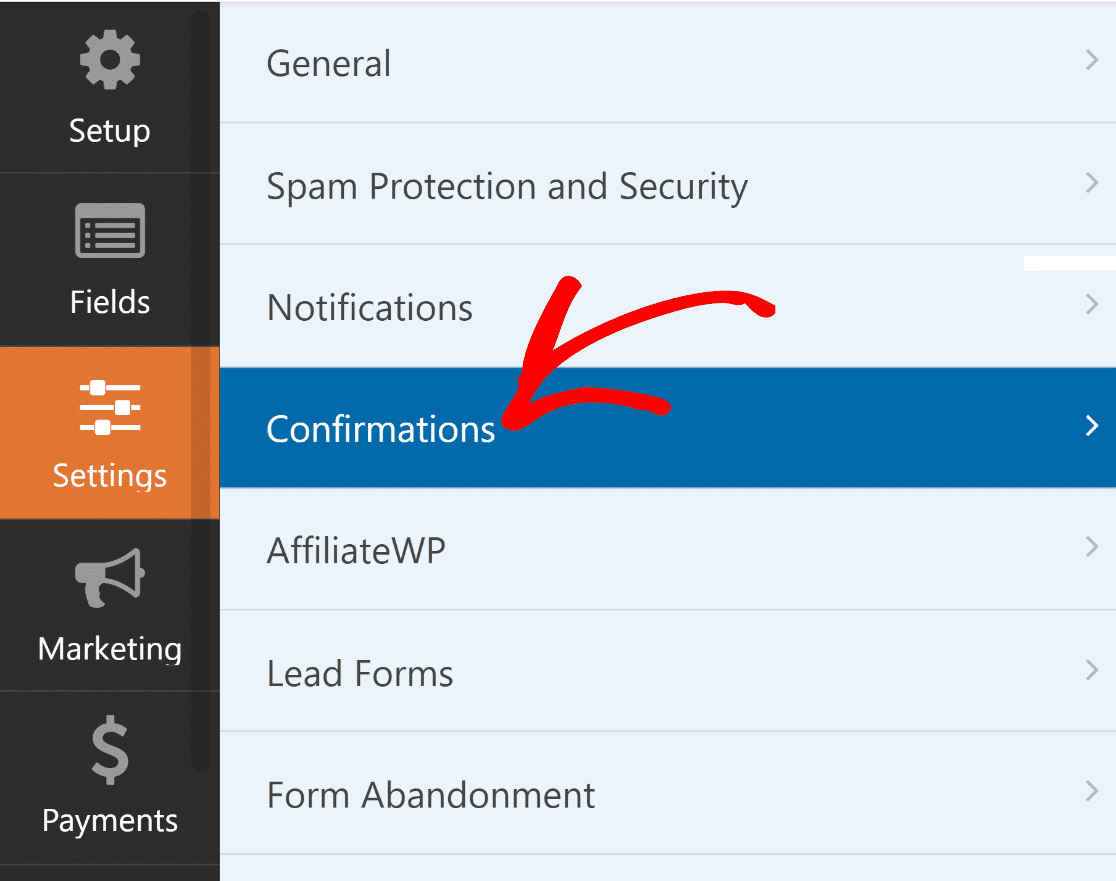
Da qui, è incredibilmente semplice personalizzare il messaggio di conferma e includere un link al tuo lead magnet.
Ricorda di copiare l'URL del tuo file lead magnet in precedenza. Questo è il link che dovrai includere nel messaggio.
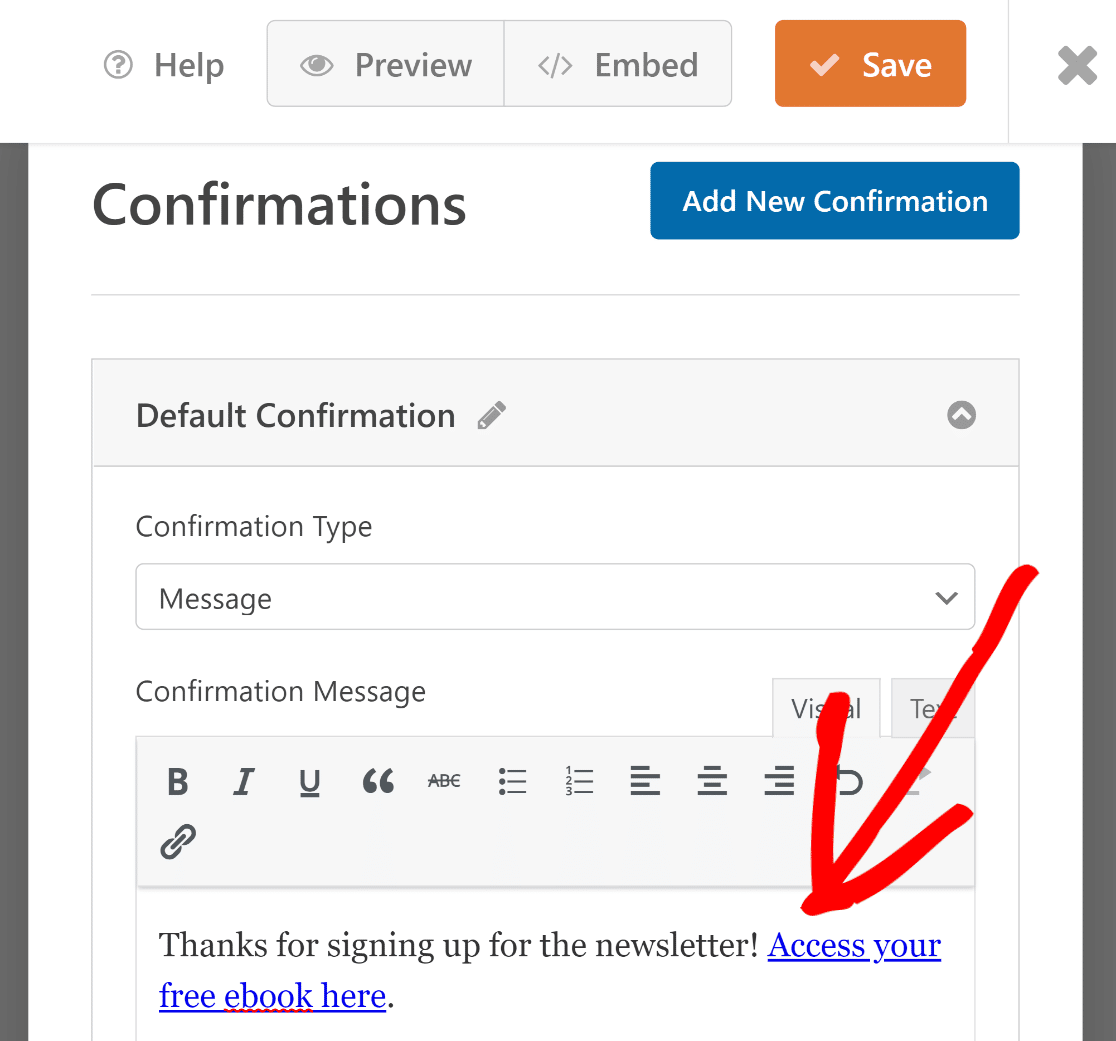
Questo messaggio apparirà subito dopo l'invio del modulo e il link renderà facile per gli utenti accedere al tuo lead magnet.
Reindirizza all'URL del Lead Magnet
WPForms ti consente anche di configurare un reindirizzamento istantaneo che avviene quando l'utente fa clic sul pulsante Invia.
Per fare ci ilde{A }o, vai su Tipo di conferma e scegli Vai all'URL (Reindirizzamento). Successivamente, incolla il link alla tua pagina lead magnet nel campo URL di reindirizzamento alla conferma.
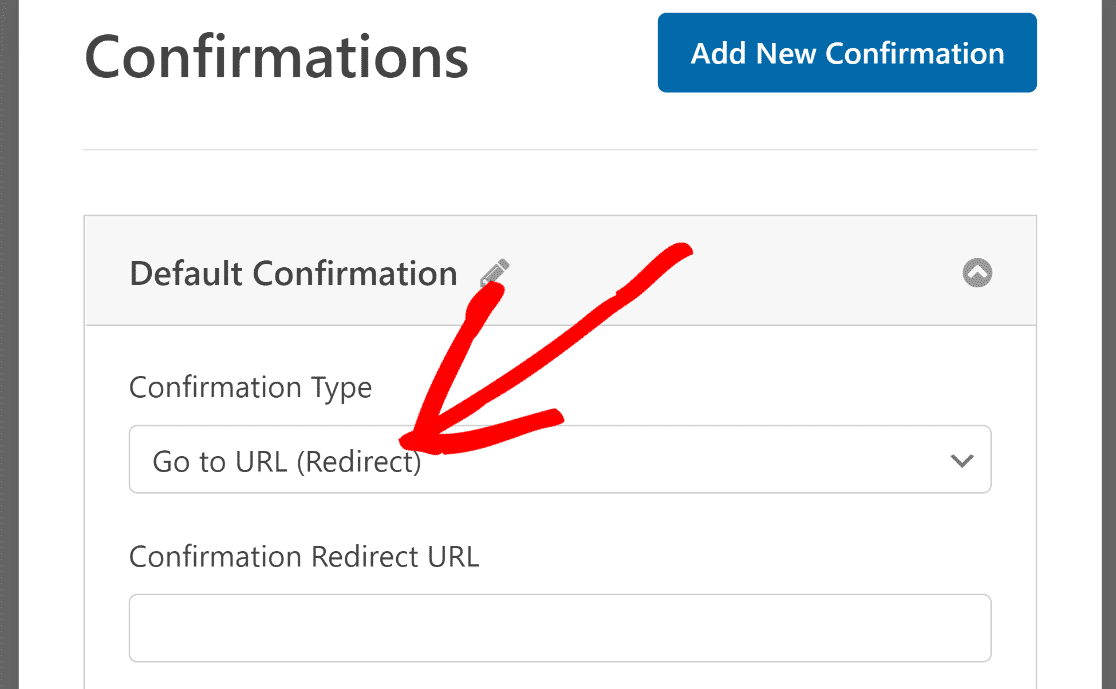
Attraverso questo metodo, sarai in grado di indirizzare immediatamente i tuoi visitatori alla pagina lead magnet dopo l'invio del modulo.
Invia il link del lead magnet via email
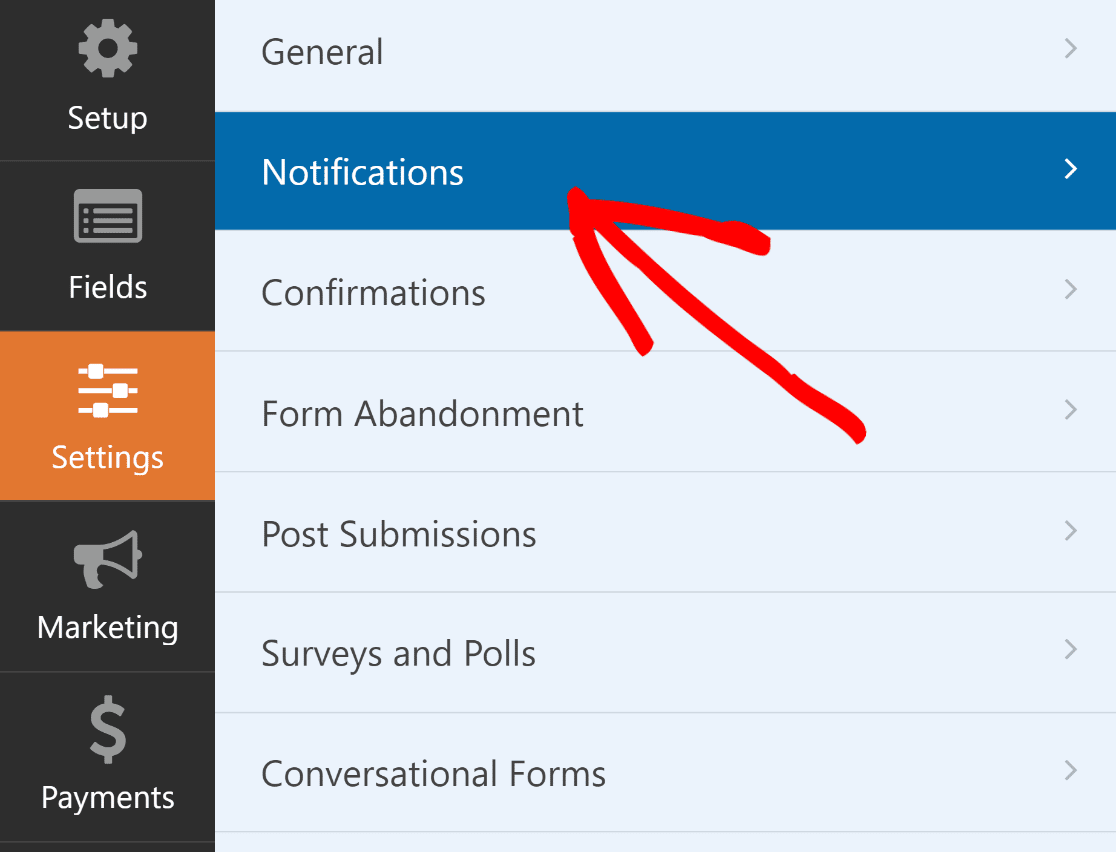
Puoi anche inviare il link del lead magnet ai tuoi utenti via email. Questa ilde{A } una delle migliori pratiche per i lead magnet. Per fare ci ilde{A }o, fai clic su Impostazioni ilde{A } Notifiche.
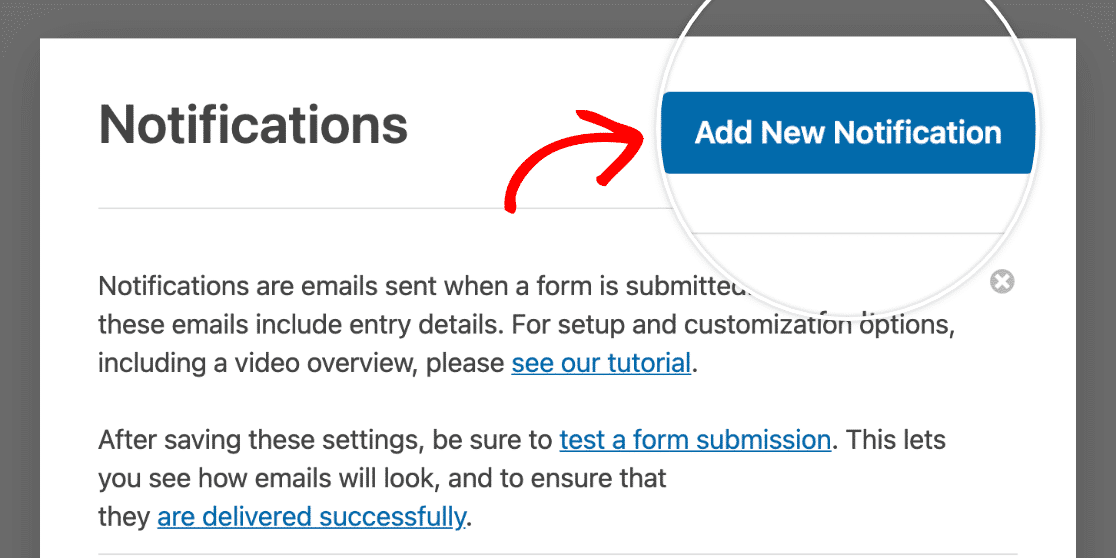
Per procedere, fai clic sul pulsante etichettato Aggiungi nuova notifica situato nell'angolo in alto a destra dello schermo.
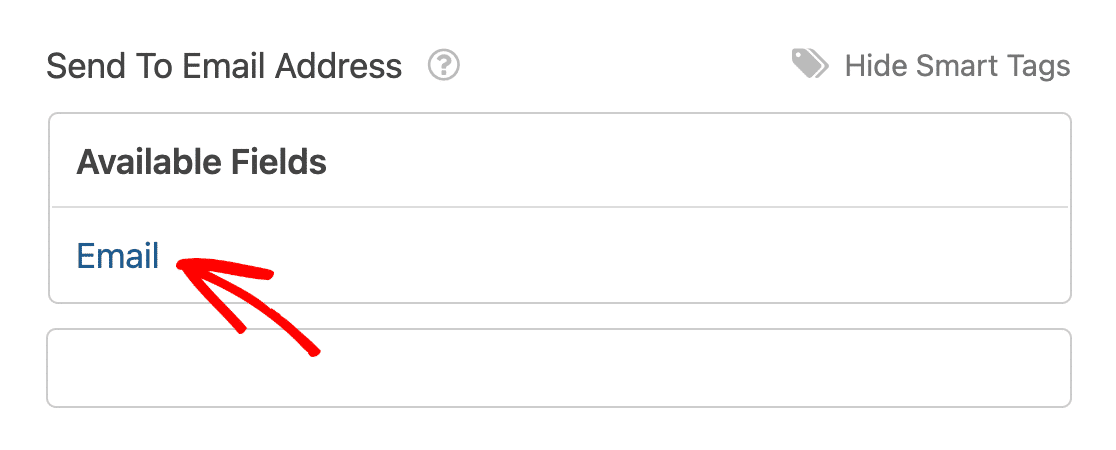
Scegli Email dall'elenco dei Tag intelligenti nel campo Invia all'indirizzo email. Questo recuperer ilde{A } automaticamente l'indirizzo email dell'utente che compila il modulo.
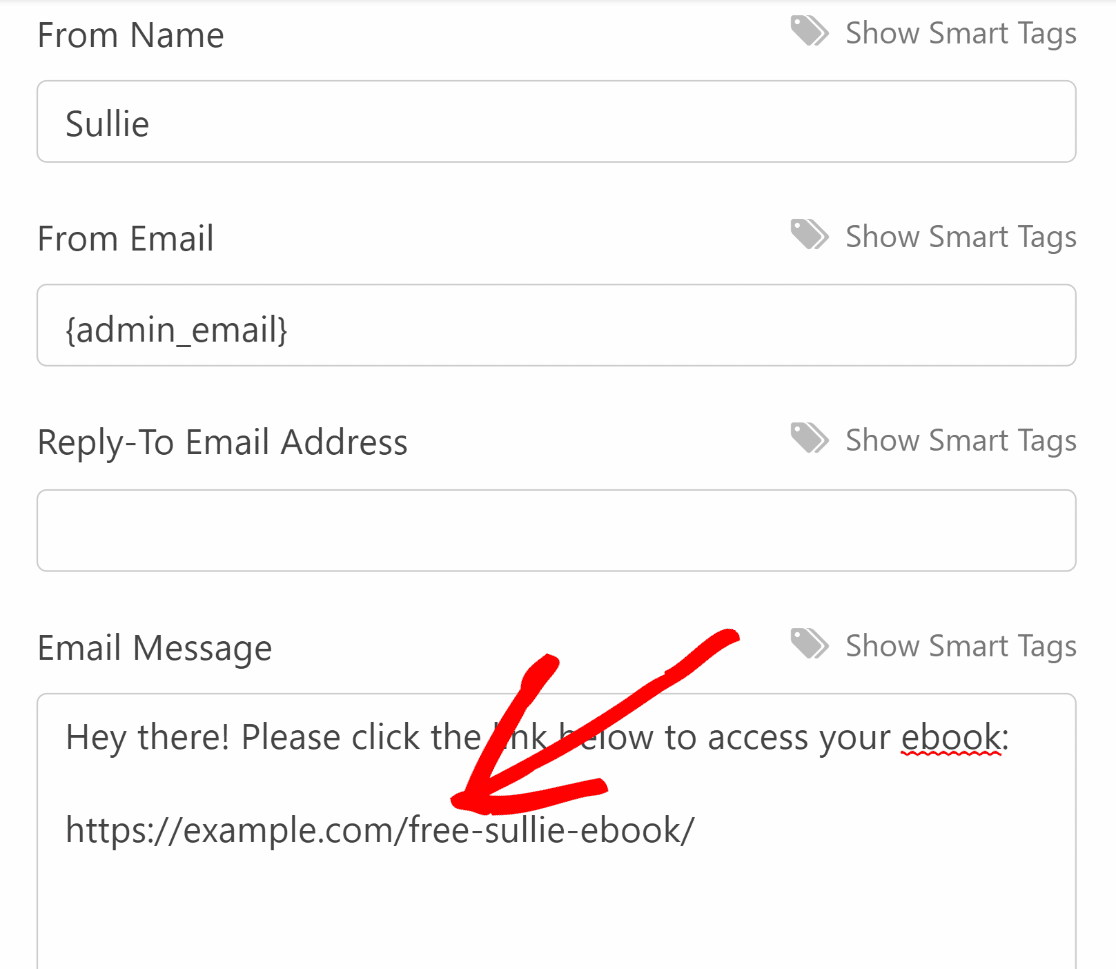
Scorri verso il basso fino a raggiungere il campo Messaggio email, quindi inserisci qui l'URL del tuo lead magnet.
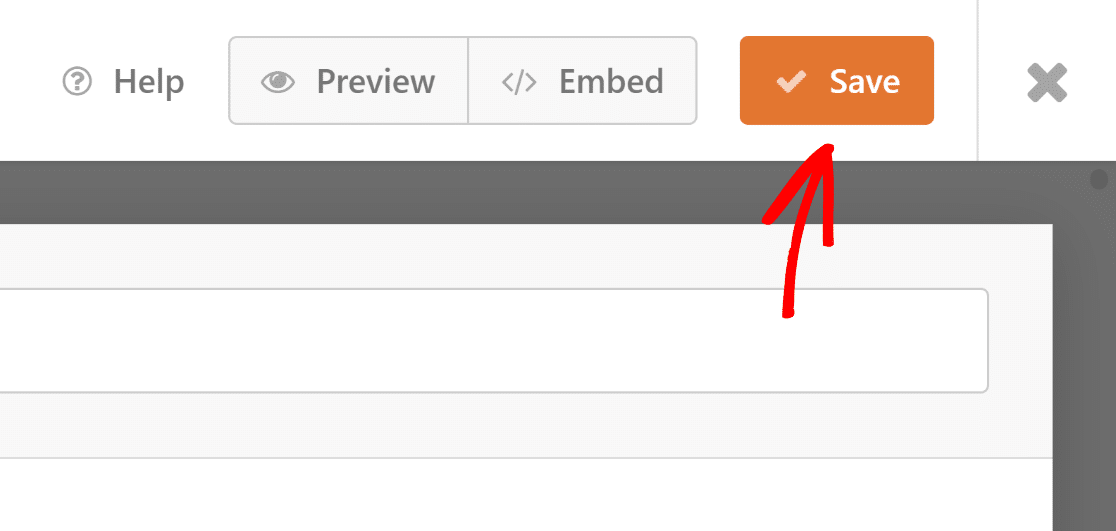
Per salvare le modifiche fino a questo punto, premi il pulsante arancione Salva nell'angolo in alto a destra dello schermo.
7. Pubblica il Tuo Modulo di Iscrizione Lead Magnet
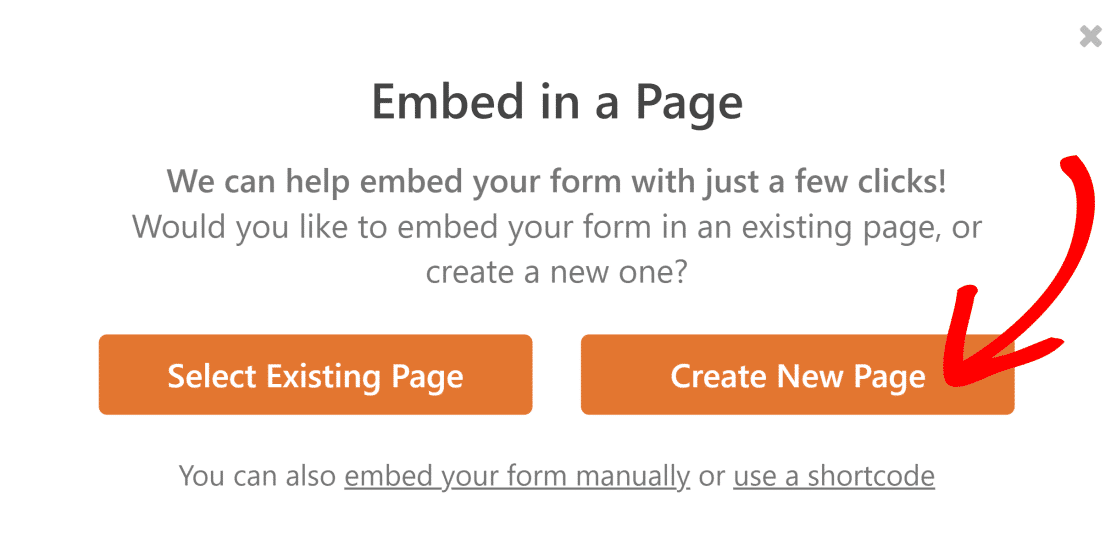
Ora puoi pubblicare il modulo sul tuo sito web e iniziare a ottenere lead! Nella parte superiore del generatore di moduli, fai clic sul pulsante Incorpora.

Ti verranno presentate due opzioni. Per questo esempio, incorporeremo il modulo in una nuova pagina. Fai clic su Crea nuova pagina.
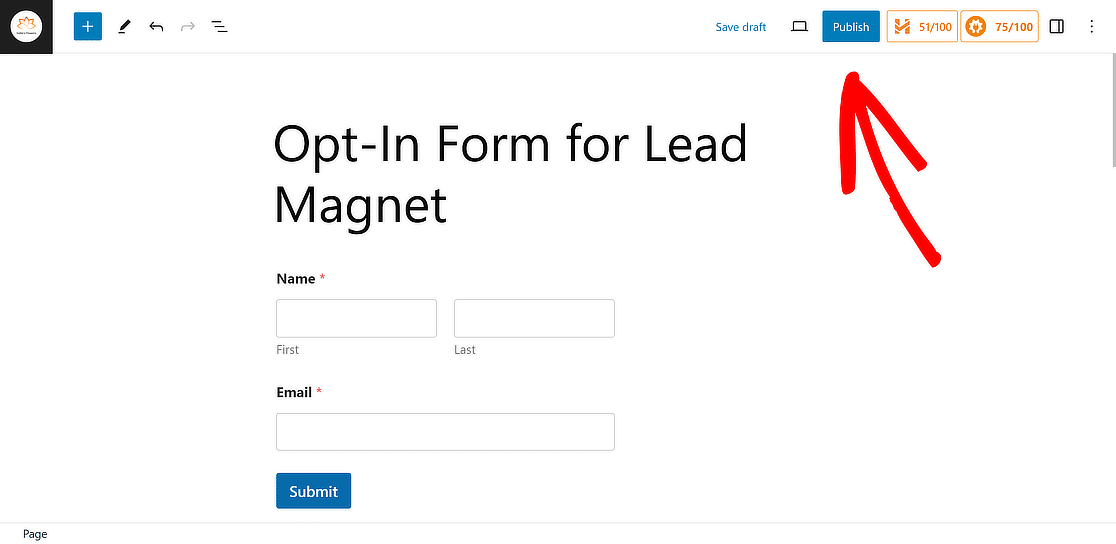
Dai un nome alla tua pagina e poi premi Iniziamo. Questo ti reindirizzer ilde{A } alla pagina dell'editor di blocchi di WordPress. Fai semplicemente clic sul pulsante Pubblica.
Molto bene! Ora, controlliamo se il messaggio di conferma funziona correttamente. Puoi testarlo compilando una voce di prova.
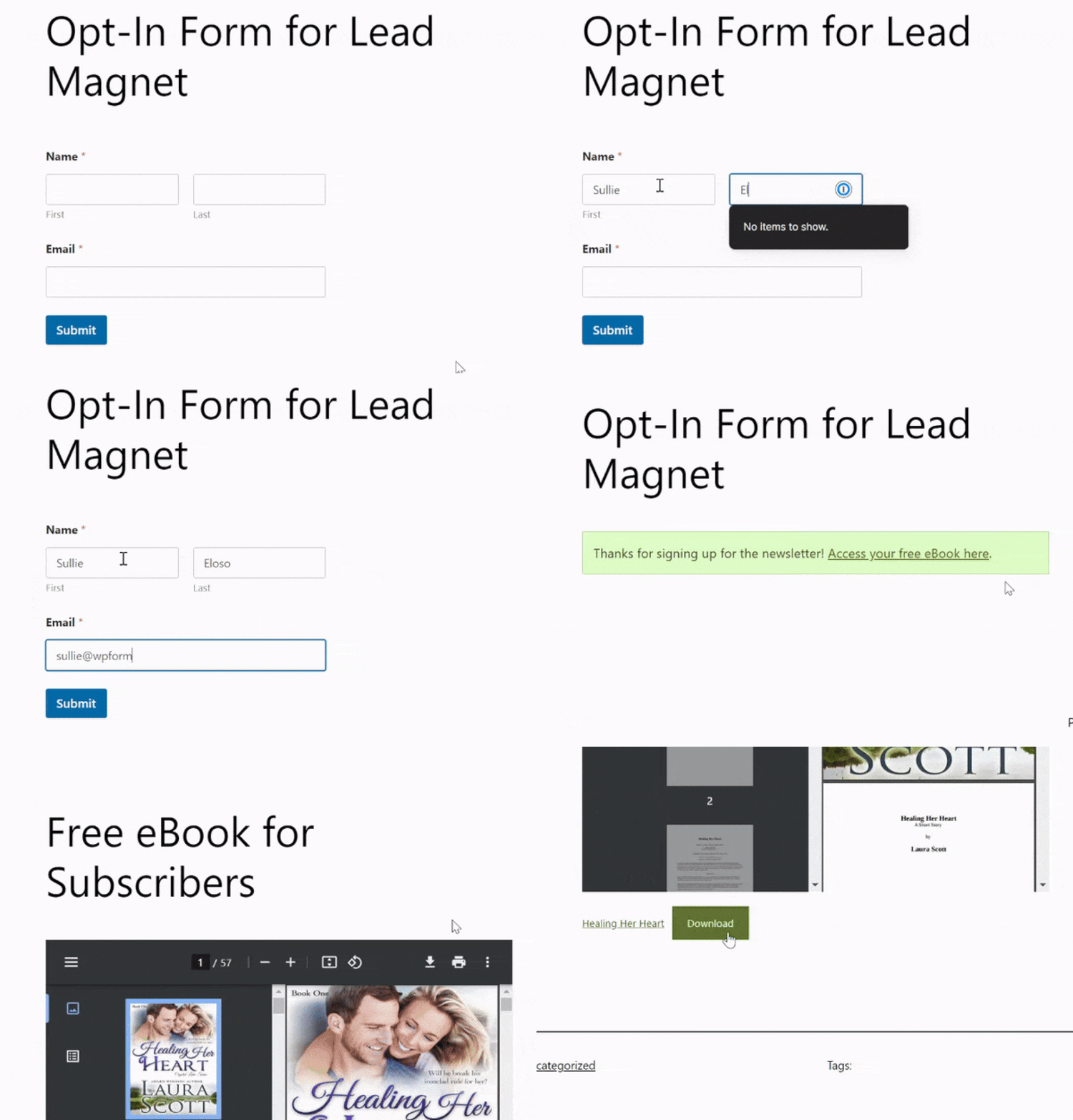
Come puoi vedere sopra, il messaggio di conferma con il nostro link al lead magnet appare come previsto. Questo indica che tutto ilde{A } a posto!
Altre domande sulla creazione di una pagina lead magnet in WordPress
Le pagine lead magnet sono un argomento di interesse popolare tra i nostri lettori. Ecco le risposte ad alcune domande comuni su di esse.
Come posso creare un lead magnet?
Per creare un lead magnet di alta qualit ilde{A }, identifica gli interessi o i problemi chiave del tuo pubblico. Sviluppa una risorsa come un eBook, un webinar o una checklist che affronti questi problemi.
Assicurati che sia abbastanza prezioso da indurre le persone a scambiare le loro informazioni di contatto. Progetta in modo accattivante e assicurati che sia direttamente pertinente al tuo prodotto o servizio.
Perch ilde{A } creare un lead magnet?
Un ottimo lead magnet ilde{A } essenziale per attrarre potenziali clienti. Aiuta a raccogliere informazioni di contatto, permettendoti di costruire una mailing list per l'email marketing.
Questa lista ilde{A } cruciale per coltivare i lead, fornire contenuti di valore e guidarli attraverso il funnel di vendita verso l'acquisto.
Qual ilde{A } un esempio di lead magnet?
Un esempio di buon lead magnet ilde{A } un eBook gratuito o un corso via email che offre consigli di esperti in un campo specifico.
Ad esempio, un'agenzia di marketing digitale potrebbe offrire un eBook o un corso intitolato ilde{A }10 strategie comprovate per aumentare il traffico del tuo sito web. ilde{A }
Ciò fornisce un valore immediato al pubblico di destinazione, mostrando al contempo l'esperienza dell'agenzia.
Come creare un lead magnet gratuito?
Per creare un lead magnet gratuito, utilizza strumenti come Canva per la progettazione e Google Docs per la creazione di contenuti.
Seleziona un argomento pertinente alla tua esperienza per creare un lead magnet efficace. Compila informazioni utili in una guida, una checklist o un report.
Assicurati che sia ben formattato, facile da leggere e fornisca un valore reale. Condividilo sul tuo sito web o sui social media con un semplice modulo di iscrizione o pop-up.
Successivamente, Scopri come creare un calcolatore di prezzi per il tuo sito web
Offrire ai visitatori del tuo sito web la possibilità di effettuare calcoli direttamente sul modulo è un ottimo modo per interagire con loro e generare lead. Dai un'occhiata a questa guida per scoprire come creare un modulo di calcolo in WordPress.
Se ti stai chiedendo come incoraggiare gli utenti a compilare un modulo che richiede la loro email per scaricare un file, anche questo è possibile. Dai un'occhiata a questa guida su Come richiedere un indirizzo email per scaricare un file.
Correggi subito le tue email WordPress
Pronto a risolvere i tuoi problemi di posta elettronica? Inizia oggi stesso con il miglior plugin SMTP per WordPress. Se non hai tempo per risolvere i tuoi problemi di posta elettronica, puoi ottenere assistenza completa per la configurazione White Glove come acquisto aggiuntivo, e c'è una garanzia di rimborso di 14 giorni per tutti i piani a pagamento.
Se questo articolo ti è stato d'aiuto, seguici su Facebook e Twitter per altri suggerimenti e tutorial su WordPress.
