


Riassunto AI
Quando qualcuno effettua un ordine sul tuo negozio WooCommerce, le notifiche email aiutano a mantenere tutto in movimento da parte tua e del cliente.
Queste email possono confermare gli ordini, avvisarti di nuovi acquisti, inviare aggiornamenti di spedizione o persino informare i clienti quando la loro password viene reimpostata.
Se non le hai mai configurate prima, non preoccuparti. Il processo è in realtà molto gestibile e, una volta che ci prendi la mano, vedrai quanto tempo risparmi.
Ho lavorato su diversi negozi WooCommerce ed è per questo che faccio sempre delle notifiche email una delle prime cose che controllo. Segui questi passaggi per configurarle in pochissimo tempo!
Passaggio 1: Apri le impostazioni email di WooCommerce
Il primo posto che controllo sempre quando imposto le notifiche email in WooCommerce è la scheda Email nelle impostazioni del plugin.
Per accedervi, vai semplicemente alla tua bacheca di WordPress, quindi vai su WooCommerce » Impostazioni. Da qui, fai clic sulla scheda Email in alto.
Vedrai una tabella che elenca tutte le email predefinite che WooCommerce invia. Cose come le email di nuovi ordini per l'amministratore, le email di elaborazione ordini per i clienti e le notifiche per rimborsi o reimpostazioni della password.

Ogni email nell'elenco mostra per chi è, qual è il tipo di contenuto e se è attualmente attiva. Potrai fare clic su una qualsiasi di esse per apportare modifiche in seguito.
Di solito mi prendo un minuto qui per esaminarle tutte e assicurarmi che quelle giuste siano attive, specialmente per cose come ordini falliti o avvisi di scorte basse. Quelle tendono a essere trascurate se hai fretta.
Passaggio 2: Modifica le singole email secondo necessità
Una volta che sei nella scheda Email in WooCommerce, dovrai fare clic su ciascun tipo di email uno per uno. Puoi modificare le singole email facendo clic sul pulsante Gestisci.

Inizio sempre con quelle più importanti come nuovi ordini, ordini completati e fatture clienti. Ogni email ha la propria pagina di impostazioni in cui puoi apportare modifiche in base alle tue esigenze.
All'interno delle impostazioni di ciascuna email, vedrai alcuni campi che puoi aggiornare. Il Destinatario è solitamente impostato sulla tua email di amministratore per gli avvisi del negozio, ma puoi aggiungerne altri se necessario.

Quando si tratta dell'Oggetto, mi piace aggiungere un tocco di branding. Qualcosa come "Grazie per il tuo ordine da [Nome del tuo negozio]" rende il messaggio più personale.
Puoi anche aggiornare l'Intestazione dell'email e il Testo del corpo se vuoi includere un breve messaggio o aggiungere un po' di personalità. Di solito lo mantengo semplice in modo che rimanga chiaro e non confonda i clienti.
Passaggio 3: Seleziona il formato e il modello dell'email
Successivamente, dovrai scegliere il formato per ciascuna email. Vado sempre con HTML, poiché sembra più curato e mi consente di includere il mio logo e i colori del marchio.
Ma se vuoi mantenere le cose extra pulite o stai riscontrando problemi di visualizzazione, puoi passare al testo normale. L'opzione Multipart invia entrambi i formati contemporaneamente, in modo che il client di posta elettronica possa scegliere quale mostrare.

Puoi anche personalizzare il modello dell'email e assicurarti che ogni email segua le linee guida e lo stile corretti che desideri che seguano.
Fai semplicemente clic sul pulsante Visualizza modello. Questo ti reindirizzerà alle impostazioni del modello email, dove puoi personalizzare i seguenti aspetti delle email di WooCommerce.
- Immagine intestazione email: Incolla il link a qualsiasi immagine che desideri utilizzare in cima alle tue email. Puoi caricare la tua immagine prima sotto Media » Aggiungi nuovo nella tua bacheca di WordPress.
- Colore principale del modello: Questo controlla il colore d'accento utilizzato nell'intero modello email, pensa ai pulsanti e alle intestazioni.
- Sfondo email: Cambia qui lo sfondo dell'intero layout dell'email, che circonda la casella di contenuto.
- Sfondo contenuto: Questo ti permette di regolare il colore di sfondo dell'area del messaggio effettivo (dove compaiono i dettagli dell'ordine o il testo).
- Colore testo: Usalo per cambiare il colore del testo all'interno del corpo dell'email per una migliore leggibilità o un aspetto più in linea con il tuo brand.
- Messaggio piè di pagina: Aggiungi testo personalizzato in fondo a ogni email. Puoi includere dettagli del sito utilizzando segnaposto come: {site_url} per mostrare l'indirizzo web del tuo sito e {site_title} per inserire il nome del tuo sito.
- Colore testo piè di pagina: Ora hai il pieno controllo sul colore del testo del piè di pagina. Digita direttamente un codice HEX o usa lo strumento di selezione colore che appare quando fai clic sulla casella di input.

Queste modifiche non solo aiutano a far corrispondere lo stile del tuo negozio, ma aiutano anche le tue email a sembrare più professionali e affidabili per i clienti.
Passaggio 4: Migliora la recapitalità delle email di WooCommerce
Se le tue email WooCommerce finiscono nello spam o non vengono visualizzate affatto, è molto probabile che non vengano inviate nel modo corretto.
Ho affrontato questo problema sui siti dei clienti più volte di quante possa contare. Il problema di solito si riduce al fatto che il tuo sito WordPress tenta di inviare email senza un'autenticazione adeguata.
È qui che entra in gioco WP Mail SMTP. Lo consiglio sempre quando le email di qualcuno vengono perse o contrassegnate come spam. Assicura che le tue email vengano inviate utilizzando un servizio di posta attendibile.

Inizia installando e attivando il plugin WP Mail SMTP. Se desideri accedere al logging delle email, agli avvisi e al supporto avanzato, direi di optare per la versione Pro. È quello che uso su ogni negozio che gestisco.
Una volta che il plugin è attivo, avvia la procedura guidata di configurazione. Ti accompagna chiaramente attraverso ogni passaggio, il che è di grande aiuto se questa è la prima volta che configuri SMTP.
Successivamente, dovrai scegliere il servizio che desideri utilizzare per inviare le tue email. WP Mail SMTP supporta opzioni come SendLayer, Brevo, Amazon SES, Gmail e altro.
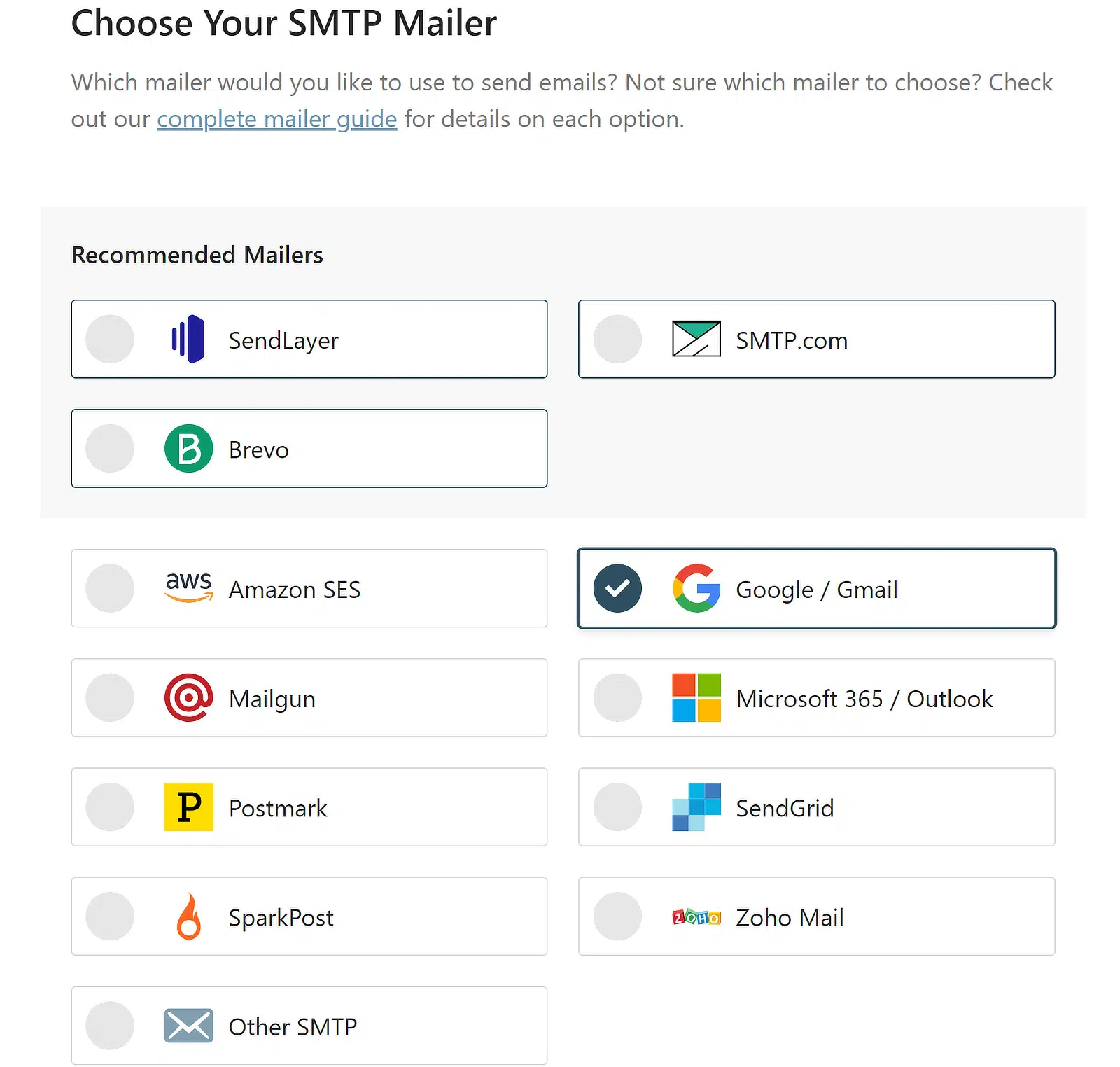
Qualunque servizio tu scelga, segui semplicemente le istruzioni fornite. Di solito dovrai copiare una chiave API o alcuni dettagli di connessione. Potrebbe sembrare un po' tecnico, ma le guide integrate lo rendono abbastanza facile da seguire.
Correggi subito le tue email WordPress
Passaggio 5: Invia un'email di prova da WP Mail SMTP
Una volta configurato tutto, vai su WP Mail SMTP » Strumenti e apri la scheda Test Email . Da qui, puoi regolare le impostazioni prima di inviare la tua email di prova.

Inizia impostando l'indirizzo email a cui desideri ricevere il messaggio di prova. Per impostazione predefinita, questo corrisponderà all'email collegata al tuo account utente WordPress.
Ma se preferisci usare un indirizzo diverso, come una casella di posta del team o un altro account personale, puoi aggiornarlo direttamente nel campo.
La prossima opzione è inviare l'email in formato HTML. Di solito la tengo attiva perché la maggior parte delle email di WooCommerce sono progettate in HTML. Una volta fatte queste scelte, fai clic sul pulsante Invia Email.
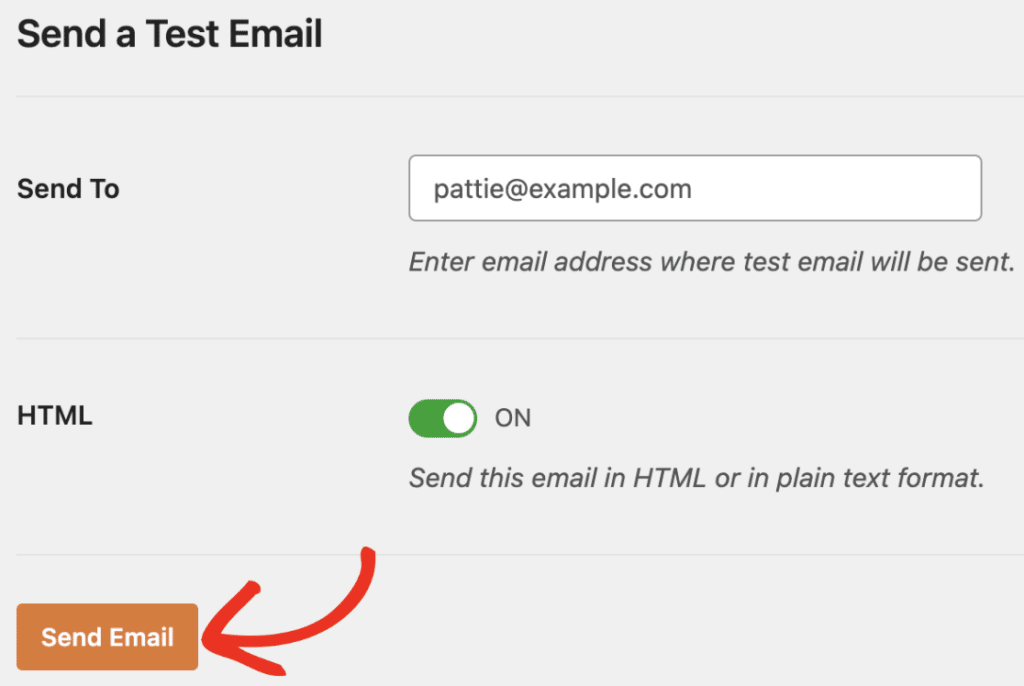
Dovresti riceverla subito nella tua casella di posta. In caso contrario, riceverai un messaggio di errore con maggiori dettagli su cosa è andato storto, insieme a raccomandazioni su cosa fare dopo.
Segui i passaggi consigliati nel messaggio di errore e invia un'altra email di test. Se il problema non è ancora risolto, contatta il nostro team di supporto.
Domande frequenti su come configurare le notifiche email di WooCommerce
Le notifiche email di WooCommerce sono un argomento di interesse popolare tra i nostri lettori. Ecco le risposte ad alcune domande comuni:
Perché WooCommerce non invia le email automaticamente?
Se WooCommerce non invia le email, spesso è dovuto a problemi del server o a impostazioni SMTP mancanti.
Ho visto che succede quando il sito utilizza la funzione di posta PHP predefinita, che molti host bloccano.
Un plugin come WP Mail SMTP può aiutare a risolvere il problema collegando il tuo negozio a un servizio email affidabile!
Come verificare se WooCommerce sta inviando le email?
Puoi testarlo effettuando un ordine di prova o reimpostando la password. Se non ricevi l'email, controlla la cartella spam.
Raccomando anche di attivare i log delle email in WP Mail SMTP. Rende semplicissimo vedere se le email sono state inviate o sono fallite.
Come aggiungo notifiche email personalizzate a WooCommerce?
Vai su WooCommerce » Impostazioni » Email nella tua dashboard. Da lì, puoi fare clic su ciascun tipo di email e modificare l'oggetto, il messaggio e chi lo riceve.
Li modifico sempre per assicurarmi che corrispondano al mio marchio e che vadano alle persone giuste.
Successivamente, scopri come registrare le tue email WooCommerce
La registrazione delle email ti consente di monitorare la recapitalità delle email e di vedere le email che il tuo negozio sta inviando ai clienti. Dai un'occhiata a questa guida per un modo semplice per registrare, monitorare e reinviare le email di WooCommerce.
Correggi subito le tue email WordPress
Pronto a risolvere i tuoi problemi di posta elettronica? Inizia oggi stesso con il miglior plugin SMTP per WordPress. Se non hai tempo per risolvere i tuoi problemi di posta elettronica, puoi ottenere assistenza completa per la configurazione White Glove come acquisto aggiuntivo, e c'è una garanzia di rimborso di 14 giorni per tutti i piani a pagamento.
Se questo articolo ti è stato d'aiuto, seguici su Facebook e Twitter per altri suggerimenti e tutorial su WordPress.
