


AI要約
Gmailユーザーにメールを送信する場合、プロモーションタブは、あなたが対処する最も見過ごされがちな配信性の問題の1つです。バウンスやスパムフラグほど劇的ではありませんが、効果は同じです。受信者はあなたのメールを見ません。
これは特にWordPressサイトの所有者にとって一般的であり、WooCommerceの注文確認、問い合わせフォームの通知、パスワードリセットメールなどが、ほとんどの人が思っているよりも頻繁にプロモーションタブに振り分けられます。Gmailの分類子は、意図よりもメールのパターン(多くのHTML、リンク、画像)に反応するため、正当なトランザクションメッセージでさえマーケティングメールのように扱われます。
このガイドでは、メールがプロモーションタブに届く理由、それに対して具体的に何ができるか、そして結果をどのようにテストして推測に頼らないようにするかを説明します。技術的な部分を自分で処理したくない場合は、適切なSMTP設定でこれらのほとんどが解決されますが、両方の側面をカバーします。
Gmailのプロモーションタブとは?
Gmailのプロモーションタブは、Gmailが受信トレイをソートするために使用するカテゴリタブの1つです。デフォルトでは、Gmailは受信メールを最大5つのタブに分割します。
- プライマリ:個人的なメールや、Gmailが読みたいと思うであろうもの
- プロモーション:マーケティングメール、セール、オファー、ニュースレター
- ソーシャル:ソーシャルネットワークからの通知
- アップデート:確認メール、領収書、明細書、請求書
- フォーラム:メーリングリストやディスカッショングループからのメール
Googleは、ユーザーが受信トレイの散らかりを減らすのを助けるために、2013年にこれらのタブを導入しました。プロモーションタブは、ユーザーが買い物をしたいときにチェックし、それ以外の時間は無視できるように、マーケティングメールの一時保管場所として設計されました。

問題は、Gmailのアルゴリズムがメールをどのタブに分類するかを決定することであり、それが常に正しいとは限らないことです。WordPressサイトは、その見た目や送信者によってマーケティングメールと誤分類されるトランザクションメール(注文確認、パスワードリセット、お問い合わせフォーム通知など)を送信することがよくあります。
Gmailがあなたのメールをプロモーションタブに入れる理由
Gmailは、分類に使用する正確なルールを公開していませんが、十分な調査とテストが行われており、重視するシグナルはわかっています。これらのシグナルのいくつかが一致すると、メールはプロモーションに分類されます。
コンテンツシグナル
- 多くのHTML、CSSスタイリング、画像、およびコールトゥアクションボタン
- 複数のリンク、特に商品ページやクーポンランディングページへのリンク
- 「セール」、「無料」、「節約」、「割引」、「期間限定」、「〜%オフ」などの単語
- すべて大文字の件名、過剰な句読点、または絵文字
- 画像とテキストの比率が高い
送信者シグナル
- 個人ではなく、ブランドやストアのように見える「送信者」名
- 共有された評判を持つマーケティングプラットフォームから送信する
- 配信停止ヘッダーを含める(正当なマーケターは使用すべきですが、アルゴリズムはこれをマーケティングフラグとして扱います)
- 一貫したマーケティングスケジュールで大量に送信する
エンゲージメントシグナル
- 受信者がメールを開封したり返信したりすることがめったにない
- 受信者がメールをスパムとしてマークしたり、開封せずに削除したりする
- 受信者との履歴をまだ構築していない新規送信者
WordPressサイトの所有者にとって、最も厄介なシグナルはコンテンツ関連のものです。WooCommerceの注文確認メールは、ロゴ、商品画像、価格、ストアへのリンクが含まれているため、プロモーションメールでなくてもGmailにはプロモーションのように見えます。これは、ニュースレタープラグイン、メンバーシップ通知、およびデザインされたHTMLテンプレートを使用するあらゆるメールにも当てはまります。

メールがプロモーションタブに届いても本当に問題なのか?
はい、ただし、答えは送信内容によって異なります。
マーケティングメールの場合:プロモーションタブに分類されても、必ずしも致命的ではありません。一部のユーザーは、購入意欲があるときにそのタブを確認し、Gmailはプロモーション画像やセールをグリッド表示で表示してクリックを促進することさえあります。しかし、開封率は通常、メイン受信トレイよりも30〜50%低くなります。メールマーケティングに時間とお金を費やしているなら、メイン受信トレイに入れたいでしょう。
トランザクションメールの場合:プロモーションタブが real damage を引き起こすのはこの場合です。注文確認、アカウント確認メール、パスワードリセット、サポートチケット、フォーム送信などはすべて迅速に確認される必要があります。プロモーションタブに分類されると、顧客はメールが届かなかったと思い、サポートリクエストを送信したり、他の場所に移動したりすることがあります。これは、ほとんどのWordPressサイト所有者が修正する必要があるシナリオです。
このガイドの残りの部分では、特にトランザクションメールをメイン受信トレイに入れる方法に焦点を当てます。
Gmailのプロモーションタブを回避する方法
WordPressメールをプロモーションタブに分類されないようにするための11の実用的な方法を紹介します。これらのほとんどは単独でも効果があります。いくつか組み合わせて使用すると、顕著な違いが見られるでしょう。
1. 適切な認証を備えたSMTPプラグインに切り替える
これは、あらゆるWordPressサイトで最初に修正するべき点です。デフォルトでは、WordPressはPHPのmail()関数を使用してメールを送信しますが、これにはGmailが正当な送信者から期待する認証が欠けています。適切な認証がないと、メールはGoogleのサーバーに到達した瞬間から疑わしいものとしてフラグが立てられます。
WP Mail SMTPをインストールすると、WordPressのメールは適切な認証ヘッダーを持つ実際のSMTPプロバイダーを経由してルーティングされます。このプラグインは、SendLayer、Brevo、SMTP.com、Gmail / Google Workspace、Mailgun、Postmark、SendGrid、Amazon SES、Microsoft 365、標準SMTPなどのメーラーをサポートしています。
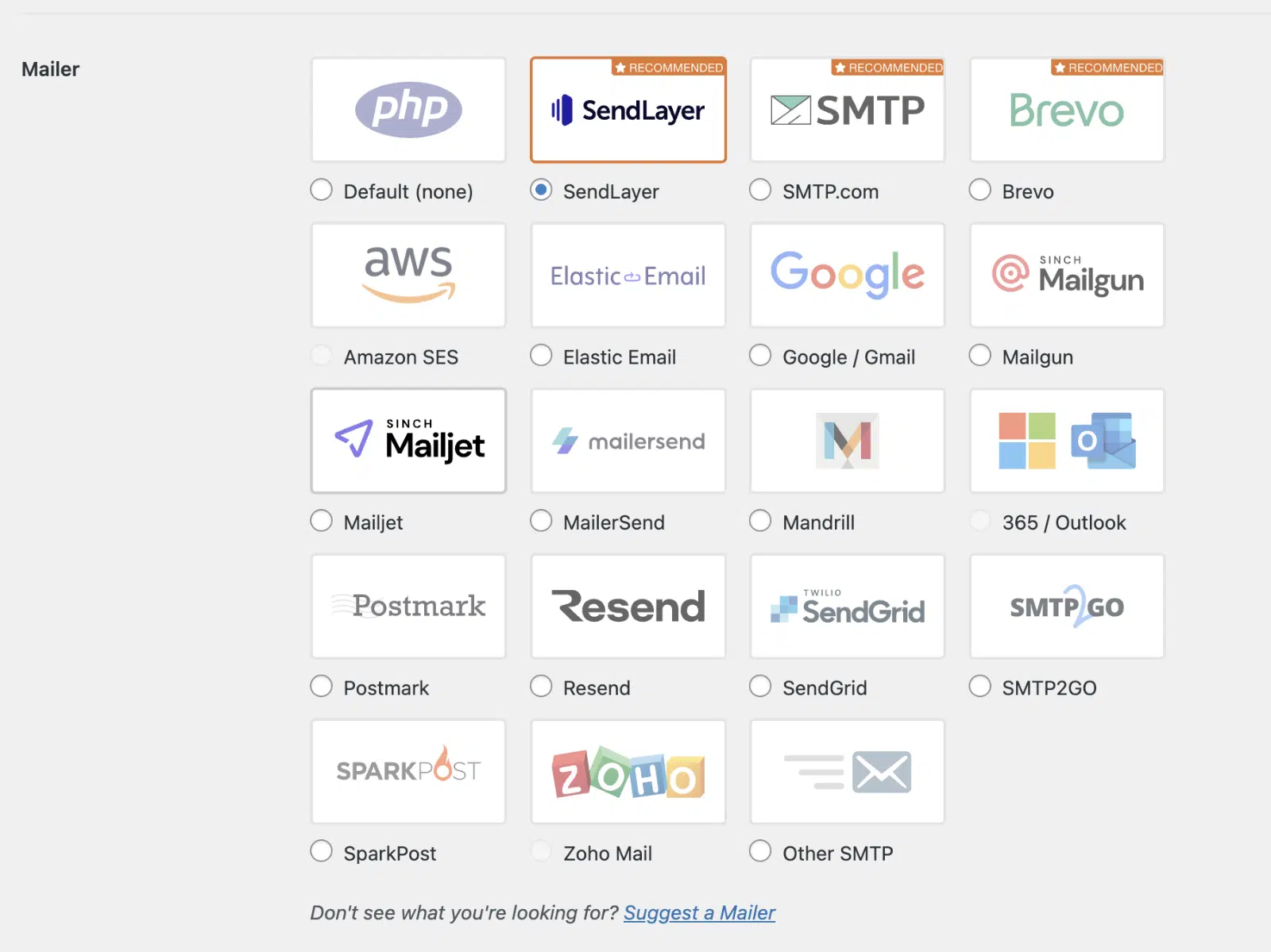
PHPメールから適切なSMTP設定に切り替えるだけで、境界線上のメールがプロモーションタブからメインタブに移動することがよくあります。なぜなら、認証はGmailが確認する最も強力な信頼信号の1つだからです。
2. SPF、DKIM、DMARCを設定する
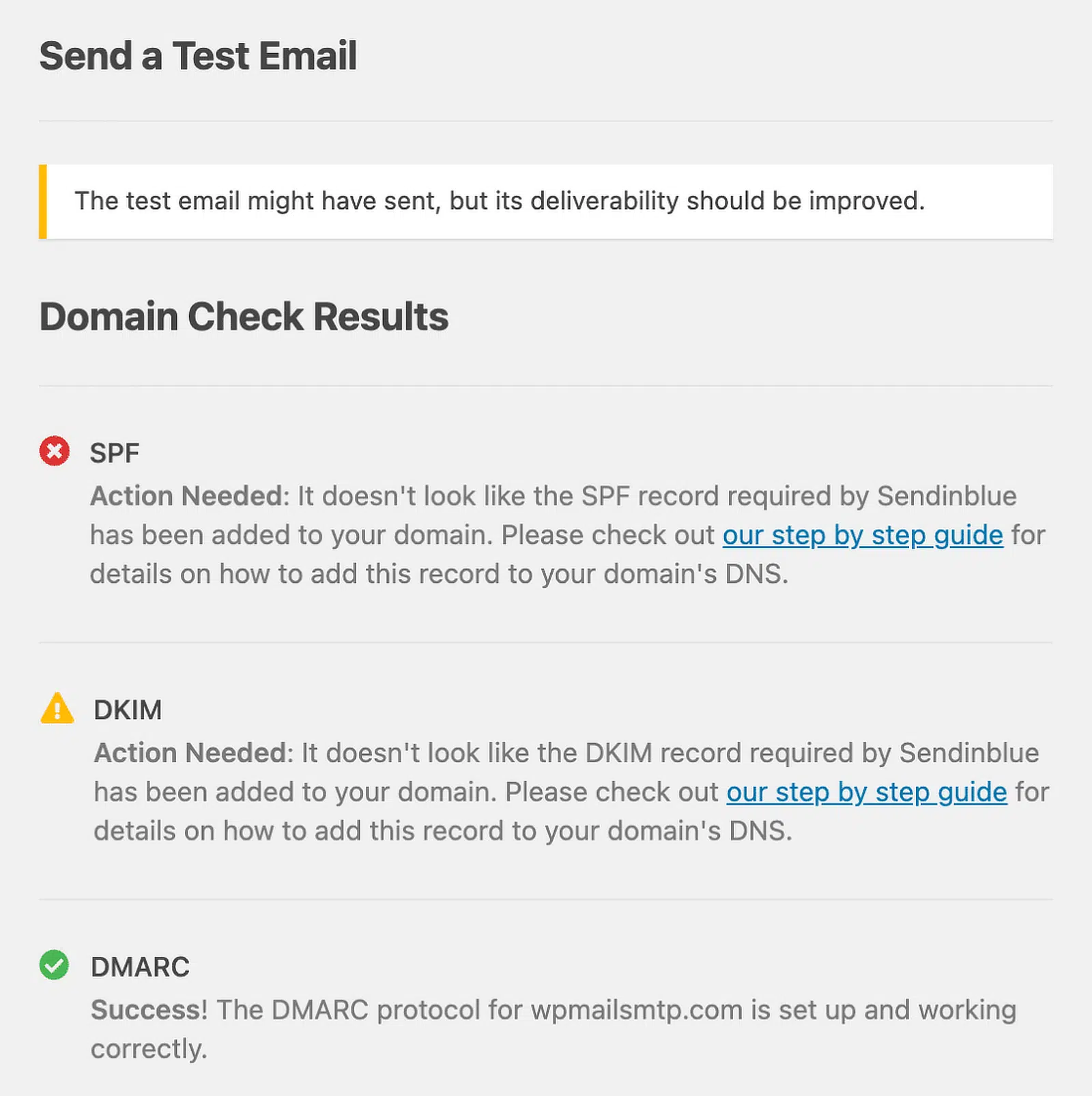
これら3つのレコードは、メールがあなたから送信されており、途中で改ざんされていないことをGmailに伝えます。これらは現在、基本的な要件です。Gmailはバルク送信者には認証を要求しており、アルゴリズムは少量でも認証されていないメールを疑って扱います。
- SPF(Sender Policy Framework)は、ドメインからメールを送信することを許可されたサーバーをリストします。
- DKIM(DomainKeys Identified Mail)は、メッセージが改変されていないことを証明する暗号署名を追加します。
- DMARCは、SPFまたはDKIMのチェックに失敗した場合に、受信メールサーバーに何を行うべきかを指示します。
ほとんどのSMTPプロバイダーは、ドメインに追加する正確なDNSレコードを提供します。それらが正しく設定されているか不明な場合は、WP Mail SMTPにはSPF、DKIM、DMARCを数秒で検証する組み込みのメールテストツールもあります。
3. 認識可能な「差出人」の名前とアドレスを使用する
Gmailは、メールの署名の仕方に基づいて、あなたが誰であるかを学習します。役立ついくつかのルールがあります:
- 可能な場合は、実際の人物の名前を使用します(例:「Acme Marketing」ではなく「AcmeのSarah」)。
- 自分のドメインのアドレスから送信します(
[email protected]ではなく[email protected])。 - すべてのサイトのメールで、「差出人」の名前とアドレスを一貫させます。
トランザクションメールが[email protected]から送信され、ニュースレターが[email protected]から送信される場合、Gmailはそれらを別々の送信者として扱い、それぞれに対してゼロから信頼を構築する必要があります。メールの種類ごとに一貫した送信者IDを選択し、それに従ってください。
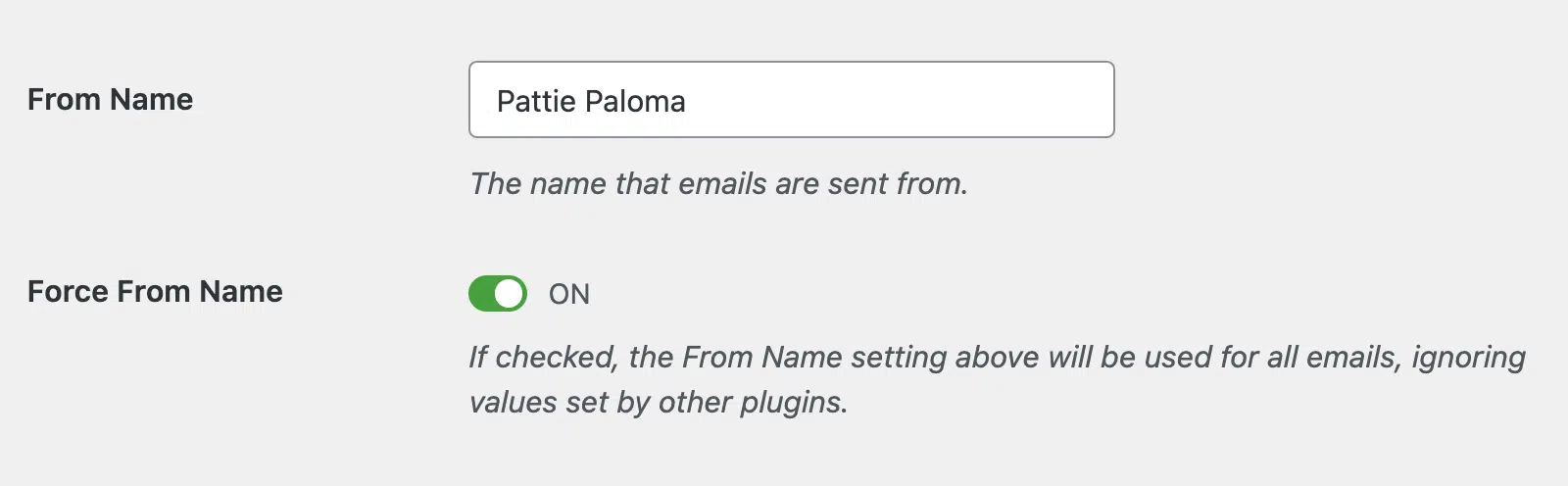
WP Mail SMTPでは、プラグイン設定で差出人名と差出人メールアドレスをロックできるため、WooCommerceやコンタクトフォームなどのプラグインが上書きできなくなります。
4. 件名からプロモーション的な言葉を削除する
Gmailの分類子は、本文を読む前に件名行のマーケティング言語をスキャンします。避けるべきことがいくつかあります:
- すべて大文字(「緊急」、「今すぐ行動」)
- 複数の感嘆符
- 記号(
$$$、★、→など) - 「無料」、「割引」、「節約」、「セール」、「お得」、「期間限定」、「〇%オフ」、「当選者」、「おめでとうございます」などの単語
- 件名内の通貨金額
これは、件名行を退屈にする必要があるという意味ではありません。それは、マーケティングテンプレートが生成したもののようにではなく、人間が書いたようなものであるべきだということです。「ご注文#4729は発送済みです」は、「🎉素晴らしいお知らせ!ご注文はこちらです!🎉」よりも常に優れています。
| ❌ 避ける | ✅ 代わりに使う |
|---|---|
| 🎉 本日限定送料無料!🎉 | ご注文#4729が発送されました |
| 50%オフ、お見逃しなく! | 月次明細書が準備できました |
| 💰 100ドルのギフトカードを獲得しました! | Acmeへようこそ、サラ |
| 今すぐ行動:期間限定オファー | メールアドレスを確認してください |
| ⚡⚡⚡メガセール開催中⚡⚡⚡ | サラ、ご要望のガイドはこちらです |
| 限定オファーはこちらをクリック!!! | パスワードをリセット(リンクは1時間で期限切れになります) |
| 無料ギフト付き(今すぐ開封) | Acme Co.からの購入レシート |
| ご招待します!$$$ お急ぎください! | サブスクリプションは12月15日に更新されます |
| 期間限定:全品70%オフ | ご注文に関する簡単な質問 |
| 🔥あなただけの限定セール🔥 | ブログ記事に新しいコメントがありました |
5. HTMLとテキストの比率を改善する
マーケティングメールはHTMLが多くなりがちです。テーブル、インラインスタイル、ボタンコード、画像などが多用されます。このデザインを模倣したトランザクションメールは、マーケティングとしてパターン認識されます。
目安として、メール本文はテキスト約60%、HTML約40%を目指すのが良いでしょう。実現するための実用的な方法:
- メールテンプレートから不要なスタイルを削除する
- シンプルな1カラムデザインのために、カラムやテーブルレイアウトを削除する
- 常にメールのプレーンテキストバージョンを含める(ほとんどのSMTPプロバイダーが自動的に追加しますが、確認してください)
- WooCommerceを使用している場合は、注文確認にテキストベースのテンプレートの使用を検討してください
完全にプレーンテキストにする必要はありません。チラシのように見えないようにするだけで十分です。
6. 画像を制限し、使用するものを最適化する
メールの先頭に単一のヒーロー画像があるのは問題ありません。製品写真、バナーグラフィック、ソーシャルアイコンの壁は、プロモーションフィルターをトリガーするものです。
画像を使用する場合:
- 説明的な
altテキストを追加する(これはアクセシビリティにも役立ちます) - 画像を圧縮する。大きな画像は読み込み時間を遅くし、マーケティングのように見えるためです。
- 画像全体をメール本文として使用しない(典型的なスパムパターンです)
- 可能な限り、メール全体のサイズを100 KB未満に抑える
トランザクションメールの場合、画像が機能的なものか装飾的なものかを自問してください。装飾的なものであれば、通常は削除できます。
7. リンクの数を減らす
マーケティングメールはリンクが多くなりがちです。ヘッダーリンク、フッターリンク、ソーシャルアイコン、配信停止リンク、製品リンク、追跡リンク。それぞれが「これはマーケティングのように見える」というシグナルに追加されます。
注文確認、パスワードリセット、その他のトランザクションメールについては、必須リンクを1つか2つに絞るようにしてください。追跡リダイレクトの代わりにプレーンなURLを使用できる場合は、さらに良いでしょう。Gmailはリダイレクトチェーンを疑います。
8. メールをパーソナライズする
パーソナライズされたメールは1対1のコミュニケーションのように読まれ、これはプライマリ受信トレイの目的です。一般的な一斉送信はマーケティングのように読まれます。
パーソナライゼーションの最も簡単な形式は、件名と挨拶で受信者の名を使用することです。それ以外にも:
- 受信者固有のこと(注文番号、アカウント、登録したもの)に言及する
- 部署ではなく、個人から送信する
- 企業のマーケティングトーンを避け、友人や顧客に話すように書く
ほとんどのWordPressプラグイン(WPForms、WooCommerce、MemberPress)では、マージタグを使用して受信者固有のデータをメールに挿入できます。それらを使用してください。
9. クリーンでエンゲージメントの高いリストを維持する
ニュースレターや何らかの一斉送信メールを送信する場合、送信者評価は受信者がメールにどのように反応するかに依存します。スパム苦情率が高い場合やバウンスが大量に発生した場合、プロモーションタブまたはそれ以上に押しやられます。
- 6か月以上何も開いていない購読者を削除する
- ダブルオプトインを使用して、実際の関心のある人のみが追加されるようにする
- 大量送信の前に、リストをメール検証サービスで実行する
- 配信停止のリクエストにはすぐに対応する
WooCommerceを使用しているWordPressサイトの所有者は、顧客リストをニュースレターリストとは別にセグメント化することを検討してください。マーケティングメールを要求したことのない購入者は、スパム苦情の原因になる可能性があります。
10. 購読者にあなたのメールをプライマリに移動するように依頼する
これは、特定の受信者のプロモーションタブを修正する最も速い方法です。メールをプロモーションタブからプライマリにドラッグするように依頼してください。そうすると、Gmailは通常、今後すべてのメールをプライマリに送信するかどうかを尋ねます。そのようなシグナルが十分に蓄積されると、Gmailの分類器が学習します。
ウェルカムメールまたは最初のトランザクションメールの先頭に短い一文を含めることができます。
「このメールがプロモーションタブに届いた場合は、プライマリ受信トレイにドラッグして、今後の注文に関する更新を見逃さないようにしてください。」

さらに良いことに、新規登録者にあなたの「送信元」アドレスを連絡先に追加するように依頼してください。保存された連絡先からのメールは、ほぼ常にプライマリに届きます。
11. 専用サブドメインから送信する
トランザクションメール、マーケティングメール、通知など、さまざまな種類のメールを送信する場合、すべてをルートドメインから送信すると、評判が混在します。悪いマーケティングキャンペーンは、パスワードリセットの配信可能性を低下させる可能性があります。
修正方法は、メール専用のサブドメイン(例:mail.yoursite.comまたはnotifications.yoursite.com)から送信することです。これにより、次のことが可能になります。
- メールの評判をメインのウェブサイトから分離する
- サブドメイン専用の認証を設定できるようになる
- トランザクション送信とマーケティング送信を簡単に分離できるようになる
ほとんどのSMTPプロバイダー(SendLayer、Mailgun、Postmark、Amazon SES)は、これを簡単に設定できます。詳細については、メールサブドメインとは何か、なぜそれを使用する必要があるのかについての記事を参照してください。
メールがどこに届いているかをテストする方法
変更が機能しているかどうかを推測する必要はありません。WordPressのメールがどこに届いているかを確認する簡単な方法がいくつかあります。
自分のテストアカウントに送信します。テスト専用のGmailアカウントを作成し、最も重要なWordPressメール(注文確認、パスワードリセット、お問い合わせフォーム通知)を送信します。プライマリ、プロモーション、またはスパムに届くかどうかを確認します。Gmailの分類子は、すでにやり取りしている送信者に対して異なる動作をするため、新しいメールセッションからこれを行ってください。
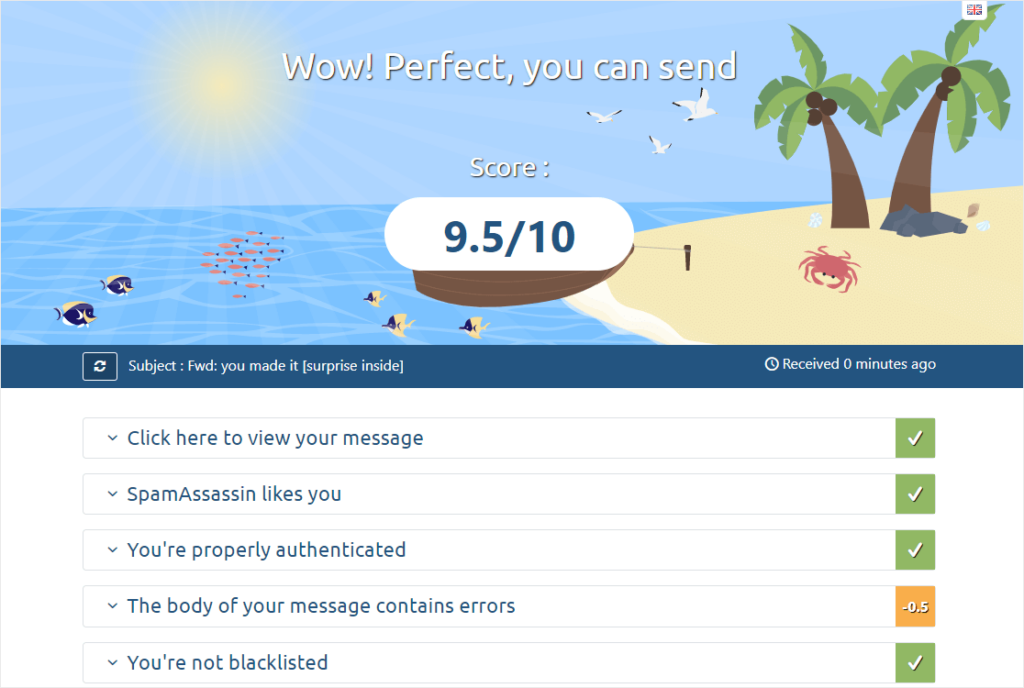
Mail Testerを使用します。 Mail-tester.comは一時的なメールアドレスを提供します。それに任意のメールを送信すると、10点満点の配信可能性スコアと、あなたを損なっている可能性のある認証、コンテンツ、評判の問題のの内訳が得られます。
Glock AppsまたはMailReachテストを実行します。これらの有料ツール(無料トライアルあり)は、テストメールをGmail、Outlook、Yahooなどのネットワーク全体に送信し、各受信トレイのプライマリ、プロモーション、またはスパムのどこに届いたかを示します。これは、実際のプロモーションタブのレートを確認する最も正確な方法です。
Google Postmaster Toolsを確認します。十分な量のメールを送信している場合、Google Postmaster Toolsは、Googleの視点から直接ドメインの評判、認証結果、スパムレートを表示します。プロモーションタブについては具体的には示しませんが、ドメインの評判が悪いと、ほとんどの場合プロモーションへの配置が増えます。
WP Mail SMTPのメールログを確認します。プラグインのメールログは、サイトから送信されたすべてのメールと、受信サーバーによって受け入れられたかどうかを示します。何か問題が発生した場合、顧客からの不満の声を聞く前に、ここで確認できます。

Gmailユーザー向け:プロモーションタブを無効にする方法
自分のGmailアカウントでプロモーションタブの扱いにうんざりしてここにたどり着いた場合は、オフにする方法を説明します。
デスクトップで:
- Gmailを開き、右上にある歯車アイコンをクリックします
- すべての設定を表示をクリックします
- 受信トレイタブをクリックします
- カテゴリの下で、プロモーション(および不要な他のタブ)のチェックを外します
- 下にスクロールして変更を保存をクリックします
プロモーションに分類されていたものはすべて、プライマリ受信トレイに届くようになります。
Gmailモバイルアプリの場合:
- メニューアイコン(左上の3本線)をタップします
- 設定をタップします
- 変更したいメールアカウントをタップします
- 受信トレイのカテゴリをタップします
- 不要なカテゴリをオフにします
デスクトップでプロモーションから単一のメールを移動するには:プロモーションタブからプライマリタブにメールをドラッグします。この送信者からの今後のすべてのメールに対してこれを行うかどうか尋ねられたら、はいをクリックします。
モバイルで単一のメールを移動するには:メールを長押しし、3点メニューをタップして、移動先を選択し、プライマリを選択します。
プロモーションタブが自動的に消えた場合、Gmailはアプリのアップデート後などにデフォルトのタブレイアウトを調整することがあります。上記の同じ設定を使用して、再度オンにしてください。
よくある質問
WooCommerceまたはお問い合わせフォームのメールがプロモーションタブに届くのはなぜですか?
WordPressのトランザクションメールは、ロゴ、商品画像、価格、複数のリンクが含まれていることが多いため、Gmailにとってはプロモーションのように見えます。これらはマーケティングメールが使用するパターンと同じです。デフォルトのWordPress送信(認証が欠けている)と組み合わせると、これだけでプロモーションに押し出すのに十分です。適切なSPF/DKIM/DMARCを備えたSMTPプラグインをセットアップし、メールテンプレートを簡素化することが通常は解決策となります。
Gmailのプロモーションタブは開封率に影響しますか?
はい。マーケティングメールに関する調査では、プライマリ受信トレイへの配置は、プロモーションへの配置よりも大幅に高い開封率につながることが一貫して示されています。通常は30〜50%高くなります。トランザクションメールの場合、顧客はプライマリでの受信を期待しており、プロモーションに届くと見逃してしまうことが多いため、その差はより重要になります。
プロモーションタブは迷惑メールフォルダと同じですか?
いいえ。プロモーションタブのメールは正常に配信され、Gmailはそれらを正当なものと見なしています。単にマーケティングとして分類されているだけです。迷惑メールフォルダのメールは、潜在的に有害、詐欺的、または不要であるとフラグが付けられました。迷惑メールは配信の問題であり、プロモーションは配置の問題です。
Gmailのプロモーションタブが消えたのはなぜですか?
Gmailはデフォルトの受信トレイビューを時々更新し、カテゴリタブをオフにすることがあります。プロモーションタブを再度オンにするには、設定 → すべての設定を表示 → 受信トレイに移動し、カテゴリの下にあるプロモーションボックスをチェックします。
Gmailのプロモーションタブのすべてのメールを削除するにはどうすればよいですか?
プロモーションタブを開き、上部にあるチェックボックスをクリックして表示されているすべてのメールを選択し、表示されるバナーで「プロモーションのすべての会話を選択」をクリックします。ゴミ箱アイコンをクリックして削除します。削除されたメールは、完全に削除される前に30日間ゴミ箱に残ります。
Googleはプロモーションタブを削除することはありますか?
Googleからのプロモーションタブ削除に関する発表はなく、Gmailは長年にわたりプロモーショングリッドやセール情報注釈などの機能を追加してきました。プロモーションタブは今後も利用できるという前提で、メール戦略を計画してください。
WP Mail SMTPは、私のメールがメインタブに届くことを保証できますか?
Gmailのアルゴリズムと受信者自身の行動が最終的な決定権を持つため、どのSMTPプラグインやサービスもメインタブへの配信を保証することはできません。WP Mail SMTPが行うのは、メールがメインタブに届く可能性を最大限に高めるための技術的な基盤(認証、配信可能性、エラーレポート、信頼性の高い送信)を修正することです。
トランザクションメールとプロモーションメールの違いは何ですか?
トランザクションメールは、サインアップ、注文、パスワードリセット、フォーム送信など、特定のユーザーアクションによってトリガーされます。プロモーションメールは、マーケティング目的で購読者リストに一括送信されます。Gmailはこれらを区別しようとしますが、常に正しく判断できるわけではなく、トランザクションメールがプロモーションタブに届くことがある理由でもあります。
WordPressメールの問題を根本的に解決する
ほとんどのWordPressメールの問題は同じ原因に起因します。WordPressサイトはデフォルトで多くのメールを送信しますが、デフォルトの設定では、Gmailが信頼するために必要なものがこれらのメールに与えられていません。
メールがプロモーションタブに届いたり、迷惑メールに入ったり、まったく配信されなかったりする場合は、WP Mail SMTPをインストールして適切なメールサービスに接続するのが最も簡単な解決策です。そこから、技術的な部分(認証、ログ記録、エラーレポート)は自動的に処理され、コンテンツとパーソナライズに集中できます。
次に、メールが迷惑メールフォルダに分類される理由を見つける
次に、配信可能性について詳しく知りたい場合は、WordPressのメールが迷惑メールになる理由に関するガイド、または完全な戦略を知りたい場合は、メール配信可能性の初心者向けガイドを読むことをお勧めします。
メールの修正準備はできましたか?今日から始めましょう WordPressの最高のSMTPプラグインで。メールを修正する時間がない場合は、追加購入で完全なWhite Glove Setupアシスタンスを利用でき、すべての有料プランで14日間の返金保証が付いています。
この記事がお役に立った場合は、WordPressのヒントやチュートリアルについては、FacebookとTwitterでフォローしてください。
