



AI要約
WordPressのソーシャルメディアプラグインをお探しですか?
ソーシャルフィードをウェブサイトに集約したい場合でも、コンテンツにソーシャルアイコンを追加したい場合でも、ブログの投稿をソーシャルフォロワーに自動的に共有したい場合でも、優れたソーシャルメディアプラグインが必要です。
私たちは、どれが最高か判断するために、多くのWordPressソーシャルメディアプラグインをテストしました。この記事では、その結果を共有します。
始めましょう!
ソーシャルメディアプラグインとは?
最も基本的な形式では、ソーシャルメディアプラグインはコンテンツの共有とソーシャルフォロワーの構築を容易にします。ソーシャルネットワークとウェブプレゼンスを統合するのに役立ちます。
正確な機能は、プラグインによって異なります。たとえば、一部のプラグインは、サイトにシンプルなソーシャルアイコンを追加してソーシャル共有を容易にするために作成されています。一部のプラグインは、すべてのソーシャルメディアフィードを1つのフィードに集約し、ソーシャルメディアコンテンツをサイトに提供します。すべての機能を調査して、最適なプラグインを見つけることが重要です。
WordPress向けの最高のソーシャルメディアプラグイン
WordPress向けの最高のソーシャルメディアプラグインを見てみましょう。
1. Smash Balloon
Smash Balloonは、包括的なソーシャルメディアプラグインスイートであるため興味深いです。サイトの目標に応じて、個別に購入するかバンドルで購入するかを決定できます。
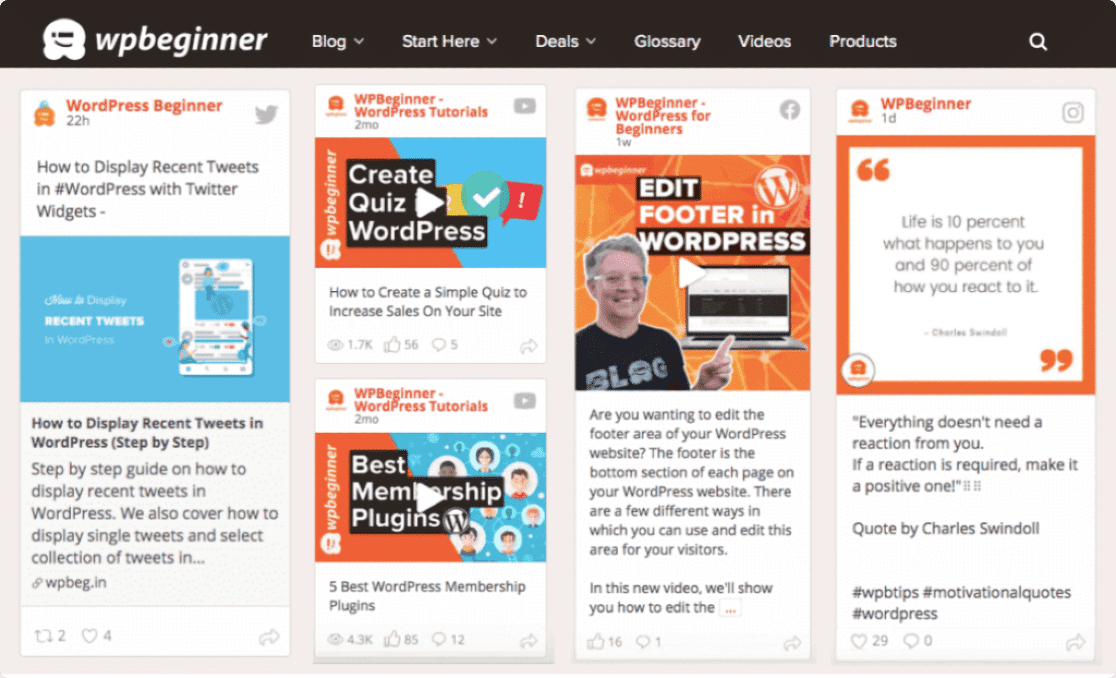
それぞれがウェブサイトに異なるソーシャルフィードを表示できるため、コンテンツが増え、ソーシャルメディアプラットフォームでつながることを奨励できます。ソーシャルウォール(タイル形式でソーシャルフィードを表示する集約ページ)のオプションもあります。
ウォールの作成は簡単です。プラグイン設定に、含めたいすべてのフィードを追加するページがあります。
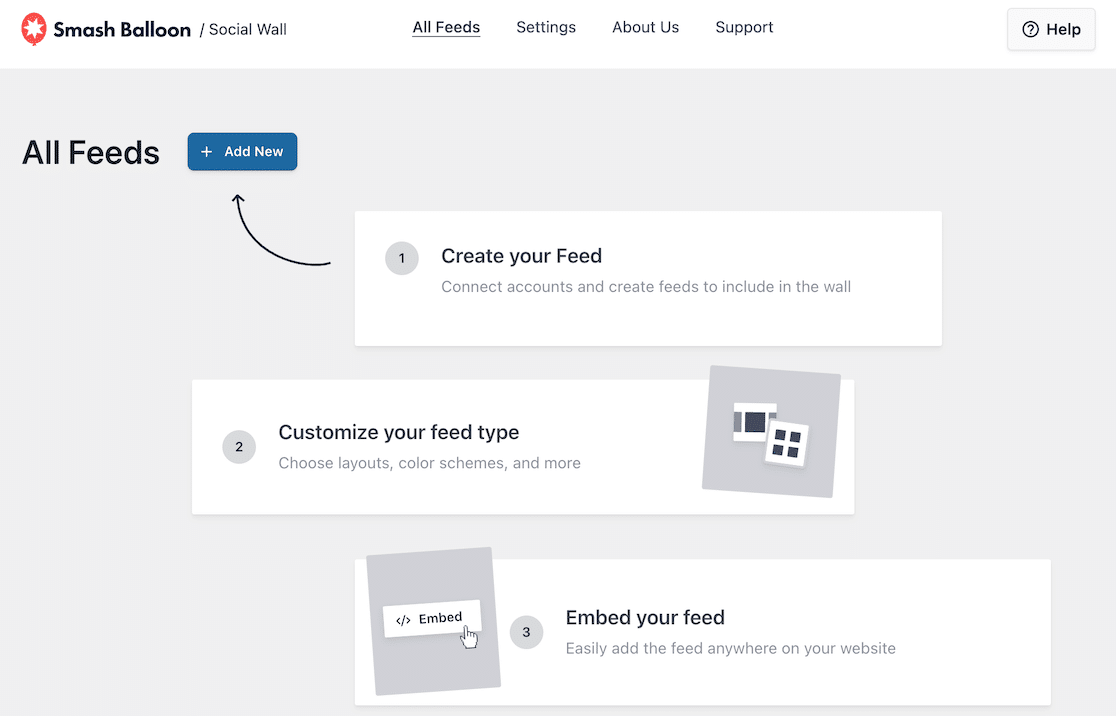
フィードが接続されると、サイトに表示するソーシャルウォールができます。
その他の気に入っている機能
- コード不要で高度にカスタマイズ可能
- お客様の声とレビューを表示(Pro機能)
- 自分のコンテンツやその他の公開コンテンツを含むフィードを生成(Pro機能)
- 無料バージョンでも多くの機能があり、アップグレードする価値がある
- パフォーマンスのために構築され、速度最適化とSEOブースト
- 個別のプラグインを選択するか、Facebook Feed Pro、Instagram Feed Pro、Twitter Feed Pro、YouTube Feed Pro、Reviews Feed Proを含むバンドル全体をダウンロードします
- oEmbedを使用すると、パーマリンクだけでソーシャル投稿を埋め込むことができます
コスト
個々のプラグインは$49から、バンドルは$299から始まります。
全体として、これは堅実なプラグインです。技術に精通したユーザーにとって魅力的なほど機能が豊富ですが、初心者でもアクセスできるほど直感的でシンプルです。ウェブサイトにソーシャルフィードを組み込む方法を探しているなら、Smash Balloonをぜひチェックしてみてください。175万以上のアクティブインストールがあるのには理由があります。
Shareaholicは、オーディエンスの成長とエンゲージメントに関しては強力なツールです。ソーシャル共有アイコンとフォローボタンが必要ですか?それがあります。ブログ投稿に関連記事を追加したいですか?それもできます。Google Analyticsと統合されたコンテンツ分析をお探しですか?それらがあります。収益化の準備はできていますか?ツールはそこにあります。
UIはクリーンで使いやすく、明確な利点があります。設定はすべて整理されているため、微調整したいときにすぐに見つけることができます。
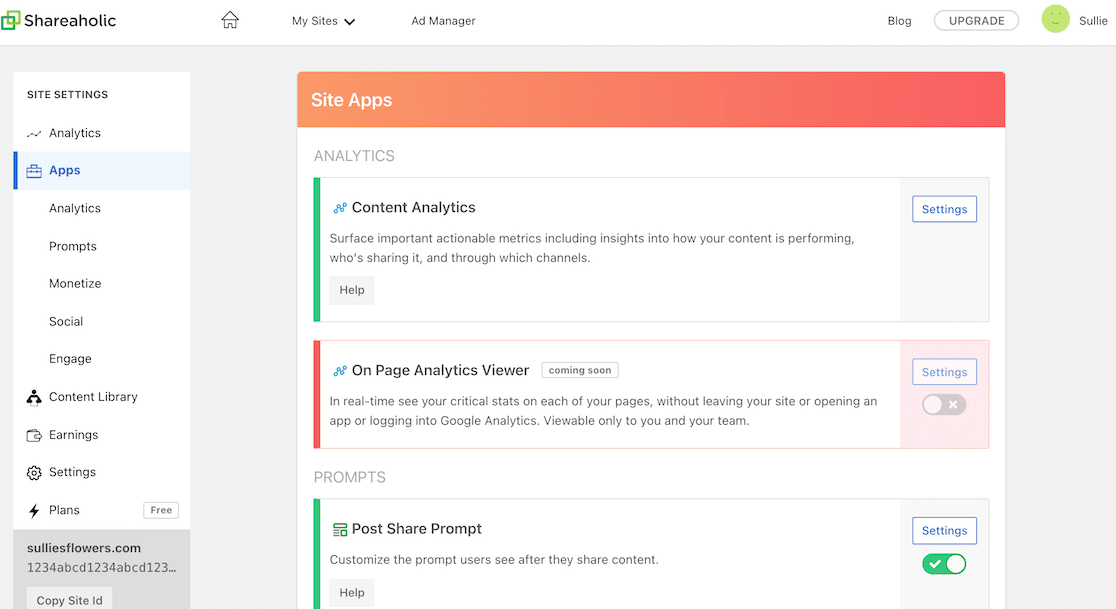
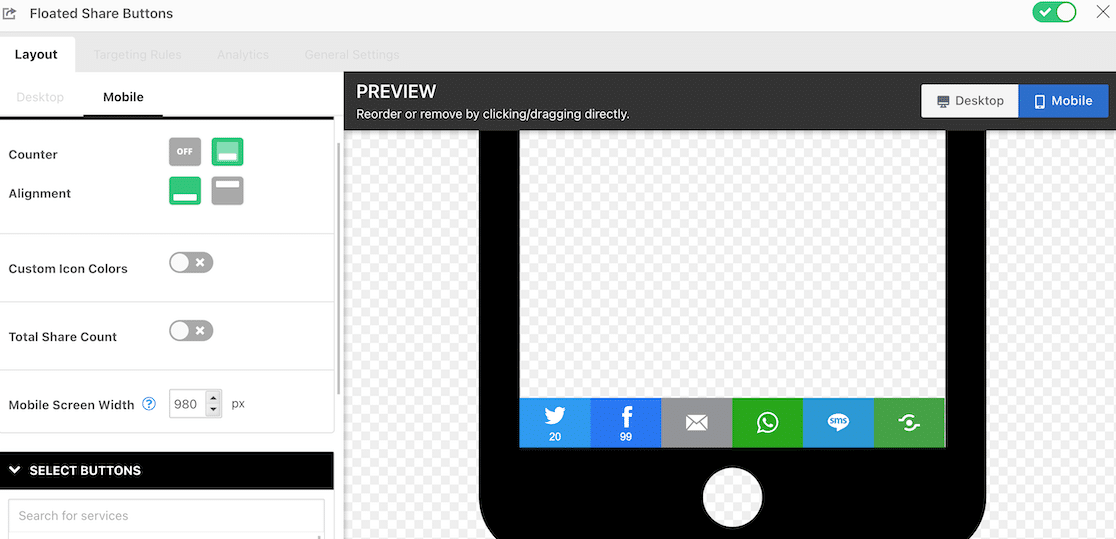
簡単なソーシャル共有ボタンやコンテンツへの広告の設定であっても、視覚的に行うことができ、これは気に入りました。設定をオン/オフにすると、すぐにどのように見えるかがわかります。
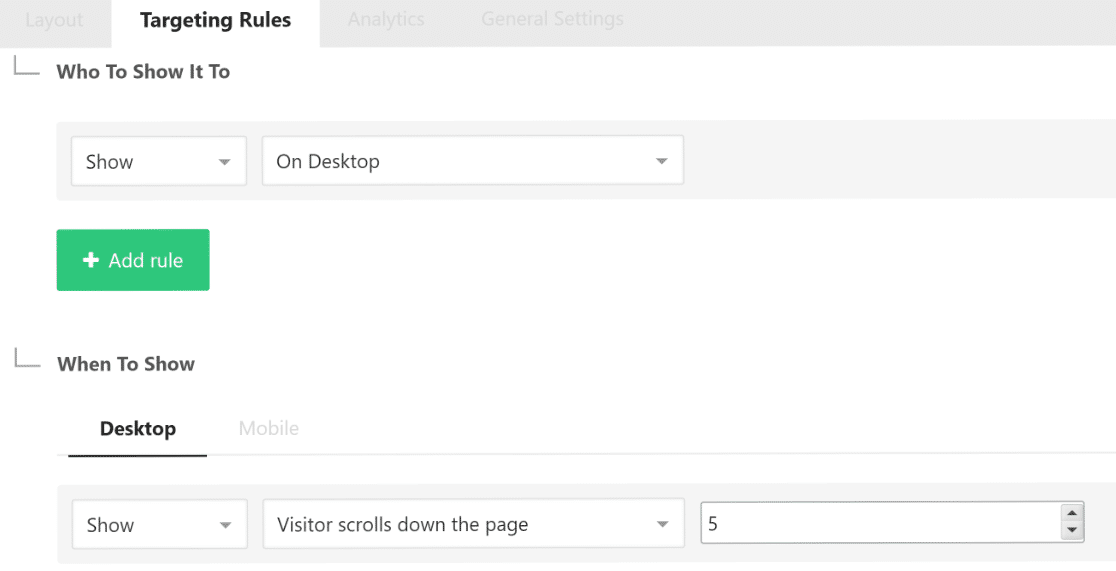
特定のターゲティングルールを作成することもできます。
デフォルトの配置が気に入らない場合は、ショートコードを使用して、ソーシャルメディアアイコンを目的の場所に正確に配置できます。
その他の気に入っている機能
- コード不要のドラッグ&ドロップ設定
- 機能豊富な無料プラン
- スピード!選択的および遅延読み込みにより、軽量で読み込み時間が短縮されます
- スケーラビリティ
- 100%カスタマイズ可能で、サイトに合わせることができます
- ソーシャルプルーフのための共有カウントを表示するオプション
- 開発者に優しいAPIを使用するオプション
コスト
非常に寛大な無料バージョンがあり、生涯無料です。アップグレードの準備ができたら、プレミアムプラグインは年間96ドルから始まります。
全体として、ソーシャルメディア共有プラグインが必要な場合は、ぜひ試してみてください。無料でアクセスできるすべての機能により、探していたものが見つかるかもしれません。
ソーシャル共有アイコンを追加するプラグインを探しているなら、ソーシャルメディア共有ボタンとソーシャル共有アイコンはたくさんのオプションを提供します。このレビューのために無料のWordPressプラグインをテストしましたが、それでも多くの機能とオプションがありました。
最も見栄えの良いUIではありませんが、セットアップは比較的簡単でした。WordPressにプラグインをインストールしてアクティブ化した後、設定に関するいくつかの質問に答えるように求められます。必須のものとオプションのものがあります。
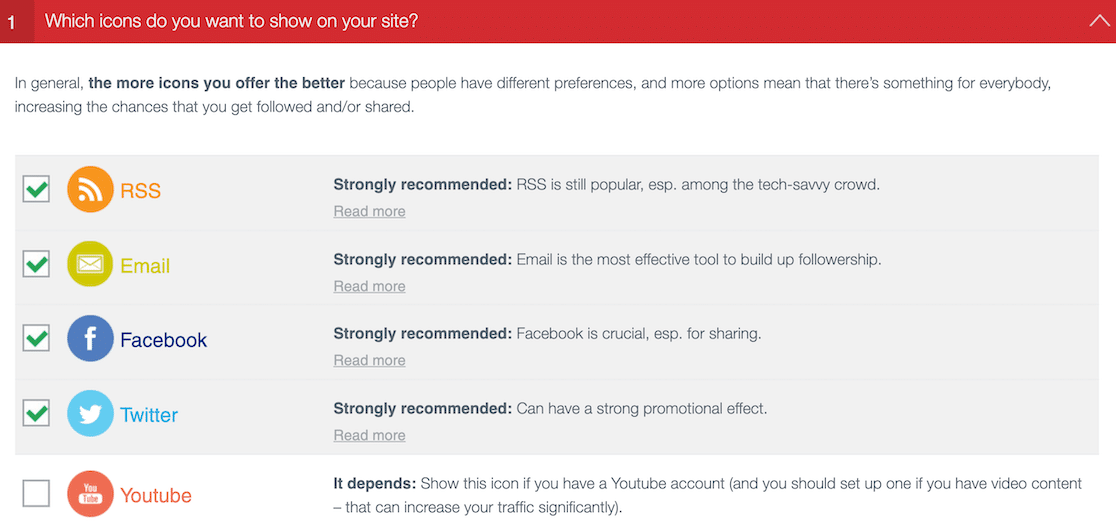
この初期セットアッププロセス中に、RSS、メール、Facebook、Twitter、YouTube、WhatsApp、およびその他の多くの主要なソーシャルプラットフォームの共有アイコンをサイトに追加できます。プレミアムバージョンにアップグレードすると、Amazon、Spotify、Twitch、Vimeoなどのアイコンを追加できます。
ソーシャルアイコンを表示するためのいくつかのオプションもあります。コンテンツを覆い隠すフローティングサイドバーがあるウェブサイトにアクセスしたことがありますよね。このプラグインでは、その心配はありません。コンテンツに合った場所を選択できます。
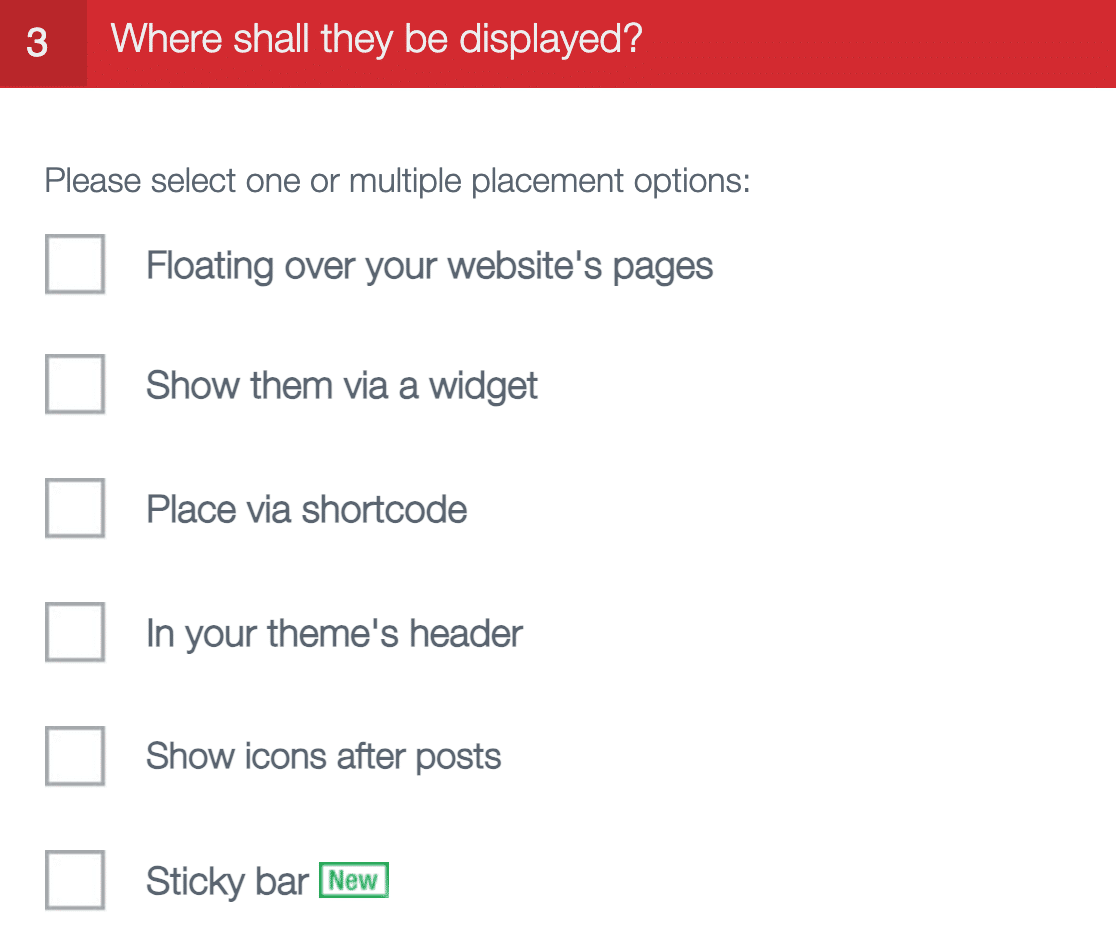
ポップアップでCookieを使用することを具体的に記載しているため、サイトをGDPR準拠にしたい場合は、その特定のポップアップを使用しないか、ポップアップでCookieを使用していることをユーザーに開示する必要があります。
その他の気に入っている機能
- 簡単なアクセスのためのGutenbergウィジェット
- 読者がメールでブログを購読できるようにする
- アイコンにアニメーションを追加する
- アイコンからあなたのページを「いいね!」またはフォローするオプションを含める
- すべての設定を微調整して、希望どおりのものを作成する
- プレミアムアカウントで追加のデザイン、アニメーション、ソーシャルプラットフォーム
コスト
無料バージョンがあり、ここでレビューしたものです。アップグレードしたい場合は、非営利サイトは29.98ドル、営利サイトは39.98ドルです。
全体的な印象として、予算は限られているが、多くのカスタマイズオプションを備えたソーシャル共有プラグインを探している場合には良い選択肢です。唯一の欠点は、ユーザーインターフェースが少しぎこちない可能性があることです。多くのオプションがありますが、それらは異なる見出しの下にあるため、簡単に見つけることができない場合があります。
4. Blog2Social
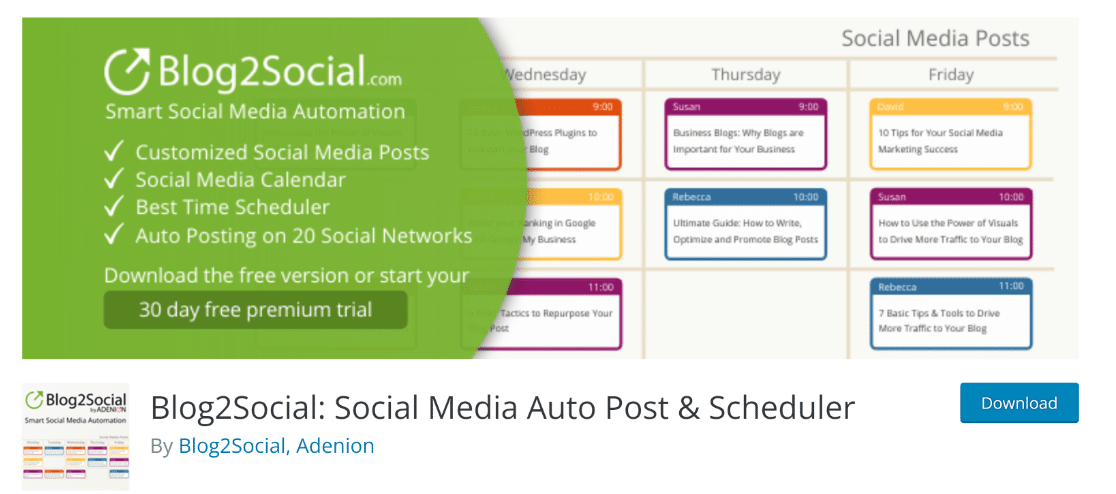
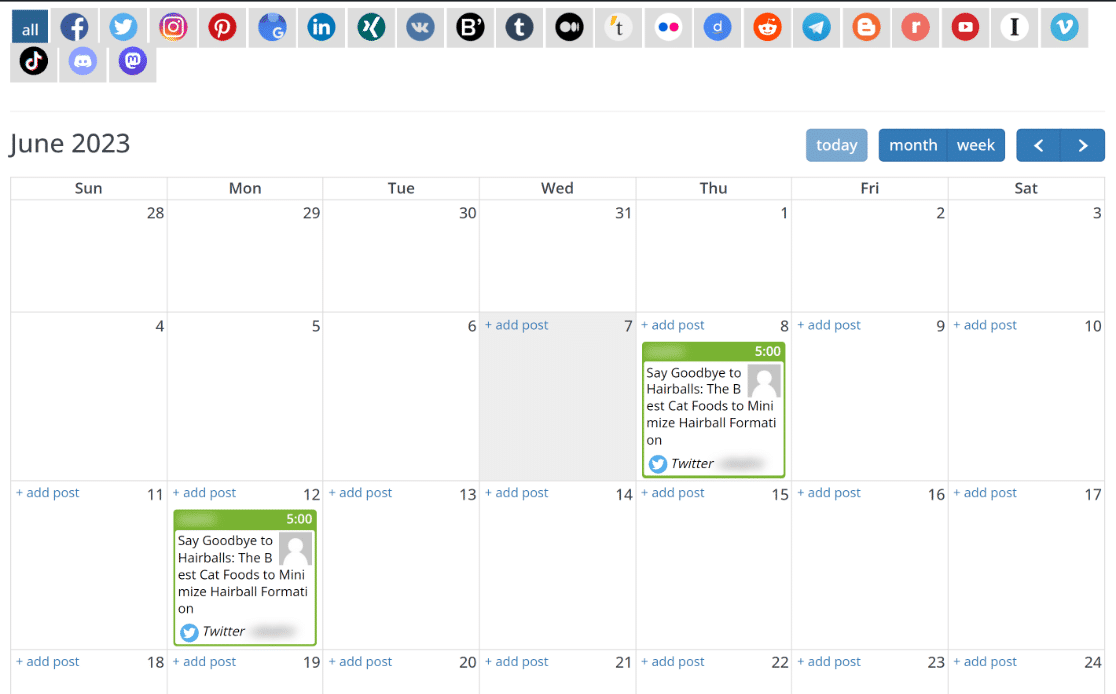
コンテンツを管理している場合、コンテンツ共有をソーシャルメディアに統合するための信頼できる方法が必要です。そこで役立つのがBlog2Socialです。人気のソーシャルネットワークに接続し、コンテンツのスケジュール設定を簡単にするカレンダー機能を備えています。
既存のコンテンツを再共有する場合でも、まったく新しいものを初公開する場合でも、このプラグインがあれば、プラットフォーム間を移動してスケジュール設定に時間を無駄にする必要がなくなります。
共有したいコンテンツをカレンダーにドラッグアンドドロップするのが非常に簡単だとわかりました。そして、すべてを一目で確認できます。
また、公開時にすべてのコンテンツを共有するように自動投稿することもできます。WordPressでコンテンツに追加したタグをソーシャルメディアのハッシュタグに変換することさえします。
UIは最新ではありませんが、それを補うのに十分な機能があります。
気に入っている機能
- 事前に決定された「最適な時間」から公開時間を選択するか、自分で選択します
- 既存のエバーグリーンコンテンツを定期的に自動再投稿するように設定します
- 投稿テンプレートでソーシャルメディアの投稿をカスタマイズします
- ソーシャルメディアの指標にアクセスします
コスト
限定的な無料バージョンがありますが、スケジュール設定カレンダーは含まれていません。それやその他の高度な機能を使用するには、アップグレードする必要があります。有料バージョンは、年払いの場合、月額7ドルから始まります。
5. Nextend Social Login & Register
Nextend Social Loginは、ログインオプションを追加できるようにします。最近では、ログインページにアクセスして、メールアドレスでアカウントを作成できること、またはソーシャルメディアプロフィールのいずれかでログインできることに気づくのは非常に一般的です。ユーザーはこのオプションを気に入っています。なぜなら、それは非常に簡単だからです。
プラグインをインストールした後、ソーシャルログインに使用したいプロバイダーを選択して設定できます。
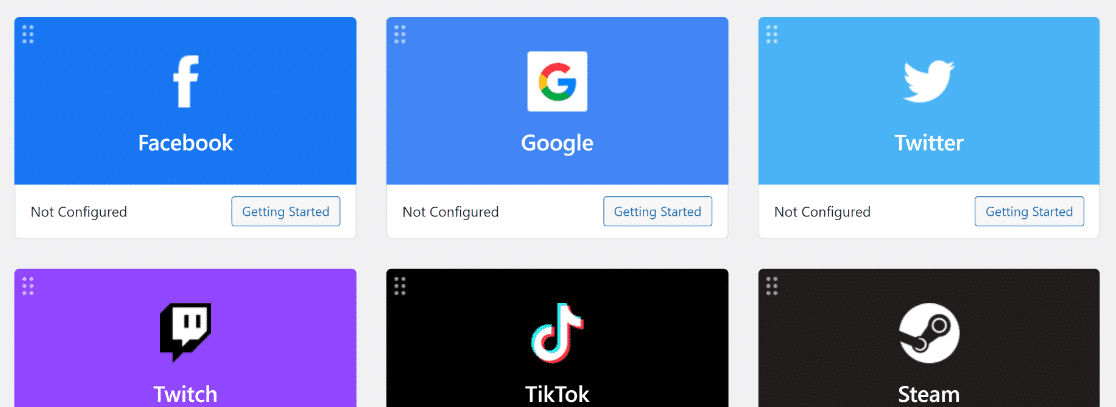
Nextend Social Loginは使いやすく、ユーザーインターフェースは簡単に操作できることがわかりました。
無料バージョンを選択した場合、ソーシャルログインにはFacebook、Twitter、Googleしか使用できないことに注意してください。Apple、LinkedIn、Amazonなど、他のサービスにアクセスするにはアップグレードが必要です。
その他の気に入っている機能
- WooCommerce 連携
- アイコンまたはボタンを選択し、ログインページのレイアウトをカスタマイズします
- 特定のロールに対してソーシャルログインを禁止する機能
- ビデオチュートリアルにより、操作方法を簡単に学習できます
コスト
限定的な無料バージョンがあります。Proバージョンは49ドルから始まります。
6. シンプル著者ボックス

Simple Author Boxは、著者プロフィールとソーシャル接続を簡素化します。このプラグインは、権威を確立し、ソーシャル共有数を増やすという点で、ブロガーやコンテンツマーケターにとって素晴らしい追加機能です。
Simple Author Boxは、各ブログ投稿の最後にボックスを配置します。そのボックスには、WordPressプロファイルに入力したとおりの著者のGravatar写真とプロフィール情報が含まれています。また、各著者にソーシャルアイコンを追加することもできます。その数は、無料プラグインを使用しているか有料バージョンを使用しているかによって異なります。
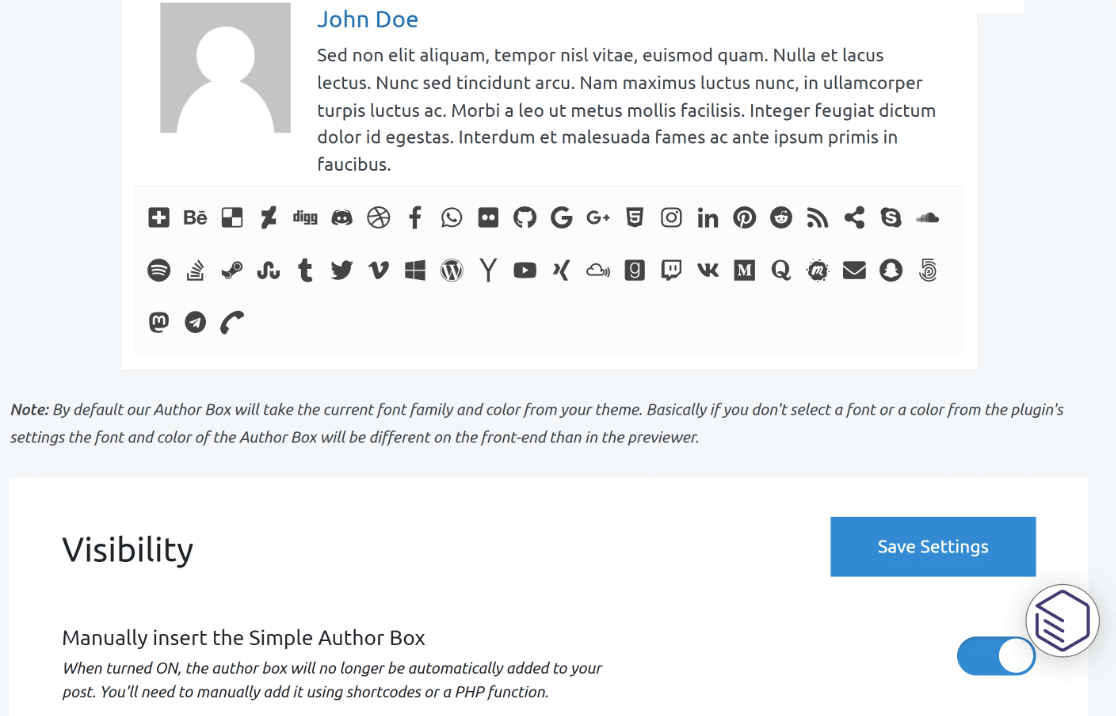
これがコンテンツマーケターにとって大きな意味を持つ理由は、著者プロフィールが、特定のトピックについて書く資格がある理由を説明できるためです。その意味で、著者の言葉に権威を与え、信頼性を高めるのに役立ちます。
さらに、著者はソーシャルアイコンを追加できるため、読者は気に入れば著者の活動をフォローできます。通常、確立されたソートリーダーは、ブログ記事の合間にスナックブルな形式でソーシャルメディアでも専門知識を共有しています。
その他の気に入っている機能
- 完全にカスタマイズ可能なので、テーマやサイトのスタイルに合わせることができます
- 著者ボックスをGutenbergブロックで自動または手動で追加する
- 著者バイオリンクを自動的にノーフォローにする
- 著者ボックスを表示したい投稿の種類を指定する
- サイドバーに埋め込むことができるトップ著者のウィジェット
コスト
限定的な無料バージョンが利用可能です。より多くの機能と機能については、年間39ドルからの有料アカウントにアップグレードしてください。
7. 古い投稿を復活させる
WordPressの投稿をFacebookやTwitterで共有する無料の方法が必要な場合は、Revive SocialのRevive Old Postsが最適なプラグインかもしれません。手動で共有することも、共有を自動化することもできます。
セットアップが完了すると、Revive Old Postsはスケジュールされたコンテンツ共有を表示するカレンダーを生成します。これは非常に便利ですが、無料バージョンを使用している場合、このスケジュールを変更できないことに注意してください。
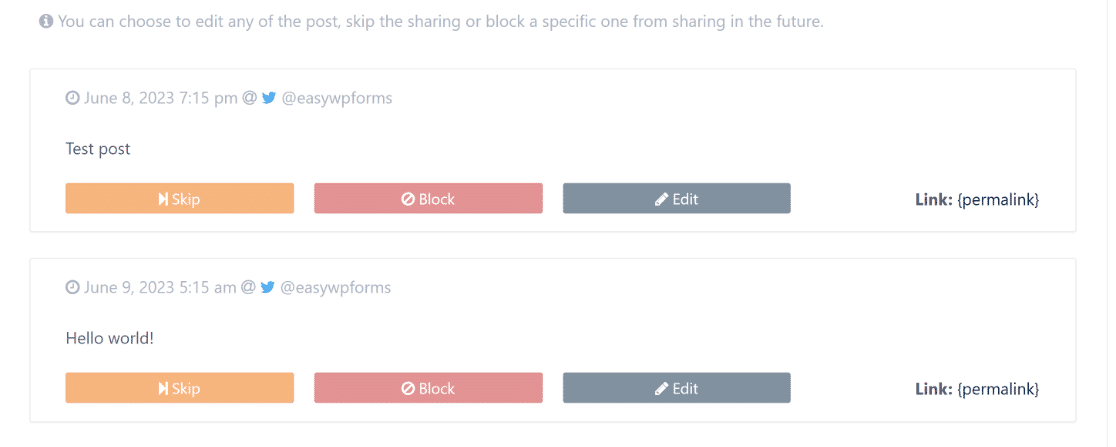
変更を加えたり、独自のスケジュールを作成したりするには、有料バージョンにアップグレードする必要があります。
基本的に、無料バージョンは公開後すぐに投稿を自動共有するのに適しています。有料アカウントは、エバーグリーン投稿を紹介するためのコンテンツ共有スケジュールを作成するのに適しています。
その他の気に入っている機能
- 投稿に加えて、ページ、メディア、カスタム投稿タイプも共有する
- キャンペーン追跡のためのGoogleアナリティクス連携により、UTMリンク付きの投稿を追跡できます
- 共有のメッセージバリエーションを作成する
- 共有したいタグとカテゴリ、および共有したくないタグとカテゴリを指定する
コスト
Revive Old Postsには限定的な無料バージョンがあります。より多くの機能を取得し、エバーグリーンコンテンツのスケジュールを作成するには、アップグレードする必要があります。ライセンスは年間75ドルから始まります。
ボーナス: Uncanny Automator
専用のソーシャルメディアプラグインではありませんが、Uncanny Automatorは、WordPressサイトをソーシャルメディアアカウントと統合し、ソーシャル投稿を自動化できる優れたプラグインです。
このノーコード自動化プラグインにより、WordPressサイトとそのプラグインを、X/Twitter、Facebook、Instagramを含む140以上のアプリに直接簡単に接続できます。
Uncanny Automatorで何が可能かを知るために、設定できる自動アクションの例をいくつか紹介します。
- 新しい投稿が公開されたときにX/Twitterにツイートを投稿する
- 肯定的な証言が送信されたときに、Facebookページに投稿する
- 学生がサイトでコースを完了したときに、その成果をFacebookグループに投稿する
- フォームが送信されたときに、Instagramに写真を公開する
コスト
Uncanny Automatorには無料バージョンがあり、限定的なトリガーとアクションが含まれています。1,000を超えるトリガーとアクションにアクセスするには、プロプランは年間149ドルから始まります。
よくある質問
ソーシャルメディアプラグインはウェブサイトのトラフィックを増やすのに役立ちますか?
ソーシャルメディアプラグインは、ウェブサイトへのトラフィックを増やすのに大いに役立ちます。コンテンツをソーシャルメディアで簡単に共有できると、リーチが拡大します。読者がソーシャルメディアネットワークを通じてコンテンツを簡単に共有できるようにすると、さらにリーチが拡大します。ソーシャル共有が増えるほど、より多くの人があなたのサイトに戻ってきて、あなたが伝えたいことを読むようになります。
ソーシャルメディアプラグインはメールリストの構築に役立ちますか?
はい、ソーシャルメディアプラグインはメールリストの構築に役立ちます。多くのソーシャルメディアプラグインには、読者がコンテンツを購読できるフォームを追加する機能が含まれています。これらのフォームが適切に配置されていると、読者はオプトインするようになり、それによってメールリストが構築されます。
ソーシャルメディアプラグインはWordPressウェブサイトでのソーシャルメディア共有のパフォーマンスを追跡できますか?
多くのソーシャルメディアプラグインには、共有、クリック、エンゲージメントを監視できる分析機能へのアクセスが含まれています。ただし、すべてのプラグインにこの機能があるわけではないため、事前に十分な調査を行ってください。
次に、最適なWordPressプラグインを見つけましょう
WordPressサイトのビジョンがあれば、それを実現するのに役立つWordPressプラグインがある可能性が高いです。他のプラグインのまとめもいくつかご覧ください。誰が知っているでしょうか?新しいツールを見つけてインスピレーションを得るかもしれません!
- WordPress向けの最高のGDPRプラグイン
- Elementor向け最高の お問い合わせフォーム プラグイン
- WordPress向けの最適なメールプラグイン
- WordPressの最高のデジタルダウンロードプラグイン
- WordPress向け最高の アフィリエイト プラグイン
- 最高のリード獲得プラグイン
この記事がお役に立った場合は、WordPressのヒントやチュートリアルについては、FacebookとTwitterでフォローしてください。
