


AI要約
注意: このガイドは、WP Mail SMTP の Gmail メーラー に適用されます。
このエラーの意味
Gmail 経由での送信に使用される WP Mail SMTP の OAuth 更新トークンが期限切れになったか、Google によって取り消されました。プラグインは新しいアクセストークンを取得できなくなり、メール送信が失敗します。
一般的な原因
- 更新トークンが 7 日後に期限切れ (Gmail のような機密スコープをリクエストする「テスト」モードのアプリに対する Google ポリシー)
- 更新トークンが 6 か月間未使用 (Google は公開ステータスに関係なく非アクティブなトークンを取り消します)
- Google アカウントのパスワードを変更した
- myaccount.google.com » セキュリティ » サードパーティ製アプリ で手動でアクセスを取り消した
- Google が異常なアクティビティを検出し、セキュリティ対策としてトークンを取り消した
- アカウントが OAuth クライアントあたりの 50 更新トークン制限を超えた (Google は最も古いトークンを自動的に取り消します)
解決方法
エラーを解決するための完全なステップバイステップガイドを以下に示します。
ステップ 1: OAuth アプリを本番環境に公開する (テストモードのみ)
トークンが 7 日ごとに期限切れになる場合、Google Cloud プロジェクトはまだ テスト モードです。まず OAuth アプリを本番環境に公開してから、再接続してください。プロジェクトが既に本番環境にある場合は、ステップ 2 にスキップしてください。
Google Cloud Console を開くことから始めます。次に、API とサービス » OAuth 同意画面 に移動し、対象ユーザー タブをクリックします。
次に、アプリを公開 をクリックし、次に 確認 をクリックします。
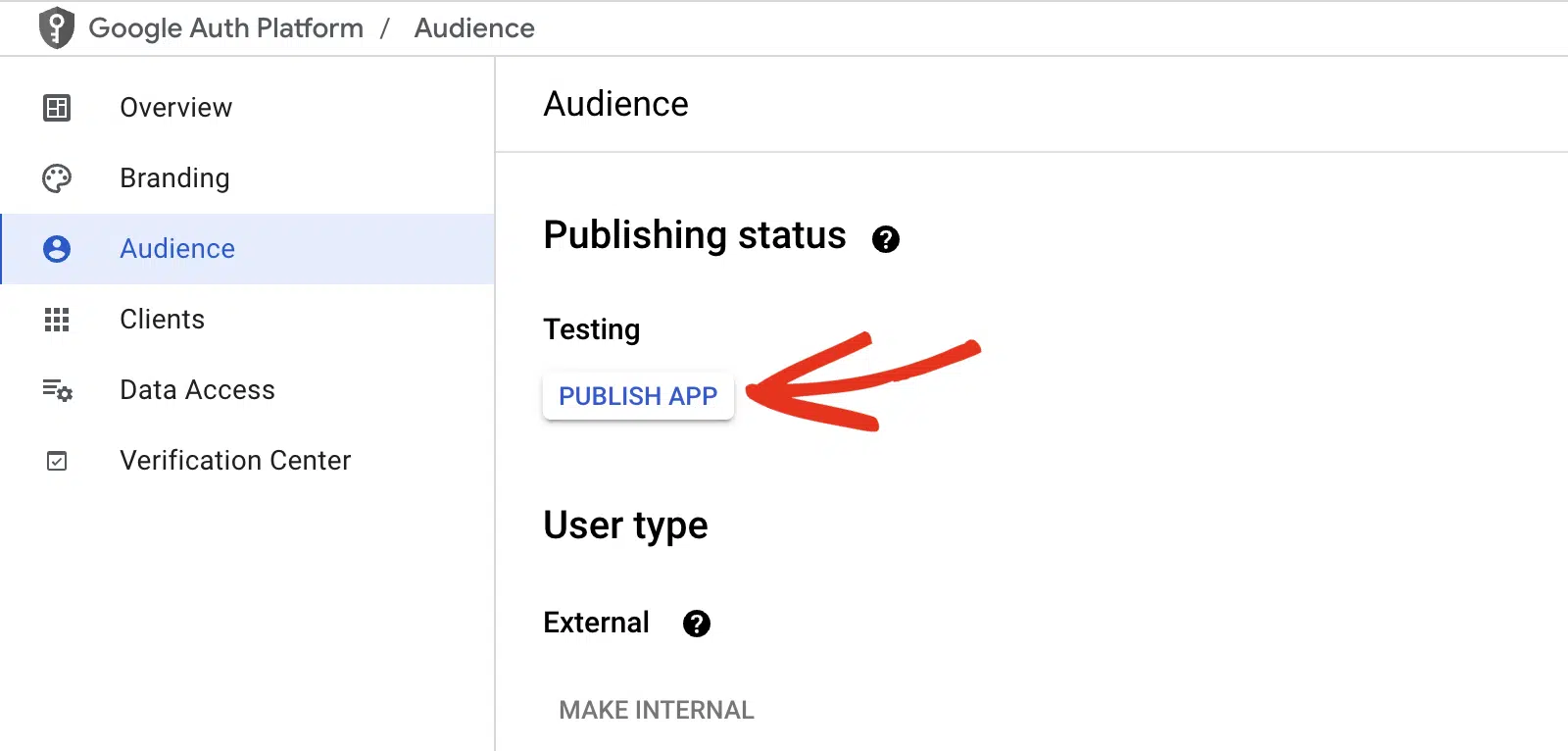
最後に、ステータスが 本番稼働中 に変わったことを確認します。
ステップ 2: Google アカウントを再接続する
期限切れまたは取り消されたトークンを解決する最も簡単な方法は、WP Mail SMTP を Google で再承認することです。
WP Mail SMTP » 設定 に移動し、Google / Gmail メーラーセクションまでスクロールすることから始めます。次に、接続を削除 をクリックします。

その後、プラグインが Google アカウントを使用してメールを送信できるようにする をクリックします。

次に、Google アカウントを選択し、要求された Gmail の権限を付与します。最後に、承認が完了したら、設定を保存 をクリックします。
ステップ3:テストメールを送信する
テストメールを送信して修正を確認します。
修正をテストするには、WP Mail SMTP » ツール に移動し、メールテスト タブをクリックします。宛先 フィールドに受信者のメールアドレスを入力し、HTML トグルをオンのままにして、メール送信 をクリックします。

完了したら、成功メッセージを確認し、メールが受信トレイに届いたことを確認してください。
注記
- Google アカウントのパスワードを変更すると、既存のすべての OAuth トークンは直ちに無効になります。
- Google Workspace では、対象ユーザー タブの アプリを公開 の代わりに 外部にする をクリックし、次に 本番稼働中 を選択します。
これで完了です! Gmail で「無効な付与: トークンが期限切れまたは取り消されました」エラーを修正し、WP Mail SMTP を介してメール送信を再開する方法がわかりました。