


AI要約
HostingerでWordPressサイトのメールが送信されないのですか?この問題には何度も遭遇しており、お問い合わせフォームが沈黙し、注文確認メールが届かず、パスワードリセットリンクが機能せず、サイトに何も問題がないように見えても、人々が立ち往生してしまう状況がどれほど混乱するかはよくわかっています。
ほとんどの人が気づいていないことですが、通常はHostingerのせいでも、WordPressのバグでもありません。これは、WordPressが独自の方法でメールを送信しようとすることに起因します。何が実際に起こっているのかを理解すれば、問題は5分ほどで恒久的に解決できます。メールが失敗する理由と、受信トレイに再び届くようにするための正確な方法を説明します。
HostingerでWordPressのメールが送信されない理由
標準では、WordPressはPHPのmail()という基本的な組み込み関数を使用してメールを送信します。これは技術的には機能しますが、Hostinger(およびほとんどのウェブホスト)では、2つの理由で信頼性が低いです。
第一に、メールは認証なしで送信されます。メッセージが本当にあなたのドメインから送信されたことを証明するものが何もないため、Gmail、Outlookなどはそれを疑わしいとみなし、スパムに分類するか、何も言わずに拒否します。第二に、WordPressはメールサーバーとして設計されていません。mail()の後ろには適切な送信インフラストラクチャがないため、配信はせいぜい不安定です。
解決策は、代わりにSMTP経由でメールを送信することです。SMTP(Simple Mail Transfer Protocol)は、メールが送信される標準的で認証された方法であり、通常のメールアカウントが毎日使用しているのと同じ方法です。サイトが認証されたSMTP接続経由で送信すると、受信トレイはそれを信頼し、メールは本来届くべき場所に届き始めます。そして、設定のためにDNSレコードを1つも変更する必要はありません。
解決策:WP Mail SMTPでSMTPを設定する
この問題を解決する必要があるときはいつでも、WP Mail SMTPを使用します。サイトが送信するすべてのメールを、不安定なデフォルトの代わりに、適切な認証済み接続経由でルーティングします。これはWordPressで最も人気のあるSMTPプラグインであり、400万以上のサイトで稼働し、WordPress.orgで4.8/5の評価を得ています。また、Hostinger自身のサポートドキュメントでも推奨されている解決策なので、安心してご利用いただけます。
送信されないメールを修正するために必要なすべてが無料バージョンに含まれています。設定方法は次のとおりです。
ステップ1:WP Mail SMTPをインストールする
WordPressダッシュボードから、プラグイン » 新規追加に移動し、WP Mail SMTPを検索して、今すぐインストール、次に有効化をクリックします。
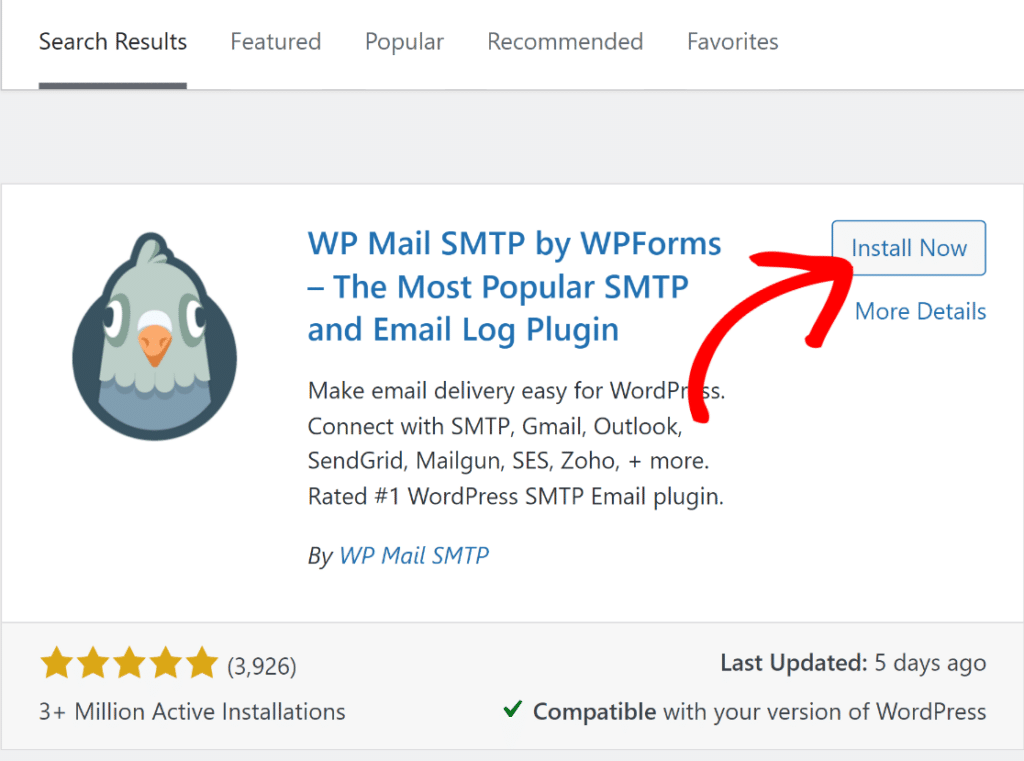
アクティベートされるとすぐに、セットアップウィザードが自動的に開き、全体を案内してくれます。それに従ってください。開始するをクリックすると、残りの手順をガイドしてくれるので、設定画面を自分で調べる必要はありません。
ステップ 2: メール送信方法の選択
ウィザードの最初の質問は、どのメーラーを使用するかということです。メーラーとは、実際に送信を行うサービスのことです。Hostingerには2つの確実なオプションがあり、ウィザードは両方をサポートしています。
オプション A: 専用送信サービスを使用する(推奨)
最も確実な配信のために、ウェブホストに依存するのではなく、メール送信専用に構築されたサービスを接続してください。これらのサービスは受信トレイ配置で生死が決まるため、メールがフィルタリングされたりスロットルされたりする可能性ははるかに低くなります。初心者の場合は、通常SendLayerをお勧めします。これは接続が速く、無料のWP Mail SMTPでも動作します。BrevoとSMTP.comも良い無料オプションです。
ウィザードでメーラーを選択し、プロンプトに従って提供されたAPIキーを貼り付けます。それだけです。

オプション B: Hostingerのメールを使用する
Hostingerで既に持っているメールアカウントから送信したい場合は、ウィザードでその他のSMTPオプションを選択してください。
その前に、hPanel » メール » メールアカウントでメールアカウントを作成したことを確認してください(例: [email protected])。次に、その他のSMTPを選択し、Hostingerの詳細を入力します。
| 設定 | 値 |
|---|---|
| SMTPホスト | smtp.hostinger.com |
| 暗号化 | SSL |
| SMTPポート | 465 |
| 認証 | オン |
| SMTPユーザー名 | 完全なメールアドレス([email protected]) |
| SMTPパスワード | そのメールアカウントのパスワード |
暗号化エラーが発生した場合は、代わりにポート587とTLSに切り替えてください。(古いTitan Emailプランをご利用ですか?ホストとしてsmtp.titan.emailを使用し、正確な値はhPanel » メール » あなたのアドレス » 管理 » 設定で確認してください。)
最後に、送信元メールを強制するをオンにして、サイトから送信されるすべてが確認済みのメールアドレスを使用するようにします。これが、受信トレイがメールを拒否するのを防ぐ部分です。

ステップ 3: テストメールを送信する
これで実際に機能していることを確認しましょう。ウィザードはテスト送信で終了しますが、いつでもWP Mail SMTP » ツール » メールテストから実行できます。自分のメールアドレスを入力し、メールを送信をクリックします。

メッセージが迷惑メールではなく受信トレイに届くことを確認してください。届いた場合は完了です。フォーム、領収書、リセットメールが再び確実に送信されるようになります。テストが失敗した場合は、ほとんどの場合、APIキーまたはパスワードの入力ミスが原因です。それらを再確認し、ポートと暗号化が上記の表と一致していることを確認してください。
メールが再び壊れるのを防ぐ
テストに合格したことは、今日送信が機能していることを示しています。しかし、先週火曜日に注文領収書が実際に顧客に届いたことをどのように知ることができますか?
そこで私が頼りにしているのが、WP Mail SMTP Pro の Email Logging です。サイトが送信したすべてのメールの記録を保持し、それぞれが配信されたかどうかを表示し、送信できなかったメールを再送信できるようにします。Email Failure Alerts(Pro版のみ)を追加すれば、顧客から領収書がどこに行ったのか問い合わせてくるまで問題に気づかないのではなく、問題が発生した瞬間に通知を受け取ることができます。あなたのビジネスがメールで成り立っているなら、その安心感は非常に価値があります。
無料版は目の前の問題を解決します。Pro版はそれを解決し続けます。
次に、WordPress SMTPセットアップの完全なチェックを実行する
Hostingerのメールが再び正常に動作するようになったら、残りのセットアップがしっかりしていることを確認する価値があります。私のWordPress SMTP設定に関する完全ガイドでは、認証、配信可能性、そしてメールがスパムフォルダに二度と入らないようにするための設定について説明しています。
メールの修正準備はできましたか?今日から始めましょう WordPressの最高のSMTPプラグインで。メールを修正する時間がない場合は、追加購入で完全なWhite Glove Setupアシスタンスを利用でき、すべての有料プランで14日間の返金保証が付いています。
