


AI要約
オンラインビジネスにとって、読み込みの速いウェブサイトは譲れない条件です。それは秘密ではありません。
問題は、ウェブサイトの速度を最適化すると決めた場合、どこから始めればよいかということです。
インターネット上にはWordPressの速度最適化に関する長いチェックリストのアドバイスがあふれていますが、これらのガイドは初心者をさらに混乱させてしまうことがよくあります。
この記事では、終わりのない手順のリストを提示するつもりはありません。代わりに、私の経験上、典型的なWordPressサイトのページ速度の向上に最も大きな影響を与えるいくつかのアクションに焦点を当てます。
さらに、これらのアクションの中で最も重要なものは、開発者に頼ることなく自分で行うことができます。
| 改善領域 🎯 | 最適化アクション 🛠️ | 影響レベル 🚀 |
|---|---|---|
| インフラストラクチャと配信 | 高速なウェブホストを選択し、CDNを実装する | 高〜中 |
| コアパフォーマンス | すべての画像を圧縮し、サイトキャッシュを使用する | 高 |
| サイト設定 | 軽量なテーマを使用し、未使用のプラグインを削除する | 高 |
| スクリプトとメディアの最適化 | JavaScriptとメディアの遅延読み込みを行い、ページごとに不要なスクリプトを削除する | 中 |
| メール最適化 | メール配信にわずかな遅延を追加する | 中 |
| サイト効率 | コードを最小化し、ピンバックを無効にし、データベーステーブルを維持し、サイトとプラグインを更新する | 中〜低 |
WordPressの速度最適化:実施すべきアクション
この記事では、ここに記載されている各推奨事項の影響順に構成します。まず、ページ速度の向上に最も影響のあるアクションから始めます。
高影響の最適化ステップ(初心者向け)
まず、最も簡単で最も影響力のあるサイトの最適化から始めましょう。
1. 高速なウェブホスティングを利用する
これは当然のことです。あなたのウェブサイトは基本的にサーバー上でホストされるリソースです。低速なホストを利用していると、理想的な速度は得られません。
しかし、ホストを選ぶとなると、世の中のほぼすべてのホスティングサービスについて、様々な意見があります。
様々なクライアントやプロジェクトでの経験から、以下のいずれかのウェブホストを使用しているWordPressサイトは、ホスティング側の問題で遅くなることがほとんどないことに気づきました。
| ウェブホスト | 開始価格 |
|---|---|
| Hostinger | $1.99/月 |
| Cloudways | $10/月 |
| A2 Hosting | $2.99/月 |
| Bluehost | 月額$2.95 |
| インモーションホスティング | 月額$3.49 |
| Kinsta | 月額$33 |
| SiteGround | $2.99/月 |
これは決して網羅的なリストではありません。他にも多くの優れたホスティングプロバイダーがあり、もしそれらに満足しているなら、それらを完全に利用すべきです。
しかし、推奨事項を探しているのであれば、上記の表の選択肢は確かにあなたのホスティングの問題を解決してくれるはずです。
そして、これらのホスティングプロバイダーのほとんどは、サイトの移行を無料で処理してくれるので、自分で抱え込む必要のある頭痛の種ではありません。
2. すべての画像を最適化する
画像最適化は、ページの読み込み速度を大幅に向上させることができる、低労力で高インパクトなテクニックの最良の例の1つです。
WordPressサイトの所有者にとって良い点は、画像最適化を自動化することが非常に簡単であることです。画像圧縮を処理するために私が最も好きなプラグインの1つはImagifyです。

このプラグインは、サイトにアップロードするたびにすべての画像を自動的に圧縮し、メディアライブラリ内の既存のすべてのファイルを圧縮するためのバルク操作を実行することもできます。
さらに、JPEGやPNGのような古い画像フォーマットよりもはるかに優れたWebPフォーマットに画像を変換できます。
💬 アドバイス: もし何らかの理由でPNGやJPEGのような従来の画像フォーマットを使用したい場合は、JPEGを選んでください。JPEGフォーマットの画像は、PNGや類似の代替フォーマットよりも強く圧縮されており、サイズが小さいです。
3. キャッシュを実装する
キャッシュを使用しない高速読み込みサイトに出会ったことは一度もないと思います。ですから、私はキャッシュの熱心な支持者であることを公言しています。
WordPressには、非常に使いやすく、実際に約束通りの機能を提供する、本当に優れたキャッシュプラグインがいくつかあります。
WP-OptimizeやLiteSpeed Cacheのような無料のものさえ素晴らしいです。ただし、LiteSpeed Cacheのキャッシュ機能を活用するには、まずLiteSpeed Serverを使用する必要があります。
有料サービスを探しているなら、WP Rocketも非常に優れたキャッシュプラグインです。
4. 軽量なWordPressテーマを選択する
軽量なWordPressテーマは、サイトの読み込みを高速化し、全体的により応答性の高い動作をさせる上で重要な役割を果たすことができます。
しかし、テーマの選択は、ウェブサイトが目指している機能やビジュアルに依存することがよくあります。そして、これは通常、速度を犠牲にして行われます。
正直に言いましょう。人気のテーマは素晴らしいですし、その中には速度のために最適化されているものもありますが、それらは他の何よりも視覚的な機能で人気がある傾向があります。
これは必ずしも悪いことではありません。優先順位の問題です。しかし、特にスピードのためのテーマを探しているのであれば、私の個人的なおすすめトップ3をご紹介します。
ここでも、他にも多くの優れたコーディングのテーマがあることは確かですが、これらはサイトのスピード向上に目に見える影響を与えていると私が確認したものです。
5. 未使用のプラグインを削除する
プラグインの使用は、サイトのスピードに悪影響を与える場合も、そうでない場合もあります。きれいでシンプルなプラグインであれば、サイトのパフォーマンスを低下させる原因には全くならないはずです。
しかし、肥大化していたり、リソースを過剰に消費するプラグインがあると、最適化されたサイトでさえパフォーマンスが低下する可能性があります。
プラグインがあなたを妨げていないことを確認するには、2つの方法があります。
- 特定の目的のために専用の機能のみを提供する信頼できるプラグインを使用する
- 必要のないプラグインを削除する。
主な目的以外の「余分な」機能が満載された肥大化したプラグインは、ウェブサイトから過剰なリソースを要求することが多く、それが原因で遅延が発生します。
プラグインは、プラグイン » インストール済みプラグイン に移動することで削除できます。この画面で、不要になったプラグインを非アクティブ化して削除できます。

不要なプラグインでサイトをきれいに保つことは、常に良い考えです。
実際に必要な数個のプラグインしか使用していない場合、サイトを遅くしている可能性のある無限のリストを調べる必要があった場合と比較して、サイトのスピードの問題が発生した場合に原因をより迅速に特定できます。
中影響の最適化
私が上記で共有した影響力の高いテクニックは、常に最初に確認すべきことです。以下に共有するヒントは、スピード向上に中程度の効果がありますが、すべて一緒に実行すれば、かなりのパフォーマンス向上につながる可能性があります。
6. PageSpeed InsightsとGTMetrixでサイトを評価する
ちょっと待ってください…スピード診断テストを実行することが、最初にやるべきことではありませんでしたか?
それは完全に論理的な戦略です。しかし、私が推奨する方法ではありません。
これらの診断ツールの問題は、まだ最適化の手順を一切実行していない場合、修正すべき問題の膨大なリストであなたを圧倒してしまう可能性があることです。
しかし、私が推奨した低労力の変更から始めれば、ページスピード診断テストを実行したときに、すでにパフォーマンススコアを向上させ、知らなかった問題の一部を修正していることになります。
そして私は常に、最も少ない心配と不安を約束する道を選びます。
それでは、まずあなたのサイトをGoogleのPageSpeed Insightsに通して、結果を見てみましょう。

最初に注意を払うべきことは、ウェブサイトがコアウェブバイタル評価に合格したかどうかです。この評価の結果はレポートの一番上にあります。
ウェブサイトが合理的に最適化されていれば(以前に提案された変更を適用した後であれば、その可能性は十分にあります)、評価に合格できるはずです。
いずれにせよ、レポートでは修正が必要な問題の内訳も示されます。そして、それがレポートの最も役立つ部分です。
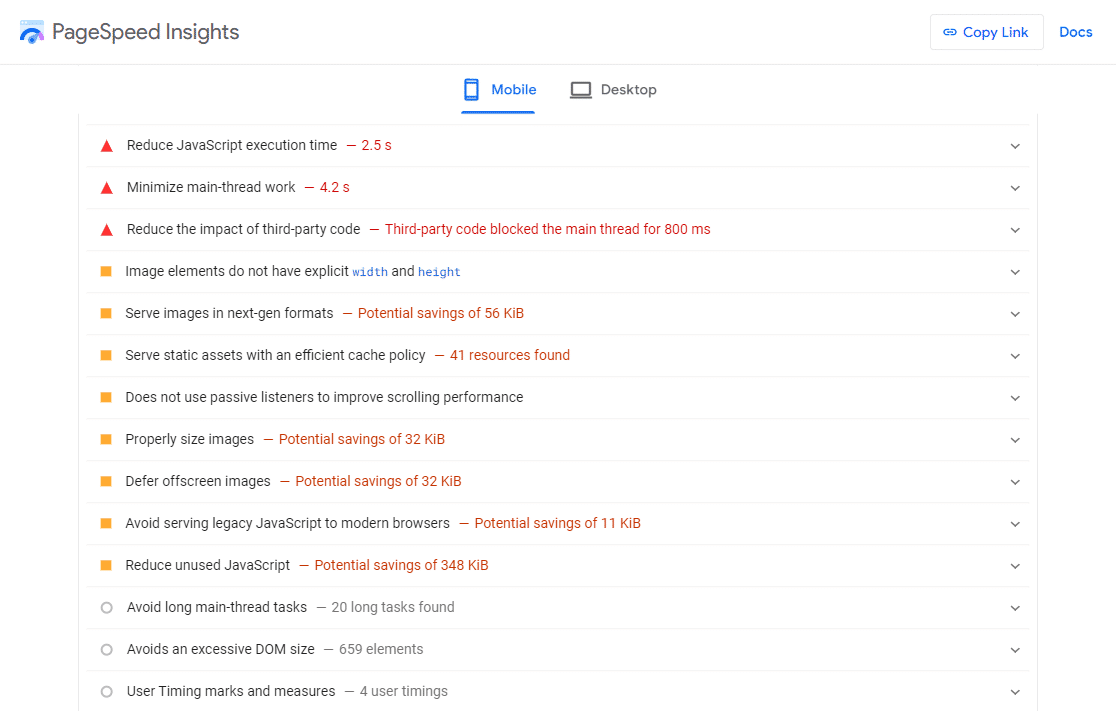
このリストのすべての項目を取得し、一つずつ取り掛かることができます。次に説明するヒントのいくつかは、これらのレポートで報告される一般的な問題に直接関連しています。
7. メール送信の遅延
WordPress は、顧客や管理者であるあなた自身のために、大量のメールを生成する可能性があります。
この問題は通常、大量の顧客注文を受け取るECサイトに影響を与え、ウェブサイトがすべてのメールの重みで埋もれてしまう可能性があります。
これを修正するには、短時間に複数のメールリクエストを行うページからのメール配信にわずかな遅延を追加できます。
最も良い点は、サイトの速度を向上させるために取れる最も簡単なステップの1つであることです。必要なのは、サイトに設定されたWP Mail SMTPプラグインと、このオプションが有効になっていることだけです。
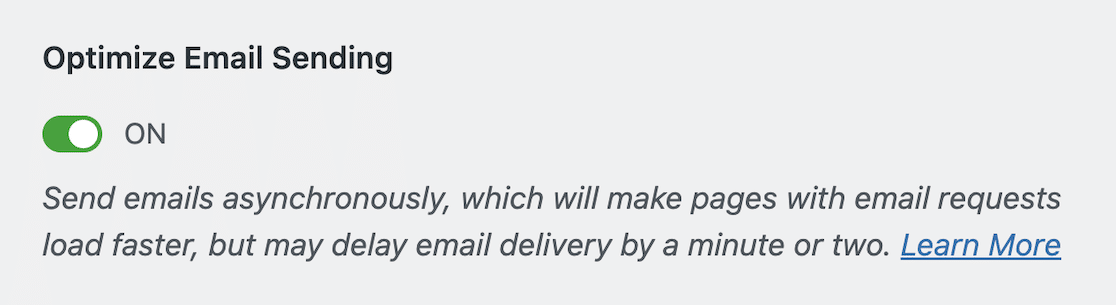
多くの場合、この簡単な設定により、注文チェックアウトなどのサイトのミッションクリティカルなページやプロセスが目に見えて改善されます。
8. コンテンツ配信ネットワーク(CDN)の使用
CDN がサイトの速度をどの程度向上させられるかは、サイトのサイズと訪問者の地理的な多様性によって異なります。

世界中から訪問者がいる大規模なサイトの場合、CDN は世界中のさまざまな場所のサーバーにコンテンツのコピーを保存することで、サイトの読み込みを大幅に高速化できます。
しかし、よりローカルなオーディエンスにサービスを提供する小規模なサイトの場合は、CDN はあまり影響がないかもしれません。
9. WordPress データベースのメンテナンス
ウェブサイトの内部を調べて、WordPress データベースレベルでクリーンアップ操作を実行する価値があります。データベースからジャンクをクリーンアップすることで、不要なリソースの負担を取り除く機会は常にあります。

ブログ投稿のリビジョンと過去のバージョン、自動下書き、スパムコメントは、データベースが大きくなりすぎるまで蓄積される可能性があります。しかし、これは比較的簡単に処理できる別の問題です。
ここでも、優れた WordPress 最適化機能を提供するWP-Optimize のようなプラグインに頼ることができます。
私が大好きなもう1つのプラグインはPerfMatters です。このプラグインを使用すると、投稿リビジョンの制限を設定したり、自動保存間隔を変更したり、そもそもデータベースが制御不能になるのを防ぐために使用できるその他の設定を提供したりできます。
10. JavaScript の読み込みを遅延させる
サイトの必須ではない JavaScript は、ウェブサイトの初期ページ読み込み時間に悪影響を与える可能性があります。特に量が多い場合はなおさらです。
PerfMatters や WP-Rocket のようなプラグインを使用すると、JavaScript を簡単に遅延させることができます。これは非常に簡単なタスクであり、この機能に対応しているほとんどのプラグインは、JavaScript を遅延させるのに非常に効果的です。
ページが完全に読み込まれるのにかかる時間は同じであることを覚えておいてください。しかし、訪問者はページが目に見えて速く読み込まれると感じるでしょう。
JavaScript を遅延させることで、ページの重要なインタラクティブ要素が最初に読み込まれ、以前よりも早くページが応答するようになります。
11. メディアの遅延読み込み
PageSpeed Insights のようなツールは、通常、画像の遅延読み込みを推奨しており、これは「オフスクリーン画像を遅延させる」と呼ばれることもあります。遅延読み込みは、訪問者がページをスクロールするにつれて画像や動画を読み込む簡単なテクニックです。
その結果、ユーザー側の初期ページ読み込みが大幅に高速化されます。JavaScript の遅延読み込みをサポートするほとんどのプラグインには、メディアの遅延読み込み機能も備わっています。
WP-Rocket は、コードなしで遅延読み込みを適用できるお気に入りのツールの 1 つです。これは、認識されるページ読み込み速度の向上に役立つ多くの方法で遅延読み込みをサポートしています。

これには、標準の画像と動画の遅延読み込みに加え、プレビュー画像付きの YouTube 動画 iFrame、遅延読み込みの背景 CSS 画像など、非常に便利な追加オプションが含まれます。
かなりの量の背景 CSS 画像、iFrame、その他のメディアを使用するウェブサイトでは、遅延読み込みだけでも劇的な改善が見られます。ただし、その影響のレベルはサイトによって異なります。
低影響の最適化ヒント(速度のための微調整)
速度最適化には常に一連の変更が必要ですが、そのすべてが最終結果に同じように影響を与えるわけではありません。
しかし、影響の少ない最適化が決して重要でないわけではありません。私は、あらゆる速度を絞り出すための微調整と考えています。
12. スクリプトを戦略的に管理する
各プラグインにはさまざまなスクリプトが関連付けられており、それらがサイト全体でグローバルに読み込まれる場合があります。これは多くの場合、不要です。
たとえば、ソーシャルメディア共有ボタンをブログ投稿でのみ使用する必要がある場合は、プラグインがサイトのすべての部分で不要に読み込まれないようにするのが良いでしょう。
PerfMatters には、ページごとにスクリプトを無効化するために使用できる非常に便利なスクリプトマネージャーツールがあります。

これは、さまざまなプラグインがサイトに導入している可能性のある速度低下を最小限に抑えるための素晴らしい方法です。
同時に、サイトの外部リクエストを監査し、不要なものを削除することもお勧めします。
たとえば、わずかなフォントスタイルオプションを取得するためだけに外部フォントライブラリを使用しているウェブサイトを見たことがあります。これは、カスタム CSS スタイルを使用してサイトレベルでより効率的に処理できます。
ただし、これはプラグインではできないことなので、監査と外部リクエストの最小化については、ウェブ開発者の助けを借りる必要があります。
13. CSS と JavaScript を最小化する
最小化は、ウェブサイトの応答時間を改善することを目的として、カスタムコードファイルのサイズを縮小します。
簡単に言うと、コードの最小化とは、スペース、改行、コメントを削除し、変数名を短縮することです。
これにより、人間にとってコードの可読性が低下するという欠点がありますが、多数のカスタム CSS と JavaScript に依存するサイトの速度を向上させるという利点があります。
ほぼすべての WordPress 最適化と同様に、サイトの CSS を最小化するためのお気に入りのプラグインは、WP-Optimize、Autoptimize、および WP-Rocket です。
14. ピンバックとトラックバックを無効にする
ピンバックとトラックバックは、他のウェブサイトが投稿にリンクしたときにブログに通知するためのWordPressの組み込みテクノロジーです。
アイデアは良いですが、サイトのリソースを消費するものでもあります。さらに、サイトをDDoS攻撃やスパマーに対して脆弱にする可能性があります。
WordPressサイトの所有者への私のアドバイスは、ピンバックとトラックバックを完全に無効にすることです。WordPress管理メニューを開き、設定 » ディスカッションに移動することで実行できます。
最初の2つのチェックボックスをオフにすれば大丈夫です。

これらの設定を無効にすると、ウェブサイトはリンク通知を送受信するためにサーバー帯域幅を消費して暴走することはありません。
また、バックリンクをより戦略的に追跡することに真剣に取り組んでいる場合は、Ahrefs、SEMRush、MozなどのSEOツールへの投資を検討する必要があります。
15. WordPressサイトとプラグインを更新する
WordPressのエコシステムは非常に活発にメンテナンスされており、コアのインストールファイルとプラグインの両方に頻繁なアップデートがリリースされています。
サイトとプラグインを更新するには、WordPressのダッシュボードのアップデートメニューに移動します。ウェブサイトのアップデートが利用可能な場合は、アップデートボタン付きの通知が表示されます。

同様に、インストールされているプラグインのアップデートが利用可能な場合は、同じ画面からアップデートできます。

では、アップデートはサイトの速度とどのような関係があるのでしょうか?多くのアップデートは、バグの修正、競合やその他の非効率性の削除に焦点を当てており、これらはサイトの速度に影響を与える可能性があります。
さらに、アップデートにはウェブサイトにとって譲れないセキュリティ改善が含まれています。
実際、プラグインを評価しようとするとき、私が最初に確認するのは更新頻度です。開発者がプラグインを頻繁に更新している場合、それは彼らが品質とセキュリティの維持に真剣であることを示しています。
そして、WordPressサイトの最適化に関心のある初心者向けのヒントは、ほぼこれだけです。
私の推奨事項は決して網羅的ではありませんが、訪問者にとって応答性の高い、高速に読み込まれるウェブサイトという点で、確固たる基盤を築くことができます。
次に、サイトのメンテナンスをレベルアップする
ウェブサイトの速度最適化とさまざまな側面を定期的にメンテナンスすることは、密接に関連するタスクです。このトピックに関する記事で推奨されている適切なメンテナンスプラグインを使用している場合、サイトのメンテナンスははるかに簡単になります。
メールの修正をご用意いただけましたか?最高のWordPress SMTPプラグインで今日から始めましょう。メールを修正する時間がない場合は、追加購入として完全なホワイトグローブセットアップ支援を利用でき、すべての有料プランには14日間の返金保証が付いています。
この記事がお役に立った場合は、WordPressのヒントやチュートリアルについては、FacebookとTwitterでフォローしてください。
