


Resumo de IA
Se estiver a executar um site WordPress mais pequeno que não envia centenas de e-mails diariamente, o servidor SMTP do Google é uma excelente solução gratuita. Não há necessidade de configurar outro serviço de e-mail se já tiver uma conta Gmail.
Utilizar a infraestrutura de e-mail confiável do Google em vez do sistema de e-mail predefinido do seu alojamento pode ajudar os e-mails do seu site WordPress a chegarem de forma confiável às caixas de entrada em vez da pasta de spam.
A melhor parte é que a ligação ao servidor SMTP do Google é agora mais fácil do que nunca. Com ferramentas como o WP Mail SMTP, pode configurar tudo em apenas alguns cliques sem tocar numa única linha de código ou lidar com configurações complexas.
Pronto para tornar os seus e-mails do WordPress mais confiáveis? Vamos começar!
Referência das definições do Gmail SMTP
Se estiver a configurar o Gmail SMTP fora do fluxo de um clique do WP Mail SMTP, ou apenas precisar de uma consulta rápida, aqui estão as definições que o Google utiliza atualmente.
| Definição | Valor |
|---|---|
| Servidor SMTP | smtp.gmail.com |
| Porta (recomendado) | 587 com STARTTLS |
| Porta (alternativa) | 465 com SSL/TLS |
| Nome de utilizador | O seu endereço de e-mail completo do Gmail ou Google Workspace |
| Autenticação | OAuth 2.0 (obrigatório desde maio de 2025) ou senha de aplicação para contas pessoais com Verificação em Dois Passos |
| Encriptação | TLS na porta 587, SSL na porta 465 |
| Limite diário de envio (Gmail pessoal) | 500 e-mails |
| Limite diário de envio (Google Workspace) | 2.000 e-mails |
Não precisará de introduzir estes valores manualmente se estiver a usar o remetente Google / Gmail do WP Mail SMTP — o plugin gere a ligação através da API Gmail em vez de SMTP direto. As definições acima são para fins de completude, e para quem liga o Gmail a outros clientes ou scripts.
Método 1: Configuração com Um Clique do Google SMTP
A forma mais rápida de ligar o seu site ao servidor SMTP do Google é através do assistente de configuração com um clique do WP Mail SMTP. Recomendo sempre esta opção, pois trata automaticamente da maioria dos passos técnicos.
Para usar a opção de configuração com um clique do Google Workspace / Gmail, precisará do WP Mail SMTP Pro, por isso compre uma licença se ainda não tiver uma.
Corrija os Seus Emails do WordPress Agora
Primeiro, instale e ative o WP Mail SMTP se ainda não o fez. Verá o assistente de configuração a iniciar automaticamente. Clique no botão Vamos Começar para iniciar o processo de configuração.
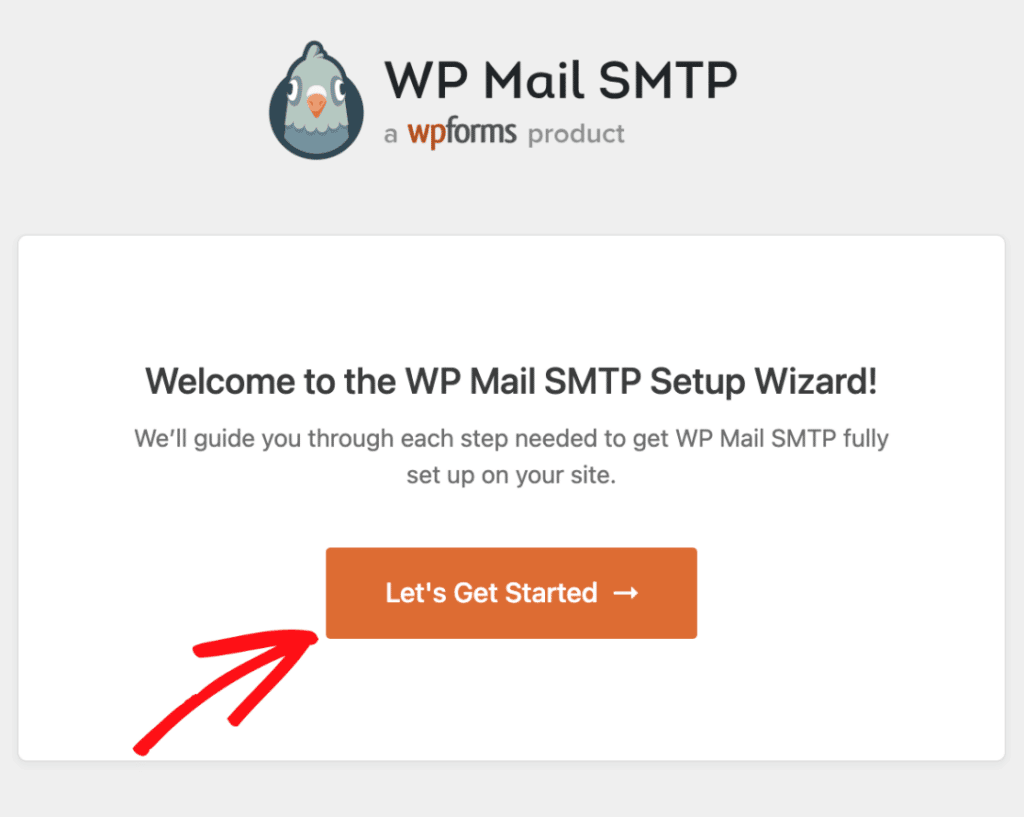
Se já instalou o WP Mail SMTP anteriormente, pode executar o assistente de configuração a partir do ecrã Definições.
No ecrã seguinte, verá várias opções de envio de emails. Escolha a opção Google / Gmail e clique no botão Guardar e Continuar.

Uma nova janela aparecerá explicando as restrições de usar uma conta Gmail como seu provedor de email do WordPress. Clique no botão Compreendo, Continuar.

No ecrã seguinte, irá ligar-se à sua conta Google. Ative a opção Configuração com um Clique para Ativado e clique no botão Iniciar sessão com o Google.

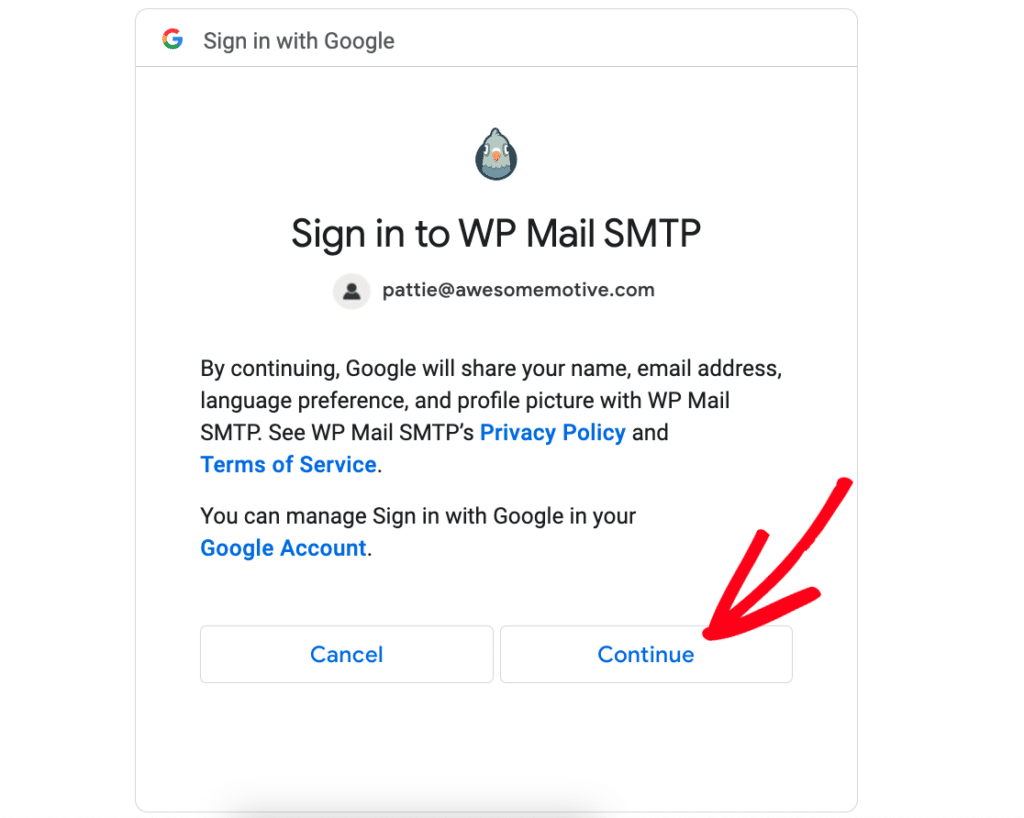
Prossiga e inicie sessão na sua conta Google. Em seguida, clique em Continuar para conceder ao plugin permissões para enviar emails através da sua conta.
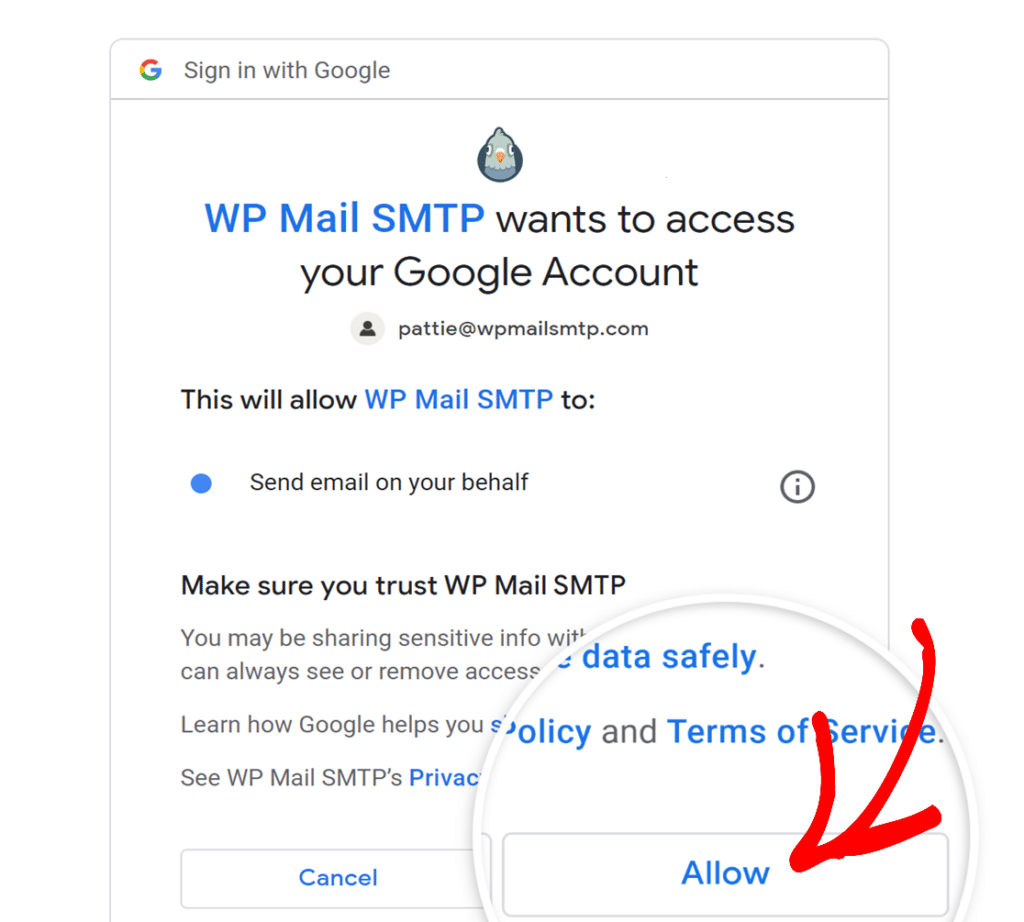
Em seguida, o Google mostrará quais as permissões de que o WP Mail SMTP necessita. Estas são permissões padrão para enviar emails através da sua conta. Clique em Permitir para continuar.
De volta ao WordPress, verá uma mensagem de sucesso assim que a ligação for concluída. O assistente preenche automaticamente todas as definições necessárias para si – não precisa de copiar/colar quaisquer credenciais ou IDs!
Se estiver a enviar de um domínio personalizado (qualquer coisa que não seja @gmail.com), também vai querer configurar os registos SPF, DKIM e DMARC nesse domínio. O nosso guia sobre como corrigir o spoofing de emails do WordPress detalha a configuração completa.
Método 2: Configuração Manual
Embora a opção de configuração com um clique seja rápida e fácil, ainda pode configurar o Gmail no WP Mail SMTP com a versão Lite do plugin.
Se estiver a decidir entre a Configuração com Um Clique e a configuração manual, aqui fica uma comparação rápida:
| Configuração Manual | Configuração com Um Clique (Pro) | |
|---|---|---|
| Facilidade de Utilização | Guia passo a passo para o ajudar | Conexão instantânea com passos mínimos |
| Passos Técnicos | Requer a criação de uma aplicação Google e a configuração de credenciais | Não é necessária configuração manual |
| Tempo Necessário | Aproximadamente 30-60 minutos | Menos de 2 minutos |
| Suporte | Acesso a documentação extensa | Suporte prioritário da nossa equipa |
| Ideal Para | Utilizadores que preferem um processo de configuração e aprendizagem detalhado | Utilizadores que procuram a configuração mais rápida e fácil |
Procura a forma mais rápida de começar? A Configuração com um Clique simplifica o processo para que possa começar a enviar emails imediatamente.
👉 Atualize para Pro & Ative a Configuração com Um Clique
No entanto, se preferir configurar as coisas manualmente, veja o vídeo abaixo ou continue a ler para obter instruções completas passo a passo.
Passo 1: Criar um Projeto no Google Cloud
Primeiro, aceda à Google Cloud Console. Se ainda não tem um projeto, terá de criar um.
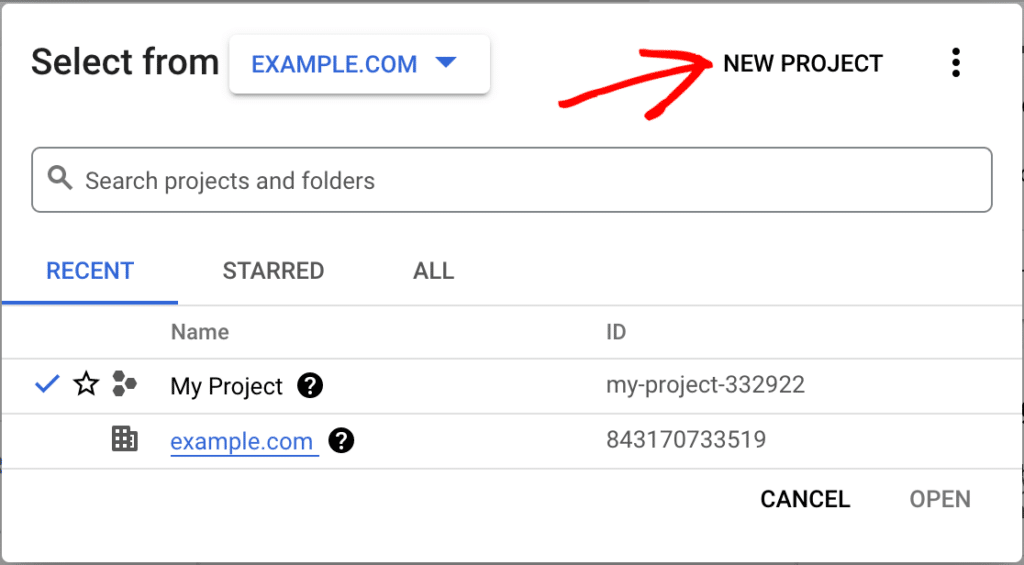
Inicie sessão na sua conta Google, aceda à Google Cloud Console e clique no menu suspenso My Project na parte superior da página.
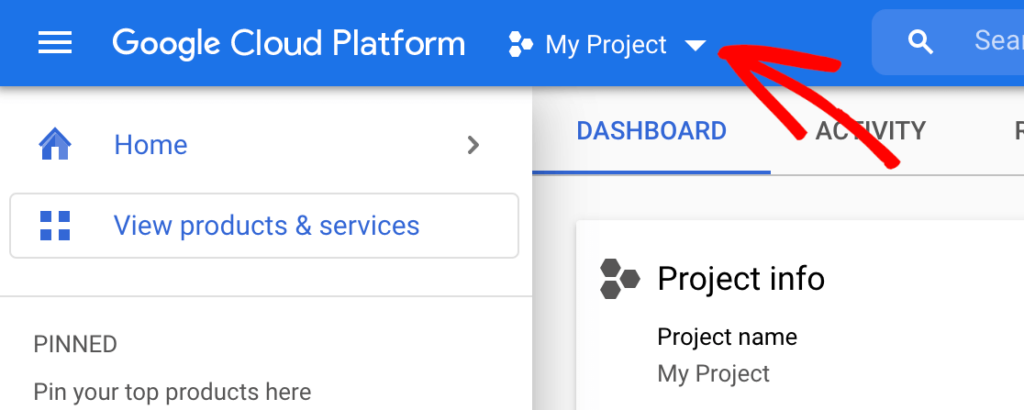
Clique na ligação New Project no canto superior direito.
Nomeie o seu projeto com algo como “WordPress Email SMTP” e escolha um nome e localização de organização nos menus suspensos.
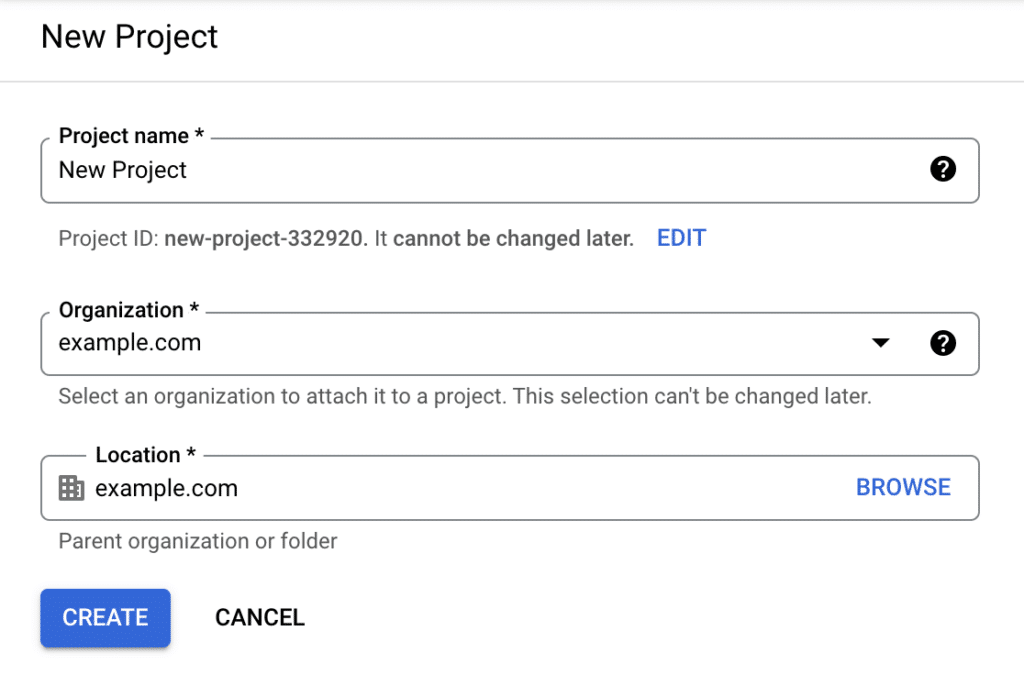
Finalmente, clique no botão Create.
Assim que o seu projeto estiver pronto, certifique-se de que está selecionado no menu suspenso de projetos. Precisará deste projeto para os próximos passos.
Passo 2: Ativar a API do Google
Antes de criar as suas credenciais, precisa de ativar a API do Google para o seu projeto.
Na barra lateral da sua Google Cloud Console, aceda a APIs & Services » Library.
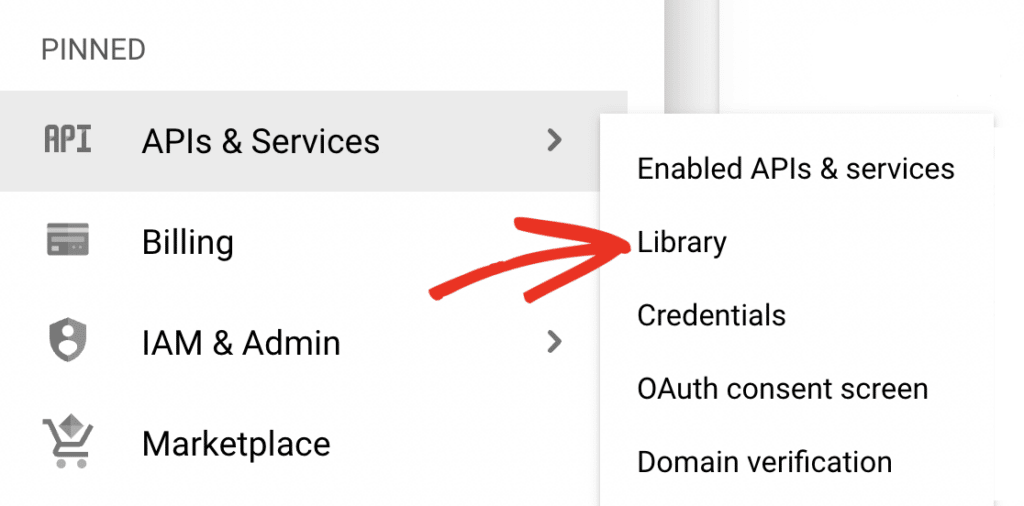
Em seguida, procure por Categoria e clique em Google Workspace, ou introduza “Gmail API” na barra de pesquisa.
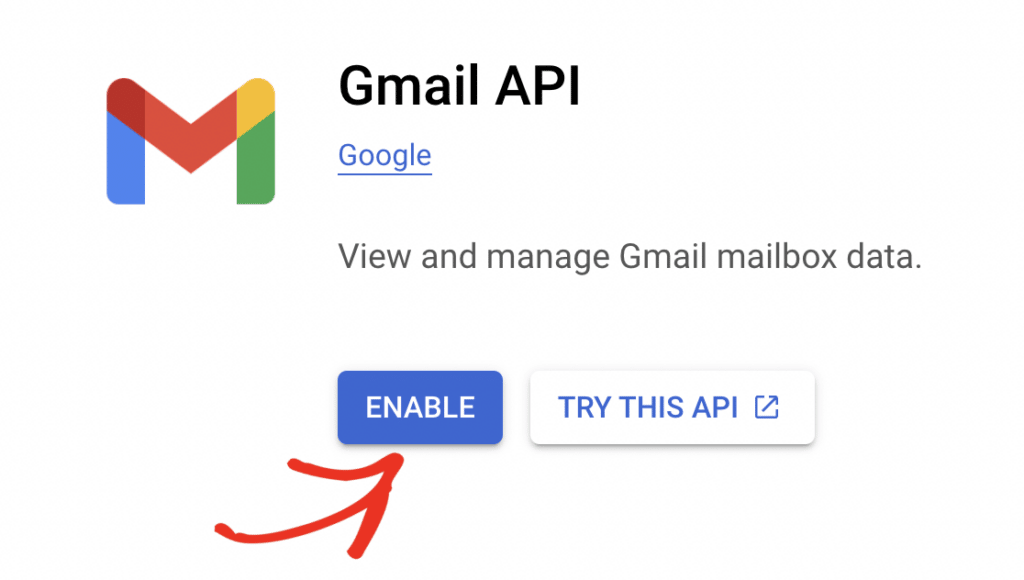
Clique no resultado Gmail API e clique no botão azul ENABLE.
Passo 3: Criar Credenciais
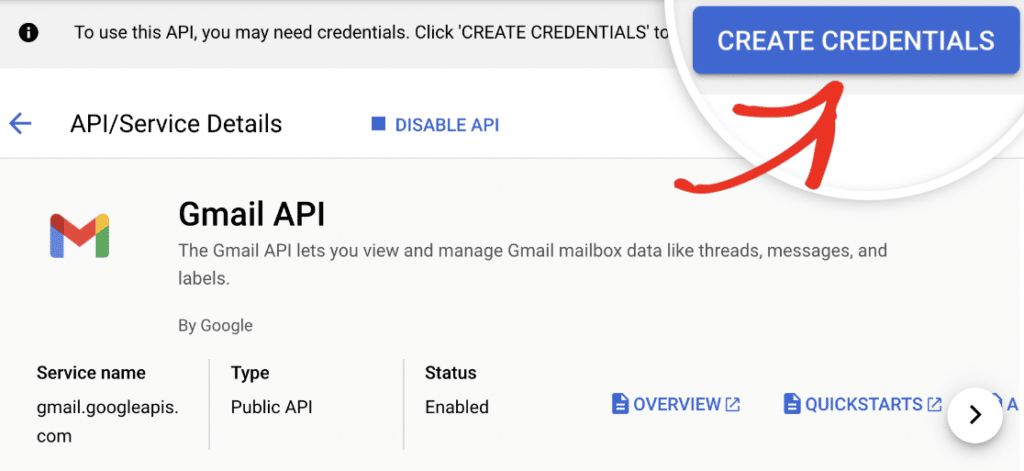
Clique no botão azul Create Credentials para começar.
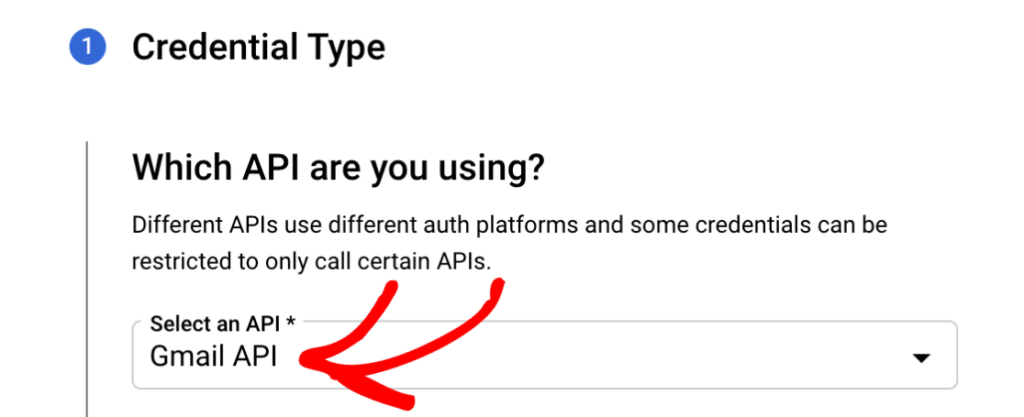
Escolha Gmail API como o Credential Type.
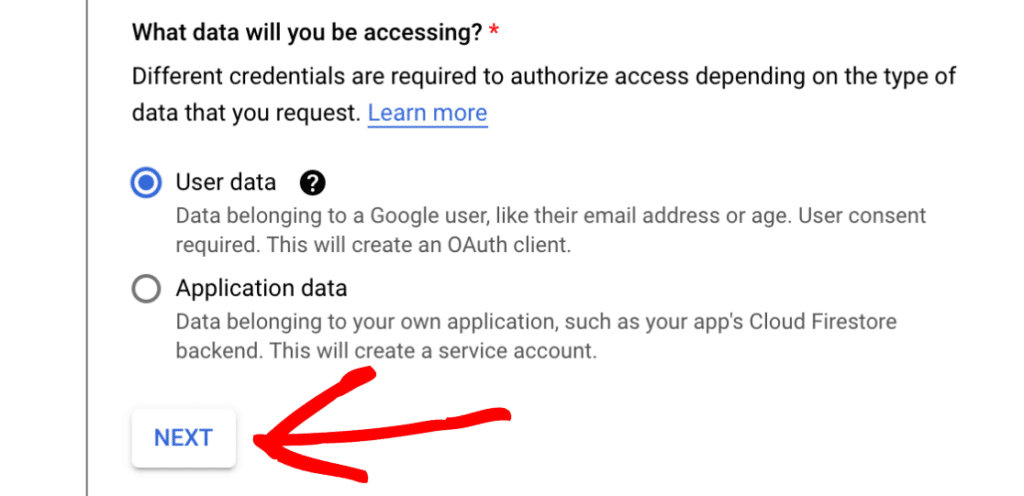
Em seguida, em Que dados irá aceder?, selecione a opção Dados do utilizador. Depois clique no botão SEGUINTE para prosseguir.
Passo 4: Configurar o Ecrã de Consentimento OAuth
No próximo passo, terá de preencher algumas informações básicas sobre a sua aplicação:
- App name: Introduza um nome de aplicação à sua escolha (ex: My WordPress Site Email).
- User support email: Selecione o seu endereço de e-mail nas opções fornecidas.
- App logo: Se desejar, pode carregar um logótipo para a sua aplicação. Isto é opcional.
Finalmente, adicione o seu endereço de e-mail no campo Email addresses. Depois clique no botão SAVE AND CONTINUE.
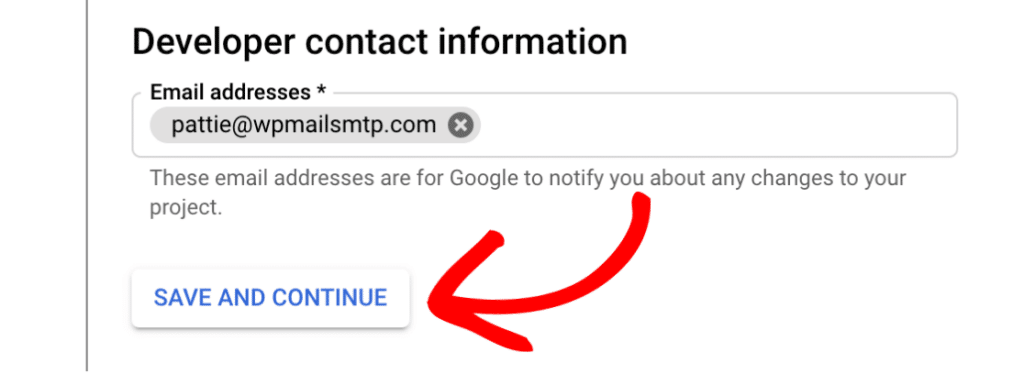
Desloque-se até ao final da secção Scopes e clique no botão SAVE AND CONTINUE para prosseguir.
Passo 5: Configurar o seu ID de Cliente OAuth
Em seguida, terá de configurar o seu ID de cliente que identificará a sua aplicação nos servidores OAuth do Google.
Primeiro, selecione Web application no menu suspenso Application type.
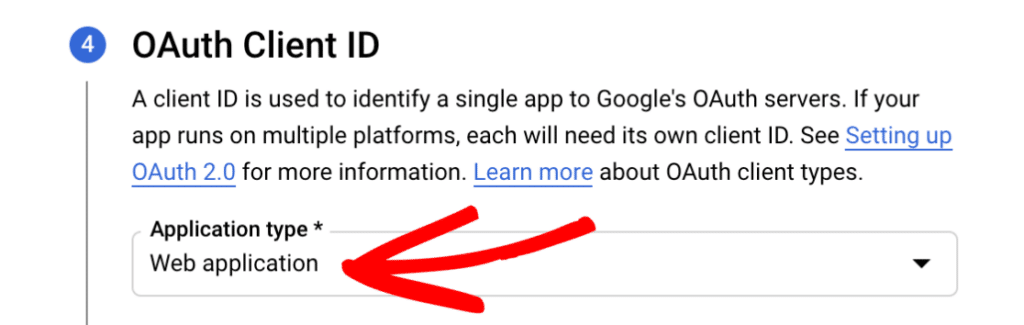
Altere o nome do seu cliente se desejar, ou deixe o padrão pré-preenchido. Em seguida, desloque-se até à secção Authorized redirect URIs.
Clique no botão Add URI e introduza o seguinte:
https://connect.wpmailsmtp.com/google
Finalmente, clique no botão Create para terminar de configurar o seu ID de cliente e clique no botão Done para completar este passo.
Passo 6: Publicar a sua Aplicação
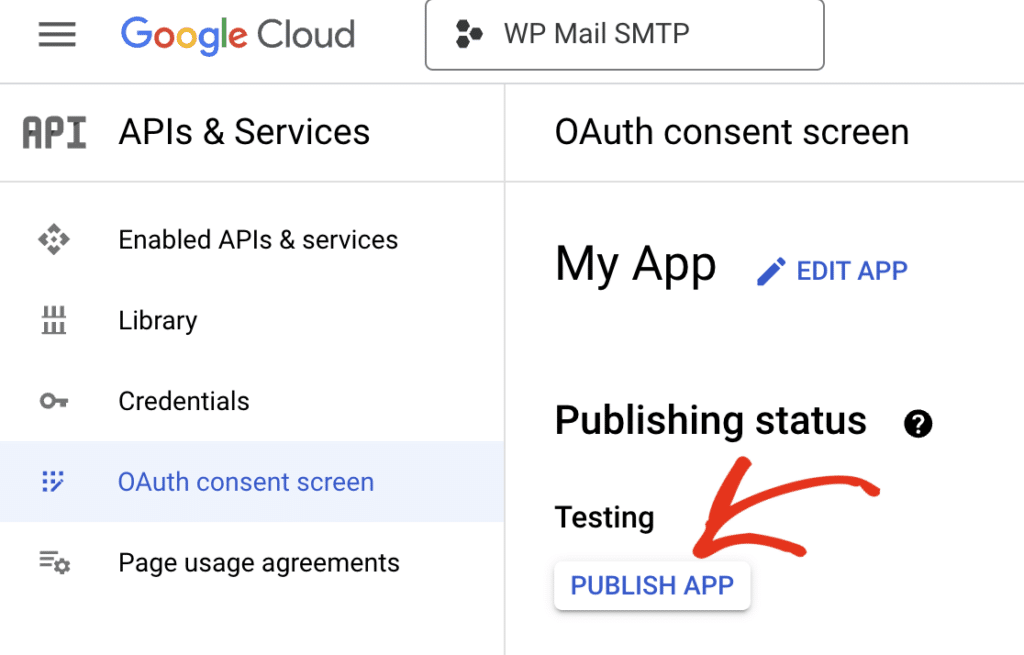
Por defeito, a sua nova aplicação está definida como privada, o que significa que não funcionará corretamente. Para corrigir isto, aceda a APIs & Services » OAuth consent screen na barra lateral da sua Google Cloud Console.
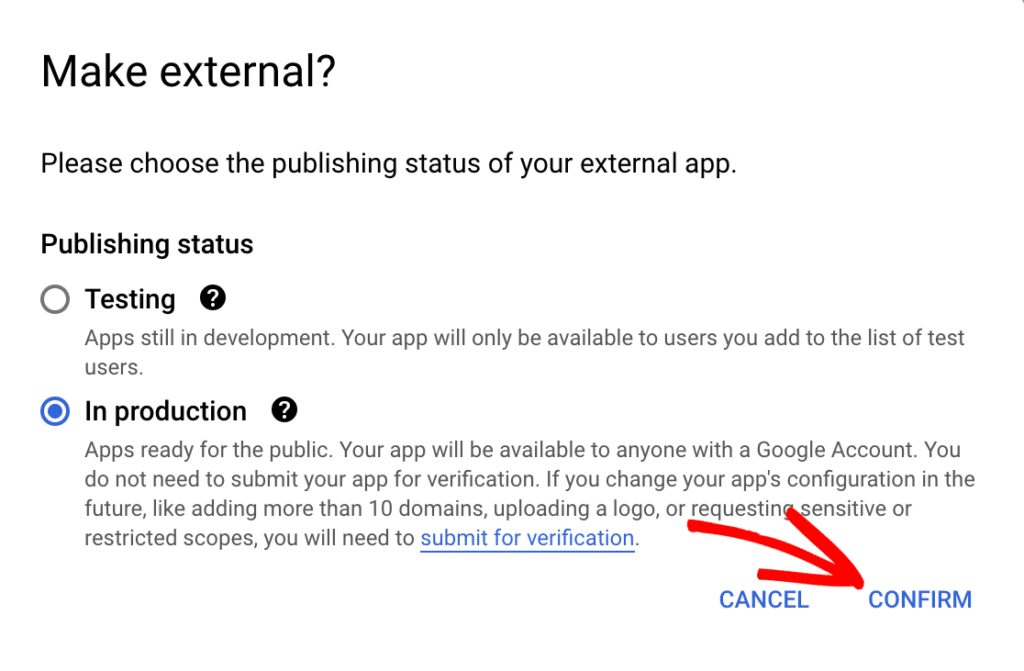
Selecione o separador Audience e depois clique no botão Publish App se estiver a usar uma conta Gmail pessoal e Confirm para Push to production.
Se estiver a usar uma conta Google Workspace, terá de clicar num botão Make External e depois selecionar In Production e Confirm.
Passo 7: Configurar as Definições do WP Mail SMTP
Agora que criou a sua aplicação Google, precisa de copiar as credenciais para colar nas definições do WP Mail SMTP. Encontrará estas em APIs & Services » Credentials.
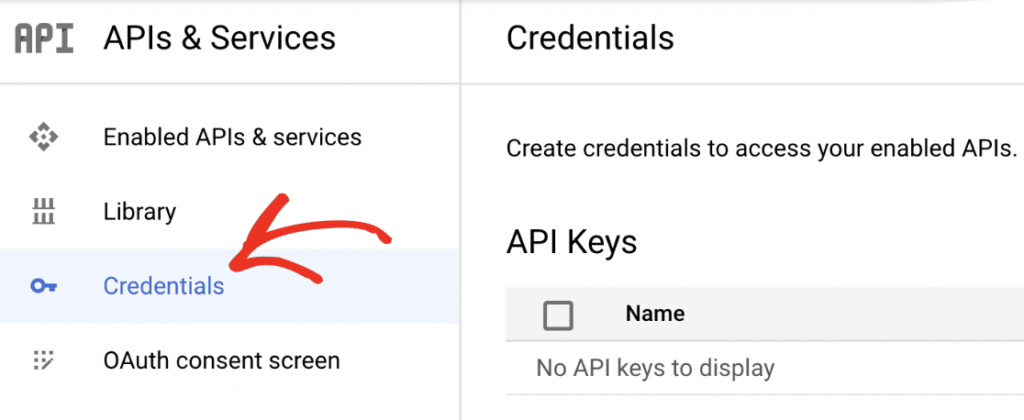
Clique no ícone de lápis ao lado da sua aplicação recém-criada para ver o ID do cliente e o segredo do cliente.
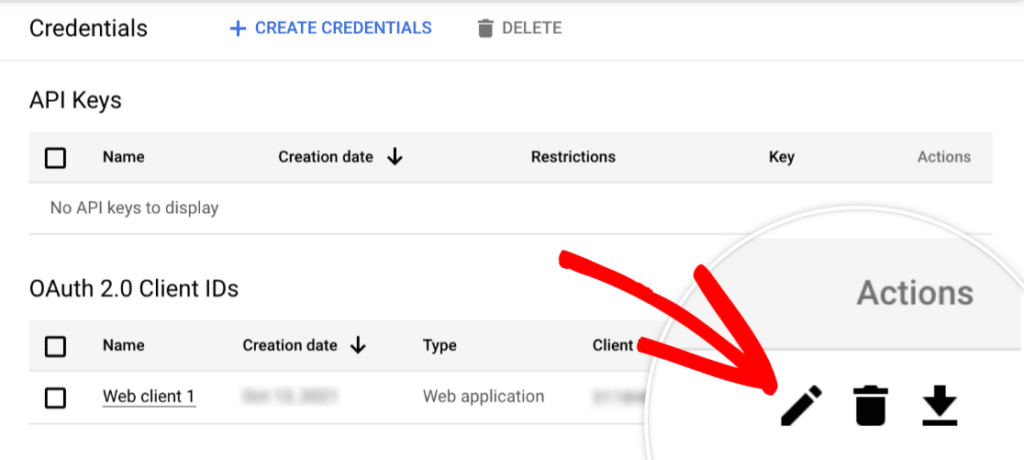
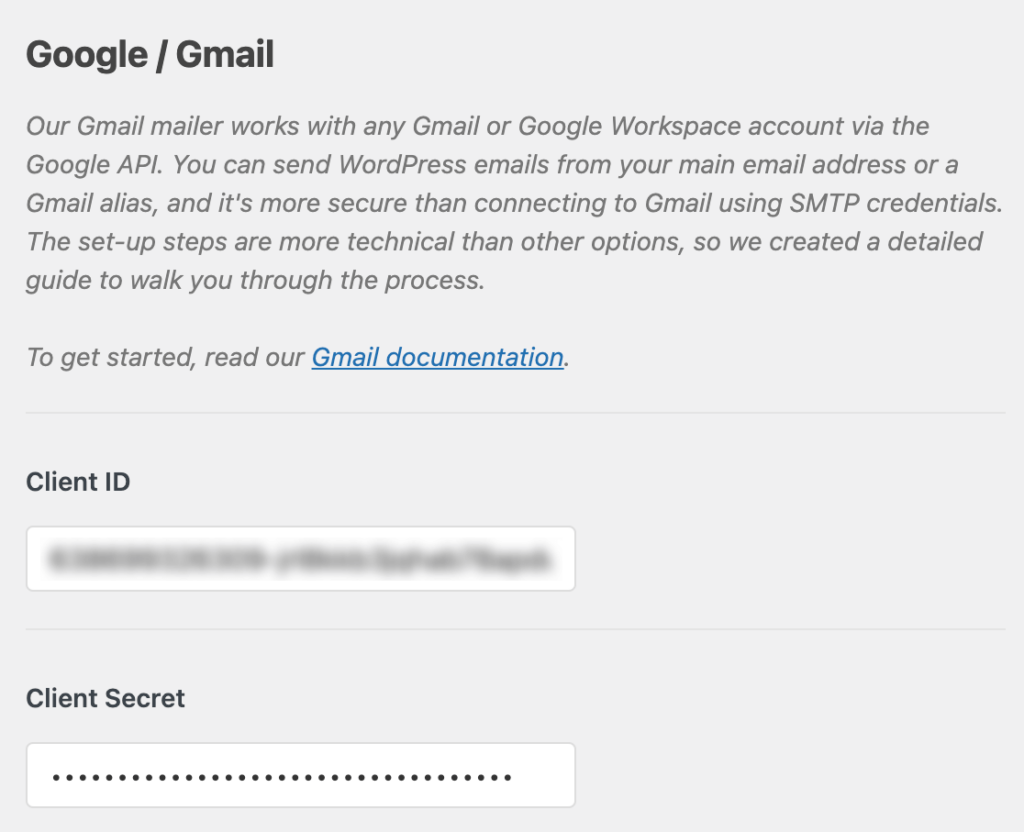
Copie estes valores e cole-os nos campos correspondentes nas definições do WP Mail SMTP, depois role para baixo e clique no botão Guardar Definições.
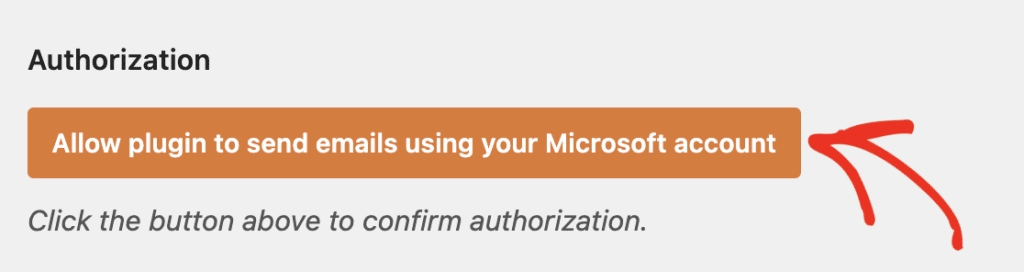
Depois de guardar o seu ID de cliente e segredo de cliente, a página de definições será atualizada. Role até ao fundo da página e clique no botão Permitir que o plugin envie emails usando a sua conta Google.
Ao clicar neste botão, verá uma janela pop-up do ecrã de login do Google. Faça login com a sua conta Google e clique no botão Permitir para permitir que o WP Mail SMTP envie emails usando a sua conta Gmail.
Se estiver a usar uma conta Gmail gratuita, poderá ver uma mensagem de aviso de que o Google não verificou a aplicação.
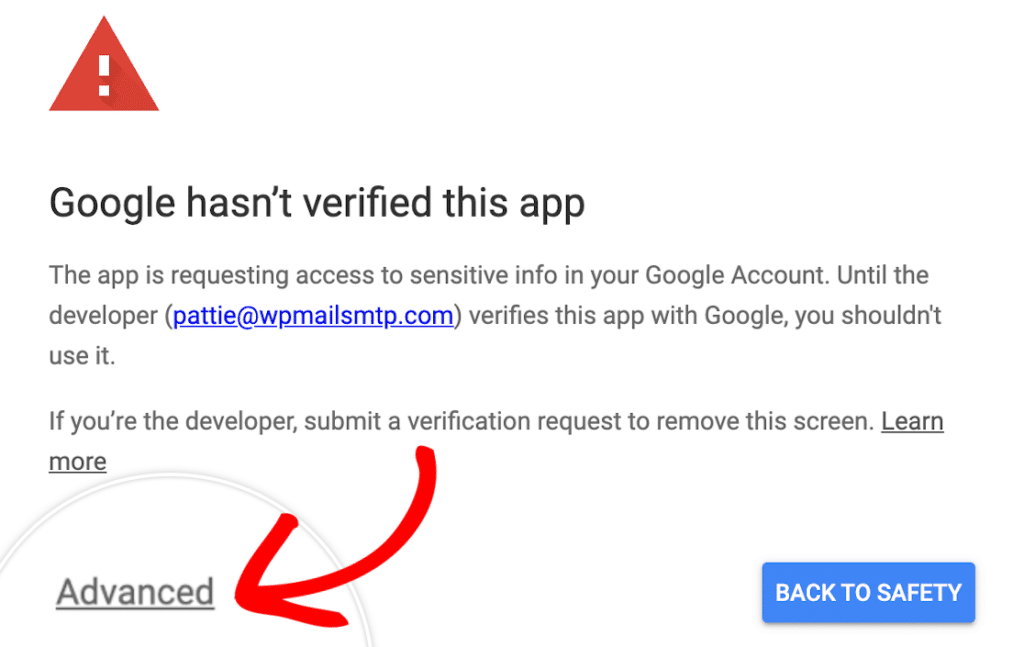
Como criou a aplicação para o seu uso pessoal, não precisa de a fazer verificar pelo Google. Clique apenas na ligação Avançado e depois em Ir para wpmailsmtp.com (inseguro) antes de clicar no botão Permitir.
Deverá ver uma mensagem de sucesso de que conectou com sucesso o seu site à sua conta Google.
Depois de configurar o seu site para enviar emails com o servidor Google SMTP, pode usar a funcionalidade de email de teste do WP Mail SMTP para garantir que está a receber os emails enviados do seu site.
Envie os seus emails do WordPress com o Google SMTP agora
Perguntas Frequentes sobre o Envio de Emails com o Servidor SMTP do Google
O que é o servidor Google SMTP?
O servidor Google SMTP é como um serviço postal fiável para os seus emails do WordPress. Em vez de usar o sistema de email básico do seu host web (que muitas vezes acaba no spam), o seu site conecta-se à infraestrutura de email de confiança do Google. Isto significa melhores taxas de entrega e menos dores de cabeça com emails em falta.
Qual é o endereço do servidor SMTP para o Gmail?
O endereço do servidor SMTP do Gmail é smtp.gmail.com. Utilize a porta 587 com encriptação STARTTLS como predefinição, ou a porta 465 com SSL/TLS como alternativa. O seu nome de utilizador é o seu endereço de e-mail completo do Gmail ou Google Workspace. A autenticação requer OAuth 2.0 ou, para contas pessoais com Verificação em Duas Etapas, uma palavra-passe de aplicação de 16 caracteres.
Devo usar a porta 587 ou 465 para o SMTP do Gmail?
Utilize a porta 587 com STARTTLS como predefinição. É o padrão moderno para submissão SMTP e funciona de forma fiável na maioria dos clientes e servidores. A porta 465 com SSL implícito é uma alternativa válida se o seu servidor bloquear a 587 ou se o seu software exigir especificamente SSL. Ambas as portas são encriptadas e ambas requerem autenticação.
Qual é a diferença entre o SMTP do Gmail e a API do Gmail?
SMTP é o protocolo padrão aberto usado para enviar e-mails entre servidores de e-mail, incluindo o servidor do Gmail em smtp.gmail.com. A API do Gmail é o ponto final REST do Google para interagir com contas do Gmail, o que inclui o envio. Ambos podem entregar e-mails de uma conta do Gmail. O remetente Google / Gmail do WP Mail SMTP utiliza a API do Gmail internamente, razão pela qual a configuração envolve a criação de um projeto Google Cloud em vez de inserir credenciais SMTP diretamente.
Posso continuar a usar a minha palavra-passe do Gmail para SMTP?
Não. O Google descontinuou o suporte para "aplicações menos seguras" em maio de 2025, pelo que as palavras-passe de conta simples já não funcionam para autenticação SMTP. Tem duas opções: OAuth 2.0, que é o que o remetente Google / Gmail do WP Mail SMTP utiliza, ou uma palavra-passe de aplicação, que é um token de 16 caracteres que gera nas definições de segurança da sua conta Google (disponível apenas se tiver a Verificação em Duas Etapas ativada, e apenas para contas Gmail pessoais, não Workspace).
Porquê escolher o SMTP do Google em vez do PHP mail predefinido?
O PHP mail (o remetente predefinido do WordPress) carece da autenticação que os sistemas de e-mail modernos esperam. O SMTP do Google adiciona essa camada de confiança em falta, o que significa que os seus e-mails de notificação, reposição de palavra-passe e envios de formulários de contacto têm muito mais probabilidade de chegar ao seu destino.
Preciso de uma conta Gmail para usar isto?
Sim, precisará de uma conta Gmail ou Google Workspace para usar o SMTP do Google (uma conta Gmail gratuita serve). Mas aqui está algo que as pessoas costumam perder: não tem de enviar a partir de um endereço Gmail. Pode usar qualquer endereço de e-mail como o seu endereço "De" depois de ter configurado um plugin de autenticação adequado. Siga o nosso guia para enviar e-mails a partir de um alias do Gmail para obter instruções sobre como fazer isto.
O que acontece se atingir os limites de envio do Gmail?
As contas Gmail regulares podem enviar até 500 e-mails por dia, enquanto as contas Google Workspace permitem 2.000. Se atingir estes limites, os e-mails serão devolvidos até ao dia seguinte. Para necessidades de envio maiores, costumo sugerir a atualização para o Google Workspace ou a consideração de um fornecedor de serviços de e-mail dedicado como o SendLayer.
Em seguida, configure as ferramentas do Google Postmaster
Agora que já tem o Google SMTP a gerir os seus e-mails de forma fiável, pode querer analisar mais detalhadamente a entrega dos seus e-mails. O Google Postmaster Tools monitoriza o número de e-mails devolvidos e as reclamações de spam que recebe diariamente, ajudando-o a detetar problemas antes que se tornem uma questão séria.
Pronto para corrigir os seus emails? Comece hoje mesmo com o melhor plugin SMTP para WordPress. Se não tem tempo para corrigir os seus emails, pode obter assistência completa de Configuração White Glove como compra adicional, e existe uma garantia de reembolso de 14 dias para todos os planos pagos.
Se este artigo o ajudou, por favor siga-nos no Facebook e Twitter para mais dicas e tutoriais do WordPress.
