


Resumo de IA
Quer corrigir os seus problemas de e-mail do WordPress com o fornecedor SendGrid?
Ligar o SendGrid ao WordPress costumava ser a solução gratuita padrão para problemas de e-mail. Já não é gratuito, e isso é algo que vale a pena saber antes de começar.
Neste guia, irá aprender a ligar o SendGrid ao WordPress com o Assistente de Configuração do WP Mail SMTP.
Corrija os Seus Emails do WordPress Agora
O que é o SendGrid e ainda é gratuito?
O SendGrid é um serviço de entrega de e-mail que envia os e-mails do seu site através da sua API em vez do servidor de e-mail do seu alojamento web. E não, já não é gratuito permanentemente.
A Twilio desativou o plano gratuito do SendGrid a 27 de maio de 2025. O que resta é um teste de 60 dias que envia até 100 e-mails por dia. Depois disso, passa para um plano pago ou deixa de enviar.
Esse é o ponto de partida honesto. Eis o que obtém com ele:
- Envio baseado em API. Mais seguro e mais fiável do que SMTP simples.
- Autenticação de domínio. Registos DNS provam que o seu e-mail é realmente do seu domínio.
- Atividade de entrega. Pode ver o que foi entregue, adiado ou devolvido.
- Escala. O SendGrid lida com volumes que o alojamento partilhado não consegue.
O SendGrid necessita de acesso DNS para ser configurado corretamente e de um endereço de e-mail num domínio que possua. Endereços em @gmail.com ou @yahoo.com não são adequados aqui.
Como Criar uma Conta SendGrid
Registe-se na página de preços do SendGrid e escolha o plano que se adequa ao seu volume de envio.
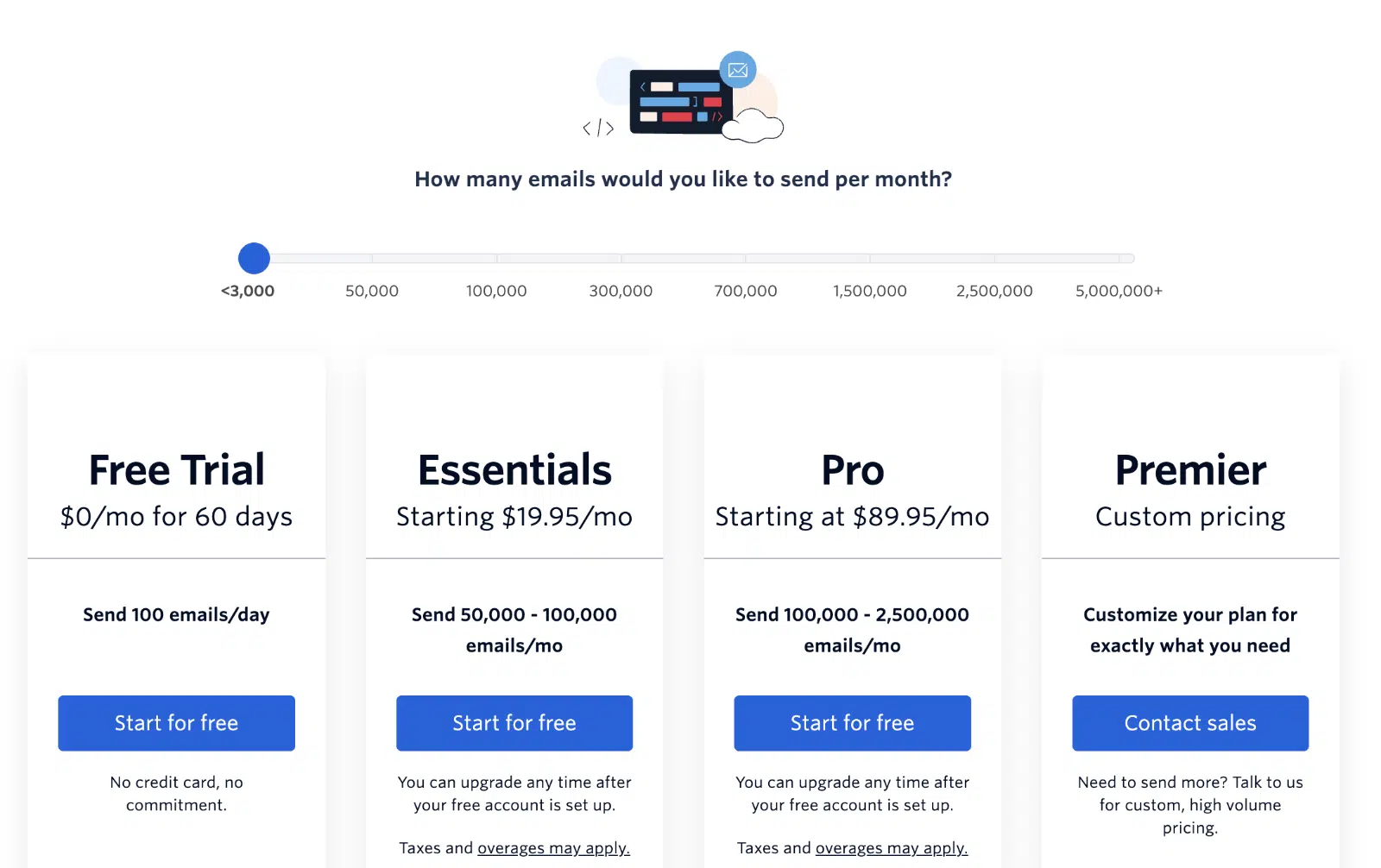
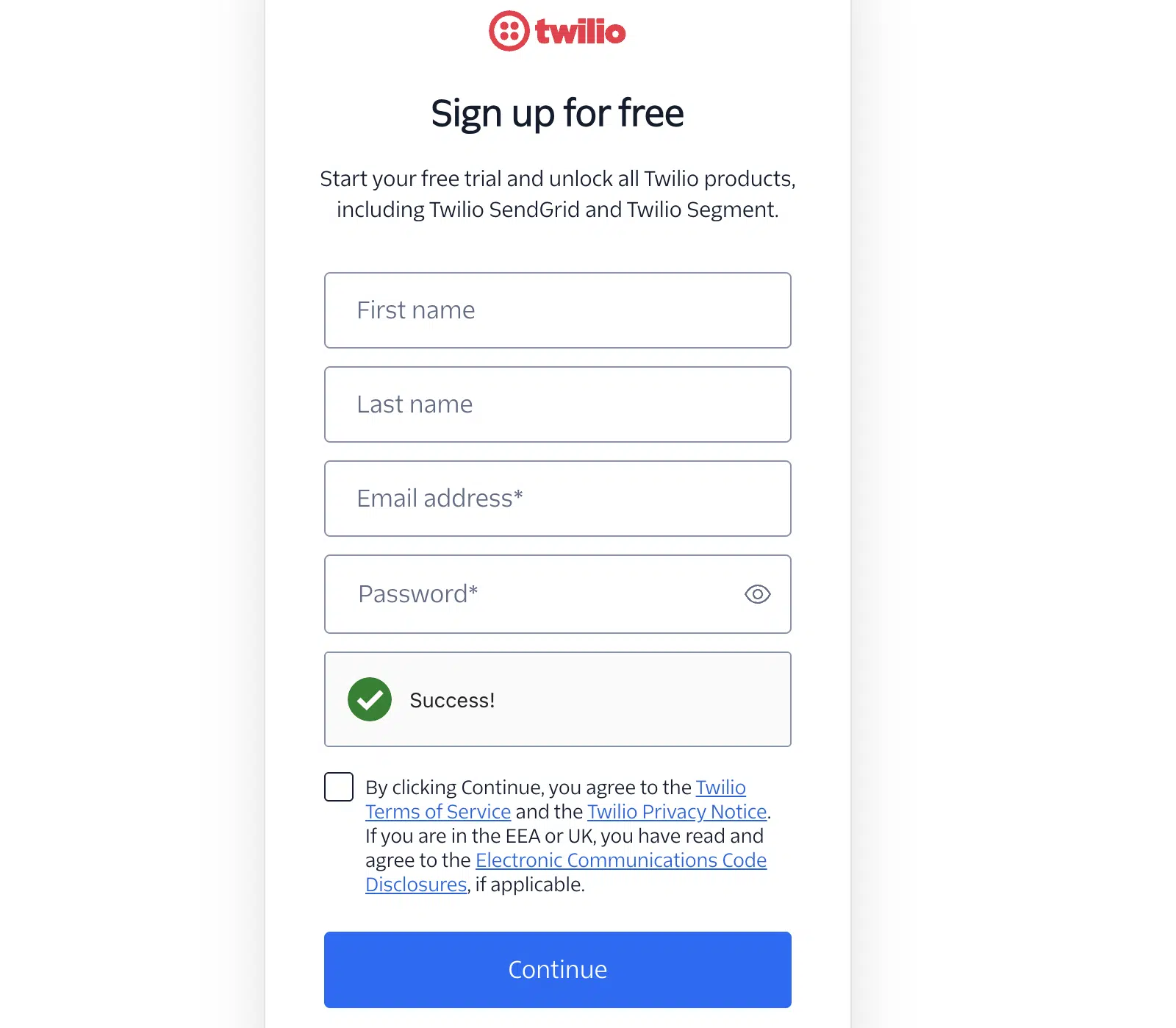
Os passos abaixo são os mesmos, independentemente do plano que escolher. Em seguida, crie o seu nome de utilizador e palavra-passe.
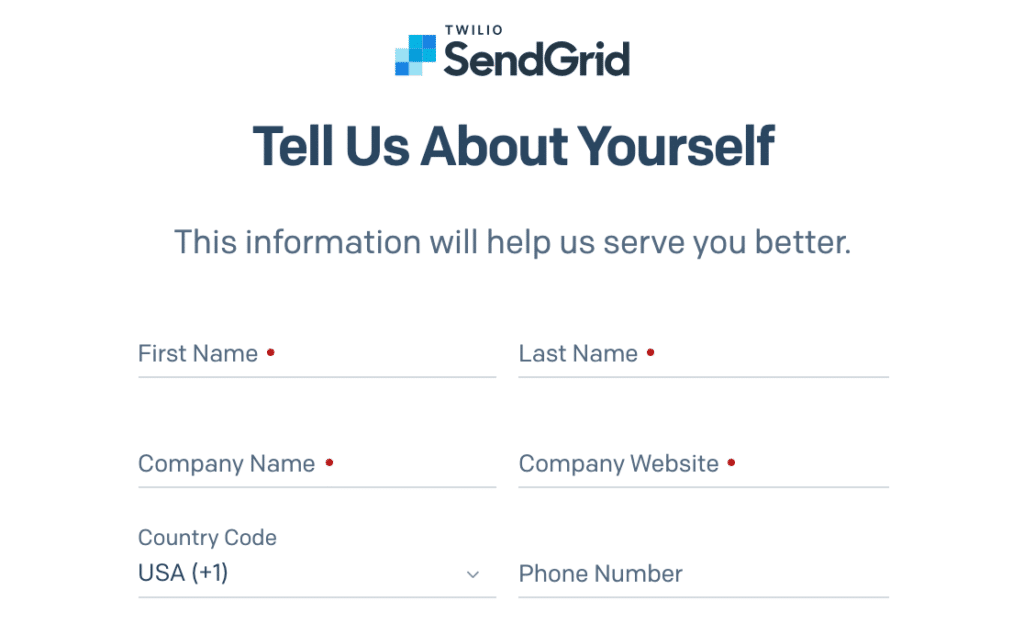
O SendGrid faz então algumas perguntas sobre o seu negócio. Preencha os campos obrigatórios e clique em Começar!
Como Autenticar o Seu Domínio no SendGrid
Antes de poder começar a enviar e-mails com o SendGrid, terá de verificar o seu domínio de envio.
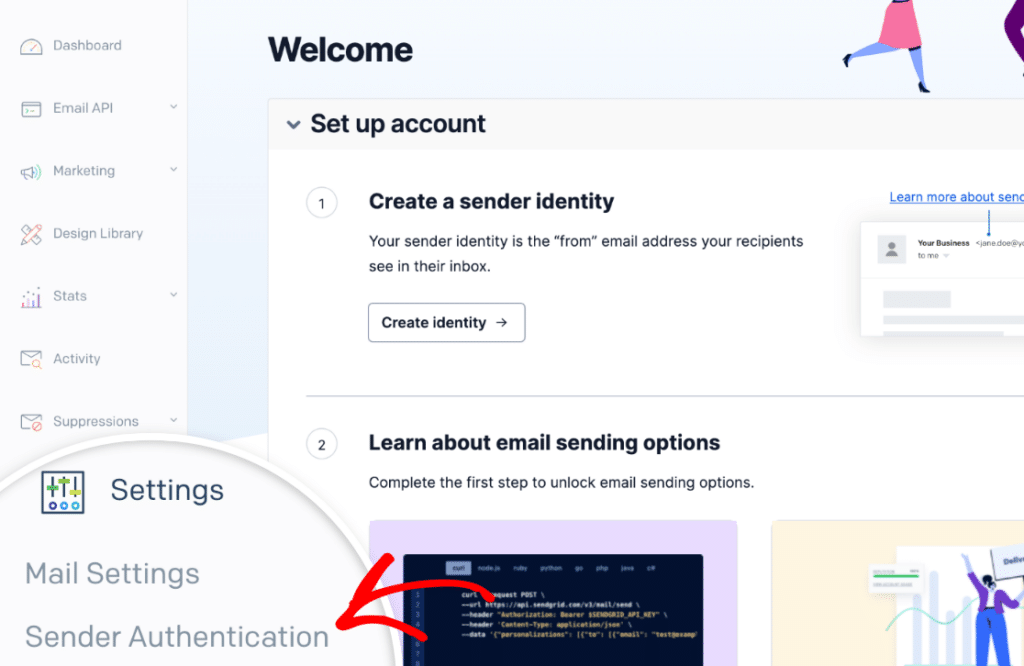
Para isso, inicie sessão na sua conta SendGrid e navegue para Definições » Autenticação do Remetente. Em seguida, inicie a Autenticação de Domínio.
Remetente Único ou Autenticação de Domínio: Qual Deve Usar?
Use a autenticação de domínio. Um único remetente permite enviar mais rapidamente, mas não se sustentará.
| Remetente único | Autenticação de domínio | |
| Tempo de configuração | 2 minutos | 15 minutos mais espera pelo DNS |
| Necessita de acesso DNS | Não | Sim |
| Remove "via sendgrid.net" | Não | Sim |
| Entrega fiável | Não | Sim |
| Bom para | Um teste rápido | Um site ativo |
Um único remetente verifica um endereço e nada mais. A autenticação de domínio prova que possui todo o domínio, que é o que os fornecedores de caixas de correio realmente verificam.
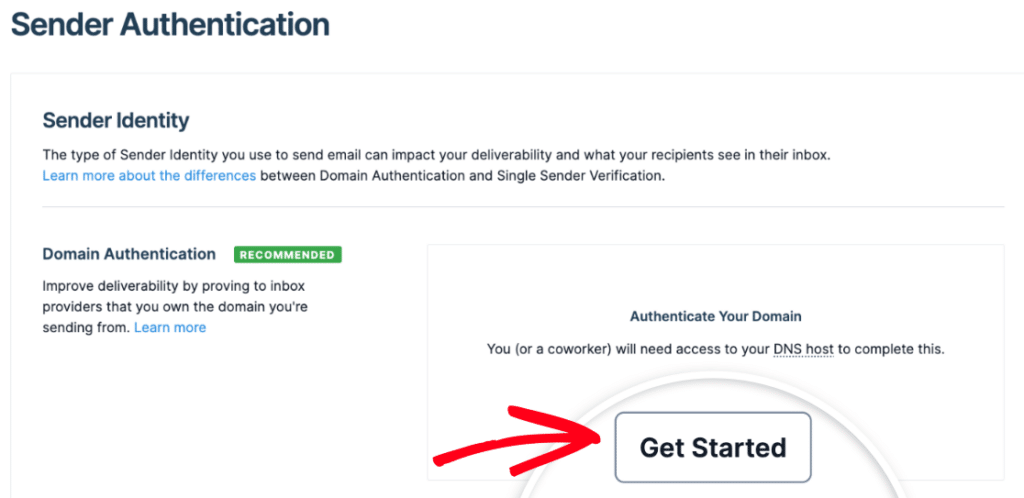
Na secção Autenticação de Domínio, clique em Começar.
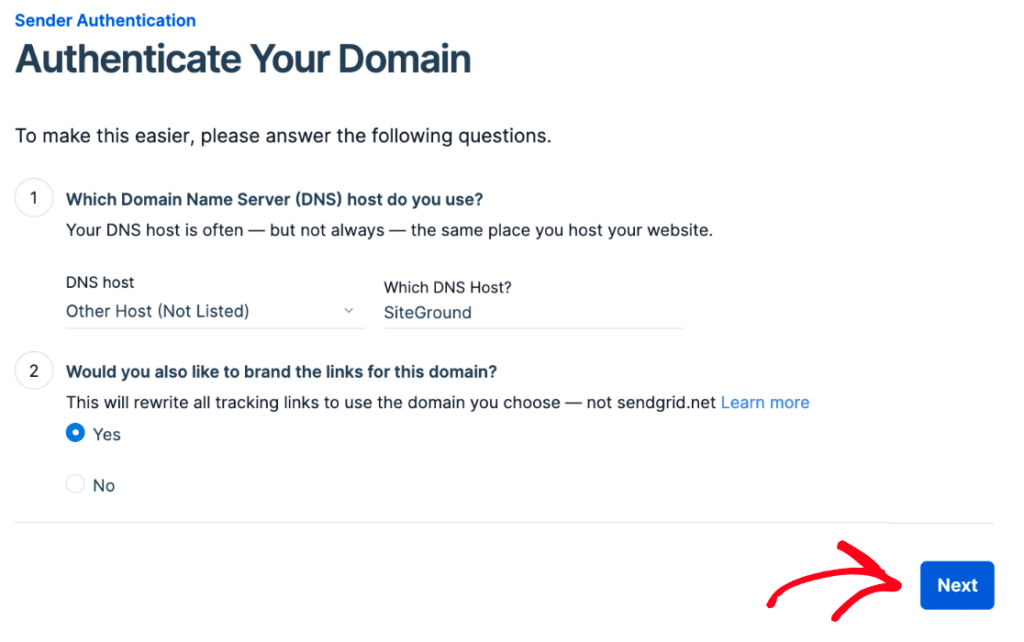
O SendGrid faz 2 perguntas. Escolha o seu fornecedor de DNS na lista ou selecione Outro Fornecedor (Não Listado). Em seguida, responda sim à personalização dos seus links, para que os links nos seus e-mails utilizem o seu domínio em vez do SendGrid.
Clique em Seguinte.
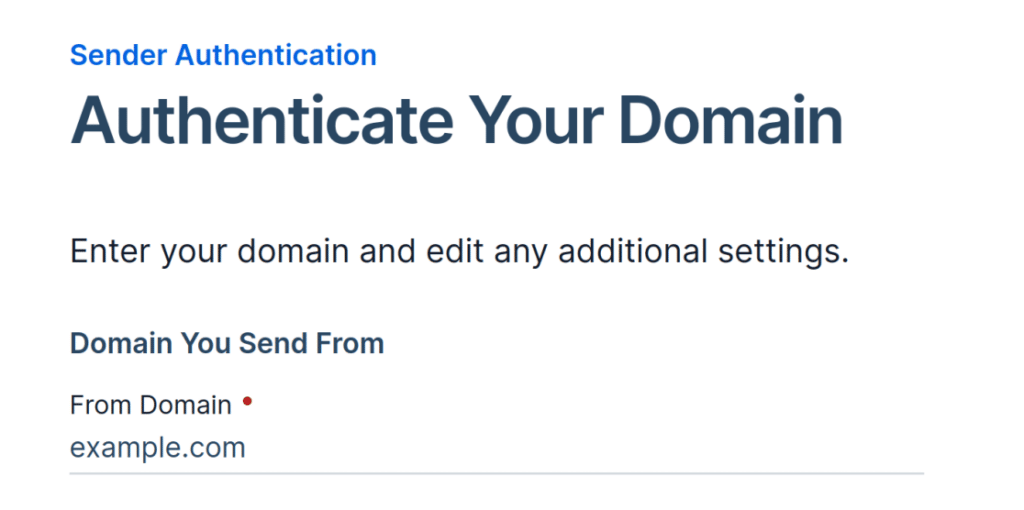
Introduza o domínio do seu site, como exemplo.com.
Quais Configurações Avançadas Precisa de Alterar?
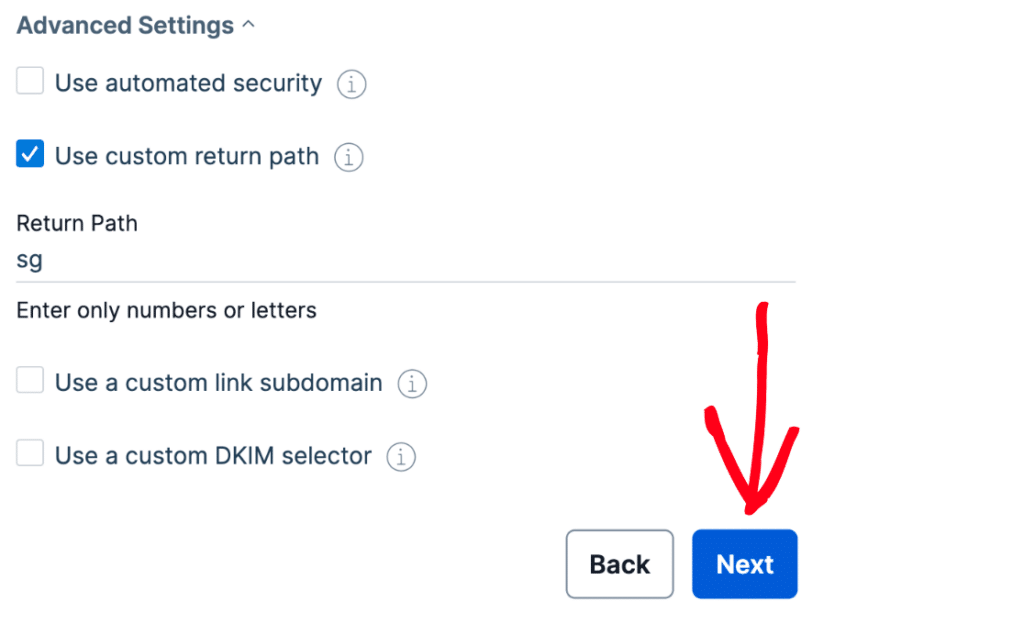
Abra Definições Avançadas e altere 3 coisas. Ignore isto e os seus registos DNS não verificarão da forma que o WP Mail SMTP espera.
- Desmarque Utilizar segurança automatizada.
- Marque Utilizar caminho de retorno personalizado.
- Introduza um subdomínio no campo Caminho de Retorno.
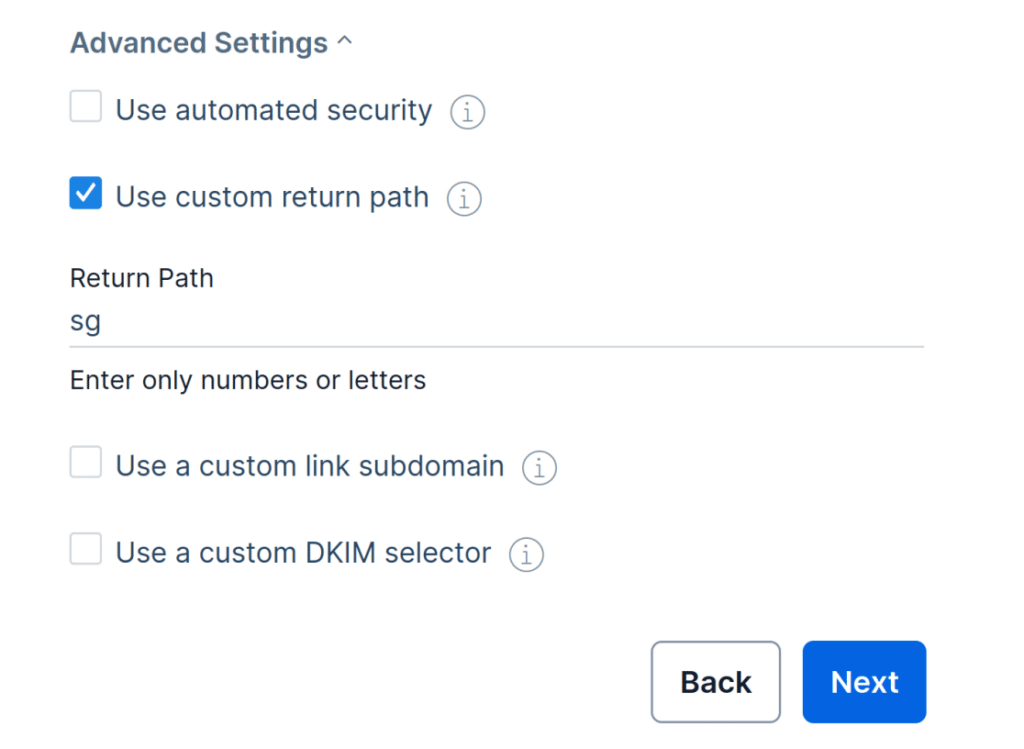
Um subdomínio substitui o “www” no seu endereço. O SendGrid utiliza-o apenas para enviar e-mails, pelo que nunca aparece no seu site.
Utilize sg a menos que tenha uma razão para não o fazer. O SendGrid recomenda evitar mail, uma vez que muitos anfitriões já o utilizam, e evitar sublinhados, que alguns fornecedores de DNS rejeitam.
Clique em Seguinte para continuar.
Como Adicionar os Registos DNS do SendGrid
O SendGrid mostra-lhe uma lista de registos para adicionar ao seu DNS.
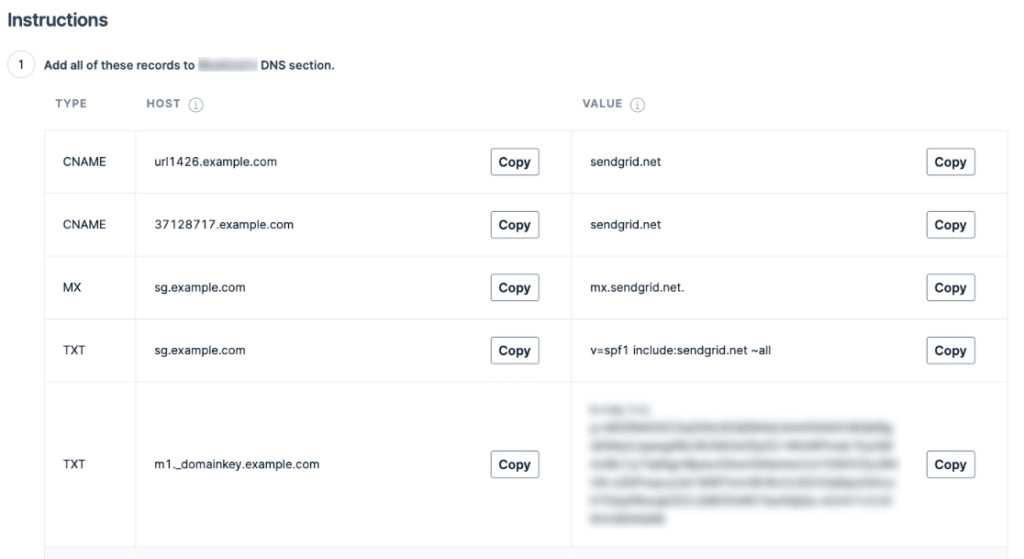
Abra as suas definições de DNS e adicione cada registo exatamente como mostrado. Copie os valores cuidadosamente, pois um caractere incorreto impede a verificação.
Se existir um campo TTL, defina-o para um dia (86400 segundos).
De volta ao SendGrid, marque a caixa com o rótulo Adicionei estes registos e, em seguida, clique em Verificar.

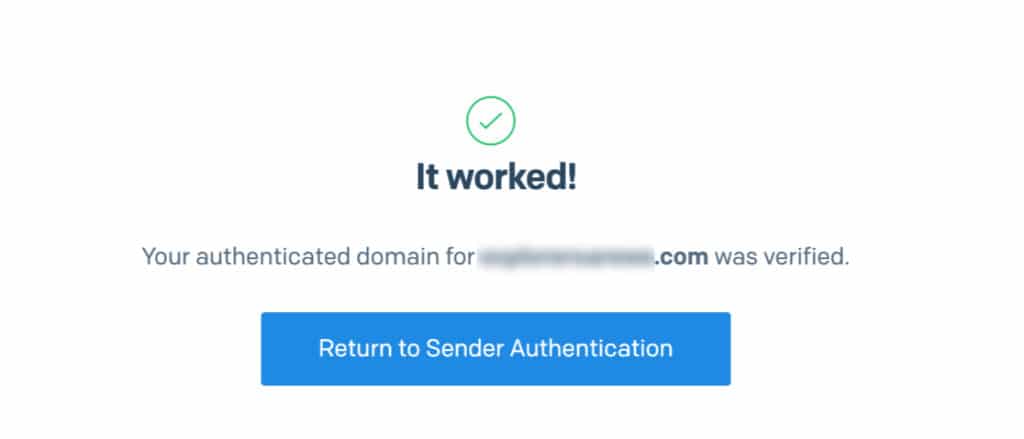
As alterações de DNS podem demorar até 48 horas. Quando forem aplicadas, verá uma mensagem de sucesso.
Corrija os Seus Emails do WordPress Agora
Como Criar uma Chave de API do SendGrid
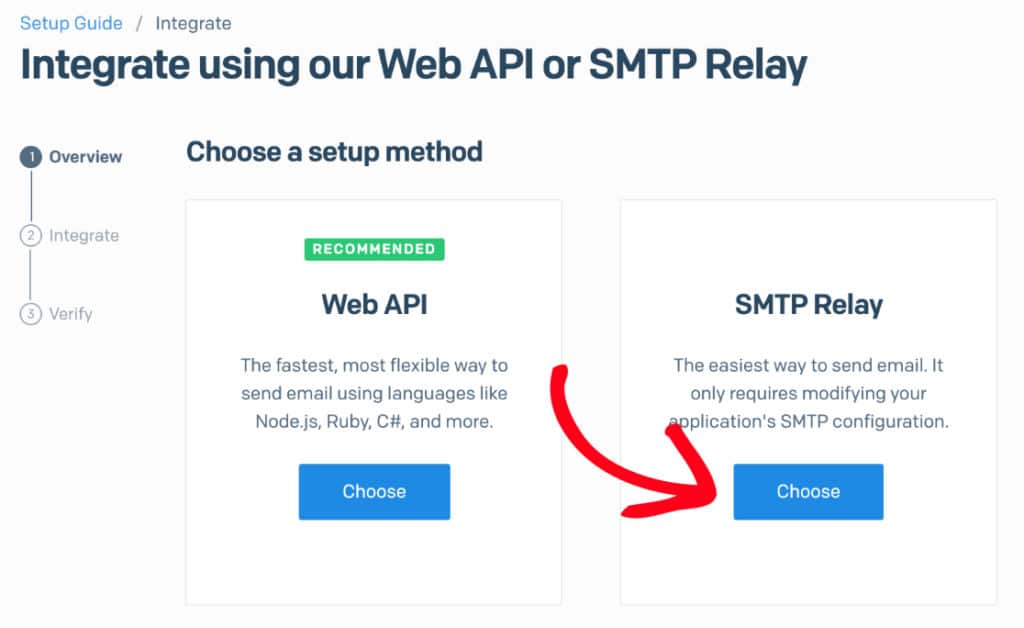
No SendGrid, clique em API de E-mail » Guia de Integração no menu esquerdo.

Clique em Escolher em Relé SMTP.
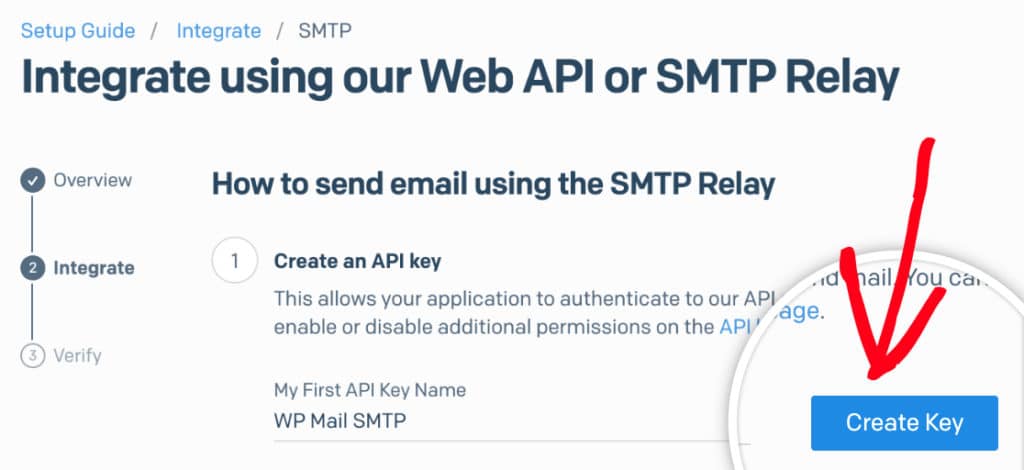
Dê um nome à sua chave e, em seguida, clique em Criar Chave.
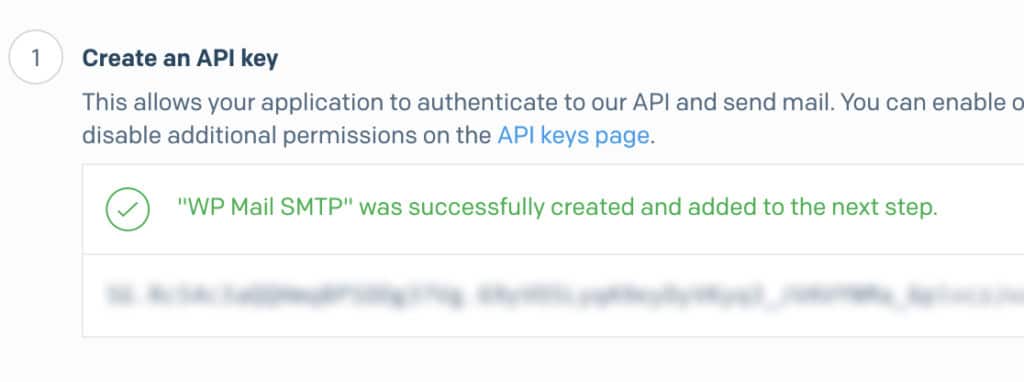
O SendGrid gera a chave. Deixe esta página aberta porque irá colá-la no WordPress a seguir.
Como Ligar o SendGrid ao WordPress com o Assistente de Configuração
O Assistente de Configuração guia-o através do lado do plugin em 6 passos e preenche as definições à medida que avança.
Passo 1: Iniciar o Assistente de Configuração
Vá a WP Mail SMTP » Definições no seu painel WordPress. Clique em Iniciar Assistente de Configuração na secção Ligação Principal.
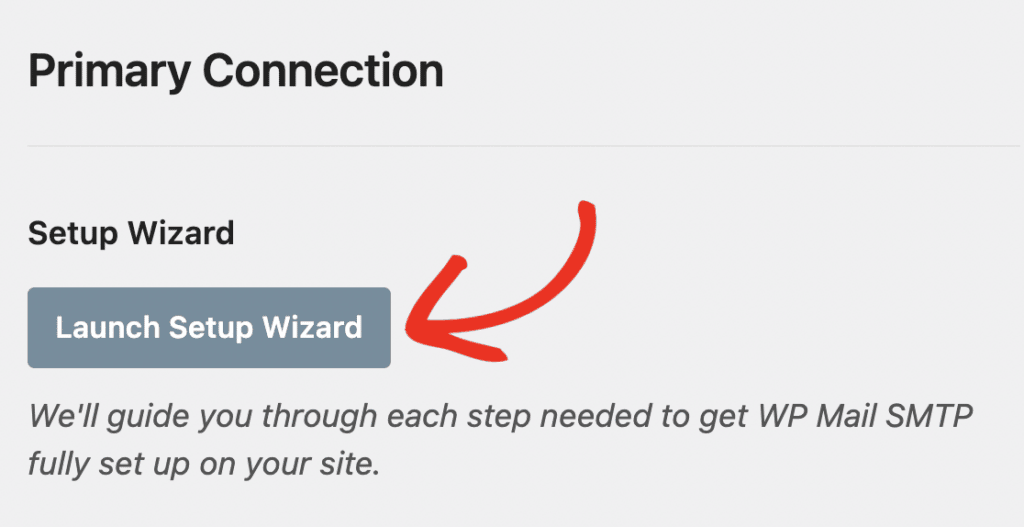
Clique em Vamos Começar.

Passo 2: Selecionar o Seu Remetente
Clique em SendGrid na grelha de remetentes e, em seguida, clique em Guardar e Continuar.

Passo 3: Introduzir as Suas Configurações do SendGrid
O assistente mostra apenas os campos de que o SendGrid necessita. Existem 4, nesta ordem:
- Chave de API. Cole a chave do SendGrid.
- Domínio de Envio. O subdomínio completo que autenticou, como
sg.exemplo.com. - Nome do Remetente. O nome do remetente nos e-mails do seu site. Ative Forçar Nome do Remetente para o aplicar em todo o lado.
- Do remetente. Um endereço no domínio que autenticou, como
[email protected]. Ative Forçar remetente para que todos os e-mails o utilizem.

Clique em Guardar e Continuar.
Passo 4: Ativar Funcionalidades Avançadas de E-mail
Mantenha Ativar Entrega de E-mail Aprimorada e Rastreamento de Erros de E-mail ativados. Estão ativados por defeito e não podem ser desativados.
Os restantes valem a pena considerar:
- Registos de E-mail Detalhados. Um registo de cada e-mail que o seu site envia.
- Relatórios de E-mail Completos. Estatísticas de entrega ao longo do tempo. Requer registos ativados.
- Resumo Semanal de E-mail. Um resumo semanal do seu envio. Requer registos ativados.
- Alertas de E-mail Instantâneos. Notifica-o por e-mail, SMS, Slack ou webhook quando um envio falha.
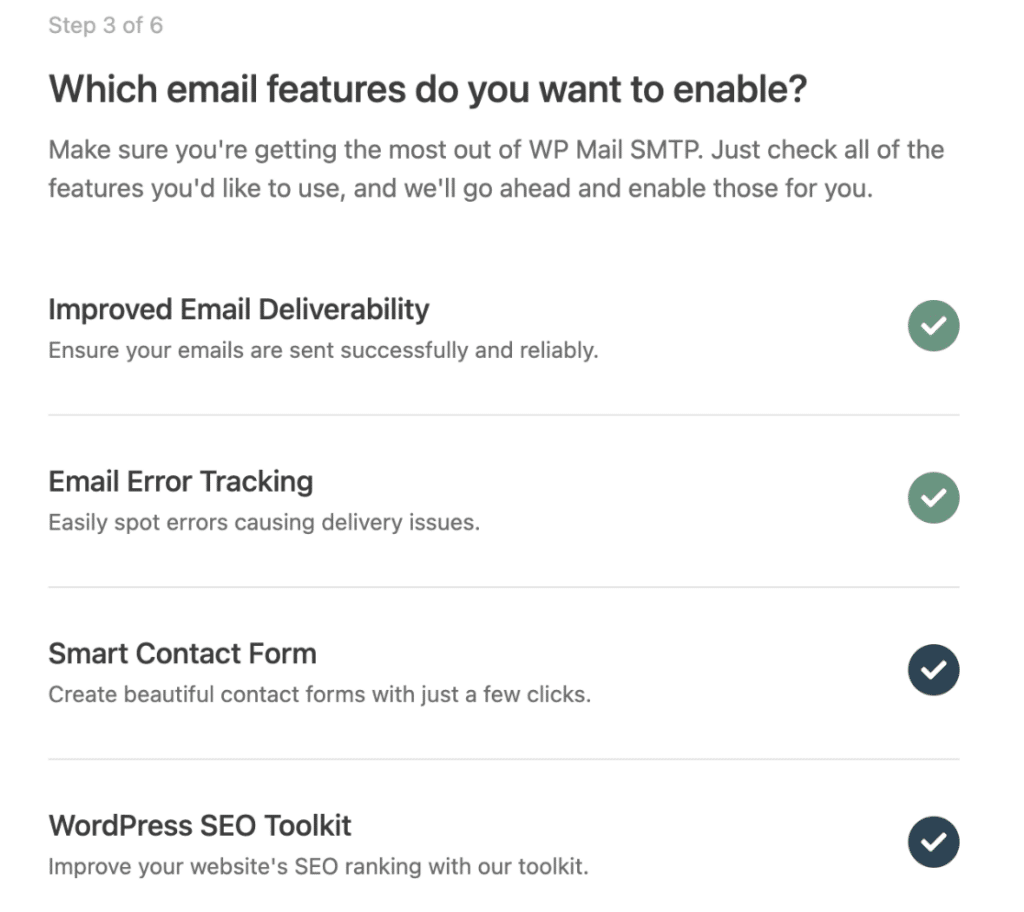
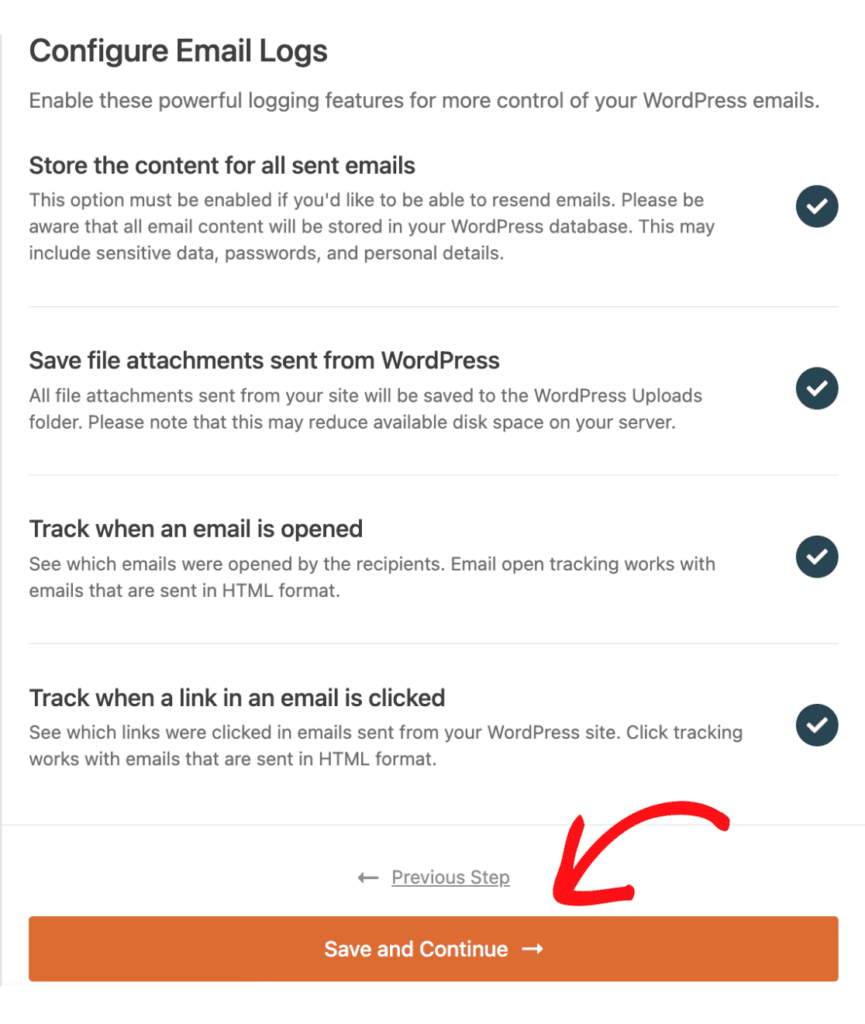
Se ativou os registos, o ecrã seguinte pergunta o que armazenar. Escolha as suas opções e clique em Guardar e Continuar.
Passo 5: Verificar a Sua Licença (Opcional)
Finalmente, cole a sua chave de licença e clique em Verificar Chave de Licença. Ou clique em Saltar este Passo e faça-o mais tarde.
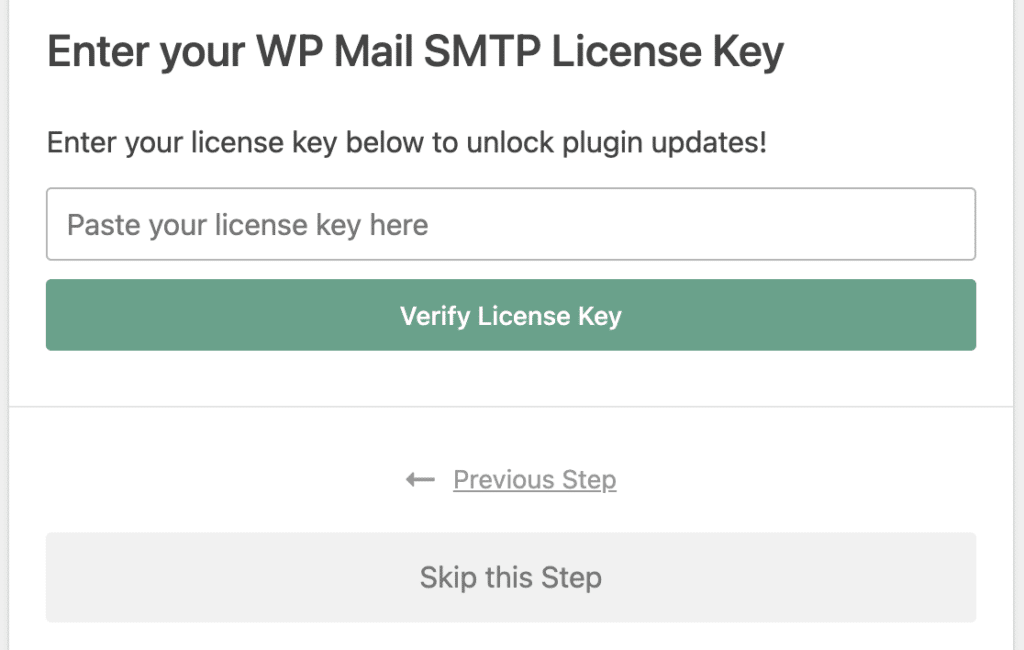
Se desejar aceder a atualizações automáticas e funcionalidades avançadas, é necessária uma chave de licença válida.
Como Enviar um E-mail de Teste
O assistente envia um automaticamente no final da configuração.
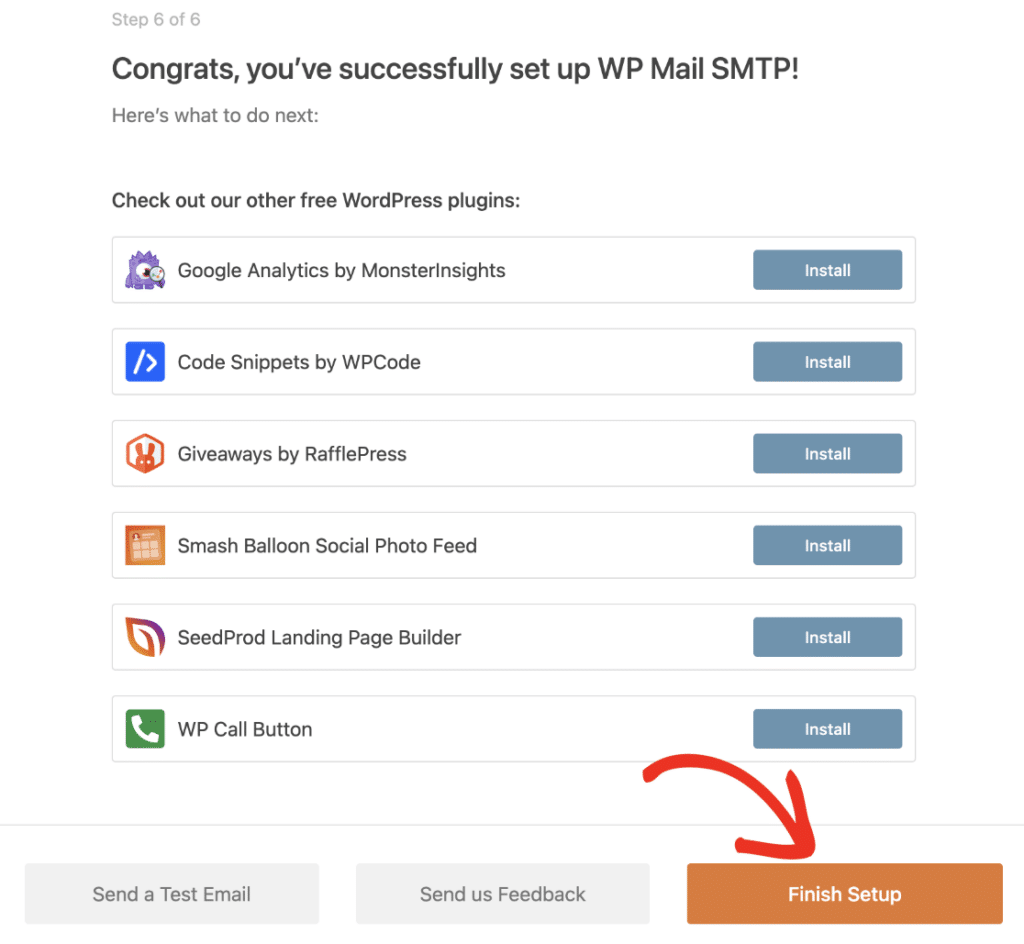
Se tudo estiver correto, verá "Parabéns, configurou o WP Mail SMTP com sucesso!" Clique em Concluir Configuração.
Pode executar mais testes a qualquer momento em WP Mail SMTP » Ferramentas » Teste de E-mail.

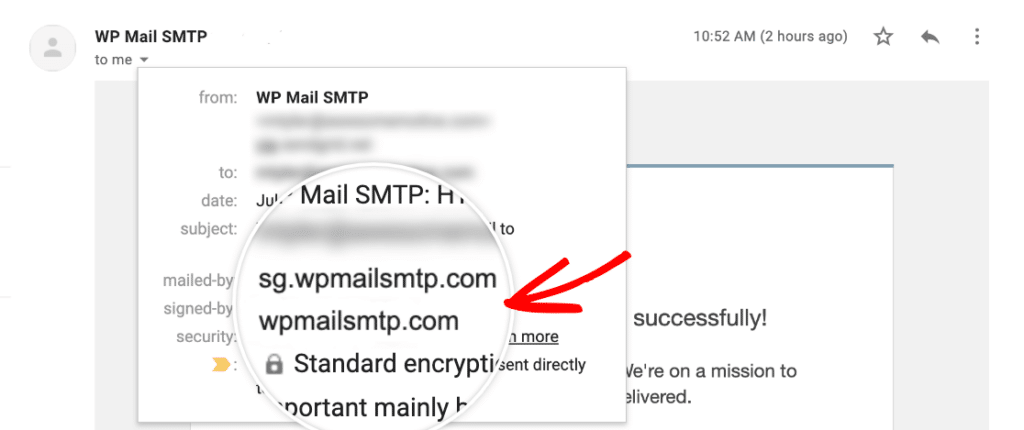
Quer confirmar que a autenticação funcionou? Envie um teste para si mesmo, abra-o no seu cliente de e-mail e expanda os detalhes do remetente. Um domínio autenticado corretamente não mostrará "via sendgrid.net".
O Que Fazer se o Seu E-mail de Teste do SendGrid Falhar
Clique em Iniciar Resolução de Problemas no ecrã de erro do assistente para ver a mensagem de erro real.
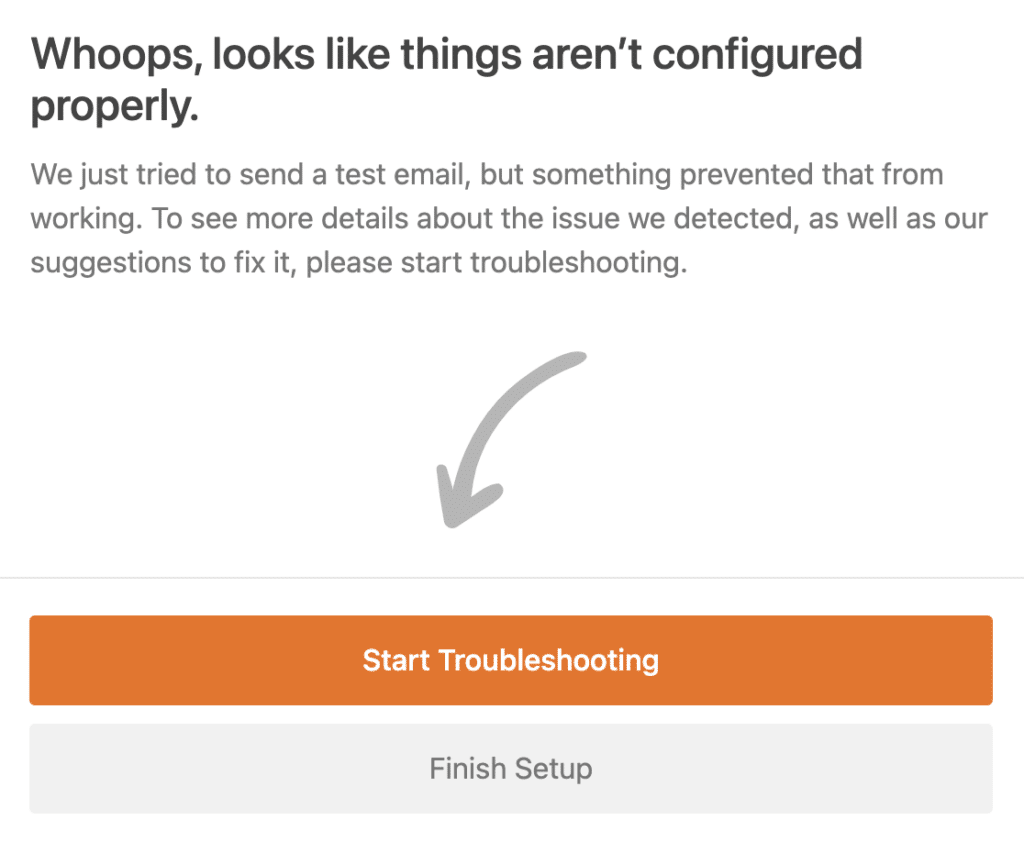
Quatro causas explicam quase todas as configurações SendGrid falhadas:
| O que correu mal | Como corrigir |
| DNS ainda não propagado | Aguarde até 48 horas e, em seguida, clique em Verificar no SendGrid novamente |
| Discrepância no Domínio de Envio | Use o subdomínio autenticado completo, como sg.example.com |
| A chave API não tem Envio de E-mail | Crie uma nova chave através de API de E-mail » Guia de Integração |
| Versão TLS antiga | Peça ao seu alojamento para o mudar para TLS 1.2 ou superior |
Uma quinta apanha as pessoas de surpresa: deixar Usar segurança automática selecionado durante a autenticação do domínio. Isso produz um conjunto diferente de registos DNS do que os que esta configuração espera.
Ainda preso? O nosso guia sobre WP Mail SMTP não envia e-mails de teste cobre os erros mais raros.
Perguntas Frequentes
O SendGrid ainda é gratuito para WordPress?
Não. A Twilio desativou o plano gratuito permanente do SendGrid em 27 de maio de 2025. Novas contas recebem um teste de 60 dias com até 100 e-mails por dia, depois devem mudar para um plano pago.
Preciso de um plugin para usar o SendGrid com o WordPress?
Sim. O WordPress não consegue aceder à API do SendGrid por si só. Plugins SMTP como o WP Mail SMTP estabelecem a ligação e encaminham todas as chamadas wp_mail() através do SendGrid.
Porque é que os meus e-mails do SendGrid não estão a ser enviados no WordPress?
Verifique primeiro o estado de autenticação do seu domínio no SendGrid. Depois disso, verifique 3 coisas: um domínio de envio sem o seu subdomínio, uma chave de API sem acesso a Mail Send ou uma versão TLS antiga.
Qual é a diferença entre autenticação de remetente único e de domínio?
Um remetente único verifica um endereço de e-mail. A autenticação de domínio verifica o seu domínio inteiro com registos DNS e remove o rótulo "via sendgrid.net". É a única das duas que entrega de forma fiável.
Quais são as melhores alternativas ao SendGrid para WordPress?
O WP Mail SMTP suporta 17 remetentes, pelo que tem opções se os preços já não funcionarem. Mailgun, Brevo, Postmark e Amazon SES são substituições comuns. O nosso guia melhores servidores SMTP compara-os em termos de preço e entregabilidade.
Em seguida, Aprenda as Melhores Práticas de Entregabilidade de E-mail do WordPress
Com o SendGrid conectado, a próxima coisa que leria seria o nosso guia sobre melhores práticas de entregabilidade de e-mail do WordPress. Cobre os hábitos que mantêm a sua reputação de envio saudável: higiene da lista, tratamento de devoluções e os registos que os fornecedores de caixas de entrada verificam. A autenticação de domínio levou-o à caixa de entrada, e esse post é como lá se mantém.
Corrija os Seus Emails do WordPress Agora
Pronto para corrigir os seus emails? Comece hoje mesmo com o melhor plugin SMTP para WordPress. Se não tem tempo para corrigir os seus emails, pode obter assistência completa de Configuração White Glove como compra adicional, e existe uma garantia de reembolso de 14 dias para todos os planos pagos.
Se este artigo o ajudou, por favor siga-nos no Facebook e Twitter para mais dicas e tutoriais do WordPress.
