


Resumo de IA
Percebe se a sua conexão SMTP está realmente a funcionar? Muitos utilizadores de WordPress lutam com problemas de entrega de e-mail e precisam de uma forma fiável de verificar a sua configuração.
Sem testes adequados, pode pensar que os seus e-mails estão a ser enviados corretamente quando, na verdade, estão a falhar silenciosamente. Isto pode levar a notificações perdidas, vendas perdidas e utilizadores frustrados.
A boa notícia é que testar a sua conexão SMTP é simples com as ferramentas certas. O WP Mail SMTP inclui uma ferramenta de Teste de E-mail incorporada, mas este guia explica como usar alternativas também.
Teste a Sua Conexão SMTP Agora!
Método 1: Use a Ferramenta Integrada do WP Mail SMTP (Recomendado)
Recomendo sempre começar com a ferramenta de teste integrada do WP Mail SMTP porque torna tudo muito simples. Não precisa mexer com linhas de comando nem instalar software adicional.
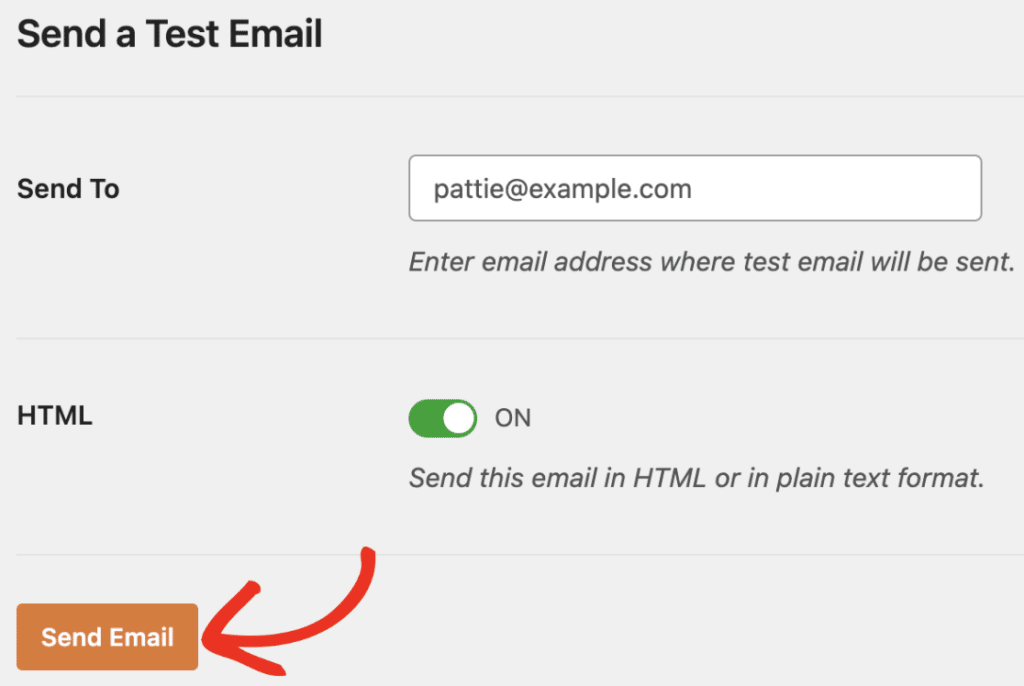
Para começar, navegue até WP Mail SMTP » Ferramentas no seu painel WordPress. Verá vários separadores no topo da página. Clique no separador Teste de E-mail.

É aqui que enviará o seu e-mail de teste. Procure o campo Enviar Para e introduza um endereço de e-mail ao qual tenha acesso. Eu costumo usar o meu próprio e-mail de trabalho para poder verificar os resultados imediatamente.
Notará um interruptor HTML abaixo do campo de e-mail. Mantenha-o em LIGADO (deve estar ativado por defeito). A maioria dos clientes de e-mail hoje em dia espera e-mails formatados em HTML, pelo que testar com HTML fornece os resultados mais realistas.
Só desligaria isto se estivesse especificamente a resolver problemas de entrega de e-mail em texto simples. Agora clique no botão Enviar E-mail. O WP Mail SMTP tentará enviar a mensagem de teste através da sua ligação SMTP configurada.
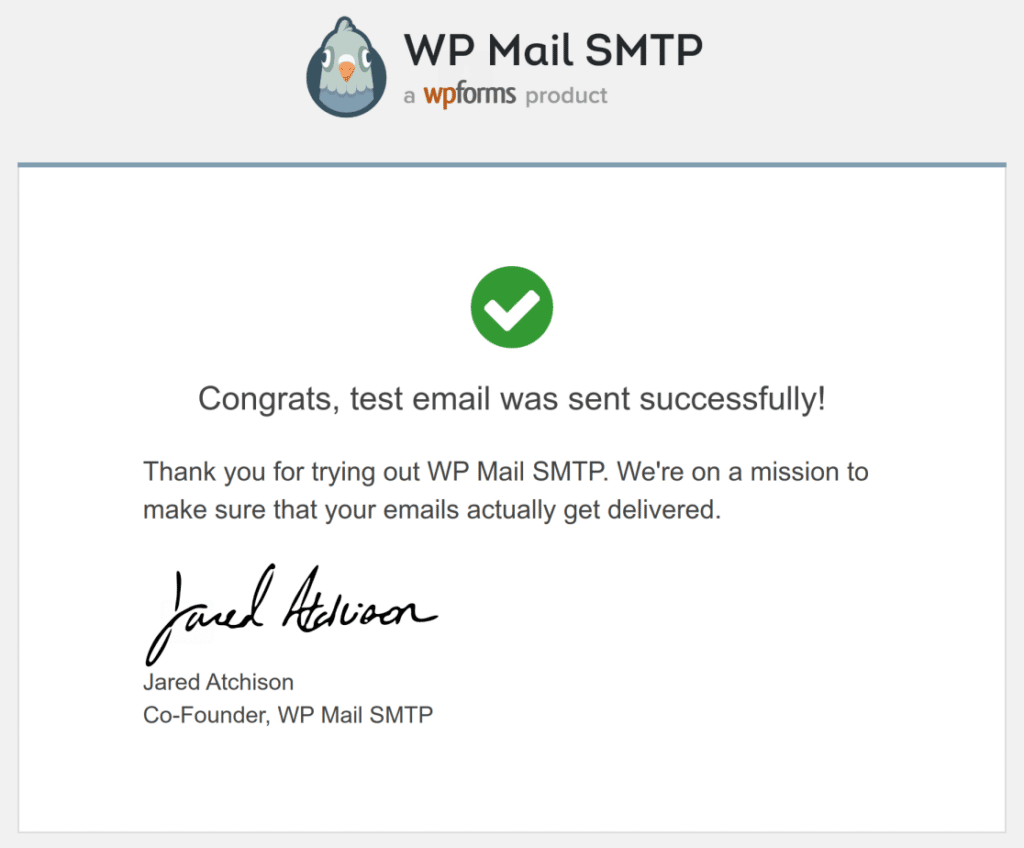
Verá um de dois resultados. Se tudo funcionou, receberá uma mensagem de sucesso “O e-mail de teste HTML foi enviado com sucesso! Por favor, verifique a sua caixa de entrada para ter a certeza de que foi entregue.”
Para confirmar que o seu e-mail de teste foi entregue com sucesso, certifique-se de que verifica a sua caixa de entrada para um e-mail semelhante ao exemplo abaixo:
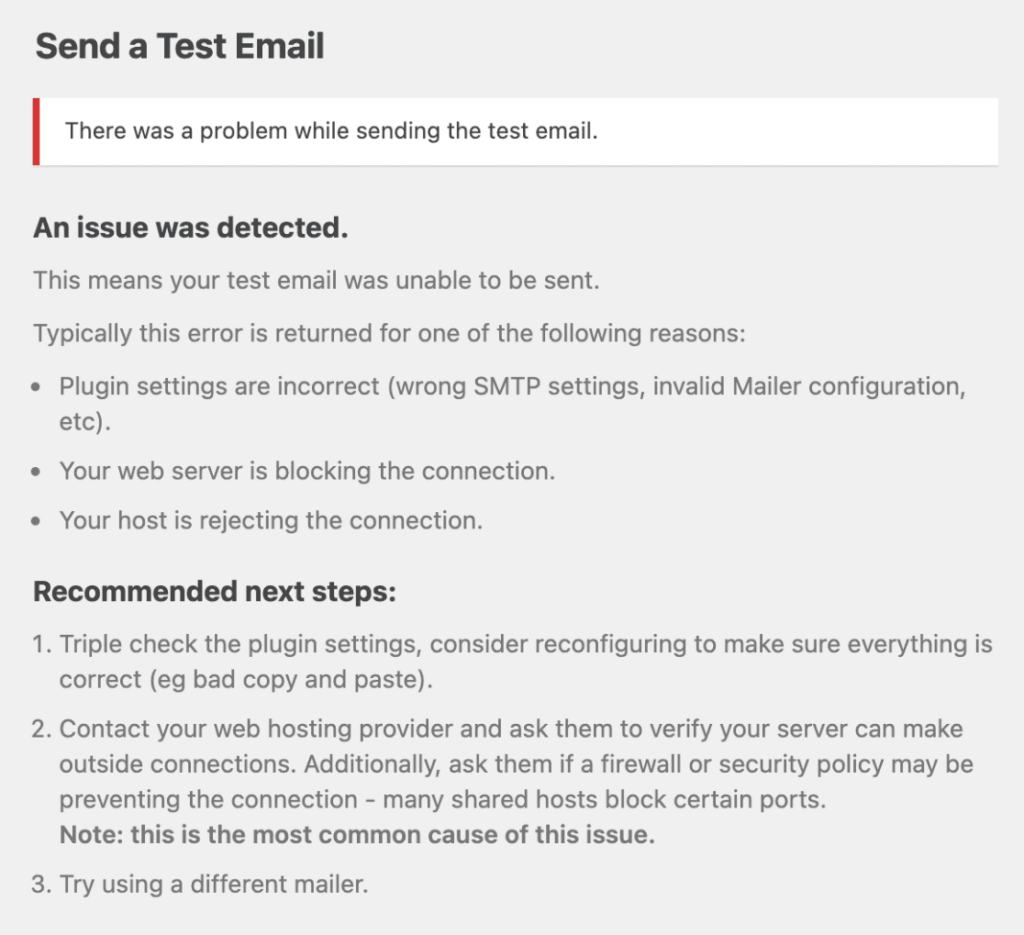
Se algo correu mal, verá uma mensagem de erro detalhada explicando o que falhou. Estas mensagens de erro são realmente úteis porque dizem exatamente o que precisa de ser corrigido.
Prossiga e siga os passos recomendados descritos na mensagem de erro. Se o problema ainda não for resolvido após seguir estes passos, certifique-se de contactar a equipa de suporte do WP Mail SMTP.
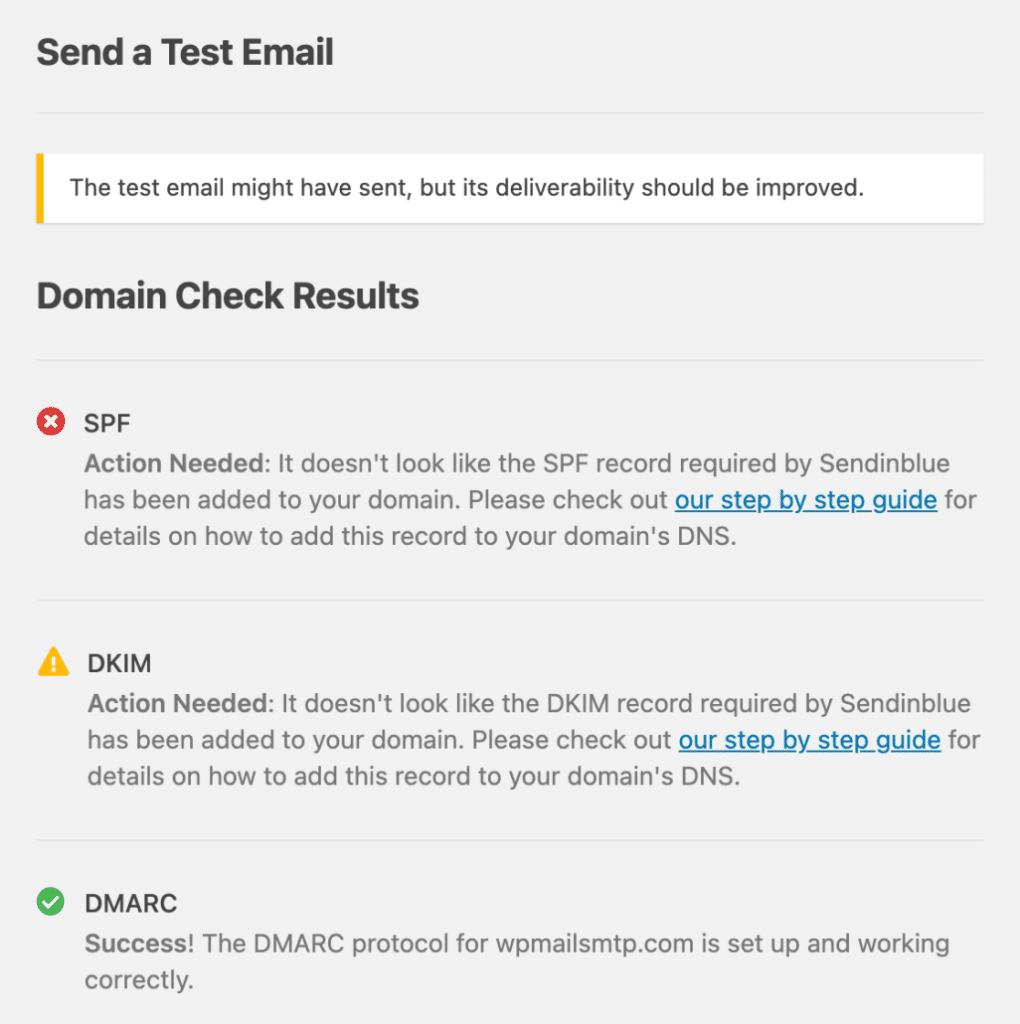
Mas espere, há mais. Após enviar o e-mail de teste, role um pouco para baixo. Verá uma secção Resultados da Verificação de Domínio que aparece automaticamente. Esta é uma das minhas funcionalidades favoritas porque poupa-lhe a necessidade de verificar manualmente os seus registos DNS.
Este scanner examina os registos SPF, DKIM e DMARC do seu domínio. Estes registos de autenticação são cruciais para a entregabilidade de e-mail. Se algum destes apresentar avisos ou erros, os seus e-mails podem ainda ser enviados, mas podem acabar em pastas de spam.
- Um visto verde significa que o registo está configurado corretamente.
- Um aviso amarelo ou um erro vermelho significa que precisa de adicionar ou corrigir esse registo DNS.
O scanner geralmente inclui instruções específicas sobre o que adicionar, para que possa copiar esses detalhes e enviá-los ao seu provedor de hospedagem ou adicioná-los você mesmo se gerir o seu próprio DNS.
Este teste de um clique dá-lhe a confirmação de que os e-mails estão a ser enviados e uma verificação de integridade da sua autenticação de e-mail. É por isso que começo sempre aqui antes de tentar qualquer outro método de teste.
Método 2: Teste de Conexão SMTP Usando Telnet (Método Manual)
Se quiser verificar se o seu servidor SMTP é alcançável sem passar pelo WordPress ou WP Mail SMTP, o Telnet dá-lhe uma forma direta de testar a ligação.
Utilizo este método quando preciso de excluir problemas de plugins e confirmar que o próprio servidor de e-mail está a responder. Pense no Telnet como ter uma conversa direta com o seu servidor de e-mail.
Conectará a ele, enviará alguns comandos básicos e verá se ele responde como deveria. Primeiro, precisa de abrir a ferramenta de linha de comandos no seu computador.
- No Windows, prima a tecla Windows, escreva cmd ou Prompt de Comando e prima Enter.
- No Mac, abra o Spotlight (Cmd + Espaço), escreva Terminal e prima Enter.
Antes de poder testar qualquer coisa, precisa de garantir que o Telnet está disponível no seu sistema. Escreva telnet e prima Enter. Se o Telnet estiver instalado, verá um ecrã em branco ou um prompt do Telnet. Isso significa que está pronto.

Se vir um erro como "comando não encontrado" ou "'telnet' não é reconhecido como um comando interno ou externo", terá de o ativar primeiro.
Precisará de duas informações: o endereço do seu servidor SMTP e o número da porta. Pode encontrá-los na documentação do seu provedor de e-mail ou em WP Mail SMTP » Definições, na configuração do seu remetente.
Escreva este comando, substituindo o servidor e a porta pelos seus detalhes reais:
telnet smtp.gmail.com 587Após conectar, escreva isto e prima Enter:
EHLO yourdomain.com(Substitua o seudominio.com pelo seu domínio real)
Resposta bem-sucedida:
250-smtp.gmail.com at your service
250-SIZE 35882577
250-8BITMIME
250-STARTTLS
250 ENHANCEDSTATUSCODES
Esses códigos "250" significam que o servidor aceitou o seu comando. A lista mostra o que o servidor pode fazer (como métodos de autenticação e tamanho máximo de mensagem).

Se vir códigos de erro em vez disso (como "500" ou "550"), o servidor não compreendeu o seu comando ou não aceita ligações do seu domínio.
Terminou o teste, por isso feche a ligação de forma limpa escrevendo "QUIT" e prima Enter. O servidor responderá com algo como "221 Goodbye" e desconectá-lo-á.
Tenha em atenção que o Telnet apenas testa a conectividade básica. Não testa a autenticação, pelo que mesmo que isto funcione, ainda pode ter problemas se o seu SPF/DKIM/DMARC não estiverem configurados corretamente.
Método 3: Teste de SMTP com PowerShell (Alternativa do Windows)
Se estiver no Windows e quiser uma forma mais simples de testar a sua ligação SMTP, o PowerShell é o seu amigo. É mais fácil do que o Telnet e dá-lhe um feedback mais claro quando algo corre mal.
Usei este método inúmeras vezes ao solucionar problemas de e-mail, e é especialmente útil quando precisa de testar servidores SMTP que exigem autenticação.
Primeiro, terá de abrir o PowerShell com privilégios de administrador. Clique no menu Iniciar e escreva "PowerShell" na caixa de pesquisa. Clique com o botão direito em Windows PowerShell e selecione Executar como administrador.

O PowerShell utiliza um cmdlet chamado Send-MailMessage para enviar e-mails de teste através do seu servidor SMTP. Eis o formato básico que irá utilizar:
Send-MailMessage -SmtpServer smtp.example.com -Port 587 -From [email protected] -To [email protected] -Subject "Test" -Body "Test message" -UseSsl
Deixe-me explicar o que cada parte faz:
- SmtpServer smtp.example.com: Substitua isto pelo endereço do seu servidor SMTP (como smtp.sendlayer.com).
- Port 587: A porta SMTP que está a usar (portas comuns são 587, 465 ou 25).
- From [email protected]: O endereço de e-mail de onde está a enviar.
- To [email protected]: Para onde quer que o e-mail de teste seja entregue.
- Subject “Test”: A linha de assunto do seu e-mail de teste.
- Body “Test message”: O conteúdo real da mensagem.
- UseSsl: Diz ao PowerShell para usar encriptação SSL/TLS (exigido pela maioria dos servidores SMTP modernos).
Execute o script do PowerShell. Se for bem-sucedido, deverá receber um e-mail de teste. No entanto, a maioria dos servidores SMTP exigirá que se autentique com um nome de utilizador e palavra-passe.
O PowerShell facilita isto com o parâmetro -Credential. Adicione isto ao seu comando para apresentar uma caixa de diálogo de credenciais para introduzir o seu nome de utilizador SMTP (geralmente o seu endereço de e-mail) e palavra-passe:
Send-MailMessage -SmtpServer smtp.example.com -Port 587 -From [email protected] -To [email protected] -Subject "Test" -Body "Test message" -UseSsl -Credential (Get-Credential)Quando o seu teste for bem-sucedido, o PowerShell simplesmente retorna ao prompt de comando sem qualquer saída. Nenhuma mensagem de erro significa que tudo funcionou.
Método 4: Use Ferramentas Online de Teste de SMTP como GMass
Se preferir não mexer com ferramentas de linha de comando, os serviços online de teste SMTP oferecem uma forma muito mais fácil de verificar a sua ligação. Estas ferramentas baseadas em navegador permitem-lhe testar o seu servidor SMTP sem instalar nada no seu computador.
Achei estas particularmente úteis ao resolver problemas de diferentes localizações ou quando preciso de verificar rapidamente as configurações. Existem vários serviços online fiáveis que pode usar:
- A Ferramenta de Teste SMTP GMass é direta e mostra conversas SMTP detalhadas.
- O Servidor de E-mail de Teste da MXToolbox fornece diagnósticos abrangentes juntamente com os seus resultados de teste.
- A Ferramenta de Teste SMTP do DNS Checker oferece uma interface limpa e funciona bem para verificações rápidas.
Todas as três ferramentas funcionam de forma semelhante, por isso escolha a que lhe parecer mais confortável. Para este tutorial, irei detalhar o processo geral que se aplica a qualquer uma delas.
Introduza os Detalhes do Seu Servidor SMTP
Depois de abrir a ferramenta de teste escolhida, terá de preencher as informações do seu servidor SMTP. Comece com o campo Servidor SMTP ou Hostname. Introduza o endereço do seu servidor de e-mail (como smtp.gmail.com ou smtp.sendgrid.net).
Em seguida, introduza o Número da Porta. Isto deve corresponder ao que configurou no WP Mail SMTP:
- Porta 25 para SMTP padrão (raramente usada agora)
- Porta 465 para encriptação SSL
- Porta 587 para encriptação TLS (mais comum)
Depois adicione o seu Nome de Utilizador e Palavra-passe. Estas são as mesmas credenciais que usou ao configurar o WP Mail SMTP.
Configure as Definições de Segurança
A maioria das ferramentas de teste online tem um menu suspenso ou botões de rádio para as definições de encriptação.
Selecione o tipo de segurança que corresponde ao seu número de porta:
- Nenhum para a porta 25 (não recomendado para a maioria dos servidores)
- SSL para a porta 465
- TLS ou STARTTLS para a porta 587
Se não tiver a certeza de qual tipo de encriptação usar, consulte a documentação do seu fornecedor de e-mail. Em caso de dúvida, experimente Automático se a ferramenta o oferecer (isto deteta automaticamente a encriptação correta).

Definir esta configuração incorretamente é uma razão comum para falhas nos testes, por isso verifique novamente se corresponde aos requisitos do seu servidor.
Adicionar Endereços de E-mail
Terá de fornecer dois endereços de e-mail para o teste.
O Endereço de Remetente pode ser qualquer e-mail formatado corretamente (como [email protected]). Não precisa de ser uma caixa de correio real, apenas um formato válido.
O Endereço de Destinatário deve ser um e-mail que possa realmente verificar. Use o seu e-mail pessoal ou uma conta de teste onde possa confirmar que a mensagem chegou.
Algumas ferramentas também permitem adicionar uma linha de assunto ou corpo da mensagem. Estes são opcionais, mas podem ajudá-lo a confirmar o e-mail de teste quando ele chegar.
Executar o Teste
Depois de todos os seus detalhes serem inseridos, clique no botão Testar, Enviar ou Verificar (o rótulo varia consoante a ferramenta).
A ferramenta tentará conectar-se ao seu servidor SMTP e enviar um e-mail de teste. Isto geralmente leva apenas alguns segundos.
Verá uma saída detalhada mostrando toda a conversa SMTP. Esta é a comunicação de ida e volta entre a ferramenta de teste e o seu servidor de e-mail.

Como Resolver Falhas Comuns no Teste de SMTP
Após executar o seu e-mail de teste, poderá encontrar mensagens de erro que impedem a entrega. Estes problemas são comuns e geralmente fáceis de resolver. A tabela abaixo descreve os erros SMTP mais frequentes e as suas soluções.
| Erro | O Que Significa | Como Resolver |
|---|---|---|
| Falha na Autenticação (Erro 535) | Nome de utilizador ou palavra-passe incorretos | Verifique novamente as credenciais em WP Mail SMTP » Definições. Para Gmail/Google Workspace, use uma palavra-passe específica da aplicação. Remova quaisquer espaços extras de erros de copiar e colar. |
| Tempo Limite de Conexão | O WordPress não consegue alcançar o servidor SMTP | Verifique se o host SMTP está correto. Experimente diferentes portas: 587 (TLS), 465 (SSL), ou 25. Contacte o seu host se todas as portas falharem — eles podem precisar de desbloquear as portas SMTP. |
| Erro de Certificado TLS/SSL | O servidor não confia no certificado de segurança SMTP | Alterne entre a encriptação TLS e SSL em WP Mail SMTP » Definições. Experimente TLS na porta 587 ou SSL na porta 465. Contacte o seu host para atualizar os certificados SSL, se necessário. |
| Acesso de Reencaminhamento Negado (Erro 550) | O servidor SMTP não aceita e-mails do seu IP | Adicione o endereço IP do seu servidor à lista de permissões de reencaminhamento ou IPs autorizados do seu fornecedor de e-mail. Encontre o seu IP no seu painel de alojamento ou pergunte ao suporte. |
| Endereço do Remetente Rejeitado | O E-mail de Remetente não corresponde ao seu domínio autenticado | Altere o seu Email de Remetente em WP Mail SMTP » Definições para usar o seu domínio verificado (por exemplo, e.g., [email protected], não [email protected]). |
| Avisos de Autenticação DNS | Registos SPF, DKIM ou DMARC em falta | Adicione os registos DNS necessários ao seu registador de domínio. Siga o guia de configuração DNS do seu fornecedor de email ou aguarde 24-48 horas para que os registos se propaguem após adicioná-los. |
Ainda preso? Se tentou estas soluções e os erros persistem, contacte a equipa de suporte do seu fornecedor de alojamento ou o seu fornecedor de serviços de email diretamente.
Os detentores de licença WP Mail SMTP também podem utilizar o nosso serviço de Configuração White Glove para que a nossa equipa trate da configuração por si.
FAQs sobre Como Testar a Sua Ligação SMTP
O que é SMTP e porque preciso de o testar?
SMTP significa Simple Mail Transfer Protocol (Protocolo de Transferência de Email Simples). É o sistema que envia emails do seu site WordPress para as caixas de entrada dos seus destinatários.
Por defeito, o WordPress utiliza uma função básica de email PHP que é frequentemente sinalizada como spam ou falha completamente. Testar a sua ligação SMTP ajuda-o a verificar se o seu servidor de email está corretamente configurado e se consegue realmente entregar mensagens.
Eu testo sempre o SMTP após configurar um novo site ou mudar de fornecedor de email. Poupa-me de descobrir problemas de entrega quando um cliente reclama que nunca recebeu a confirmação da sua encomenda.
Como sei se o meu teste de ligação SMTP foi bem-sucedido?
Quando utiliza WP Mail SMTP » Ferramentas » Teste de Email, verá uma mensagem de sucesso verde que diz "Email enviado com sucesso!"
Deverá também receber o email de teste real na sua caixa de entrada em poucos minutos. Verifique a sua pasta de spam se não o vir imediatamente.
Se o teste falhar, o WP Mail SMTP mostrar-lhe-á mensagens de erro específicas com dicas de resolução de problemas. Estas mensagens dizem-lhe exatamente o que correu mal.
Que portas devo usar para testes SMTP?
A maioria dos servidores SMTP modernos utiliza a porta 587 com encriptação STARTTLS. É o que recomendo testar primeiro porque é o padrão da indústria para submissão segura de emails.
A porta 465 utiliza encriptação SSL desde o início e é uma boa alternativa se a 587 não funcionar. A porta 25 é a porta SMTP original, mas muitos fornecedores de alojamento bloqueiam-na para prevenir spam.
Quando configura o WP Mail SMTP, o plugin seleciona automaticamente a porta correta com base no seu remetente escolhido. Mas se estiver a testar manualmente com Telnet ou PowerShell, comece com a 587.
Posso testar SMTP sem instalar o WP Mail SMTP?
Sim, pode usar ferramentas de linha de comando como Telnet ou PowerShell, ou ferramentas baseadas em navegador como GMass SMTP Tester e MXToolbox.
Estes métodos permitem-lhe verificar se o seu servidor SMTP está a responder e a aceitar ligações. No entanto, não lhe dirão se o WordPress está corretamente configurado para usar esse servidor.
Se estiver a resolver problemas específicos de email do WordPress, recomendo vivamente a utilização da ferramenta integrada do WP Mail SMTP. Verifica todo o seu pipeline de email, incluindo autenticação DNS e configuração do WordPress.
O que significa “Connection Timeout” ao testar SMTP?
Um timeout de conexão significa que a sua ferramenta de teste tentou contactar o servidor SMTP, mas nunca obteve uma resposta.
Isto acontece geralmente porque o seu fornecedor de alojamento ou firewall está a bloquear conexões de saída na porta SMTP que está a tentar usar. Alguns alojamentos partilhados bloqueiam as portas 25, 587 e 465 por defeito para prevenir spam.
Contacte o suporte do seu alojamento e pergunte se permitem conexões SMTP de saída. Poderá ter de mudar para uma porta diferente ou usar um fornecedor SMTP diferente que funcione com as restrições do seu alojamento.
Qual é a diferença entre testar na porta 587 vs 465?
A porta 587 foi concebida para submissão de e-mail com encriptação STARTTLS. A conexão começa sem encriptação e depois atualiza para segura. Este é o padrão moderno e o que a maioria dos serviços SMTP espera que utilize.
A porta 465 usa SSL/TLS implícito, o que significa que toda a conexão é encriptada desde o início. Alguns fornecedores preferem isto, mas a 587 é mais amplamente suportada. Se uma não funcionar, tente a outra.
Seguinte, Um Guia para Iniciantes sobre Configuração de E-mail DNS
Os seus e-mails do WordPress estão a ir para o spam em vez das caixas de entrada dos clientes? Isto pode dever-se à falta de autenticação adequada, e os registos DNS são a chave para resolver isto.
Sem os registos SPF, DKIM e DMARC configurados corretamente, fornecedores de e-mail como o Gmail e o Yahoo tratam as suas mensagens como não confiáveis e bloqueiam-nas ou enviam-nas diretamente para a pasta de lixo.
O WP Mail SMTP facilita a configuração da autenticação de e-mail, mas precisa de adicionar os registos DNS corretos no seu registador de domínio ou fornecedor de alojamento para completar o processo.
Corrija os Seus Emails do WordPress Agora
Pronto para corrigir os seus emails? Comece hoje mesmo com o melhor plugin SMTP para WordPress. Se não tem tempo para corrigir os seus emails, pode obter assistência completa de Configuração White Glove como compra adicional, e existe uma garantia de reembolso de 14 dias para todos os planos pagos.
Se este artigo o ajudou, por favor siga-nos no Facebook e Twitter para mais dicas e tutoriais do WordPress.
