


Resumo de IA
Você está procurando uma maneira fácil de enviar e-mails automatizados do seu site WordPress?
Se você administra qualquer tipo de negócio online, os e-mails são cruciais para manter contato com seus clientes, enviar confirmações de pedidos e atualizações de entrega, comunicar informações de conta e outras mensagens importantes.
Neste guia, mostraremos como configurar a automação de e-mail no WordPress para que você possa enviar muitas dessas mensagens automaticamente, economizando tempo e otimizando as operações do seu negócio.
Automatize Seus E-mails do WordPress Agora
Que Tipos de E-mails Automatizados Posso Configurar no WordPress?
Com o serviço de e-mail e plugin de automação corretos, você pode enviar vários tipos de e-mails automatizados, como atualizações, newsletters, notificações, lembretes, campanhas de gotejamento, e-mails transacionais e muito mais.
Neste guia, incluímos tutoriais para várias ferramentas de automação de e-mail para demonstrar diferentes maneiras de configurar fluxos de trabalho de e-mail automatizados no WordPress para diversos fins.
Como Enviar E-mails Automatizados no WordPress
Aqui está uma visão geral dos tutoriais e plugins que abordaremos neste guia:
Neste Artigo
- Configure seu Site para Entregabilidade de E-mails
- Exemplo 1: Enviar um E-mail de Boas-Vindas a um Novo Assinante com WPForms
- Exemplo 2: Enviar E-mails de Gotejamento Automatizados com Constant Contact
- Exemplo 3: Enviar Campanhas de Marketing Direcionadas com OptinMonster
- Exemplo 4: Entregar Produtos Digitais Automaticamente com Easy Digital Downloads
- Exemplo 5: Enviar E-mails Transacionais Automatizados com FunnelKit Automations
- Exemplo 6: Enviar E-mails Automatizados com Uncanny Automator
Configure seu Site para Entregabilidade de E-mails
Antes de fazer qualquer outra coisa, é essencial garantir que seu site WordPress esteja configurado para enviar e-mails de uma maneira que maximize a entregabilidade.
Embora o WordPress possa gerar e enviar e-mails sem a necessidade de um serviço ou plugin de terceiros, não é a melhor ideia depender apenas do WordPress.
Isso ocorre porque o WordPress usa a função de e-mail PHP para enviar e-mails, que é uma função muito básica não suportada por todos os provedores de hospedagem.
Como os e-mails enviados pelo PHP mail não são autenticados, eles também têm maior probabilidade de serem marcados como spam. Portanto, mesmo que seu site consiga enviar e-mails com sucesso, eles podem não chegar ao destinatário pretendido. A maneira mais fácil de corrigir esse problema é instalando o plugin WP Mail SMTP.

O WP Mail SMTP funciona enviando e-mails através de um serviço de envio de e-mail SMTP de terceiros, como SendLayer, Gmail ou SMTP.com. Esses serviços autenticam os e-mails para que não sejam marcados como spam e cheguem à caixa de entrada do destinatário todas as vezes.
Corrija seus e-mails do WordPress agora
Para instruções completas sobre como instalar e configurar o WP Mail SMTP, consulte este guia completo sobre como configurar o WP Mail SMTP com qualquer host.
Se você já tem o WP Mail SMTP, mas está enfrentando problemas relacionados ao host SMTP, confira nosso guia de solução de problemas para uma solução fácil.
Exemplo 1: Enviar um E-mail de Boas-Vindas a um Novo Assinante com WPForms
WPForms é o melhor plugin construtor de formulários para WordPress, pois é simples de usar e possui recursos poderosos.
O plugin WPForms também inclui centenas de modelos de formulários pré-construídos, para que você possa publicar um formulário de inscrição por e-mail em seu site WordPress e pronto para coletar e-mails em apenas alguns minutos.
A versão gratuita do plugin também vem com integração integrada ao Constant Contact, para que você possa adicionar endereços de e-mail do seu formulário de inscrição diretamente à sua lista de mala direta. Você pode atualizar para o WPForms Pro se desejar usar outro serviço de marketing por e-mail como AWeber ou Mailchimp.
1. Instale o WPForms
Comece instalando e ativando o plugin WPForms Lite. Se precisar de ajuda com isso, você pode seguir este guia para iniciantes sobre como instalar um plugin do WordPress.
2. Crie um Formulário de Inscrição por E-mail
Depois de instalar o WPForms, vá para WPForms » Adicionar Novo para acessar o construtor de formulários.
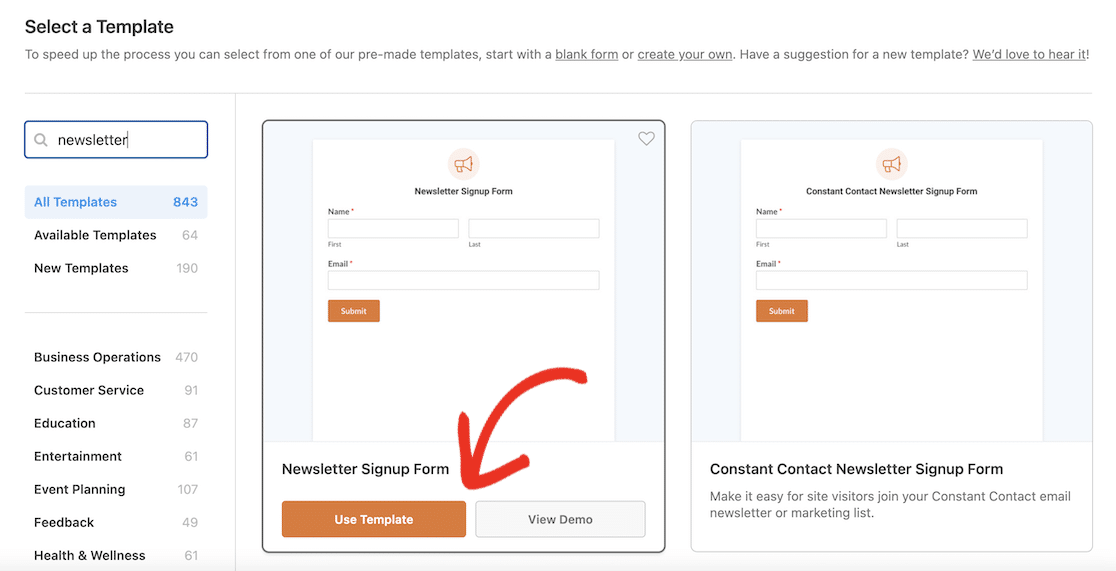
Digite um nome para o seu formulário na parte superior do construtor de formulários (algo como "Inscreva-se na Newsletter" está bom) e digite "newsletter" na barra de pesquisa à esquerda para encontrar o Formulário de Inscrição para Newsletter. Clique no botão Usar Modelo.
3. Crie uma Notificação de E-mail de Boas-Vindas
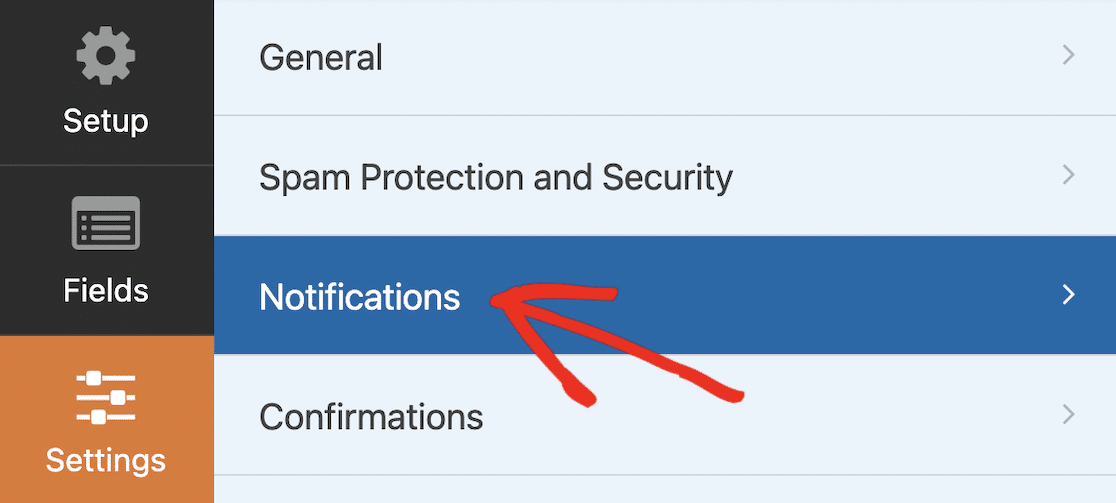
No construtor de formulários, clique na guia Configurações e depois em Notificações.
Por padrão, o WPForms já gera e envia um e-mail para o administrador do site quando alguém envia um formulário criado com este modelo.
Para enviar vários e-mails de notificação, você precisará atualizar para o WPForms Pro. Mas você pode editar a notificação padrão para transformá-la em um e-mail de boas-vindas ou primeiro e-mail para o usuário.
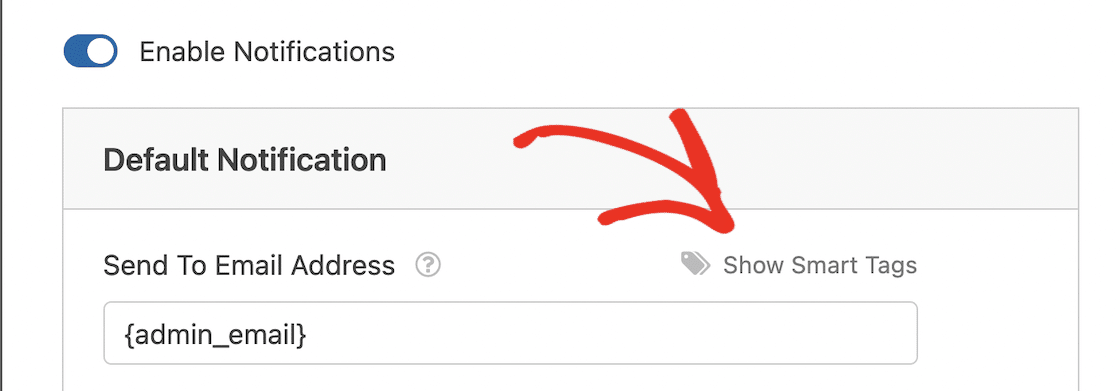
Primeiro, certifique-se de que Ativar Notificações esteja definido como ligado e, em seguida, clique no link Mostrar Smart Tags ao lado do rótulo Enviar Para Endereço de E-mail.
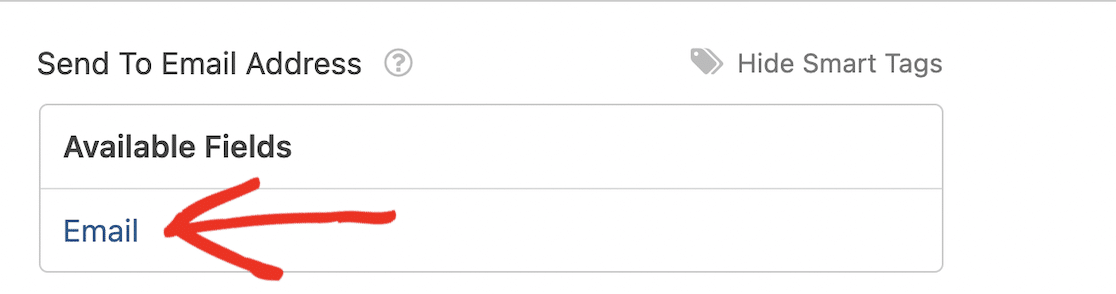
Em Campos Disponíveis, clique em E-mail. Isso definirá o e-mail inserido no formulário como o e-mail para o qual a notificação será enviada.
Se você não quiser que o administrador também receba um e-mail de agradecimento toda vez que um usuário se inscrever, exclua "{admin_email}" do campo Enviar Para Endereço de E-mail. Ou, você pode deixá-lo e separar os dois endereços de e-mail com uma vírgula se quiser enviar a mesma mensagem para o e-mail do administrador.

Altere a Linha de Assunto do E-mail, o Nome do Remetente e a Mensagem do E-mail para algo mais apropriado para um e-mail de boas-vindas.
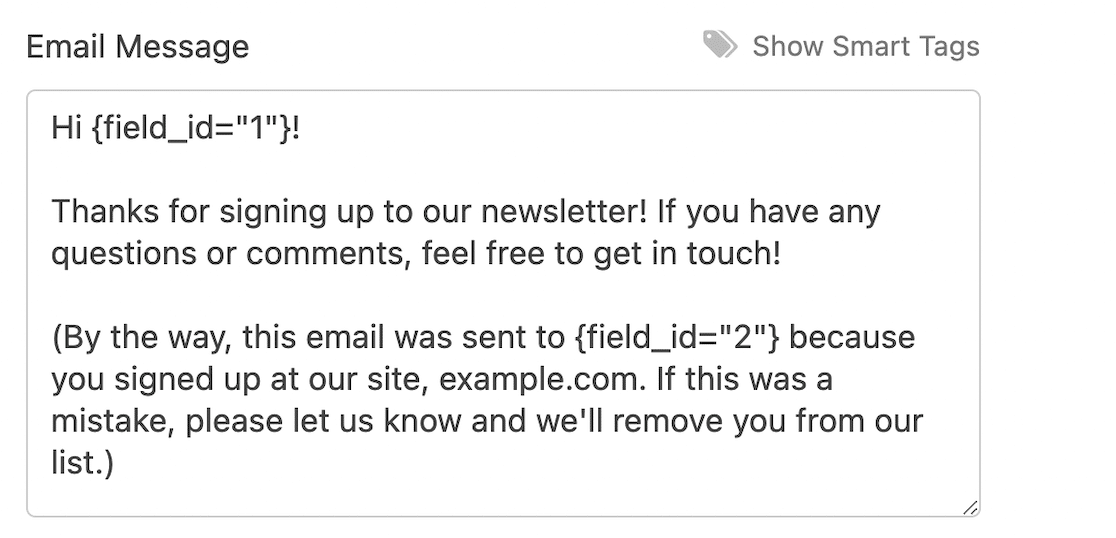
Você pode adicionar o nome e o e-mail inseridos no formulário como parte da mensagem. Você pode inseri-los usando as Smart Tags, como acima. Se precisar de mais ajuda, consulte a documentação de smart tags no WPForms.
Por exemplo, aqui está como sua mensagem de e-mail pode parecer:
Finalmente, altere o campo Responder Para para "{admin_email}" ou outro e-mail onde você possa monitorar e-mails de assinantes.

Clique no botão Salvar na parte superior do construtor de formulários para salvar suas alterações.
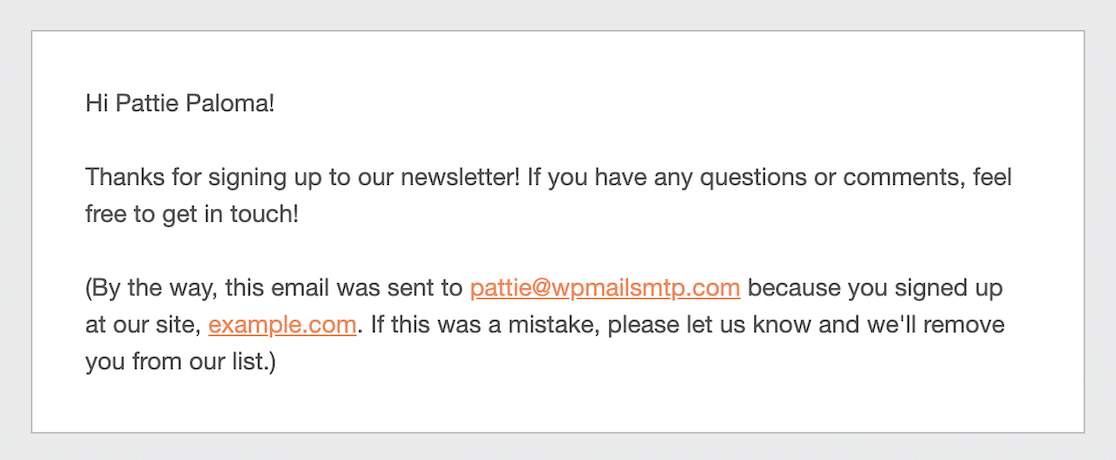
Depois que isso for feito, sua notificação por e-mail deve estar configurada e pronta para uso. Certifique-se de testar o envio de um formulário para verificar se ambos os e-mails são recebidos e parecem como você pretendia. O e-mail deve se parecer com algo assim:
Agora você tem um formulário de inscrição que envia um e-mail de agradecimento, mas não adicionará automaticamente o usuário à sua lista de e-mail.
Para fazer isso, siga o próximo exemplo, que o guiará pelo processo de vinculação do WPForms ao Constant Contact e envio de e-mails de marketing automatizados para sua lista.
Exemplo 2: Enviar E-mails de Gotejamento Automatizados com Constant Contact

O marketing de gotejamento (drip marketing) envolve o envio de uma série de e-mails automatizados pré-escritos para um assinante em um cronograma definido como uma série de “gotas”.
As campanhas de marketing por e-mail de gotejamento são uma ótima maneira de manter seus seguidores engajados e aumentar as taxas de retenção, pois eles receberão e-mails regulares seus. Elas também economizarão muito tempo, pois, uma vez que você tenha criado os e-mails e configurado em uma plataforma de marketing por e-mail, eles serão enviados automaticamente aos assinantes sem mais trabalho de sua parte.
Recomendamos o uso do Constant Contact para sua automação de marketing por e-mail, pois você pode começar gratuitamente e ele é integrado ao WPForms lite. Você pode usar qualquer uma das várias ferramentas de automação de e-mail, como Drip, Brevo, AWeber ou outra plataforma de marketing por e-mail, se preferir.
Só para você saber, você precisará atualizar sua conta do Constant Contact para acessar modelos de automação e automações personalizadas.
Antes de começar, certifique-se de ter concluído as etapas do exemplo anterior para criar um formulário de opt-in com o WPForms.
1. Conecte o WPForms ao Constant Contact
Vá para WPForms » Todos os Formulários e clique no nome do seu formulário de inscrição para abrir o construtor de formulários.

Clique na guia Marketing no construtor de formulários e escolha Constant Contact para a integração de marketing.
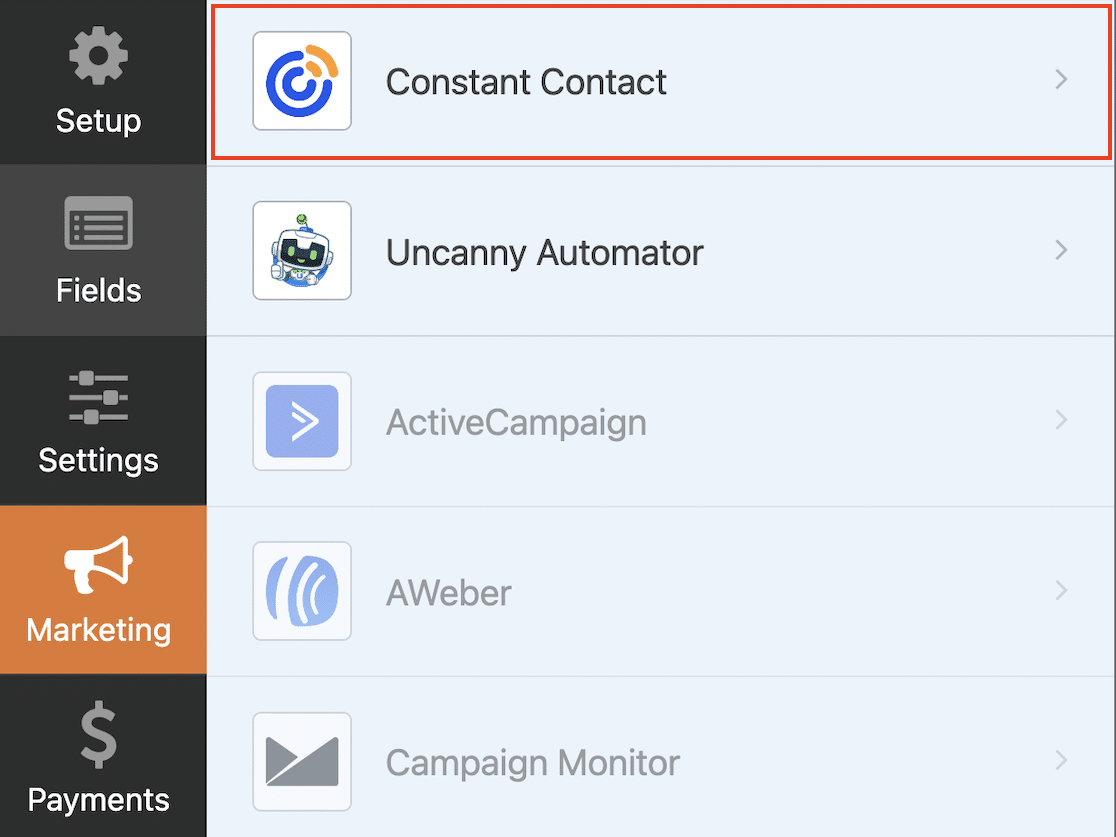
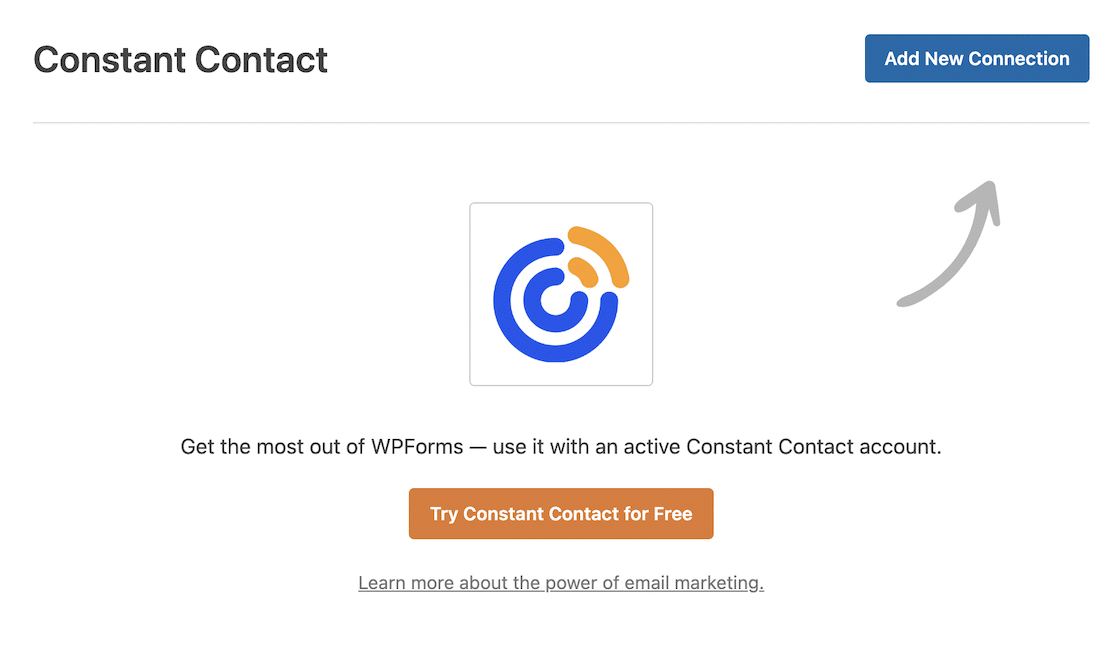
Se você ainda não tem uma conta no Constant Contact, clique no botão Experimente o Constant Contact Gratuitamente para criar uma conta. Assim que tiver uma conta, clique em Adicionar Nova Conexão.
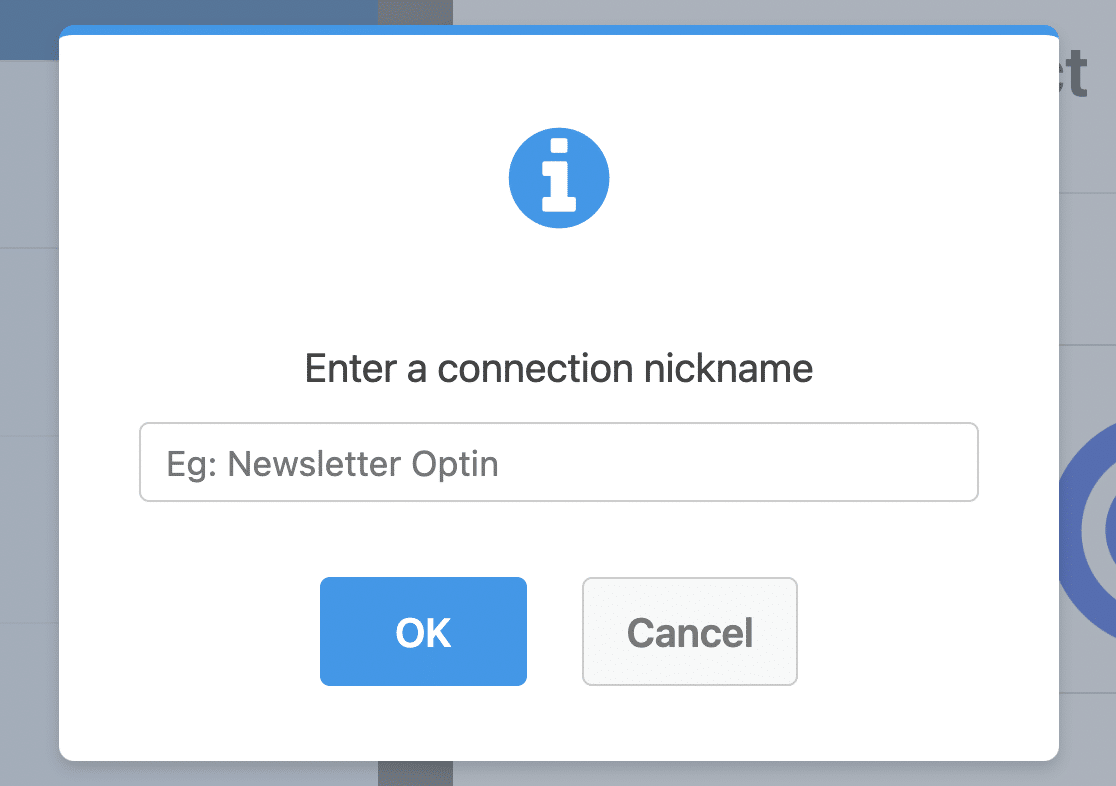
Digite um nome para a conexão e clique em OK.
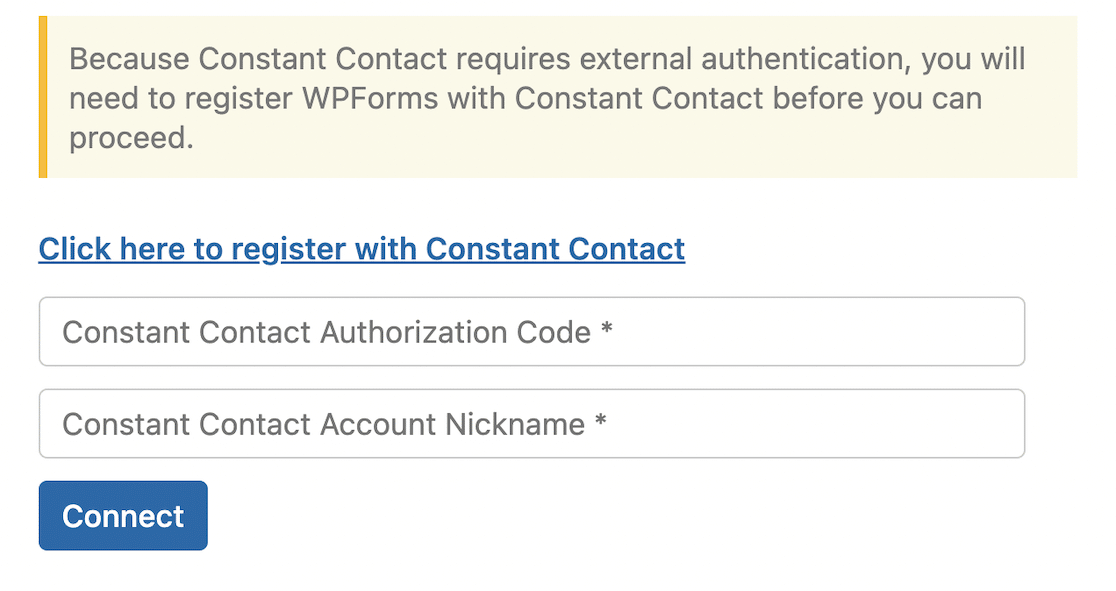
Siga o link para registrar o WPForms no Constant Contact, insira o código de autorização e o apelido da conta, e clique em Conectar.
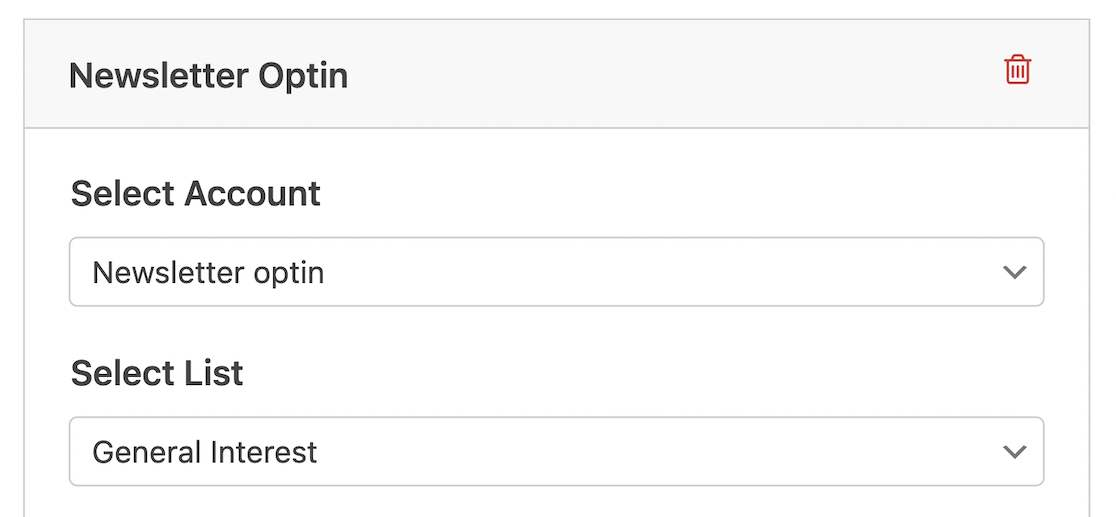
Escolha a conta e a lista no Constant Contact para onde você deseja salvar as inscrições na newsletter.
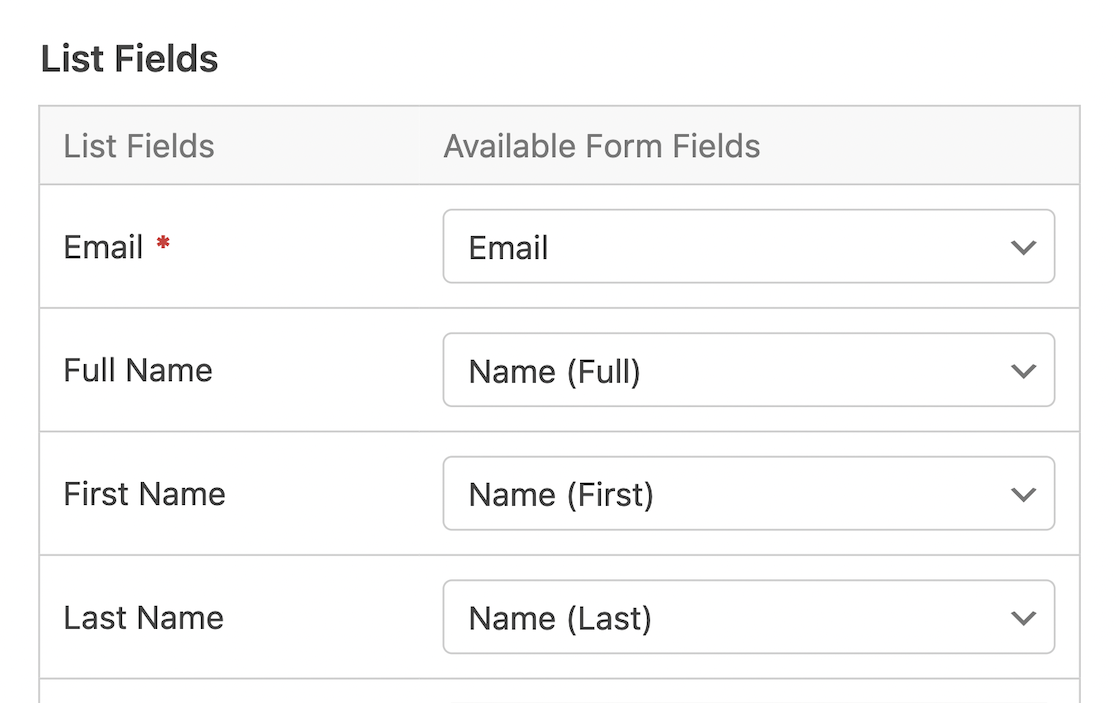
Selecione os campos de nome e e-mail do seu formulário para mapear para os campos equivalentes no Constant Contact.
Finalmente, clique no botão Salvar no topo do construtor de formulários.
Se precisar de mais ajuda ou ficar preso em alguma etapa deste processo, siga as instruções detalhadas de integração no WPForms.
2. Crie Sua Campanha de Gotejamento
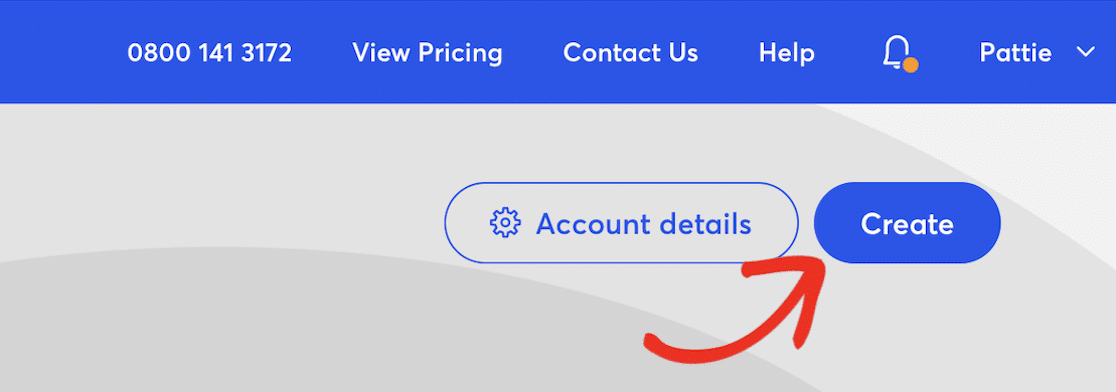
Faça login na sua conta do Constant Contact e clique no botão Criar no canto superior direito.
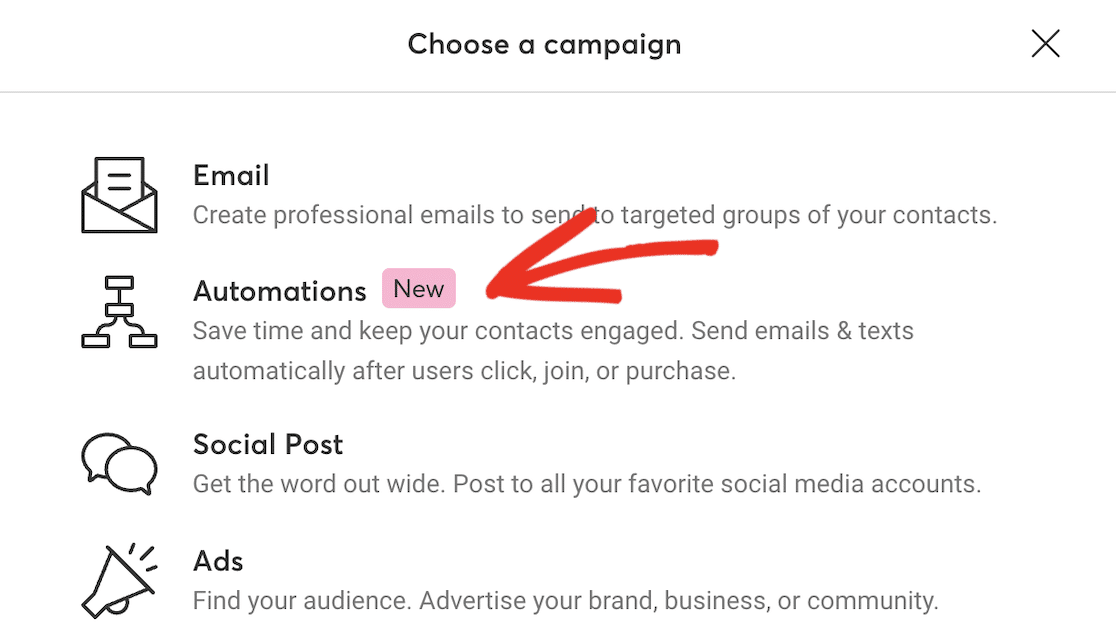
Escolha Automações na caixa pop-up.
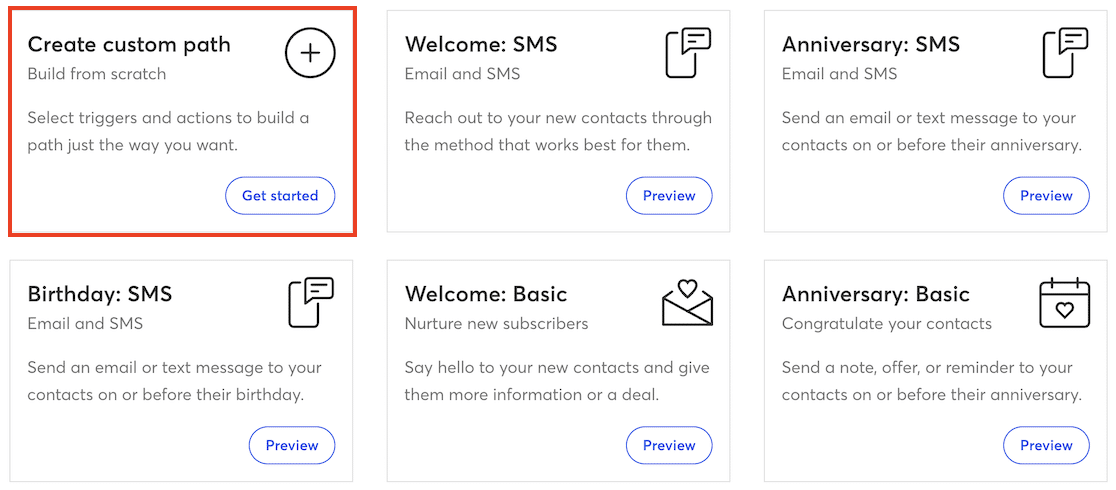
O Constant Contact oferece vários modelos pré-construídos para sequências automatizadas, incluindo e-mails e notificações por SMS, ou você pode criar os seus. Clique em Criar caminho personalizado.
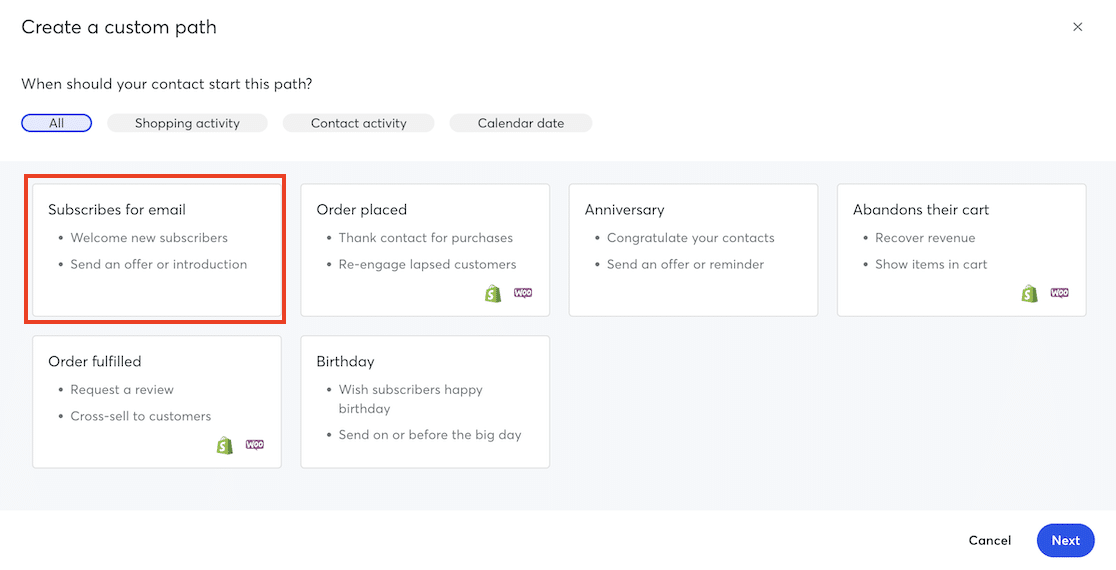
Selecione o gatilho para iniciar a sequência de e-mail. Esta é uma data ou algo que o usuário faz que acionará as automações. Para este exemplo, precisamos de Inscrições para e-mail.
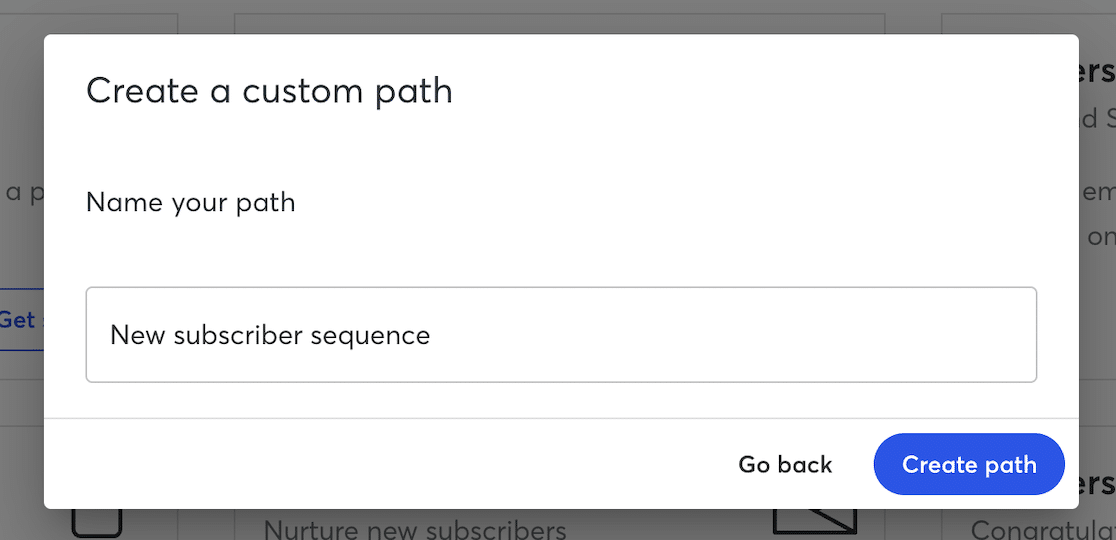
Digite um nome para sua automação e clique em Criar caminho.
Agora você pode usar o construtor de sequências de arrastar e soltar para montar sua campanha de gotejamento arrastando ações Enviar um e-mail e regras de Atraso de tempo até adicionar quantos e-mails desejar.
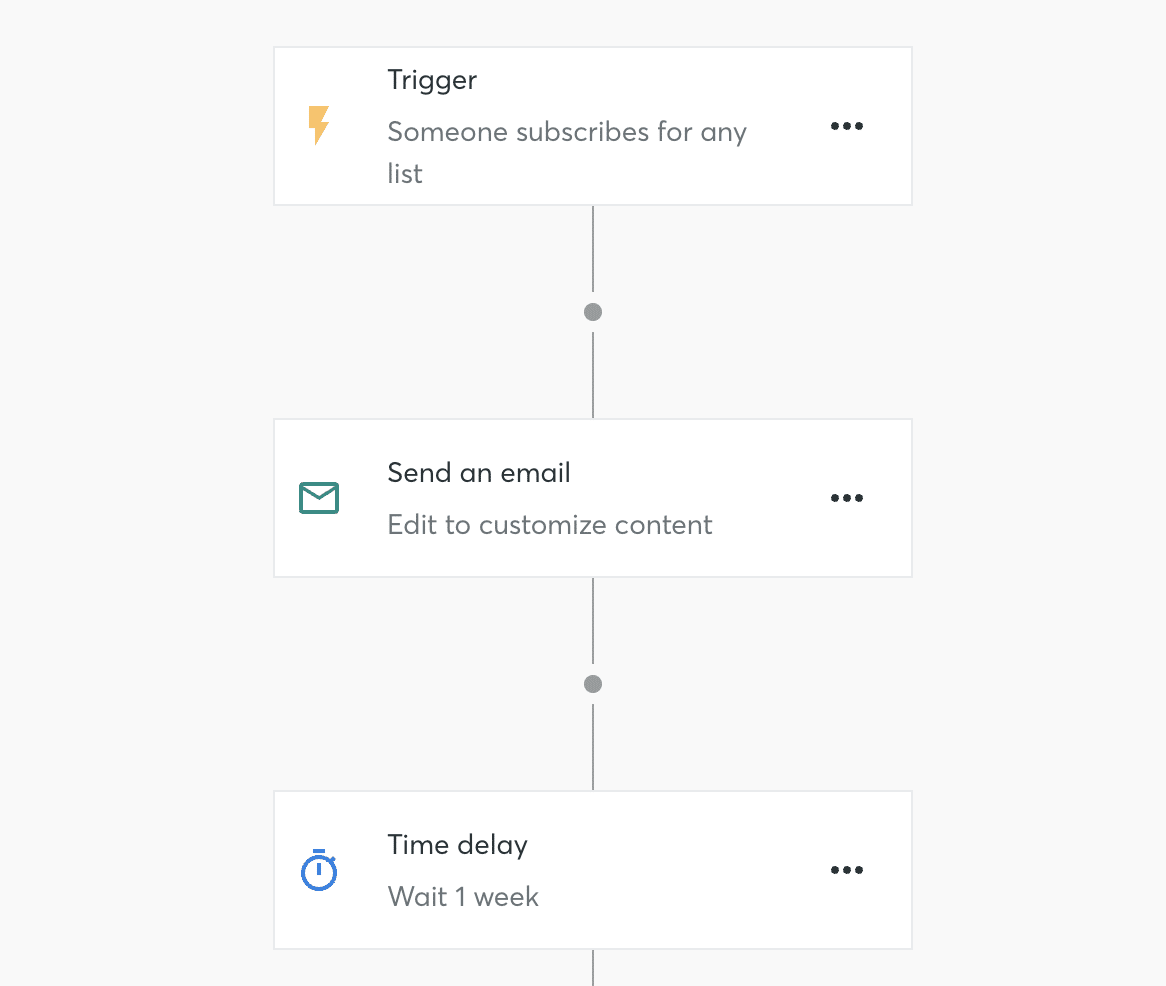
Você pode clicar nos três pontos à direita de cada ação e atraso de tempo para editá-los.
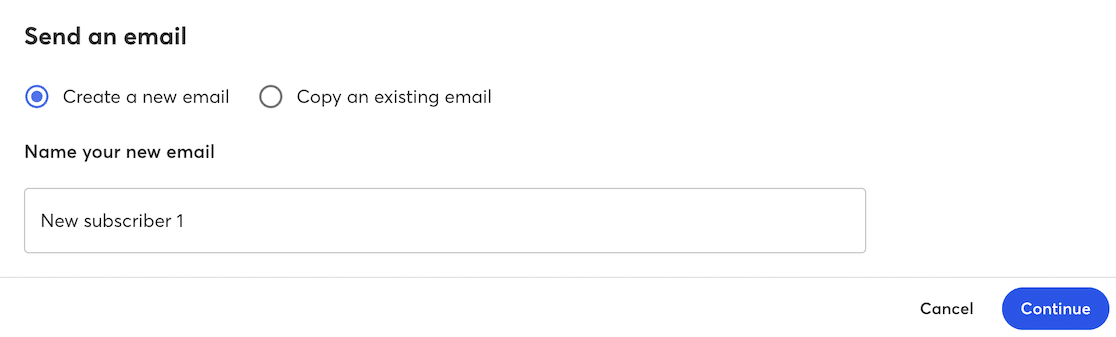
Editar a ação Enviar um e-mail o levará pelo processo de criação de um novo e-mail (ou você pode copiar um existente que já tenha criado).
Comece inserindo um nome para o seu e-mail.
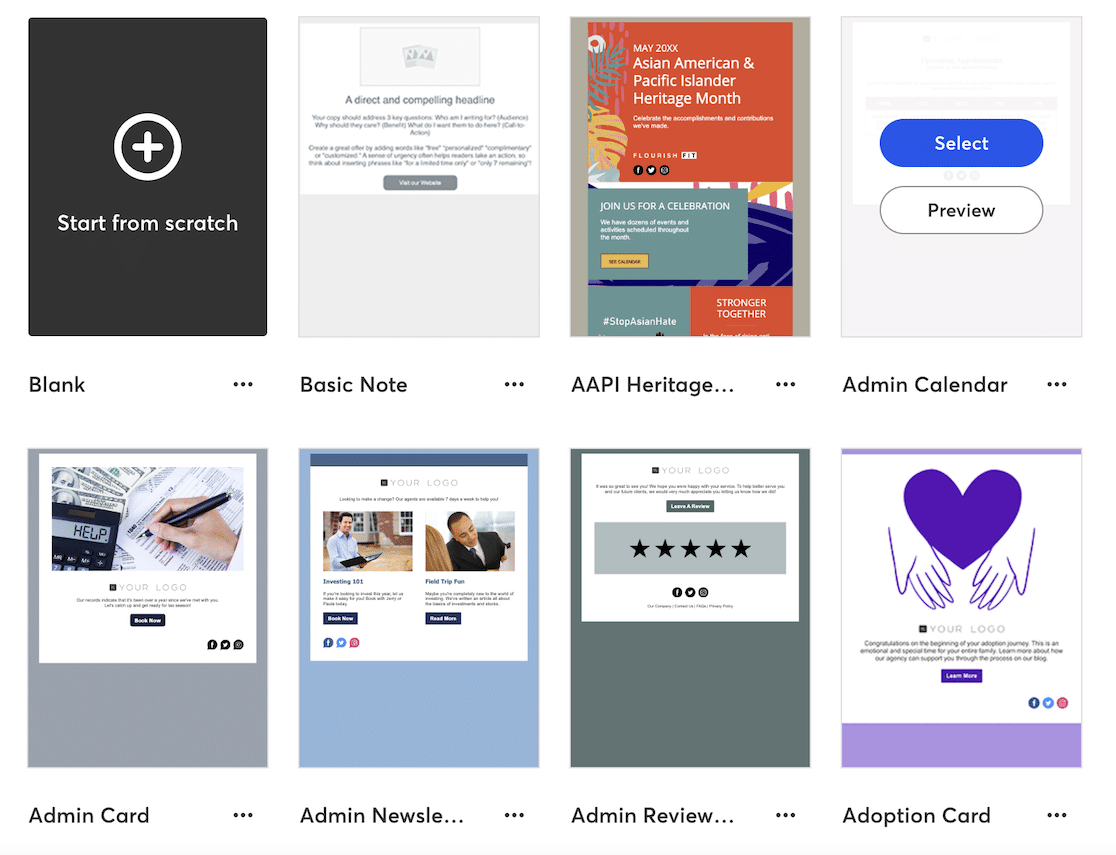
Em seguida, escolha um modelo para o seu e-mail.
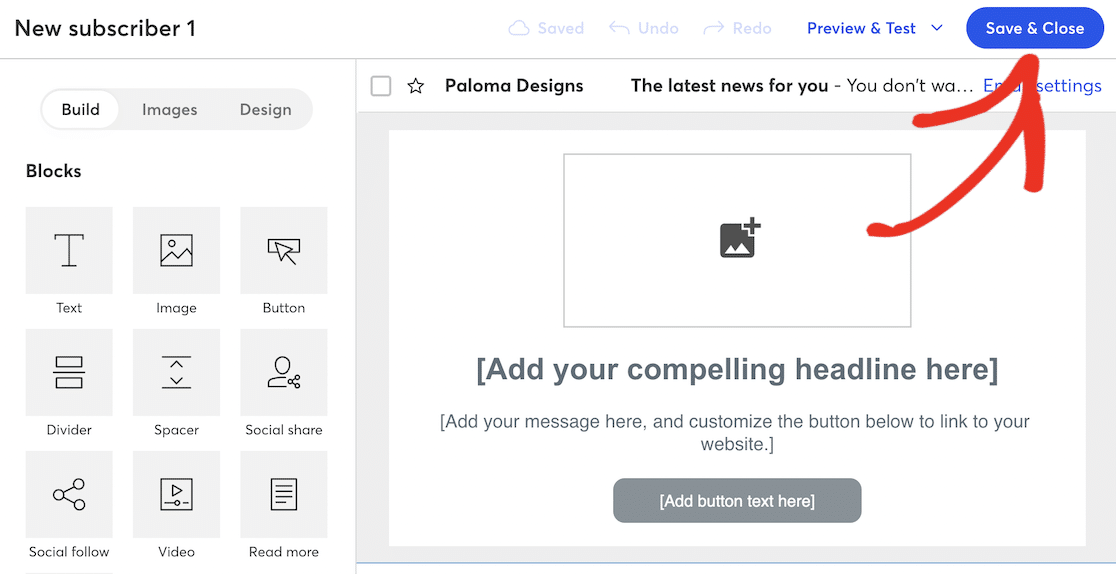
Isso o levará ao designer visual de e-mail do Constant Contact, onde você pode arrastar e soltar novos elementos como imagens e layouts e personalizar o texto. Quando terminar, clique no botão Salvar e Fechar no canto superior direito para voltar ao construtor de sequências de e-mail.
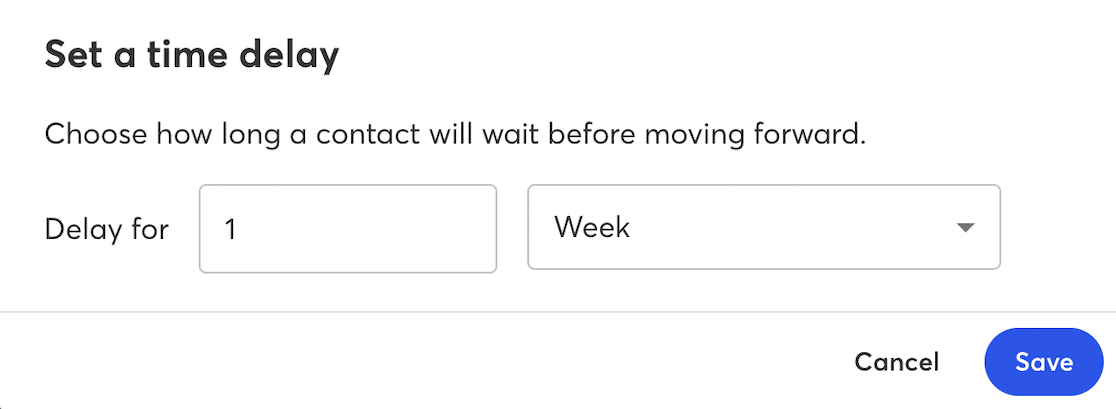
Para editar o intervalo entre os e-mails, clique nos três pontos no atraso de tempo para editar. Você pode definir um intervalo em minutos, horas, dias, semanas ou meses, conforme desejar.
Continue adicionando ações Enviar um e-mail separadas por atrasos de tempo até completar toda a sua sequência. Você pode adicionar regras condicionais e criar uma sequência mais complexa, se desejar. Por exemplo, você pode optar por enviar um e-mail a um assinante somente se ele clicar em links no seu e-mail.
Quando terminar de editar sua sequência, clique no botão Ativar. Se você estiver na conta gratuita do Constant Contact, será solicitado a atualizar sua conta antes de poder ativar sua campanha, ou você pode clicar em Salvar e fechar para voltar a ela mais tarde.
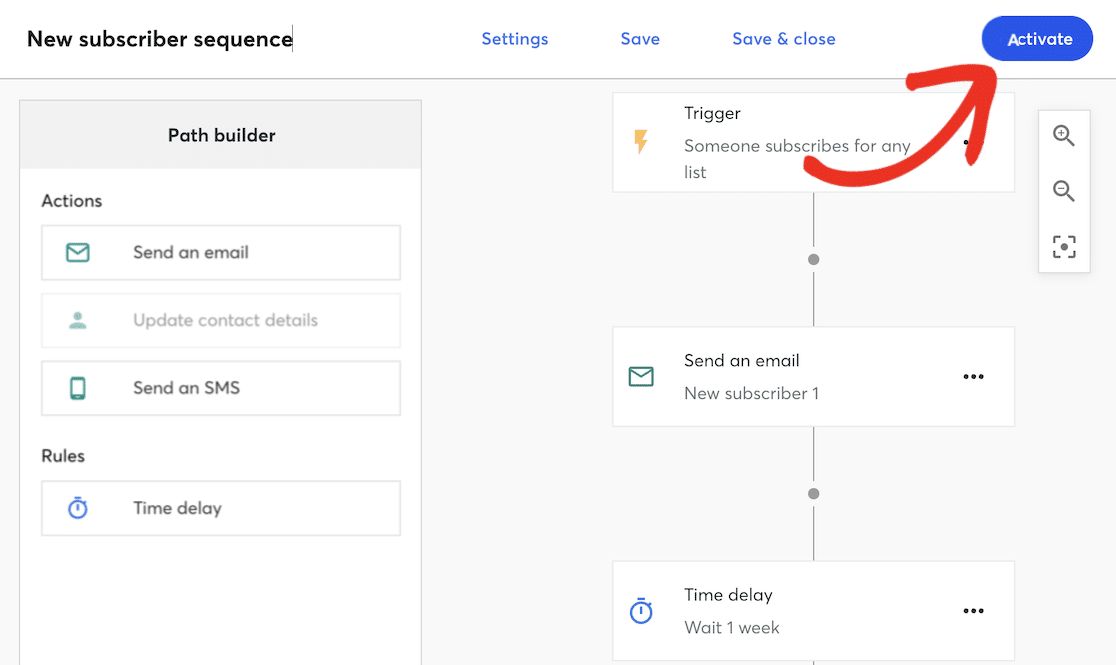
Após ativar sua campanha, o Constant Contact garantirá que a sequência esteja configurada corretamente e pedirá que você confirme antes de publicá-la.
Agora você configurou com sucesso uma campanha de e-mail automatizada. Seus assinantes receberão automaticamente uma série de e-mails quando optarem por sua newsletter na programação que você definiu, e eles podem cancelar a inscrição a qualquer momento para sair de e-mails futuros.
Exemplo 3: Enviar Campanhas de Marketing Direcionadas com OptinMonster
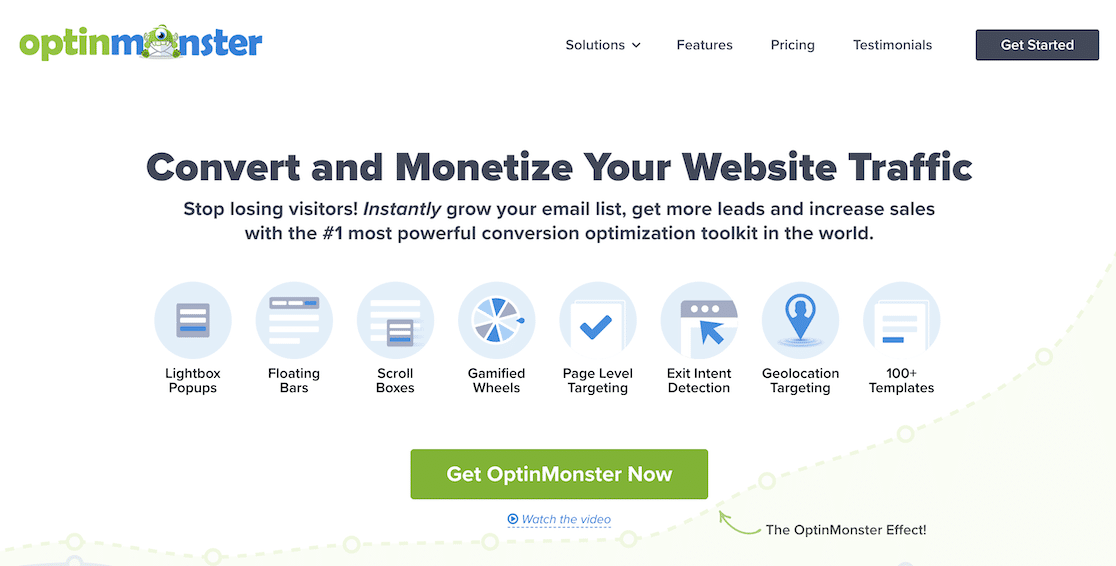
OptinMonster é o melhor plugin de geração de leads para WordPress. Ele permite que você crie formulários de inscrição de alta conversão em pop-ups, slide-ins, barras flutuantes, páginas de destino, tapetes de boas-vindas e outras formas atraentes de aumentar sua lista de e-mail.
O plugin também possui ferramentas poderosas para testes A/B e para segmentar sua lista de e-mail com base na localização do usuário, ações específicas, dispositivo, fonte de referência e muito mais.
Segmentar sua lista com essas informações facilita o envio de e-mails mais direcionados e de acompanhamento para seu público e potenciais clientes, que têm maior probabilidade de convertê-los em clientes.
1. Instale e Ative o Plugin OptinMonster
OptinMonster é um plugin premium, mas os planos começam a partir de apenas US$ 9 por mês, o que inclui segmentação de lista e regras básicas de direcionamento.
Acesse o site da OptinMonster para comprar o plugin e configurar sua conta.
Você pode instalar o plugin do seu painel do WordPress navegando para Plugins » Adicionar Novo e pesquisando por “OptinMonster”. Após instalar e ativar o plugin, você precisará conectá-lo à sua conta OptinMonster para usá-lo.
Se precisar de ajuda para instalar ou conectar o plugin, há um guia completo de instalação no site da OptinMonster.
2. Configurar uma Nova Campanha
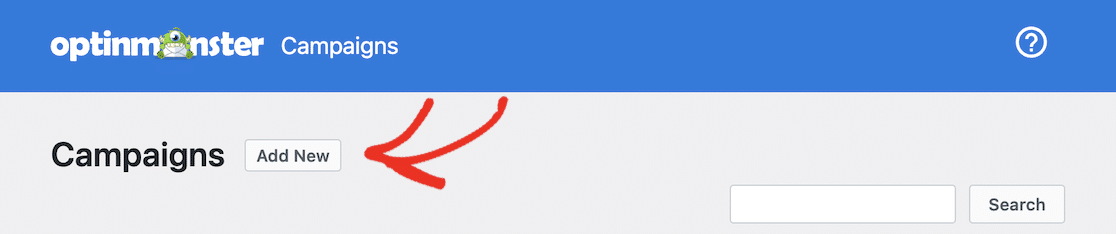
Depois de configurar o OptinMonster em seu site WordPress, navegue até OptinMonster » Campanhas e clique no botão Adicionar Novo.
No pop-up, escolha Templates.
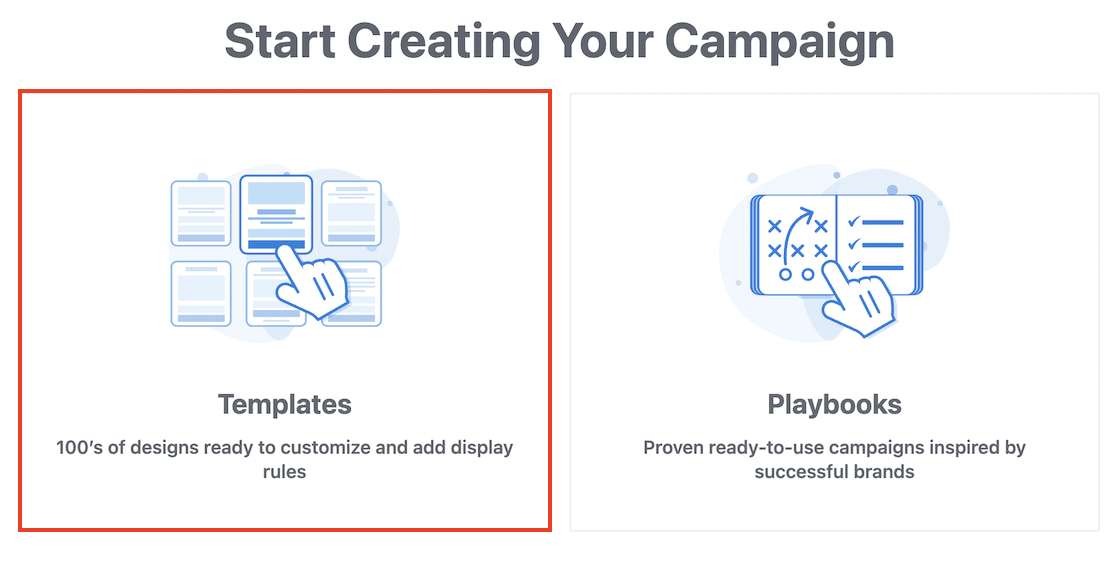
Em seguida, escolha um tipo de campanha e um template.
Para este tutorial, escolheremos um pop-up com o template Inscrever-se por E-mail.
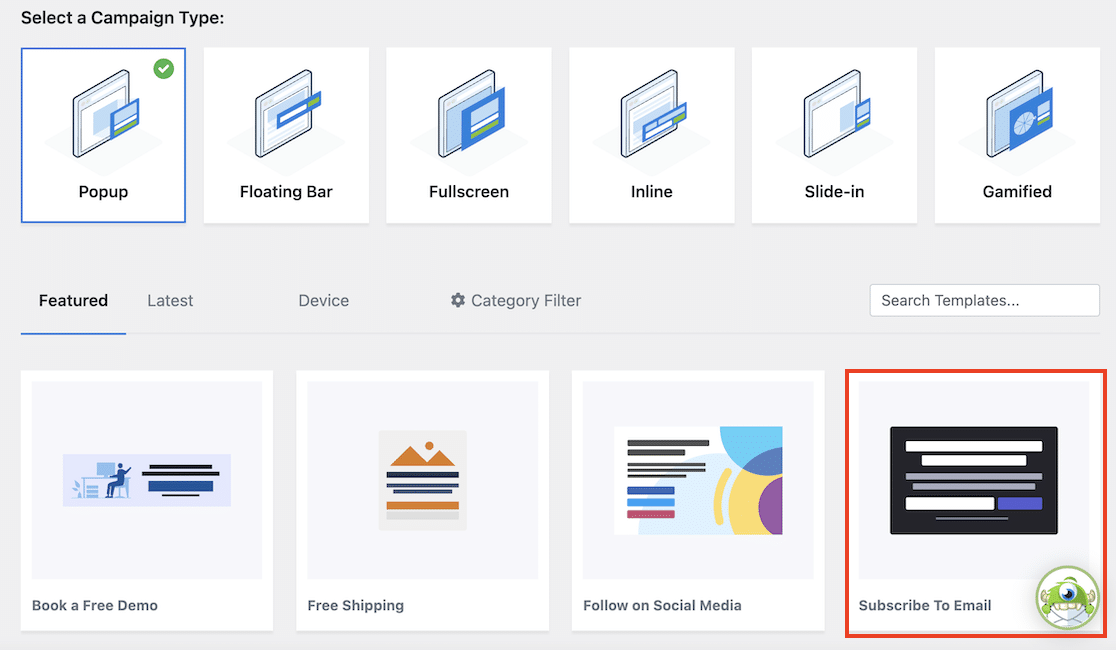
Clique no botão Usar Template no template Inscrever-se por E-mail e insira um nome para sua campanha.
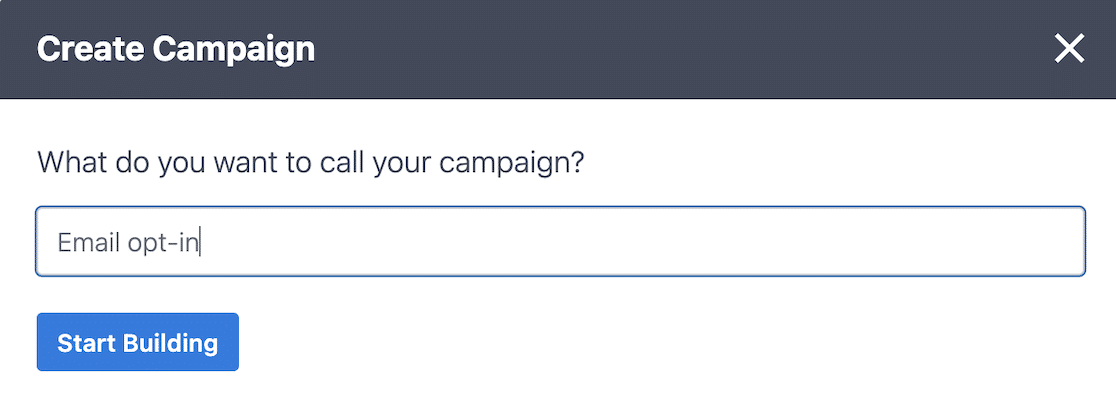
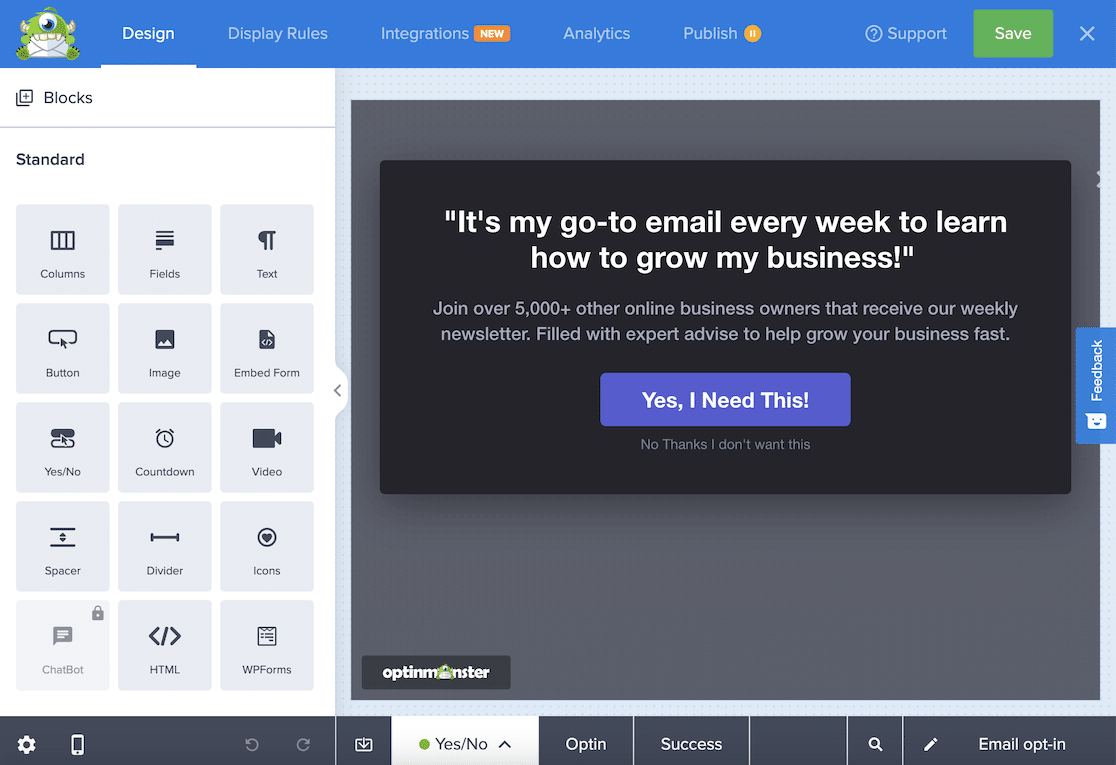
Quando você clicar no botão Começar a Construir, será levado ao construtor de campanhas de arrastar e soltar do OptinMonster para personalizar o design e o comportamento do seu pop-up.
Com as regras de exibição do OptinMonster, você pode configurar este pop-up para ser exibido apenas sob certas condições. Clique na aba Regras de Exibição e clique no menu suspenso de condições para alterá-lo.
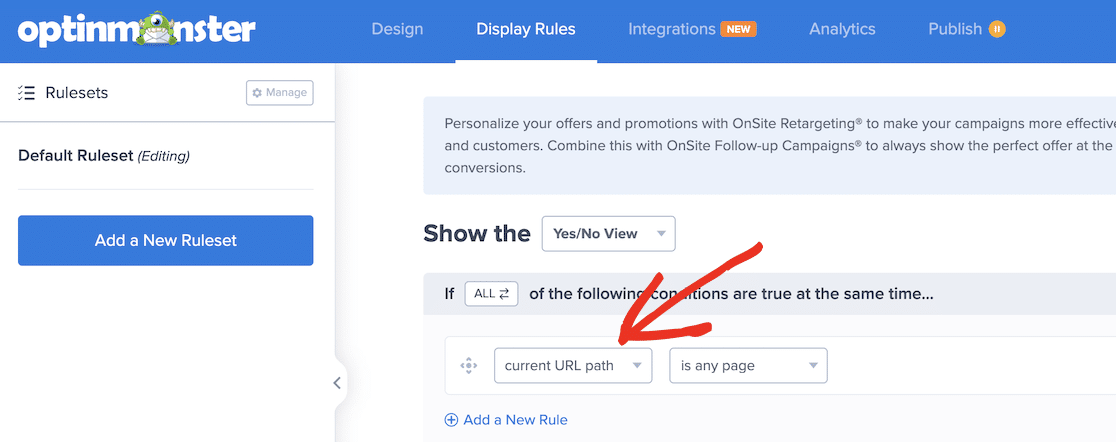
Você tem muitas opções de regras de exibição com o OptinMonster. Para este exemplo, escolheremos mostrar o pop-up apenas quando os usuários estiverem em uma página específica.
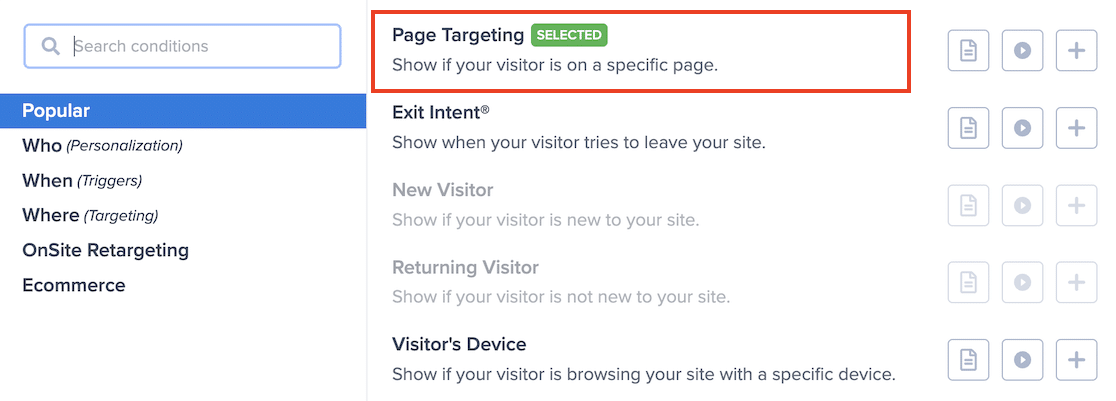
Há muita flexibilidade ao configurar esta condição. Você pode restringi-la a uma única página, qualquer página, exceto a página inicial, ou especificar URLs que contenham palavras-chave específicas. Por exemplo, se você quiser incentivar os usuários a se inscreverem em sua newsletter quando estiverem lendo seu blog, você pode definir a condição como “URL atual contém blog”.
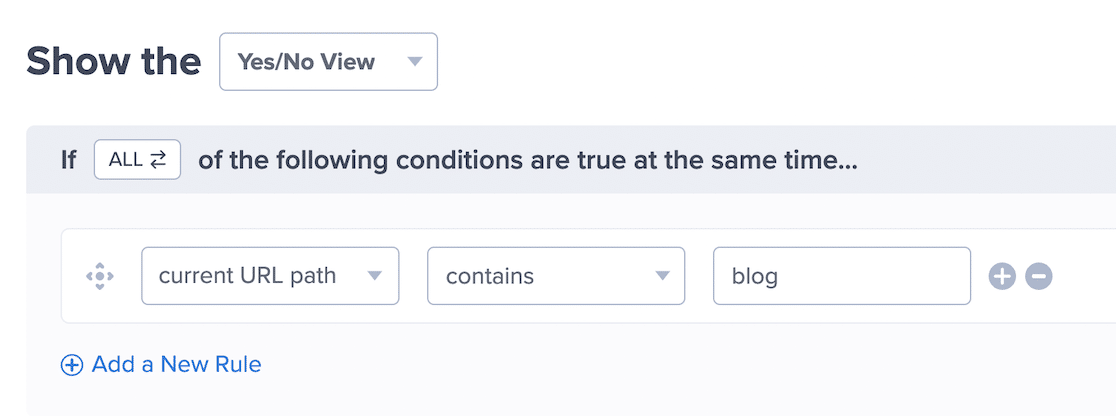
Depois de terminar de configurar suas regras de exibição, clique na aba Integrações para se conectar à sua plataforma de marketing por e-mail.
3. Conectar o OptinMonster ao Seu Serviço de E-mail Marketing
Continuaremos usando o Constant Contact como exemplo.
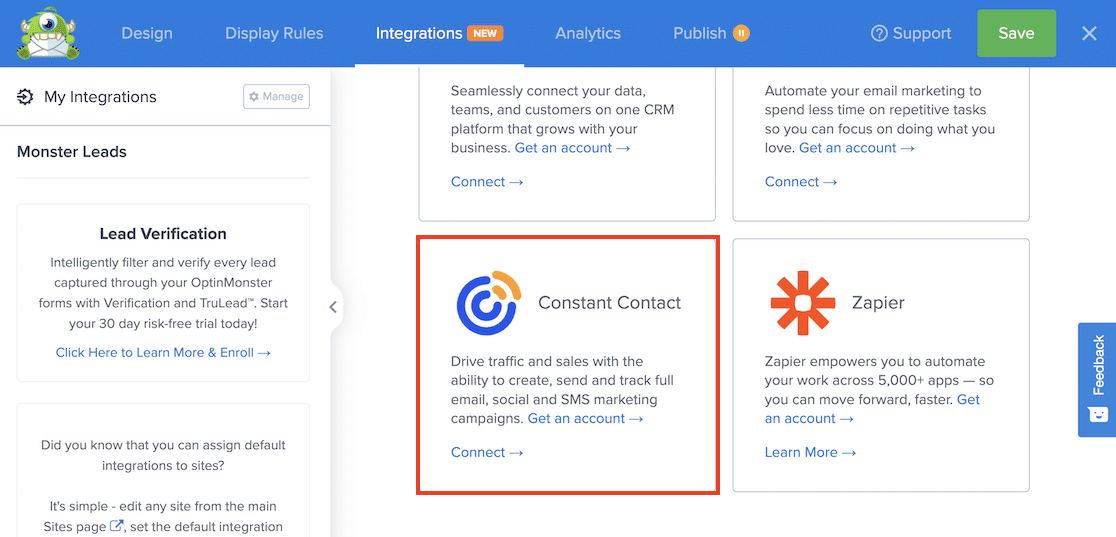
Continue seguindo as etapas para se conectar ao Constant Contact e vincular sua conta OptinMonster.
Para mais detalhes sobre como usar o Constant Contact com o OptinMonster, você pode seguir este tutorial completo sobre como criar um formulário Constant Contact no WordPress.
Com a ajuda do OptinMonster, você pode facilmente adicionar usuários a diferentes listas ou marcá-los com base em comportamento, localização, status de cliente e outros dados. Você pode então configurar uma automação de e-mail no Constant Contact para enviar mensagens de marketing direcionadas ou uma campanha completa de e-mails personalizados para diferentes públicos.
Exemplo 4: Entregar Produtos Digitais Automaticamente com Easy Digital Downloads
Um dos benefícios de vender produtos digitais online é que você pode automatizar toda a jornada do cliente. Em vez de embalar e enviar produtos, você pode configurar um e-mail automatizado para entregar seus e-books, cursos, templates e outros produtos digitais assim que um cliente concluir o checkout.
Para configurar isso, usaremos o plugin Easy Digital Downloads, que é um plugin de comércio eletrônico projetado especificamente para produtos digitais.
Antes de começar, certifique-se de ter seguido o guia anterior sobre como configurar seu site WordPress para entregabilidade de e-mail. Quando os usuários compram produtos digitais, eles esperam recebê-los imediatamente, então você definitivamente não quer lidar com clientes irritados que não receberam seus e-mails do EDD.
1. Instale e Ative o Plugin Easy Digital Downloads
Comece instalando o plugin Easy Digital Downloads em seu site WordPress. Você pode seguir este guia passo a passo para instalar um plugin do WordPress se precisar de esclarecimentos sobre o processo.
Depois que o plugin for instalado e ativado, clique no botão Começar para configurar sua conta.
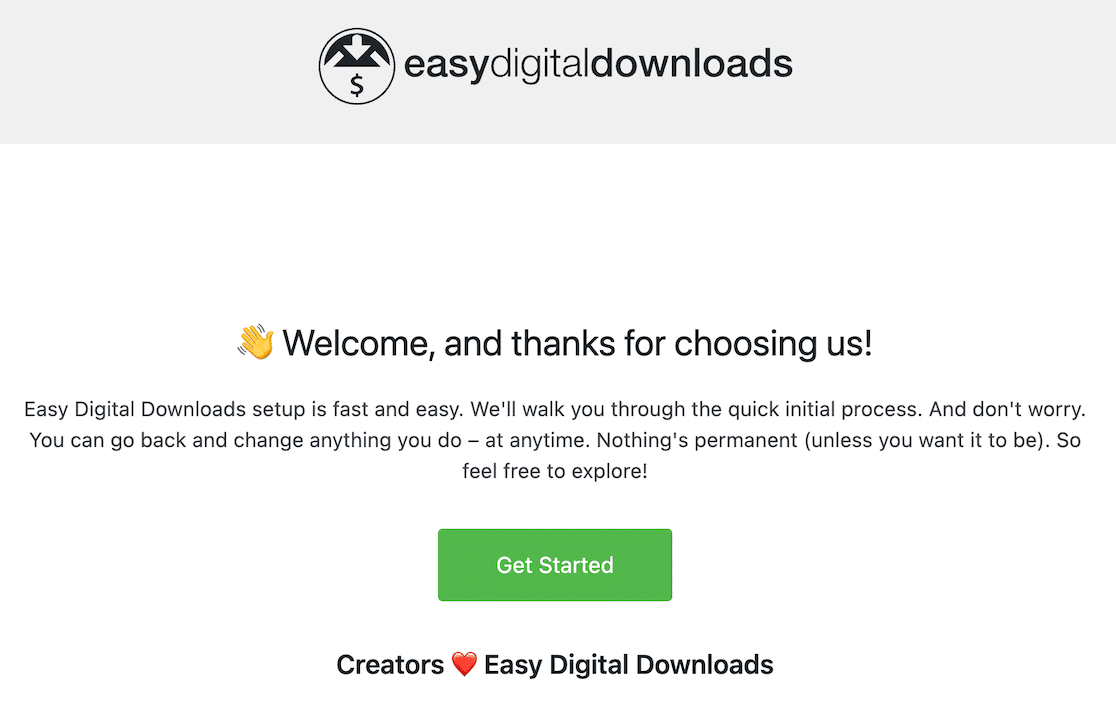
Isso o guiará pelo processo de configuração do Easy Digital Downloads, passo a passo.
2. Configure seus Recibos de Compra por E-mail
Primeiro, você precisará preencher algumas informações sobre seu negócio. Preencha o formulário e clique no botão Salvar e continuar para passar para a próxima etapa do assistente de configuração.
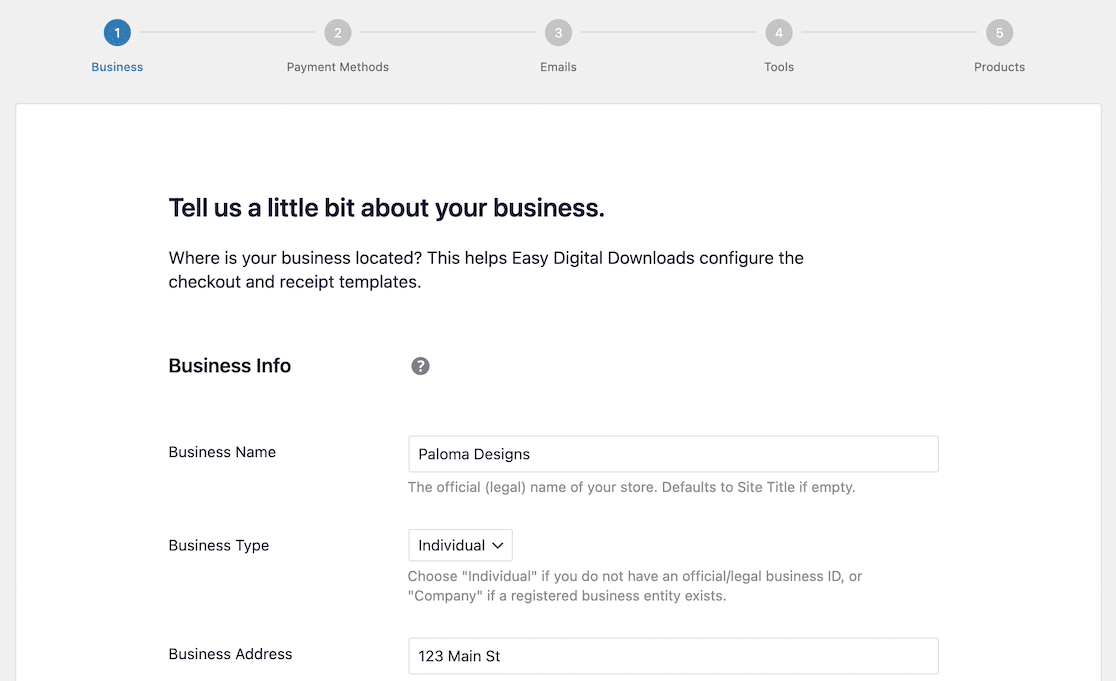
Continue pelas formas de pagamento para conectar seu site ao Stripe. Você pode então personalizar os recibos de e-mail automatizados que serão enviados aos clientes quando eles fizerem uma compra em seu site.
Preencha os campos Para e De do e-mail e a Linha de assunto. Você também pode fazer upload de um logotipo, se desejar. Conclua a edição do seu recibo de compra por e-mail editando o corpo do e-mail. O e-mail padrão já possui tags inteligentes incluídas para personalizar o e-mail.
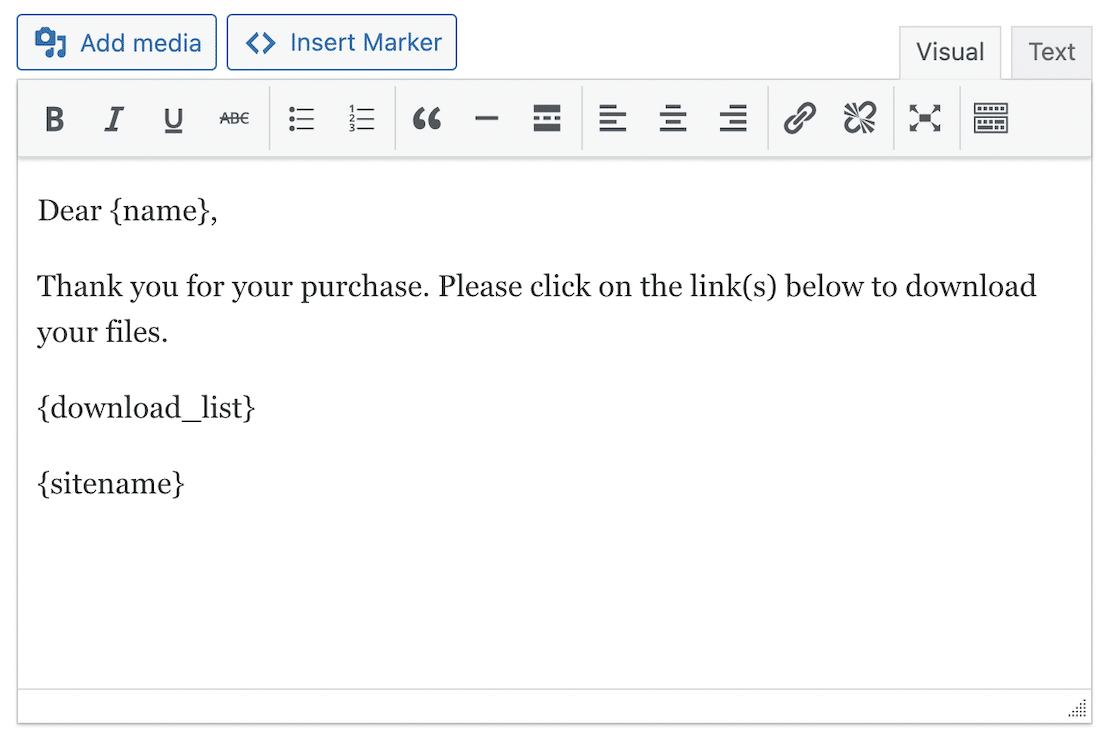
Continue pelo assistente para inserir o nome, imagem e preço do seu produto digital.
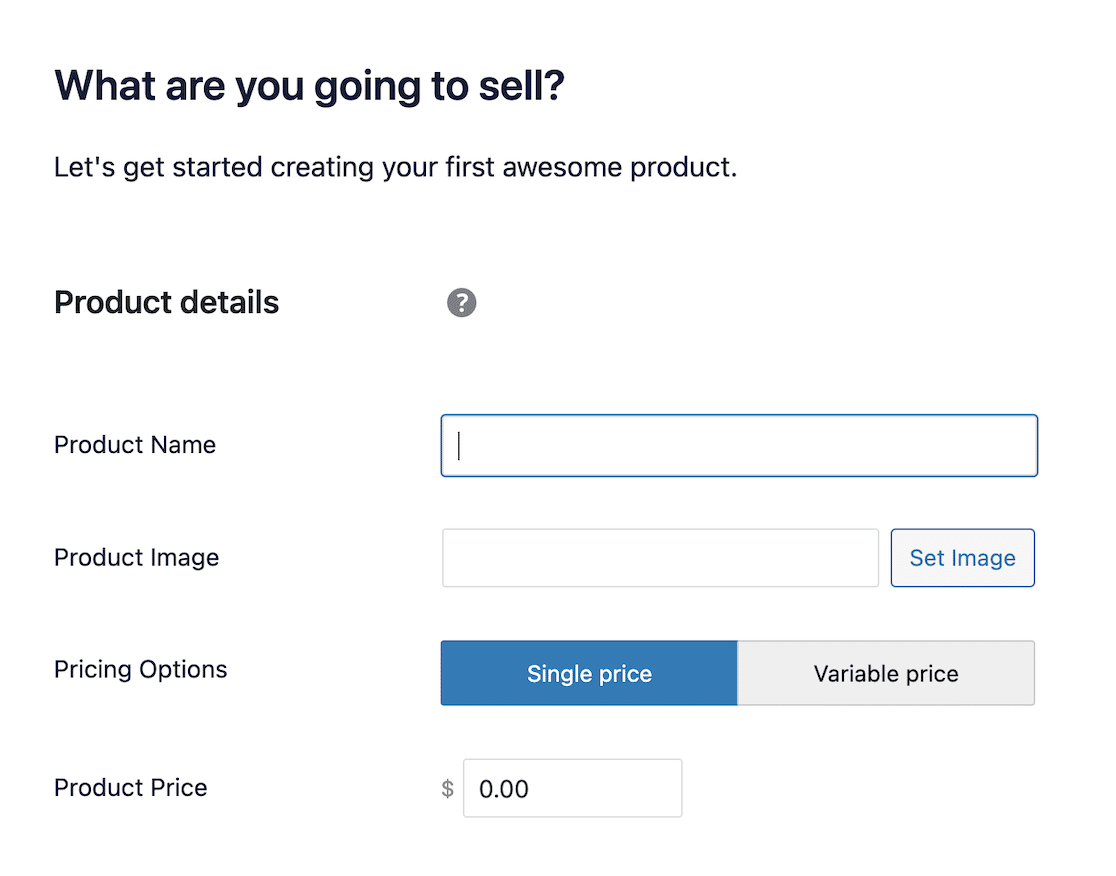
Você também pode fazer o upload do seu produto digital nesta etapa ou adicioná-lo mais tarde.
Ao concluir o assistente, o Easy Digital Downloads salvará seu produto com todas as suas informações.
3. Teste seus Recibos de E-mail Automatizados
Antes de publicar sua página de checkout, é uma boa ideia testar seu e-mail para garantir que ele funcione corretamente e tenha a aparência desejada.
O Easy Digital Downloads torna isso muito fácil. Basta ir em Downloads » Configurações no seu painel do WordPress e clicar na aba E-mails e depois em Recibos de Compra.
Clique no botão Enviar E-mail de Teste para enviar um e-mail de teste para o endereço de e-mail do administrador.
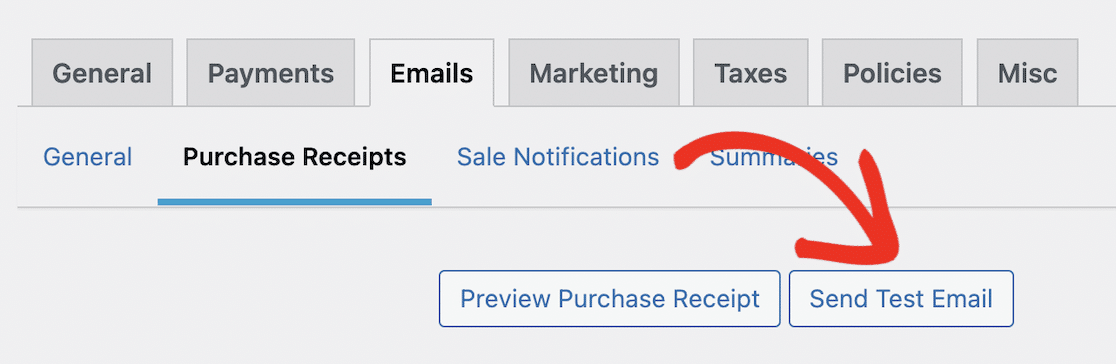
O e-mail deve se parecer com algo assim:
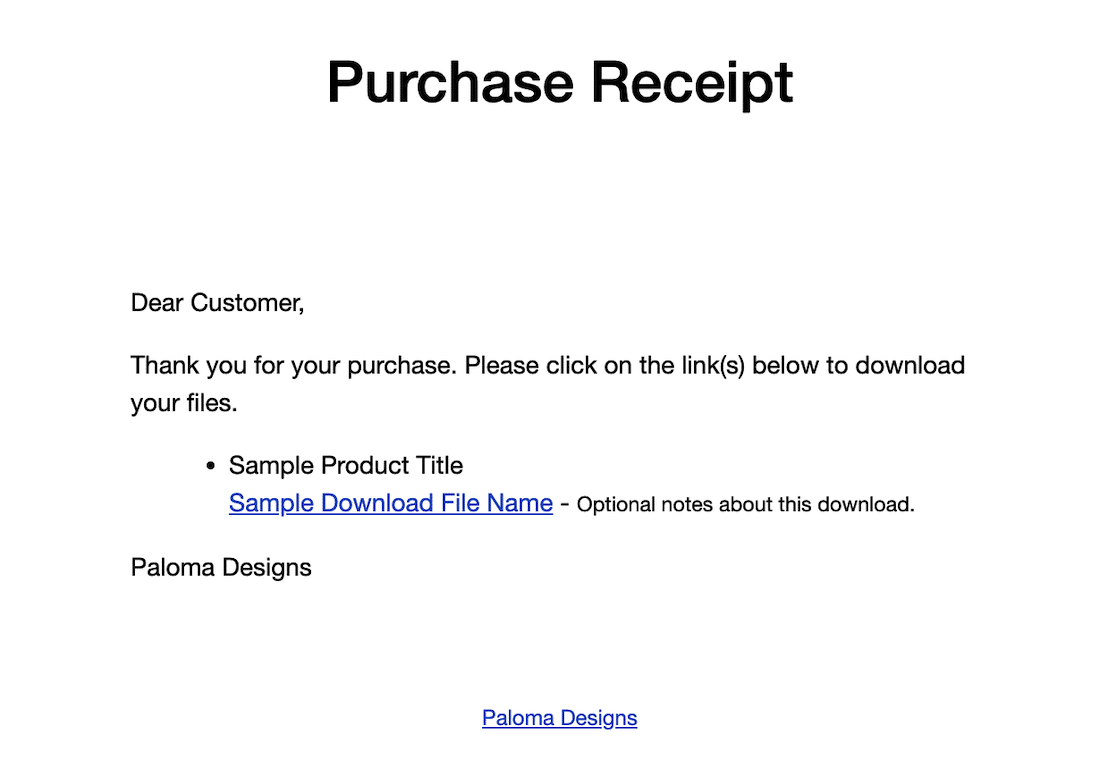
Se você não receber o e-mail, certifique-se de ter o plugin WP Mail SMTP instalado e configurado em seu site para garantir que ele seja entregue.
Se você receber o e-mail e tudo parecer ok, pode prosseguir e ir em Downloads » Downloads no seu painel do WordPress para visualizar e publicar seus produtos digitais, assim como faria com uma postagem ou página.
Para instruções mais detalhadas, consulte o guia do Easy Digital Downloads sobre como enviar e-mails automatizados de comércio eletrônico no WordPress.
O plugin Easy Digital Downloads instala um processo de checkout completo para que os visitantes do seu site possam comprar seus produtos digitais e receber o e-mail automatizado com um link para baixar o produto. Tudo o que você precisa fazer é enviar seus produtos uma vez e deixar o plugin cuidar do resto!
Exemplo 5: Enviar E-mails Transacionais Automatizados com FunnelKit Automations
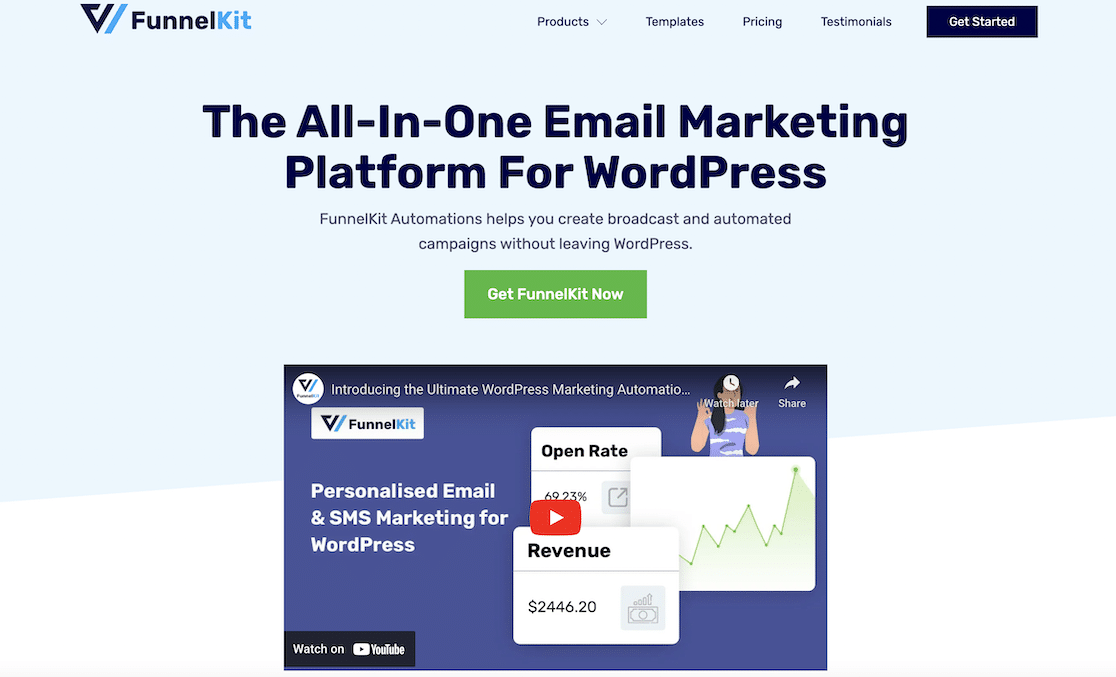
Outra situação em que e-mails automatizados são essenciais é se você tem uma loja WooCommerce. Para gerenciar uma loja online com eficiência, você precisará de um sistema para enviar e-mails transacionais, que são e-mails enviados a um cliente após ele concluir uma transação online.
Por exemplo, você provavelmente vai querer enviar um e-mail de confirmação de pedido para que o cliente saiba que seu pedido foi recebido, e você também pode enviar e-mails com confirmação de envio, informações de rastreamento e outras informações úteis para compradores online.
O WooCommerce envia alguns desses e-mails por padrão, mas o plugin FunnelKit permite que você envie e-mails mais avançados de experiência automatizada do cliente, como lembretes de carrinho abandonado e e-mails de acompanhamento, mensagens de aniversário do cliente, upsells automatizados e recomendações de produtos, e muito mais.
1. Instale e Ative o Plugin FunnelKit Automations
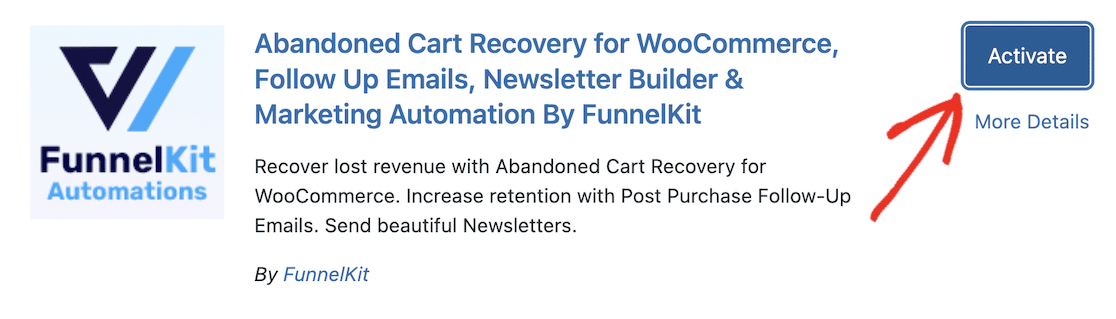
Você pode instalar o FunnelKit Automations no seu painel do WordPress navegando até Plugins » Adicionar Novo e pesquisando por “FunnelKit Automations”. Clique no botão Instalar agora para instalar o plugin.
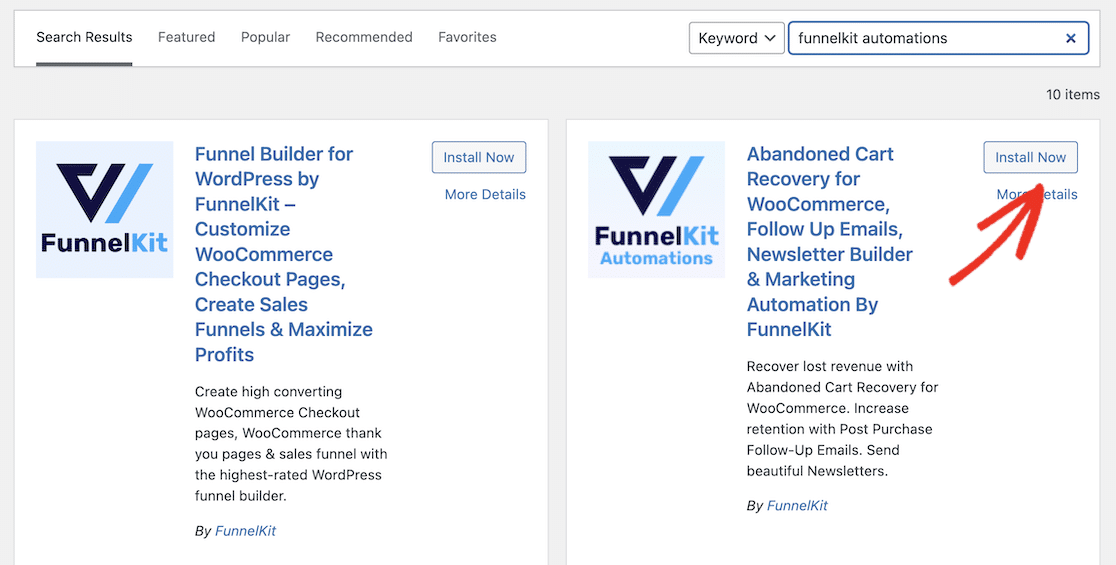
Aguarde alguns momentos para o plugin instalar e, em seguida, clique no botão Ativar.
2. Crie uma Automação
Após o plugin ser instalado e ativado, você pode ir para FunnelKit Automations » Automations (Next Gen) e clicar no botão Adicionar Nova Automação.
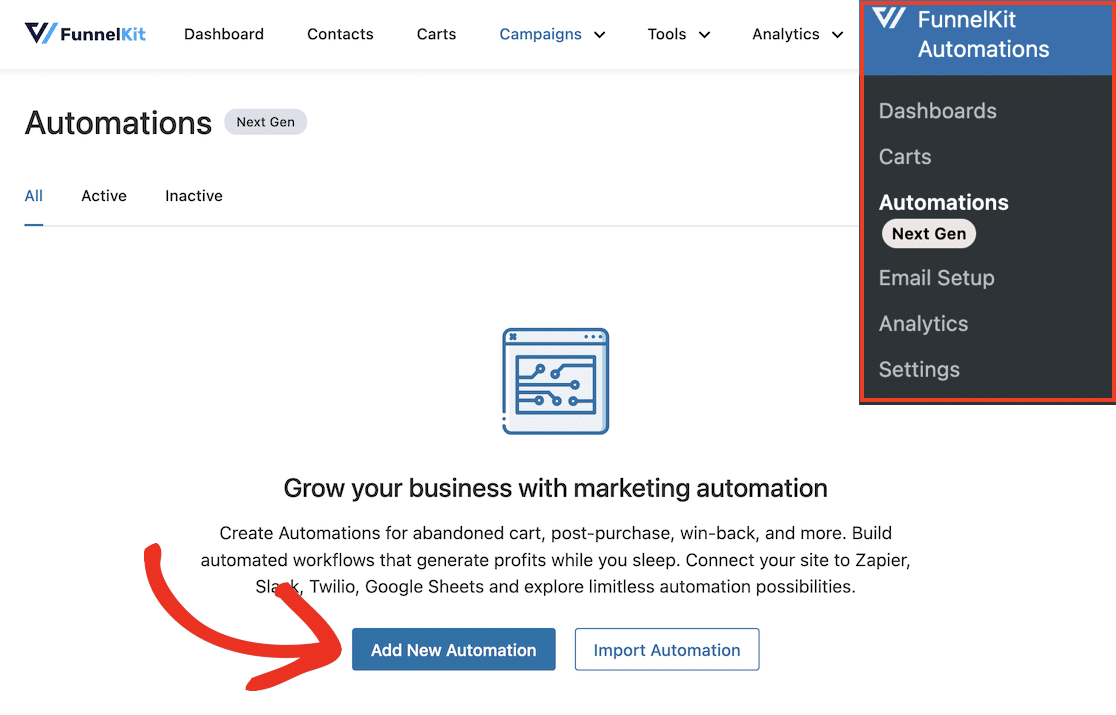
O FunnelKit Automations vem com uma biblioteca de automações pré-construídas para escolher, ou você pode criar sua própria automação do zero com o construtor de arrastar e soltar.
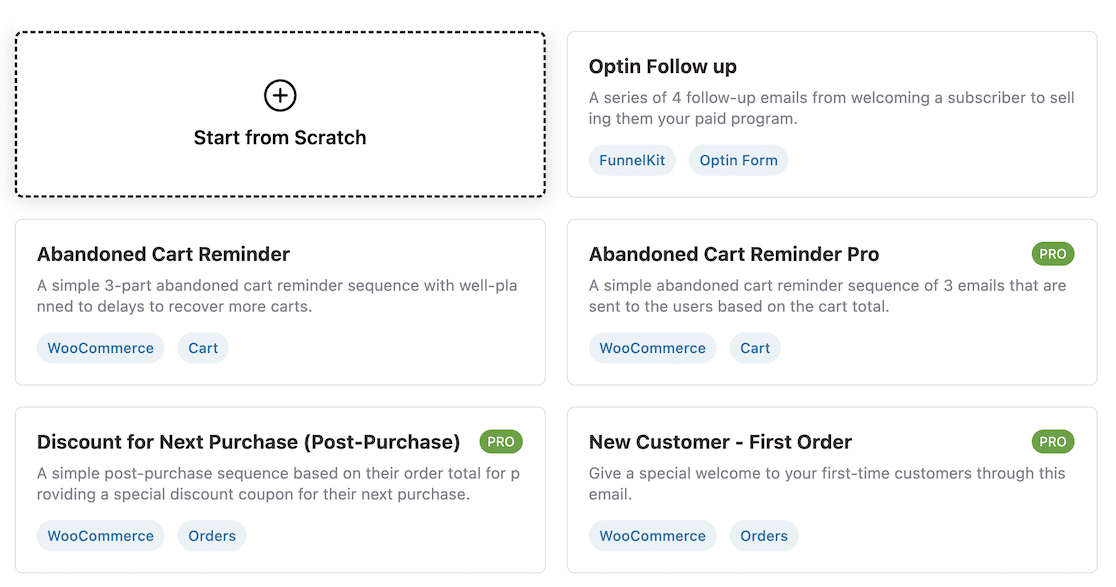
Se você clicar em Lembrete de Carrinho Abandonado, verá exatamente como a automação funciona para e-mails de abandono de carrinho, incluindo ações e atrasos de tempo.
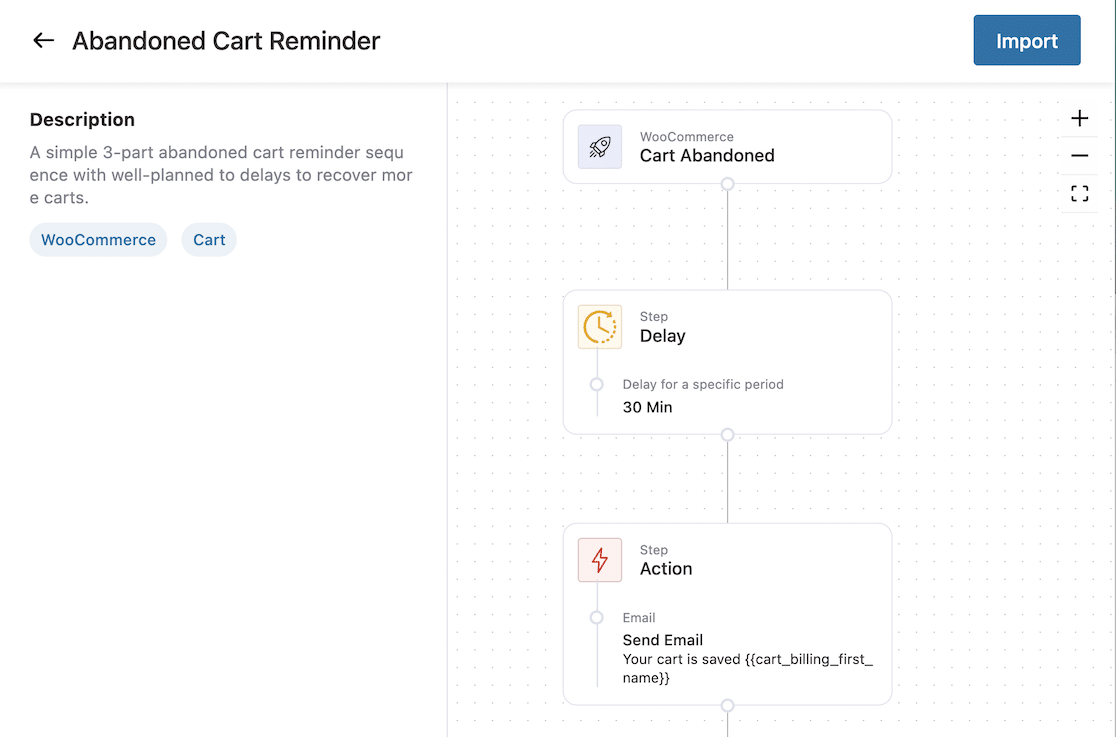
Para usar este modelo de automação, clique no botão Importar no canto superior direito, insira um nome para sua automação e clique em Criar.
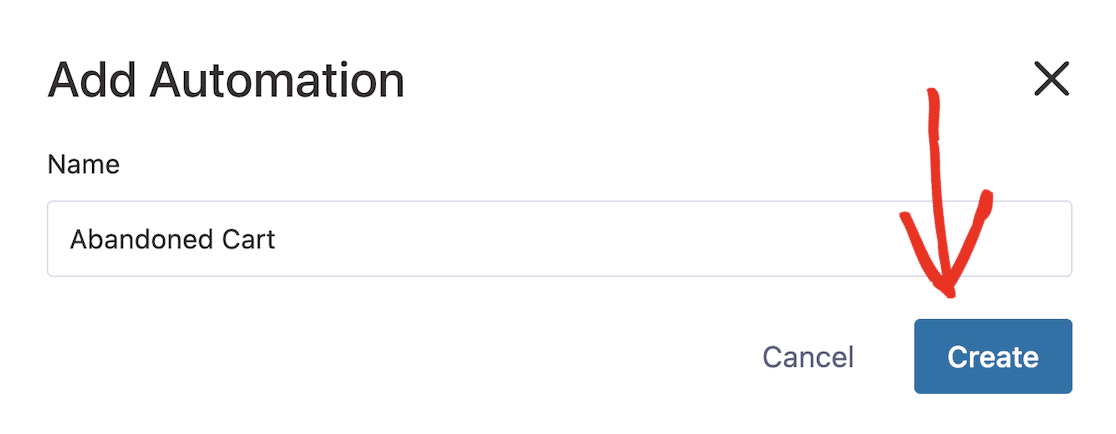
Isso o levará ao construtor de automações de arrastar e soltar, onde você pode editar a automação, se desejar. Assim que estiver satisfeito, ative a configuração Ativo no canto superior direito para ligado para ativar a automação.
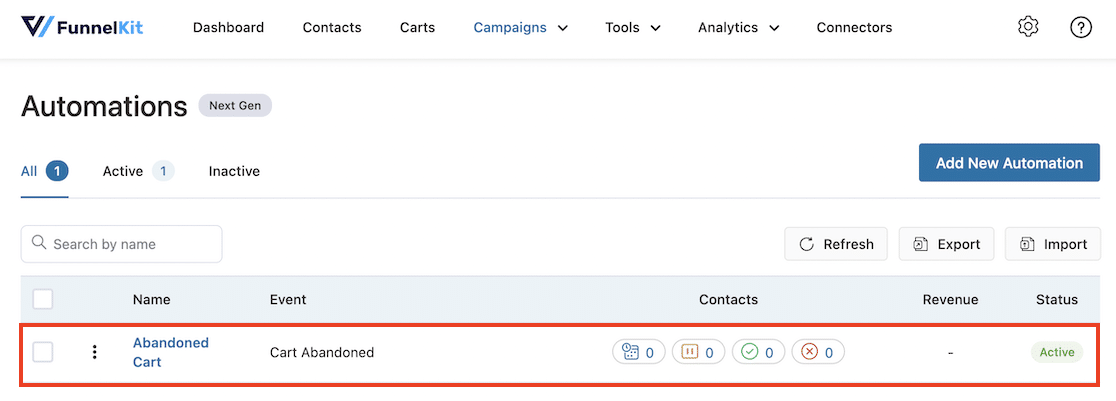
Quando sua automação estiver ativa, você pode vê-la em FunnelKit Automations » Automations (Next Gen), onde você pode desativá-la, duplicá-la, editá-la ou exportá-la como desejar.
3. Personalize E-mails do WooCommerce
Além de oferecer automações pré-construídas que você pode ativar com um clique de botão, a versão Pro do FunnelKit Automations também fornece um construtor visual de arrastar e soltar para criar e editar e-mails do WooCommerce.
Para usar este recurso, você precisará fazer upgrade para o FunnelKit Automations Pro. Depois de comprar o plugin Pro, instale e ative-o no seu painel do WordPress e insira sua chave de licença. Existem instruções completas no site do FunnelKit se precisar de ajuda.
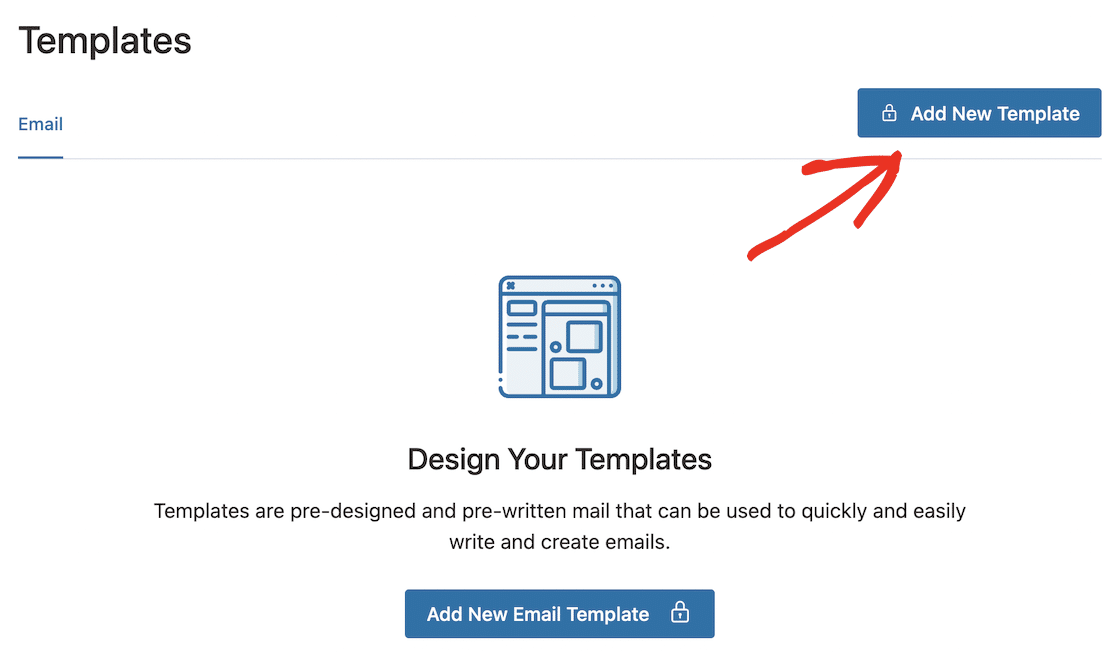
Para começar a personalizar seus e-mails do WooCommerce, vá para FunnelKit Automations » Templates no menu principal do seu painel do WordPress e clique no botão Add New Template.
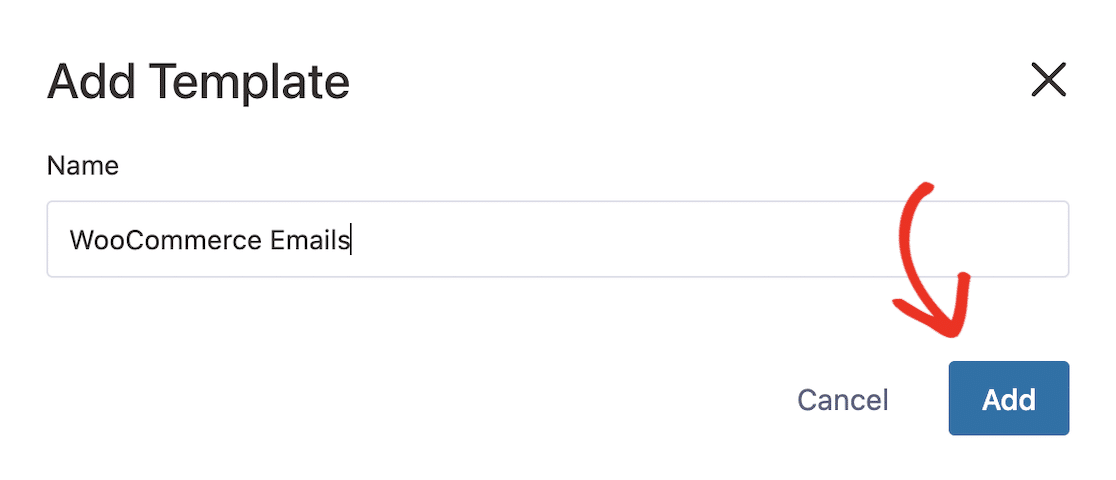
Digite um nome para seu modelo e clique no botão Add.
Adicione uma linha de assunto e um texto de pré-visualização para seu e-mail. Você também pode editar o texto no corpo do e-mail.
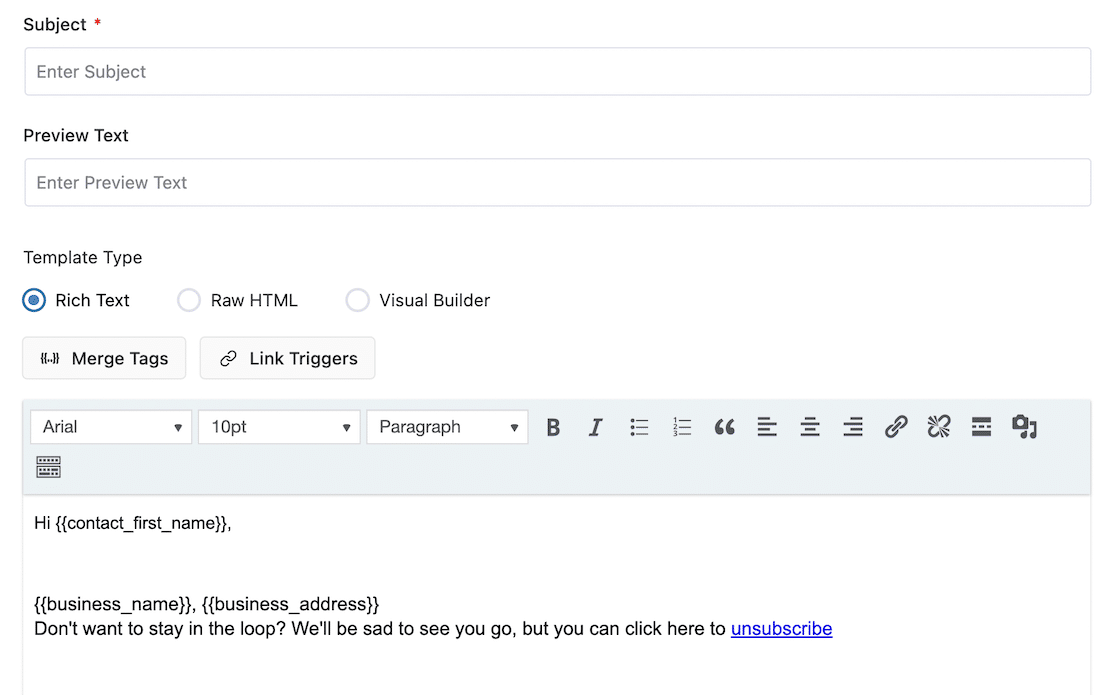
Para usar o construtor visual de e-mails, selecione o botão de rádio Visual Builder e clique no botão Start para iniciar o construtor.
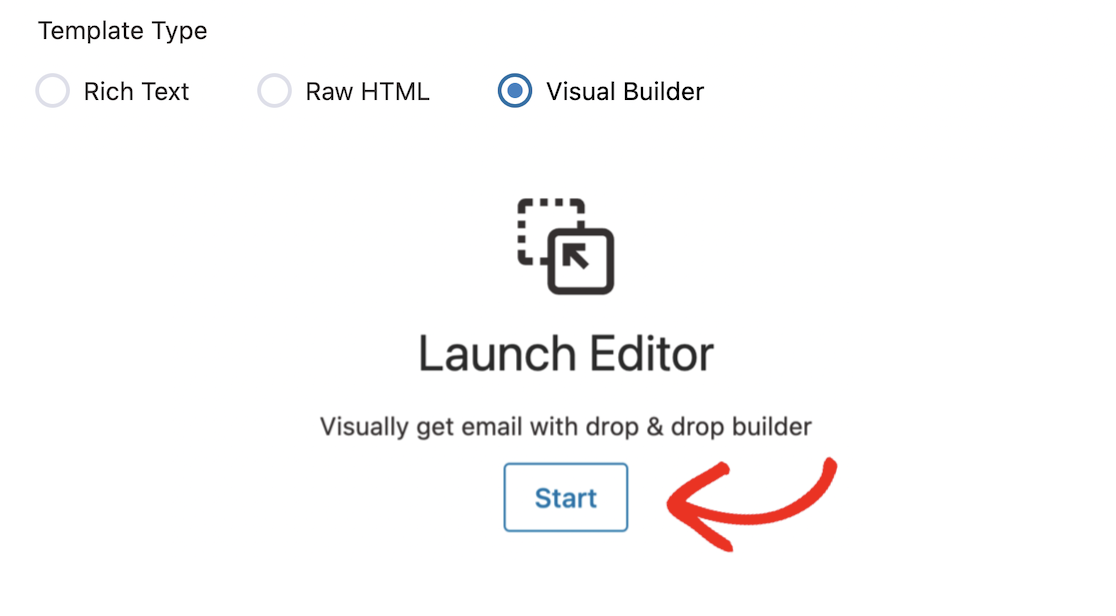
Uma vez dentro do construtor, você pode personalizar facilmente a aparência dos seus e-mails do WooCommerce arrastando e soltando colunas, imagens, títulos, botões e outros elementos. Com o construtor visual, é simples criar e-mails com aparência profissional projetados para otimizar conversões e mover usuários pelo funil de vendas.
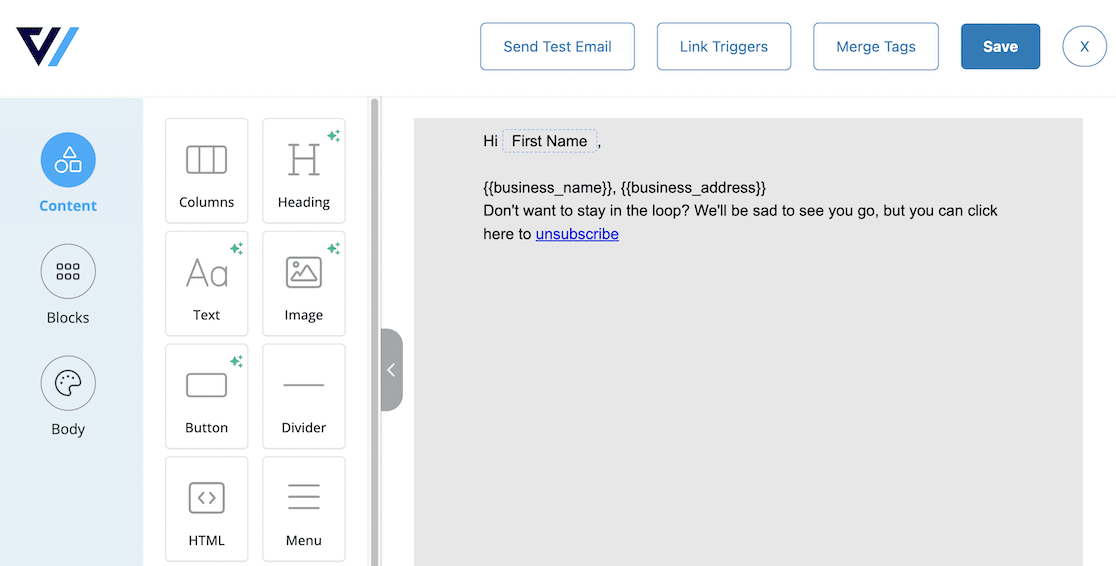
Quando terminar de editar, clique no botão Save e feche o editor.
Você pode ver uma prévia do seu modelo finalizado ou enviar um e-mail de teste usando os botões na parte inferior da página do modelo. Lembre-se de clicar no botão Save quando estiver satisfeito com tudo.
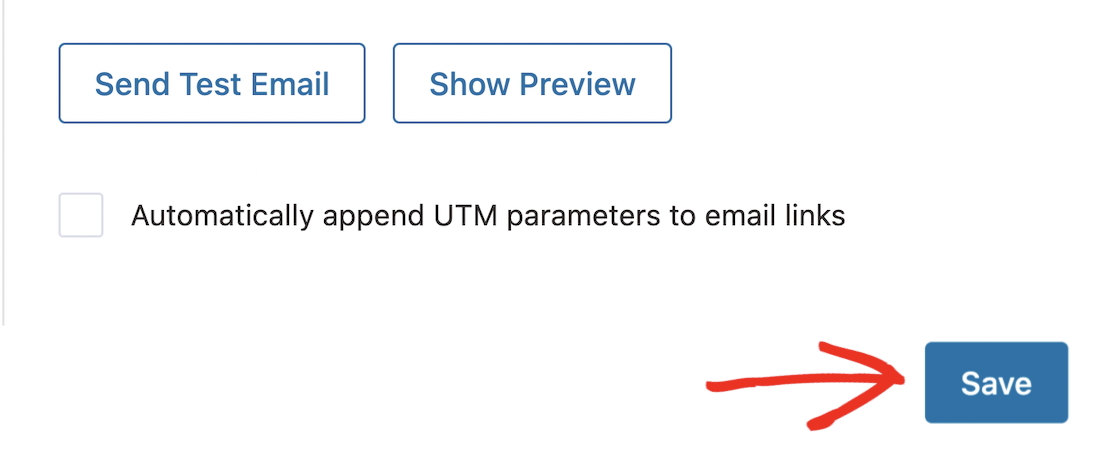
Esta é apenas uma breve visão geral das possibilidades que o FunnelKit oferece para e-mails automatizados do WooCommerce. Por exemplo, você pode seguir este guia detalhado sobre como criar e-mails automatizados de aniversário e data comemorativa se precisar de ajuda para automatizar e-mails para enviar saudações, cupons e outros incentivos aos seus clientes em seus aniversários.
Certifique-se de conferir também nossa análise completa do FunnelKit, que explora os lados de automação e construção de funil da plataforma.
Exemplo 6: Enviar E-mails Automatizados com Uncanny Automator
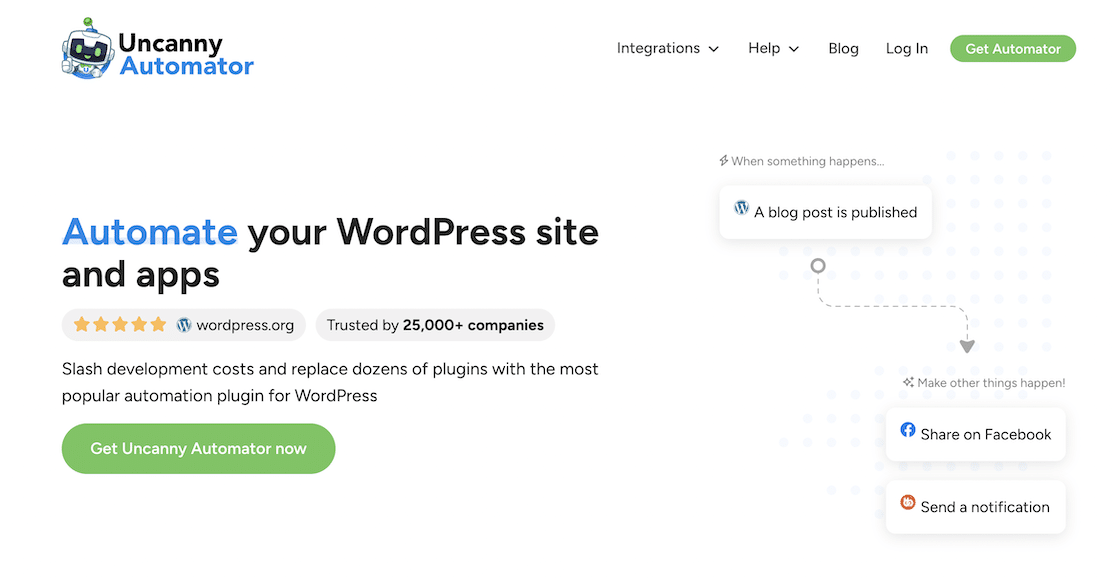
Uncanny Automator é um plugin de automação sem código que integra seu site WordPress com mais de 100 outros aplicativos e serviços para marketing por e-mail automatizado, eCommerce, mídias sociais, CRM e muito mais.
Usar o Uncanny Automator para enviar e-mails automatizados oferece total flexibilidade para enviar e-mails únicos fora de suas campanhas de gotejamento acionadas em tempo real por várias ações ou eventos em seu site WordPress.
Por exemplo, digamos que você queira enviar postagens de blog específicas diretamente para seu público-alvo automaticamente, assim que forem publicadas. Você pode fazer isso facilmente criando uma automação de e-mail para postagens marcadas no Uncanny Automator.
1. Instale e Ative o Plugin Uncanny Automator
No seu painel do WordPress, navegue até Plugins » Adicionar Novo e pesquise por “Uncanny Automator”. Clique no botão Install Now ao lado do plugin.
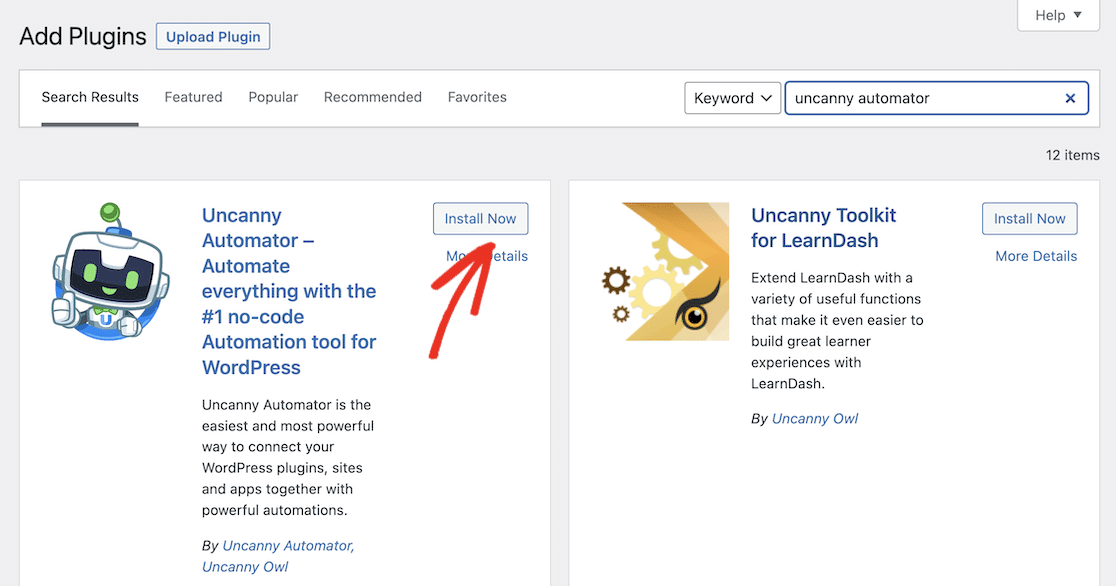
Quando o plugin terminar de instalar, certifique-se de clicar no botão Activate antes de poder usar o plugin.
Se você ficar preso em qualquer etapa, pode seguir este guia passo a passo para instalar um plugin do WordPress.
2. Cadastre-se para uma Conta Uncanny Automator
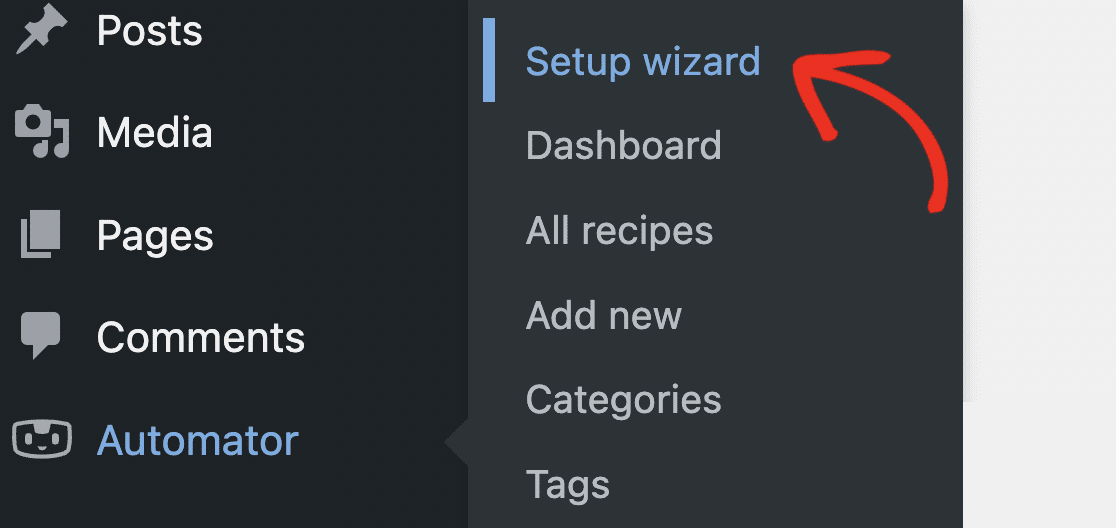
Após instalar e ativar o plugin, vá para Automator » Assistente de Configuração no menu lateral do seu painel WordPress para ser guiado pela configuração do plugin.
Quando o assistente for iniciado, clique no botão para Conectar sua conta gratuita.
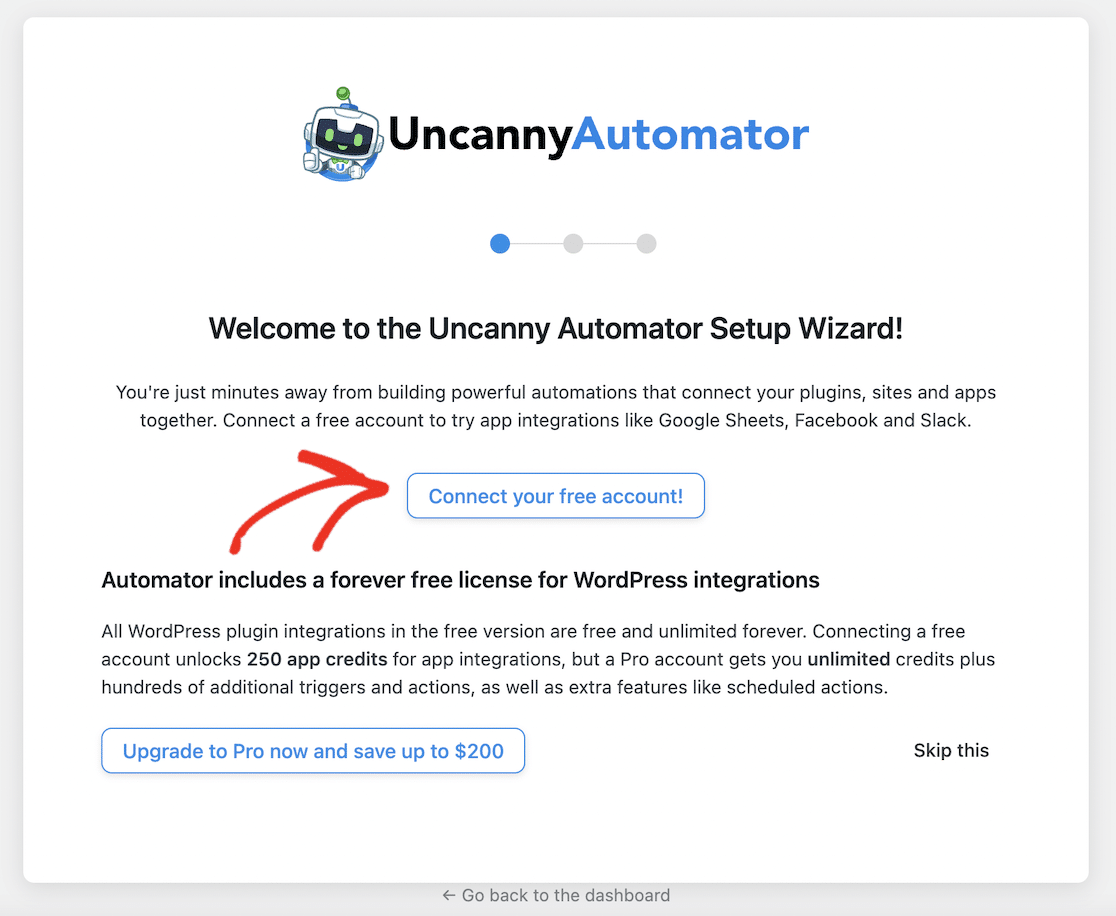
Isso o levará ao site Uncanny Automator, onde você pode se inscrever para uma conta gratuita. Preencha seus dados e clique no botão Inscrever-se.
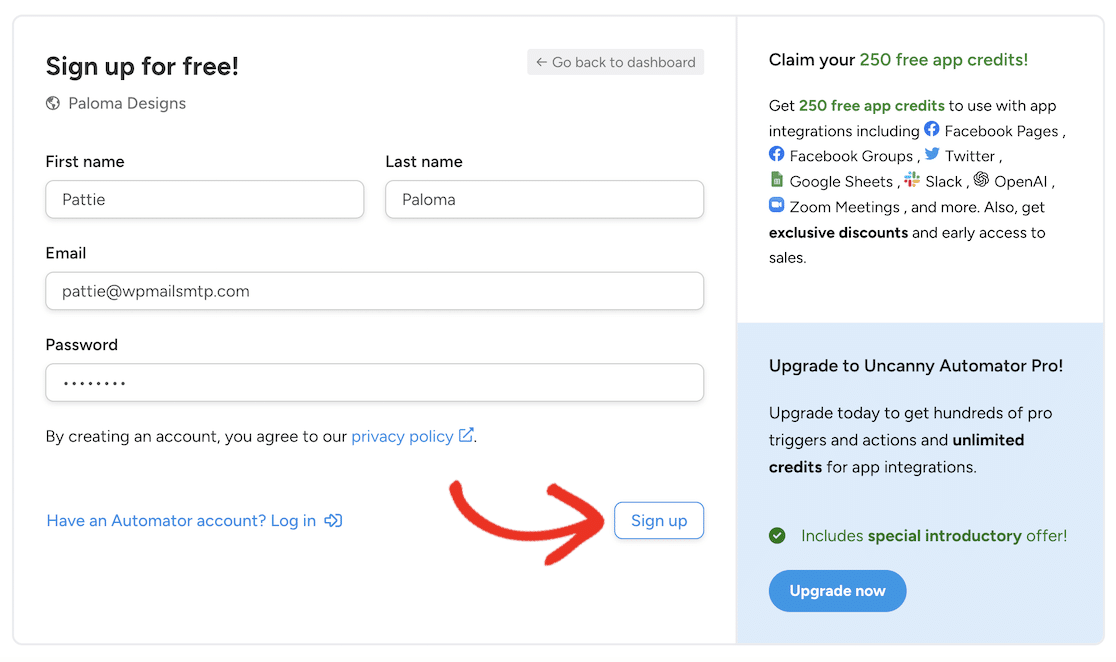
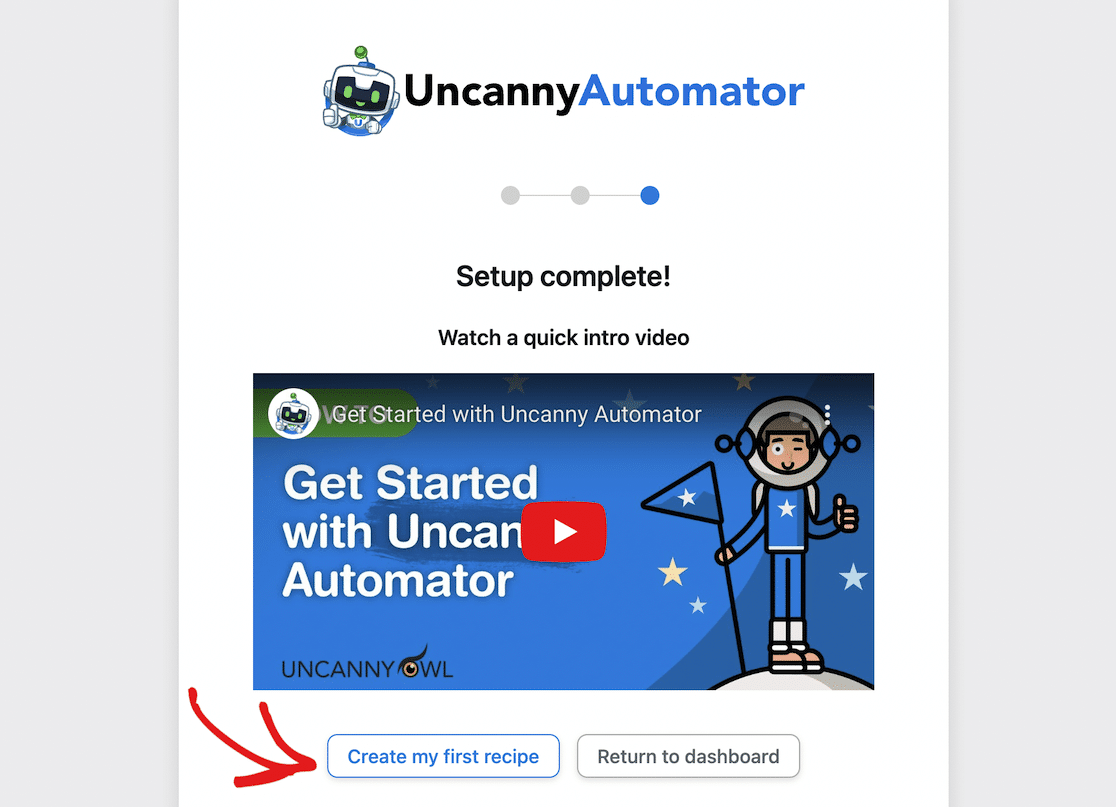
Depois de se inscrever, você pode clicar no botão para retornar ao seu site WordPress e Criar minha primeira receita.
3. Crie uma Receita Uncanny Automator
“Receitas” são essencialmente o nome do Uncanny Automator para modelos de fluxo de trabalho automatizados. Você pode criar fluxos de trabalho de e-mail para usuários logados ou para todos os usuários. Para este caso de uso, escolheremos a opção para usuários logados.
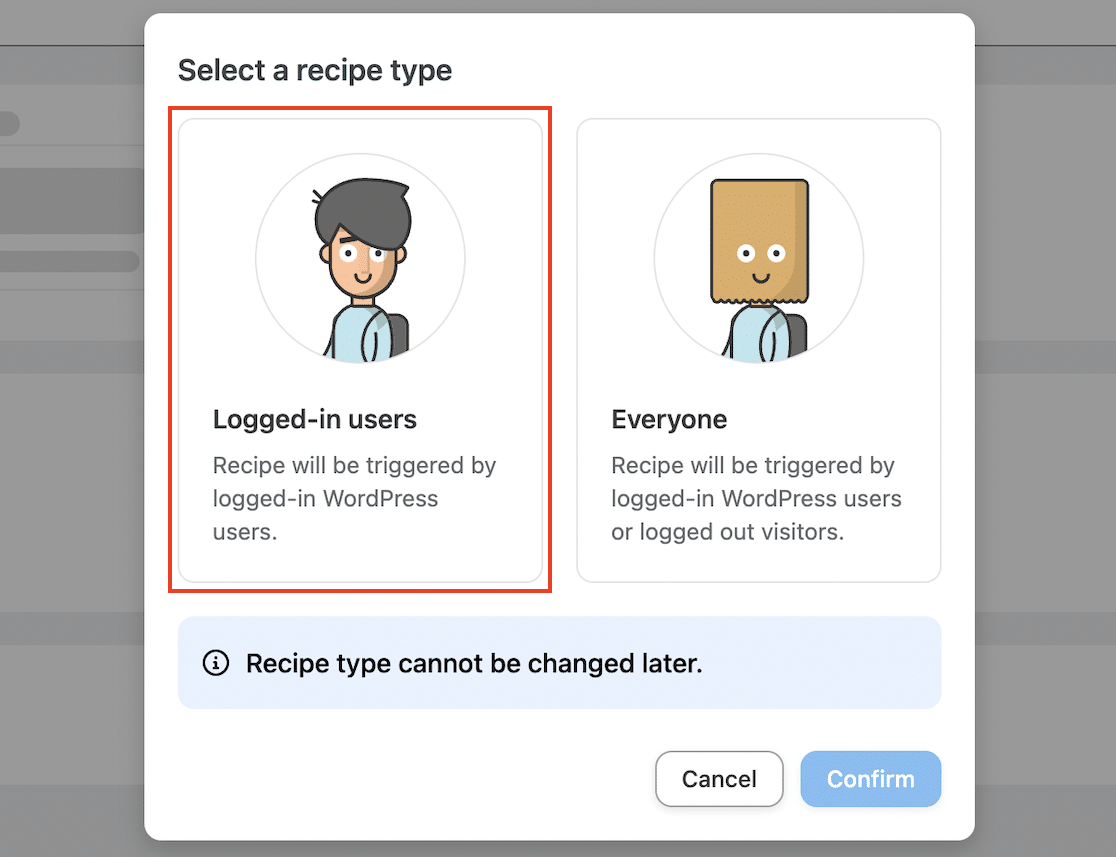
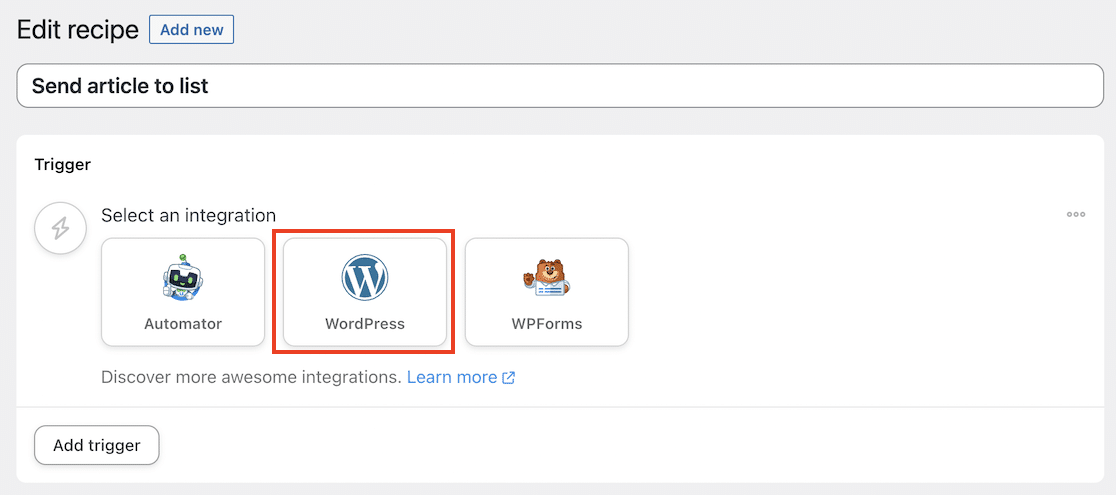
Após clicar no botão Confirmar, você será levado a uma página onde poderá editar sua receita. Comece inserindo um nome para sua receita no topo da página.
Como queremos acionar um e-mail ao completar uma ação no WordPress (publicar um novo post), escolha WordPress como o gatilho de integração.
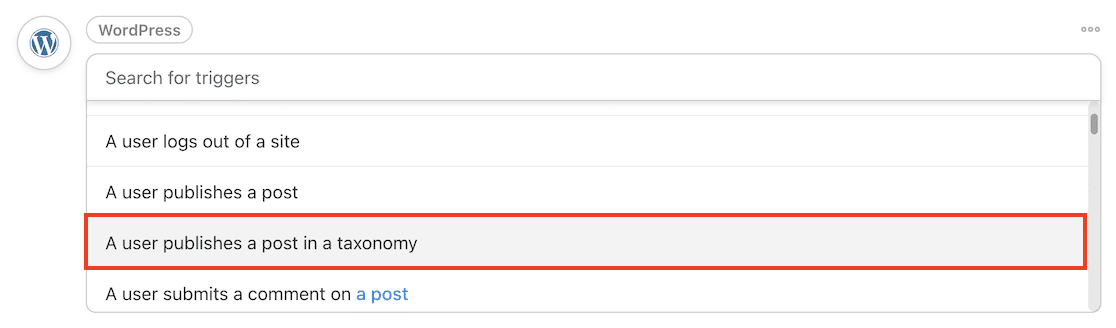
Um menu suspenso de gatilhos disponíveis aparecerá. Role para baixo e selecione a opção “Um usuário publica um post em uma taxonomia”.
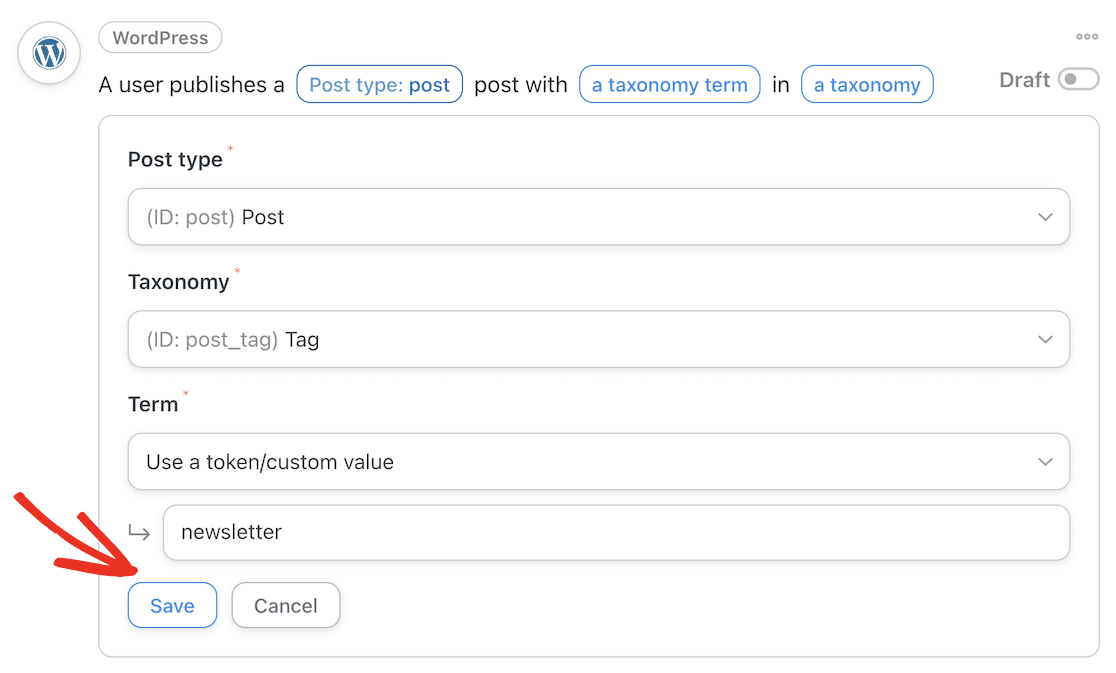
Agora você pode escolher a categoria ou tag do post que deseja enviar para e-mails. Vamos escolher apenas posts com a tag “newsletter”.
Selecione “Tag” para a Taxonomia e “Usar um token/valor personalizado” para o Termo. Digite “newsletter” no subcampo abaixo de Termo, em seguida, clique no botão Salvar.
Certifique-se de que o gatilho esteja definido como Ao vivo.

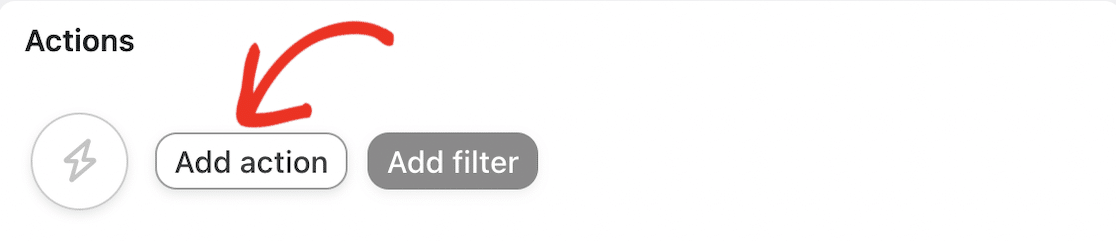
Em seguida, clique no botão Adicionar Ação.
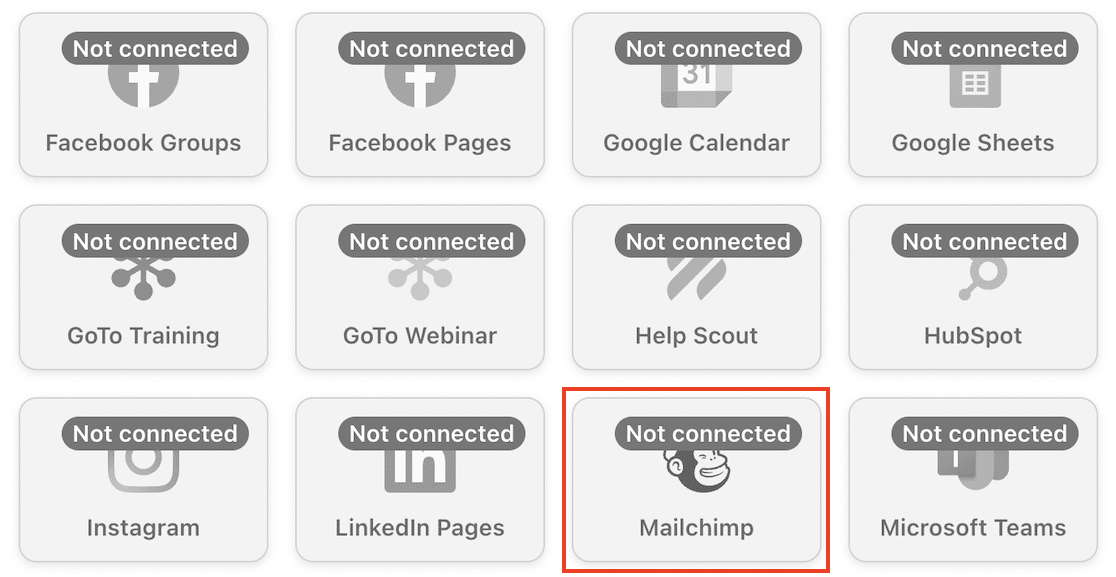
Como queremos enviar e-mails automatizados com Uncanny Automator, precisaremos escolher um serviço de e-mail como ação. Você pode escolher um serviço de marketing por e-mail como ActiveCampaign ou Mailchimp, ou pode selecionar “E-mails”, que usa o WordPress para enviar e-mails para endereços de e-mail que você especificar.
Se você optar por enviar seus e-mails através do WordPress, certifique-se de ter instalado e configurado o WP Mail SMTP primeiro para garantir que seus e-mails sejam enviados corretamente e entregues.
4. Conecte Uncanny Automator ao Mailchimp
Como queremos enviar um e-mail para nossa lista em vez de endereços de e-mail específicos, usaremos o Mailchimp para a integração. Role para baixo e clique na integração Mailchimp.
Em seguida, clique no link Conectar conta para conectar o Uncanny Automator à sua conta Mailchimp.
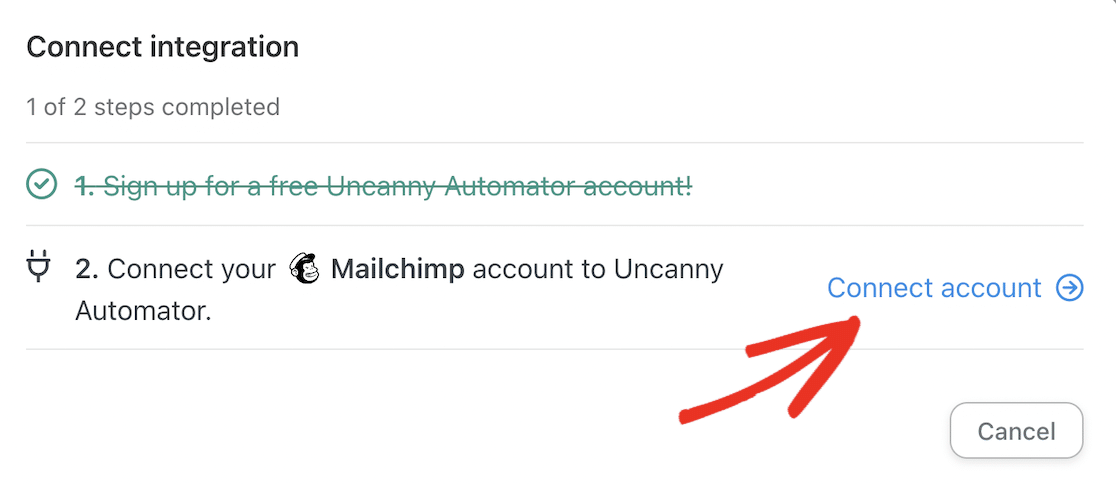
Continue pelas instruções online para conectar sua conta. Você precisará fazer login na sua conta Mailchimp (ou criar uma nova conta) e autorizar o Uncanny Automator a acessá-la.
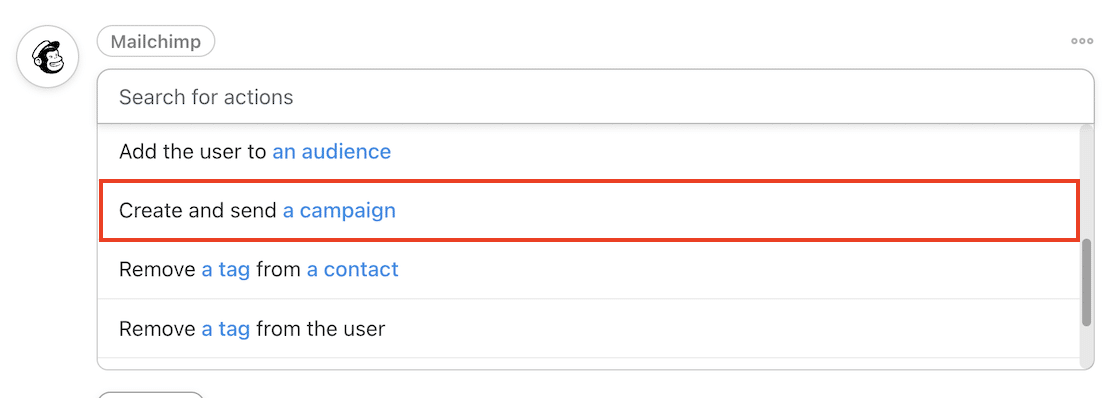
Escolha Criar e enviar uma campanha no menu suspenso de ações.
Você pode então dar um nome à sua campanha de e-mail, selecionar uma lista, escolher um segmento de público ou tag, se desejar, e outras configurações para seus e-mails automatizados.
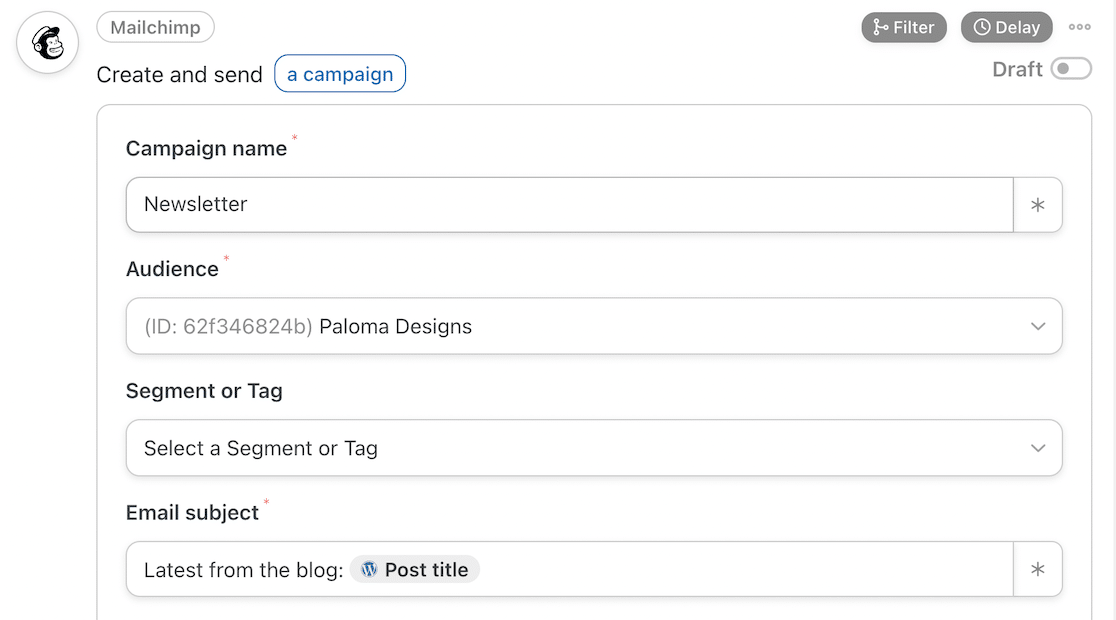
Você pode usar tokens para inserir dados do seu post diretamente no e-mail para o assunto e conteúdo. Clique no ícone de asterisco (*) e selecione Título do post no menu suspenso para o assunto do e-mail e Conteúdo do post para o conteúdo do e-mail.
Quando terminar, clique no botão Salvar na parte inferior do formulário.
Você só precisa alterar o status da sua receita de Rascunho para Ao vivo para começar a automatizar e-mails.
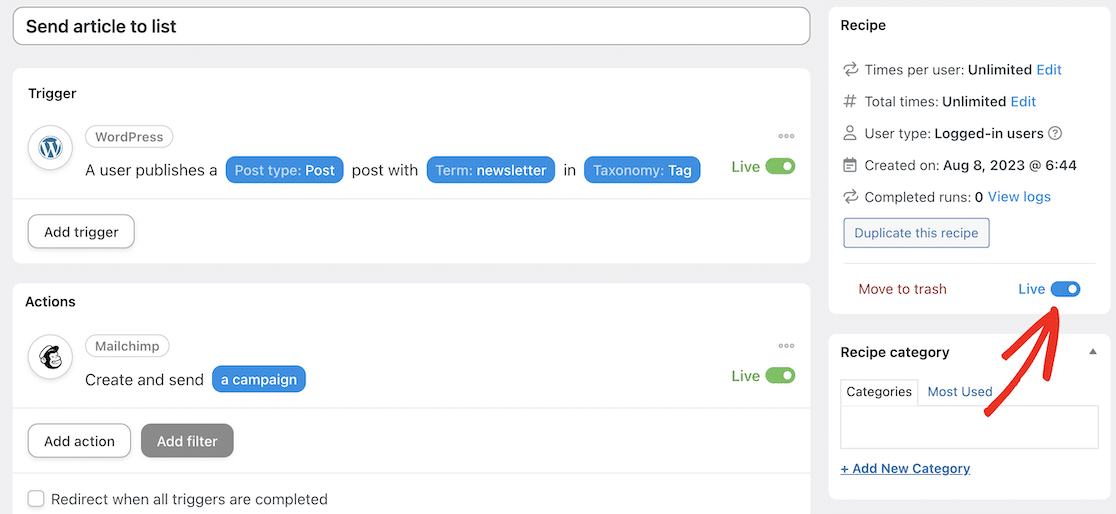
E é isso! Agora, toda vez que você publicar um post com a tag "newsletter" em seu blog, ele será automaticamente enviado para sua lista via Mailchimp.
Perguntas Frequentes
Cobrimos vários métodos de envio de e-mails automatizados no WordPress neste artigo, mas se você ainda tiver dúvidas, confira nossas perguntas mais frequentes sobre automação de e-mail.
Quais são os benefícios do e-mail automatizado?
O e-mail automatizado oferece muitos benefícios, principalmente economizando seu tempo e esforço para enviar e-mails manualmente aos seus usuários. Muitos plugins do WordPress podem ser usados para automatizar e-mails em seu site para vários casos de uso, como:
- Mensagens de boas-vindas quando usuários ou novos clientes se inscrevem em seu site
- Notificações sobre novas postagens e recursos
- Confirmações de pedido e notificações de envio
- Alertas de pagamento falho
- E-mails de carrinho abandonado quando um cliente adicionou um item ao carrinho de compras, mas não concluiu o checkout
- Comunicações relacionadas a contas de usuário, como confirmações de assinatura e lembretes de senha
- E-mails de integração e sequências de e-mail para cursos online
- E-mails de reengajamento e nutrição de leads
- Campanhas de gotejamento e outros e-mails como parte de sua estratégia de marketing integrada
Usar plugins de automação para gerar e enviar esses e-mails para você é mais eficiente e economizará muito tempo. Você verá mais resultados de seus esforços de marketing à medida que as taxas de abertura aumentam, e você pode personalizar chamadas para ação e rastrear métricas, aumentando suas taxas de conversão.
Além disso, um dos principais benefícios da automação de e-mail é que ela cria uma melhor experiência para seus usuários e melhora os relacionamentos com os clientes. Seus seguidores podem receber instantaneamente alertas, atualizações e compras digitais sem esperar que você os envie por e-mail.
Qual é a diferença entre e-mail automatizado e e-mail de transmissão?
Ao contrário dos e-mails automatizados, os e-mails de transmissão são configurados e enviados manualmente. E-mail de transmissão é quando você envia um e-mail para todos em sua lista ou para toda a sua base de clientes ao mesmo tempo. Esse tipo de e-mail não é realmente automatizado; você ainda tem que apertar o botão "enviar". No entanto, você pode configurá-lo com antecedência para enviar o e-mail em uma data e hora específicas.
E-mails automatizados, por outro lado, são acionados por uma ação do usuário, um evento em um site, um atraso de tempo ou qualquer outra condição que você definir.
Qual é o melhor serviço de e-mail automatizado?
Recomendamos Constant Contact e Brevo para automação de e-mail, pois são poderosos e fáceis de usar. Existem muitas ferramentas diferentes de marketing por e-mail oferecendo recursos projetados para diferentes necessidades. Você pode ler este resumo dos melhores serviços de marketing por e-mail para mais recomendações e uma visão geral de cada serviço.
Corrija seus e-mails do WordPress agora
Em seguida, Crie Mais Automações no WordPress
Se você deseja ser mais eficiente e otimizar seu fluxo de trabalho, muitas ferramentas de automação de marketing também incluem integração com o Slack. Dê uma olhada em nosso guia das melhores integrações do Slack para sites WordPress.
Também reunimos os melhores plugins do Google Workspace para WordPress que permitem automatizar a entrada de dados no Google Sheets, agendar eventos no Google Agenda e muito mais.
Procurando alguém para ajudá-lo com a manutenção do seu site WordPress? Confira estes serviços de manutenção WordPress.
Pronto para corrigir seus e-mails? Comece hoje mesmo com o melhor plugin SMTP para WordPress. Se você não tem tempo para corrigir seus e-mails, pode obter assistência completa de Configuração White Glove como uma compra adicional, e há uma garantia de devolução do dinheiro em 14 dias para todos os planos pagos.
Se este artigo ajudou você, por favor, siga-nos no Facebook e Twitter para mais dicas e tutoriais do WordPress.
