


KI-Zusammenfassung
Bevor ich anfing, über WordPress zu schreiben, war ich jahrelang als freiberuflicher Webdesigner tätig. Ich baue jetzt seit über 10 Jahren WordPress-Websites und eines habe ich schnell gelernt: Verlassen Sie sich nicht auf die integrierte E-Mail-Funktionalität.
Zuerst ging ich davon aus, dass WordPress E-Mails einfach out-of-the-box richtig handhabt, aber als Kunden sich beschwerten, dass sie ihre Formularübermittlungen und andere wichtige Website-E-Mails nicht erhielten, erkannte ich, dass ich eine bessere Lösung brauchte.
Nicht jedes Unternehmen möchte jedoch für teure E-Mail-Dienste bezahlen. Jeder Cent zählt, besonders wenn Sie gerade erst anfangen.
Wenn Sie im selben Boot sitzen, könnte die Verbindung von WordPress mit einem kostenlosen SMTP-Server diese Probleme lösen, ohne zusätzliche monatliche Kosten zu verursachen.
In diesem Leitfaden führe ich Sie durch alles, was Sie über die Verwendung kostenloser SMTP-E-Mail-Server mit WordPress wissen müssen. Ich teile die Optionen, die für meine Kunden und mich am besten funktioniert haben, zusammen mit Schritt-für-Schritt-Anleitungen, um Sie schnell einzurichten.
- Warum WordPress-E-Mails fehlschlagen und wie SMTP sie behebt
- Was bei der Auswahl eines SMTP-E-Mail-Dienstes zu beachten ist
- Was Sie für die Einrichtung eines kostenlosen SMTP-Servers für WordPress-E-Mails benötigen
- Einrichtung des WP Mail SMTP Plugins
- WordPress-E-Mails mit kostenlosem Gmail SMTP senden
- Kostenlose Brevo-E-Mail mit WP Mail SMTP einrichten
- SendLayer mit WP Mail SMTP einrichten
- Jeden kostenlosen SMTP-Dienst mit WP Mail SMTP einrichten
- Häufig gestellte Fragen
Warum WordPress-E-Mails fehlschlagen und wie SMTP sie behebt
Standardmäßig verwendet WordPress die PHP mail()-Funktion zum Senden von E-Mails. Das mag technisch klingen, aber hier ist, was es für Sie bedeutet: unzuverlässige E-Mail-Zustellung und eine höhere Wahrscheinlichkeit, dass Ihre Nachrichten als Spam markiert werden.
Viele Hosting-Anbieter beschränken die PHP-Mail-Funktion oder konfigurieren sie nicht richtig, was bedeutet, dass Ihre E-Mails Ihren Server möglicherweise gar nicht erst verlassen.
E-Mails, die über PHP-Mail gesendet werden, verfügen auch nicht über eine ordnungsgemäße Authentifizierung, sodass E-Mail-Anbieter nicht bestätigen können, dass Ihre Nachrichten legitim sind. Dies ist zunehmend problematisch, da Spamfilter bei nicht authentifizierten E-Mails strenger geworden sind und Nachrichten, die modernen E-Mail-Sicherheitsverfahren nicht folgen, schnell markieren und blockieren.
Zu allem Überfluss bietet das Standardsystem keine Zustellbestätigung oder Tracking-Funktionen, sodass Sie im Dunkeln tappen, ob Ihre E-Mails tatsächlich ihr Ziel erreicht haben.
Hier kommt SMTP (Simple Mail Transfer Protocol) ins Spiel. SMTP ist der Industriestandard für den Versand von E-Mails über das Internet und bietet mehrere entscheidende Vorteile:
- Verbesserte Zustellbarkeit: Eine ordnungsgemäße Authentifizierung erhöht die Wahrscheinlichkeit, dass Ihre E-Mails den Posteingang erreichen
- Erhöhte Zuverlässigkeit: Geringere Wahrscheinlichkeit, dass E-Mails im Cyberspace verloren gehen
- Bessere Sendereputation: Ihre Domain gewinnt an Glaubwürdigkeit bei E-Mail-Anbietern
- Tracking-Funktionen: Viele SMTP-Dienste bieten Zustellungsanalysen
- Höhere Sendelimits: Die meisten SMTP-Dienste erlauben mehr E-Mails als Ihr Hosting-Anbieter
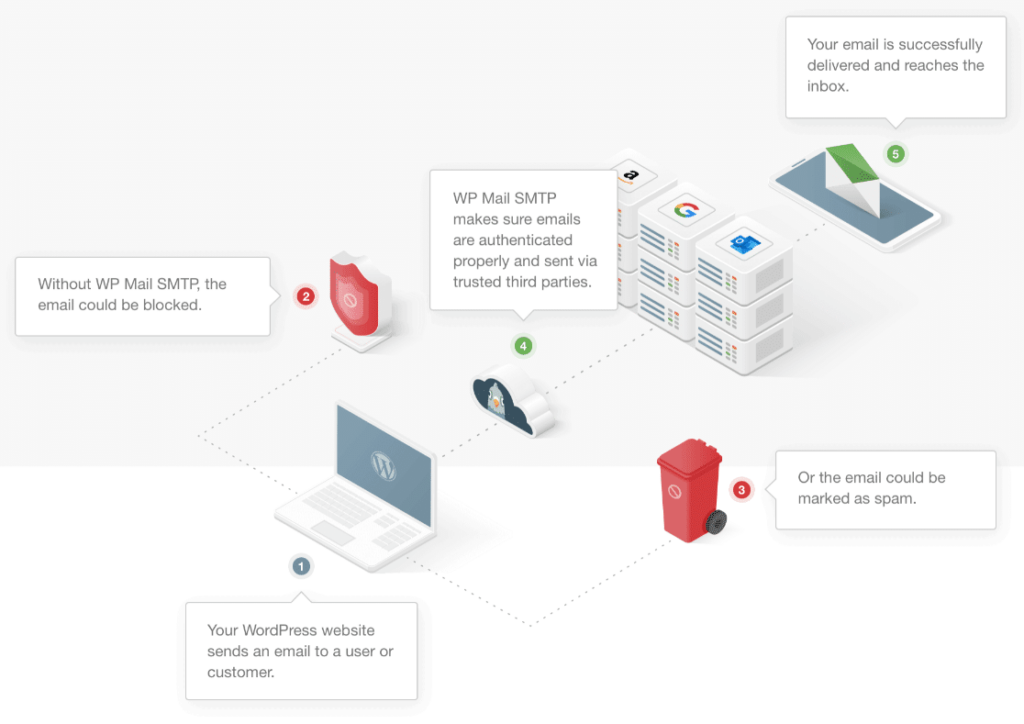
Das Beste daran? Sie können SMTP mit den Optionen, die ich in diesem Leitfaden behandle, kostenlos auf Ihrer WordPress-Website implementieren.
Was bei der Auswahl eines SMTP-E-Mail-Dienstes zu beachten ist
Wenn Sie einen SMTP-E-Mail-Dienst für Ihre WordPress-Website auswählen, sollten Sie sorgfältig über Ihre aktuellen und zukünftigen Anforderungen nachdenken.
Obwohl es verlockend ist, bei dem E-Mail-Dienst zu bleiben, den Sie bereits verwenden, wie Gmail oder Outlook, ist dies nicht immer die beste Wahl für Ihre Website.
Erstens, da diese E-Mail-Dienste hauptsächlich dafür konzipiert sind, dass Sie E-Mails von einer App oder einer webbasierten Benutzeroberfläche aus schreiben und senden, kann es ziemlich schwierig sein, sie so einzurichten, dass sie mit Ihrer WordPress-Website funktionieren.
Zum Beispiel müssen Sie bei Gmail eine Reihe von technischen Schritten durchlaufen, die Google aus Sicherheitsgründen vorschreibt. Zuerst müssen Sie die 2-Schritt-Verifizierung für Ihr Google-Konto aktivieren, dann ein Projekt in der Google Cloud Platform einrichten, OAuth-Anmeldeinformationen erstellen, Ihrem SMTP-Plugin die Berechtigung zum Zugriff auf Ihr Konto erteilen und Fehler beheben. Wenn Sie denken, dass das komplex und zeitaufwändig klingt, glauben Sie mir – das ist es!
WP Mail SMTP bietet zwar eine einfache Ein-Klick-Verbindungsoption für Gmail- und Outlook-E-Mail-Konten, aber Sie müssen auf die kostenpflichtige Version des Plugins upgraden, um darauf zugreifen zu können.
Ein weiteres Problem, das Sie wahrscheinlich erleben werden, wenn Ihre Website wächst, ist, dass es keine einfache Möglichkeit gibt, Limits zu erhöhen, ohne auf teurere Geschäftskonten umzusteigen, und selbst dann sind diese Dienste nicht primär für Website-E-Mails mit hohem Volumen konzipiert.
Darüber hinaus können Zustellbarkeitsprobleme von Ihrer Website Ihre wichtigen persönlichen E-Mails beeinträchtigen, wenn Ihre Website denselben E-Mail-Dienst wie Ihre persönlichen oder geschäftlichen Kommunikationen nutzt.
Das heißt nicht, dass Sie den Gmail SMTP-Server nicht zum Senden Ihrer WordPress-E-Mails verwenden können (und ich habe unten vollständige Anleitungen dafür aufgenommen, da ich weiß, dass dies eine beliebte Wahl ist). Aber es lohnt sich auf jeden Fall, sich einige andere Optionen anzusehen.
Vorteile von dedizierten Transaktions-E-Mail-Diensten
Meiner Erfahrung nach bieten spezialisierte Transaktions-E-Mail-Dienste wie SendLayer, Brevo oder andere erhebliche Vorteile für Website-Besitzer. Viele dieser Dienste bieten großzügige kostenlose SMTP-Pläne, die großartig sind, wenn Sie gerade erst anfangen.
Ich habe festgestellt, dass der Einrichtungsprozess mit diesen Diensten bemerkenswert unkompliziert ist. Die meisten lassen sich direkt in WP Mail SMTP integrieren und erfordern lediglich einen API-Schlüssel oder Standard-SMTP-Anmeldeinformationen.
Dedizierte Transaktions-E-Mail-Dienste bieten auch deutlich höhere Zustellungsraten. Sie unterhalten dedizierte IP-Pools mit guten Absender-Reputationen und bieten detaillierte Analysen, die genau zeigen, was mit Ihren E-Mails passiert. Sie können auch eine bessere Handhabung von Anhängen, eine verbesserte Warteschlangenverwaltung bei Verkehrsspitzen und im Allgemeinen eine zuverlässigere E-Mail-Versand-Erfahrung bieten.
Für sehr kleine persönliche Websites reicht es möglicherweise aus, bei Ihrem bestehenden E-Mail-Dienst zu bleiben. Basierend auf meiner Erfahrung mit der Verwaltung mehrerer WordPress-Websites empfehle ich jedoch dringend, von Anfang an einen dedizierten Transaktions-E-Mail-Dienst in Betracht zu ziehen.
Die kostenlosen Tarife der meisten dedizierten Dienste bieten genügend Kapazität für den Einstieg und sind somit auch für neue Websites zugänglich. Wenn Ihr E-Mail-Bedarf wächst, ist der Übergang zu kostenpflichtigen Plänen nahtlos und kann ziemlich erschwinglich sein. Zum Beispiel beginnen die kostenpflichtigen Pläne von SendLayer bei 5 US-Dollar pro Monat.
Ich habe Informationen zu allen kostenlosen SMTP-Diensten, die von WP Mail SMTP unterstützt werden, in der folgenden Tabelle zusammengestellt, um Ihnen bei Ihrer Entscheidung zu helfen.
| Dienst | Kostenloses Limit | Funktionen | Einschränkungen | Kostenpflichtiger Plan ab |
|---|---|---|---|---|
| SendLayer | 200 E-Mails (nur Testversion) | Einfache Einrichtung, gute Zustellbarkeit, detaillierte Analysen, entwicklerfreundlich | Kein dauerhaft kostenloser Plan, nur eine Testversion. Aber erschwinglichere monatliche Pläne als andere Optionen | 5 $/Monat für 1.000 E-Mails |
| Brevo (Sendinblue) | 300 E-Mails pro Tag | Marketingfunktionen, SMS-Funktionen | E-Mail-Footer-Branding im kostenlosen Plan | Ab 9 $/Monat für 5.000 E-Mails |
| Elastic Email | 100 E-Mails pro Tag | E-Mail-Designer, E-Mail-Verifizierung und Analysen | API-Plan beinhaltet keine Dashboard-Tools | Ab 19 $/Monat für 50.000 E-Mails |
| Gmail | 500 E-Mails pro Tag (2.000 mit Google Workspace) |
Zuverlässiger Dienst, vertraute Benutzeroberfläche | Komplexe Einrichtung, wenn Sie ein kostenloses SMTP-Plugin verwenden | 7 $/Monat mit Google Workspace |
| Mailgun | 100 E-Mails pro Tag | Entwicklerorientiert, leistungsstarke API, gute Zustellbarkeit | E-Mail-Protokolle werden nur für 1 Tag gespeichert | Ab 15 $/Monat für 10.000 E-Mails |
| Mailjet | 200 E-Mails pro Tag | Enthält E-Mail-Editor und Formular-Builder | Mailjet-Logo in kostenlosen E-Mails | Ab 15 $/Monat für 10.000 E-Mails |
| Postmark | 100 E-Mails pro Monat | Detaillierte Analysen, Nachrichtenströme | Kostenloser Plan ist sehr begrenzt und nur zum Testen gedacht | 15 $/Monat für 10.000 E-Mails |
| Twilio SendGrid | 100 E-Mails pro Tag (für 60 Tage) | Detaillierte Analysen, entwicklerfreundlich | Kostenlose Testversion ist auf 60 Tage begrenzt | 19,95 $/Monat für 50.000 E-Mails |
| SMTP2GO | 1.000 E-Mails pro Monat | Einfache Einrichtung, reaktionsschneller Support | E-Mails, die das tägliche/monatliche Limit überschreiten, werden blockiert, nicht in die Warteschlange gestellt | 15 $/Monat für 10.000 E-Mails |
| SparkPost | 500 E-Mails pro Monat (Entwicklerkonto) | Enterprise-fähige Analysen | Entwicklerorientiert, steilere Lernkurve | 20 $/Monat für 50.000 E-Mails |
Was Sie für die Einrichtung eines kostenlosen SMTP-Servers für WordPress-E-Mails benötigen
Sobald Sie einen kostenlosen SMTP-E-Mail-Dienst ausgewählt und ein Konto erstellt haben, können Sie damit in wenigen Minuten E-Mails von Ihrer WordPress-Website aus versenden. Hier ist, was Sie brauchen:
- Eine WordPress-Website: Sie benötigen Administratorzugriff, um Plugins zu installieren
- Ein SMTP-Plugin: Ich empfehle WP Mail SMTP, das eine kostenlose Version hat, die mit vielen SMTP-E-Mail-Diensten funktioniert.
- Ein Konto bei einem SMTP-E-Mail-Anbieter: Wählen Sie einen aus der obigen Tabelle oder einen anderen Dienst, der Ihnen SMTP-E-Mail-Zugangsdaten zur Verfügung stellt.
- Zugriff auf Ihre Domain-DNS: Zur Authentifizierung (verbessert die Zustellbarkeit). Diesen finden Sie normalerweise in Ihrem Webhosting- oder Domainnamen-Verwaltungspanel.
Sobald Sie alles Notwendige haben, sollte der Einrichtungsprozess für die meisten SMTP-E-Mail-Anbieter nur wenige Minuten dauern. Ich habe unten detaillierte Schritte für einige der beliebtesten Dienste aufgeführt, aber die grundlegende Einrichtung ist für jeden E-Mail-Dienst im Wesentlichen gleich:
- Wählen Sie einen kostenlosen SMTP-E-Mail-Dienst und melden Sie sich an
- Installieren Sie ein SMTP-Plugin auf Ihrer WordPress-Website
- Konfigurieren Sie das Plugin mit Ihren SMTP-Dienst-Zugangsdaten
- Senden Sie eine Test-E-Mail, um zu überprüfen, ob alles funktioniert
- Richten Sie optional die Domain-Authentifizierung für bessere Zustellbarkeit ein
Auch wenn Sie nicht technisch versiert sind, machen Sie sich keine Sorgen – WP Mail SMTP macht diesen Prozess schnell und einfach.
Beheben Sie jetzt Ihre WordPress-E-Mails
Einrichtung des WP Mail SMTP Plugins
Bevor wir uns kostenlose E-Mail-Dienste ansehen, müssen Sie ein SMTP-Plugin auf Ihrer WordPress-Site installieren.
WP Mail SMTP lässt sich einfach mit allen gängigen E-Mail-Diensten verbinden und macht die Einrichtung auch für technisch weniger versierte Personen unkompliziert.
Wenn Sie sich für die Pro-Version entscheiden, erhalten Sie eine Ein-Klick-Konfiguration für Gmail und Outlook, was die Sache erheblich erleichtert, wenn Sie diese E-Mail-Anbieter nutzen möchten.
Das kostenpflichtige Plugin enthält auch hilfreiche Protokollierungsfunktionen, die mir unzählige Stunden bei der Fehlerbehebung erspart haben, wenn etwas schiefgeht. Aber vorerst können Sie die kostenlose Version installieren.
So beginnen Sie mit WP Mail SMTP:
- Plugin installieren: Gehen Sie zu Ihrem WordPress-Dashboard > Plugins > Installieren und suchen Sie nach „WP Mail SMTP“
- Plugin aktivieren: Klicken Sie nach der Installation auf die Schaltfläche „Aktivieren“
- Setup-Assistenten ausführen: Folgen Sie den Anweisungen, um Ihren SMTP-Anbieter auszuwählen
- Anbieter konfigurieren: Geben Sie die Anmeldedaten für Ihren ausgewählten SMTP-Dienst ein
- Test-E-Mail senden: Überprüfen Sie, ob alles ordnungsgemäß funktioniert
Die kostenlose Version von WP Mail SMTP funktioniert mit den meisten gängigen E-Mail-Anbietern, von denen viele einen kostenlosen Plan anbieten, darunter:
Für die meisten Kleinunternehmer ist die kostenlose Version von WP Mail SMTP ausreichend für den Anfang. Wenn Ihr Unternehmen wächst, bietet die Pro-Version Funktionen, die die Investition rechtfertigen können.
Was die E-Mail-Anbieter betrifft, so haben ihre kostenlosen Pläne Einschränkungen, die je nach gewähltem Dienst variieren. Sie können die obige Tabelle als Leitfaden verwenden, um einen kostenlosen SMTP-E-Mail-Anbieter zu finden, der Ihren Bedürfnissen entspricht.
Während der WP Mail SMTP Setup-Assistent Sie durch die Schritte zur Verbindung mit Ihrem E-Mail-Dienst Ihrer Wahl führt, habe ich unten vollständige manuelle Anleitungen beigefügt, damit Sie das Plugin jederzeit nach der Installation konfigurieren können.
WordPress-E-Mails mit kostenlosem Gmail SMTP senden
Ich beginne damit, zu erklären, wie Sie Ihr Gmail-Konto mit dem WP Mail SMTP-Plugin mit WordPress verbinden. Wie bereits erwähnt, sollten Sie in Erwägung ziehen, ein neues E-Mail-Konto speziell für Ihre Website zu erstellen, anstatt Ihr bestehendes Gmail-Konto zu verwenden. Aber ich weiß, dass Gmail immer noch eine der beliebtesten E-Mail-Optionen ist, daher habe ich hier die vollständigen Schritte zur Verbindung aufgeführt.
Beginnen Sie entweder mit der Erstellung eines neuen Gmail-Kontos, das für die E-Mails Ihrer Website bestimmt ist, oder mit der Verwendung eines vorhandenen. Gmail erlaubt Ihnen, bis zu 500 E-Mails pro Tag zu senden. Wenn Sie ein Unternehmen führen, sollten Sie ein Google Workspace-Konto in Betracht ziehen, das Ihr Sende-Limit auf 2000 E-Mails pro Tag erhöht.
Einrichtung mit der kostenlosen WP Mail SMTP-Version
Gehen Sie zunächst zu WP Mail SMTP » Einstellungen und klicken Sie auf die Registerkarte Allgemein .
Geben Sie nun die E-Mail-Adresse ein, von der die E-Mails Ihrer WordPress-Site gesendet werden. Dies kann die Gmail-Adresse sein, die Sie bei der Erstellung Ihres Kontos eingerichtet haben, oder eine Alias, den Sie zum Senden von einer benutzerdefinierten Domain erstellt haben.
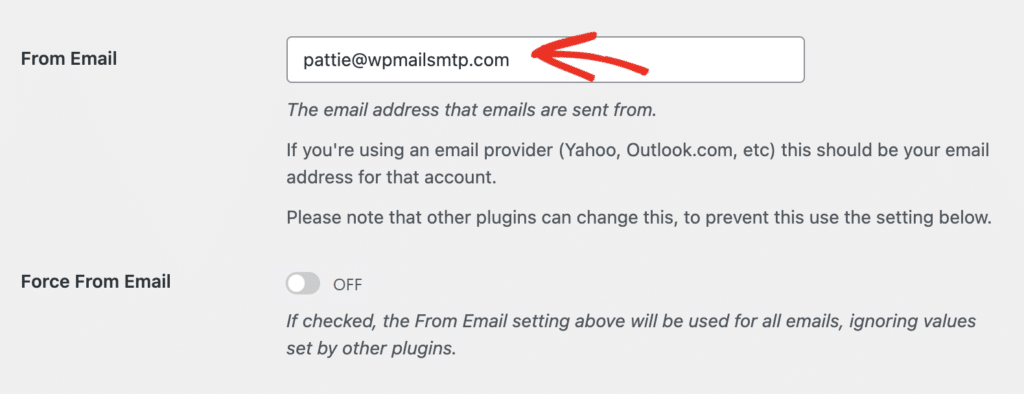
Ich empfehle außerdem, den Schalter Von-E-Mail erzwingen auf Ein zu stellen. Dadurch wird Ihre Gmail-Adresse als Absenderadresse für alle E-Mails festgelegt, die Ihre Website sendet, und überschreibt alles, was von anderen Plugins festgelegt wurde.
Geben Sie als Nächstes den Absendernamen ein, von dem Ihre E-Mails erscheinen sollen. Dieser ist standardmäßig auf Ihren Website-Namen eingestellt, aber Sie können jeden beliebigen Namen eingeben.
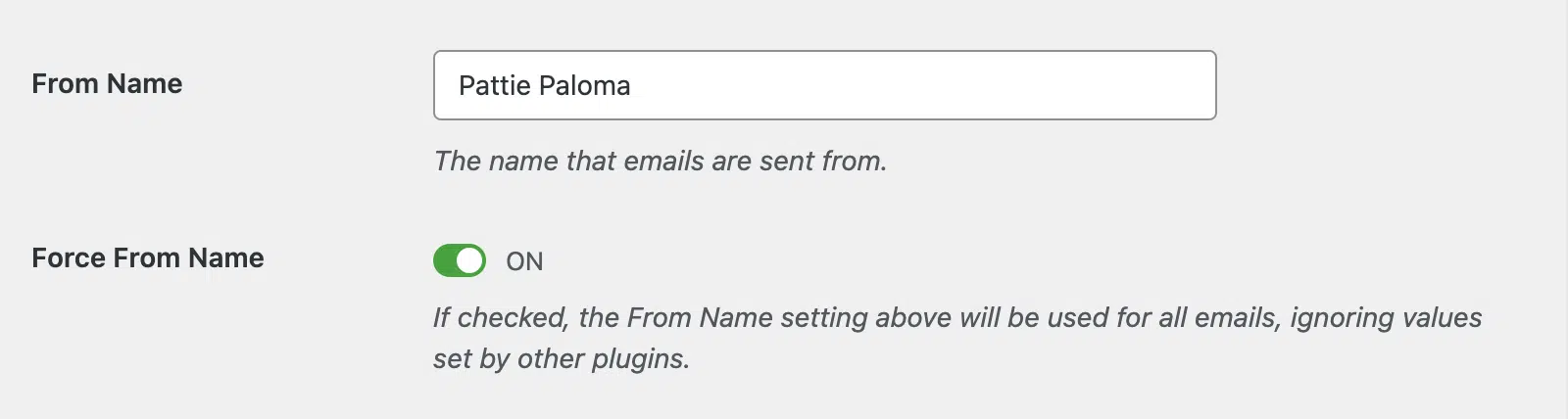
Auch hier empfehle ich, die Option Absendernamen erzwingen zu aktivieren.
Scrollen Sie als Nächstes nach unten und wählen Sie Google / Gmail als Ihren Mailer.

Google unterstützt die Eingabe Ihres Gmail-Benutzernamens und -Passworts als SMTP-Anmeldedaten nicht mehr. Wenn Sie das kostenlose WP Mail SMTP-Plugin verwenden, müssen Sie zuerst ein App-Passwort einrichten. Dies kann etwas komplex sein, daher empfehle ich, unsere detaillierte Dokumentation unter Gmail / Google Workspace Einrichtungsanleitung für schrittweise Anleitungen mit Screenshots und einem Video zu befolgen, die Sie durch den Prozess führen. Diese Methode funktioniert, erfordert jedoch mehrere technische Schritte.
WP Mail SMTP Pro bietet eine Ein-Klick-Einrichtungsoption, die den Prozess erheblich vereinfacht. Wenn Sie weiterhin Gmail für Ihre WordPress-E-Mails verwenden möchten, lohnt sich das Upgrade wirklich, da Sie sich den gesamten manuellen Einrichtungsaufwand und die Mühe ersparen können.
Wenn Sie sich zwischen der Ein-Klick-Einrichtung und der manuellen Einrichtung entscheiden, hier ein kurzer Vergleich:
| Manuelle Einrichtung | Ein-Klick-Einrichtung (Pro) | |
|---|---|---|
| Benutzerfreundlichkeit | Schritt-für-Schritt-Anleitung zur Unterstützung | Sofortige Verbindung mit minimalen Schritten |
| Technische Schritte | Erfordert die Erstellung einer Google-App und die Konfiguration von Anmeldeinformationen | Keine manuelle Konfiguration erforderlich |
| Benötigte Zeit | Ungefähr 30-60 Minuten | Weniger als 2 Minuten |
| Support | Zugriff auf umfangreiche Dokumentation | Prioritätsunterstützung durch unser Team |
| Ideal für | Benutzer, die einen detaillierten Einrichtungs- und Lernprozess bevorzugen | Benutzer, die die schnellste und einfachste Einrichtung suchen |
Ein-Klick-Gmail-Einrichtung mit WP Mail SMTP Pro
Suchen Sie nach dem schnellsten Weg, um loszulegen? Ein-Klick-Einrichtung vereinfacht den Prozess, sodass Sie sofort mit dem Versenden von E-Mails beginnen können.
👉 Upgrade auf Pro & Ein-Klick-Einrichtung aktivieren
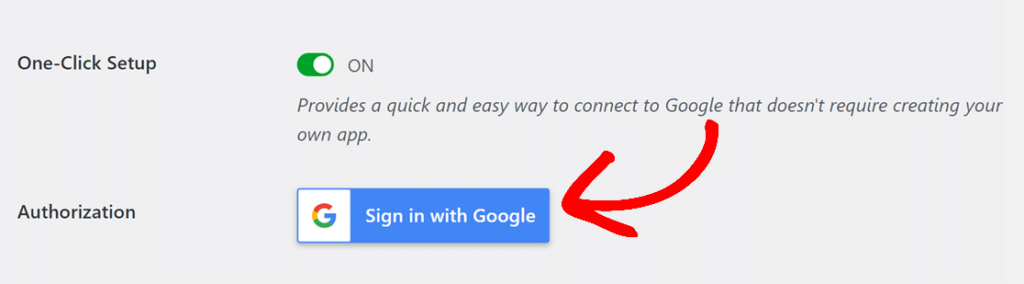
Um diese schnelle und einfache Einrichtungsoption zu nutzen, müssen Sie nur die Ein-Klick-Einrichtung aktivieren, indem Sie den Schalter auf EIN stellen.
Klicken Sie als Nächstes auf die Schaltfläche Speichern am unteren Bildschirmrand, um Ihre Einstellungen zu speichern.
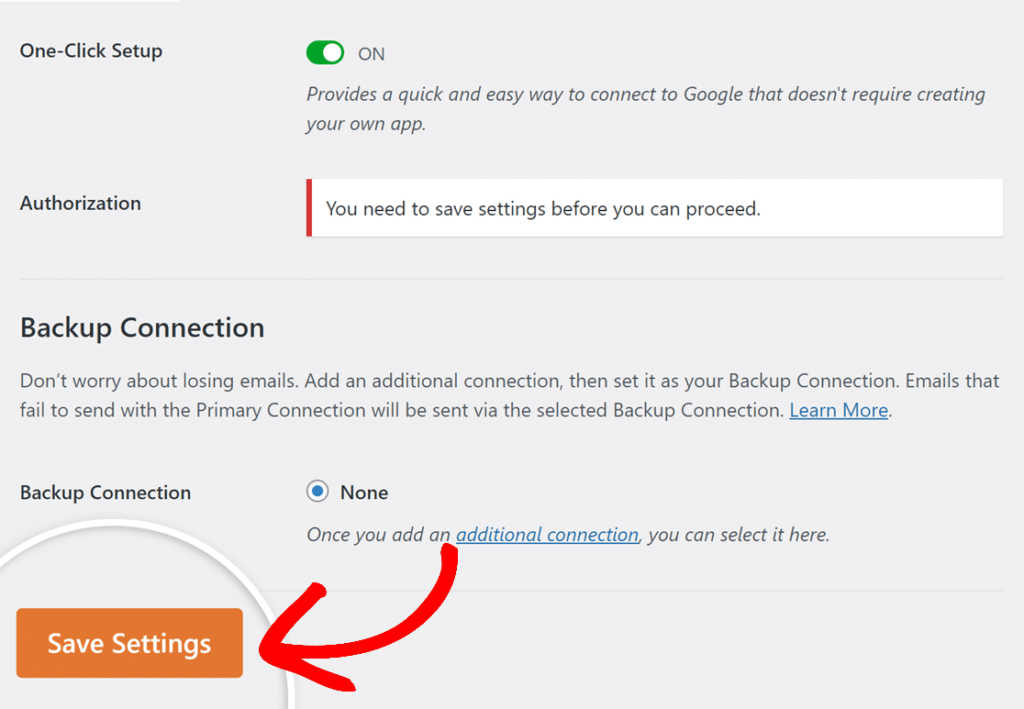
Nachdem Sie Ihre Einstellungen gespeichert haben, sehen Sie eine Schaltfläche Mit Google anmelden, auf die Sie klicken müssen, um WP Mail SMTP zu autorisieren, E-Mails über Ihr Google-Konto zu senden.
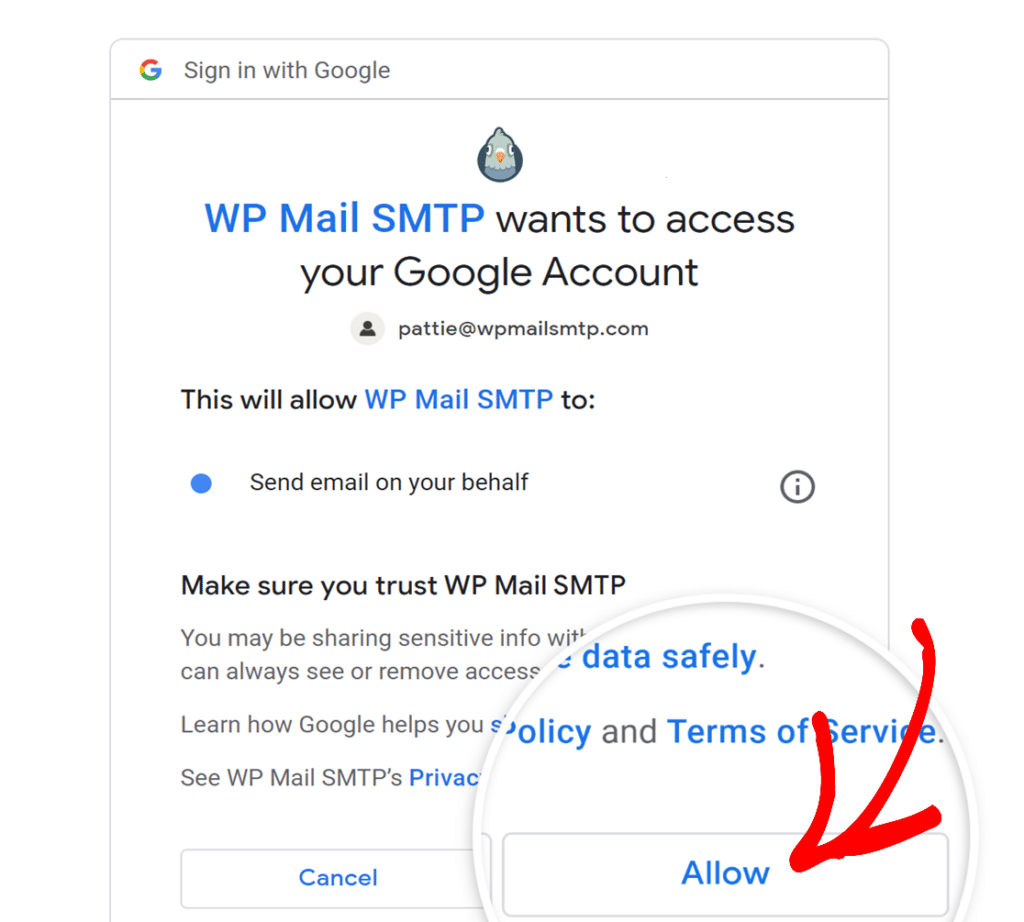
Nach der Anmeldung klicken Sie auf die Schaltfläche Zulassen, um den Zugriff zu gewähren.
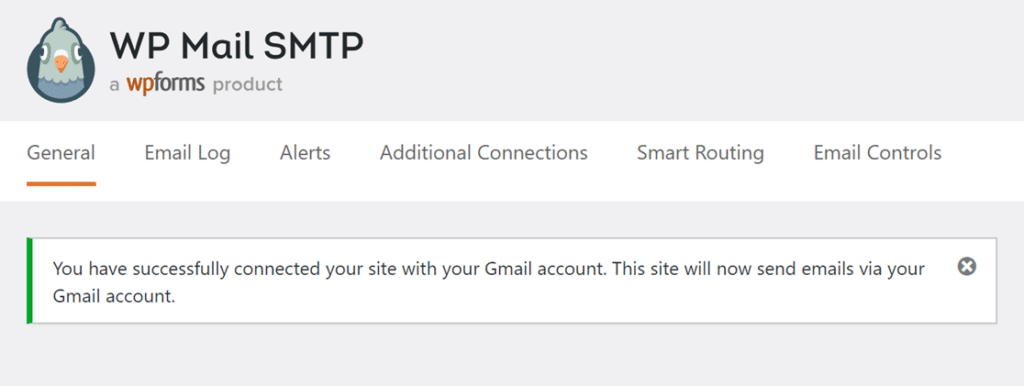
Und das ist alles! Sie sollten eine Bestätigungsnachricht sehen, dass Sie Ihr Google-Konto erfolgreich verbunden haben und alles eingerichtet ist.
Kostenlose Brevo-E-Mail mit WP Mail SMTP einrichten
Wenn Sie sich entschieden haben, dass Gmail nicht die beste Option zum Senden Ihrer WordPress-E-Mails ist, sollten Sie einen der anderen oben aufgeführten SMTP-Anbieter in Betracht ziehen.
Brevo (ehemals Sendinblue) ist einer der empfohlenen E-Mail-Anbieter von WP Mail SMTP und bietet einen großzügigen kostenlosen Tarif, der bis zu 300 E-Mails täglich ermöglicht – perfekt für neue Websites oder Blogs. Wenn Ihre Website wächst und Sie mehr E-Mails senden müssen, bietet Brevo verschiedene kostenpflichtige Tarife mit erweiterten Funktionen und höheren Versandvolumen.
Brevo-Konto erstellen und API-Schlüssel in Brevo generieren
Um loszulegen, benötigen Sie ein Brevo (Sendinblue)-Konto. Sie können hier kostenlos ein neues Brevo-Konto erstellen, ohne Kreditkarte.
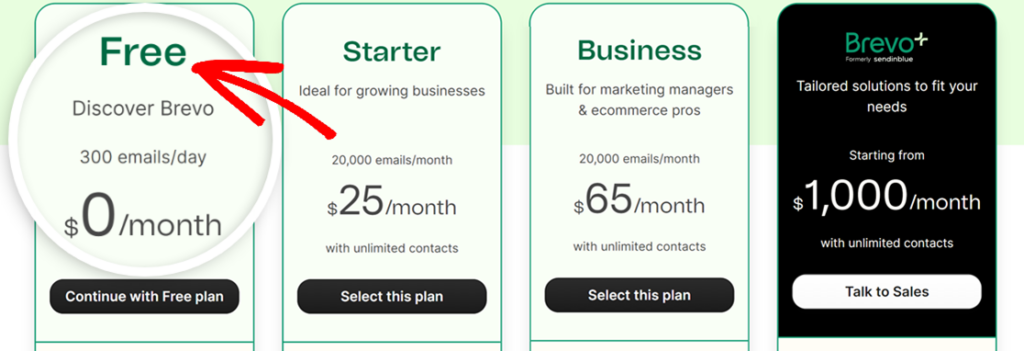
Nach der Anmeldung müssen Sie Ihre E-Mail-Adresse verifizieren, indem Sie auf den Button in der E-Mail klicken, die Brevo Ihnen sendet. Anschließend können Sie Ihre Kontaktinformationen eingeben und mit der Verifizierung Ihrer Domain fortfahren. In unserem Brevo-Einrichtungsleitfaden finden Sie detaillierte Schritt-für-Schritt-Anleitungen.
Nach der Autorisierung Ihrer Domain und der Überprüfung Ihrer DNS-Einträge können Sie mit der Konfiguration von WP Mail SMTP fortfahren.
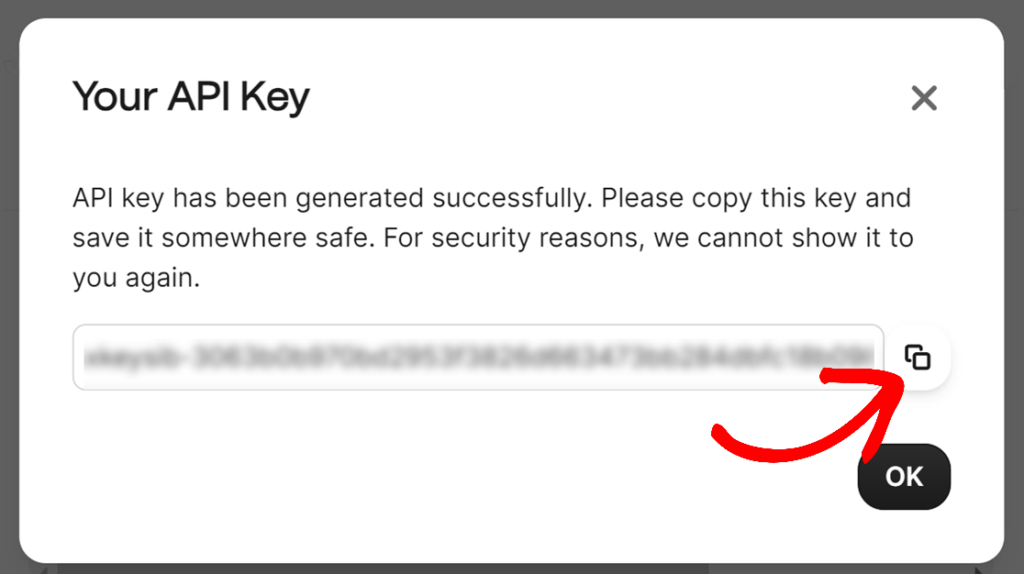
Sie benötigen einen API-Schlüssel, um Brevo mit WP Mail SMTP zu verwenden. Diesen können Sie in Ihrem Brevo-Dashboard unter dem Bereich SMTP & API im Einstellungsmenü generieren. Folgen Sie den Schritten, um einen neuen API-Schlüssel zu generieren und zu kopieren. Sie benötigen diesen API-Schlüssel, um ihn in Ihre WP Mail SMTP-Einstellungen einzufügen.
Grundlegende E-Mail-Einstellungen eingeben
Öffnen Sie die Einstellungsseite von WP Mail SMTP, indem Sie in Ihrem WordPress-Dashboard zu WP Mail SMTP » Einstellungen » Allgemein gehen.
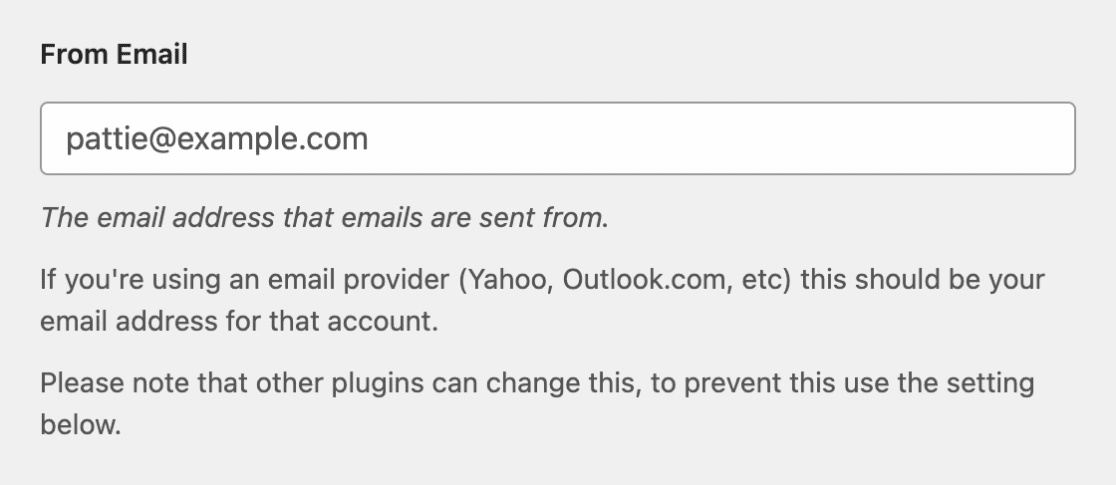
Stellen Sie zuerst die Absender-E-Mail-Adresse ein, von der alle E-Mails Ihrer Website gesendet werden. Diese E-Mail-Adresse muss dieselbe Domain enthalten, die Sie in Brevo autorisiert haben.
Wenn Sie beispielsweise example.com autorisiert haben, muss die Absender-E-Mail-Adresse example.com enthalten (z. B. [email protected]).
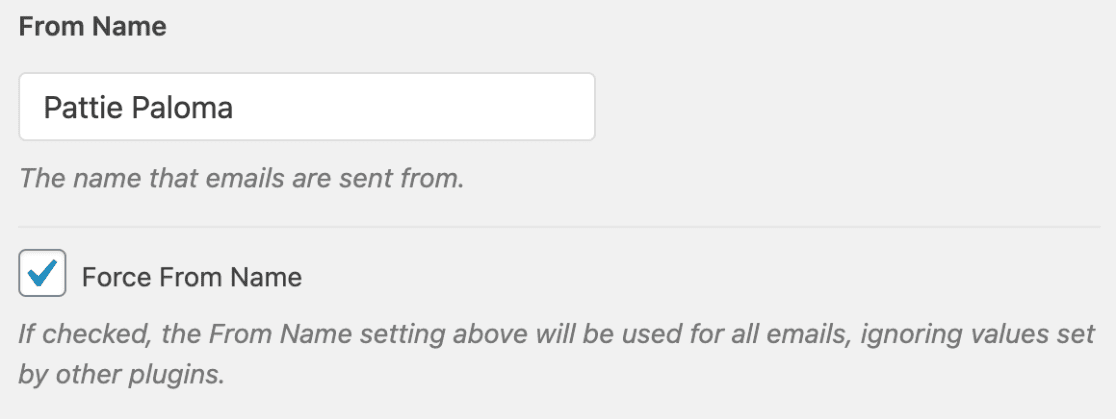
Geben Sie als Nächstes den Absendernamen ein, von dem E-Mails von Ihrer Website gesendet werden sollen.
Wählen Sie Brevo als Ihren E-Mail-Anbieter
Suchen Sie im Abschnitt „Mailer“ nach „Brevo“ und wählen Sie es aus der Liste der verfügbaren Mailer aus. Das Plugin bietet eine direkte Integration mit Brevo, was die Konfiguration vereinfacht.

Scrollen Sie nach unten und geben Sie den API-Schlüssel, den Sie zuvor in Ihrem Brevo-Konto generiert haben, in das Feld API-Schlüssel ein.

Geben Sie als Nächstes die Absenderdomain ein. Dies ermöglicht WP Mail SMTP, domänenseitige Fehler in Ihrer Brevo-Einrichtung zu überprüfen. Diese Domainprüfung wird jedes Mal ausgeführt, wenn Sie eine Test-E-Mail senden.
Die Absenderdomain für Ihre Website sollte dieselbe Domain sein, die Sie bereits in Brevo autorisiert haben.
Klicken Sie abschließend auf die Schaltfläche Einstellungen speichern, um Ihre Brevo-Verbindung zu sichern. Sie sollten nun in der Lage sein, E-Mails von Ihrer WordPress-Website mit einem kostenlosen Brevo-E-Mail-Konto zu versenden.
SendLayer mit WP Mail SMTP einrichten
Sendlayer hat keinen kostenlosen Plan, aber ich habe ihn hier aufgenommen, da er mit nur 5 US-Dollar pro Monat erheblich günstiger ist als andere Transaktions-E-Mail-Dienste, und Sie ihn ausprobieren und die ersten 200 gesendeten E-Mails kostenlos erhalten können.
Wenn Sie mehr E-Mails senden müssen, als die kostenlosen Pläne anderer Anbieter bieten, Sie aber keinen teuren E-Mail-Dienst abonnieren möchten, ist dies eine großartige Option. Hier ist eine Schritt-für-Schritt-Anleitung, um SendLayer mit WordPress über das WP Mail SMTP-Plugin zu verbinden:
SendLayer-Konto erstellen
Gehen Sie zuerst auf die SendLayer-Website und melden Sie sich für ein neues Konto an. SendLayer bietet eine kostenlose Testversion, die perfekt ist, wenn Sie gerade erst anfangen. Um mit dem kostenlosen Plan zu beginnen, scrollen Sie zum Ende der Preistabelle und klicken Sie auf den Link, um sich für eine kostenlose Testversion anzumelden.

Sie können dieser Anleitung für schrittweise Anleitungen zum Erstellen eines SendLayer-Kontos folgen.
WP Mail SMTP-Einstellungen konfigurieren
Öffnen Sie die Einstellungsseite von WP Mail SMTP, indem Sie in Ihrem WordPress-Dashboard zu WP Mail SMTP » Einstellungen » Allgemein gehen.
Stellen Sie zuerst die Von-E-Mail ein, d. h. die E-Mail-Adresse, von der alle E-Mails Ihrer Website gesendet werden. Diese E-Mail-Adresse muss dieselbe Domain enthalten, die Sie in SendLayer autorisiert haben.
Wenn Sie beispielsweise example.com autorisiert haben, muss die Absender-E-Mail-Adresse example.com enthalten (z. B. [email protected]).
Geben Sie als Nächstes den Absendernamen ein, von dem E-Mails von Ihrer Website gesendet werden sollen.
SendLayer als Ihren Mailer einrichten
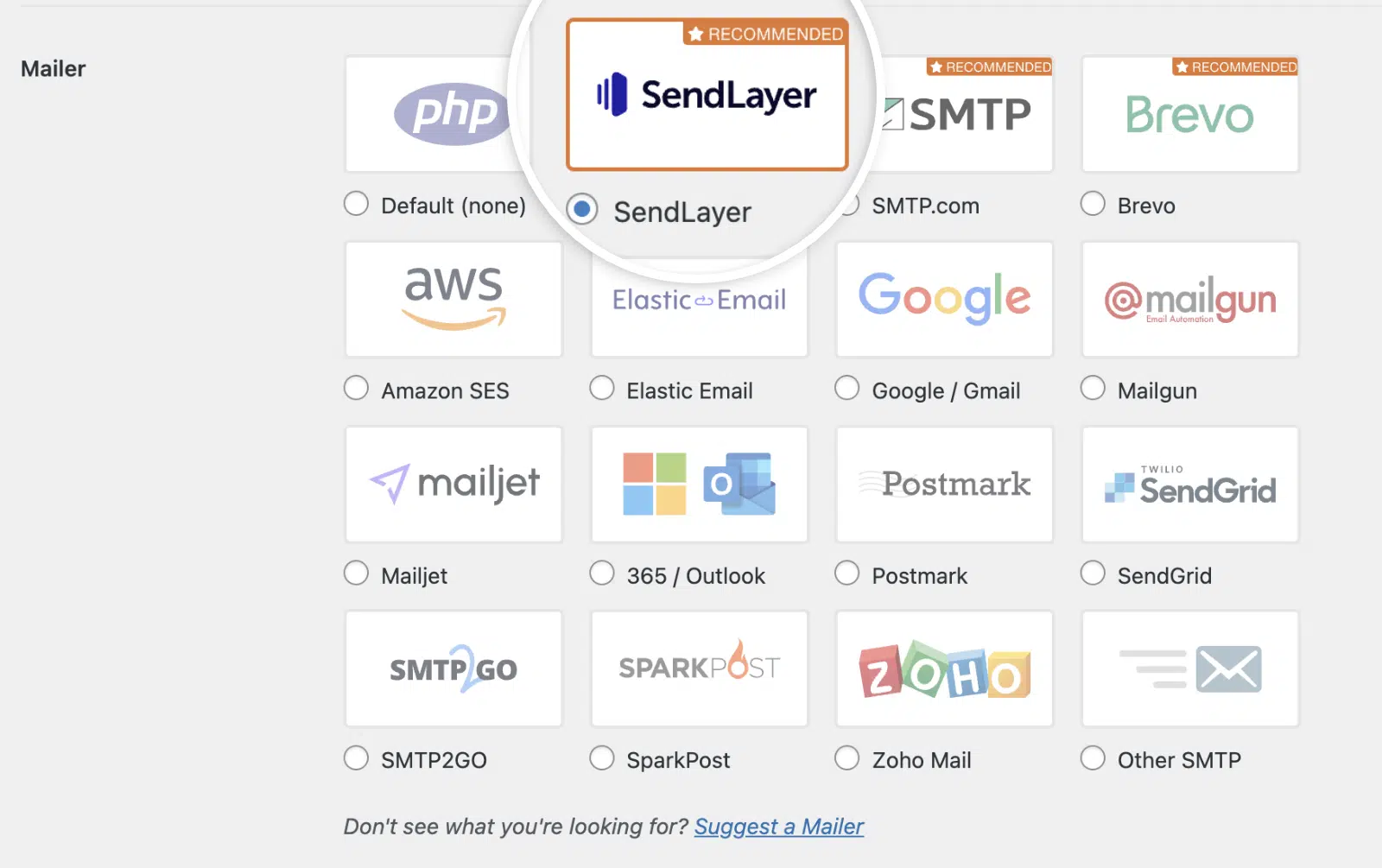
Wählen Sie im Abschnitt Mailer der WP Mail SMTP-Einstellungen SendLayer als Ihre Mailer-Option.
Als Nächstes müssen Sie einen API-Schlüssel erstellen. Dies können Sie ganz einfach tun, indem Sie auf den Link API-Schlüssel abrufen neben dem API-Feld in Ihren WP Mail SMTP-Einstellungen klicken.
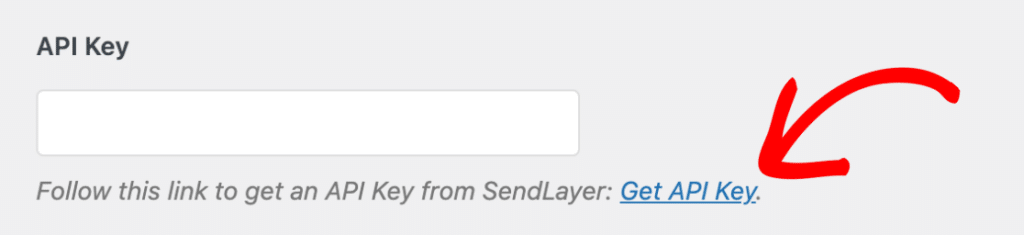
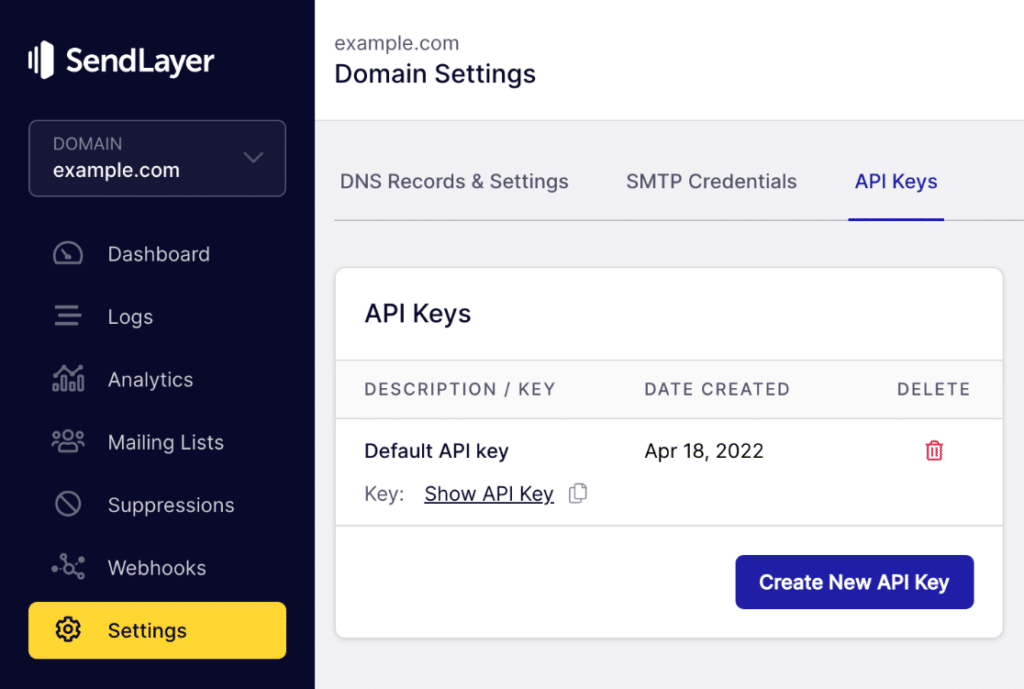
Dies führt Sie zu Ihrem SendLayer-Dashboard, wo Sie auf eine Schaltfläche klicken können, um Neuen API-Schlüssel erstellen.
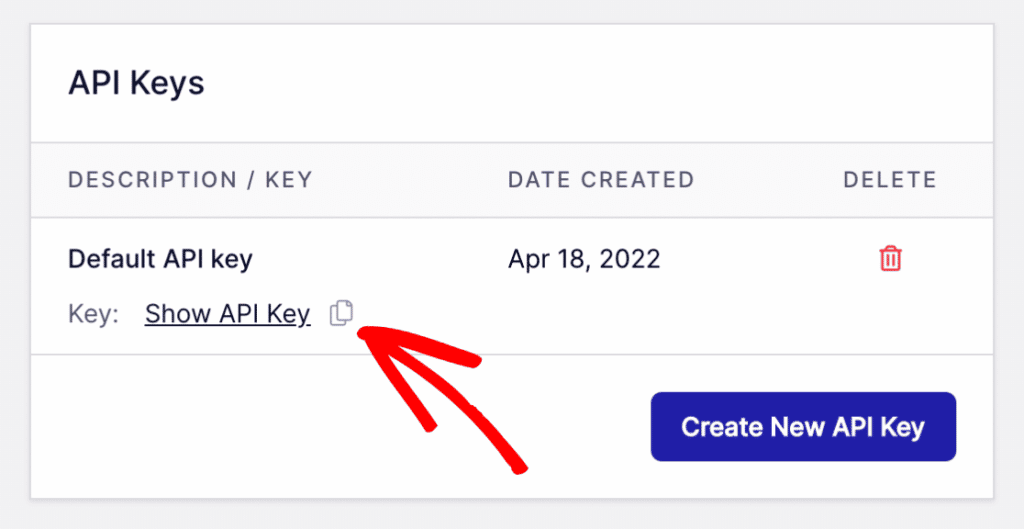
Kopieren Sie nun den API-Schlüssel und kehren Sie zu Ihrem WordPress-Dashboard zurück.
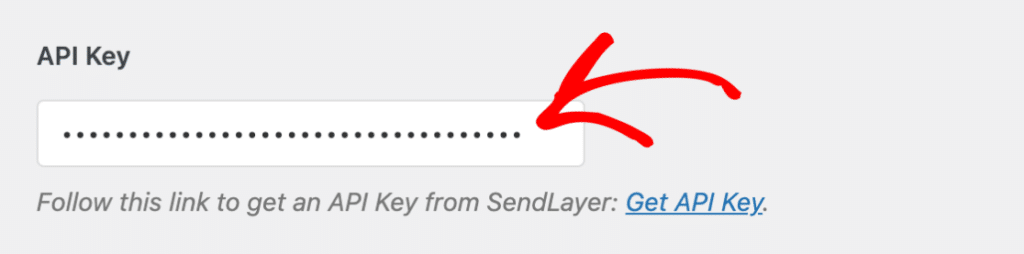
Geben Sie den API-Schlüssel, den Sie von Ihrem SendLayer-Dashboard kopiert haben, in das Feld API-Schlüssel ein.
Klicken Sie auf Einstellungen speichern, um Ihre Konfiguration zu speichern, und das war's! Ihre WordPress-E-Mails werden jetzt sicher über SendLayer versendet.
Jeden kostenlosen SMTP-Dienst mit WP Mail SMTP einrichten
Möchten Sie einen anderen kostenlosen E-Mail-Dienst wählen? Die Schritte sind unabhängig vom gewählten SMTP-Dienst ähnlich – melden Sie sich für ein Konto an, finden Sie Ihre SMTP-Zugangsdaten oder Ihren API-Schlüssel und füllen Sie die Zugangsdaten auf dem WP Mail SMTP-Einrichtungsbildschirm aus, um mit dem Senden von E-Mails über Ihren gewählten Anbieter zu beginnen. Detaillierte Anleitungen für alle unterstützten E-Mail-Dienste finden Sie in der WP Mail SMTP Dokumentation.
Um sicherzustellen, dass alles korrekt funktioniert, nachdem Sie Ihre E-Mail konfiguriert haben, gehen Sie zu WP Mail SMTP » Tools » E-Mail-Test. Geben Sie eine E-Mail-Adresse ein, an die Sie eine Test-E-Mail erhalten möchten, und klicken Sie auf E-Mail senden.
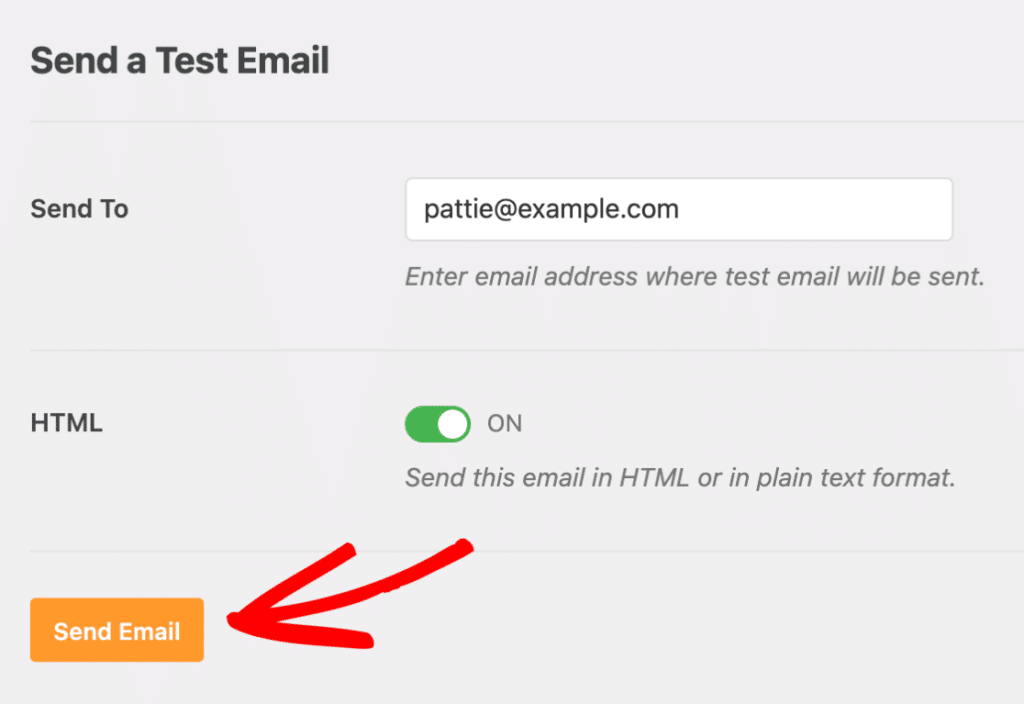
Überprüfen Sie den angegebenen Posteingang, um zu bestätigen, dass die Test-E-Mail erfolgreich zugestellt wurde.

Häufig gestellte Fragen
Wir erhalten viele Fragen zur Verwendung eines kostenlosen SMTP-Servers für WordPress-E-Mails. Hier sind einige der häufigsten:
Was ist SMTP und warum brauche ich es für WordPress?
SMTP (Simple Mail Transfer Protocol) ist das Standardprotokoll für den Versand von E-Mails über das Internet. WordPress verwendet standardmäßig PHP mail(), das oft von Hosts blockiert oder eingeschränkt wird und eine schlechte Zustellbarkeit aufweist. SMTP bietet Authentifizierung, was die Wahrscheinlichkeit erhöht, dass Ihre E-Mails in Posteingängen und nicht in Spam-Ordnern landen.
Sind kostenlose SMTP-Server für die geschäftliche Nutzung zuverlässig?
Ja, kostenlose SMTP-Server von seriösen Anbietern wie Gmail, Brevo oder SendGrid sind für kleine bis mittelgroße WordPress-Seiten zuverlässig. Sie bieten tägliche Versandlimits, die für die meisten Unternehmen ausreichend sind, und gute Zustellraten. Wenn Ihr E-Mail-Volumen wächst, müssen Sie möglicherweise auf kostenpflichtige Pläne upgraden.
Benötige ich technische Kenntnisse, um SMTP in WordPress einzurichten?
Grundlegende technische Kenntnisse sind hilfreich, aber moderne SMTP-Plugins wie WP Mail SMTP machen den Prozess mit Schritt-für-Schritt-Anleitungen unkompliziert. Die Pro-Version bietet sogar eine Ein-Klick-Einrichtung für Gmail und Outlook sowie einen White Glove Setup-Service, falls Sie Unterstützung benötigen.
Was ist der Unterschied zwischen SMTP- und API-Sendemethoden?
SMTP ist das traditionelle Protokoll zum Senden von E-Mails, während API-Methoden die direkte Integration mit den Systemen eines Anbieters nutzen. API-Methoden sind im Allgemeinen moderner und können eine bessere Leistung bieten, während SMTP universeller kompatibel ist. Viele WordPress-SMTP-Plugins unterstützen mittlerweile beide Methoden.
Kann ich den SMTP-Server meines Hosting-Anbieters verwenden?
Einige Hosting-Anbieter stellen SMTP-Server zur Verfügung, aber diese haben oft Einschränkungen und eine schlechte Zustellbarkeit. Drittanbieter-SMTP-Dienste bieten in der Regel bessere Zuverlässigkeit, Zustellbarkeit und Funktionen.
Denken Sie daran, dass der wichtigste Schritt einfach die Implementierung von SMTP ist, anstatt sich auf die Standard-PHP-Mail-Funktion von WordPress zu verlassen. Jede dieser Optionen wird Ihre E-Mail-Zustellbarkeit erheblich verbessern.
Beheben Sie jetzt Ihre WordPress-E-Mails
Welche Option Sie auch wählen, Sie werden bald WordPress-E-Mails versenden, die zuverlässig ihr Ziel erreichen – keine verlorenen Passwort-Resets, verpassten Bestellbestätigungen oder verschwundenen Formularübermittlungen mehr.
Bereit, Ihre E-Mails zu reparieren? Fangen Sie noch heute an mit dem besten WordPress SMTP-Plugin. Wenn Sie keine Zeit haben, Ihre E-Mails zu reparieren, können Sie gegen Aufpreis eine vollständige White Glove Setup-Unterstützung erhalten, und für alle kostenpflichtigen Tarife gilt eine 14-tägige Geld-zurück-Garantie.
Wenn dieser Artikel Ihnen geholfen hat, folgen Sie uns bitte auf Facebook und Twitter für weitere WordPress-Tipps und Tutorials.
