



KI-Zusammenfassung
Suchen Sie nach einer einfachen Möglichkeit, eine Lead-Magnet-Seite in WordPress zu erstellen, um neue Leads zu erfassen und Ihre E-Mail-Liste zu erweitern? Sie sind hier genau richtig!
WPForms macht es unglaublich einfach, Opt-in-Formulare zu erstellen, die Sie zu jeder Seite hinzufügen können, um einen Lead-Magneten wie ein kostenloses eBook im Austausch gegen E-Mail-Adressen anzubieten.
Erstellen Sie jetzt Ihre Lead-Magnet-Seite
Lassen Sie uns also ohne weitere Umschweife in die Schritte zur Erstellung einer Lead-Magnet-Landingpage in WordPress mit Hilfe von WPForms eintauchen.
So erstellen Sie eine Lead-Magnet-Seite in WordPress
Die Erstellung einer Lead-Magnet-Seite in WordPress mit guten Konversionsraten muss nicht schwierig sein. Befolgen Sie die nachstehenden Schritte, um loszulegen:
1. Erstellen Sie Ihren Lead-Magneten
Das Erste, was Sie tun müssen, ist, Ihren Lead-Magneten zu erstellen. Es gibt viele Arten von Lead-Magneten, die Sie verwenden könnten. Zum Beispiel PDF-E-Books, Whitepapers, Fallstudien, Cheat-Sheets, Quizze oder jede andere digitale Ressource.
Hier sind einige Lead-Magnet-Ideen, die Sie als Inspiration nutzen können, um Ihrem Publikum etwas anzubieten, das sie dazu ermutigen könnte, ihre E-Mail-Adresse anzugeben.
Für dieses Tutorial verwenden wir ein kostenloses E-Book, um alle Schritte zu erklären, die zur Erstellung einer Lead-Generierungs- und Magnet-Seite in WordPress erforderlich sind.
2. Laden Sie Ihren Lead-Magneten hoch
Sobald Sie entschieden haben, welchen Lead-Magneten Sie Ihren Besuchern anbieten werden, ist es an der Zeit, ihn auf Ihre WordPress-Website hochzuladen.
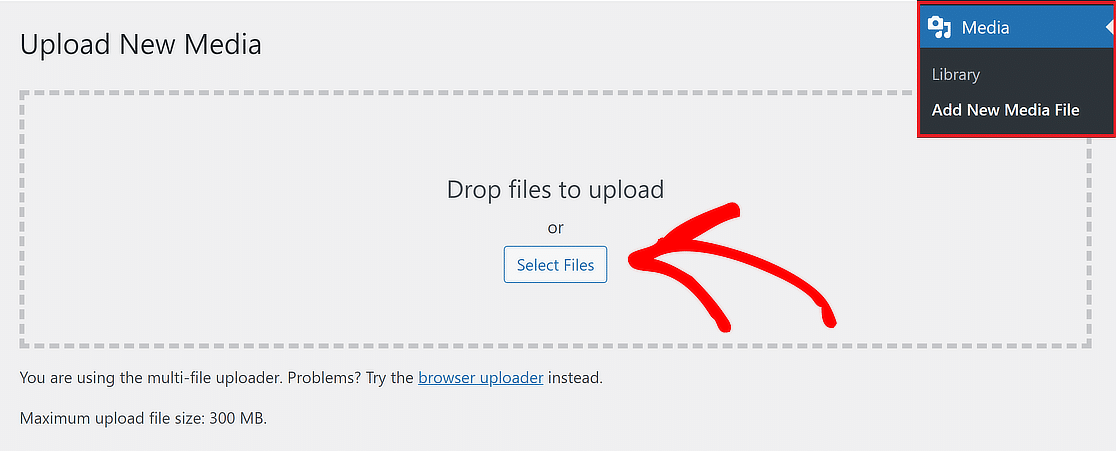
Das ist sehr einfach zu tun. Gehen Sie von Ihrem WordPress-Dashboard aus einfach zu Medien » Neue Mediendatei hinzufügen. Klicken Sie dann auf die Schaltfläche Dateien auswählen.
Warten Sie ein paar Sekunden, bis die Datei erfolgreich hochgeladen wurde. Sobald dies geschehen ist, klicken Sie unten rechts auf der Seite auf URL in die Zwischenablage kopieren .
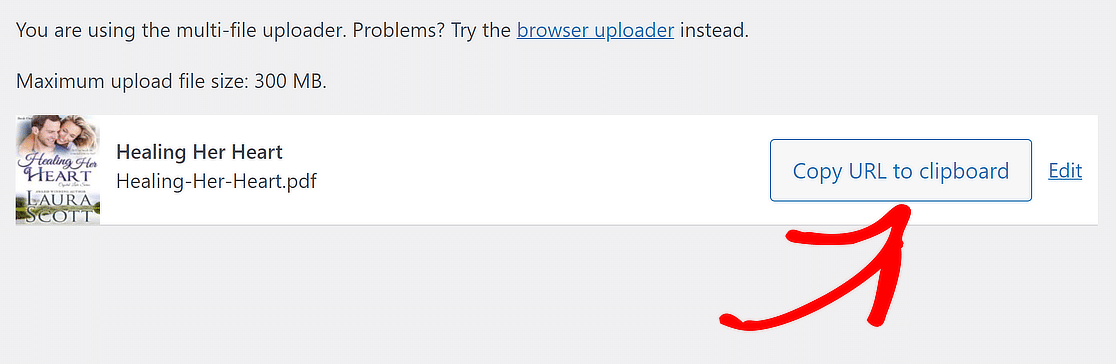
Dadurch wird die Date-URL automatisch kopiert. Fügen Sie diese einfach an einem sicheren Ort ein, da Sie die URL später benötigen werden.
3. Erstellen Sie einen neuen Beitrag in WordPress
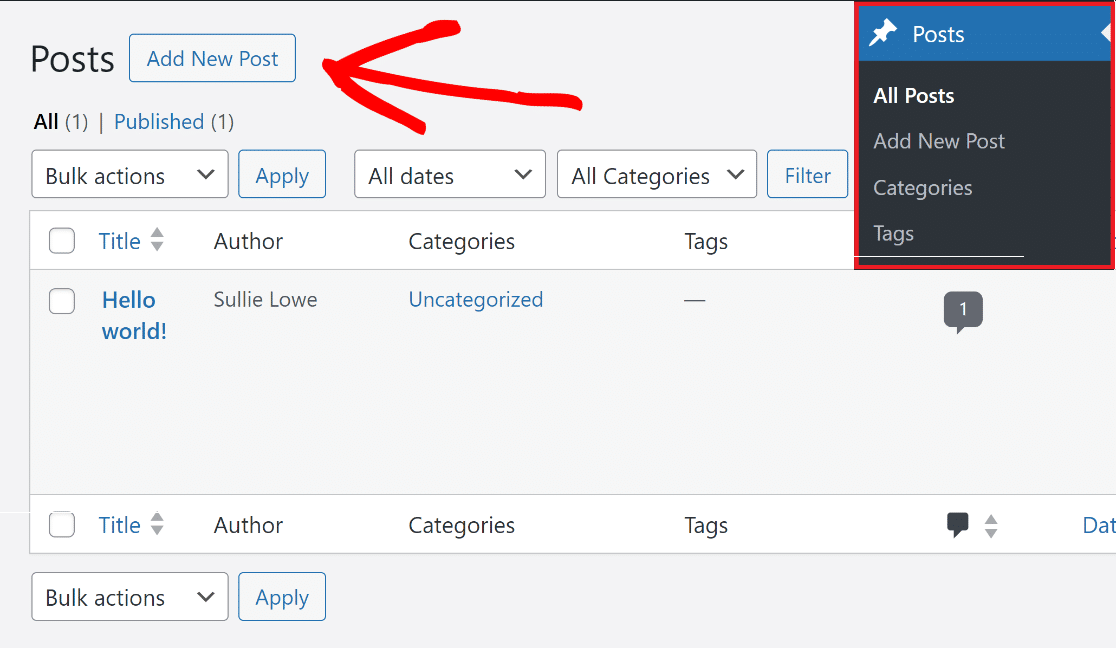
Gehen Sie von Ihrem WordPress-Dashboard aus einfach zu Alle Beiträge. Klicken Sie dann oben links auf der Seite auf die Schaltfläche Neuen Beitrag hinzufügen .
Dadurch wird ein neuer Beitrag im Block-Editor von WordPress geöffnet. Geben Sie ihm einen Namen und verwenden Sie dann den Datei-Block, um den Lead-Magneten anzuhängen.
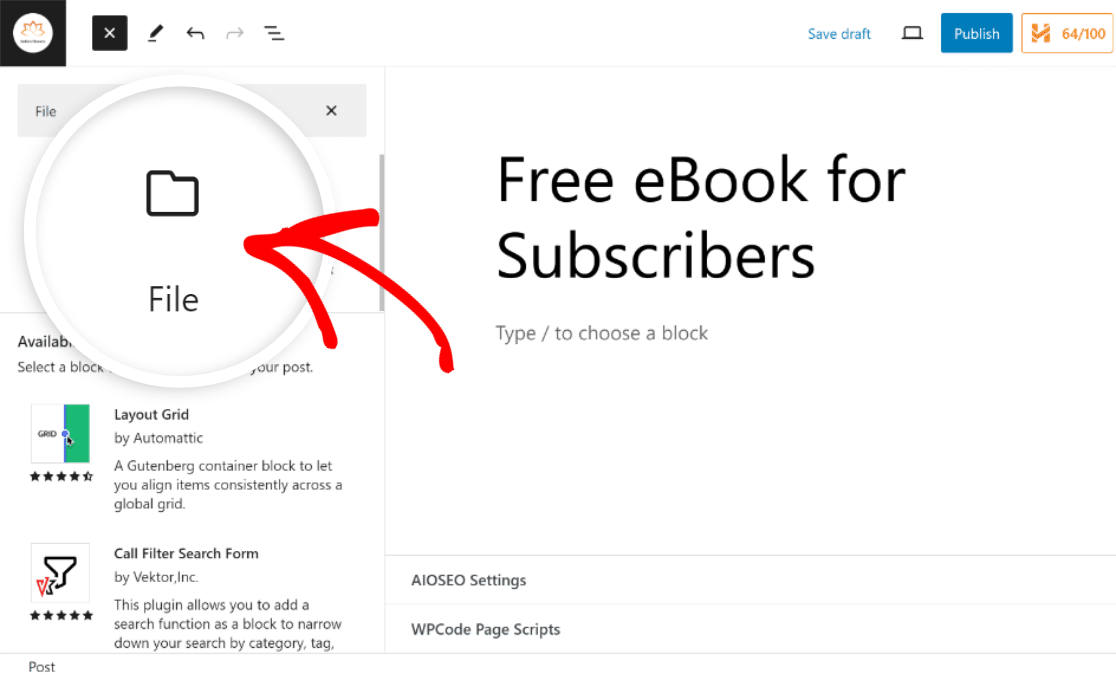
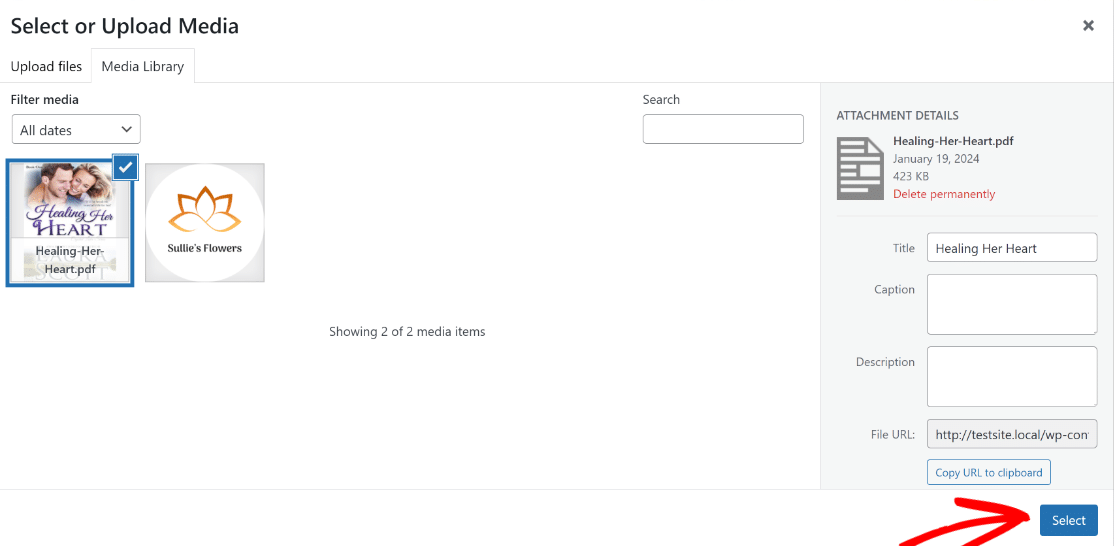
Wenn der Datei-Block eingefügt ist, klicken Sie auf die Schaltfläche Mediathek, wählen Sie Ihre Lead-Magnet-Datei aus und klicken Sie auf Auswählen, um sie an Ihren Beitrag anzuhängen.
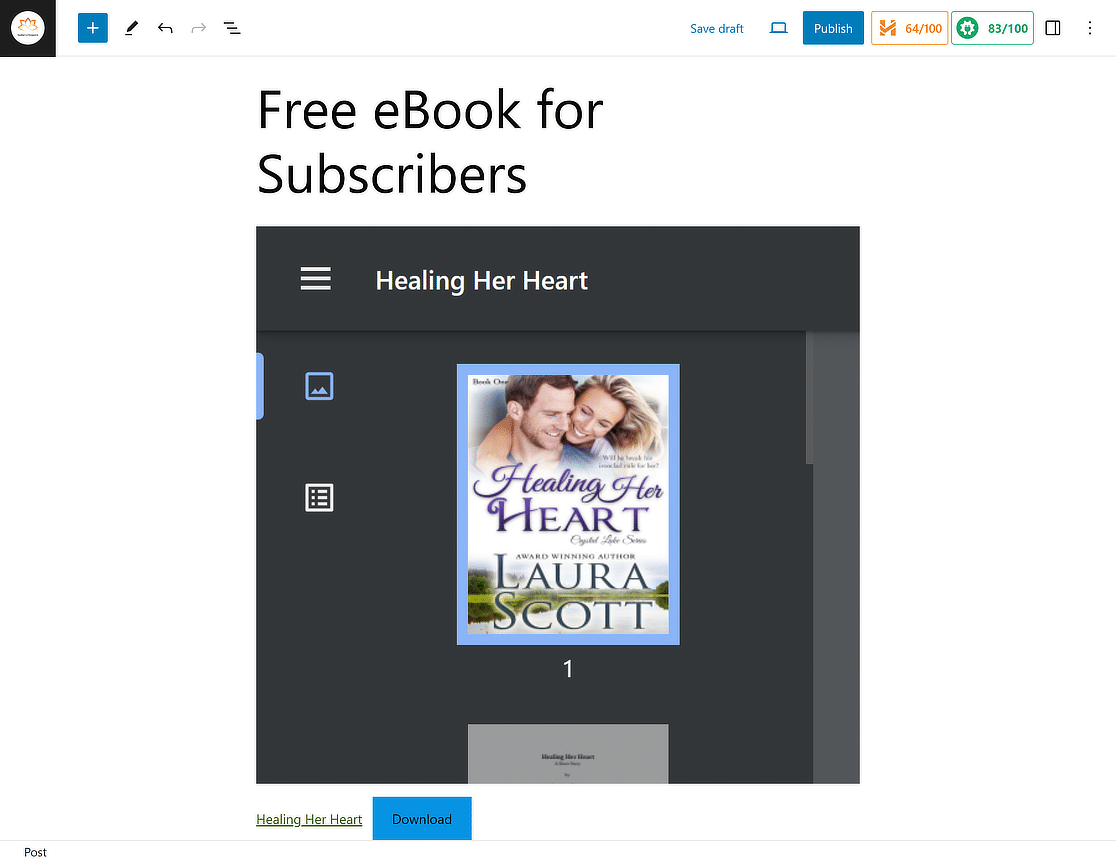
Wenn Sie ein kostenloses E-Book wie in unserem Beispiel verwenden, sollten Sie eine Vorschau des PDFs zusammen mit einer Download-Handlungsaufforderung (CTA) direkt darunter sehen.
Da Sie diese digitale Ressource im Austausch gegen eine E-Mail-Adresse verschenken, ist es wichtig, dass Suchmaschinen sie nicht finden können. Wir zeigen Ihnen als Nächstes, wie das geht. Es nennt sich „No-Indexing“.
4. Verbergen Sie Ihren Lead-Magneten vor Google
Um zu verhindern, dass eine Seite von Suchmaschinen wie Google indexiert wird, können Sie ein WordPress-Plugin wie All in One SEO (AIOSEO) verwenden.
Wenn Sie weitere Informationen wünschen, lesen Sie bitte diese detaillierten Anweisungen zur Installation eines Plugins für WordPress.

Sobald Sie AIOSEO auf Ihrer WordPress-Site installiert haben, kehren Sie zu dem Beitrag zurück, an den Sie die Lead-Magnet-Datei angehängt haben.
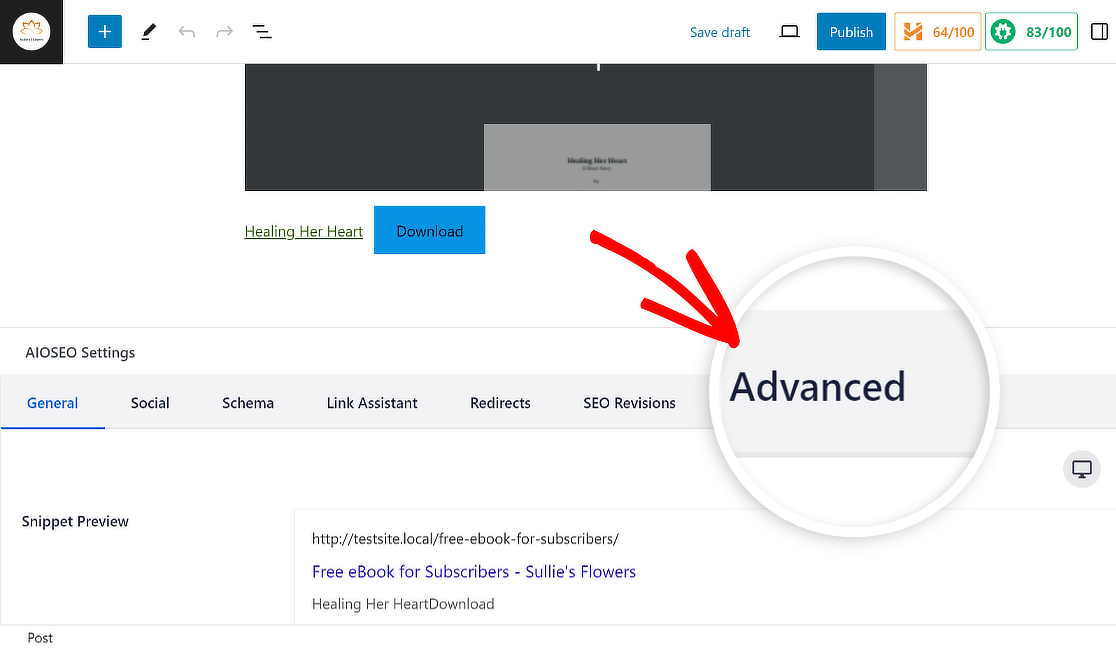
Hier sollten Sie nach einigem Scrollen ein neues Menü für AIOSEO-Einstellungen sehen. Klicken Sie auf die Registerkarte Erweitert.
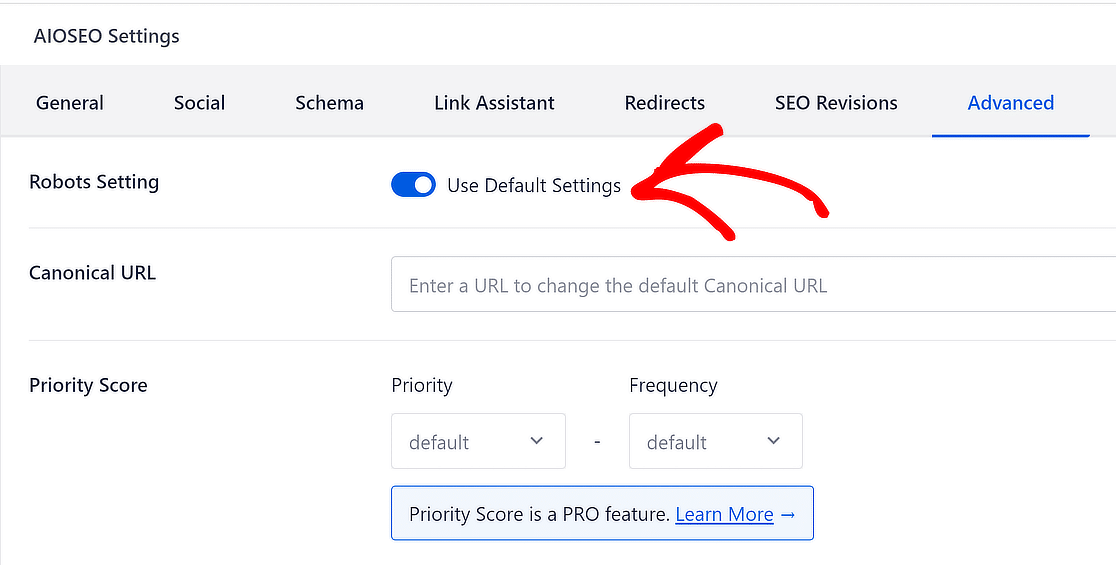
Nun sehen Sie eine Option namens Robots-Einstellungen und einen Schalter mit der Bezeichnung Standardeinstellungen verwenden. Verschieben Sie den Schalter in die Position AUS.
Danach werden weitere Optionen unter Robots-Meta-Tags angezeigt. Wenn die Seite nicht in den Google-Suchergebnissen erscheinen soll, aktivieren Sie das Kontrollkästchen Nicht indizieren.
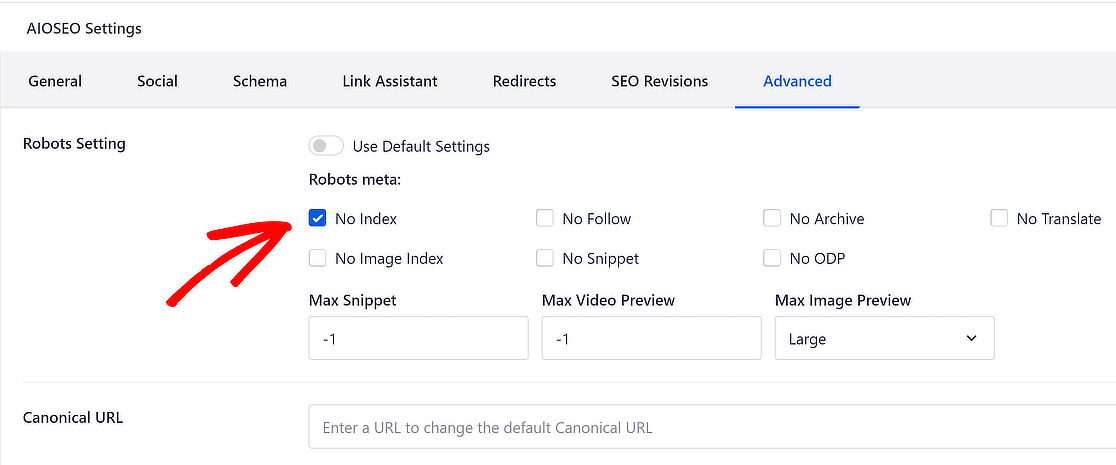
AIOSEO fügt eine Codezeile ein, die verhindert, dass diese Seite indiziert wird. Sie können Ihre Seite speichern oder veröffentlichen.
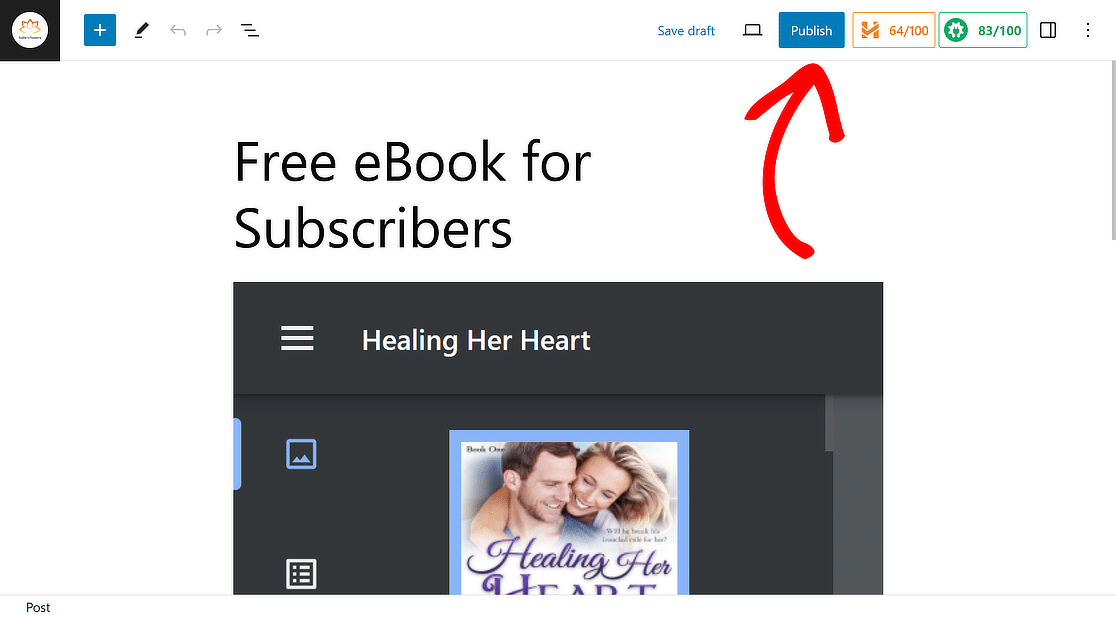
Großartige Arbeit bisher! Jetzt müssen wir nur noch ein Opt-in-Formular erstellen, das Ihre Benutzer zur Lead-Magnet-Seite weiterleitet.
5. Verwenden Sie WPForms, um ein Opt-In-Formular zu erstellen
Das Erstellen eines Opt-in-Formulars mit WPForms ist super einfach. Befolgen Sie die Schritte in dieser Anleitung, um das Plugin zu installieren und zu aktivieren.
Sie sind jetzt bereit, das Opt-in-Formular zu erstellen. Gehen Sie dazu in Ihrem WordPress-Dashboard zu WPForms » Neu hinzufügen .

Geben Sie danach Ihrem Formular einen Namen und wählen Sie eine Vorlage. Für diese Anleitung wählen wir das einfache Newsletter-Anmeldeformular, um die Formularerstellung zu beschleunigen.
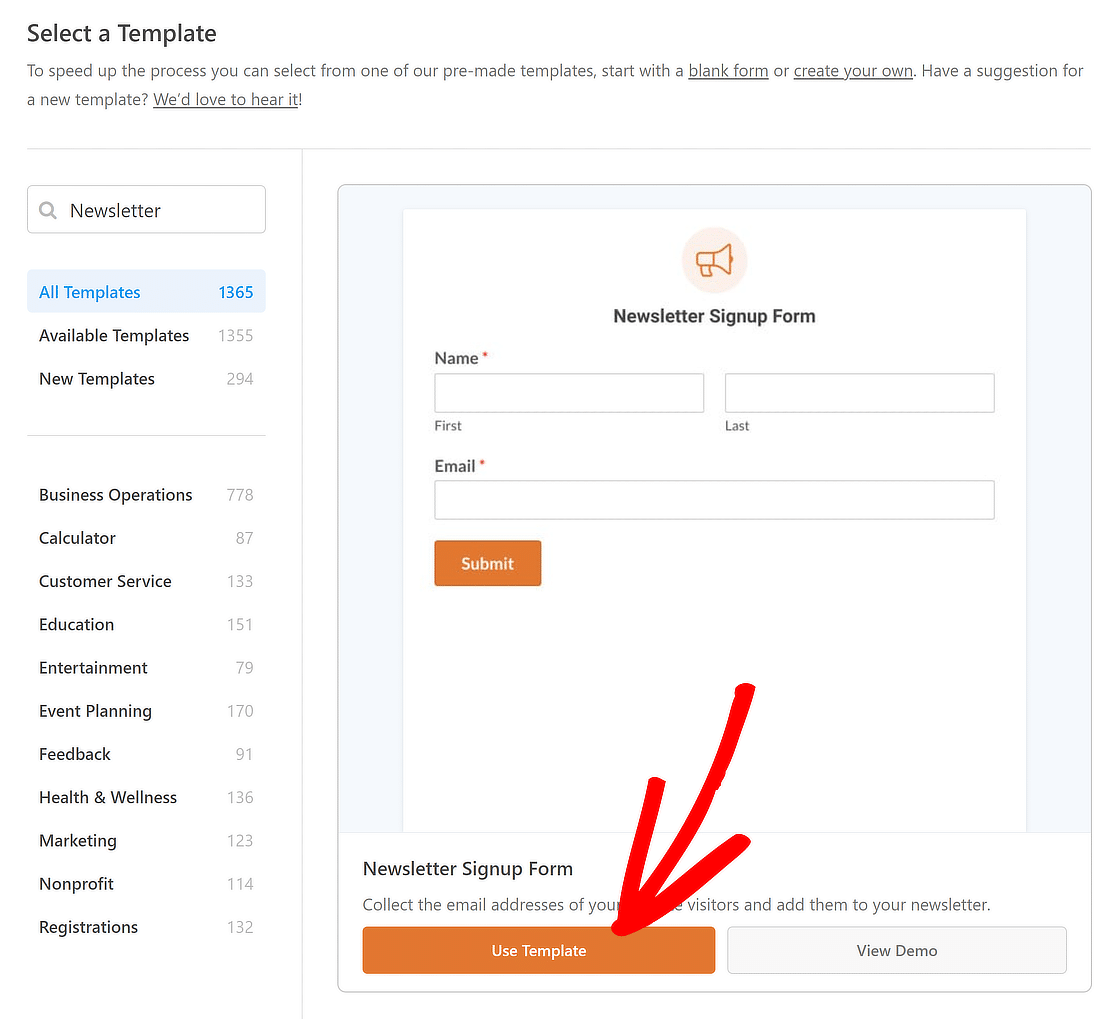
Sobald die Vorlage geladen ist, werden Sie feststellen, dass die meiste Arbeit bereits für Sie erledigt ist. Sie finden die folgenden Felder bereits im Formular: Name & E-Mail.
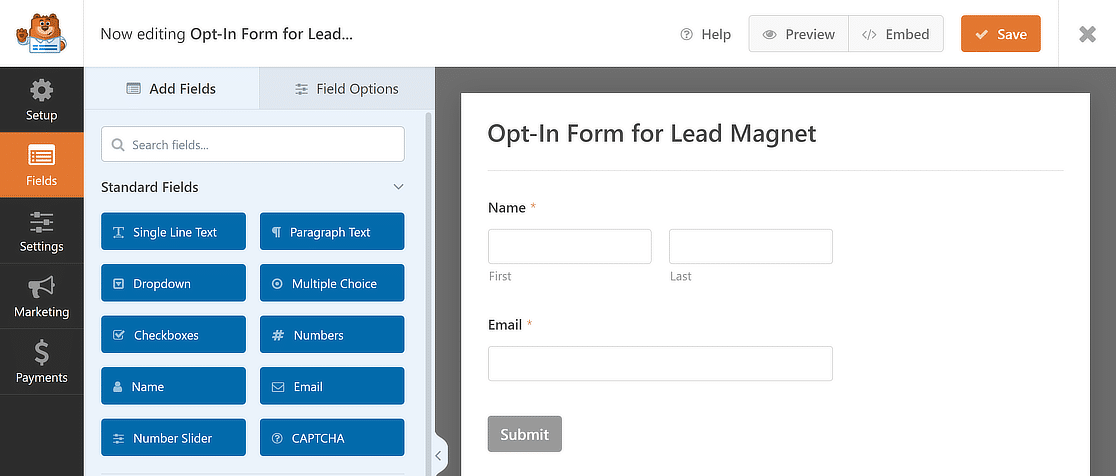
Sie können den einfachen Drag-and-Drop-Builder in WPForms verwenden, um Felder nach Belieben zu ändern, zu verschieben oder hinzuzufügen.
Vorerst lassen wir es jedoch so, da wir ein Lead-Magnet-Formular erstellen und die Dinge kurz halten müssen, um den Abbruch von Formularen zu reduzieren.
6. Richten Sie den Zugriff auf den Lead-Magneten ein
Wenn Personen Ihr Formular ausfüllen, erwarten sie, sofort auf Ihren Lead-Magneten zugreifen zu können. Es gibt verschiedene Möglichkeiten, wie Sie Personen mit WPForms Zugriff auf Ihren Lead-Magneten gewähren können:
Lead-Magnet-Link in der Bestätigungsnachricht anzeigen
Sie können Personen den Zugriff auf Ihre Lead-Magnet-Ressource gewähren, indem Sie einen Link dazu in die Bestätigungsnachricht einfügen, die sie erhalten, wenn sie Ihr Formular ausfüllen.
Um dies einzurichten, navigieren Sie einfach zum Abschnitt Einstellungen und wählen Sie Bestätigungen aus dem Menü auf der linken Seite der WPForms-Oberfläche.
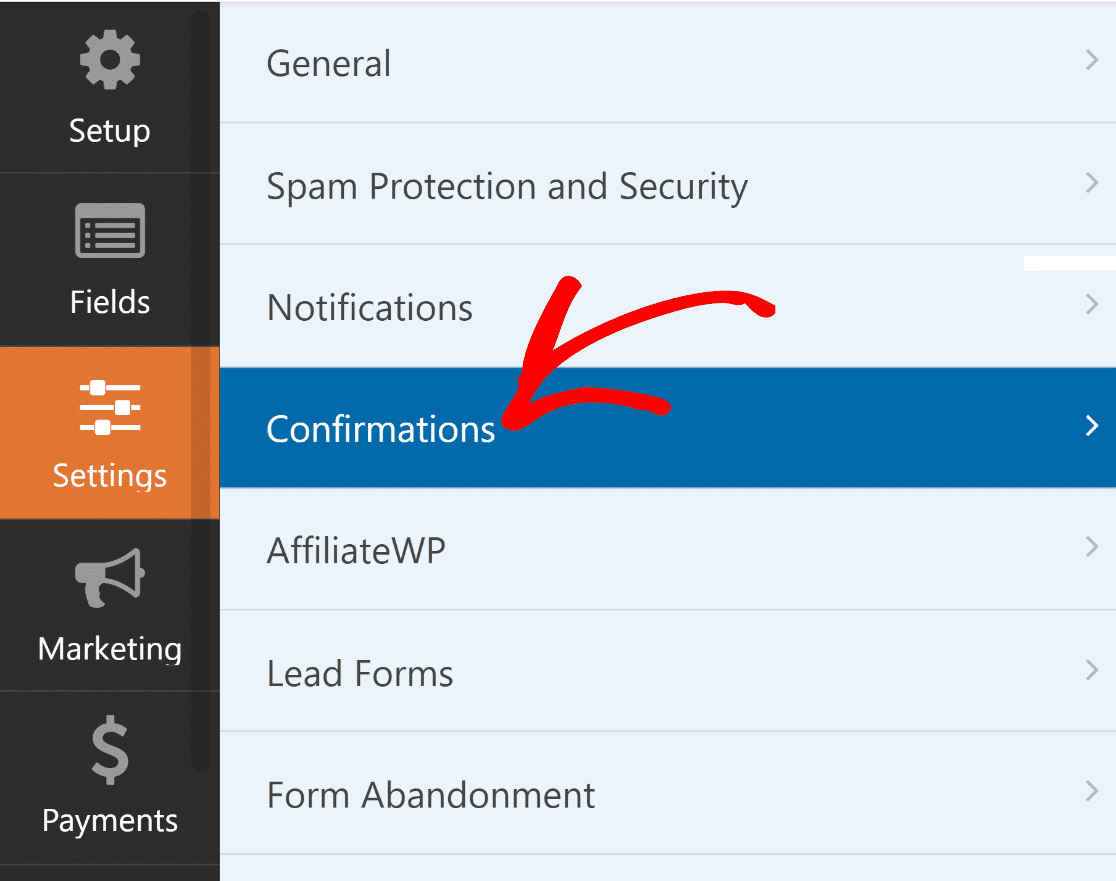
Von hier aus ist es unglaublich einfach, die Bestätigungsnachricht zu personalisieren und einen Link zu Ihrem Lead-Magneten einzufügen.
Denken Sie daran, die URL Ihrer Lead-Magnet-Datei zuvor zu kopieren. Dies ist der Link, den Sie in die Nachricht aufnehmen müssen.
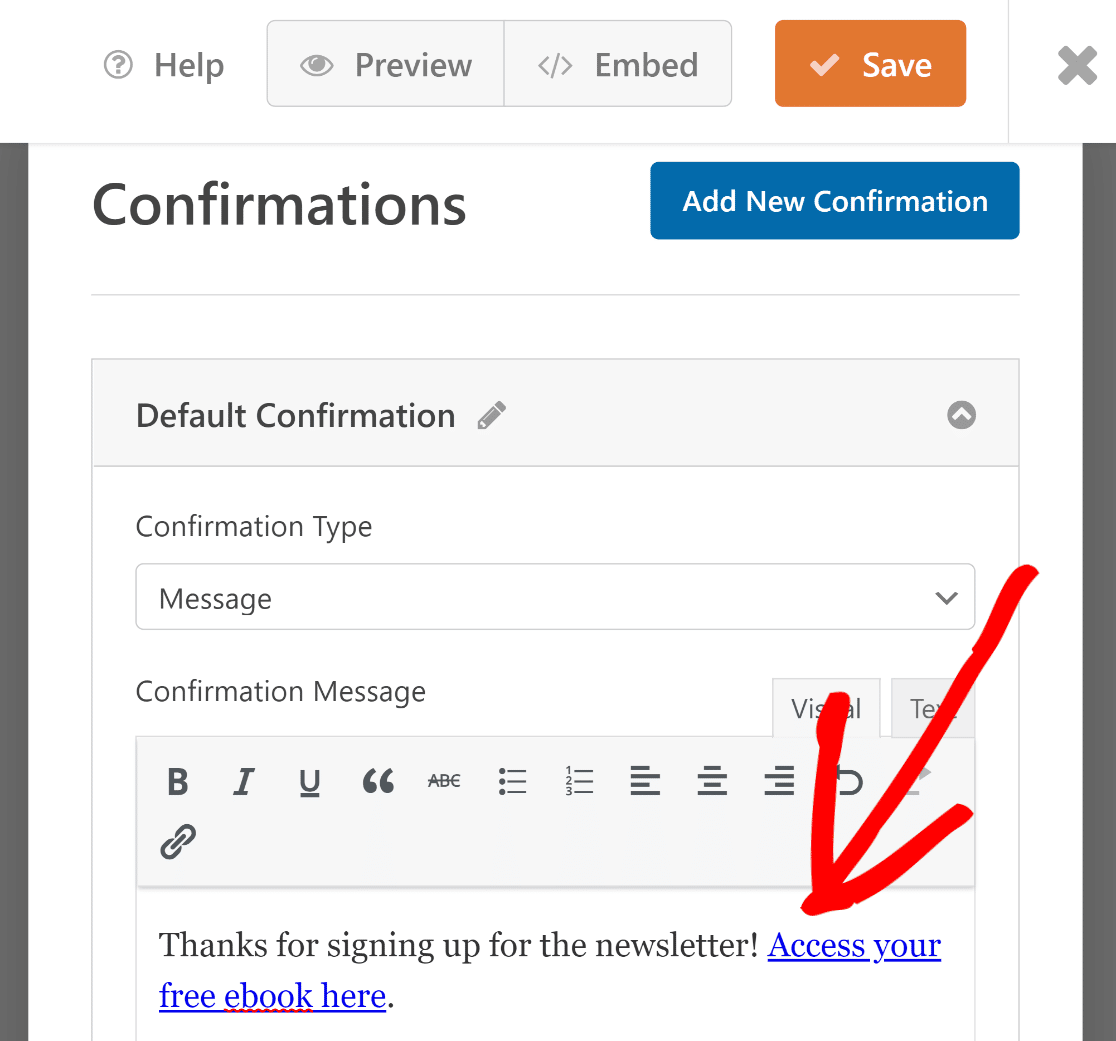
Diese Nachricht wird sofort nach dem Absenden des Formulars angezeigt, und der Link erleichtert den Benutzern den Zugriff auf Ihren Lead-Magneten.
Weiterleitung zur Lead-Magnet-URL
WPForms ermöglicht es Ihnen auch, eine sofortige Weiterleitung zu konfigurieren, die stattfindet, wenn der Benutzer auf die Schaltfläche Senden klickt.
Gehen Sie dazu zu Bestätigungstyp und wählen Sie Gehe zu URL (Weiterleitung). Fügen Sie dann den Link zu Ihrer Lead-Magnet-Seite in das Feld Bestätigungs-Weiterleitungs-URL ein.
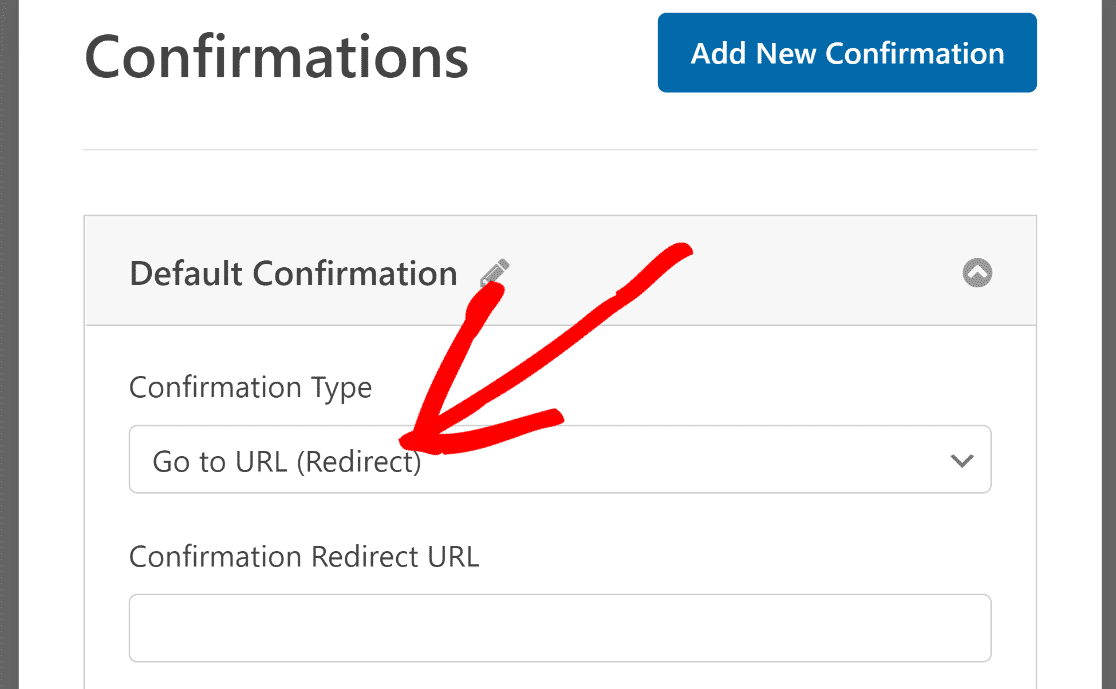
Mit dieser Methode können Sie Ihre Besucher nach dem Absenden des Formulars sofort zur Lead-Magnet-Seite weiterleiten.
Lead-Magnet-Link per E-Mail senden
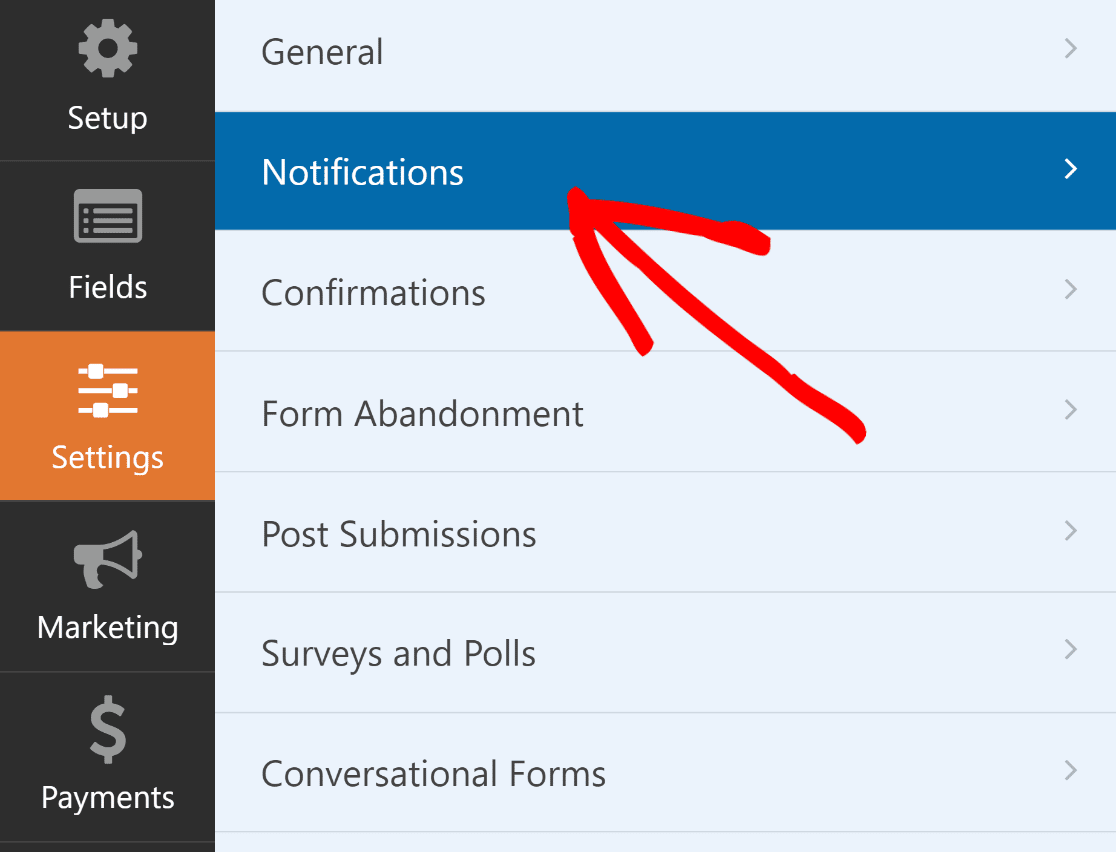
Sie können den Lead-Magnet-Link auch per E-Mail an Ihre Benutzer senden. Dies gehört zu den besten Praktiken für Lead-Magnete. Klicken Sie dazu auf Einstellungen » Benachrichtigungen.
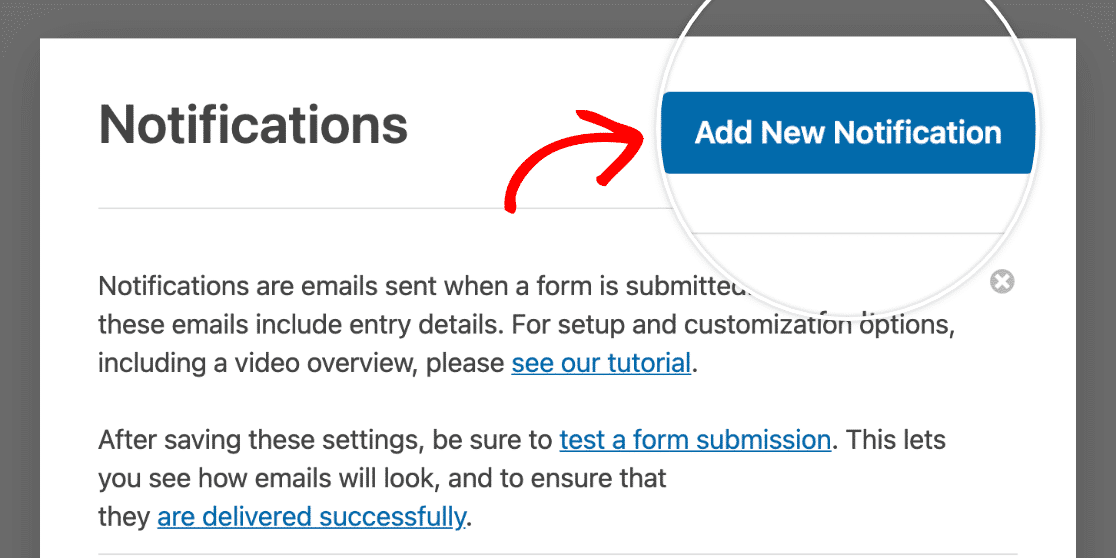
Klicken Sie zum Fortfahren auf die Schaltfläche Neue Benachrichtigung hinzufügen in der oberen rechten Ecke des Bildschirms.
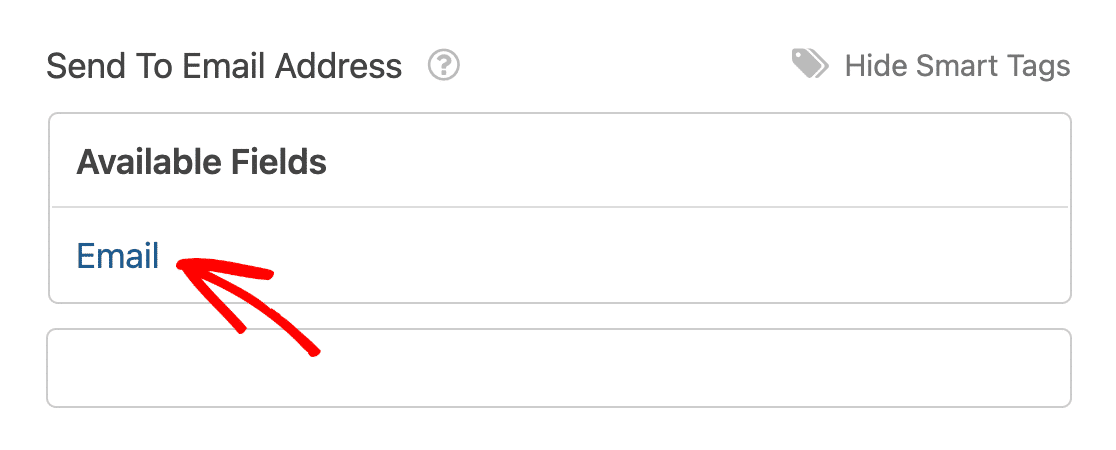
Wählen Sie E-Mail aus der Liste der Smart Tags im Feld An E-Mail-Adresse senden. Dadurch wird die E-Mail-Adresse des Benutzers, der das Formular ausfüllt, automatisch abgerufen.
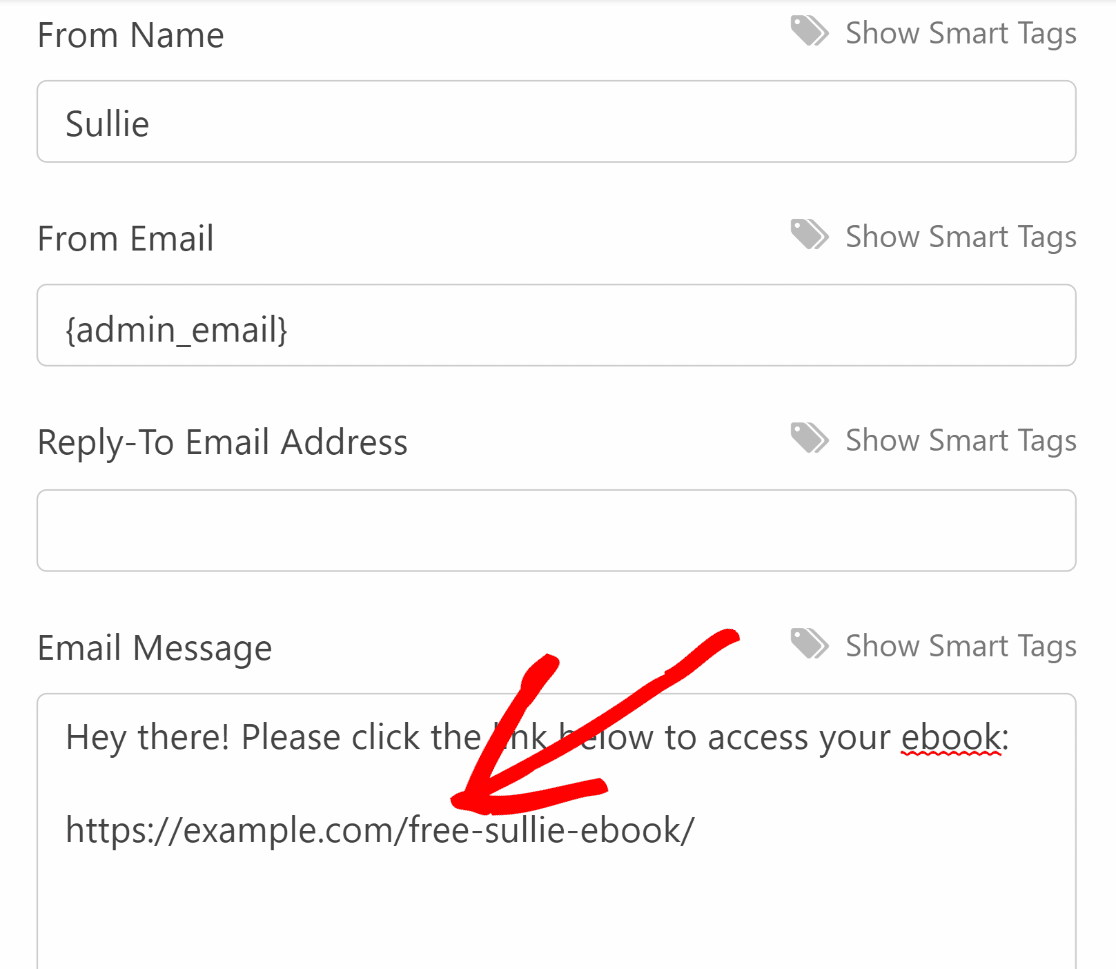
Scrollen Sie nach unten, bis Sie zum Feld E-Mail-Nachricht gelangen, und geben Sie hier die URL zu Ihrem Lead-Magnet ein.
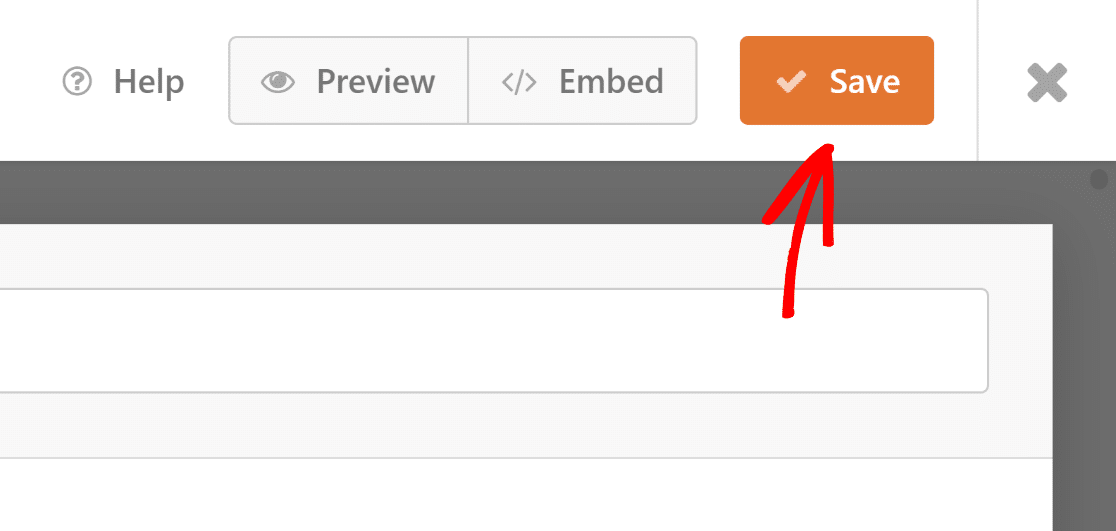
Um Ihre bisherigen Änderungen zu speichern, drücken Sie die orangefarbene Schaltfläche Speichern in der oberen rechten Ecke des Bildschirms.
7. Veröffentlichen Sie Ihr Lead-Magnet-Opt-In-Formular
Jetzt können Sie das Formular auf Ihrer Website veröffentlichen und mit der Lead-Generierung beginnen! Klicken Sie oben im Formular-Builder auf die Schaltfläche Einbetten.

Sie erhalten nun zwei Optionen. In diesem Beispiel betten wir das Formular auf einer neuen Seite ein. Klicken Sie auf Neue Seite erstellen.
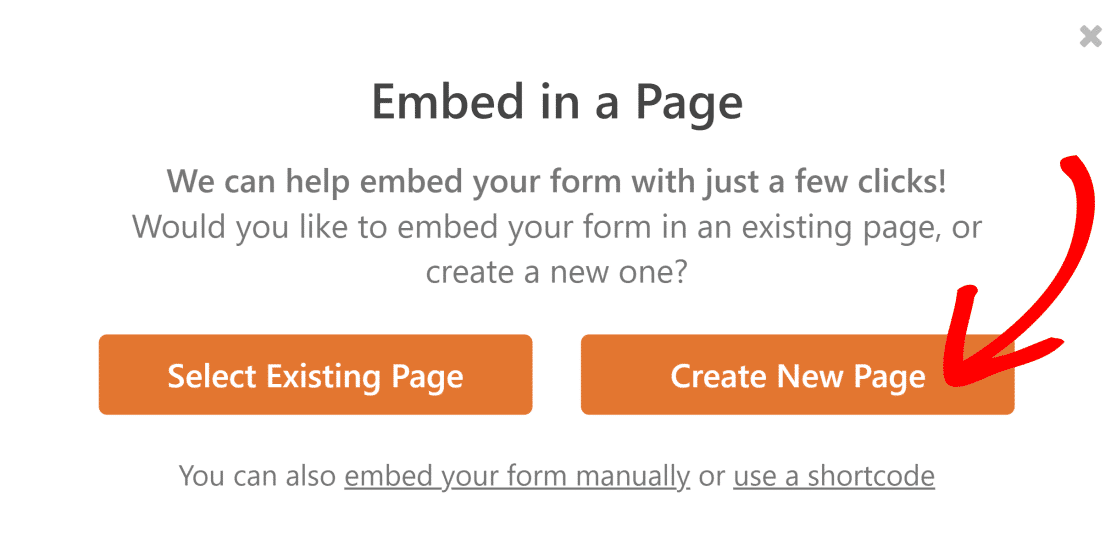
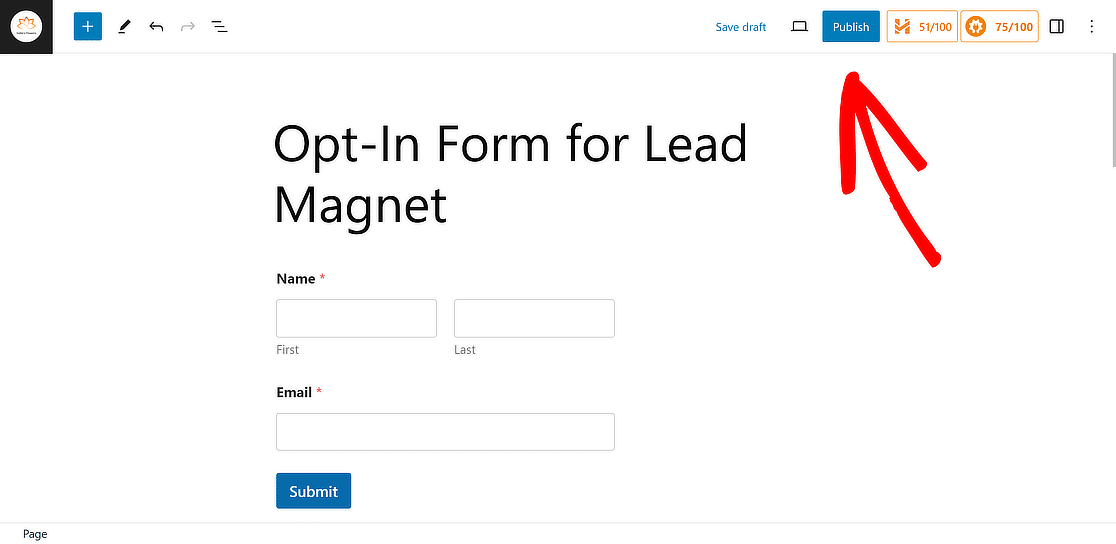
Benennen Sie Ihre Seite und drücken Sie dann auf Los geht's. Sie werden zur WordPress-Blockeditor-Seite weitergeleitet. Klicken Sie einfach auf die Schaltfläche Veröffentlichen.
Sehr cool! Lassen Sie uns nun prüfen, ob die Bestätigungsnachricht richtig funktioniert. Sie können dies testen, indem Sie einen Testeintrag ausfüllen.
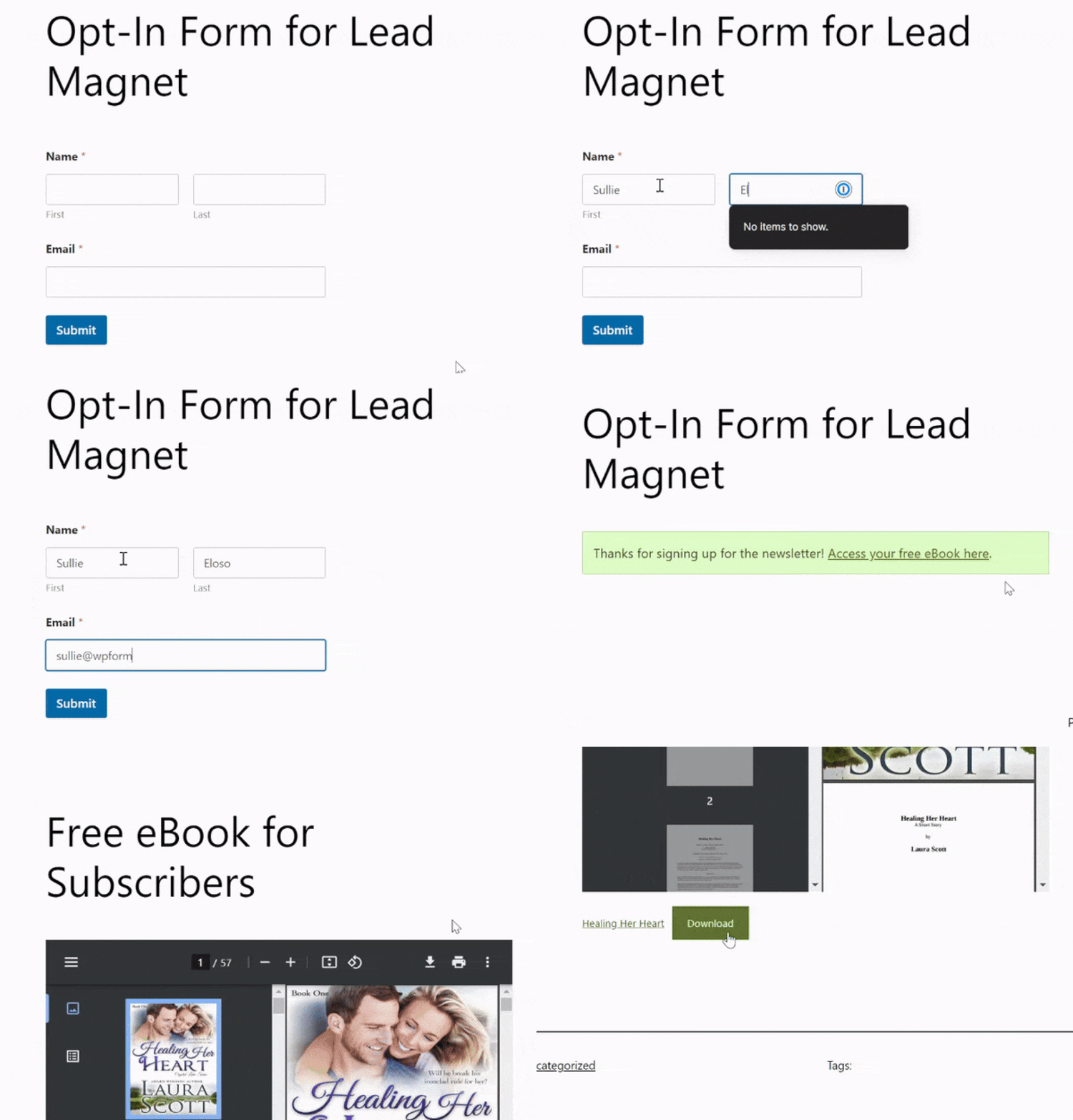
Wie Sie oben sehen können, wird die Bestätigungsnachricht mit unserem Lead-Magnet-Link wie geplant angezeigt. Das bedeutet, alles ist in Ordnung!
Weitere Fragen zur Erstellung einer Lead-Magnet-Seite in WordPress
Lead-Magnet-Seiten sind ein beliebtes Thema für unsere Leser. Hier sind Antworten auf einige häufig gestellte Fragen dazu.
Wie erstelle ich einen Lead-Magnet?
Um einen hochwertigen Lead-Magnet zu erstellen, identifizieren Sie die wichtigsten Interessen oder Probleme Ihrer Zielgruppe. Entwickeln Sie eine Ressource wie ein eBook, ein Webinar oder eine Checkliste, die diese Probleme anspricht.
Stellen Sie sicher, dass er wertvoll genug ist, damit Menschen ihre Kontaktinformationen dafür austauschen. Gestalten Sie ihn ansprechend und stellen Sie sicher, dass er direkt relevant für Ihr Produkt oder Ihre Dienstleistung ist.
Warum einen Lead-Magnet erstellen?
Ein großartiger Lead-Magnet ist unerlässlich, um potenzielle Kunden anzuziehen. Er hilft beim Sammeln von Kontaktinformationen und ermöglicht Ihnen den Aufbau einer E-Mail-Liste für das E-Mail-Marketing.
Diese Liste ist entscheidend für die Pflege von Leads, die Bereitstellung wertvoller Inhalte und die Führung durch den Verkaufstrichter bis zum Kauf.
Was ist ein Beispiel für einen Lead-Magnet?
Ein Beispiel für einen guten Lead-Magnet ist ein kostenloses eBook oder ein E-Mail-Kurs, der Experten-Tipps in einem bestimmten Bereich anbietet.
Zum Beispiel könnte eine Agentur für digitales Marketing ein eBook oder einen Kurs mit dem Titel „10 bewährte Strategien zur Steigerung Ihres Website-Traffics“ anbieten.
Dies bietet der Zielgruppe sofortigen Mehrwert und zeigt gleichzeitig die Expertise der Agentur.
Wie erstelle ich einen Lead-Magnet kostenlos?
Um einen Lead-Magnet kostenlos zu erstellen, verwenden Sie Tools wie Canva für das Design und Google Docs für die Inhaltserstellung.
Wählen Sie ein Thema, das für Ihre Expertise relevant ist, um einen effektiven Lead-Magnet zu erstellen. Stellen Sie nützliche Informationen in einem Leitfaden, einer Checkliste oder einem Bericht zusammen.
Stellen Sie sicher, dass er gut formatiert, leicht lesbar und von echtem Wert ist. Teilen Sie ihn auf Ihrer Website oder in sozialen Medien mit einem einfachen Anmelde- oder Pop-up-Formular.
Als Nächstes: Erfahren Sie, wie Sie einen Preisrechner für Ihre Website erstellen
Ihren Website-Besuchern die Möglichkeit zu geben, Berechnungen direkt im Formular durchzuführen, ist eine großartige Möglichkeit, mit ihnen in Kontakt zu treten und Leads zu generieren. Schauen Sie sich diesen Leitfaden an, um zu erfahren, wie Sie ein Rechnerformular in WordPress erstellen.
Wenn Sie sich fragen, wie Sie Benutzer dazu ermutigen können, ein Formular auszufüllen, das ihre E-Mail-Adresse erfordert, um eine Datei herunterzuladen, dann ist auch das möglich. Schauen Sie sich diesen Leitfaden an: So fordern Sie eine E-Mail-Adresse zum Herunterladen einer Datei an.
Beheben Sie jetzt Ihre WordPress-E-Mails
Bereit, Ihre E-Mails zu reparieren? Fangen Sie noch heute an mit dem besten WordPress SMTP-Plugin. Wenn Sie keine Zeit haben, Ihre E-Mails zu reparieren, können Sie gegen Aufpreis eine vollständige White Glove Setup-Unterstützung erhalten, und für alle kostenpflichtigen Tarife gilt eine 14-tägige Geld-zurück-Garantie.
Wenn dieser Artikel Ihnen geholfen hat, folgen Sie uns bitte auf Facebook und Twitter für weitere WordPress-Tipps und Tutorials.
