


KI-Zusammenfassung
Fragen Sie sich, wie Sie Benutzer dazu ermutigen können, ein Formular auszufüllen, das ihre E-Mail-Adresse zum Herunterladen einer Datei erfordert?
Ein Lead-Magnet auf Ihrer WordPress-Website im Austausch für eine E-Mail-Adresse anzubieten, ist eine großartige Möglichkeit, Ihre Mailingliste zu erweitern und neue Abonnenten zu gewinnen.
In diesem Leitfaden führen wir Sie durch die Schritte zur Erstellung eines Formulars, das eine E-Mail-Adresse erfordert, um einen Download-Link zu teilen.
So verlangt man eine E-Mail-Adresse zum Herunterladen einer Datei
Um ein Download-Formular mit einem erforderlichen E-Mail-Adressfeld einzurichten, können Sie WPForms verwenden. Befolgen Sie die nachstehenden Schritte, um loszulegen:
Schritt 1. Installieren Sie das WPForms-Plugin
Als bestes Formular-Builder-WordPress-Plugin ermöglicht WPForms den Benutzern, Kontaktformulare, Bestellformulare, Rechnerformulare und sogar Lead-Generierungsformulare zu erstellen, die von den Benutzern vor dem Download ihre E-Mail-Adressen verlangen.
WPForms enthält auch über 2.100 WordPress-Formularvorlagen, die die Formularerstellung zum Kinderspiel machen. Wenn Sie auf die Pro-Lizenz upgraden, können Sie sogar Funktionen wie Premium-Addons, bedingte Logik und Berichte nutzen.

„WPForms ist zweifellos der beste Formular-Builder auf dem Markt. Er kann Ihnen helfen, Gated Content zu erstellen, der eine E-Mail-Adresse zum einfachen Herunterladen einer Datei erfordert. Er verfügt auch über viele andere leistungsstarke Funktionen, die ihn zu einer unbestreitbaren Lösung auf dem Markt machen.“
Mit der Pro-Lizenz haben Sie auch Zugriff auf alles, was Sie für den Betrieb einer E-Commerce-Website auf WordPress benötigen, wie z. B. Zahlungsabwickler auf Bestellformularen, Gutscheinfelder und mehr.
Für dieses Tutorial erstellen wir ein mehrstufiges Lead-Formular. Sie benötigen daher die WPForms Pro-Lizenz. Sobald Sie diese haben, folgen Sie den Schritten in dieser Anleitung, um zu erfahren, wie Sie ein Plugin in WordPress installieren.
Schritt 2: Holen Sie sich das Lead Forms Addon
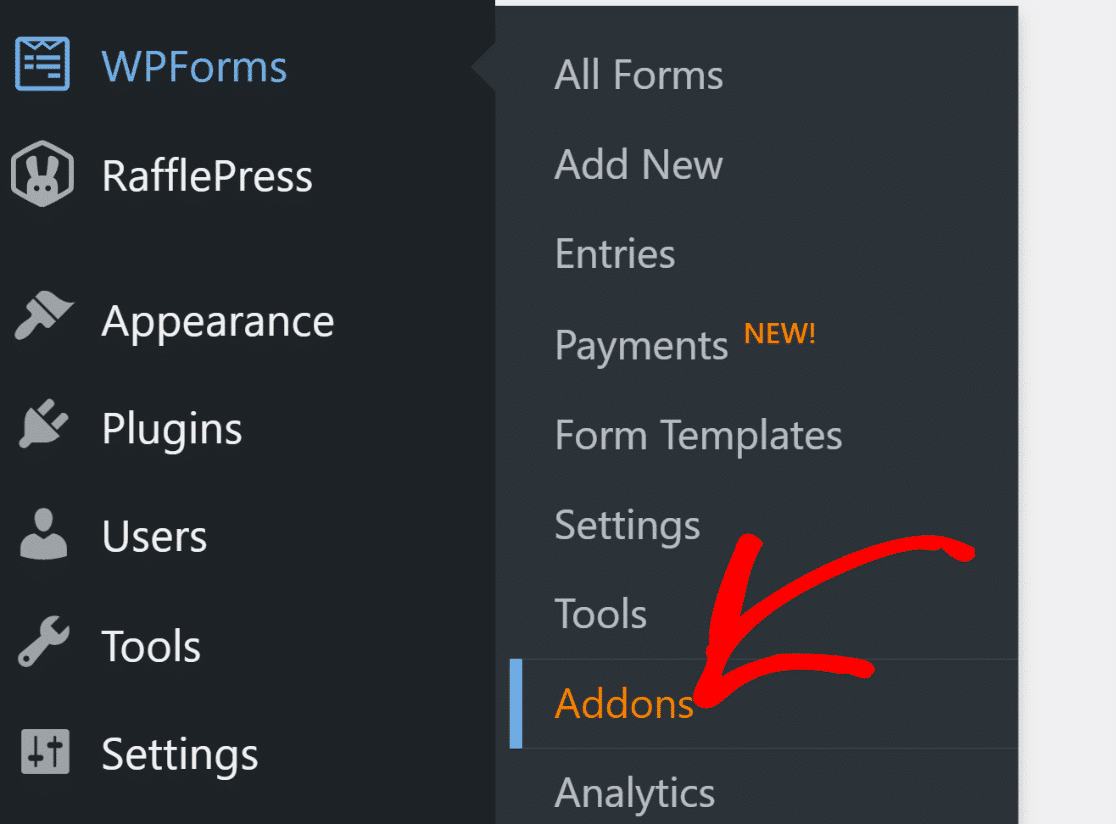
Das Lead Forms Addon ist für Pro-Benutzer und höher verfügbar. Um dieses Addon zu installieren, öffnen Sie Ihr WordPress-Dashboard und gehen Sie zu WPForms » Addons.
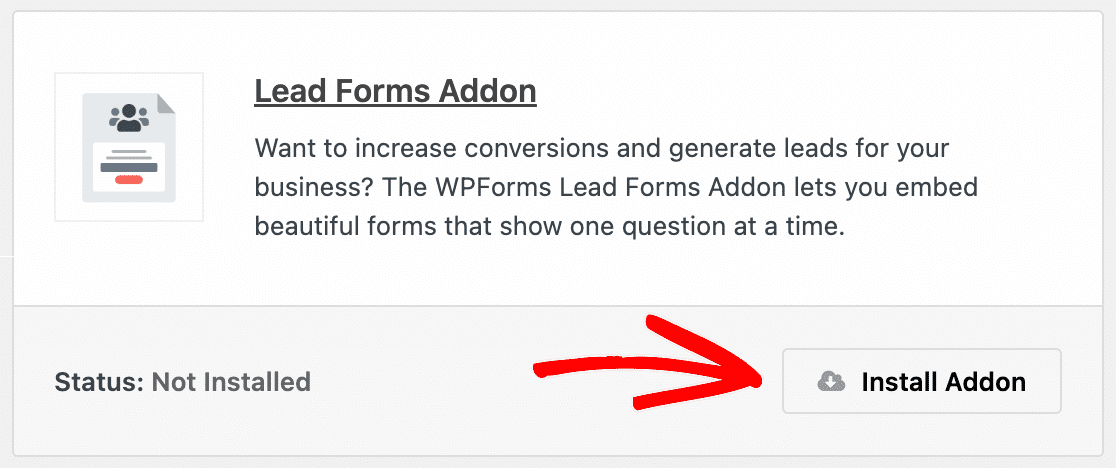
Scrollen Sie als Nächstes auf der Seite Addons zum Lead Forms Addon oder suchen Sie es über die Suchleiste. Klicken Sie dann auf die Schaltfläche Addon installieren.
Warten Sie einige Sekunden, bis das Addon installiert ist, und klicken Sie dann auf die Schaltfläche Aktivieren. Jetzt können Sie Ihr Download-Formular erstellen!
Schritt 3: Erstellen Sie Ihr Download-Formular
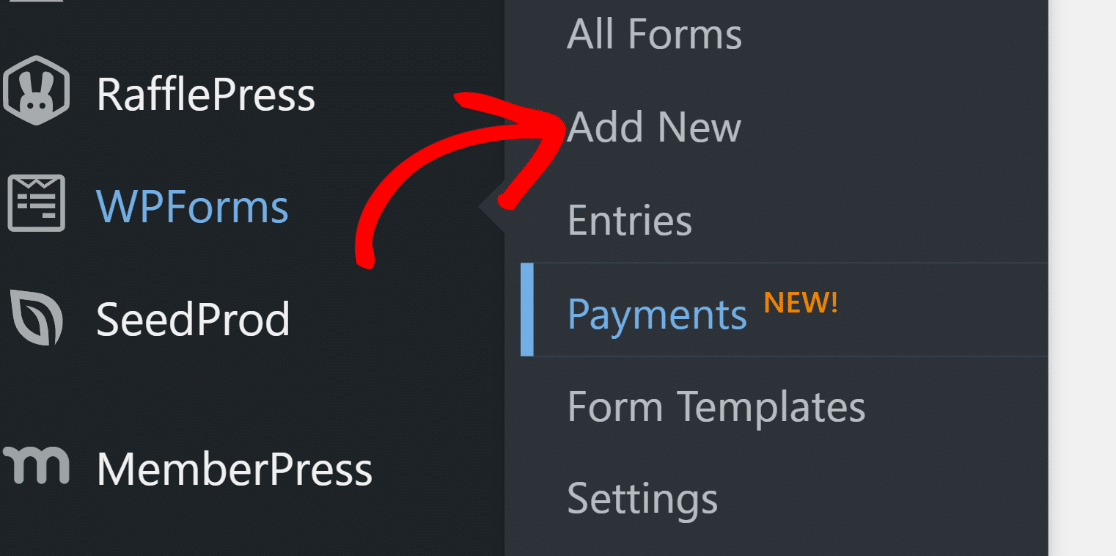
Erstellen wir jetzt Ihr Formular. Gehen Sie von Ihrem Dashboard zu WPForms und klicken Sie auf die Schaltfläche Neu hinzufügen, um mit der Erstellung Ihres Download-Formulars zu beginnen.
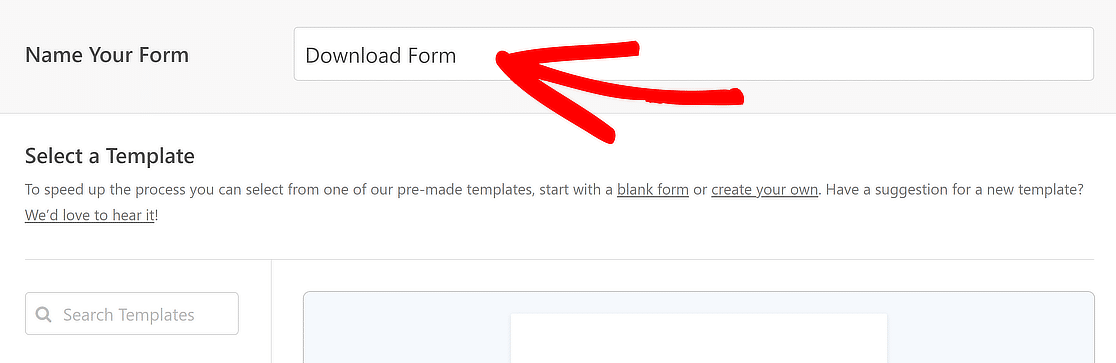
Sie werden nun auf den nächsten Bildschirm weitergeleitet. Geben Sie hier einen Namen für Ihr Formular ein. Wir nennen unseres zum Beispiel „Download-Formular“.
Verwenden Sie als Nächstes das Feld Vorlagen durchsuchen und geben Sie „Content-Download-Formularvorlage“ ein. Klicken Sie dann auf die Schaltfläche Vorlage verwenden, um sie zu importieren.
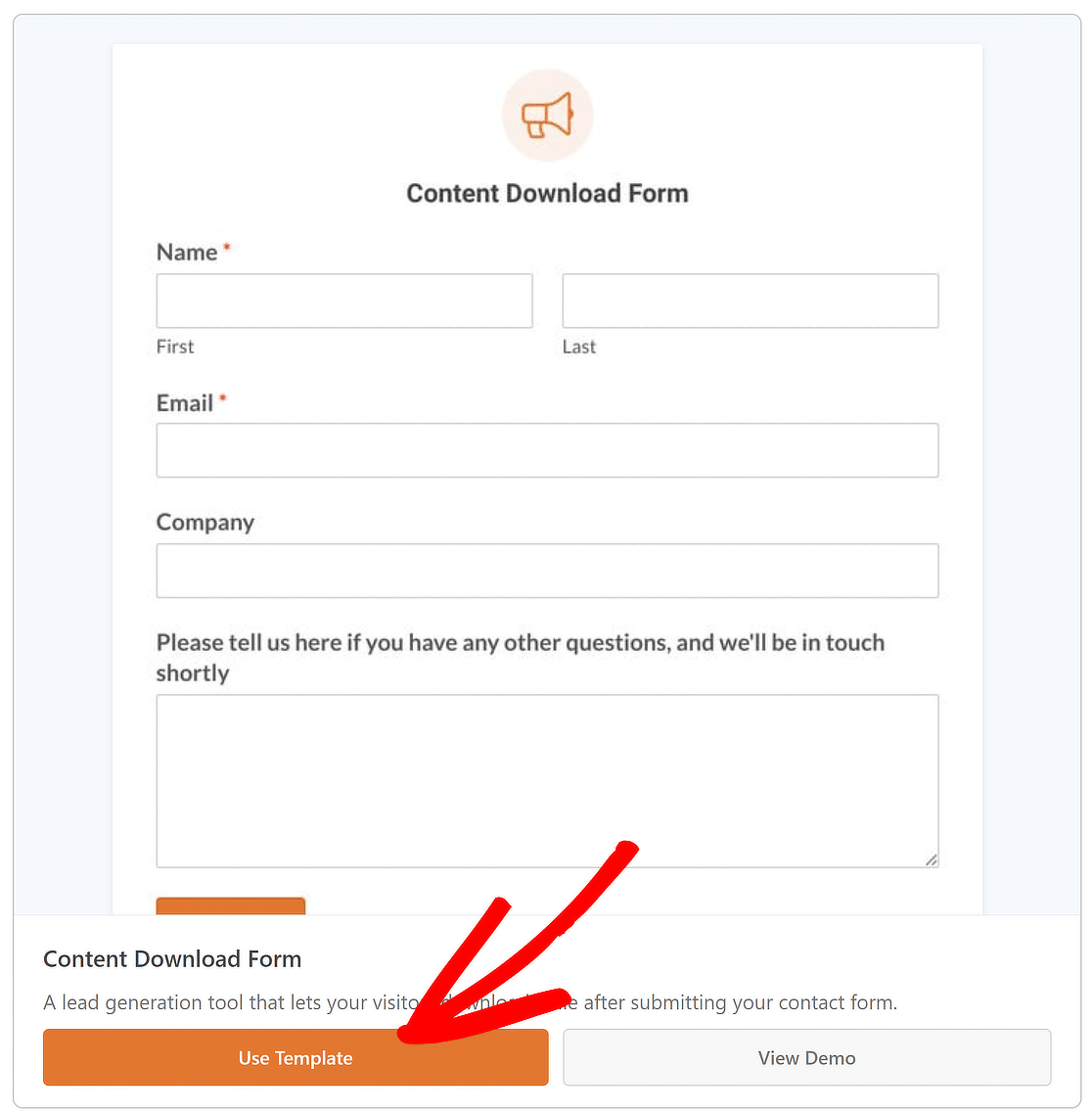
Die folgenden Formularfelder sind in dieser Vorlage enthalten, um persönliche Informationen zu sammeln:
- Name
- Unternehmen
- Kommentare
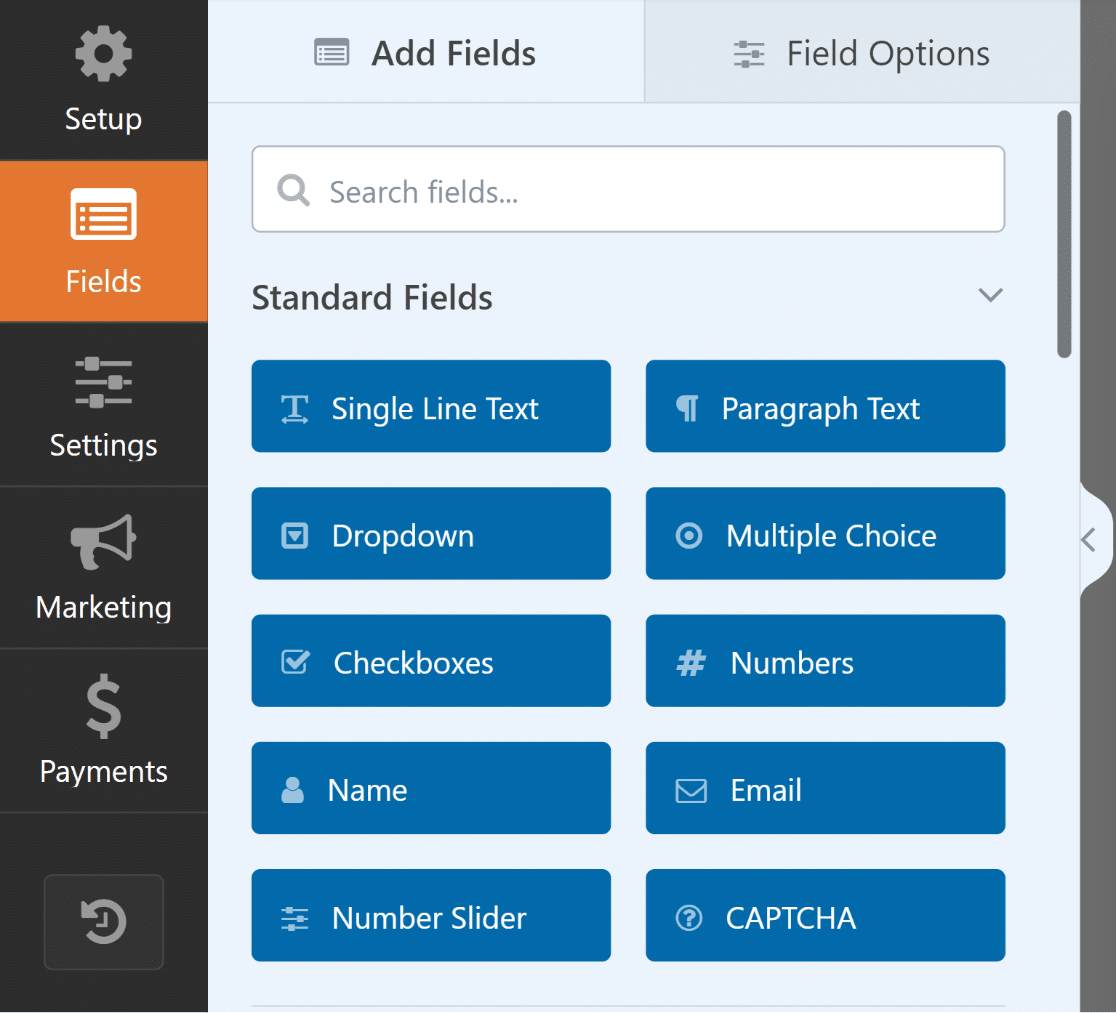
Fühlen Sie sich frei, Felder hinzuzufügen, neu anzuordnen oder zu ändern, indem Sie die vielen Optionen im Menü Felder hinzufügen verwenden.
Super gemacht bisher! Jetzt werden wir Ihr Formular ein wenig anpassen. WPForms macht dies dank seiner vielen Anpassungsoptionen super einfach!
Schritt 4: Passen Sie Ihr Download-Formular an
Wenn Sie dieses Formular zur Lead-Generierung verwenden, gibt es viele Möglichkeiten, es anzupassen, um es für Ihre Zielgruppe attraktiver zu gestalten.
Sie können beispielsweise das E-Mail-Feld als erforderlich markieren, eine Download-Schaltfläche hinzufügen und Ihr Formular in ein mehrstufiges Lead-Formular umwandeln. Nachfolgend finden Sie die Schritte für jede einzelne Option.
E-Mail-Feld als „Erforderlich“ markieren
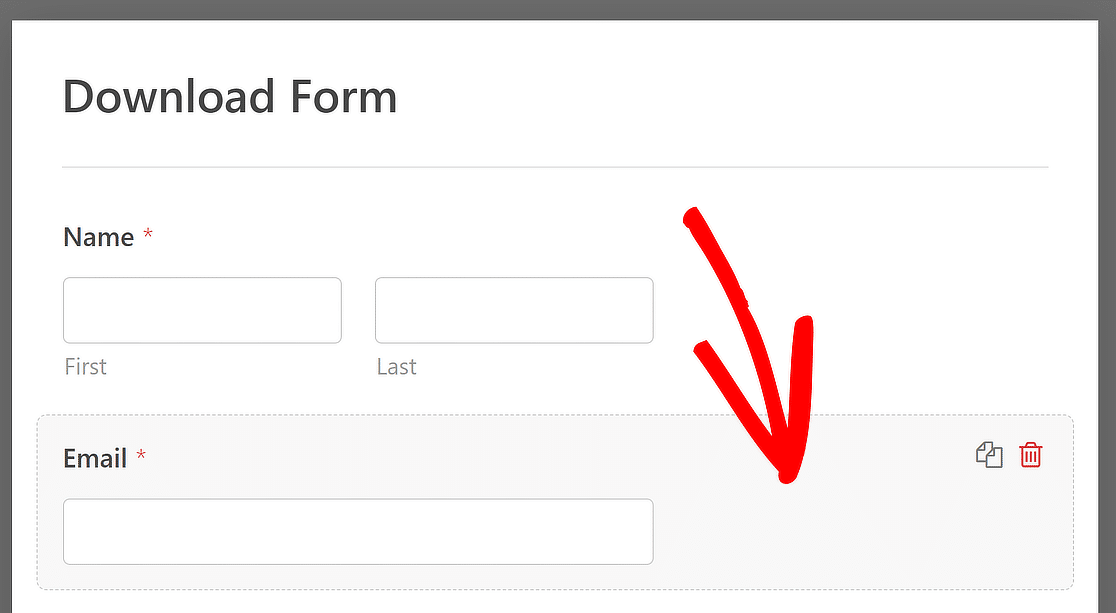
Klicken Sie dazu einfach im Formular-Vorschaufenster auf der rechten Seite auf das E-Mail-Feld, um dessen Optionen zu öffnen.
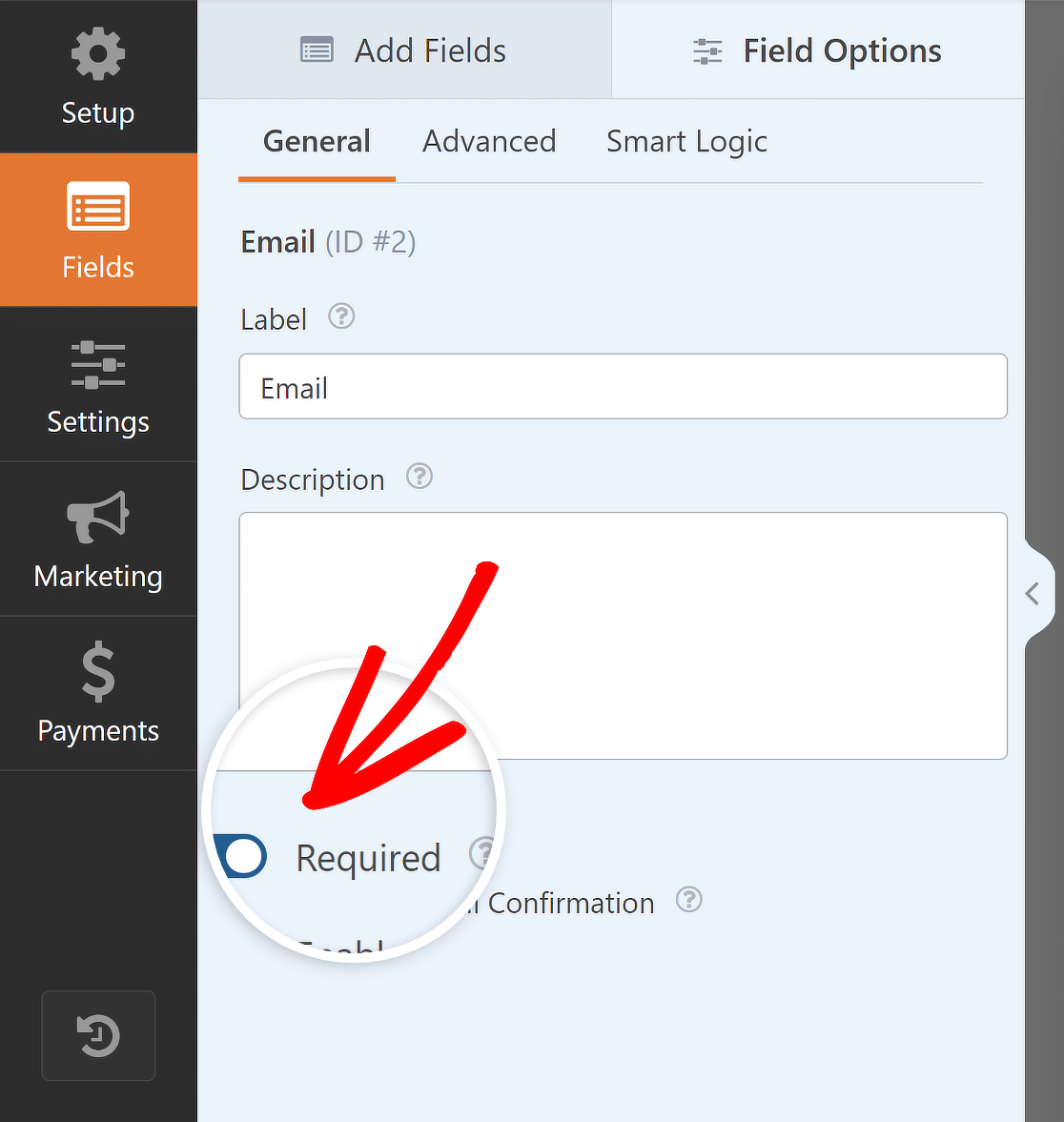
Schalten Sie im Menü Feldoptionen einfach die Option Erforderlich ein, um das E-Mail-Feld in Ihrem Formular als erforderlich zu markieren.
Text der Senden-Schaltfläche ändern
Eine weitere großartige Anpassungsoption, die WPForms bietet, ist die Möglichkeit, den Text der Senden-Schaltfläche zu ändern, um das Formular für Ihre Zielgruppe relevant zu machen.
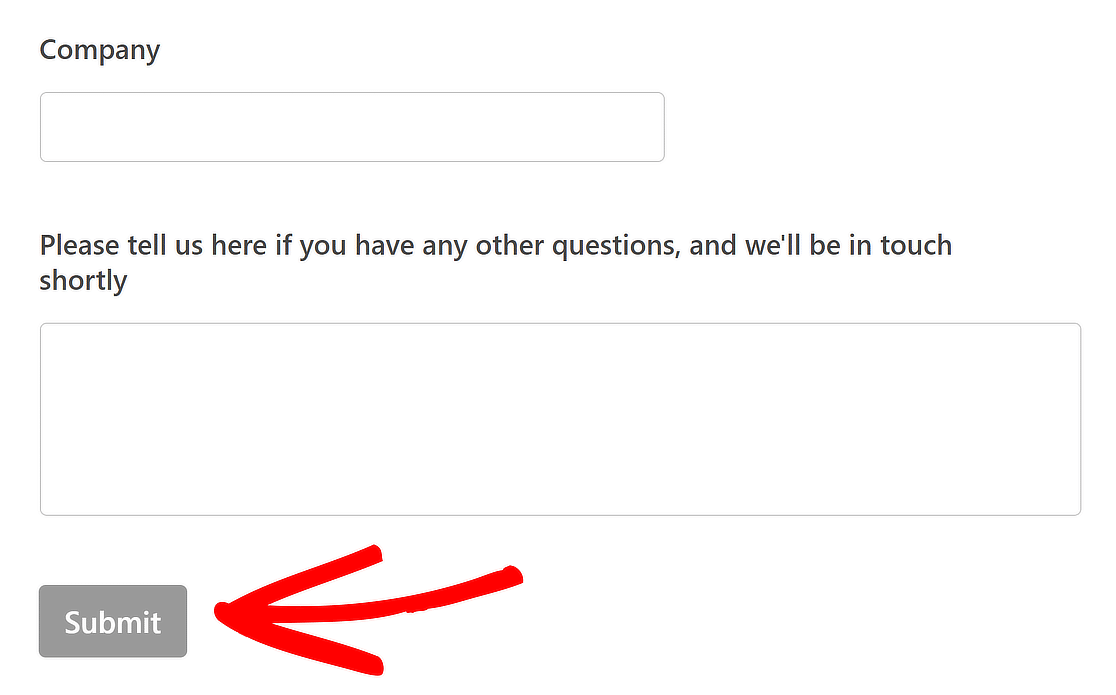
Klicken Sie dazu einfach unten im Formular auf der rechten Seite des Bildschirms auf die Senden-Schaltfläche, um deren Optionen zu öffnen.
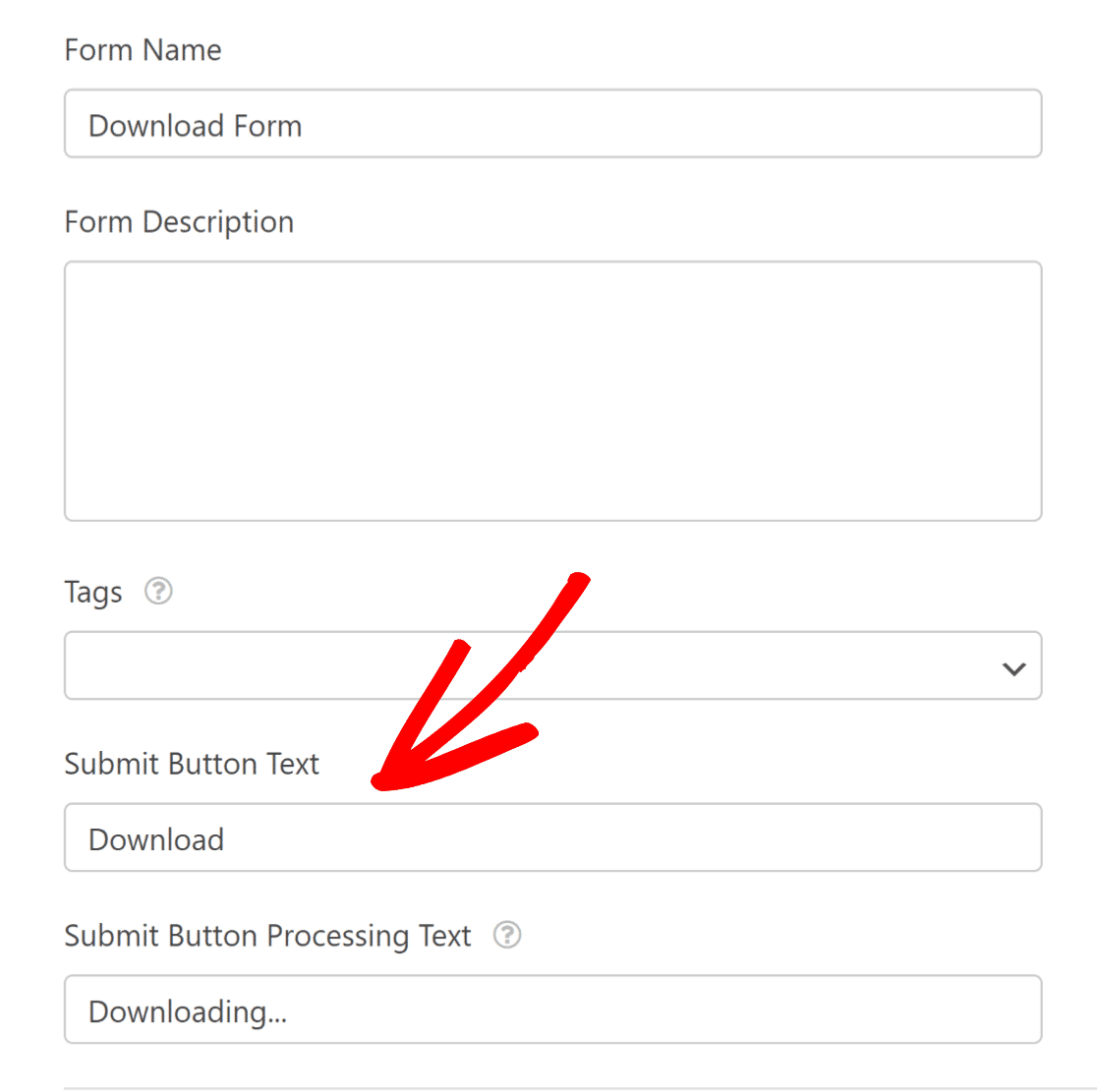
Sie können nun den Text der Senden-Schaltfläche in „Herunterladen“ und den Text der Verarbeitung der Senden-Schaltfläche in „Herunterladen…“ ändern, um ihn relevanter zu gestalten.
Sie können auch die Bestätigungs-E-Mail anpassen, die Ihr Benutzer nach dem Absenden des Formulars erhält. Schauen Sie sich unser Tutorial an, um zu erfahren, wie.
Felder in mehrere Schritte aufteilen
Um Ihr Download- Formular in mehrere Schritte aufzuteilen, gehen Sie zu Einstellungen » Lead-Formulare. Klicken Sie dann auf die Schaltfläche Lead-Formulare aktivieren.
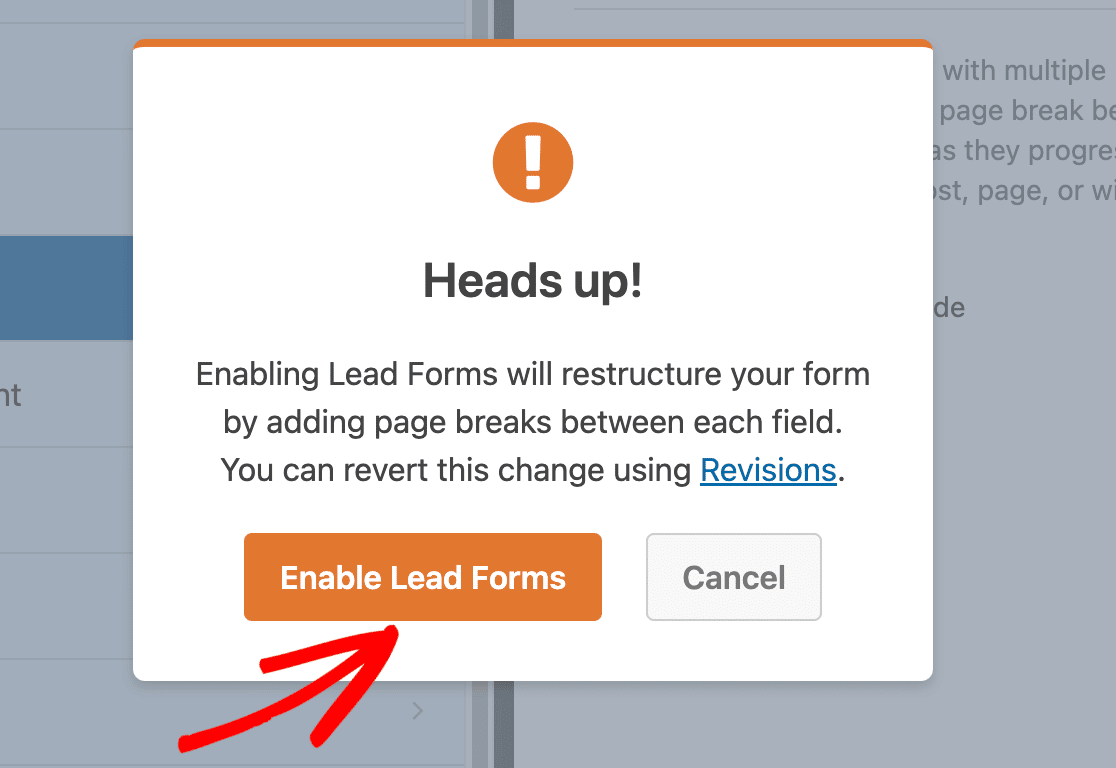
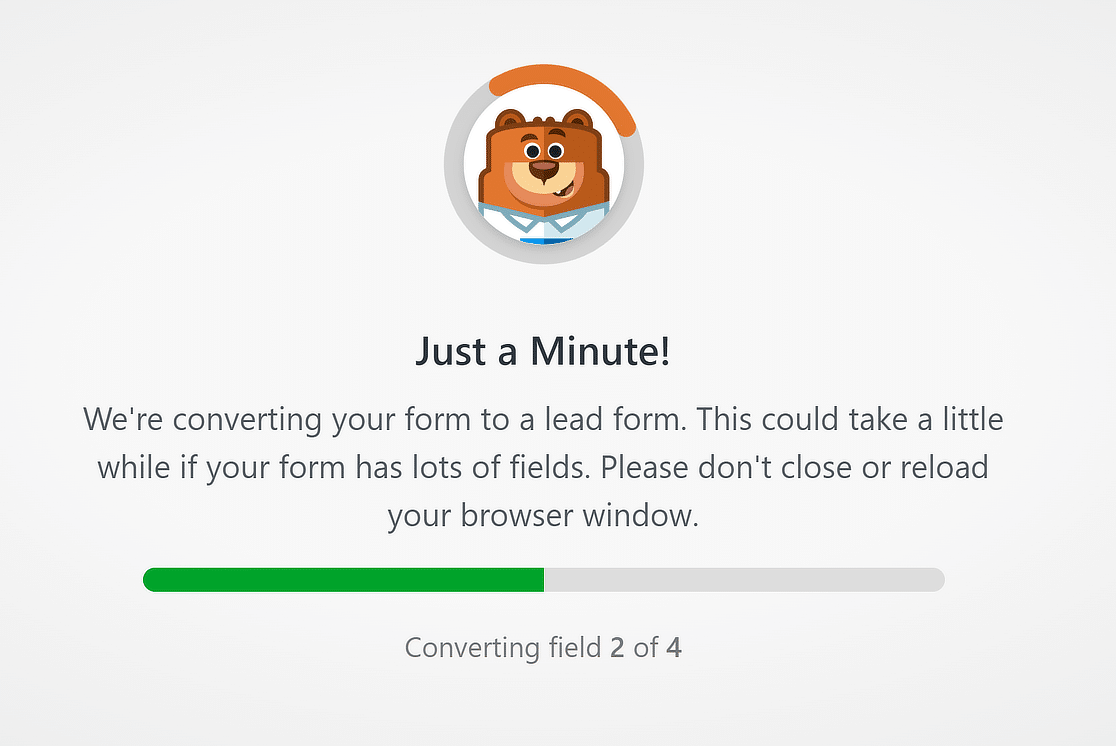
Das Formular-Plugin wandelt Ihre Felder nun selbstständig in ein Lead-Formular um. Dies sollte nur wenige Sekunden dauern, es sei denn, Sie haben viele Felder.
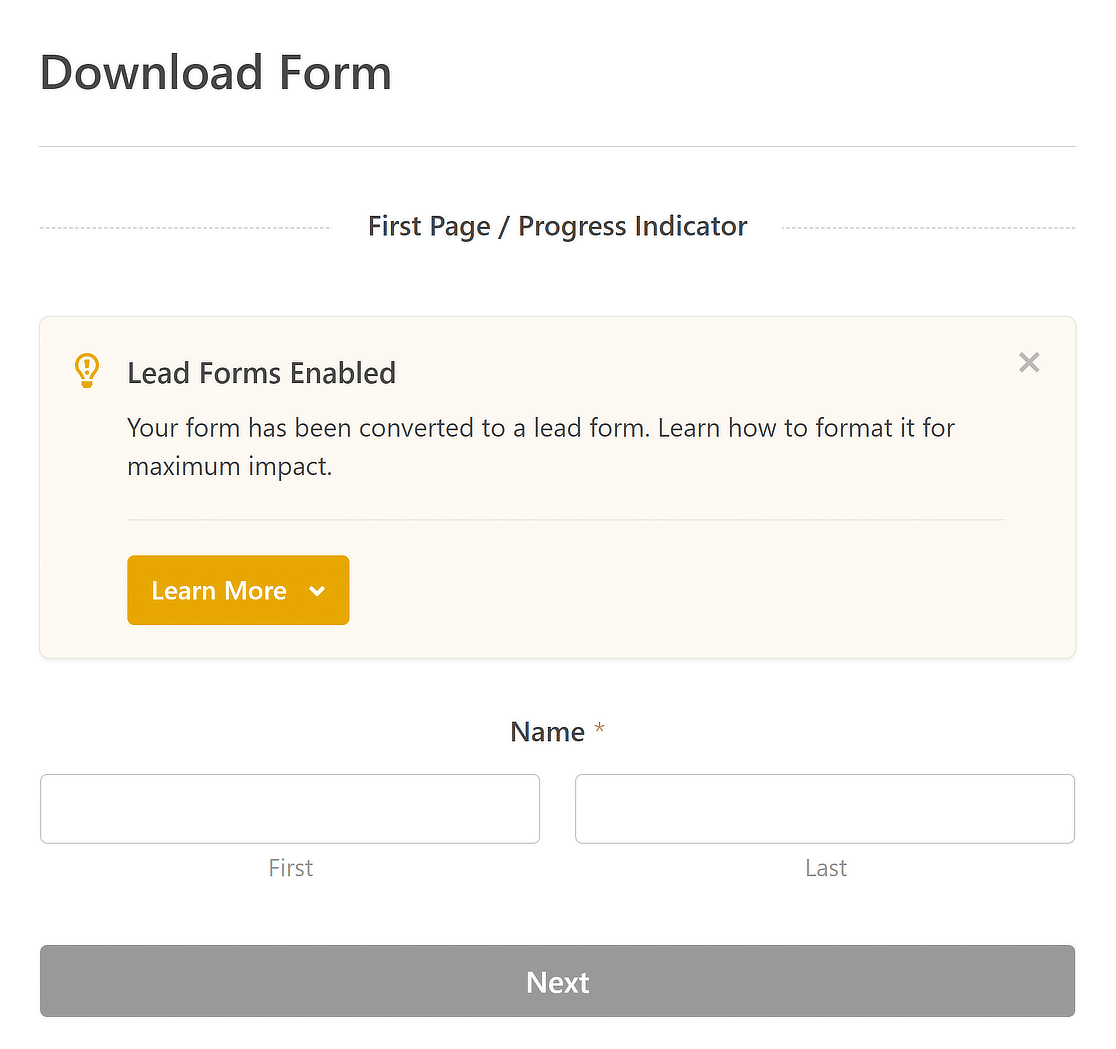
Sobald dies abgeschlossen ist, wird jedes Ihrer Felder in einen separaten Schritt mit einer Weiter-Schaltfläche darunter unterteilt.
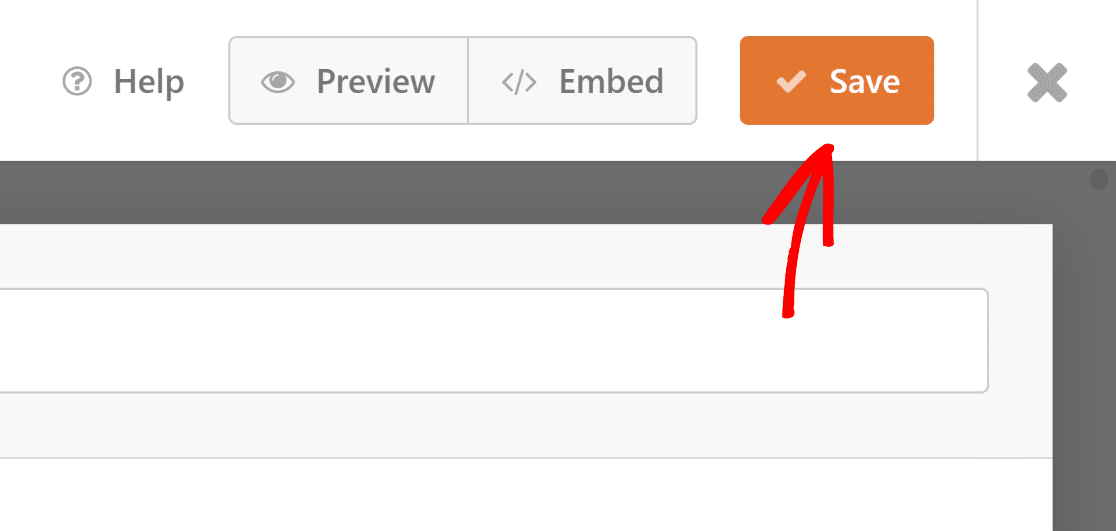
Wenn Sie mit den Änderungen fertig sind, klicken Sie auf die Schaltfläche Speichern , um alle Ihre Formularanpassungen zu speichern.
Schritt 5: Fügen Sie den Download-Link zu Ihrem Formular hinzu
Gehen Sie zu der Seite oder dem Beitrag, auf der Sie den Link zum Download hinzufügen möchten. Drücken Sie dann auf das Pluszeichen (+), um das Blockmenü zu öffnen, und suchen Sie nach dem Datei-Block.
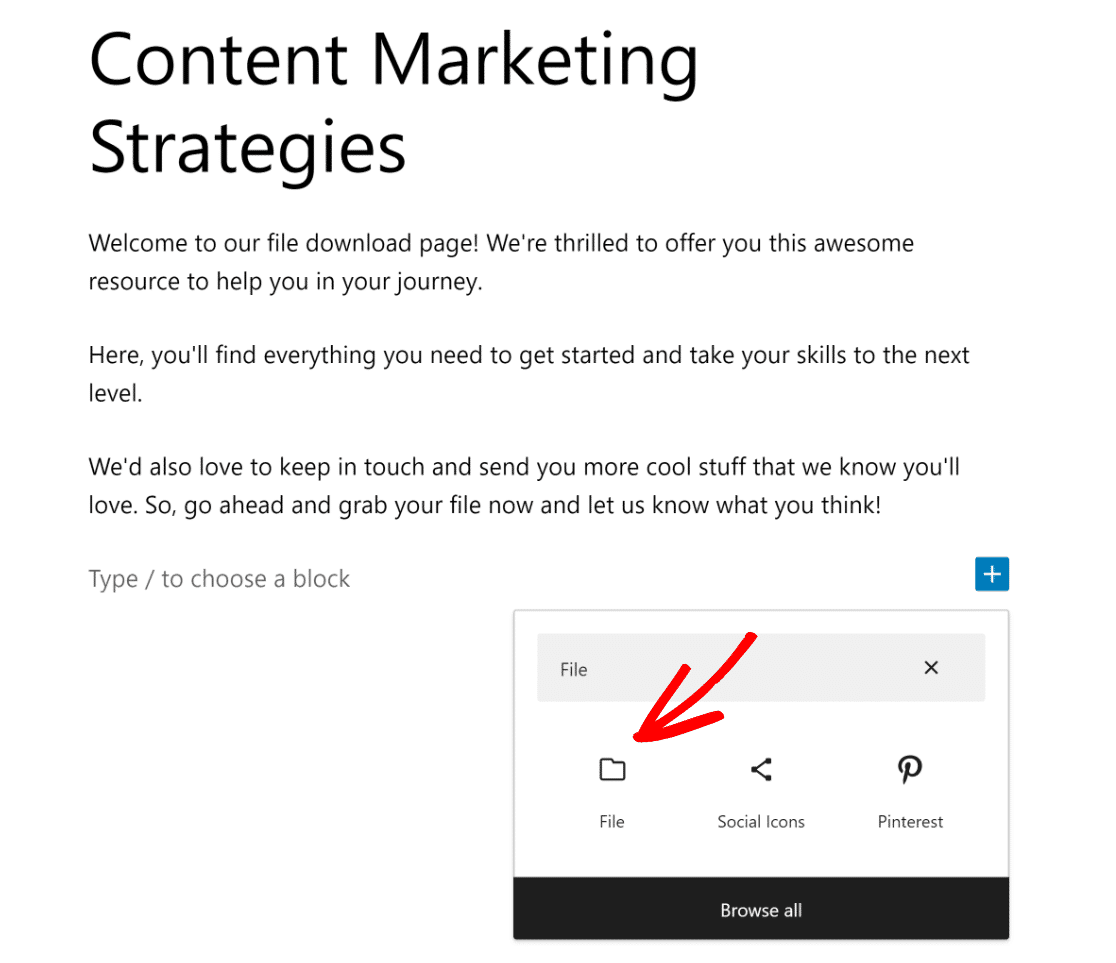
Sie können nun auf die Schaltfläche Hochladen klicken und eine Datei von Ihrem Computer oder Ihrer Mediathek auswählen, die Sie bereits hochgeladen haben.
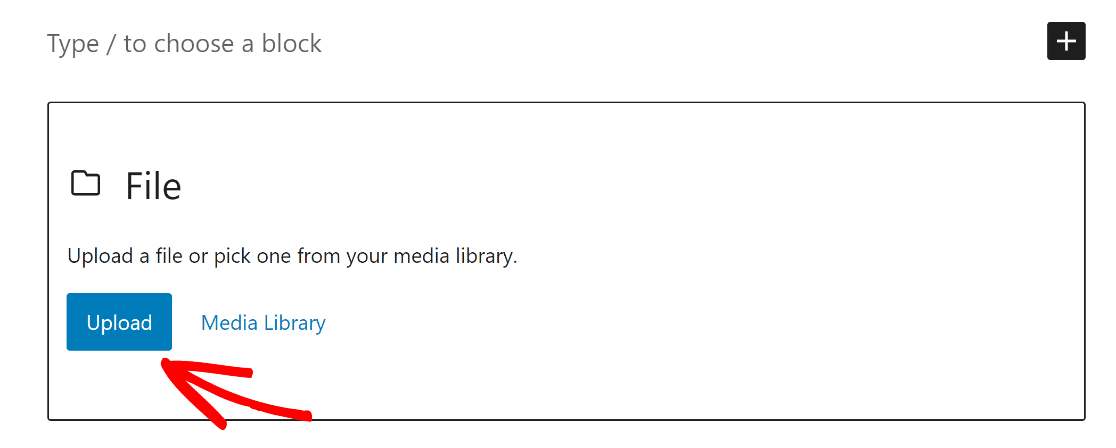
Da haben Sie es! Der Link zum Herunterladen Ihrer Datei ist fertig. Die Datei wird heruntergeladen, sobald jemand auf diesen Link klickt.
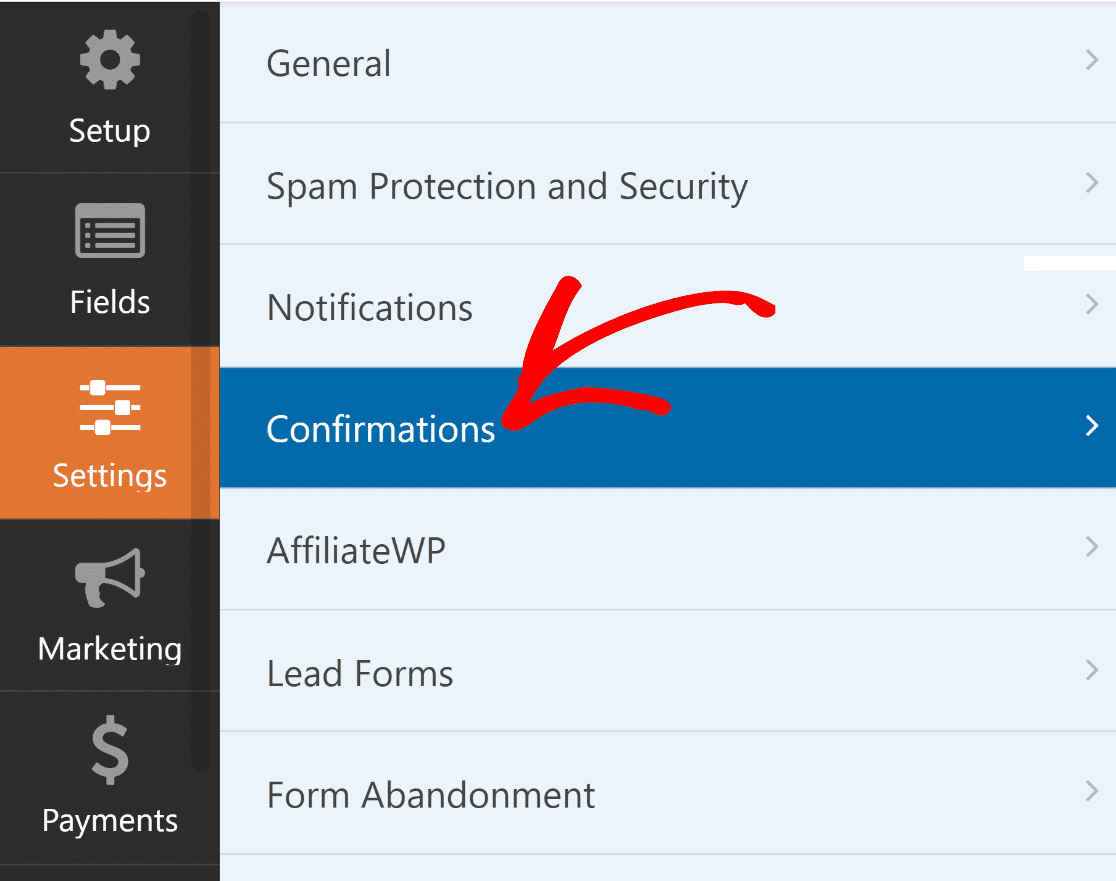
Gehen Sie dann zurück zum Formular-Generator, öffnen Sie den Tab Einstellungen und klicken Sie auf die Option Bestätigungen, um festzulegen, was Ihre Benutzer nach dem Ausfüllen des Formulars sehen.
Klicken Sie danach auf das Dropdown-Menü neben Bestätigungstyp und wählen Sie Seite anzeigen. Wählen Sie dann die Seite aus, auf der Sie den Link zum Herunterladen der Datei platziert haben.
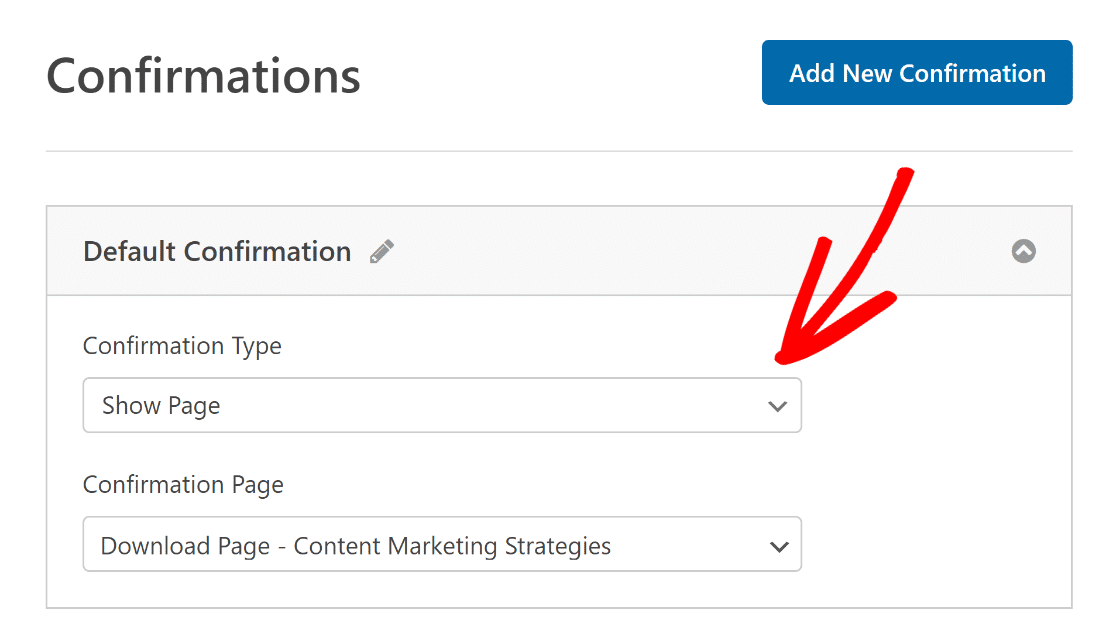
Um Personen den Download einer Datei zu ermöglichen, können Sie auch die Bestätigungstypen Nachricht oder URL aufrufen für die Formularübermittlung verwenden, um sie zur Download-URL der Datei weiterzuleiten.
Da die WordPress-Benachrichtigungs-E-Mails so konfiguriert sind, dass sie PHP verwenden, können viele Posteingänge Ihre E-Mails als Spam markieren. Um dies zu vermeiden, sollten Sie Ihre SMTP-Einstellungen für eine verbesserte E-Mail-Zustellung konfigurieren.
Schritt 6: Veröffentlichen Sie Ihr Content-Download-Formular
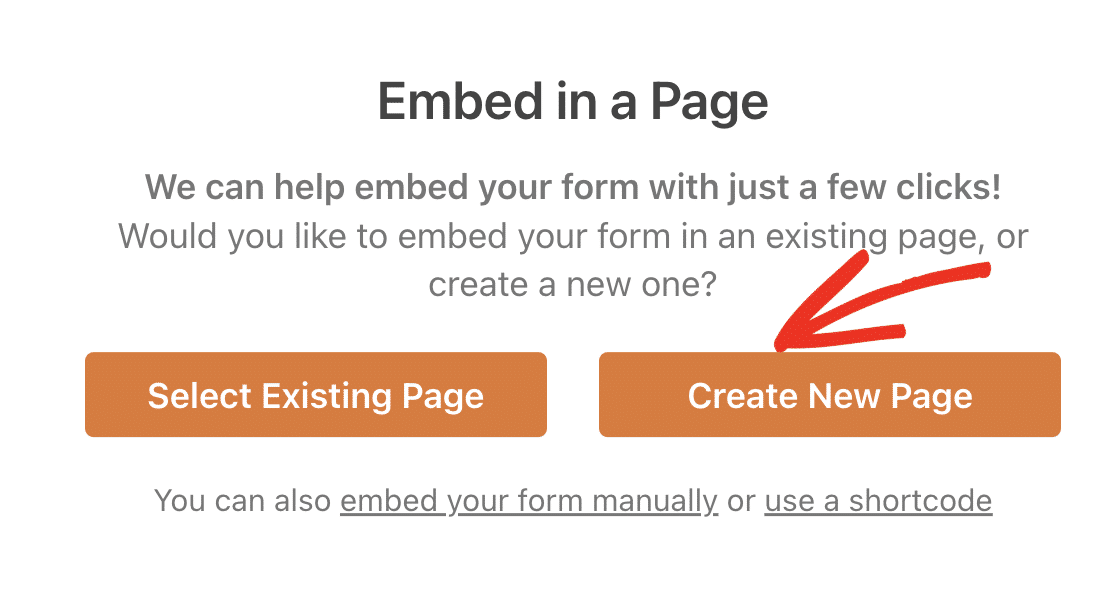
Jetzt müssen Sie nur noch Ihr Formular veröffentlichen. Klicken Sie dazu oben rechts im Formular-Generator auf die Option Einbetten.

Wenn Sie eine neue Seite für Ihr Formular erstellen möchten, klicken Sie auf die Option Neue Seite erstellen und geben Sie Ihrer Seite einen Namen.
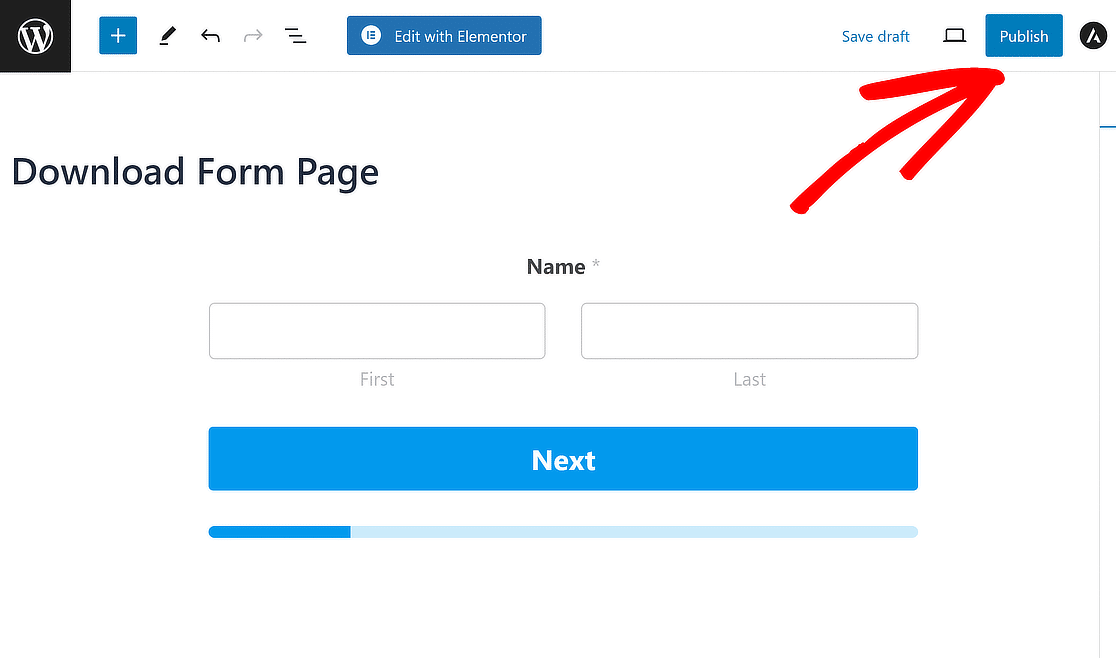
Anschließend werden Sie zum WordPress-Block-Editor weitergeleitet. Klicken Sie einfach auf die Schaltfläche Veröffentlichen, um Ihr Download-Formular live zu schalten!
Zuletzt ist es wichtig, das eingebettete Formular im Frontend zu testen und sicherzustellen, dass es wie erwartet funktioniert, um Probleme auszuschließen.
Häufig gestellte Fragen zu Formularen, die eine E-Mail zum Herunterladen von Dateien erfordern
Suchen Sie Antworten auf Ihre Fragen? Sehen Sie sich einige der am häufigsten gestellten Fragen an, die wir zu Formularen erhalten, die eine E-Mail zum Herunterladen von Dateien erfordern:
Wie kann ich in WordPress kostenlos Dateien zum Download anbieten, für die eine E-Mail erforderlich ist?
Um E-Mails zu sammeln, bevor Sie Dateien kostenlos auf Ihrer WordPress-Website herunterladen können, können Sie WPForms Lite verwenden. Erstellen Sie zuerst ein neues Formular und fügen Sie ein E-Mail-Feld hinzu. Richten Sie dann eine Bestätigungsnachricht oder eine Seite ein, die den Download-Link nach der Übermittlung enthält.
Denken Sie daran, die E-Mail-Benachrichtigungen zu aktivieren, um die E-Mail-Adressen der Benutzer zu sammeln. So sammeln Sie Leads und stellen Ihrem Publikum gleichzeitig die benötigten Dateien zur Verfügung, was Ihnen hilft, Ihre E-Mail-Liste zu erweitern.
Wie mache ich eine Datei in WordPress herunterladbar?
Um eine Datei in WordPress für Ihr E-Mail-Marketing herunterladbar zu machen, indem Sie die E-Mail-Adressen der Benutzer sammeln, laden Sie die Datei zunächst in Ihre Mediathek hoch. Klicken Sie nach dem Hochladen auf die Datei, um ihre Details anzuzeigen, und kopieren Sie die Date-URL.
Erstellen Sie als Nächstes einen neuen Beitrag oder eine neue Seite oder bearbeiten Sie einen vorhandenen und fügen Sie mit der kopierten URL einen Link zur Datei ein. Sie können den Linktext anpassen, um Benutzer zum Herunterladen der Datei aufzufordern. Speichern oder veröffentlichen Sie den Beitrag/die Seite, und Ihre Datei ist für Ihre Besucher herunterladbar.
Wie erstelle ich ein herunterladbares PDF in WordPress?
Das Erstellen eines herunterladbaren PDFs in WordPress ist unkompliziert. Laden Sie zuerst die PDF-Datei in Ihre Mediathek hoch. Klicken Sie nach dem Hochladen auf die Datei, um ihre URL zu erhalten. Gehen Sie dann zu dem Beitrag oder der Seite, auf der das PDF herunterladbar sein soll. Verwenden Sie den WordPress-Editor, um einen Link hinzuzufügen, indem Sie den Text auswählen, von dem aus Sie verlinken möchten, und die PDF-URL einfügen.
Erfahren Sie als Nächstes, wie Sie ein Rechnerformular in WordPress erstellen
Ihren Website-Besuchern die Möglichkeit zu geben, direkt im Formular Berechnungen durchzuführen, ist eine großartige Möglichkeit, sie einzubinden. Sehen Sie sich diese Anleitung an, um zu erfahren, wie Sie mit WPForms ein Rechner-Formular in WordPress erstellen!
Beheben Sie jetzt Ihre WordPress-E-Mails
Bereit, Ihre E-Mails zu reparieren? Fangen Sie noch heute an mit dem besten WordPress SMTP-Plugin. Wenn Sie keine Zeit haben, Ihre E-Mails zu reparieren, können Sie gegen Aufpreis eine vollständige White Glove Setup-Unterstützung erhalten, und für alle kostenpflichtigen Tarife gilt eine 14-tägige Geld-zurück-Garantie.
Wenn dieser Artikel Ihnen geholfen hat, folgen Sie uns bitte auf Facebook und Twitter für weitere WordPress-Tipps und Tutorials.
