


KI-Zusammenfassung
Nutzen Sie E-Mail-Vorlagen auf Ihrer WordPress-Website? Vorlagen sind eine großartige Möglichkeit, E-Mail-Typen effizient vorzubereiten, anstatt jedes Mal eine neue E-Mail von Grund auf neu zu erstellen.
Aber Sie müssen sich nicht auf das beschränken, was die Vorlage bietet. Es ist normalerweise ziemlich einfach, diese WordPress-E-Mail-Vorlagen anzupassen. Und ich kann Ihnen zeigen, wie!
Lesen Sie also weiter. In diesem Beitrag zeige ich Ihnen eine Reihe verschiedener Möglichkeiten, die gängigsten Arten von WordPress-E-Mail-Vorlagen anzupassen.
Beheben Sie jetzt Ihre WordPress-E-Mails
So passen Sie WordPress-E-Mail-Vorlagen an
Standard-WordPress-E-Mails
Viele WordPress-Plugins wie MailPoet ermöglichen es Ihnen, Standard-E-Mails kostenlos zu versenden. Eine Standard-E-Mail kann beispielsweise an einen neuen Abonnenten Ihrer Website gesendet werden, um dessen Abonnement zu bestätigen.
Vorlage auswählen
Glücklicherweise gibt es diese Standard-E-Mails auch als Vorlagen. Ich werde eine Willkommens-E-Mail-Vorlage auswählen, um sie anzupassen.
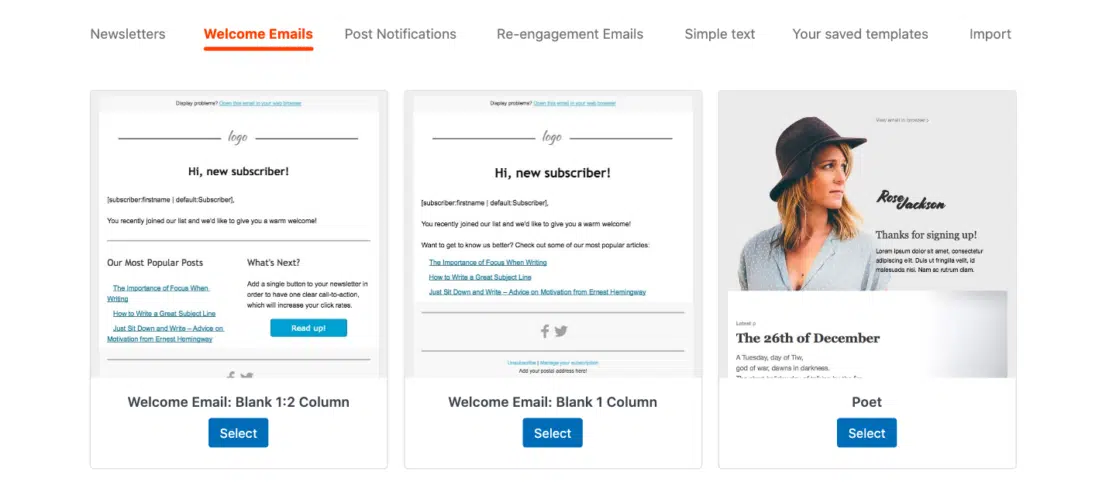
Wie viele WordPress-Plugins sind die Anpassungsoptionen für E-Mail-Vorlagen von MailPoet über einen Drag-and-Drop-Builder verfügbar.
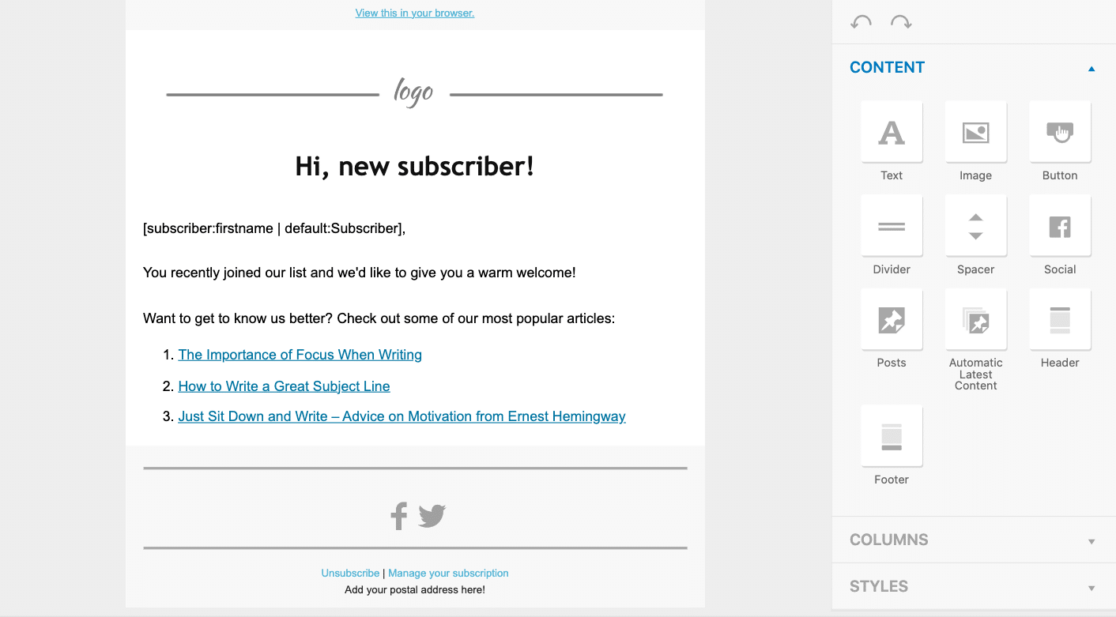
Hier ziehen Sie die Elemente, die Sie zu Ihrer E-Mail-Vorlage hinzufügen möchten, per Drag & Drop hinein oder klicken, um das Vorhandene zu bearbeiten.
Logo oder Kopfzeilenbild hinzufügen
Fügen Sie zuerst Ihr Logo oben in die E-Mail-Vorlage ein, indem Sie auf den Bereich klicken.
Sie können ein Bild verwenden, das Sie bereits in Ihrer WordPress-Mediathek haben, oder ein anderes Bild verwenden, indem Sie darauf verlinken.
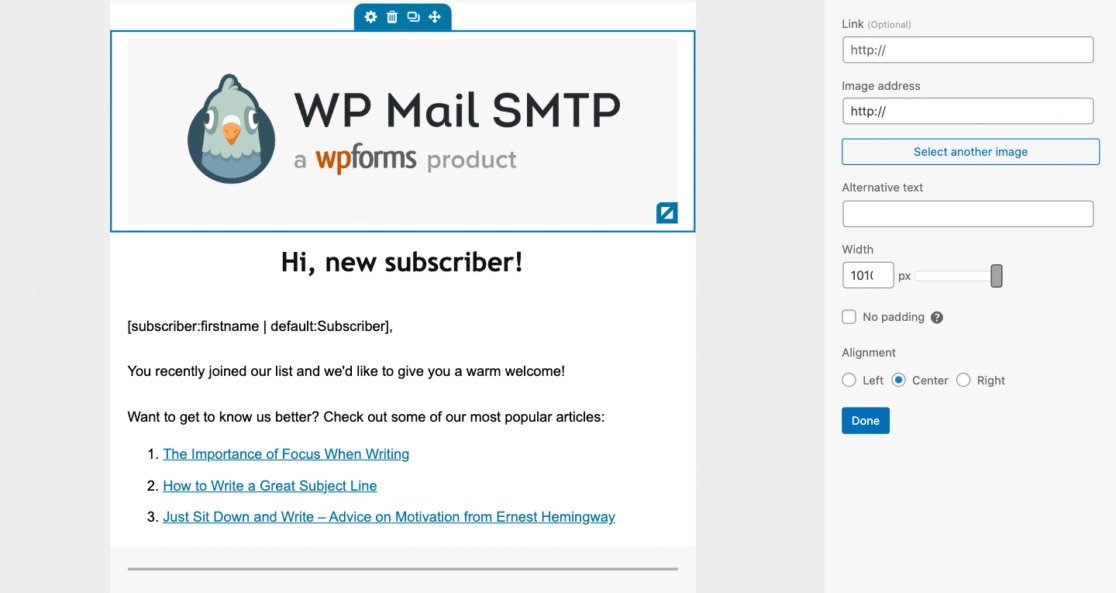
Sie können auch die Größe Ihres Logos oder Bildes sowie dessen Ausrichtung oben in der Vorlage anpassen. Wie Sie sehen, nimmt das Logo in meinem obigen Beispiel die gesamte Bildschirmbreite ein, ähnlich wie ein Kopfzeilenbild.
Inhalt anpassen
Passen Sie nun den Inhalt unter Ihrem Logo an, indem Sie auf diesen Bereich klicken. Dies öffnet den Inhalt-Tab der E-Mail-Vorlage.
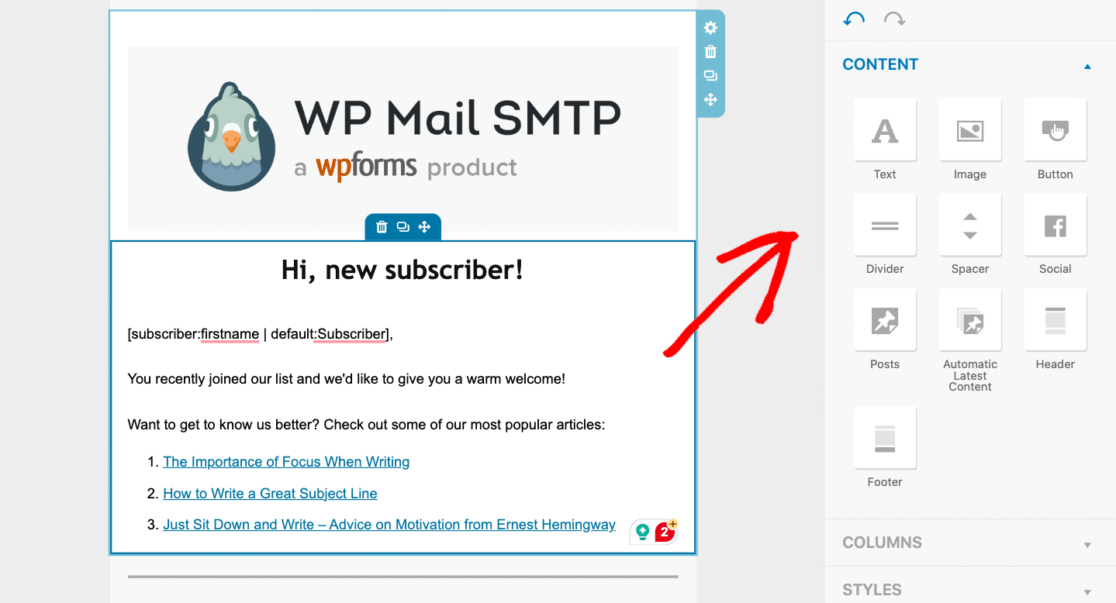
Hier können Sie eine neue Begrüßung für Ihren Empfänger schreiben und sogar verschiedene Elemente und Abschnitte zur Seite hinzufügen.
Und wenn Sie die Hilfe von KI zur Erstellung Ihrer E-Mail-Inhalte in Anspruch nehmen möchten, habe ich eine vollständige Liste von KI-Tools, die ich empfehle.
Das obige Vorlagenbeispiel enthält Links zu den beliebtesten Artikeln des Blogs. Anstatt diese Artikel manuell zu verlinken, können Sie einfach das Element verwenden, das im Bereich auf der rechten Seite Ihres Bildschirms bereitgestellt wird.
Innerhalb des Inhalts-Tabs können Sie auch anpassen, welche sozialen Links in Ihrer E-Mail enthalten sein sollen und welche Informationen in der Fußzeile angegeben werden sollen.
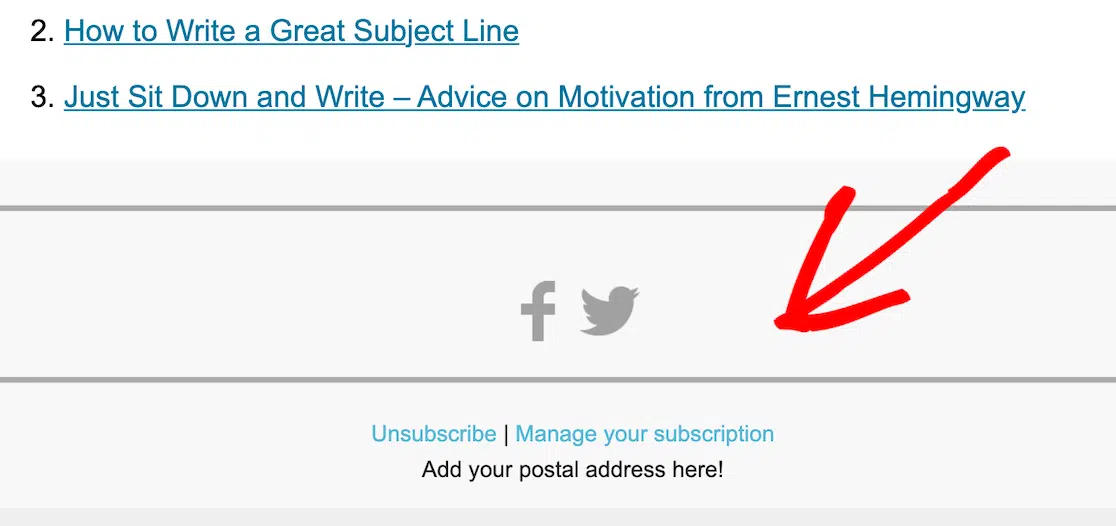
Ich werde im nächsten Schritt weiter auf die Linkanpassungen eingehen.
Stil anpassen
Um das Branding Ihrer Website vollständig widerzuspiegeln, sollten Sie die Formatierung anpassen, wo immer Sie können.
Mit der MailPoet-E-Mail-Vorlage können Sie Schriftstil und -größe sowie die gesamte Vorlagenfärbung auswählen. Klicken Sie auf den Tab Stile, um Ihre Anpassungen vorzunehmen.
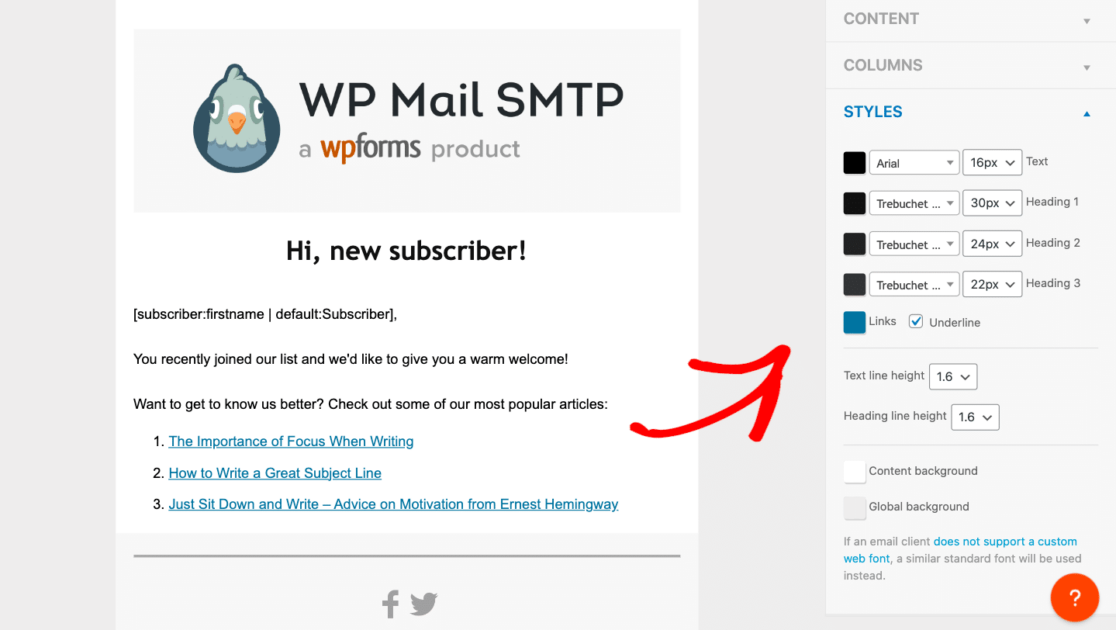
Mit diesen Einstellungen können Sie Farbe, Schriftart, Größe und Höhe praktisch jeder Zeile und jedes Links in der Vorlage anpassen.
Sie können auch die Hintergrundfarben für jeden Abschnitt auf der Seite ändern.
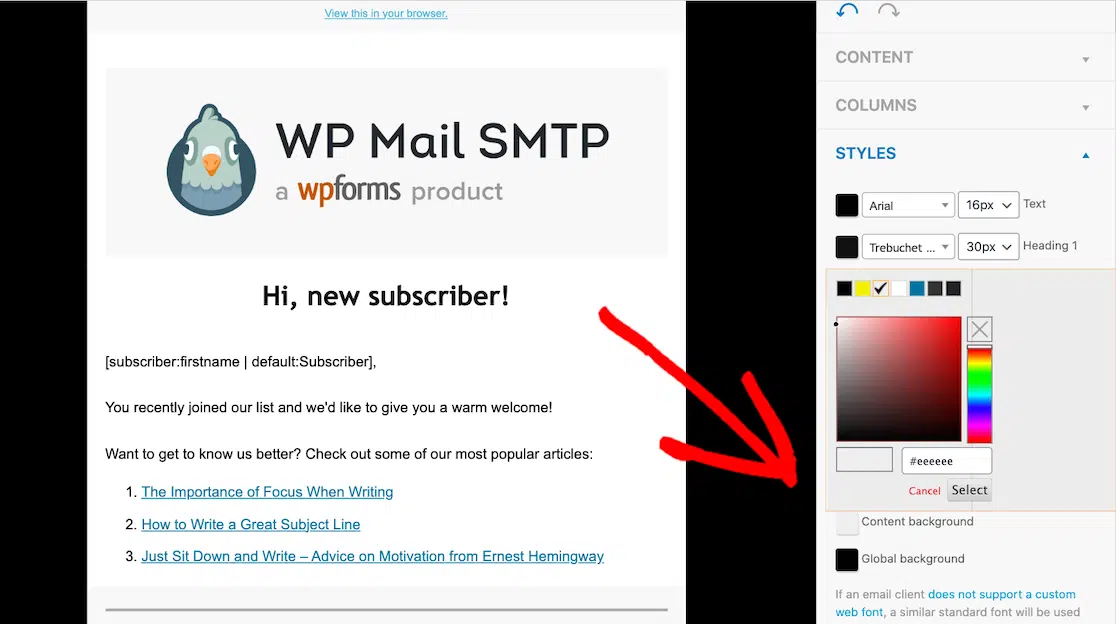
Geben Sie einfach die HEX-Nummer in das Farbfeld ein oder klicken Sie auf das Feld, um die Farbauswahl zu verwenden.
Lesen Sie auch: E-Mail-Design: Beispiele und Best Practices
Formular-Benachrichtigungsvorlagen
Eine weitere Art von E-Mail-Vorlagen, die Sie anpassen können, ist die Benachrichtigungs-E-Mail, die nach dem Absenden eines Formulars durch einen Website-Besucher gesendet wird.
WPForms ist unser bevorzugtes Formular-Erstellungs-Plugin und ermöglicht es Ihnen, Benachrichtigungen einfach einzurichten und automatisch E-Mails mit den vom Benutzer eingegebenen Informationen zu versenden.
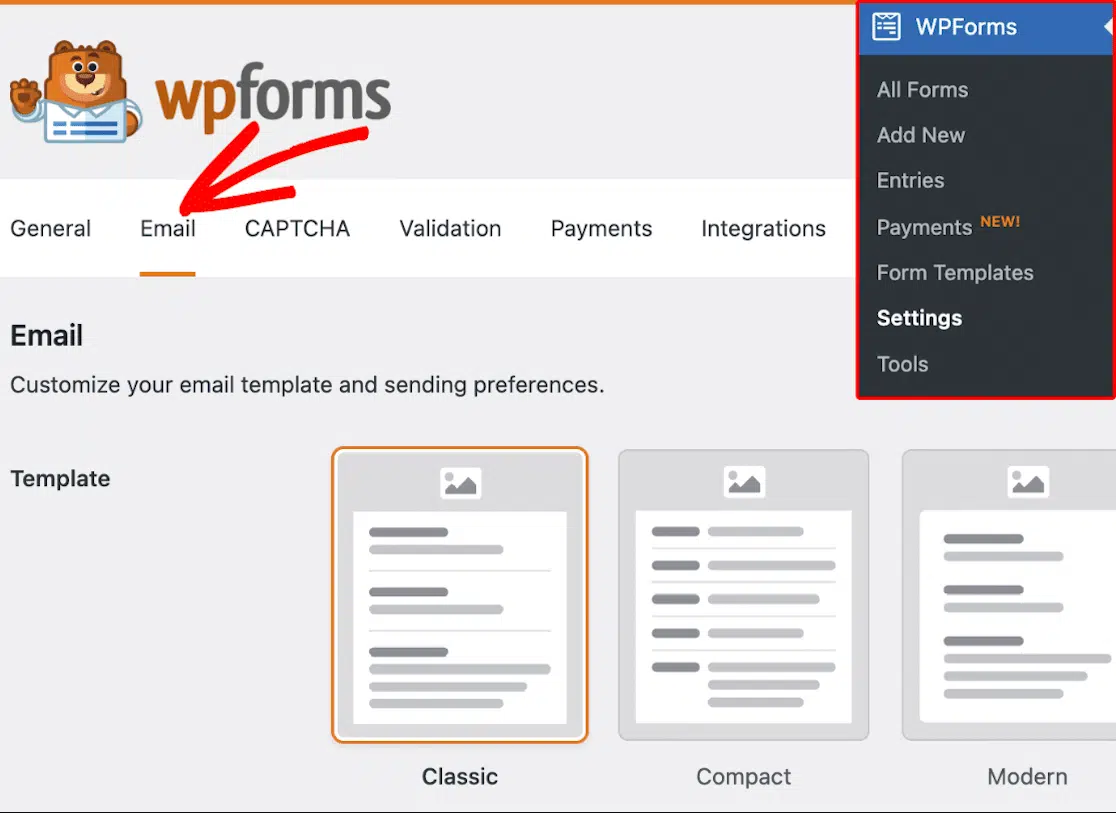
Gehen Sie zuerst zu WPForms » Einstellungen und wählen Sie den Tab E-Mail.
Vorlage auswählen
Hier haben Sie verschiedene Optionen für E-Mail-Vorlagen:
- Klassisch
- Kompakt
- Modern (verfügbar mit Pro-Lizenz)
- Elegant (verfügbar mit Pro-Lizenz)
- Technisch (verfügbar mit Pro-Lizenz)
- Nur Text
Alle Formularbenachrichtigungen von WPForms verwenden standardmäßig die klassische E-Mail-Vorlage, aber Sie können einen anderen Vorlagenstil auswählen oder auf Pro upgraden, um noch mehr Vorlagenoptionen zu erhalten.
Bewegen Sie die Maus über die gewünschte E-Mail-Vorlage, um sie auszuwählen und anzupassen, oder um sie zuerst in der Vorschau anzuzeigen, wie sie aussehen würde.
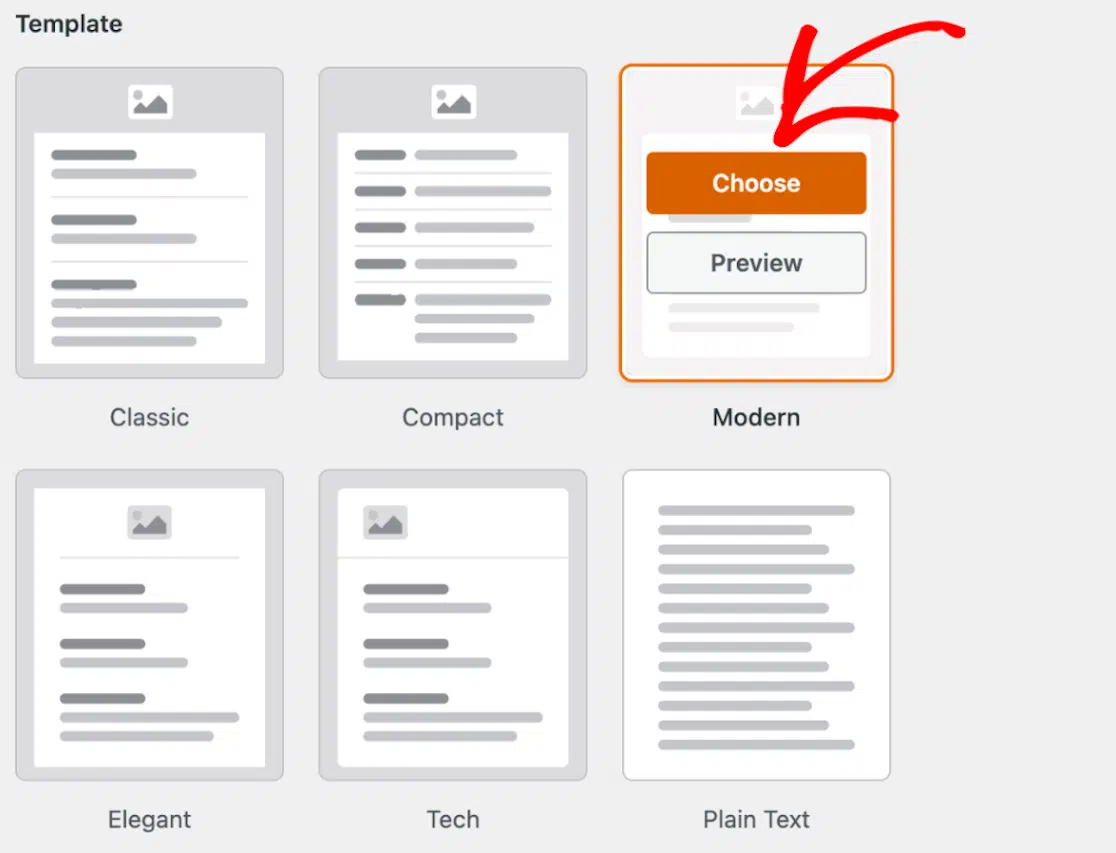
Von hier aus passen Sie Ihre E-Mail-Vorlage an.
Kopfzeilenbild hinzufügen
Wenn Sie möchten, können Sie jetzt ein Kopfzeilenbild oder Logo zu Ihrer E-Mail-Vorlage hinzufügen.
Navigieren Sie zum Abschnitt Kopfzeilenbild und klicken Sie auf Bild hochladen.

Hier können Sie entweder ein neues Bild hochladen oder ein vorhandenes Bild aus Ihrer WordPress-Mediathek auswählen.
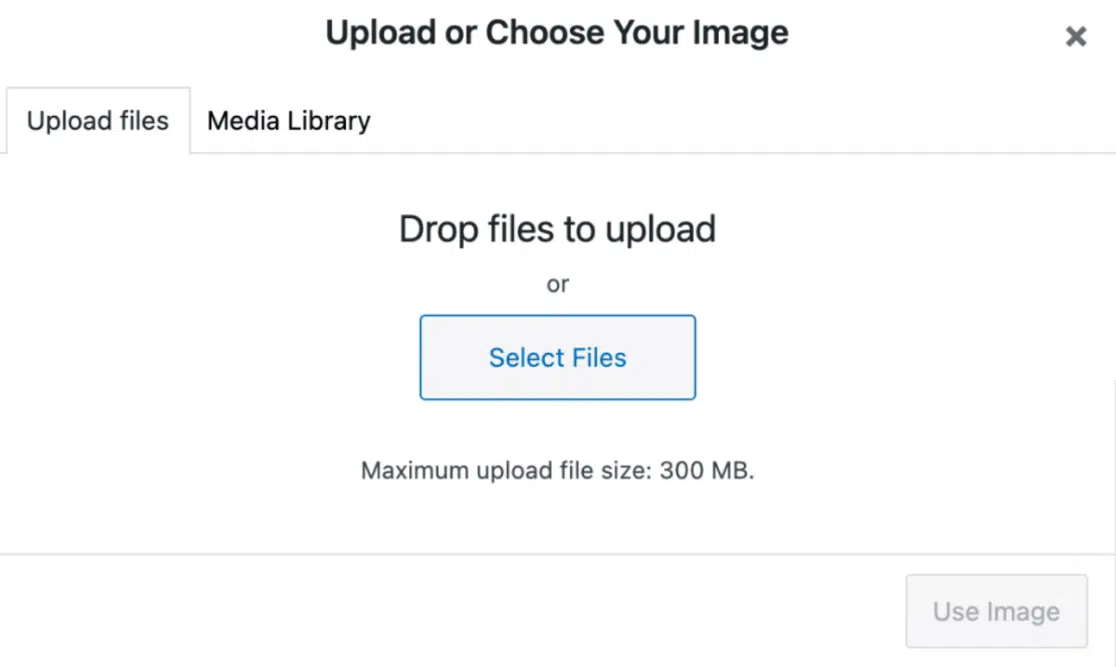
Nachdem Ihr Bild hochgeladen oder ausgewählt wurde, klicken Sie auf die Schaltfläche Bild verwenden, um es anzuzeigen.
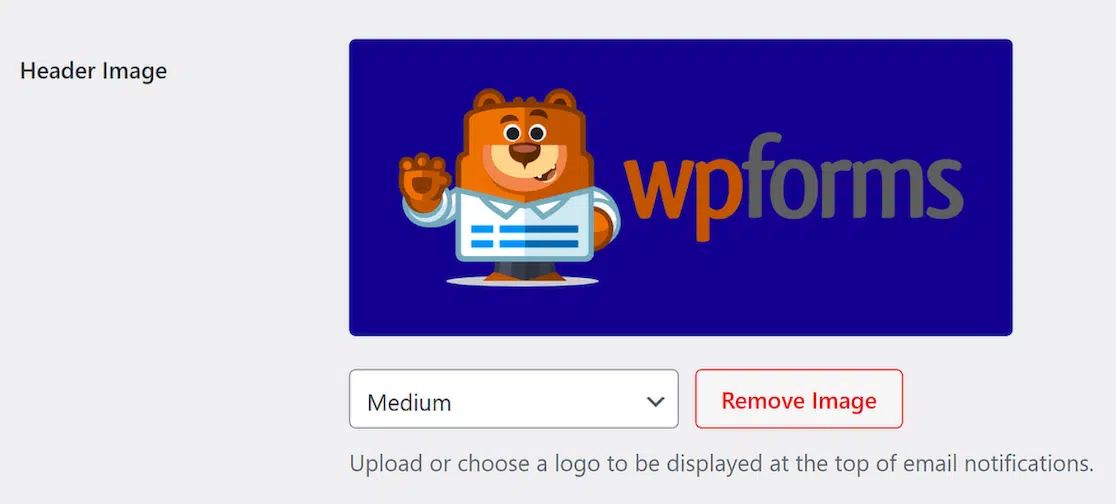
Jetzt ist Ihr Kopfzeilenbild auf Ihre E-Mail-Vorlage angewendet! Wenn Sie die Größe des Headers ändern möchten, je nachdem, wie er aussieht, verwenden Sie das Dropdown-Menü, um ihn Klein, Mittel und Groß einzustellen.
Farbschema auswählen
Als Nächstes können Sie die Hintergrundfarbe Ihrer E-Mail-Vorlage im Abschnitt Farbschema anpassen.
Um eine Farbe auszuwählen, können Sie entweder die HEX-Nummer in das Farbfeld eingeben oder einfach auf das Feld klicken, um den Farbwähler aufzurufen.
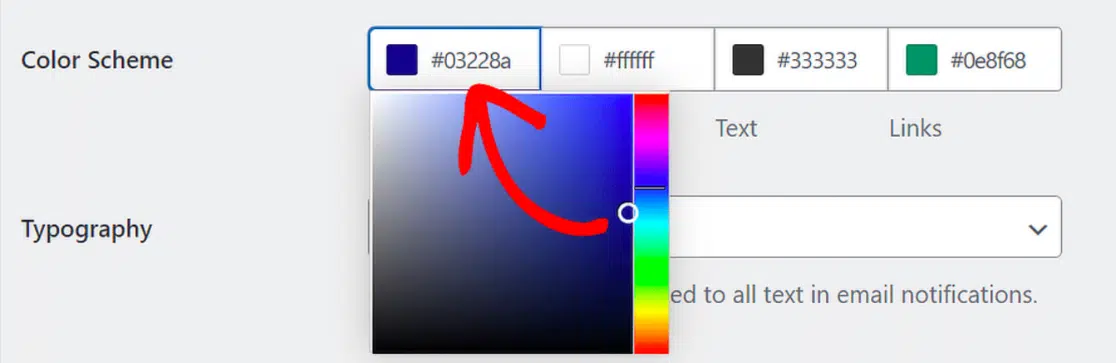
Wie Sie hier sehen können, gibt es zusätzliche Farbschema-Optionen. Während Lite-Benutzer nur die Hintergrundfarbe ändern können, können Pro-Benutzer die Hintergrund-, Körper-, Text- und Linkfarben anpassen.
Typografie anpassen
Schließlich können Sie die Typografie Ihrer E-Mail-Vorlage anpassen, um sie an Ihr Branding anzupassen.
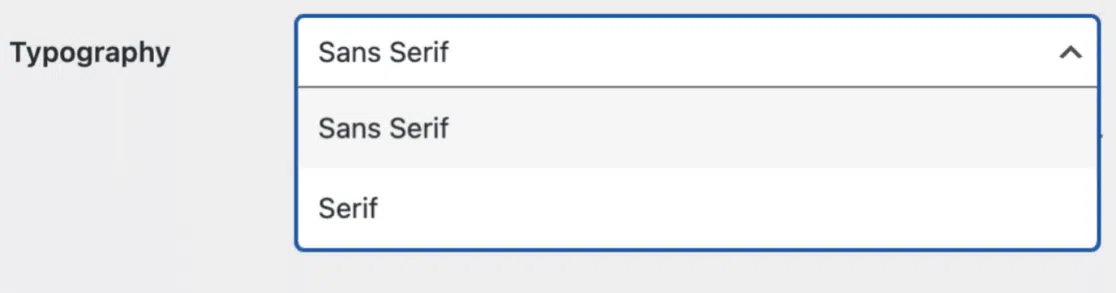
Derzeit bietet WPForms serifenlose und Serifenschriften an. Um eine Schriftart ohne die zusätzlichen „Füßchen“ an jedem Buchstaben auszuwählen, wählen Sie serifenlos. Um die Füßchen beizubehalten, wählen Sie Serif.
Und jetzt ist Ihre WPForms E-Mail-Vorlage vollständig angepasst und einsatzbereit!
WooCommerce-Bestell-E-Mails
Für E-Mails, die über WooCommerce gesendet werden, stehen Ihnen einige grundlegende Anpassungsoptionen zur Verfügung.
Grundlegende E-Mails anpassen
Gehen Sie zunächst zu WooCommerce » Einstellungen » E-Mails in Ihrem WordPress-Dashboard.
Zuerst sehen Sie alle E-Mail-Benachrichtigungen, die WooCommerce generiert und sendet. Diese Arten von E-Mails reichen von neuen oder stornierten Bestellungen bis hin zu abgeschlossenen oder erstatteten Bestellungen und mehr.
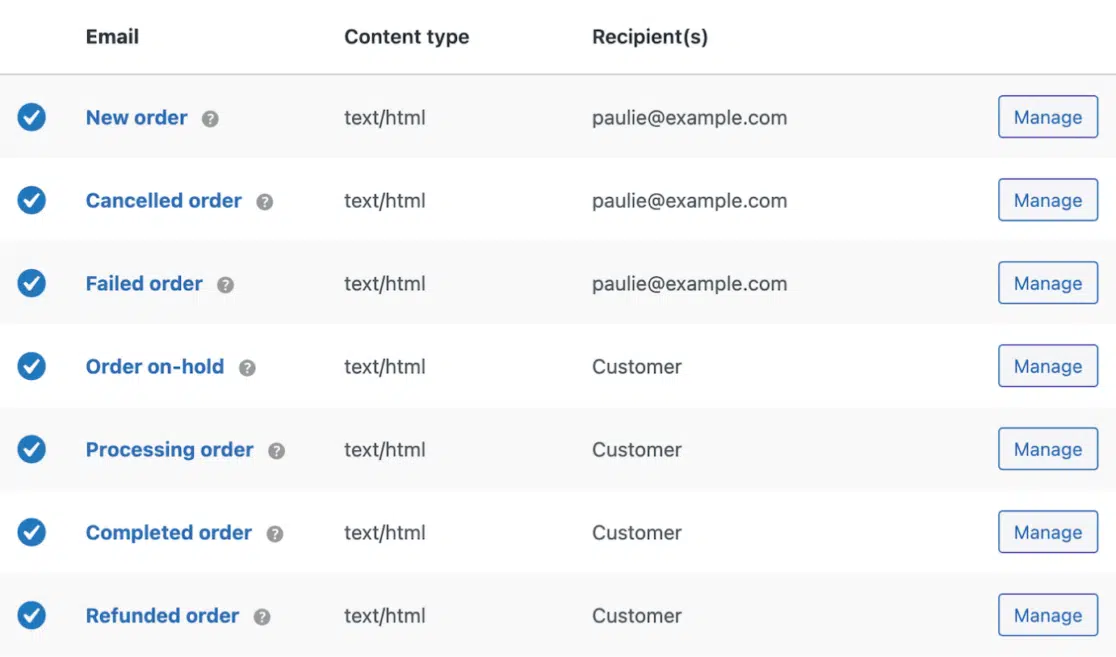
Wie Sie sehen können, zeigt dieser Bildschirm den Namen der E-Mail an, ob sie aktiviert ist oder nicht, ob sie als HTML oder Nur-Text angezeigt werden soll und den Empfänger der E-Mail.
Um diese E-Mail-Typen anzupassen, klicken Sie auf Verwalten.
Jetzt können Sie die ausgewählte E-Mail verwalten, indem Sie:
- Sie aktivieren oder deaktivieren.
- Sie als HTML-, Nur-Text- oder Multipart-Typ festlegen.
- Die E-Mail-Adresse des Empfängers ändern.
- Betreff, Überschrift und Inhalt der E-Mail ändern.
Beachten Sie, dass, wenn Sie den ausgewählten E-Mail-Typ deaktivieren, er nicht automatisch von WooCommerce gesendet wird. Sie müssen ihn also manuell von Ihrem Dashboard aus senden, wenn er ausgehen soll.
Wenn Sie mit diesen Optionen fertig sind, kehren Sie zu den Haupteinstellungen zurück, um die allgemeinen Einstellungen für alle anderen E-Mails anzupassen.
Wieder auf dieser Seite, scrollen Sie nach unten zu E-Mail-Absenderoptionen.
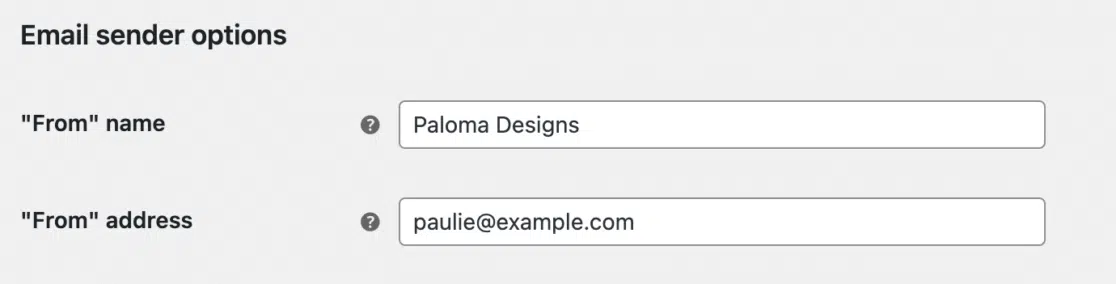
Hier können Sie den „Von“-Namen und die E-Mail-Adresse bearbeiten oder ändern, die Kunden sehen, wenn sie E-Mails von Ihrem WooCommerce-Shop erhalten. Stellen Sie einfach sicher, dass die E-Mail-Adresse mit der Domain Ihrer WooCommerce-Website übereinstimmt.
E-Mail-Vorlagen anpassen
Scrollen Sie nun nach unten zu den Optionen für die E-Mail-Vorlage.
Hier können Sie einige Änderungen am Erscheinungsbild Ihrer WooCommerce-E-Mails vornehmen.
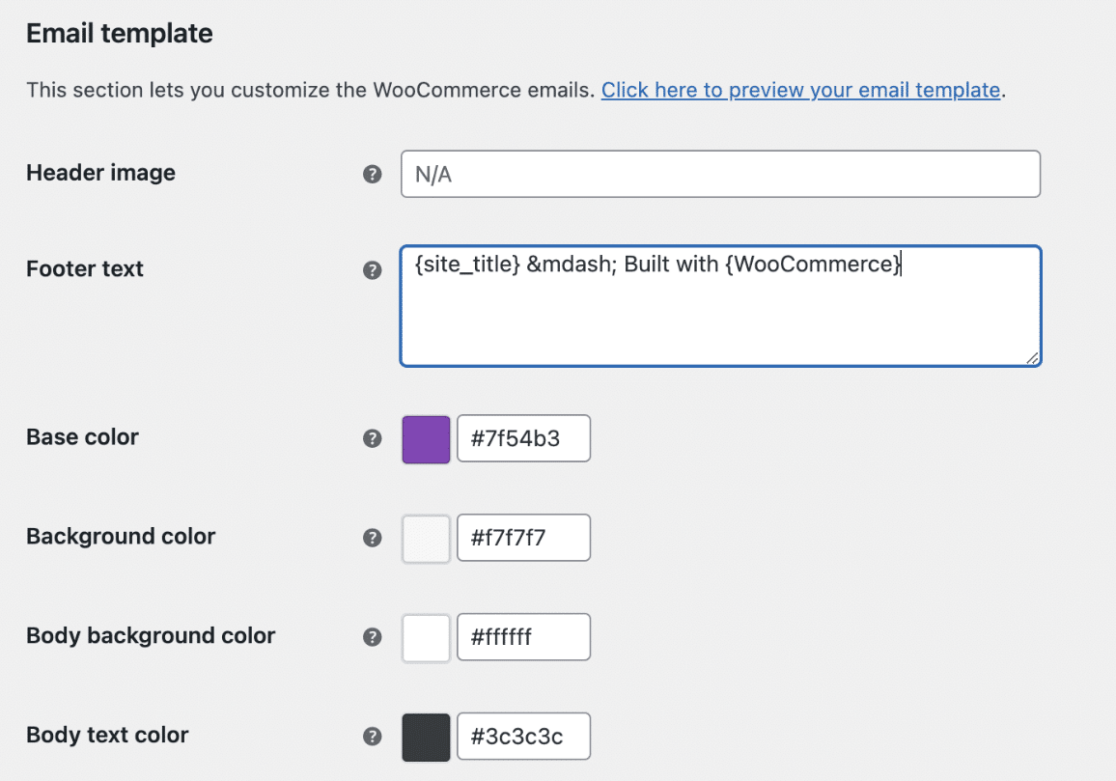
Bei Bedarf haben Sie die Möglichkeit, ein Kopfzeilenbild einzufügen, den Fußzeilentext anzupassen, Ihre bevorzugte Hintergrundfarbe auszuwählen und die Textfarben zu wählen.
Um dann eine Vorschau Ihrer benutzerdefinierten E-Mail-Vorlage anzuzeigen, klicken Sie einfach auf den Link oben mit der Bezeichnung „Klicken Sie hier, um Ihre E-Mail-Vorlage in der Vorschau anzuzeigen.“
Wo wir gerade von WooCommerce sprechen: Wussten Sie, dass Sie die robuste Plattform nicht nur zum Verkaufen auf WordPress nutzen müssen? Werfen Sie einen Blick auf meinen Artikel, um mehr zu erfahren.
Und das war's! Sie haben jetzt mehrere Optionen und Ideen zur Anpassung von E-Mail-Vorlagen zur Verfügung. Wie werden Sie diese Tipps umsetzen? Lassen Sie es uns in den Kommentaren wissen!
Beheben Sie jetzt Ihre WordPress-E-Mails
Erweitern Sie als Nächstes Ihre E-Mail-Liste
Sie sind nun bereit, angepasste, gebrandete E-Mails an Ihre Website-Benutzer zu senden. Aber haben Sie andere Möglichkeiten in Betracht gezogen, Ihre Liste von Benutzer-E-Mails zu erweitern?
Werfen Sie einen Blick auf unseren vollständigen Leitfaden zum Thema E-Mail-Adresse für den Download einer Datei erforderlich machen und beginnen Sie sofort damit, Ihre Website-Besucher aufzufordern, Ihrer Mailingliste beizutreten.
Bereit, Ihre E-Mails zu reparieren? Fangen Sie noch heute an mit dem besten WordPress SMTP-Plugin. Wenn Sie keine Zeit haben, Ihre E-Mails zu reparieren, können Sie gegen Aufpreis eine vollständige White Glove Setup-Unterstützung erhalten, und für alle kostenpflichtigen Tarife gilt eine 14-tägige Geld-zurück-Garantie.
Wenn dieser Artikel Ihnen geholfen hat, folgen Sie uns bitte auf Facebook und Twitter für weitere WordPress-Tipps und Tutorials.
