


KI-Zusammenfassung
Wenn Sie Kleinunternehmer sind oder einen E-Commerce-Shop betreiben, sind Sie möglicherweise mit WooCommerce vertraut.
WooCommerce ist eine beliebte Plattform für den Verkauf auf WordPress, aber viele finden sie für ihr kleines Unternehmen zu komplex und umfangreich. Glücklicherweise gibt es Alternativen zu WooCommerce, die verfügbar und effektiv sind.
Wenn Sie also lernen möchten, wie Sie auf WordPress ohne WooCommerce verkaufen, lesen Sie weiter. Ich zeige Ihnen, wie Sie dies mit einem einzigen, optimierten Plugin tun können, das Sie möglicherweise bereits für Ihre Website verwenden.
Wie man auf WordPress ohne WooCommerce verkauft
1. WPForms installieren
Wenn Sie das WPForms-Plugin noch nicht auf Ihrer WordPress-Website installiert haben, dann holen Sie es sich!
WPForms ist das beliebteste Formular-Erstellungs-Plugin für WordPress, und Sie verwenden es möglicherweise bereits für die Kontaktformulare, Newsletter-Anmeldungen und mehr Ihrer Website. Und wenn Sie WPForms nicht zum Erstellen Ihrer Formulare verwenden, sollten Sie es tun.
Dann können Sie diese Formulare ganz einfach in leistungsstarke E-Commerce-Tools verwandeln, indem Sie nur ein paar zusätzliche Felder hinzufügen.
Wenn Sie WPForms installieren, sollten Sie die Pro-Lizenz erwerben. Auf diese Weise haben Sie Zugriff auf alle erweiterten Funktionen zum Erstellen der benötigten Bestellformulare.

Außerdem benötigen Sie WPForms Pro, um die verschiedenen angebotenen Zahlungs-Gateways nutzen und Transaktionen direkt über das Formular abwickeln zu können. Ich werde im nächsten Schritt mehr erklären.
Beheben Sie jetzt Ihre WordPress-E-Mails
2. Wählen Sie Ihr Zahlung-Addon
Nachdem Sie nun WPForms Pro eingerichtet haben, müssen Sie Ihre ausgewählten Zahlungs-Addons installieren und aktivieren.
Diese Addons ermöglichen die Integration mit führenden Zahlungs-Gateways wie Stripe, PayPal Commerce und Square und bieten Ihren Formularen umfangreiche Optionen für sichere und nahtlose Transaktionen.
Sie können ein Zahlungs-Addon aktivieren, das Sie für Ihre Formulare verwenden können, oder Sie können mehrere Add-ons aktivieren, damit Ihre Kunden ihre bevorzugte Methode an der Kasse wählen können.
Um die Add-ons zu installieren, gehen Sie zu Ihrem WordPress-Adminbereich und klicken Sie auf WPForms » Add-ons.

Auf der WPForms Add-on-Seite können Sie nun die gewünschten Add-ons finden. Durchsuchen Sie einfach die verfügbaren Optionen oder nutzen Sie die Suchfunktion für spezifische Ergebnisse.
Um das gewünschte Add-on zu aktivieren, klicken Sie einfach auf die Schaltfläche „Add-on installieren“ gefolgt von „Aktivieren“.

Gehen Sie nun zurück zum WPForms-Tab in der Seitenleiste des WordPress-Adminbereichs und navigieren Sie zu WPForms » Einstellungen » Zahlungen.

Nach diesem Schritt können Sie die Einrichtung und Konfiguration für Ihr bevorzugtes Zahlungs-Gateway abschließen. Anschließend werden Sie durch den Prozess der Autorisierung der Integration zwischen Ihrer Website und der Zahlungsplattform geführt.

Vergessen Sie nicht, Ihre Einstellungen zu speichern, wenn Sie fertig sind!
3. Erstellen Sie ein Bestellformular
Nachdem Ihr Zahlungs-Add-on konfiguriert ist, können Sie mit der Gestaltung Ihres E-Commerce-Bestellformulars mit WPForms fortfahren. Und wie ich bereits erwähnt habe, verwenden Sie möglicherweise bereits ein Formular auf Ihrer Website, das leicht in ein Bestellformular umgewandelt werden kann.
Oder Sie können die WPForms-Vorlagengalerie erkunden, wo Sie Tausende von Formularvorlagen in allen Formen und Größen finden, um Ihnen den Einstieg zu erleichtern. Diese Vorlagen enthalten bereits die benötigten Felder und Elemente.
Um die Vorlagengalerie zu durchsuchen, gehen Sie zurück zum WPForms-Tab in der Seitenleiste des WordPress-Adminbereichs und klicken Sie auf WPForms » Neu erstellen.

Für dieses heutige Tutorial passe ich die WPForms-Vorlage für Rechnungen/Bestellungen an. Sie können aber auch gerne eine beliebige Vorlage wählen!
Wenn Sie sich für Ihre gewünschte Vorlage entschieden haben, klicken Sie auf „Vorlage verwenden“, um mit der Anpassung Ihres Formulars zu beginnen.

Wenn Sie auf die Vorlage klicken, gelangen Sie zum Formular-Editor, wo Sie wahrscheinlich einige der im Formular enthaltenen Felder und Funktionen bearbeiten müssen.

Ihre Bestellformularvorlage enthält möglicherweise Platzhalterprodukte und -preise. Sie müssen diese Details also ändern.
Um diese Informationen zu bearbeiten, wählen Sie das Feld Mehrere Artikel aus. Dieses Feld wird in Ihrem Formular möglicherweise als „Verfügbare Artikel“ bezeichnet.

In diesem interaktiven Feld bestellen Kunden Ihre Produkte und Dienstleistungen.
Zum Bearbeiten klicken Sie irgendwo in das Feld, um den Optionenbereich auf der linken Seite des Bildschirms zu öffnen. Jetzt können Sie auf alle Elemente zugreifen, um das Formular an Ihre Bedürfnisse anzupassen.

Sie müssen hier wahrscheinlich die Bezeichnungen Ihrer Artikel zusammen mit ihren Preisen bearbeiten. Sie können auch eine Mengenoption zu Ihrer Artikelauswahl hinzufügen, damit Kunden mehrere Artikel gleichzeitig bestellen können.
Zahlungen hinzufügen
Nachdem Sie Ihre Artikel bearbeitet haben, müssen Sie auch das Zahlungsfeld hinzufügen oder anpassen. Im Formular-Editor finden Sie Zahlungsfelder für jedes der zuvor eingerichteten Zahlungs-Add-ons. Wählen Sie also einfach den Prozessor aus, den Sie auf Ihrem Bestellformular verwenden möchten.
Ich verwende Stripe gerne zur Abwicklung von Kreditkartenzahlungen, da es für Benutzer am zugänglichsten ist und die niedrigsten Nutzungsgebühren hat.

Um Zahlungen in Ihrem Formular zu akzeptieren, müssen Sie das Zahlungs-Gateway aktivieren. Gehen Sie zum Menü in der linken Seitenleiste des Formular-Builders.
Hier klicken Sie auf das Zahlungs-Gateway, das Sie in Ihrem Formular verwenden, um dessen Zahlungen zu aktivieren.

Sobald die Option aktiviert ist, können Sie Bestellungen bearbeiten und Zahlungen akzeptieren, alles in einem Formular.
4. Fügen Sie zusätzliche Funktionen hinzu
Obwohl sie für Ihr Bestellformular nicht erforderlich sind, sollten Sie erwägen, zusätzliche Funktionen wie Gutscheine oder Berechnungen zu Ihrem Bestellformular hinzuzufügen.

Mit dem Gutscheinfeld können Sie Rabatte aktivieren, die automatisch in die auf Ihrem Formular angezeigte Gesamtsumme eingerechnet werden.
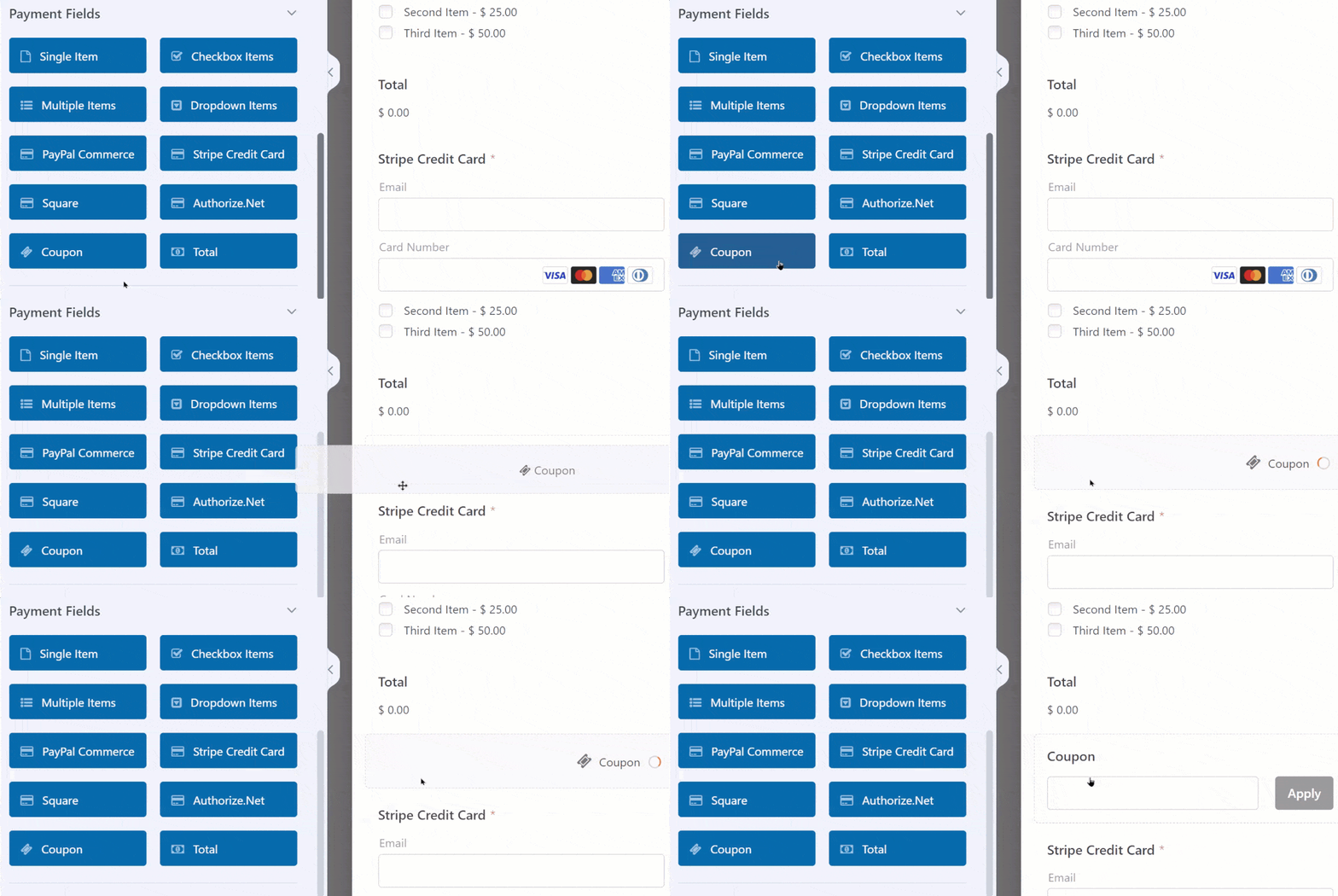
Dies ist ein großartiger Anreiz für Gelegenheitskäufer, zu konvertierten Kunden zu werden.
Etwas anderes, das Sie vielleicht in Ihr Formular aufnehmen möchten, ist eine Art von Berechnung.
Mit aktivierten Berechnungen können Sie alle Arten von automatischen Berechnungen für verschiedene Kosten, Prozentsätze, Gebühren und vieles mehr einbeziehen.

Und wie immer bieten wir eine umfangreiche Auswahl an Formularvorlagen, die bereits integrierte Berechnungen mit der Formel und Funktionalität fertig zur Verfügung haben.

Formularvorlagen, die Versandkosten oder Umsatzsteuer berechnen können, sind für Bestellformulare unglaublich nützlich, da Sie den Rest des Bestellformulars wie zuvor beschrieben anpassen können.
5. Verfolgen Sie Ihre Bestellungen
Schließlich ist ein weiterer Faktor, den Sie für Ihren E-Commerce-Shop in Betracht ziehen könnten, die Leistung Ihrer neu erstellten Bestellformulare zu verfolgen.
Es ist möglich, Ihre Formularanalysen zu verfolgen, auch wenn Sie WooCommerce nicht verwenden. Sie möchten schließlich verstehen, wie Ihre Formulare konvertieren.
Dazu schlage ich die Nutzung von MonsterInsights vor. Insbesondere gefällt mir das MonsterInsights Forms Addon, da Sie mit der Verfolgung von Formularanalysen beginnen können, indem Sie es einfach installieren und aktivieren.

Sie können Ihre Formulare sofort in Aktion sehen, indem Sie in Ihrem WordPress-Dashboard zu Insights » Berichte navigieren.

Klicken Sie von hier aus auf die Registerkarte Formulare, um den Formularbericht Ihrer Website anzuzeigen.

Hier finden Sie detaillierte Berichte für alle Ihre Formulare, einschließlich analytischer Daten wie Impressionen, Conversions und Conversion-Rate.

Und das ist alles! Mit WPForms haben Sie eine ideale Lösung für den Verkauf auf WordPress ohne WooCommerce.
Beheben Sie jetzt Ihre WordPress-E-Mails
Warum sollte ich WPForms anstelle von WooCommerce verwenden?
WooCommerce ist möglicherweise nicht die beste Wahl für kleine Unternehmen oder E-Commerce-Shops, die nur eine Handvoll Produkte verkaufen. Die umfangreichen Funktionen und Möglichkeiten der Plattform belasten Ihre Website unnötig und können möglicherweise zu langsameren Ladezeiten führen.
Außerdem, wenn Ihre Produkte nach Maß gefertigt werden, ohne Lageranforderungen, könnte die Wahl einer vollwertigen E-Commerce-Plattform wie WooCommerce zu viel sein. In diesen Fällen rechtfertigt das komplexe System möglicherweise nicht die Vorteile, insbesondere für kleinere Geschäfte mit weniger Artikeln.
Deshalb empfehle ich die Verwendung von WPForms. WPForms bietet eine benutzerfreundliche und effiziente Lösung für die Erstellung eines optimierten Online-Shops, der auf die Bedürfnisse kleiner Unternehmen zugeschnitten ist.
Erstellen und automatisieren Sie als Nächstes Ihre Website-Funnels
Sie sind nun auf dem besten Weg, Ihr Kleinunternehmen oder Ihren E-Commerce-Shop auf WordPress ohne WooCommerce zu betreiben.
Aber wussten Sie, dass FunnelKit die Verkaufstrichter, die Sie für Ihre E-Commerce-Website erstellen, drastisch verbessern kann? Es automatisiert auch viele Ihrer Aufgaben für Sie.
Um zu erfahren, wie alles funktioniert und was die Plattform für Sie tun kann, lesen Sie unbedingt unseren FunnelKit-Testbericht, der seine Highlights, Funktionen und Bedienung abdeckt.
Bereit, Ihre E-Mails zu reparieren? Starten Sie noch heute mit dem besten WordPress SMTP-Plugin. Wenn Sie keine Zeit haben, Ihre E-Mails zu reparieren, können Sie gegen eine zusätzliche Gebühr einen vollständigen White Glove Setup-Service erhalten, und für alle kostenpflichtigen Pläne gibt es eine 14-tägige Geld-zurück-Garantie.