


Resumen de IA
¿Te preguntas cómo agregar códigos de cupón en WordPress?
Si utilizas formularios de pedido para vender productos o servicios a través de tu sitio web de WordPress, es muy probable que desees realizar ofertas o descuentos de vez en cuando. Para ello, necesitas poder crear un cupón de descuento.
Con una forma fiable de crear y gestionar tus códigos de cupón, tus nuevas ofertas te ayudarán a aumentar la lealtad de los clientes y atraer a nuevos.
En esta publicación, analizaremos la forma más sencilla de agregar códigos de cupón a tus formularios de WordPress sin necesidad de conocimientos de codificación.
Soluciona tus correos de WordPress ahora
Cómo agregar códigos de cupón en formularios de WordPress
¿Listo para empezar? Vamos a recorrer este proceso paso a paso juntos. ¡Estarás listo para ofrecer cupones en tu sitio de WordPress en muy poco tiempo!
1. Instalar WPForms y Activar el Complemento de Cupones
Para empezar, querrás descargar WPForms. Se requiere una licencia Pro o superior para acceder al complemento de Cupones, que es necesario para este tutorial. Con la licencia Pro, puedes hacer mucho con tus formularios, como requerir firmas e incluso ofrecer cálculos.
Si necesitas ayuda para instalar WPForms, consulta esta guía para instalar plugins de WordPress para obtener un práctico tutorial.
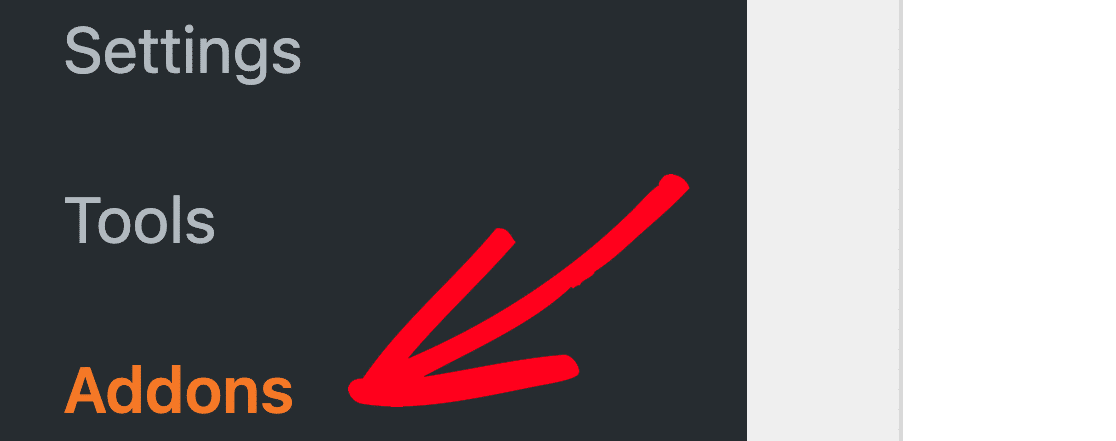
Una vez que hayas instalado WPForms, es hora de activar el complemento de Cupones. Puedes hacerlo navegando a WPForms » Complementos en el menú de la barra lateral izquierda.
Después de localizar la página de Complementos, activa el complemento de Cupones.
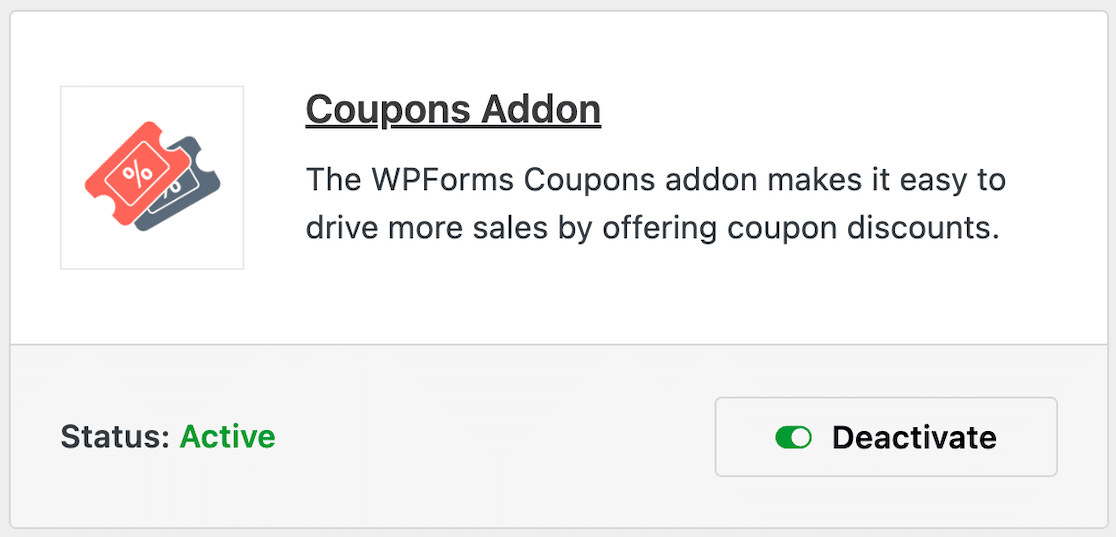
Una vez que actives el complemento de Cupones, puedes crear tu formulario.
2. Crear tu Formulario
No necesitas saber ningún código para crear un formulario usando WPForms. Todo en el constructor de formularios es de arrastrar y soltar, por lo que es muy fácil.
Para crear un nuevo formulario, haz clic en WPForms » Añadir Nuevo en el menú de la barra lateral izquierda. Puedes crear un formulario desde cero o usar una de las plantillas.
Al añadir tus productos y el campo de pago, también puedes arrastrar y soltar un campo de cupón en tu formulario. Sugerimos colocar el campo de cupón donde los clientes lo vean fácilmente al pagar.
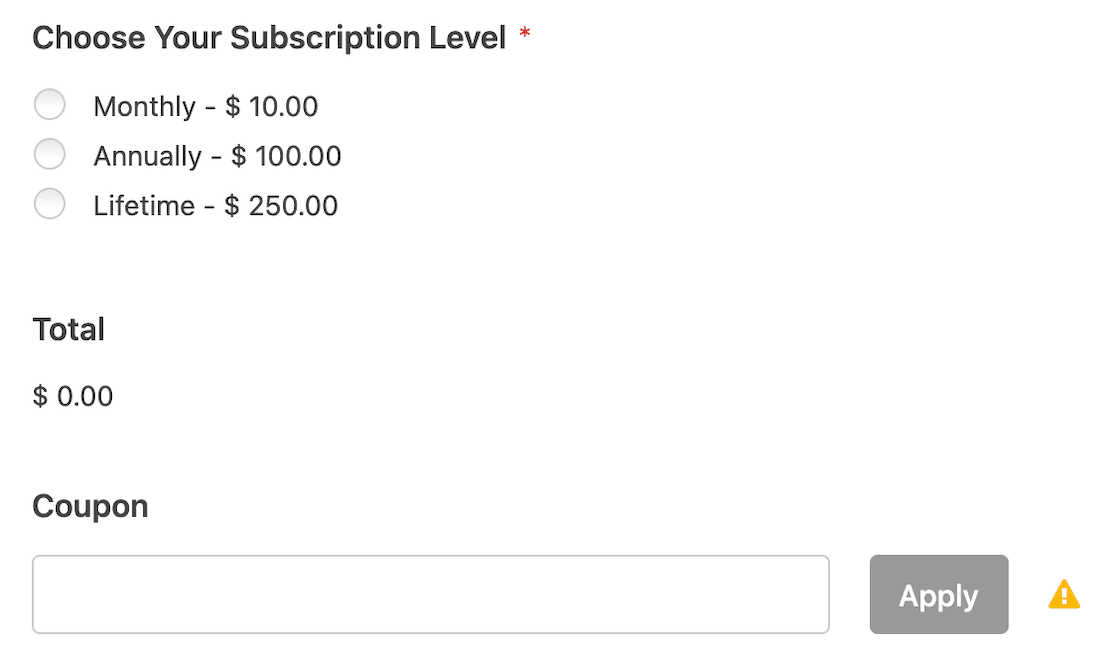
Habrá un pequeño símbolo de advertencia junto al campo del cupón. No te preocupes por eso todavía. Solo indica que no has conectado el formulario a un cupón específico todavía. Nos ocuparemos de eso en el siguiente paso.
Cuando hayas terminado de configurar tu formulario, guárdalo y cierra el constructor de formularios. Estás listo para crear tu código promocional.
3. Crear tu Código de Cupón
Desde el menú de la barra lateral izquierda, navega a WPForms » Pagos.
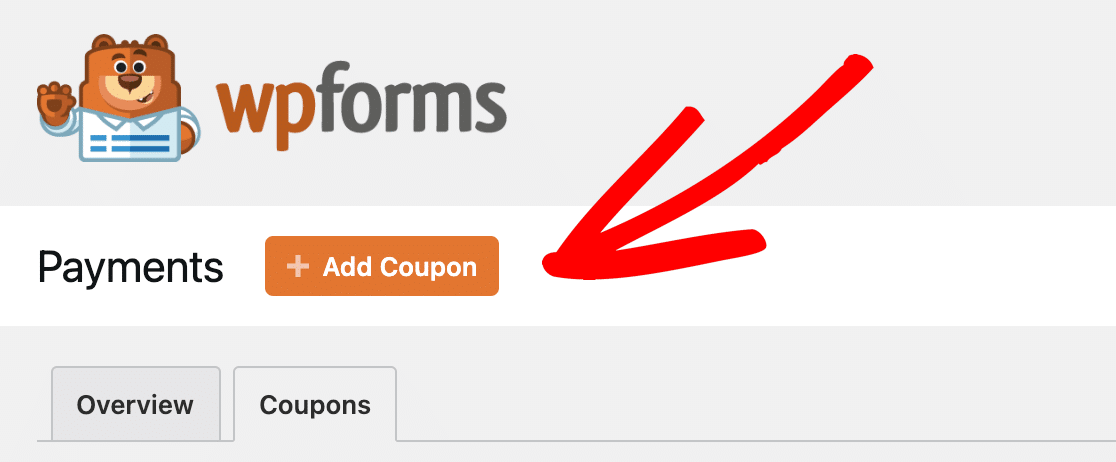
Una vez que estés en la pantalla de Pagos, verás 2 pestañas en la parte superior: Resumen y Cupones. Haz clic en la pestaña Cupones, y luego haz clic en el botón Añadir Cupón en la parte superior.
En la siguiente pantalla, rellenarás los detalles de tu primer cupón, incluyendo el importe del descuento, la restricción de uso y el período de tiempo que estará activo.
Puedes decidir el tipo de descuento y si el nuevo importe del cupón será un valor fijo en efectivo o un descuento porcentual. Es posible crear tu propio código de descuento o generar códigos de cupón automáticamente.
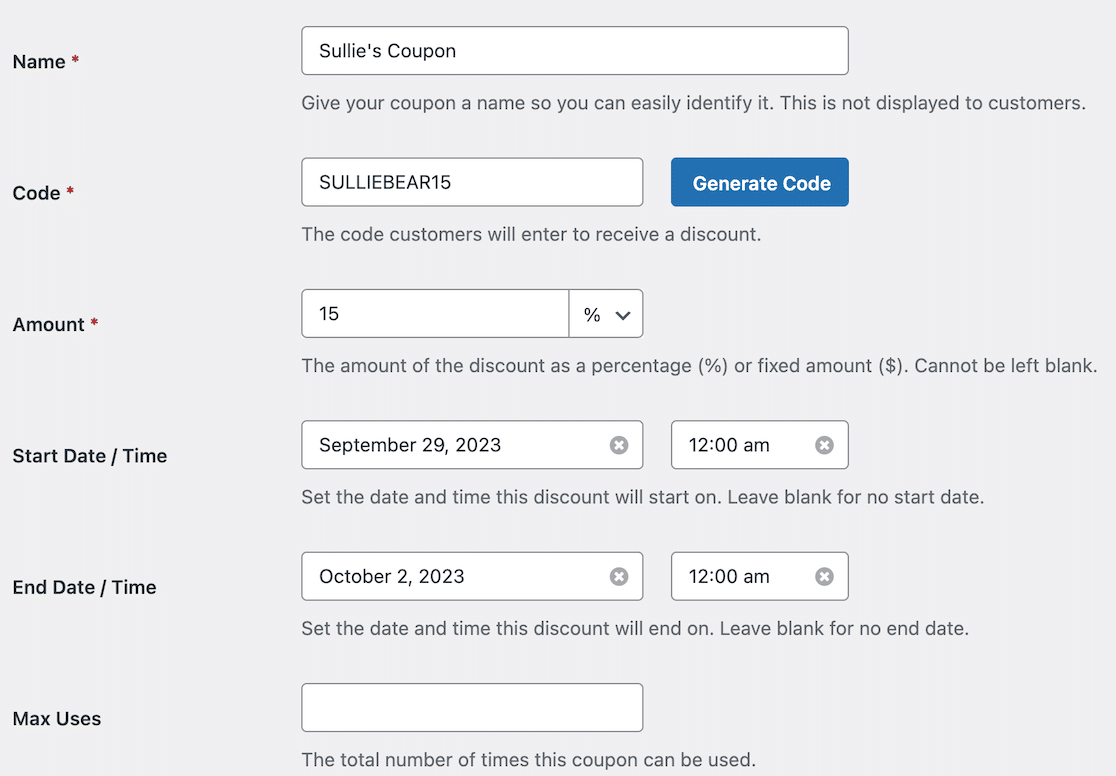
Después de terminar de rellenar los detalles del cupón, la siguiente sección a continuación te pide que permitas que los formularios utilicen ese cupón específico.
Puedes habilitar el cupón en todos tus formularios haciendo clic en el interruptor Formulario en la parte superior de la lista. También puedes elegir en qué formularios individuales permitirlo.
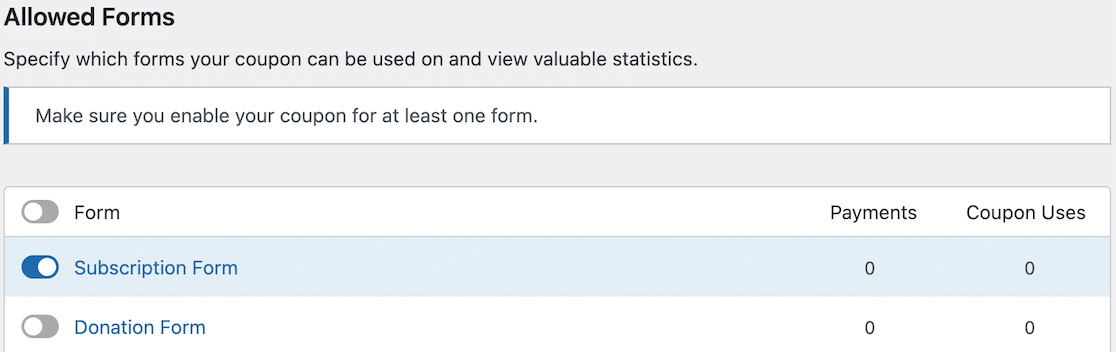
Una vez que hayas habilitado los formularios que deseas que acepten ese código de cupón en particular, puedes hacer clic en el botón naranja Guardar en la parte inferior.
4. Publicar tu Formulario
Después de guardar, puedes volver a tu formulario para comprobar que el código de cupón se aplicó correctamente. Si es así, ya no deberías ver la alerta junto al campo.
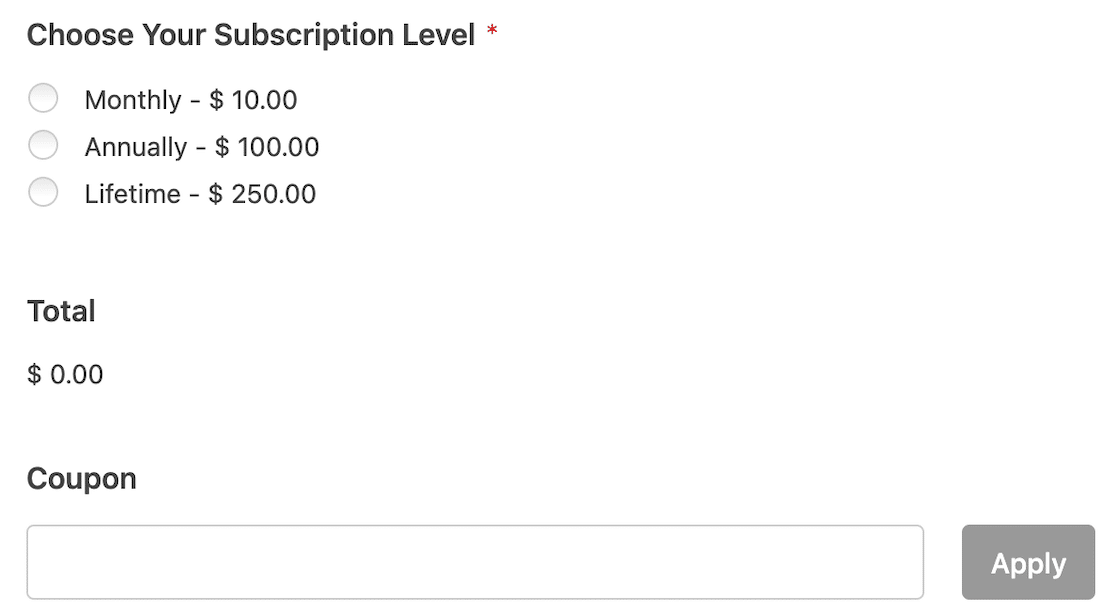
¡Ahora estás listo para incrustar tu formulario en una página y empezar a cobrar pagos!
5. Revisar tus Pagos
A medida que tu formulario empiece a generar ventas, podrás revisar fácilmente tus pagos navegando a WPForms » Pagos desde el menú de la barra lateral izquierda que visitaste antes.
Esta vez, querrás permanecer en la pestaña Visión general en lugar de ir a la pestaña Cupones.
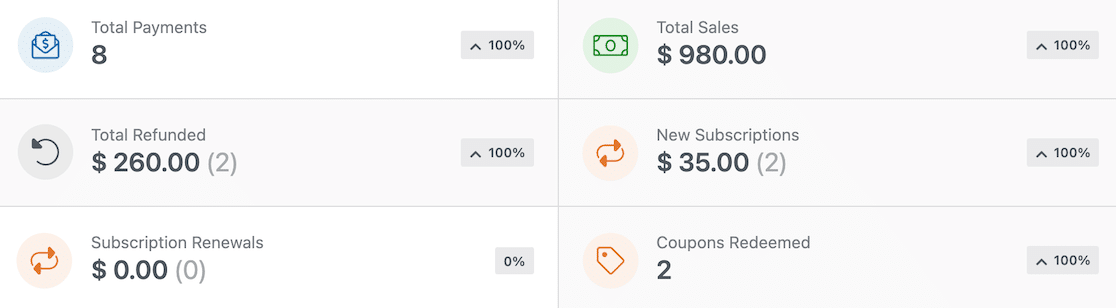
El panel de visión general te mostrará toda la información de tus pagos más recientes, incluidos los datos de los cupones, como cuántos cupones se han canjeado.
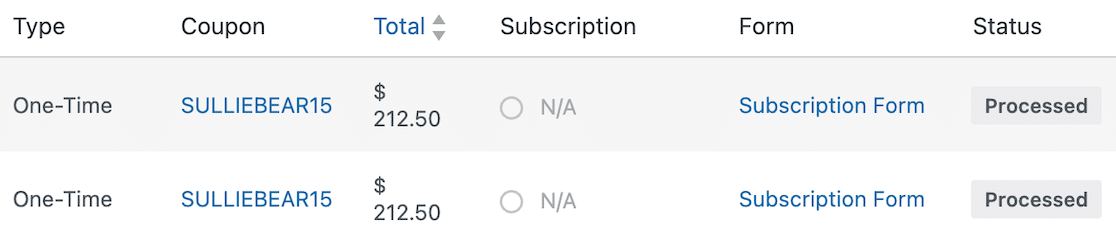
Debajo de eso, verás una lista de todos los pagos, incluyendo si se ha utilizado o no un cupón.
¡Eso es todo! Si estás utilizando un constructor de páginas como Divi, también puedes consultar esta guía con los pasos sobre cómo crear un formulario de contacto en Divi.
Preguntas Frecuentes – Cómo Añadir Códigos de Cupón en WordPress
Si todavía tienes preguntas sobre cómo añadir códigos de cupón en WordPress, específicamente cuando usas WPForms, que usamos para este tutorial, consulta las preguntas frecuentes a continuación.
¿Se puede usar el mismo código de cupón en varios formularios?
Sí, puedes usar el mismo código de cupón en varios formularios. Cuando pases por el proceso de habilitar el código de cupón para formularios específicos, asegúrate de incluirlo allí.
¿Se pueden añadir más formularios a un código de cupón más tarde?
Absolutamente puedes añadir más formularios a un código de cupón más tarde. Simplemente vuelve a donde creaste tu cupón en la página de Pagos y edítalo para habilitar más formularios para usar ese código.
¿Tienes que seleccionar una fecha de caducidad para el cupón?
No tienes que seleccionar una fecha de finalización para tu cupón. Si lo dejas abierto, tu cupón estará activo y se aceptará indefinidamente. Sin una fecha de caducidad, sin embargo, tendrás que entrar y desactivarlo manualmente para que sus formularios asociados dejen de aceptarlo.
¿Puedo crear códigos de afiliado usando el complemento WPForms Coupons?
Sí, es posible crear códigos individuales para dárselos a tus afiliados para que puedan compartir un descuento con su audiencia. Ten en cuenta, sin embargo, que tendrás que rastrear manualmente sus usos y proporcionar un pago. El complemento Coupons no tiene la misma funcionalidad que un plugin de gestión de afiliados, pero funcionará para los códigos.
¿Cómo limito el número de veces que se puede usar un cupón?
Si quieres establecer límites de uso, todo lo que tienes que hacer es actualizar el número en el campo "Usos máximos", y limitará el número de veces que alguien puede usar el cupón.
Si lo dejas en blanco, pueden usar el cupón tantas veces como quieran. Si introduces 1, cada comprador solo podrá usar el cupón una vez.
A continuación, Saca más partido a WordPress
¿Estás listo para sacar más partido a WordPress? Si es así, consulta algunas de nuestras reseñas para encontrar los plugins que te ayudarán a llevar tu sitio web al siguiente nivel.
- Los mejores servicios de mantenimiento de WordPress
- Los mejores plugins de comercio electrónico para WordPress
- Los mejores plugins de suscripción por correo electrónico de WordPress
- Las mejores herramientas de análisis web
- Las mejores herramientas sin código
Want to make it better for people to get in touch with you? Check out this guide to learn how to use WPForms to set up a multi-step form in WordPress. While you’re at it, also take a look at this guide to learn how to create a lead magnet page in WordPress.
Soluciona tus correos de WordPress ahora
¿Listo para solucionar tus correos electrónicos? Empieza hoy mismo con el mejor plugin SMTP para WordPress. WP Mail SMTP Elite incluye configuración completa con "White Glove" y ofrece una garantía de devolución de dinero de 14 días.
Si este artículo te ha sido útil, síguenos en Facebook y Twitter para obtener más consejos y tutoriales de WordPress.
