


Resumen de IA
Si tienes un sitio WordPress más pequeño que no envía cientos de correos electrónicos al día, el servidor SMTP de Google es una excelente solución gratuita. No necesitas configurar otro servicio de correo si ya tienes una cuenta de Gmail.
Usar la infraestructura de correo de confianza de Google en lugar del sistema de correo predeterminado de tu host puede ayudar a que los correos electrónicos de tu sitio WordPress lleguen de manera fiable a las bandejas de entrada en lugar de a la carpeta de spam.
La mejor parte es que conectarse al servidor SMTP de Google es ahora más fácil que nunca. Con herramientas como WP Mail SMTP, puedes configurarlo todo en unos pocos clics sin tocar una sola línea de código ni lidiar con configuraciones complejas.
¿Listo para hacer que tus correos electrónicos de WordPress sean más fiables? ¡Empecemos!
Referencia de configuración de Gmail SMTP
Si estás configurando Gmail SMTP fuera del flujo de configuración con un clic de WP Mail SMTP, o simplemente necesitas una consulta rápida, aquí tienes la configuración que Google utiliza actualmente.
| Configuración | Valor |
|---|---|
| Servidor SMTP | smtp.gmail.com |
| Puerto (recomendado) | 587 con STARTTLS |
| Puerto (alternativo) | 465 con SSL/TLS |
| Nombre de usuario | Tu dirección de correo electrónico completa de Gmail o Google Workspace |
| Autenticación | OAuth 2.0 (requerido desde mayo de 2025) o contraseña de aplicación para cuentas personales con verificación en dos pasos |
| Cifrado | TLS en el puerto 587, SSL en el puerto 465 |
| Límite diario de envío (Gmail personal) | 500 correos electrónicos |
| Límite diario de envío (Google Workspace) | 2.000 correos electrónicos |
No necesitarás introducir estos valores manualmente si estás utilizando el remitente de Google / Gmail de WP Mail SMTP; el plugin se encarga de la conexión a través de la API de Gmail en lugar de SMTP directo. La configuración anterior es para completitud, y para cualquiera que conecte Gmail a otros clientes o scripts.
Método 1: Configuración con un clic de Google SMTP
La forma más rápida de conectar tu sitio al servidor SMTP de Google es a través del asistente de configuración con un solo clic de WP Mail SMTP. Siempre recomiendo esta opción, ya que se encarga de la mayoría de los pasos técnicos automáticamente.
Para usar la opción de configuración con un solo clic de Google Workspace / Gmail, necesitarás WP Mail SMTP Pro, así que compra una licencia si aún no tienes una.
Soluciona tus correos de WordPress ahora
Primero, instala y activa WP Mail SMTP si aún no lo has hecho. Verás que el asistente de configuración se inicia automáticamente. Haz clic en el botón Empezar para iniciar el proceso de configuración.

Si has instalado WP Mail SMTP previamente, puedes ejecutar el asistente de configuración desde la pantalla de Ajustes.
En la siguiente pantalla, verás varias opciones de envío de correo. Elige la opción Google / Gmail y haz clic en el botón Guardar y continuar.

Aparecerá una nueva ventana explicando las restricciones de usar una cuenta de Gmail como tu proveedor de correo de WordPress. Haz clic en el botón Entendido, continuar.

En la siguiente pantalla, conectarás con tu cuenta de Google. Activa la opción Configuración con un solo clic a Activado y haz clic en el botón Iniciar sesión con Google.

Inicia sesión en tu cuenta de Google. Luego haz clic en Continuar para dar al plugin permisos para enviar correos electrónicos a través de tu cuenta.
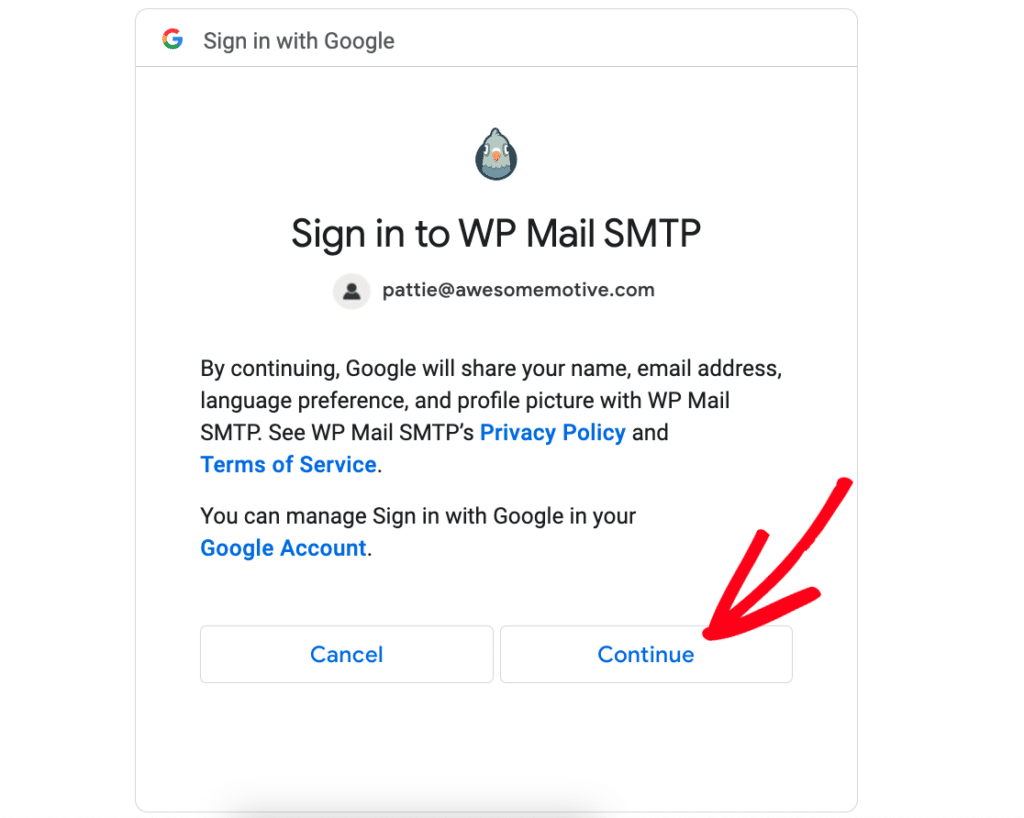
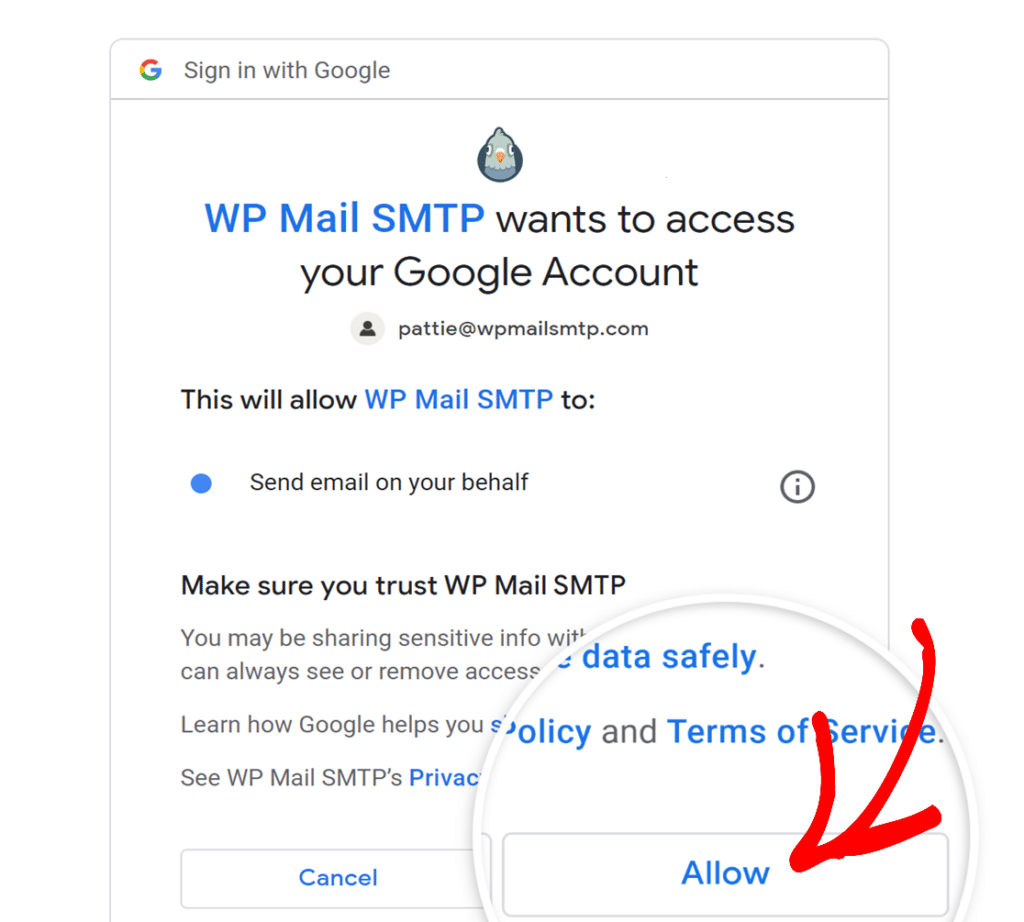
A continuación, Google te mostrará los permisos que necesita WP Mail SMTP. Estos son permisos estándar para enviar correos electrónicos a través de tu cuenta. Haz clic en Permitir para continuar.
De vuelta en WordPress, verás un mensaje de éxito una vez que la conexión se haya completado. El asistente rellena automáticamente todos los ajustes necesarios, ¡no necesitas copiar/pegar credenciales ni IDs!
Si envías desde un dominio personalizado (cualquier cosa que no sea @gmail.com), también querrás configurar los registros SPF, DKIM y DMARC en ese dominio. Nuestra guía sobre cómo solucionar el suplantación de identidad de correos de WordPress detalla la configuración completa.
Método 2: Configuración manual
Aunque la opción de configuración con un solo clic es rápida y fácil, todavía puedes configurar Gmail en WP Mail SMTP con la versión Lite del plugin.
Si estás decidiendo entre la configuración con un clic y la configuración manual, aquí tienes una comparación rápida:
| Configuración manual | Configuración con un clic (Pro) | |
|---|---|---|
| Facilidad de uso | Guía paso a paso para ayudarte | Conexión instantánea con pasos mínimos |
| Pasos técnicos | Requiere la creación de una aplicación de Google y la configuración de credenciales | No se necesita configuración manual |
| Tiempo requerido | Aproximadamente 30-60 minutos | Menos de 2 minutos |
| Soporte | Acceso a documentación exhaustiva | Soporte prioritario de nuestro equipo |
| Ideal para | Usuarios que prefieren un proceso de configuración y aprendizaje detallado | Usuarios que buscan la configuración más rápida y sencilla |
¿Buscas la forma más rápida de empezar? La configuración con un solo clic simplifica el proceso para que puedas empezar a enviar correos electrónicos de inmediato.
👉 Actualiza a Pro y activa la configuración con un clic
Sin embargo, si prefieres configurar las cosas manualmente, mira el vídeo a continuación o sigue leyendo para obtener instrucciones completas paso a paso.
Paso 1: Crear un proyecto de Google Cloud
Primero, dirígete a la Consola de Google Cloud. Si aún no tienes un proyecto, deberás crear uno.
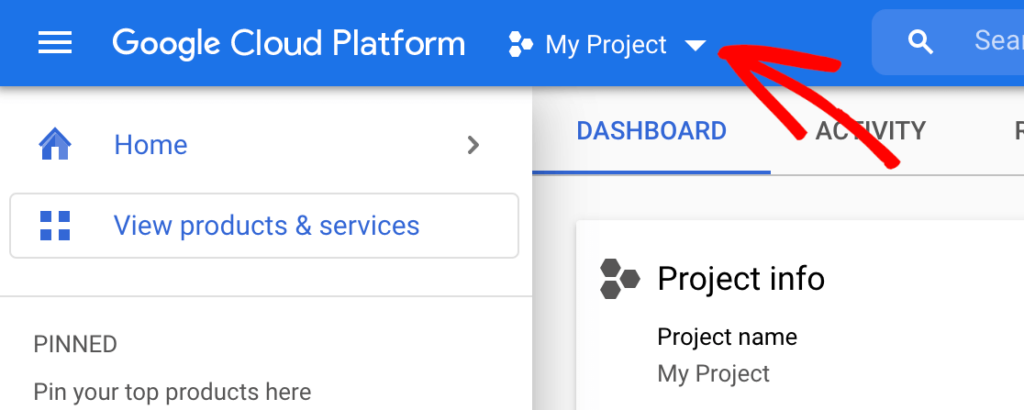
Inicia sesión en tu cuenta de Google, ve a la Consola de Google Cloud y haz clic en el menú desplegable Mi Proyecto en la parte superior de la página.
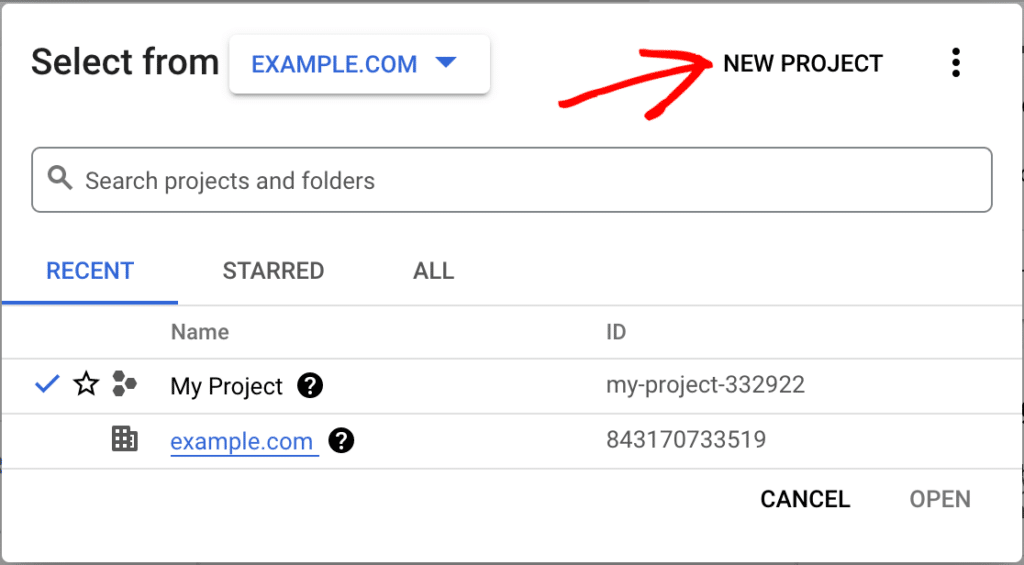
Haz clic en el enlace Nuevo proyecto en la esquina superior derecha.
Nombra tu proyecto con algo como "WordPress Email SMTP" y elige un nombre de organización y una ubicación en los menús desplegables.
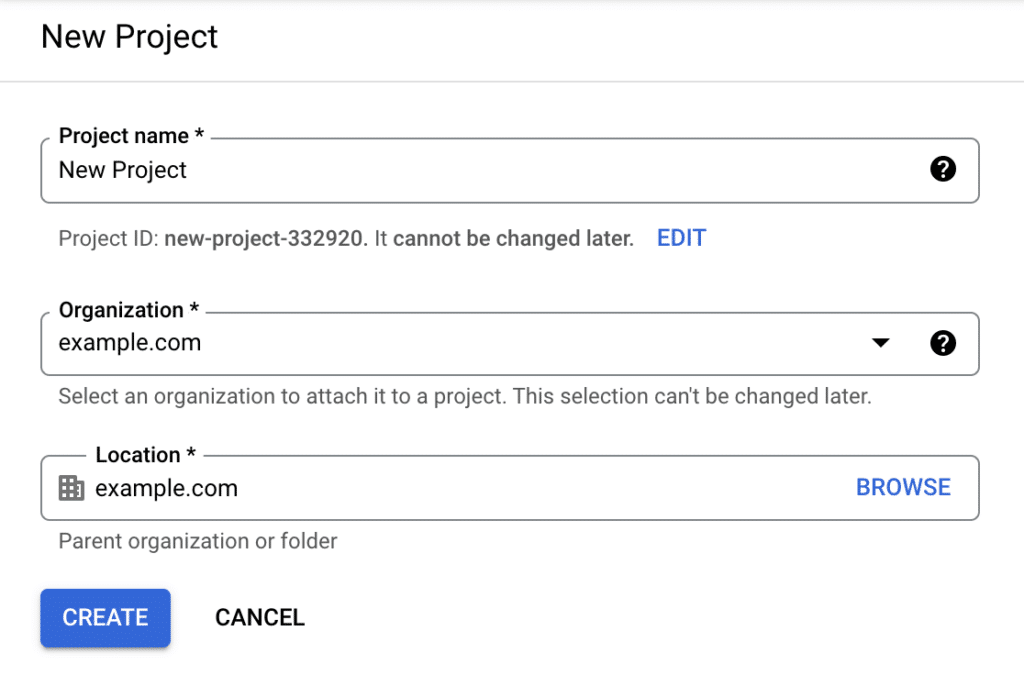
Finalmente, haz clic en el botón Crear.
Una vez que tu proyecto esté listo, asegúrate de que esté seleccionado en el menú desplegable de proyectos. Necesitarás este proyecto para los siguientes pasos.
Paso 2: Activar la API de Google
Antes de crear tus credenciales, necesitas habilitar la API de Google para tu proyecto.
En la barra lateral de tu Consola de Google Cloud, ve a APIs y servicios » Biblioteca.
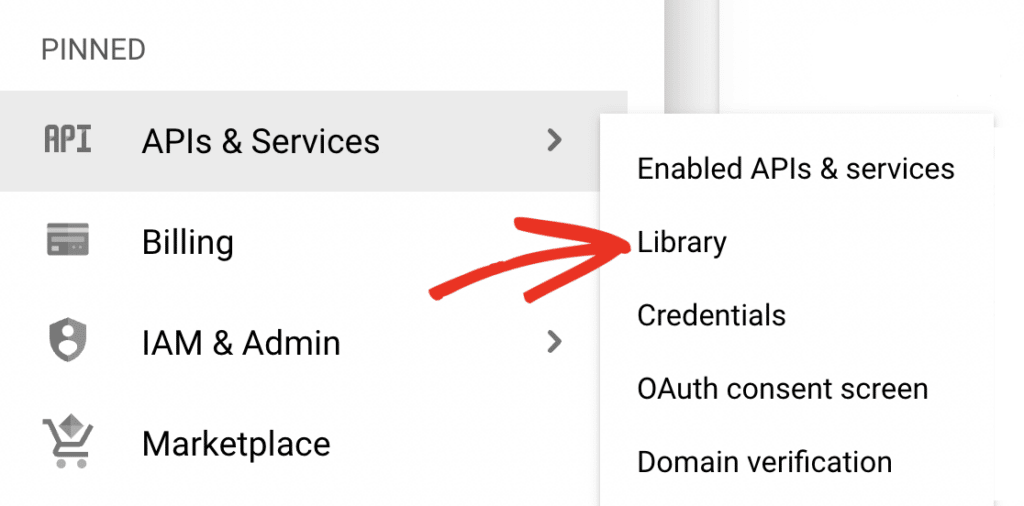
A continuación, busca en Categoría y haz clic en Google Workspace, o introduce “Gmail API” en la barra de búsqueda.
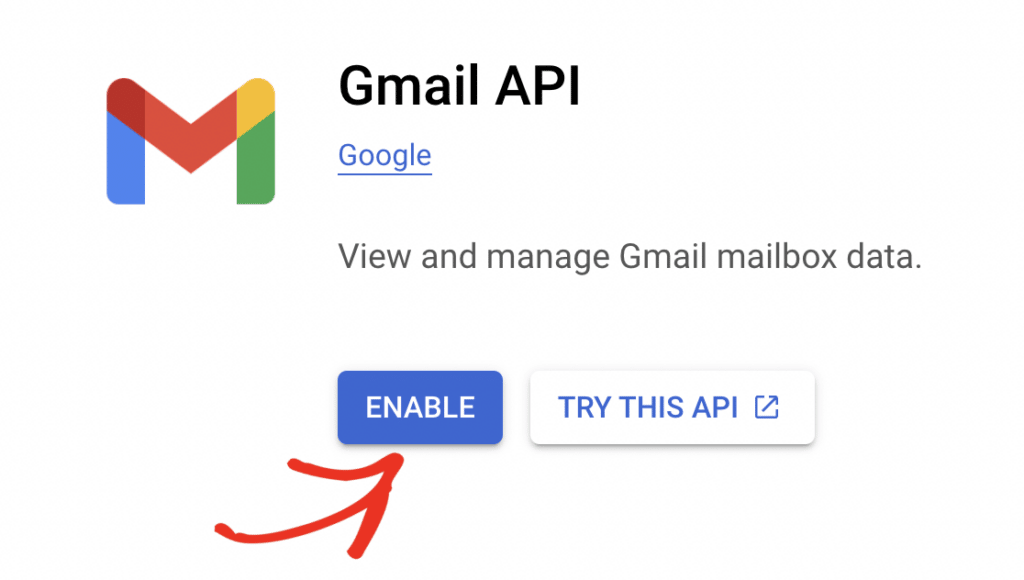
Haz clic en el resultado Gmail API y luego en el botón azul HABILITAR.
Paso 3: Crear credenciales
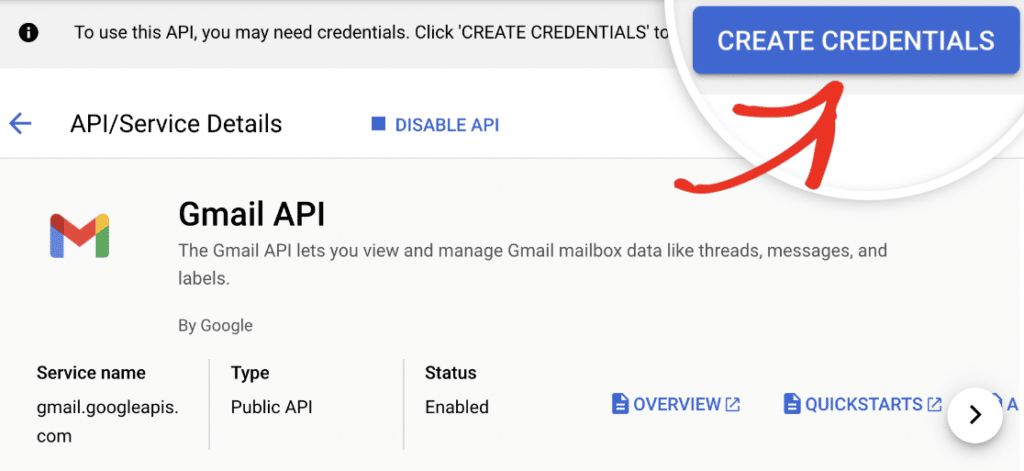
Haz clic en el botón azul Crear credenciales para empezar.
Elige Gmail API como el Tipo de credencial.
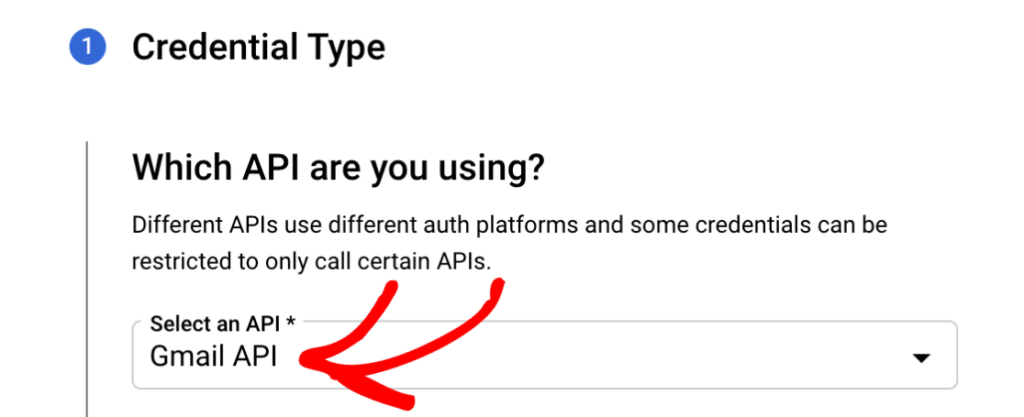
A continuación, en ¿A qué datos accederás?, selecciona la opción Datos del usuario. Luego haz clic en el botón SIGUIENTE para continuar.
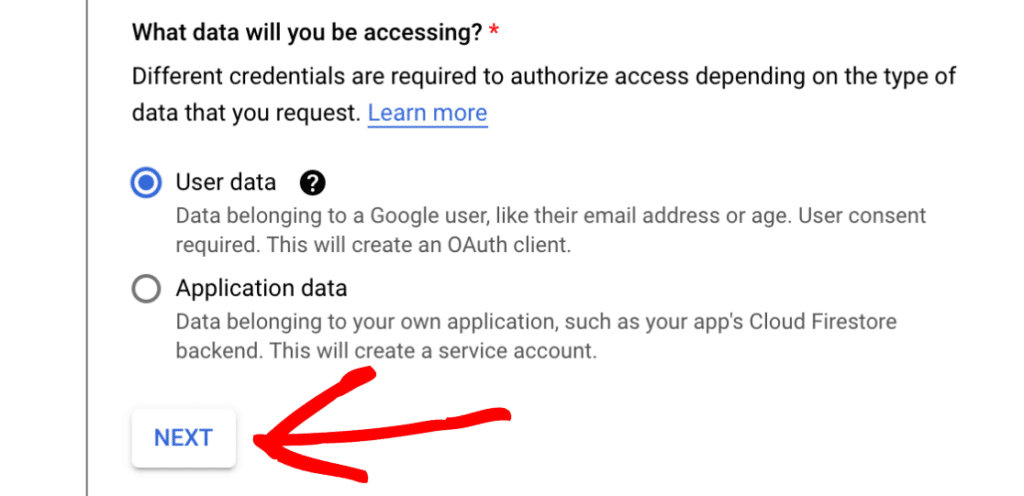
Paso 4: Configurar la pantalla de consentimiento de OAuth
En el siguiente paso, deberás completar información básica sobre tu aplicación:
- Nombre de la aplicación: Introduce un nombre de aplicación de tu elección (por ejemplo, Correo de Mi sitio WordPress).
- Correo electrónico de asistencia al usuario: Selecciona tu dirección de correo electrónico de las opciones proporcionadas.
- Logotipo de la aplicación: Si lo deseas, puedes subir un logotipo para tu aplicación. Esto es opcional.
Finalmente, añade tu dirección de correo electrónico en el campo Direcciones de correo electrónico. Luego haz clic en el botón GUARDAR Y CONTINUAR.
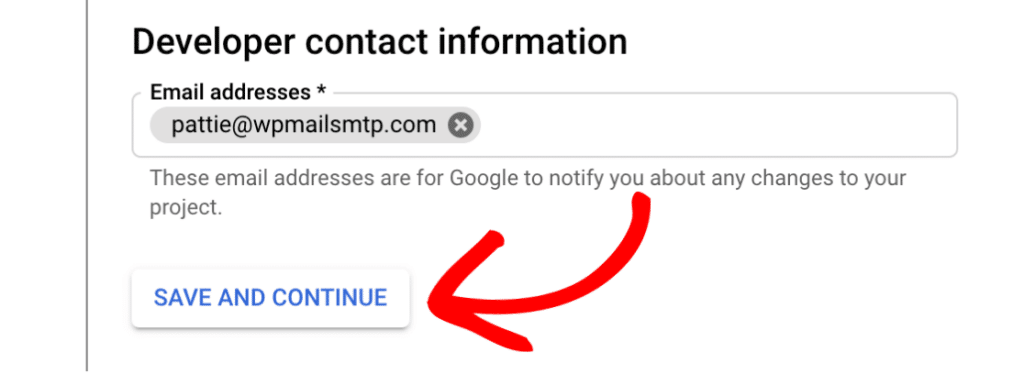
Desplázate hasta el final de la sección Ámbitos y haz clic en el botón GUARDAR Y CONTINUAR para continuar.
Paso 5: Configurar tu ID de cliente de OAuth
A continuación, deberás configurar tu ID de cliente que identificará tu aplicación ante los servidores OAuth de Google.
Primero, selecciona Aplicación web en el menú desplegable Tipo de aplicación.
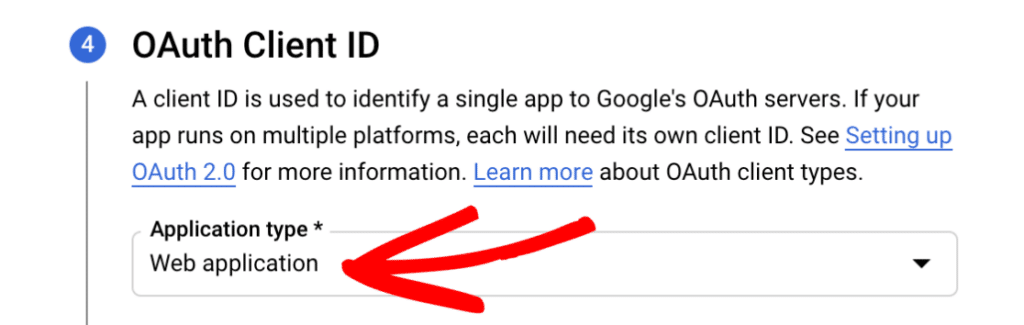
Cambia el nombre de tu cliente si lo deseas, o déjalo con el valor predeterminado. Luego, desplázate hasta la sección URI de redirección autorizados.
Haz clic en el botón Añadir URI e introduce lo siguiente:
https://connect.wpmailsmtp.com/google
Finalmente, haz clic en el botón Crear para terminar de configurar tu ID de cliente y haz clic en el botón Hecho para completar este paso.
Paso 6: Publicar tu aplicación
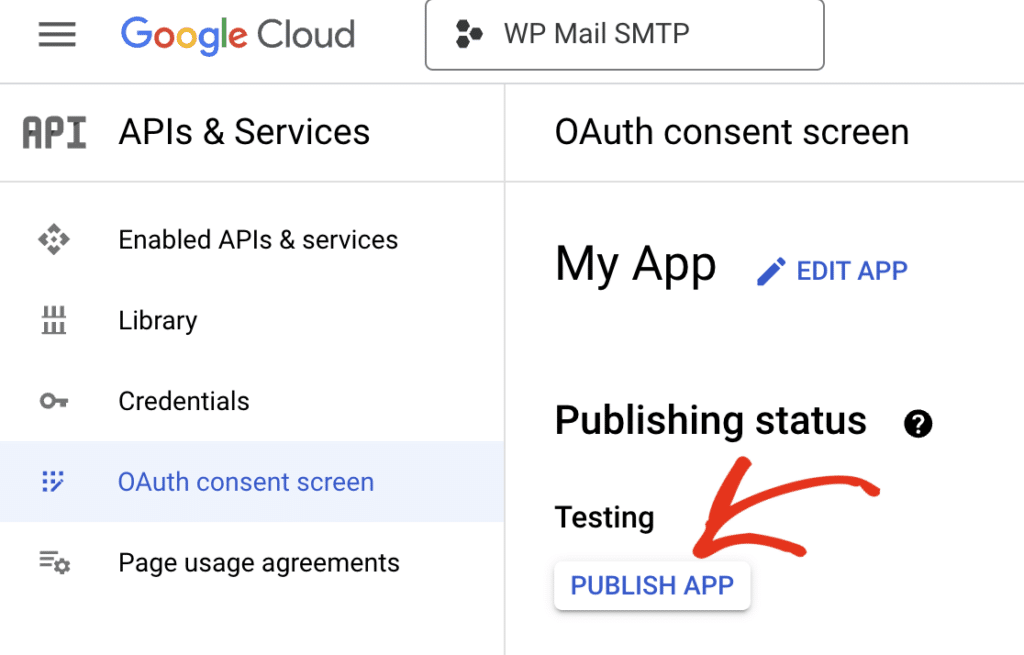
Por defecto, tu nueva aplicación está configurada como privada, lo que significa que no funcionará correctamente. Para solucionarlo, ve a APIs y servicios » Pantalla de consentimiento de OAuth en la barra lateral de tu Consola de Google Cloud.
Selecciona la pestaña Audiencia y luego haz clic en el botón Publicar aplicación si estás utilizando una cuenta de Gmail personal y Confirmar para Pasar a producción.
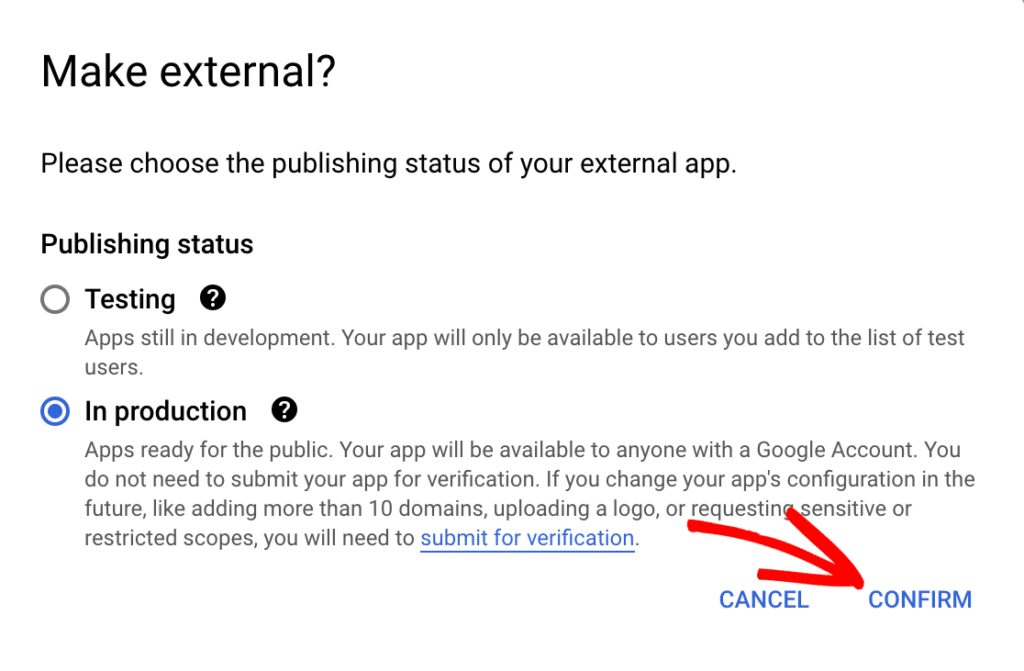
Si estás utilizando una cuenta de Google Workspace, deberás hacer clic en el botón Hacer externo y luego seleccionar En producción y Confirmar.
Paso 7: Configurar los ajustes de WP Mail SMTP
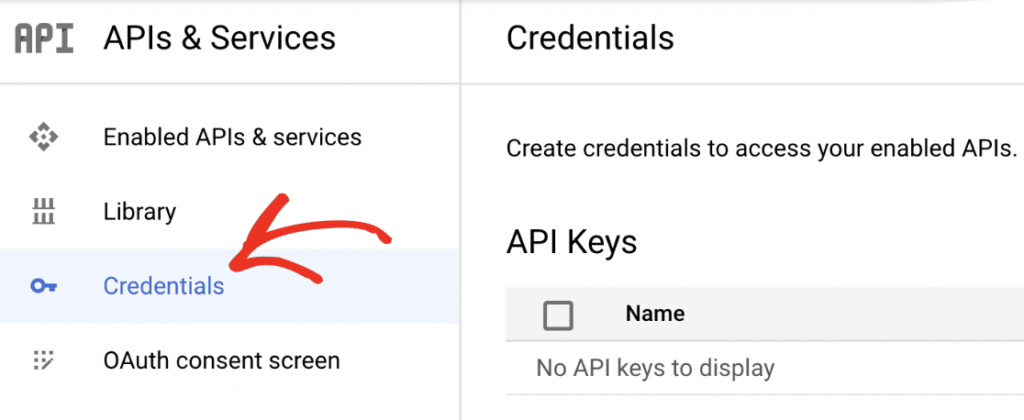
Ahora que has creado tu aplicación de Google, necesitas copiar las credenciales para pegarlas en la configuración de WP Mail SMTP. Las encontrarás en APIs y servicios » Credenciales.
Haz clic en el icono del lápiz junto a tu aplicación recién creada para ver el ID de cliente y el Secreto de cliente.
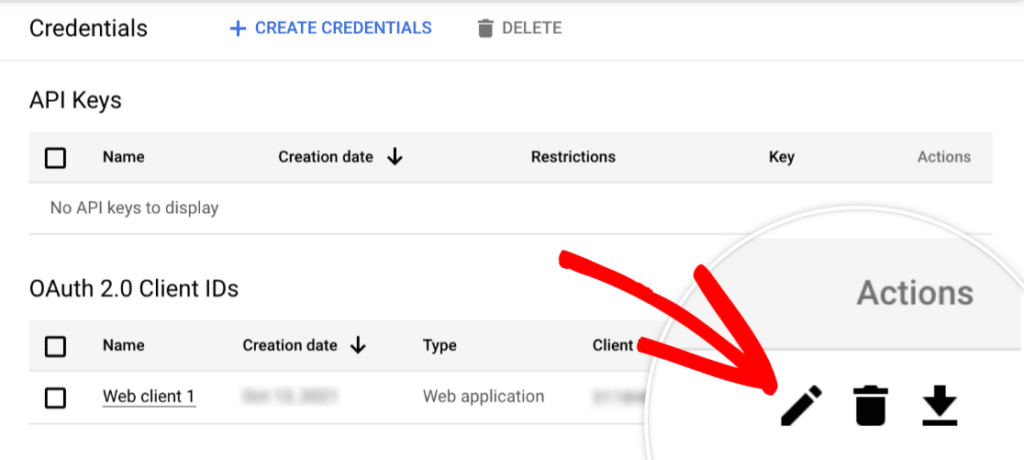
Copia estos valores y pégalos en los campos correspondientes de la configuración de WP Mail SMTP, luego desplázate hacia abajo y haz clic en el botón Guardar configuración.
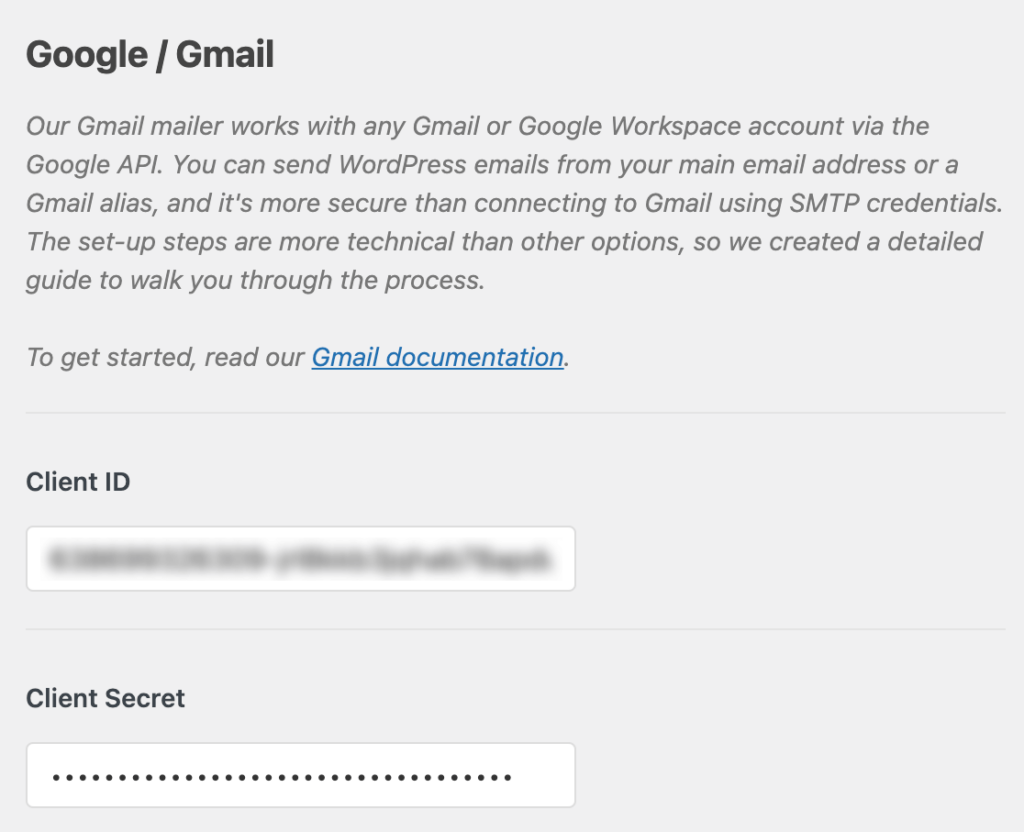
Después de guardar tu ID de cliente y secreto de cliente, la página de configuración se actualizará. Desplázate hasta la parte inferior de la página y haz clic en el botón Permitir que el plugin envíe correos electrónicos usando tu cuenta de Google.
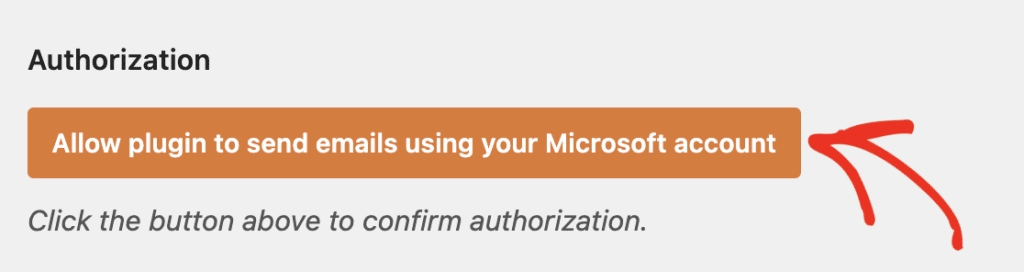
Cuando hagas clic en este botón, verás una ventana emergente de inicio de sesión de Google. Inicia sesión con tu cuenta de Google y haz clic en el botón Permitir para que WP Mail SMTP pueda enviar correos electrónicos usando tu cuenta de Gmail.
Si estás utilizando una cuenta de Gmail gratuita, es posible que veas un mensaje de advertencia de que Google no ha verificado la aplicación.
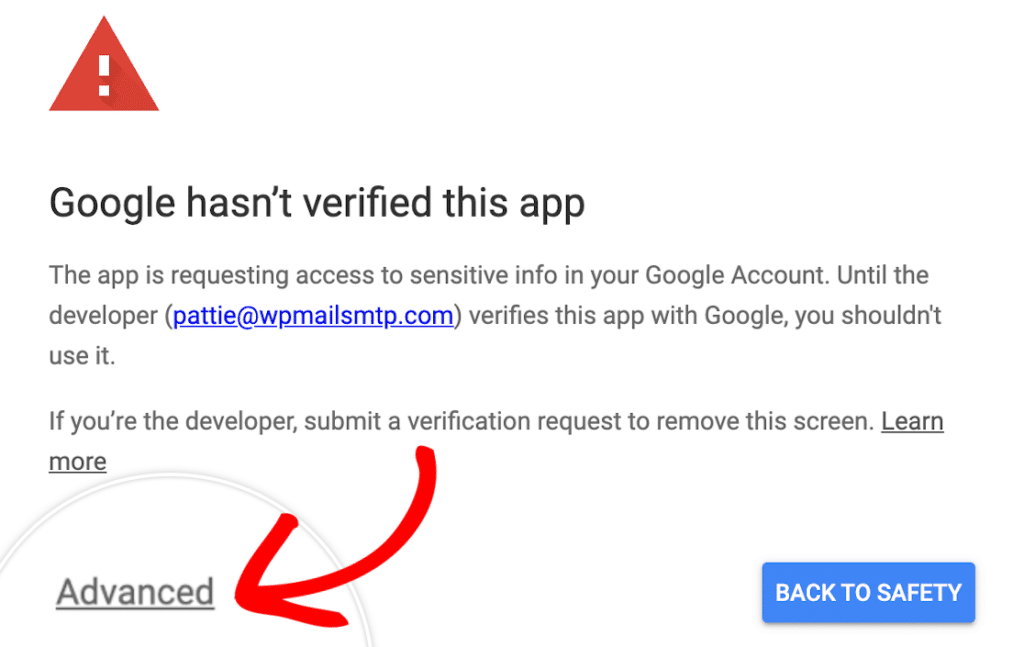
Como creaste la aplicación para tu uso personal, no necesitas que Google la verifique. Simplemente haz clic en el enlace Avanzado y luego en Ir a wpmailsmtp.com (no seguro) antes de hacer clic en el botón Permitir.
Deberías ver un mensaje de éxito indicando que has conectado correctamente tu sitio a tu cuenta de Google.
Una vez que hayas configurado tu sitio para enviar correos electrónicos con el servidor SMTP de Google, puedes usar la función de correo de prueba de WP Mail SMTP para asegurarte de que estás recibiendo los correos electrónicos enviados desde tu sitio.
Envía tus correos electrónicos de WordPress con Google SMTP ahora
Preguntas frecuentes sobre el envío de correos electrónicos con el servidor SMTP de Google
¿Qué es el servidor SMTP de Google?
El servidor SMTP de Google es como un servicio postal fiable para tus correos electrónicos de WordPress. En lugar de utilizar el sistema de correo básico de tu proveedor de alojamiento web (que a menudo termina en spam), tu sitio se conecta a la infraestructura de correo de confianza de Google. Esto significa mejores tasas de entrega y menos problemas con correos perdidos.
¿Cuál es la dirección del servidor SMTP para Gmail?
La direcci ilde{n} del servidor SMTP de Gmail es smtp.gmail.com. Utiliza el puerto 587 con cifrado STARTTLS como predeterminado, o el puerto 465 con SSL/TLS como alternativa. Tu nombre de usuario es tu direcci ilde{n} de correo electr ilde{o}nico completa de Gmail o Google Workspace. La autenticaci ilde{o}n requiere OAuth 2.0 o, para cuentas personales con verificaci ilde{o}n en dos pasos, una contrase ilde{n}a de aplicaci ilde{o}n de 16 caracteres.
ilde{A}? Debo usar el puerto 587 o el 465 para Gmail SMTP?
Utiliza el puerto 587 con STARTTLS como predeterminado. Es el est ilde{a}ndar moderno para el env ilde{i}o SMTP y funciona de manera fiable en la mayor ilde{i}a de clientes y hosts. El puerto 465 con SSL impl ilde{i}cito es una alternativa v ilde{a}lida si tu host bloquea el 587 o si tu software lo requiere espec ilde{i}ficamente. Ambos puertos est ilde{a}n cifrados y ambos requieren autenticaci ilde{o}n.
ilde{A}? Cu ilde{a}l es la diferencia entre Gmail SMTP y la API de Gmail?
SMTP es el protocolo est ilde{a}ndar abierto que se utiliza para enviar correos electr ilde{o}nicos entre servidores de correo, incluido el servidor de Gmail en smtp.gmail.com. La API de Gmail es el punto final REST de Google para interactuar con cuentas de Gmail, lo que incluye el env ilde{i}o. Ambas pueden entregar correo desde una cuenta de Gmail. El m ilde{o}dulo de correo de Google / Gmail de WP Mail SMTP utiliza la API de Gmail internamente, por lo que la configuraci ilde{o}n implica crear un proyecto de Google Cloud en lugar de introducir credenciales SMTP directamente.
ilde{A}? ilde{A}?n puedo usar mi contrase ilde{n}a de Gmail para SMTP?
No. Google dej ilde{o} de admitir las "aplicaciones menos seguras" en mayo de 2025, por lo que las contrase ilde{n}as de cuenta normales ya no funcionan para la autenticaci ilde{o}n SMTP. Tienes dos opciones: OAuth 2.0, que es lo que utiliza el m ilde{o}dulo de correo de Google / Gmail de WP Mail SMTP, o una contrase ilde{n}a de aplicaci ilde{o}n, que es un token de 16 caracteres que generas en la configuraci ilde{o}n de seguridad de tu cuenta de Google (solo disponible si tienes activada la verificaci ilde{o}n en dos pasos, y solo para cuentas de Gmail personales, no para Workspace).
ilde{A}? Por qu ilde{e} elegir Google SMTP en lugar del m ilde{o}dulo de correo PHP predeterminado?
El m ilde{o}dulo de correo PHP (el m ilde{o}dulo de correo predeterminado de WordPress) carece de la autenticaci ilde{o}n que esperan los sistemas de correo electr ilde{o}nico modernos. Google SMTP a ilde{a}de esa capa de confianza que falta, lo que significa que es mucho m ilde{a}s probable que tus correos electr ilde{o}nicos de notificaci ilde{o}n, restablecimientos de contrase ilde{n}a y env ilde{i}os de formularios de contacto lleguen a su destino.
ilde{A}? Necesito una cuenta de Gmail para usar esto?
S ilde{i}, necesitar ilde{a}s una cuenta de Gmail o Google Workspace para usar Google SMTP (una cuenta de Gmail gratuita es suficiente). Pero aqu ilde{i} hay algo que la gente a menudo pasa por alto: no tienes que enviar desde una direcci ilde{o}n de Gmail. Puedes usar cualquier direcci ilde{o}n de correo electr ilde{o}nico como tu direcci ilde{o}n "De" una vez que hayas configurado el complemento de autenticaci ilde{o}n adecuado. Sigue nuestra gu ilde{i}a para enviar correos electr ilde{o}nicos desde un alias de Gmail para obtener instrucciones sobre c ilde{o}mo hacerlo.
ilde{A}? Qu ilde{e} sucede si alcanzo los l ilde{i}mites de env ilde{i}o de Gmail?
Las cuentas de Gmail normales pueden enviar hasta 500 correos electr ilde{o}nicos por d ilde{i}a, mientras que las cuentas de Google Workspace permiten 2.000. Si alcanzas estos l ilde{i}mites, los correos electr ilde{o}nicos rebotar ilde{a}n hasta el d ilde{i}a siguiente. Para necesidades de env ilde{i}o mayores, suelo sugerir actualizar a Google Workspace o considerar un proveedor de servicios de correo electr ilde{o}nico dedicado como SendLayer.
A continuaci ilde{o}n, configura las herramientas de Google Postmaster
Ahora que Google SMTP se encarga de sus correos electrónicos de forma fiable, es posible que desee examinar más de cerca la entrega de sus correos electrónicos. Google Postmaster Tools supervisa el número de correos devueltos y las quejas de spam que recibe cada día, lo que le ayuda a detectar problemas antes de que se conviertan en un problema grave.
¿Listo para arreglar tus correos electrónicos? Empieza hoy mismo con el mejor plugin SMTP de WordPress. Si no tienes tiempo para arreglar tus correos electrónicos, puedes obtener asistencia completa de configuración White Glove como compra adicional, y hay una garantía de devolución de dinero de 14 días para todos los planes de pago.
Si este artículo te ha sido útil, síguenos en Facebook y Twitter para obtener más consejos y tutoriales de WordPress.
