


Resumen de IA
¿Quieres solucionar problemas de envío de correos de WordPress usando el proveedor de correo Resend? La forma más fácil de enviar correos de WordPress con Resend es con un plugin SMTP como WP Mail SMTP. Creas una cuenta de Resend, verificas tu dominio, obtienes una clave API y luego dejas que el asistente conecte todo en unos pocos clics. Tus correos se enrutan a través de los servidores de Resend en lugar de los predeterminados poco fiables de WordPress.
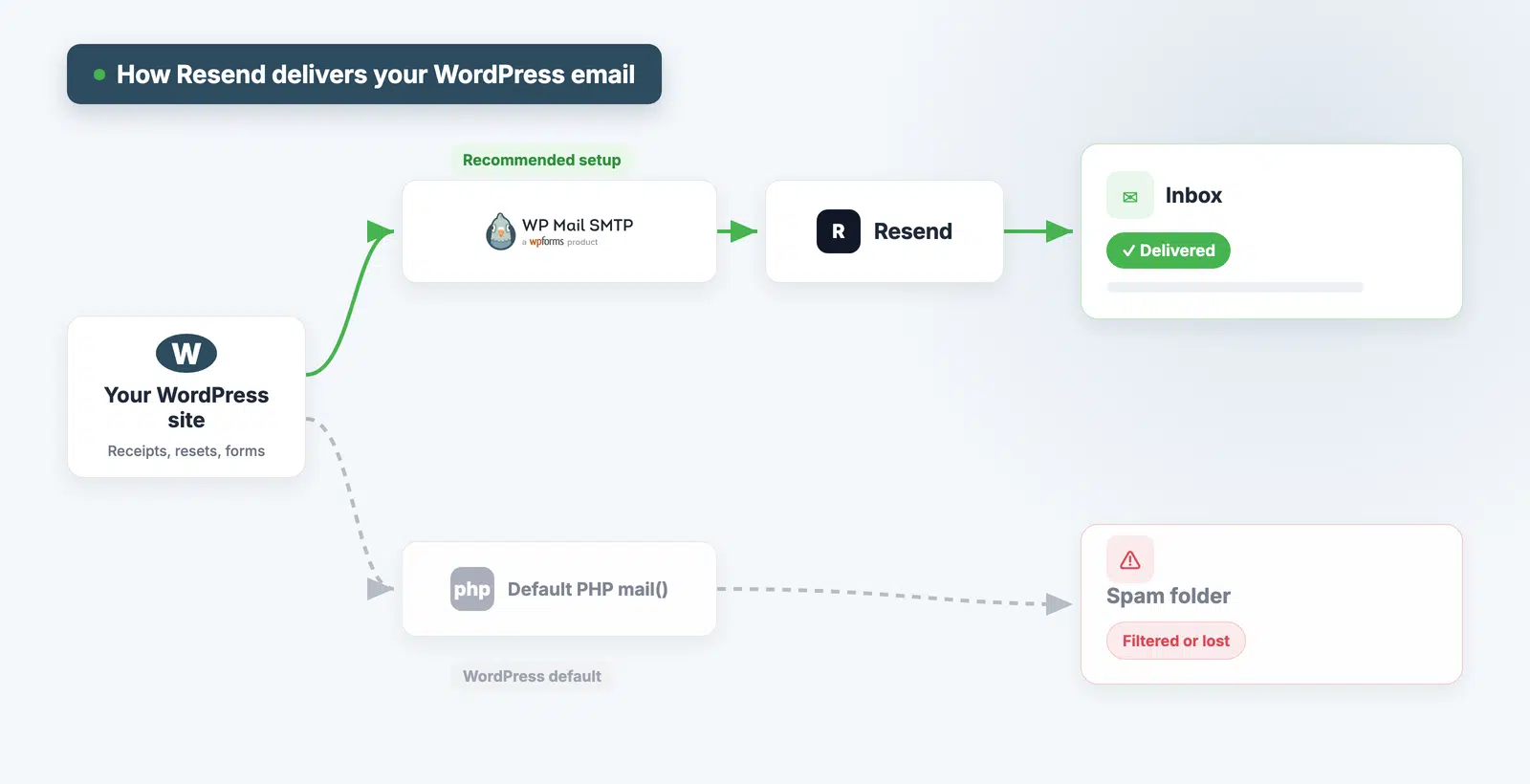
Por defecto, WordPress envía correos con PHP. Los hosts a menudo lo bloquean y los filtros de spam desconfían de él. Así que tus recibos de pedidos, restablecimientos de contraseña y notificaciones de formularios aterrizan silenciosamente en spam o desaparecen.
WP Mail SMTP soluciona eso. Te permite elegir entre múltiples proveedores de correo, incluido Resend.
En esta guía, aprenderás a configurar los correos de WordPress usando WP Mail SMTP y el remitente de Resend.
Soluciona los correos de WordPress ahora
¿Qué es Resend?
Resend es un servicio de correo que envía los correos de tu aplicación a través de una API fiable. Está respaldado por Y Combinator y construido para desarrolladores. Envías a través de sus servidores, por lo que tus mensajes obtienen una mejor entregabilidad que el correo estándar de WordPress.
Maneja los tipos de correo que tu sitio envía automáticamente. Esto incluye recibos de WooCommerce, restablecimientos de contraseña y notificaciones de formularios de contacto.
¿Cómo configuras Resend en WordPress?
Para configurar Resend en WordPress, crea una cuenta de Resend, verifica tu dominio y luego conéctalo con WP Mail SMTP. El asistente de configuración del plugin se encarga de la conexión por ti. Aquí están los 6 pasos:
- Instalar WP Mail SMTP
- Crea tu cuenta de Resend
- Añade y verifica tu dominio de envío
- Crea tu clave API de Resend
- Ejecuta el asistente de configuración de WP Mail SMTP
- Envía un correo de prueba
Paso 1: Instalar WP Mail SMTP
Si quieres usar Resend en WordPress, necesitas WP Mail SMTP. Es el mejor plugin SMTP para WordPress, haciendo todo el proceso muy fácil.
El remitente de Resend está disponible en las versiones Lite y Pro de WP Mail SMTP. Recomendamos usar la versión Pro para que puedas acceder a todas las herramientas de registro y seguimiento de correos que cubriremos más adelante.
Para descargar la versión Pro, dirígete a tu cuenta de WP Mail SMTP. Haz clic en la pestaña Descargas y descarga la última versión a tu escritorio.

A continuación, abre tu panel de WordPress y sube el archivo zip para instalar el plugin.
Si necesitas ayuda con esta parte, salta a esta guía para instalar un plugin de WordPress.

Una vez que el plugin se haya subido, pulsa Activar. Esto iniciará el asistente de configuración de WP Mail SMTP en tu navegador.

Usar una API suena complicado, pero nuestro Asistente de Configuración lo hace fácil. De hecho, solo hay una clave de conexión que pegar.
Antes de pulsar Empezar, abramos una nueva pestaña y creemos la clave API que necesitarás copiar.
Paso 2: Crea tu cuenta de Resend
Crea una cuenta de Resend desde la página de precios. Ve a la página de precios de Resend y elige un plan. Usaremos el plan gratuito, pero los pasos son los mismos para cualquier plan.
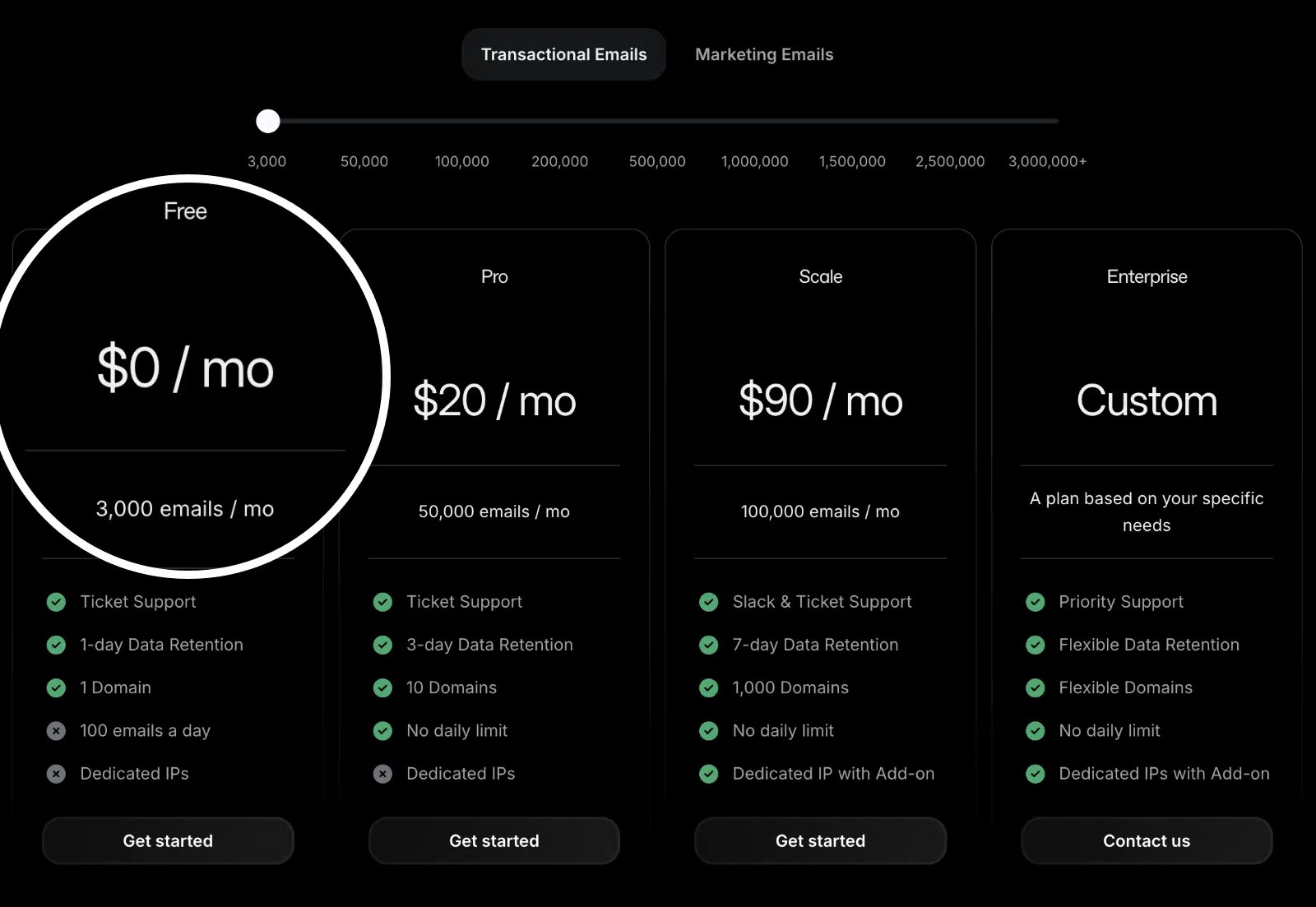
Haz clic en el bot ilde{o}n Empezar y reg ilde{i}strate usando tu direcci ilde{o}n de correo electr ilde{o}nico. Despu ilde{e}s de verificar tu correo, Resend abrir ilde{a} tu panel. Ah ilde{i} es donde a ilde{n}adir ilde{a}s tu dominio y clave API a continuaci ilde{o}n.
Paso 3: Añade y verifica tu dominio de envío
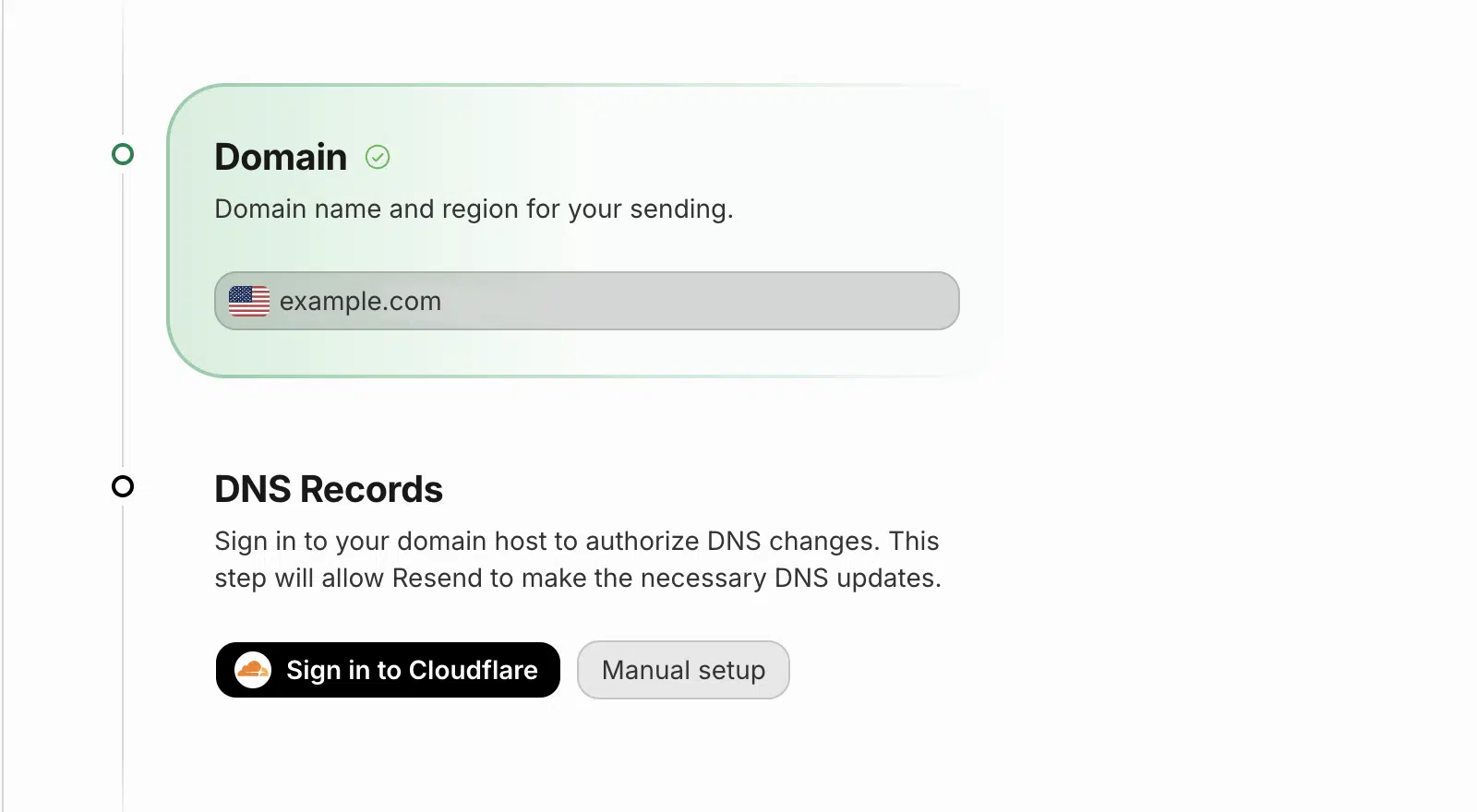
Debes verificar un dominio de env ilde{i}o antes de que Resend entregue tu correo. La verificaci ilde{o}n demuestra que posees el dominio y permite a Resend firmar tus correos. Necesitar ilde{a}s a ilde{n}adir 3 registros DNS para hacerlo.
Añade tu dominio de envío
En el panel de Resend, ve a Dominios en la barra lateral izquierda.
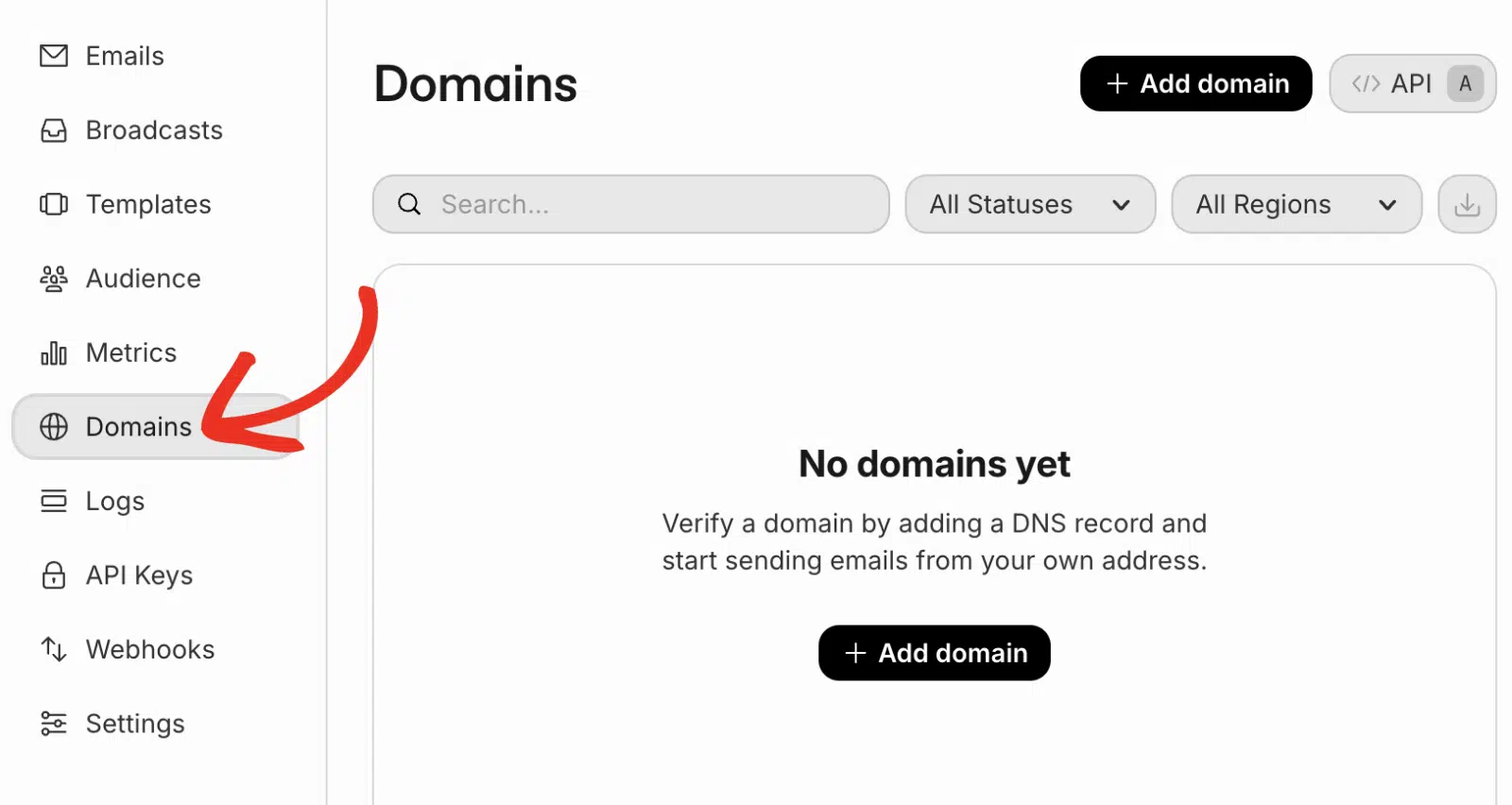
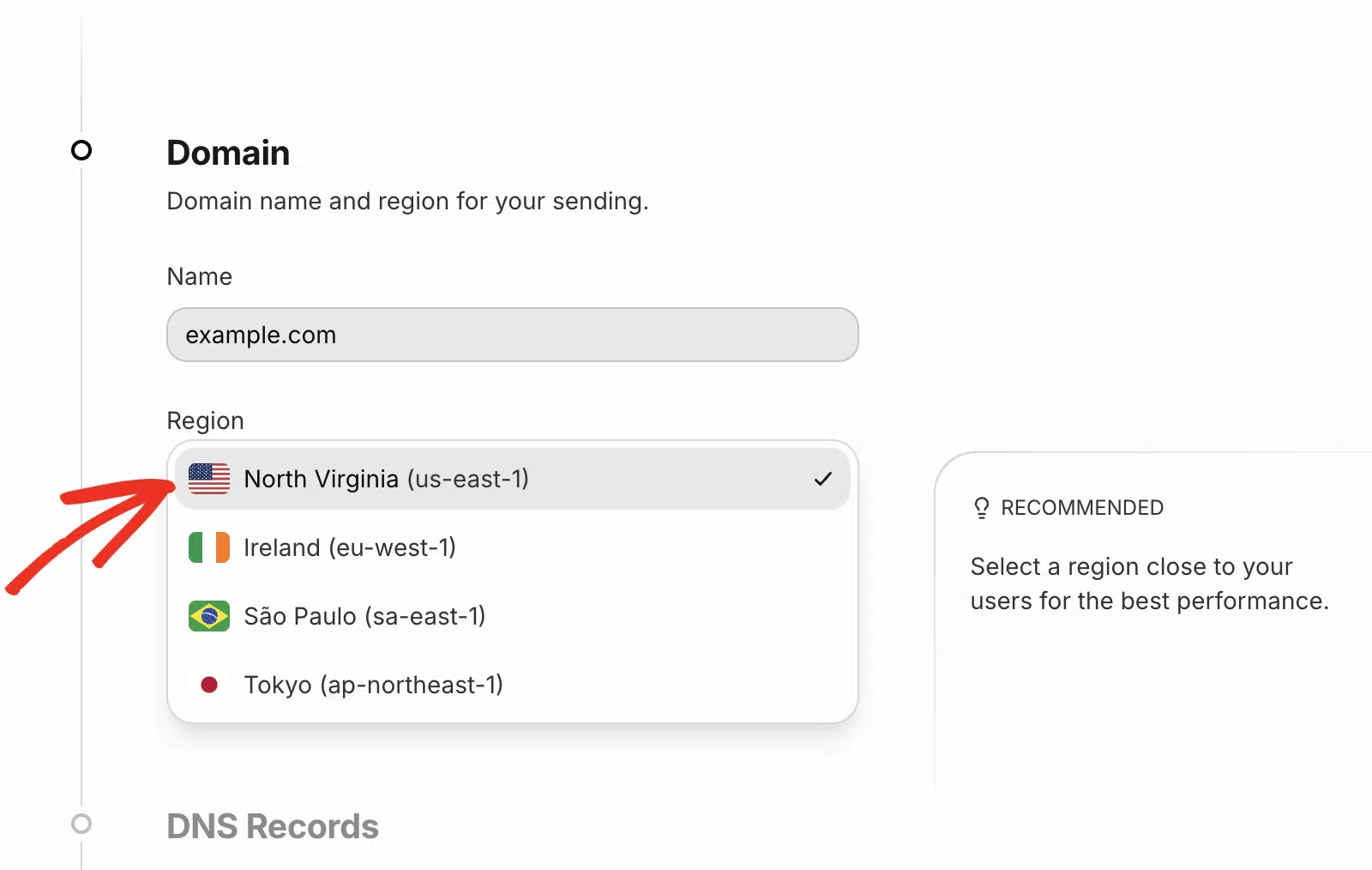
Haz clic en + A ilde{n}adir Dominio. Introduce tu dominio (ejemplo.com), luego elige la regi ilde{o}n m ilde{a}s cercana a tus usuarios.
Verifica tu dominio de env ilde{i}o
Resend muestra entonces los registros DNS que debes a ilde{n}adir en tu host de dominio. Estos incluyen registros SPF y DKIM.
Esto es lo que hace cada registro:
| Registro | Tipo | Qué hace |
|---|---|---|
| SPF | TXT | Indica a las bandejas de entrada qu ilde{e} servidores pueden enviar correo para tu dominio |
| DKIM | TXT | A ilde{n}ade una firma que demuestra que tu correo no ha sido manipulado |
| DMARC | TXT | Pol ilde{i}tica opcional que une SPF y DKIM |
Copia cada registro de Resend en tu configuraci ilde{o}n de DNS.
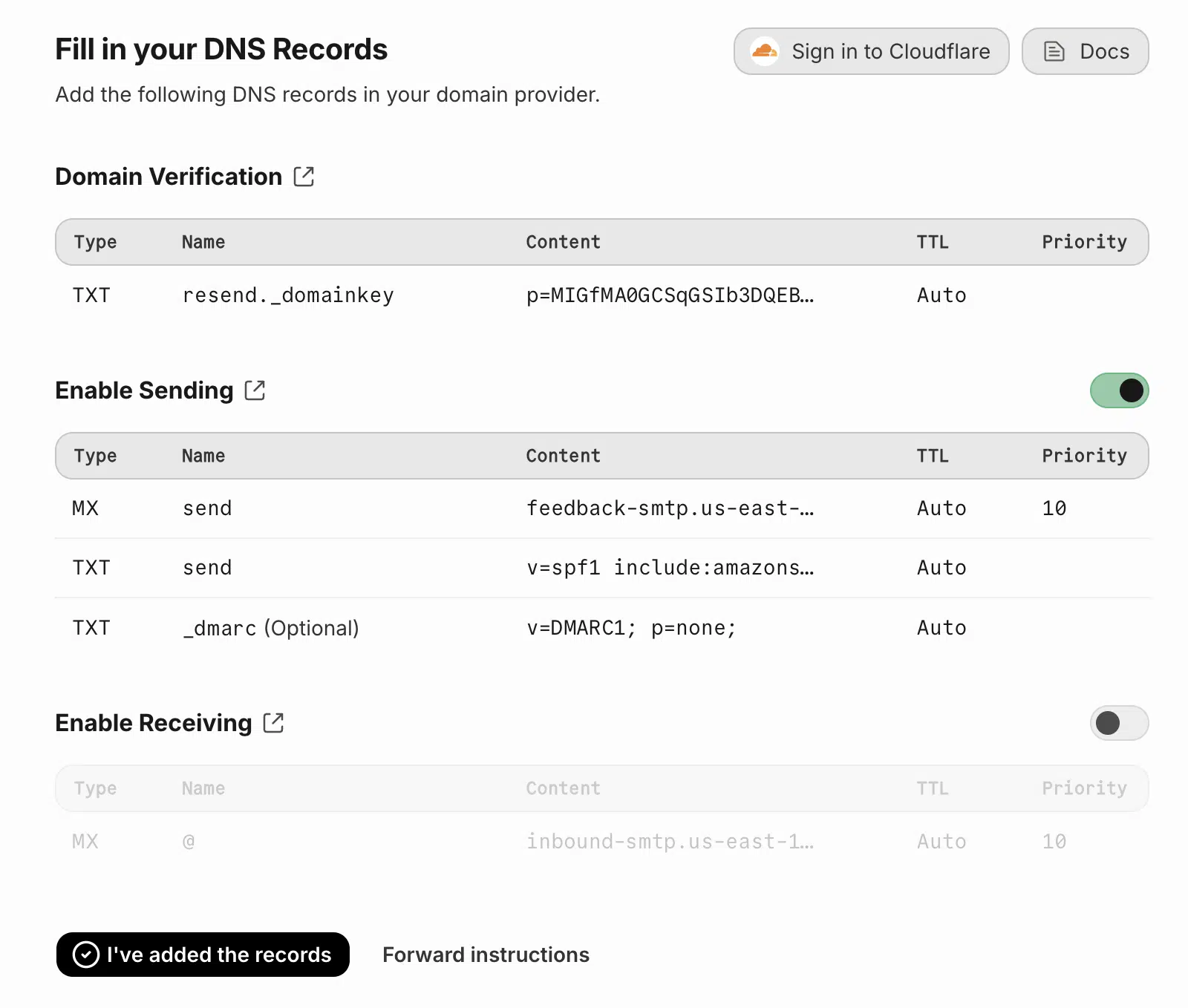
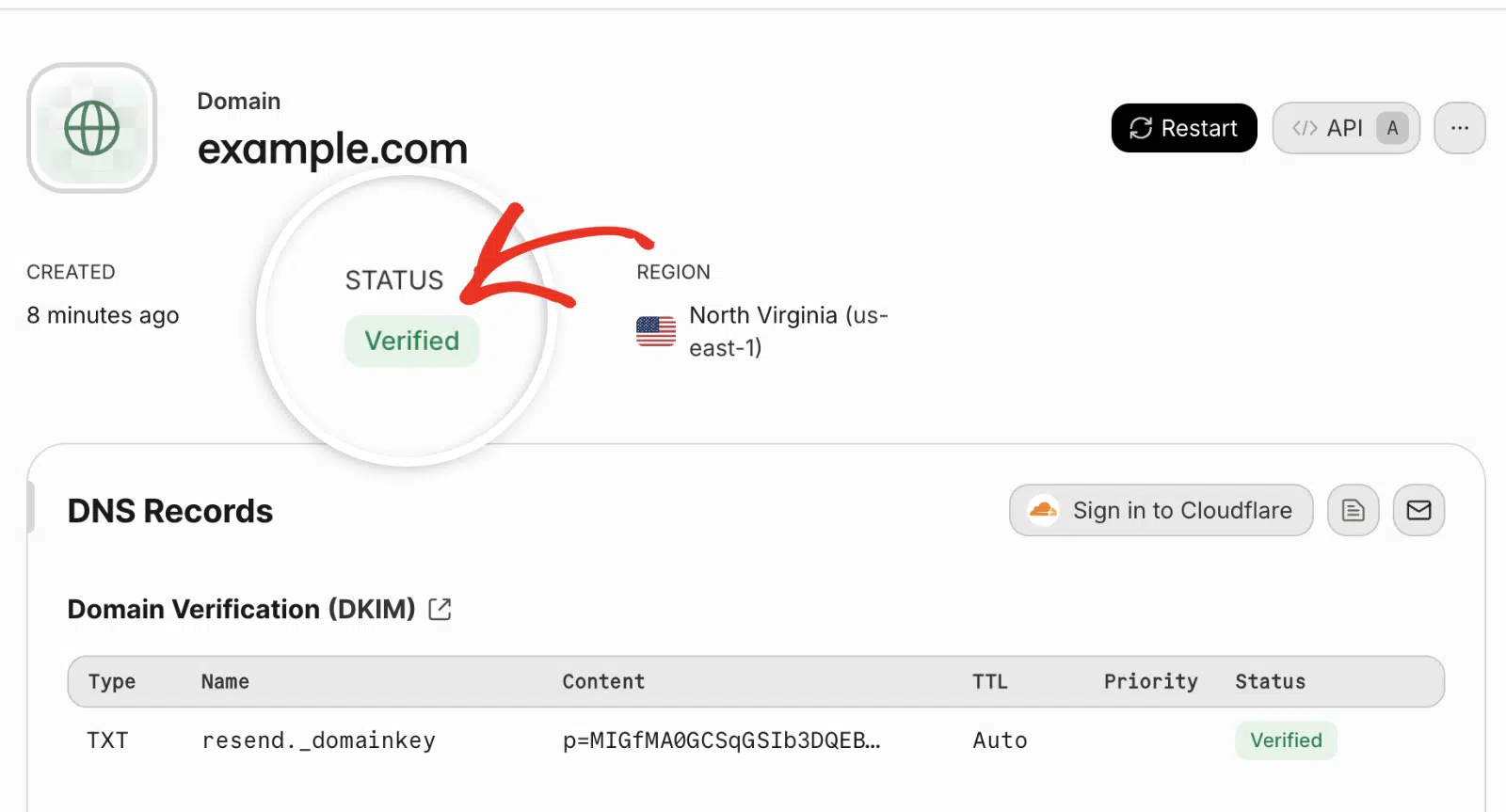
Guarda los registros, luego vuelve a Resend y haz clic en He a ilde{n}adido los registros. Los cambios de DNS pueden tardar unos minutos o hasta 48 horas.
Una vez que se propaguen, tu dominio mostrar ilde{a} un estado Verificado.
Paso 4: Crea tu clave API de Resend
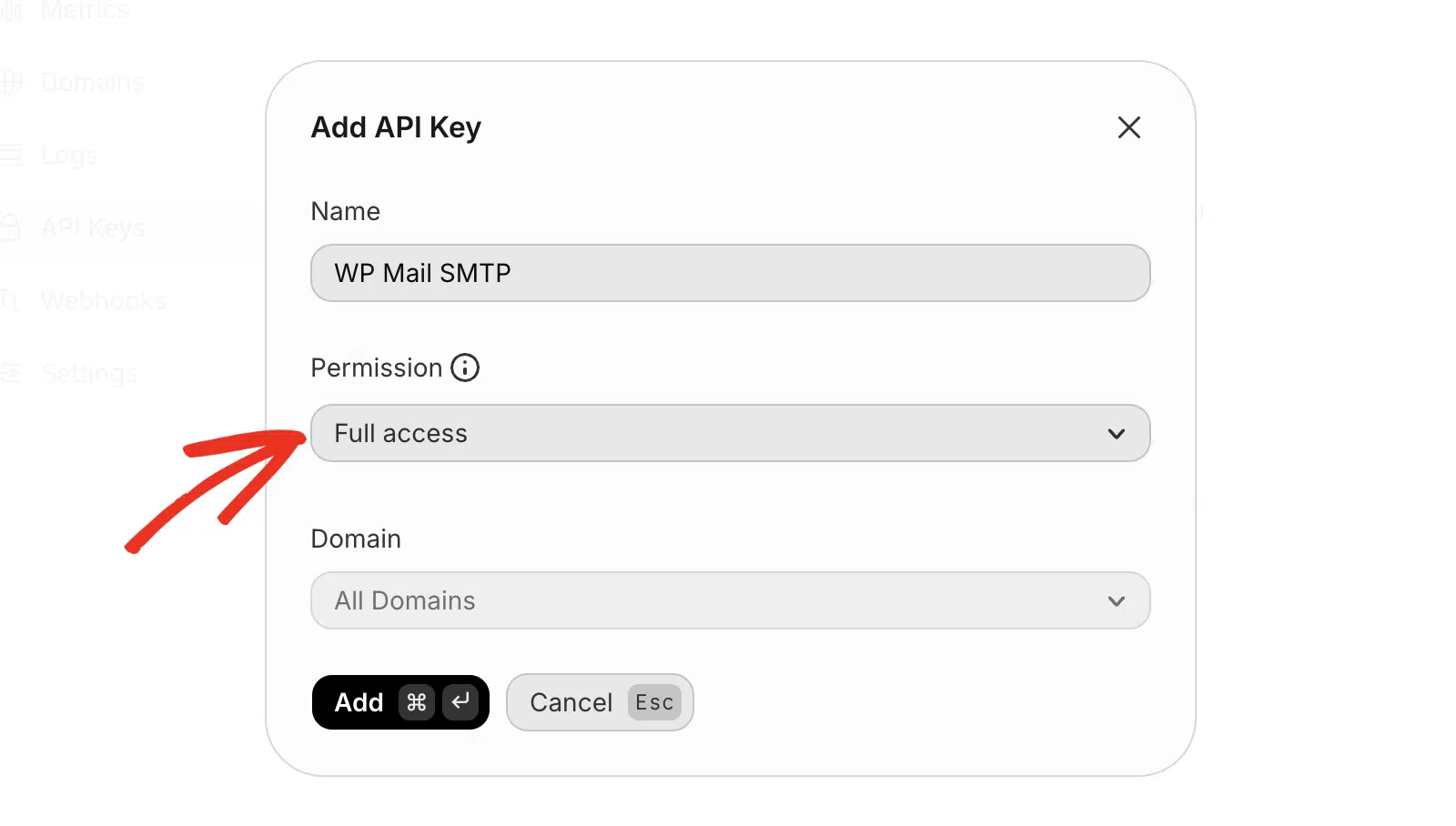
La clave API conecta Resend con aplicaciones de terceros como WP Mail SMTP. En el panel de Resend, ve a Claves API, luego haz clic en + Crear Clave API.
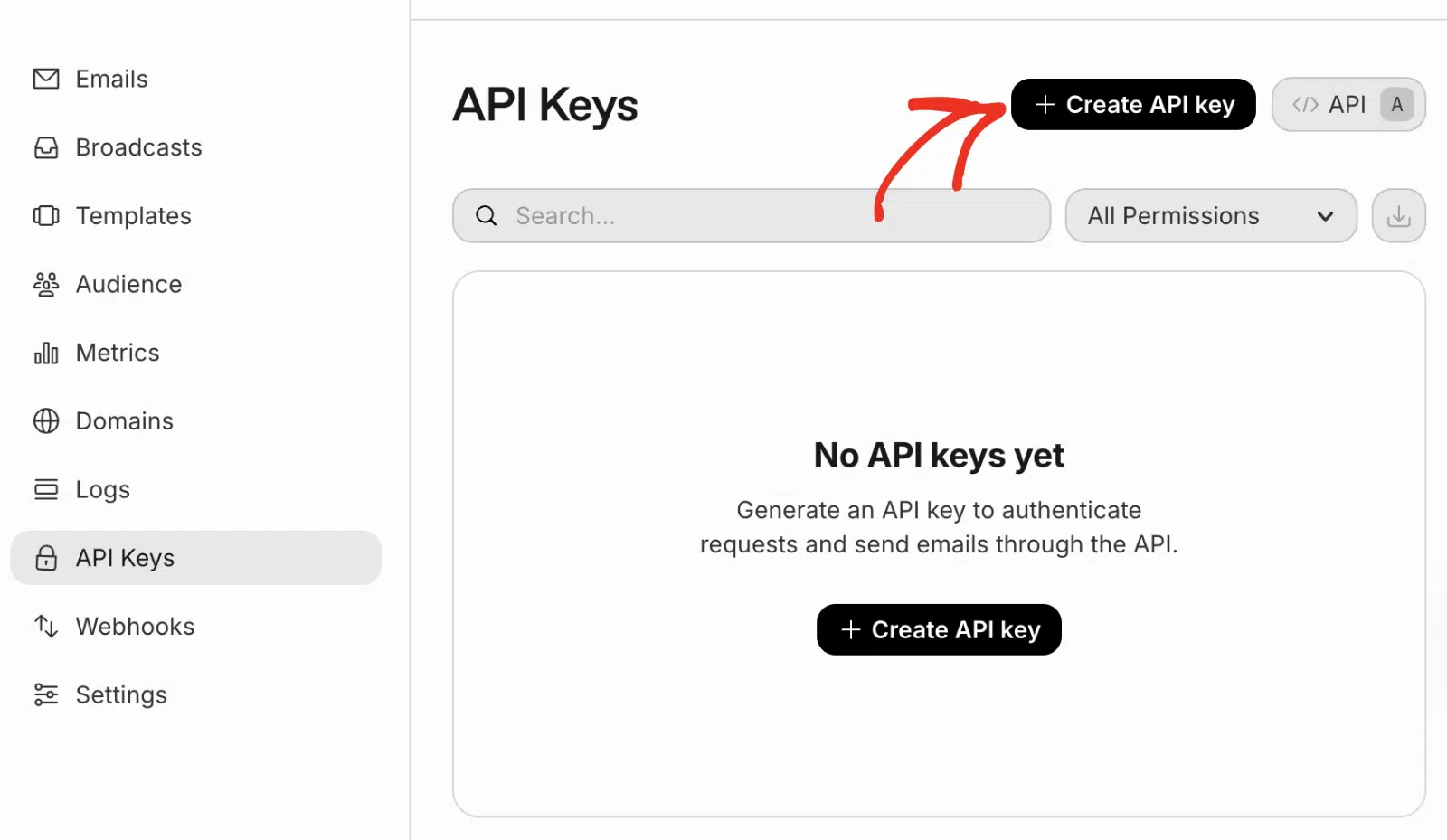
Dale un nombre a la clave, luego establece el Permiso a Acceso completo. WP Mail SMTP necesita esto para rastrear la entrega de correo. Una vez hecho, haz clic en A ilde{n}adir.
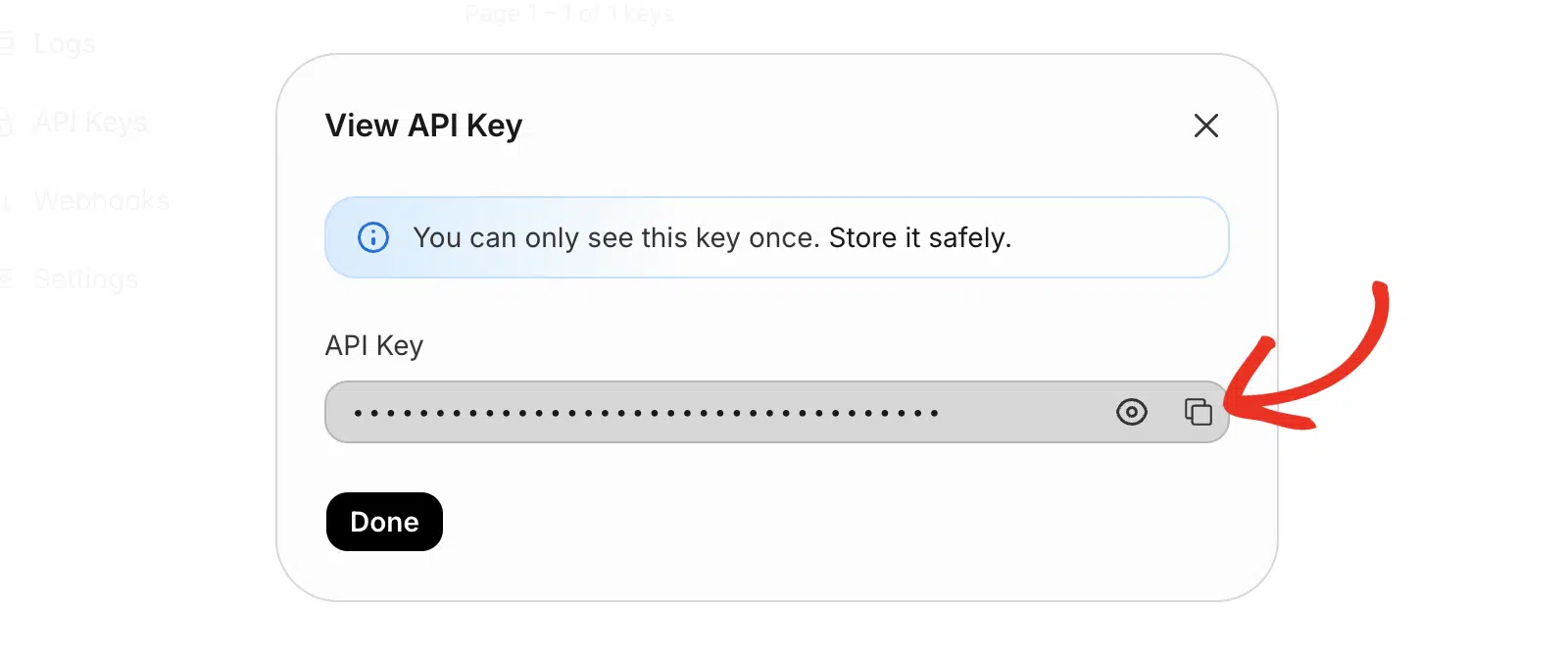
Haz clic en el icono de copiar para copiar tu clave API. Gu ilde{a}rdala en un lugar seguro.
Paso 5: Conecta Resend a WordPress
Con la clave API de Resend en su lugar, vuelve a la pesta ilde{n}a del navegador con la configuraci ilde{o}n de WP Mail SMTP abierta.
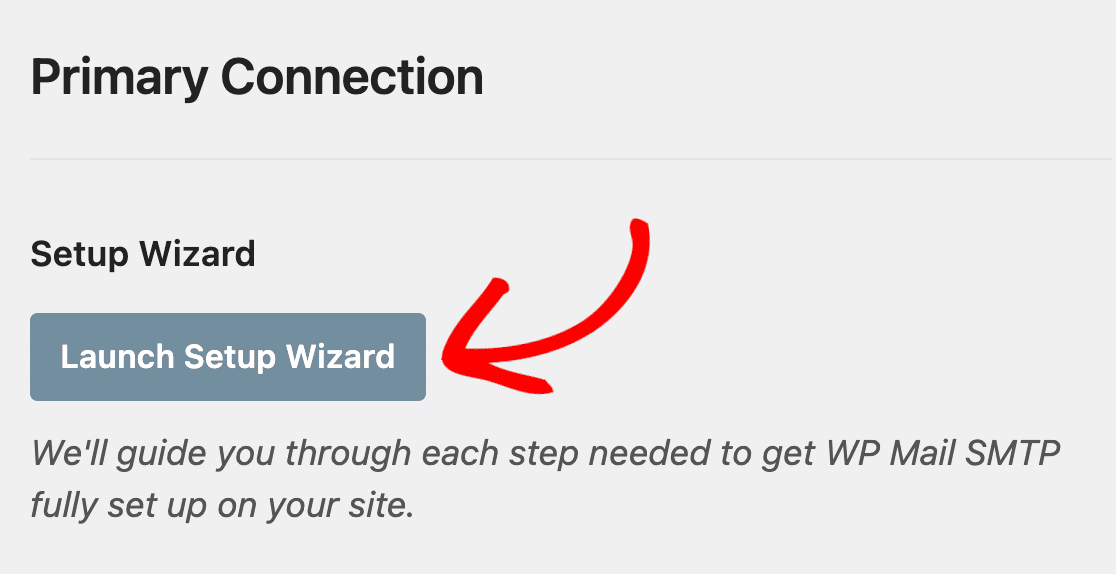
Alternativamente, puedes acceder al asistente de configuraci ilde{o}n navegando a WP Mail SMTP » Ajustes. Una vez aqu ilde{i}, haz clic en Iniciar Asistente de Configuraci ilde{o}n en la secci ilde{o}n Conexión Principal.
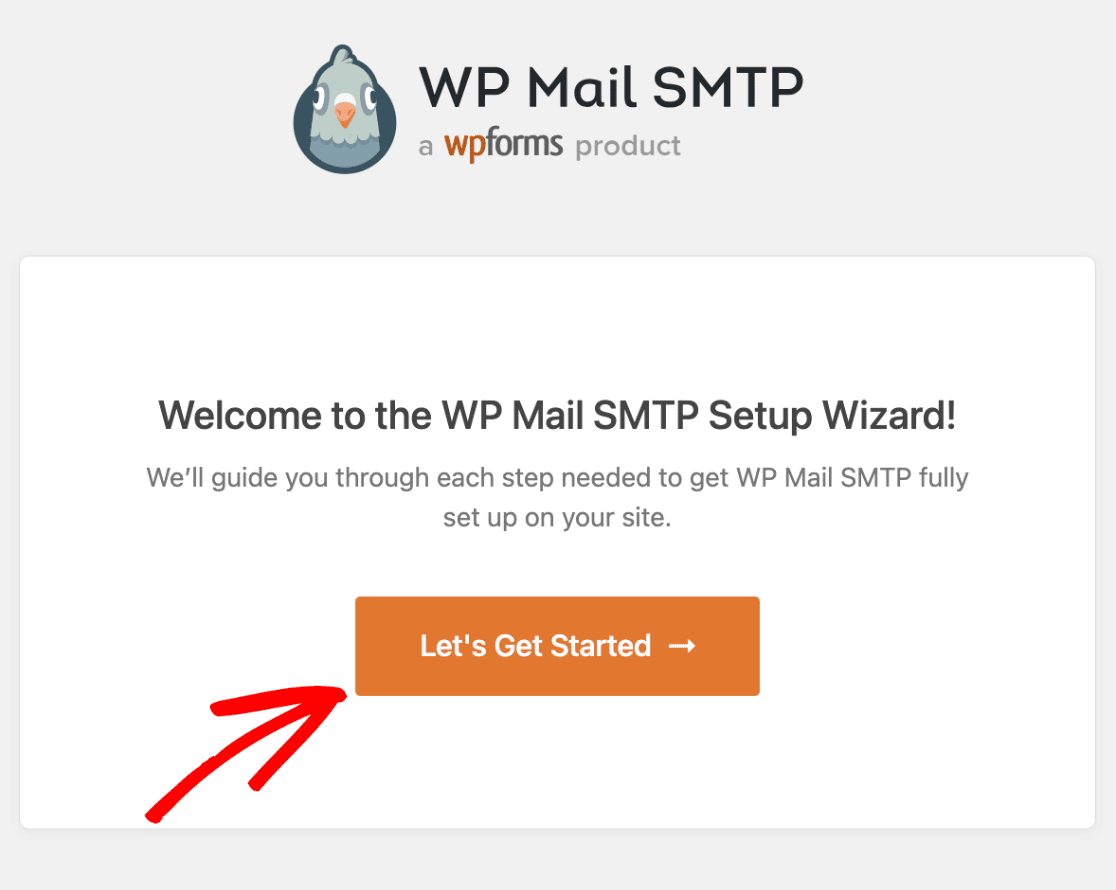
En la pantalla de bienvenida, haz clic en Empecemos.
1. Elige el remitente de Resend
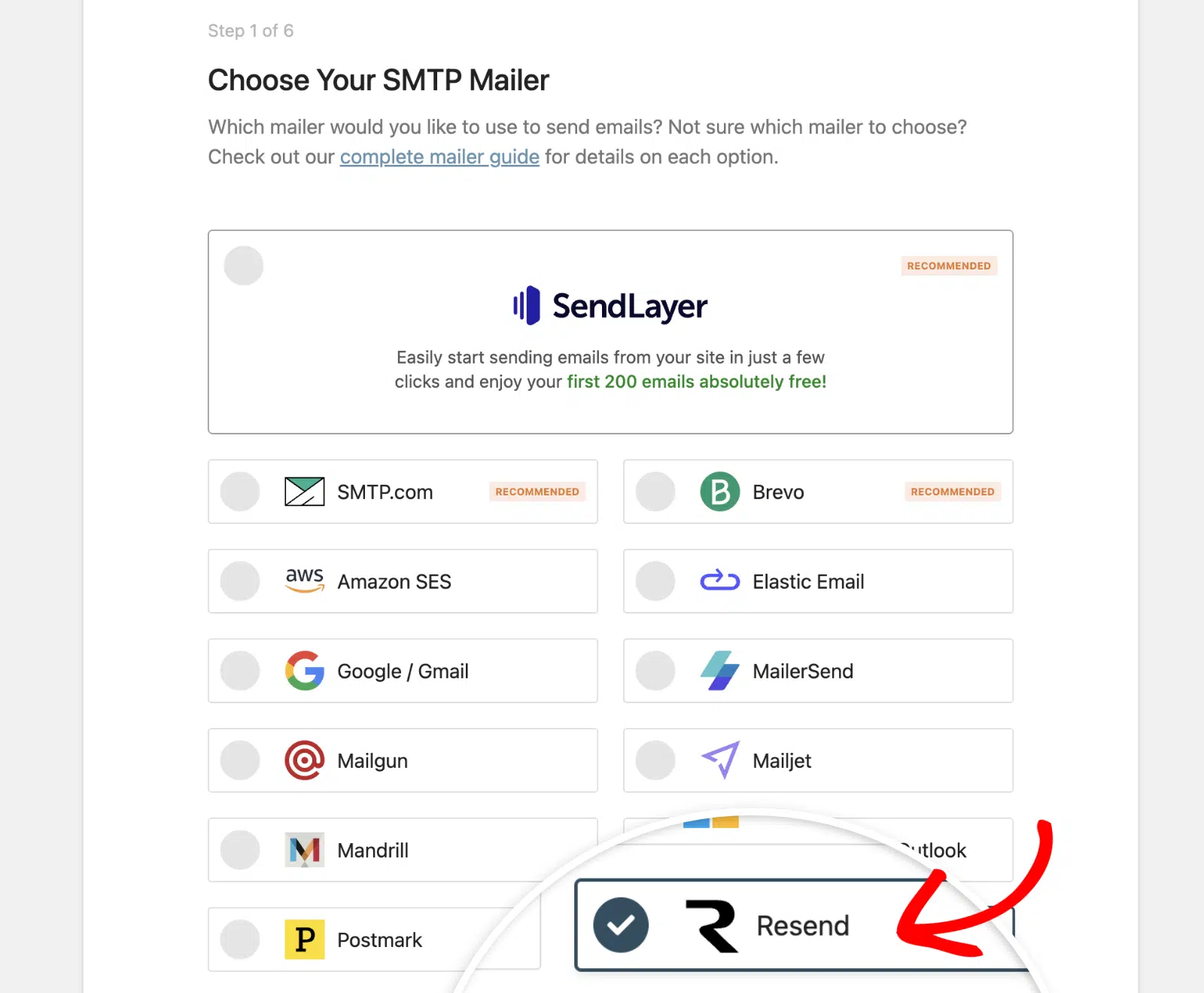
El asistente pregunta qu ilde{e} remitente usar. Selecciona Resend, luego haz clic en Guardar y Continuar.
2. Configura los ajustes de tu remitente
A continuaci ilde{o}n, el asistente solicita tus detalles de Resend. Pega tu clave API en el campo Clave API. Luego establece tu Nombre de Remitente y Correo Electr ilde{o}nico de Remitente.
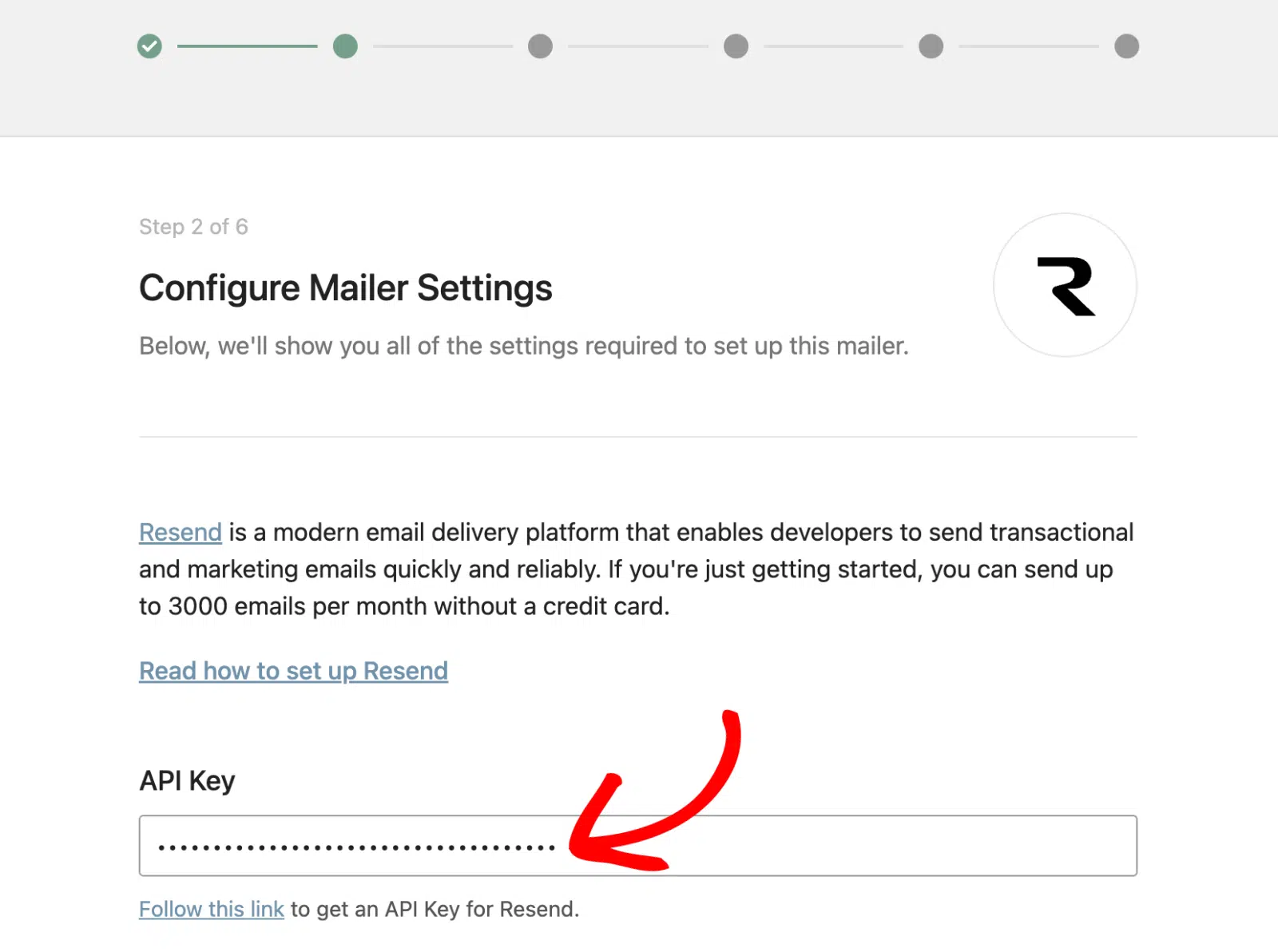
Tu Correo Electr ilde{o}nico de Remitente debe usar el dominio que verificaste en Resend. Por ejemplo, si verificaste ejemplo.com en Resend, tu Correo Electr ilde{o}nico de Remitente debe incluir la extensi ilde{o}n @ejemplo.com. Recomendamos activar Forzar Correo Electr ilde{o}nico de Remitente para que se aplique en todo el sitio.
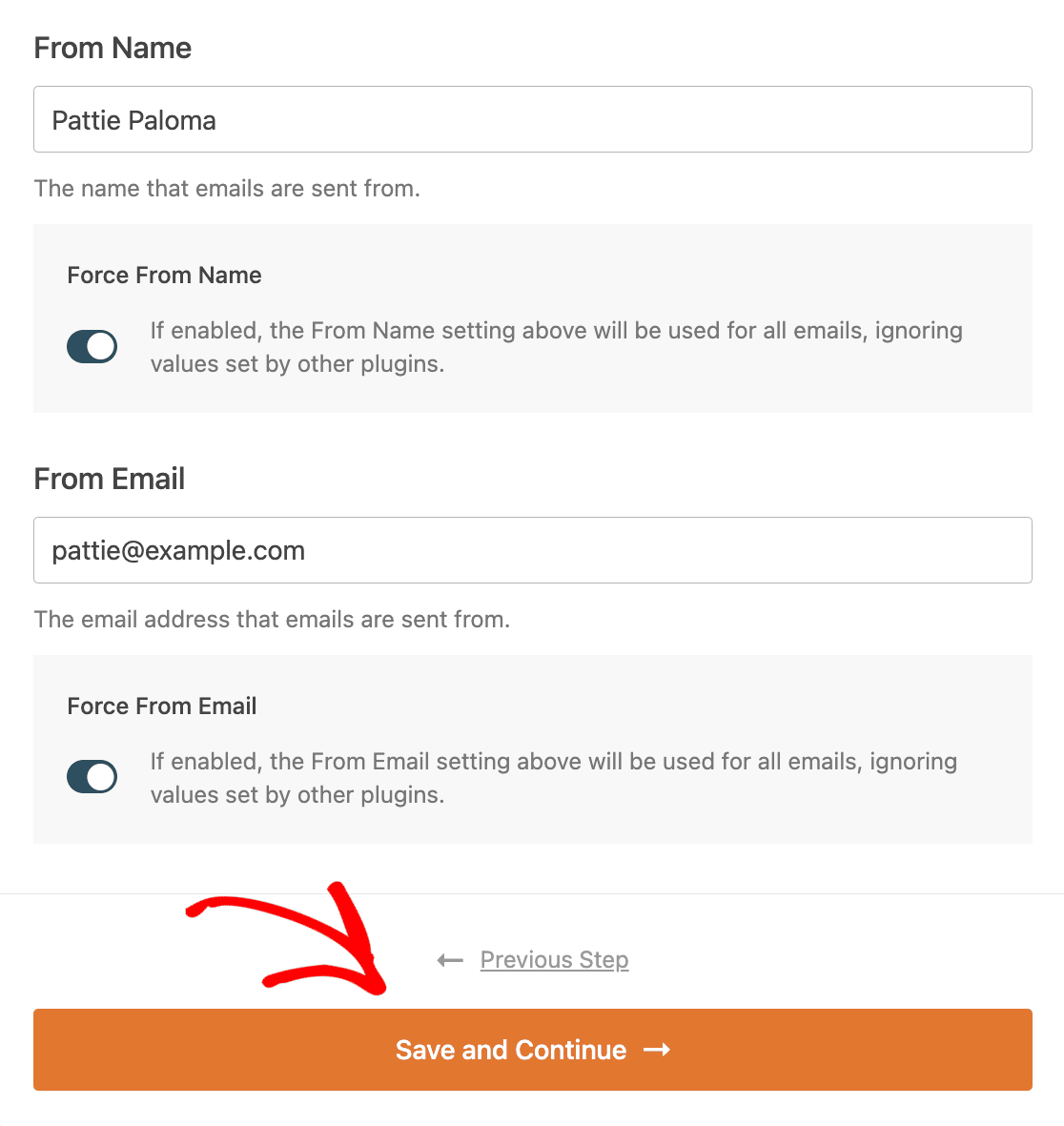
Cuando hayas completado la configuración, haz clic en Guardar y continuar.
3. Habilitar funciones de correo electrónico
El asistente te pregunta qué funciones de correo electrónico activar. La mejora de la entregabilidad y el seguimiento de errores están activados por defecto. También puedes rastrear aperturas y clics, mantener registros detallados y recibir alertas de fallos.
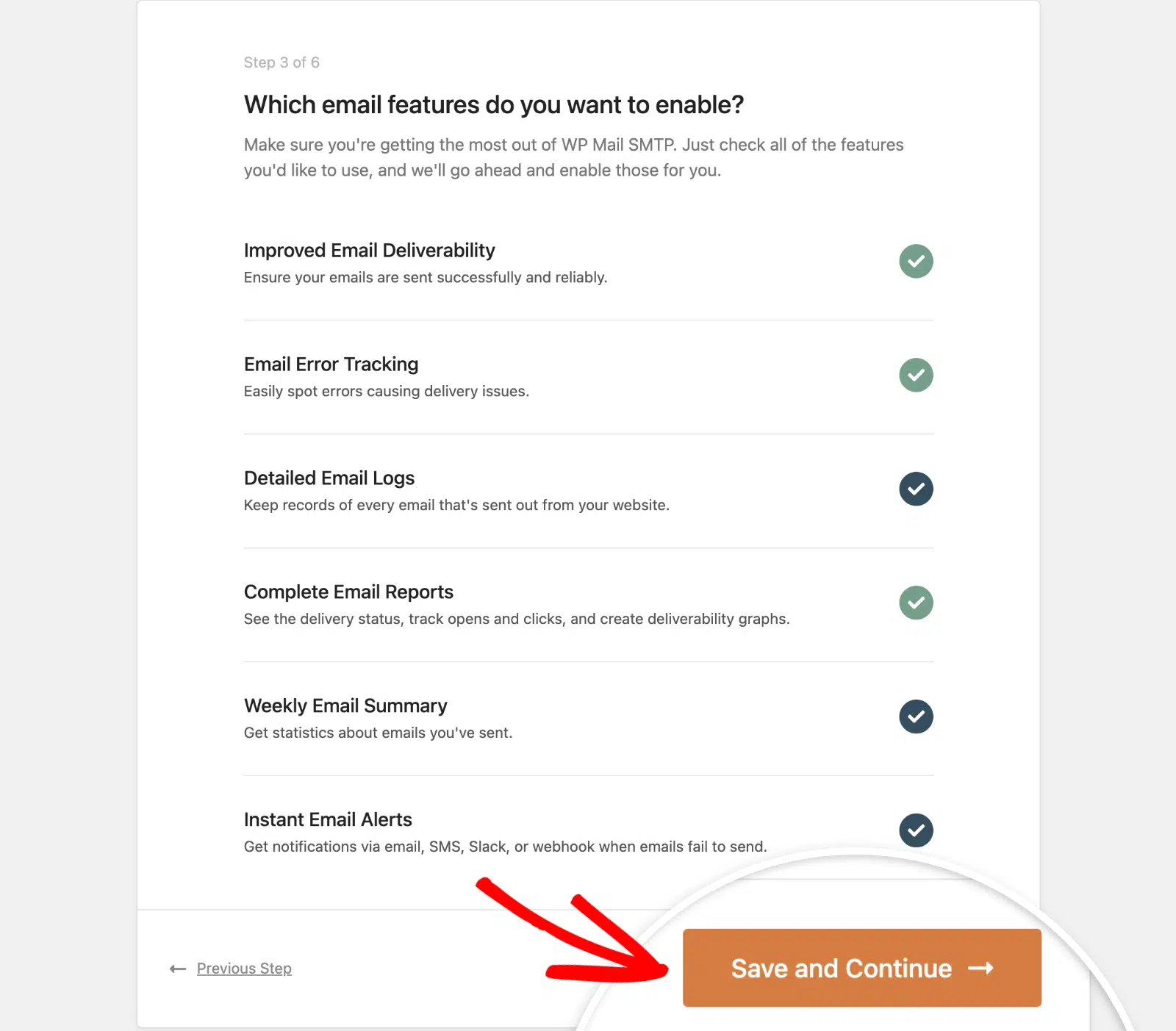
Elige las funciones que desees y, a continuación, haz clic en Guardar y continuar.
4. Configurar registros de correo electrónico
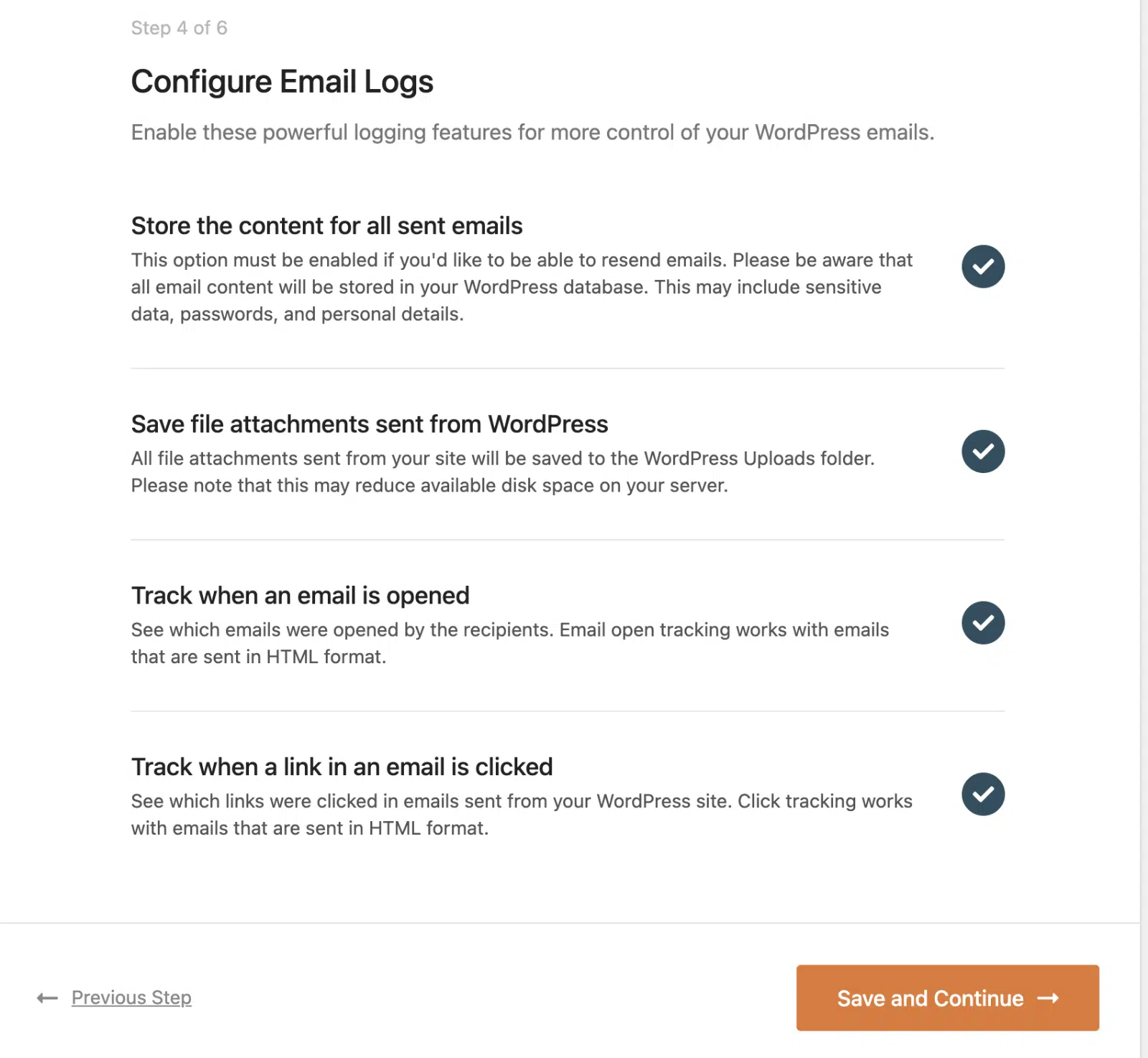
Si has seleccionado los registros de correo electrónico, podrás especificar las opciones que deseas registrar. Selecciona las que quieras habilitar y haz clic en Guardar y continuar.
5. Añadir tu clave de licencia
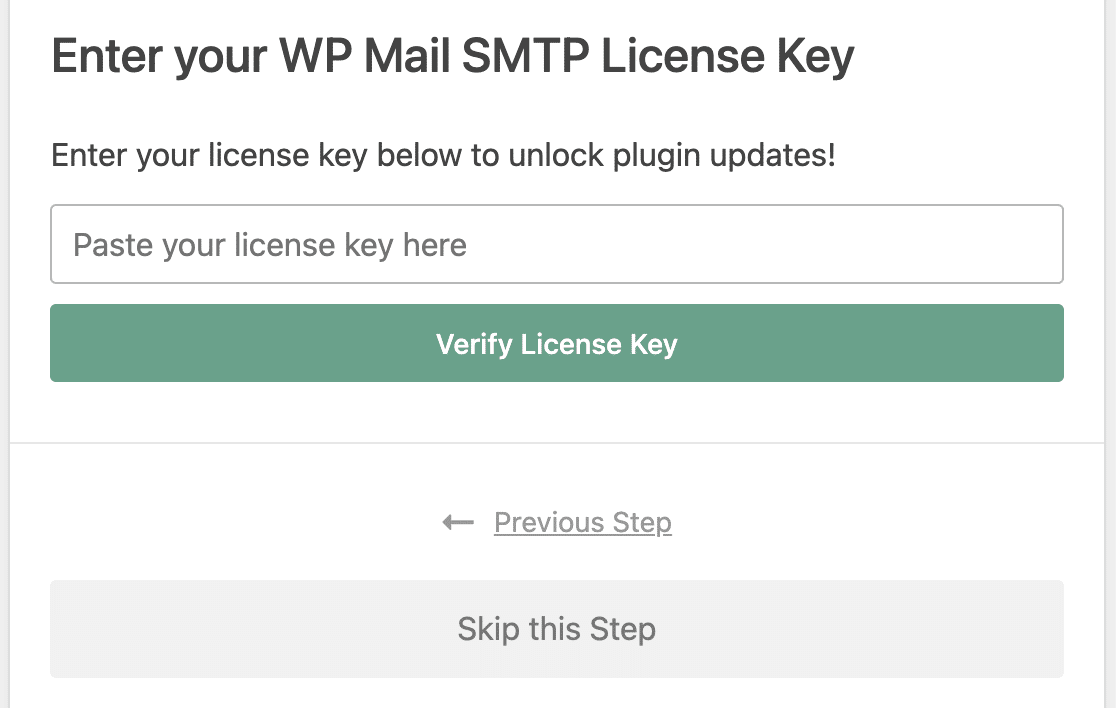
Si tienes WP Mail SMTP Pro, pega tu clave de licencia y haz clic en Verificar clave de licencia. En el plugin gratuito, haz clic en Omitir este paso.
6. Enviar un correo electrónico de prueba
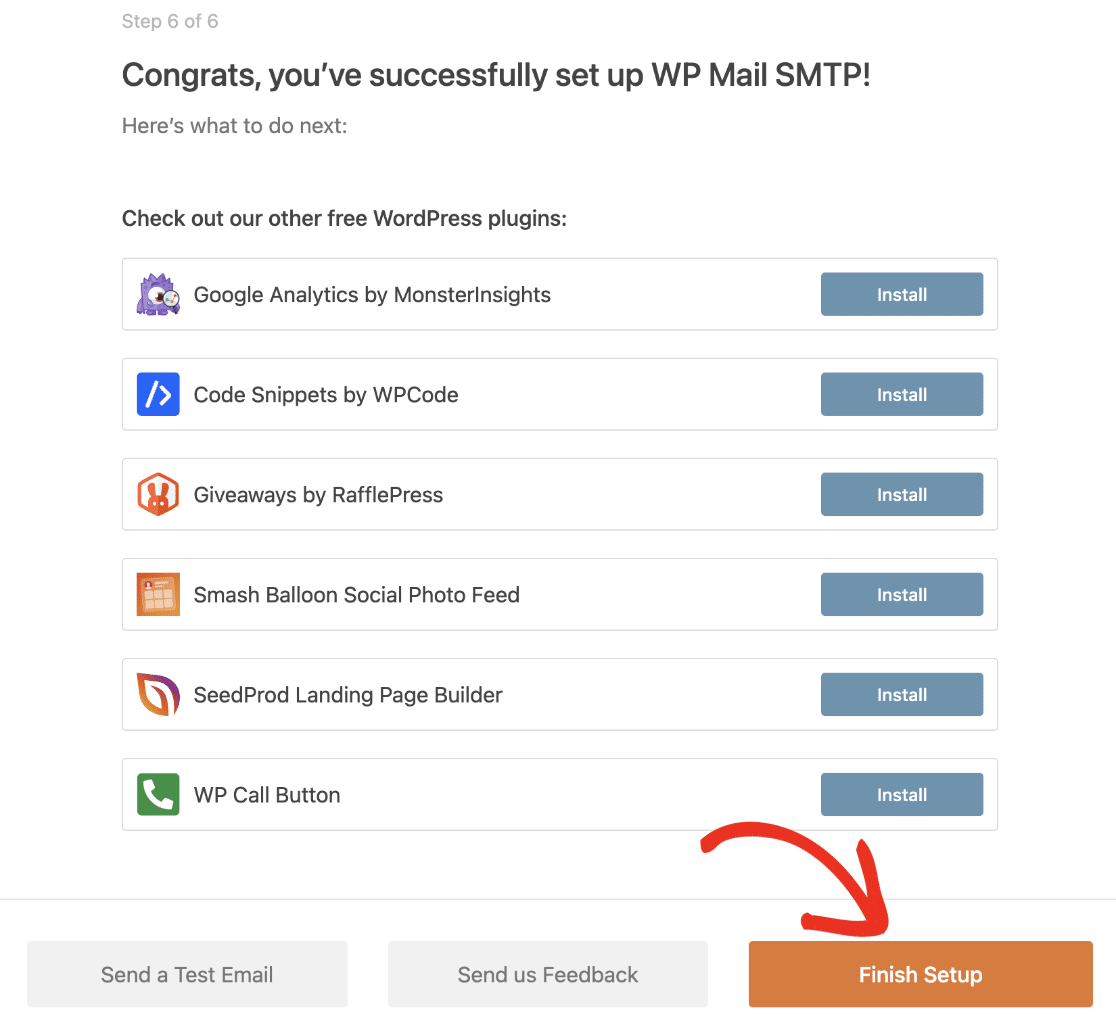
El asistente envía automáticamente un correo electrónico de prueba para confirmar tu configuración. Si funciona, verás una pantalla de ¡Enhorabuena!. Haz clic en Finalizar configuración para terminar.
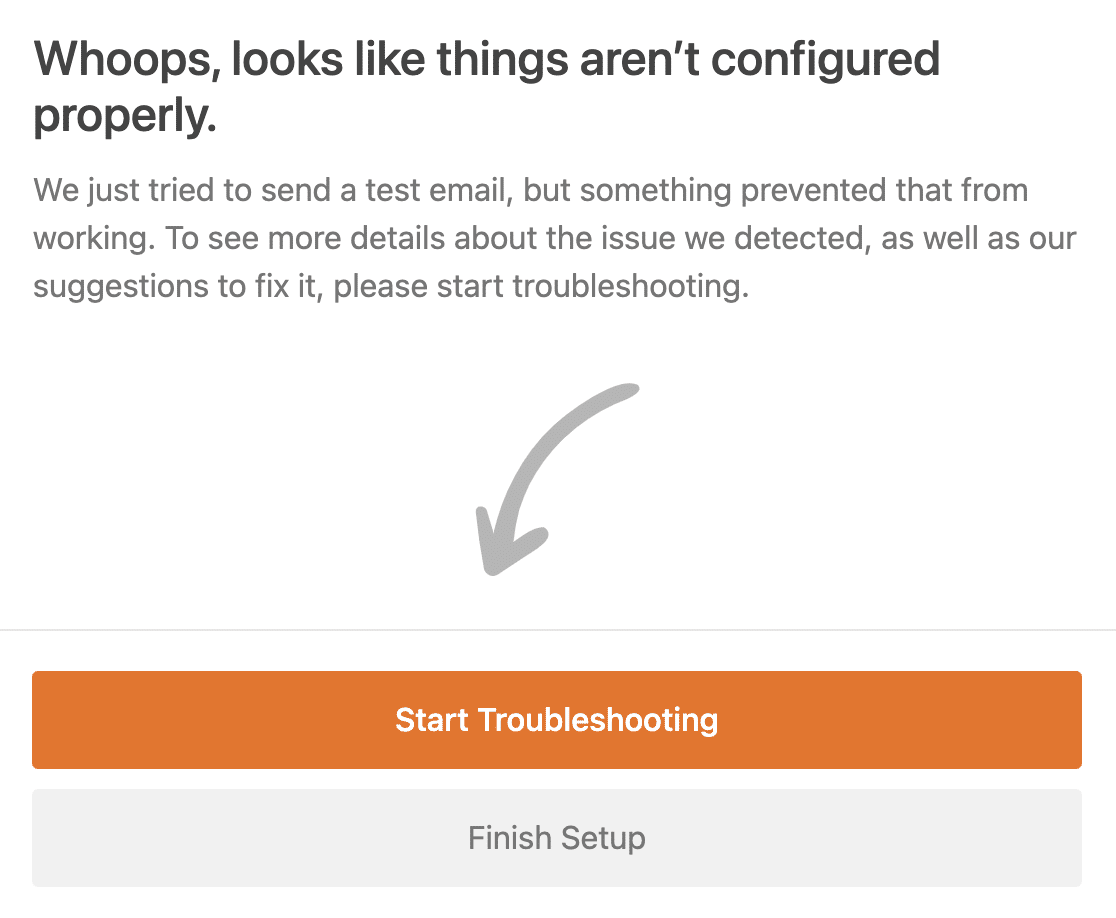
Si la prueba falla, el asistente muestra una pantalla de solución de problemas. Haz clic en Iniciar solución de problemas para ver el error y la solución.
Habilita el registro y seguimiento de correos electrónicos en WordPress
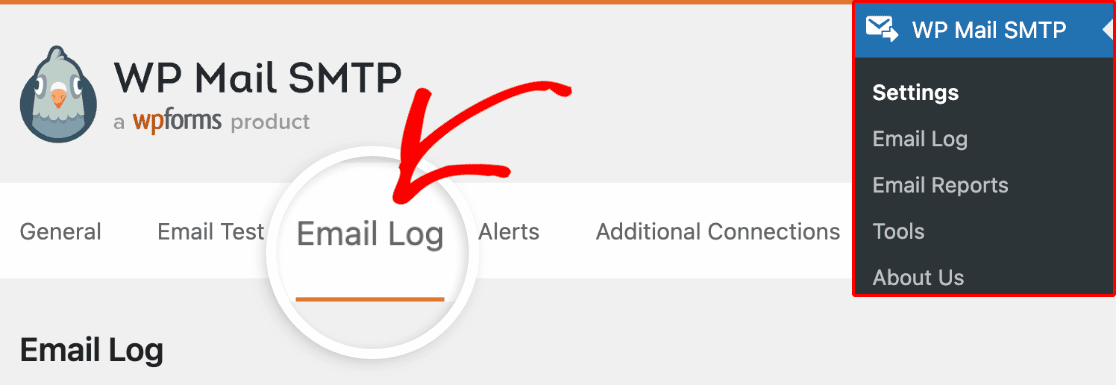
Los registros de correo electrónico ya deberían estar configurados desde el Asistente de configuración. Sin embargo, puedes acceder a ellos en cualquier momento navegando a WP Mail SMTP » Ajustes y seleccionando la pestaña Registro de correo electrónico.
Estas 2 funciones son fantásticas porque te permiten ver:
- Los correos electrónicos que tu sitio está enviando, incluidos los archivos adjuntos que se enviaron con ellos
- Si el destinatario interactuó con el correo electrónico (en otras palabras, si se abrió o se hizo clic en él).
Para desbloquear estas funciones, querrás usar nuestra versión Pro o superior.
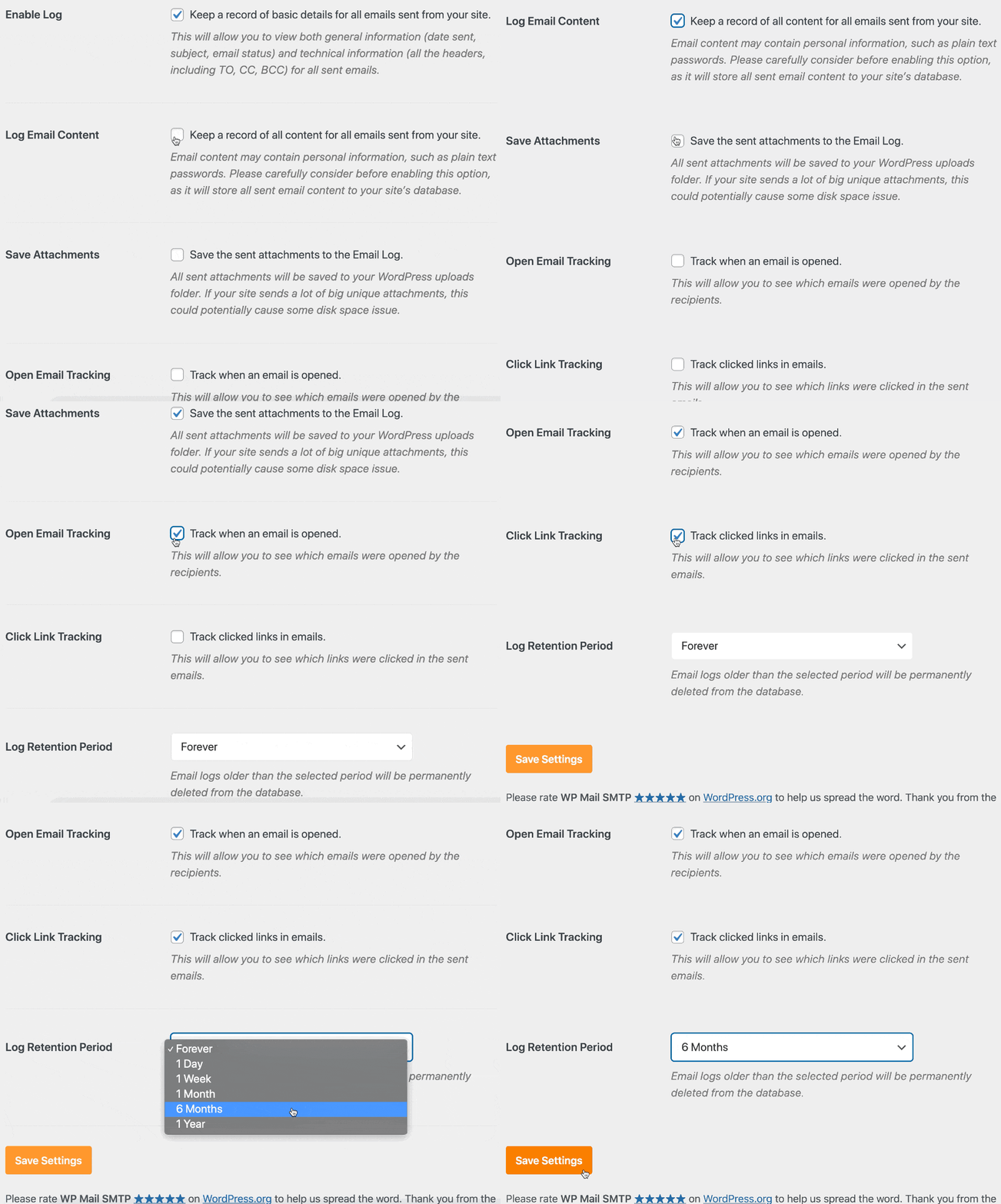
En la página de ajustes, haz clic en las casillas de verificación de todas estas opciones:
- Registrar contenido de correo electrónico: Guarda una copia del contenido completo de cada correo electrónico enviado desde tu sitio.
- Guardar archivos adjuntos: Guarda una copia de los archivos adjuntos que se enviaron con los correos electrónicos.
- Seguimiento de apertura de correos electrónicos y Seguimiento de clics en enlaces: Te permite ver cuándo se abrieron tus correos electrónicos de WordPress y si se hizo clic en algún enlace.
También puedes ajustar el Período de retención de registros si deseas controlar el espacio en disco que se utiliza.
Paso 6: Envía un correo de prueba
En este punto, es posible que desees enviar el formulario de contacto de tu sitio web como prueba. Si lo prefieres, puedes usar la funcionalidad de Correo Electrónico de Prueba en WP Mail SMTP para enviarte un correo electrónico a ti mismo.

Una vez hecho esto, podemos revisar el correo electrónico que enviaste en tu nuevo registro de correos electrónicos de WordPress.
Haz clic en WP Mail SMTP » Registro de correo electrónico para abrirlo.

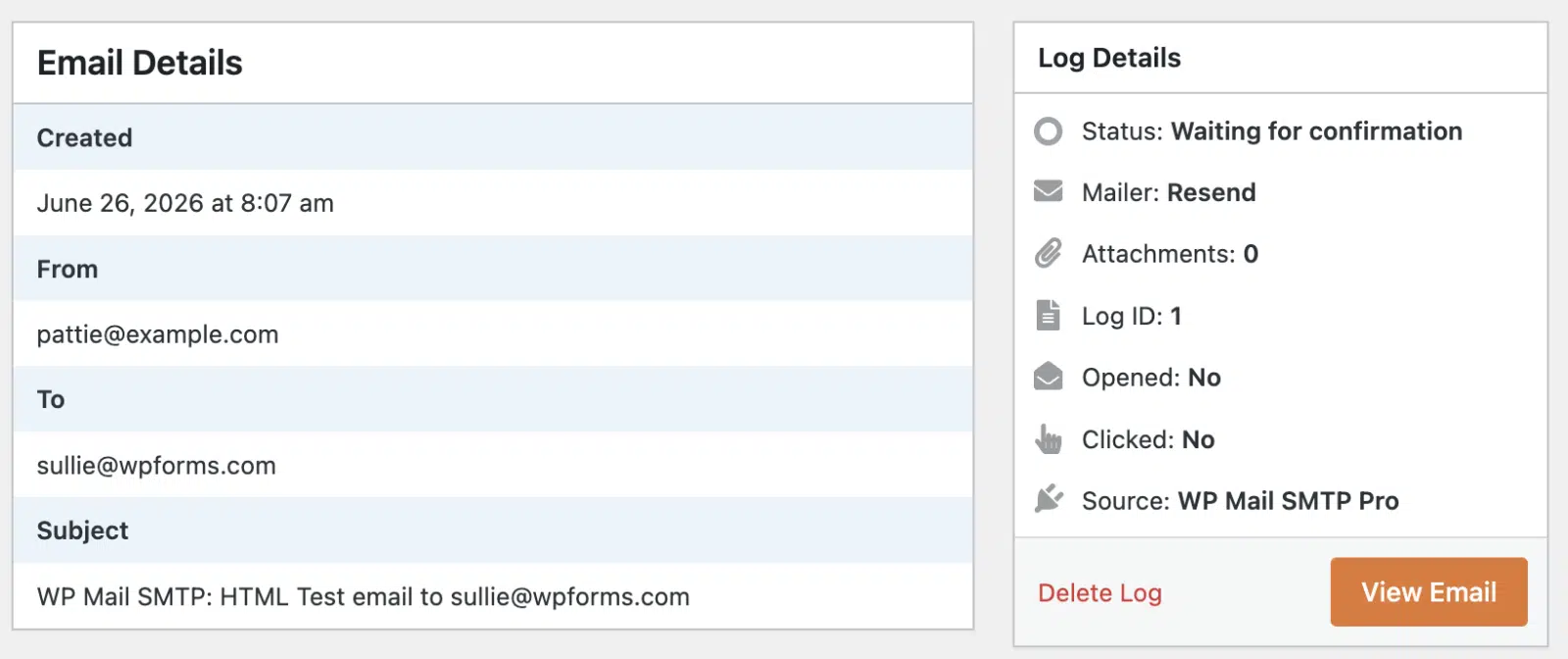
En tu registro de correos electrónicos, WP Mail SMTP muestra una lista de los correos enviados, y puedes hacer clic en cualquier correo para ver:
- Encabezados e información técnica
- El proveedor de correo electrónico (Resend en este caso)
- Contenido del correo electrónico
- Estado de entrega
- Qué plugin generó el correo electrónico
- Si el correo electrónico se abrió o se hizo clic en él
Ahora que estás registrando todos tus correos electrónicos, puedes ver exactamente lo que tu sitio de WordPress está enviando a través de tu cuenta de Postmark. Aún mejor, puedes monitorizar la interacción y la entregabilidad para asegurarte de que tus correos electrónicos de WordPress no lleguen a spam.
¡Y eso es todo! Ya tienes todo configurado con el proveedor de correo electrónico Resend en WordPress.
Soluciona los correos de WordPress ahora
Preguntas frecuentes – Envío de correos electrónicos de WordPress con Resend
¿Necesito el Asistente de configuración para usar Resend?
No, pero es el camino más fácil. El asistente te guía a través del remitente, la configuración y una prueba de envío en orden. También puedes configurar Resend manualmente en WP Mail SMTP » Ajustes. Para la guía completa, asegúrate de consultar nuestra documentación del remitente Resend.
¿Es Resend gratuito para WordPress?
Sí. El plan gratuito de Resend incluye 3000 correos electrónicos al mes, con un límite de 100 por día. Eso cubre la mayoría de los sitios pequeños y formularios de contacto. Los planes de pago comienzan en 20 $ al mes para un mayor volumen.
¿Necesito verificar un dominio para usar Resend con WordPress?
Sí. Resend requiere un dominio de envío verificado antes de entregar tu correo. Añades registros SPF y DKIM para demostrar la propiedad. Tu correo electrónico del remitente debe usar ese dominio.
¿Qué registros DNS requiere Resend?
Resend requiere registros SPF y DKIM, ambos añadidos como registros TXT en tu proveedor de DNS. SPF autoriza los servidores de Resend y DKIM firma tu correo. Un registro DMARC es opcional pero recomendado.
¿Por qué falla mi correo de prueba de Resend?
La causa habitual es un dominio no verificado o un correo del remitente incorrecto. Confirma que tu dominio aparece como Verificado en Resend. Asegúrate de que tu correo del remitente usa ese mismo dominio y que tu clave API es correcta.
A continuación, Detener el Spam en Formularios de Contacto en WordPress
Has conectado Resend a WordPress con el plugin WP Mail SMTP y has confirmado que tu sitio envía correos de forma fiable.
A continuación, asegúrate de que tus formularios de contacto también estén limpios. Los envíos de spam pueden inundar tu bandeja de entrada y dañar tu reputación como remitente.
¿Listo para arreglar tus correos electrónicos? Empieza hoy mismo con el mejor plugin SMTP de WordPress. Si no tienes tiempo para arreglar tus correos electrónicos, puedes obtener asistencia completa de configuración White Glove como compra adicional, y hay una garantía de devolución de dinero de 14 días para todos los planes de pago.
Si este artículo te ha sido útil, síguenos en Facebook y Twitter para obtener más consejos y tutoriales de WordPress.
