


Resumen de IA
Un sitio WordPress que no puede enviar correos pierde restablecimientos de contraseña, recibos y todas las notificaciones de formularios. Mailgun soluciona eso y es una de las formas más fiables de hacerlo.
Pero Mailgun no enviará nada hasta que hayas verificado un subdominio de envío en tu DNS.
En esta publicación, aprenderás a conectar Mailgun a WordPress usando el Asistente de Configuración de WP Mail SMTP, que rellena la mayoría de esos campos por ti.
También aprenderás cuáles de las 3 claves API de Mailgun usar y qué comprobar cuando el correo de prueba falle.
Empecemos.
Soluciona tus correos de WordPress ahora
¿Qué es Mailgun y por qué usarlo para el correo de WordPress?
Mailgun es un servicio de entrega de correo que enruta el correo de tu sitio a través de sus propios servidores autenticados en lugar de los de tu proveedor de alojamiento web.
Eso es importante porque WordPress no tiene su propio servidor de correo. Entrega cada mensaje a la función mail() de PHP, que la mayoría de los proveedores limitan, bloquean o dejan sin autenticar. Los proveedores de buzones de correo tratan esos mensajes como sospechosos.
Esto es lo que obtienes con Mailgun:
- Envío autenticado. Los registros DNS de tu dominio demuestran que el correo es realmente tuyo.
- Registros de entrega. Puedes ver si un mensaje fue aceptado, aplazado o devuelto.
- Nivel gratuito. Las cuentas gratuitas envían hasta 100 correos electrónicos al día. Añadir una tarjeta de crédito elimina ese límite diario.
Mailgun requiere más configuración que la mayoría de los servicios de correo. Necesitas acceso a DNS y debes verificar un subdominio antes de que se envíe nada. Esa es la contrapartida de su entregabilidad.
Cómo crear una cuenta de Mailgun
Regístrate en el sitio web de Mailgun y completa ambos pasos de verificación.
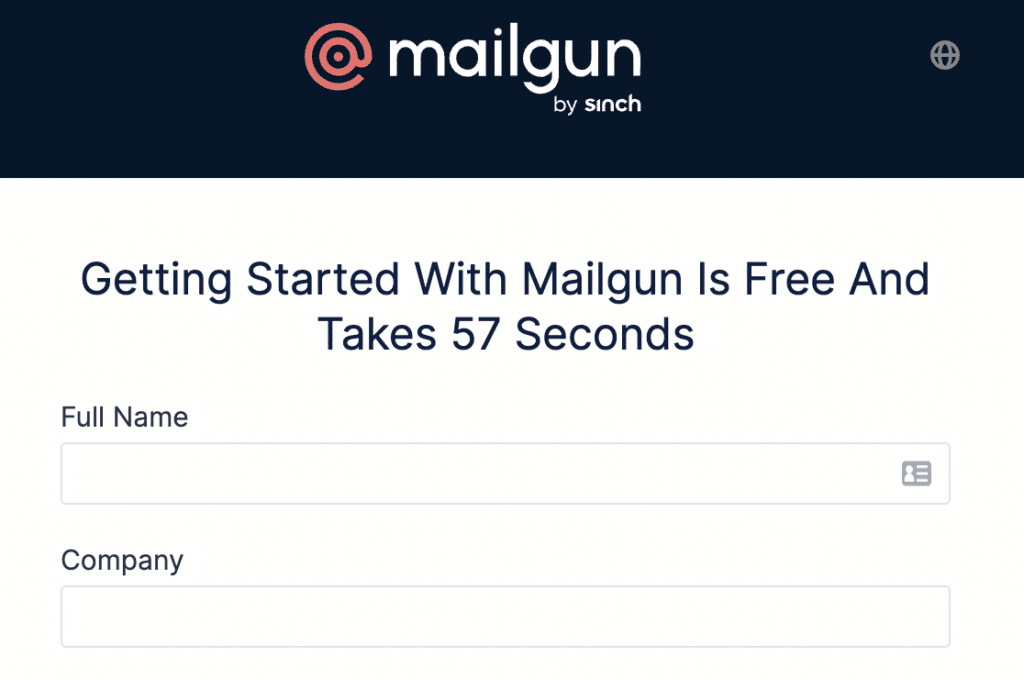
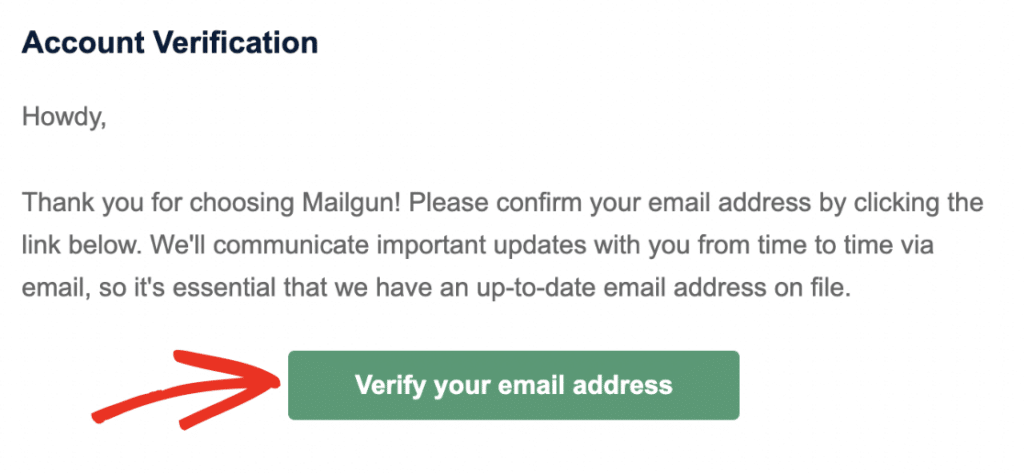
Después del formulario de registro, Mailgun te envía un enlace de confirmación. Haz clic en Verificar tu dirección de correo electrónico para continuar.
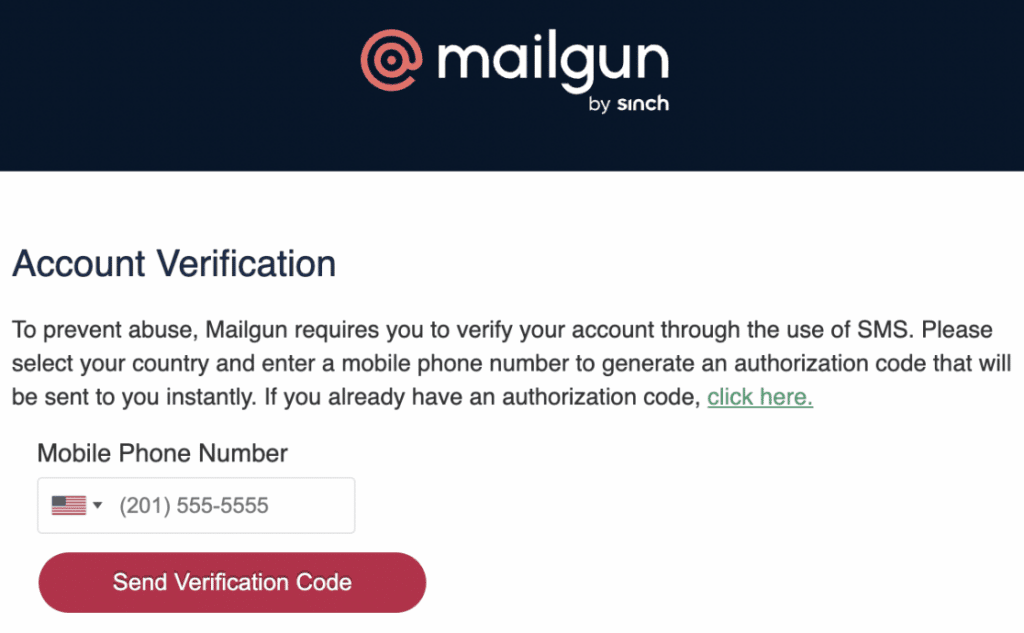
A continuación, Mailgun te pide que verifiques un número de teléfono. Ambas comprobaciones ayudan a mantener a los spammers fuera de sus IPs de envío, lo que explica en parte por qué sus tasas de entrega se mantienen.
Cómo añadir tu dominio de envío en Mailgun
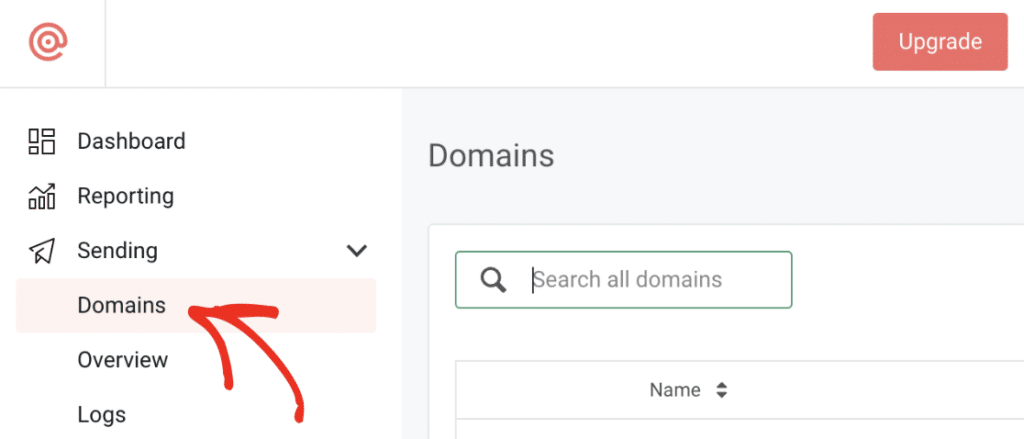
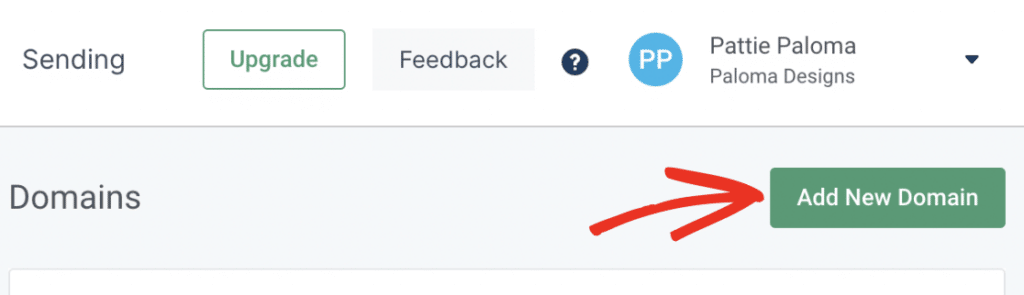
Desde tu panel de control de Mailgun, ve a Envío » Dominios y haz clic en Añadir Nuevo Dominio.
¿Por qué Mailgun necesita un subdominio?
Mailgun solicita un subdominio para que tu reputación de envío se mantenga separada de tu dominio principal.
Un subdominio reemplaza el "www" en tu dirección, como mg.example.com. Mailgun solo lo usa para enviar correos. Nunca aparece en tu sitio.
Introduce algo claro, como mg.example.com. Sugeriría evitar mail.example.com, ya que podría estar en uso por tu proveedor de alojamiento web.
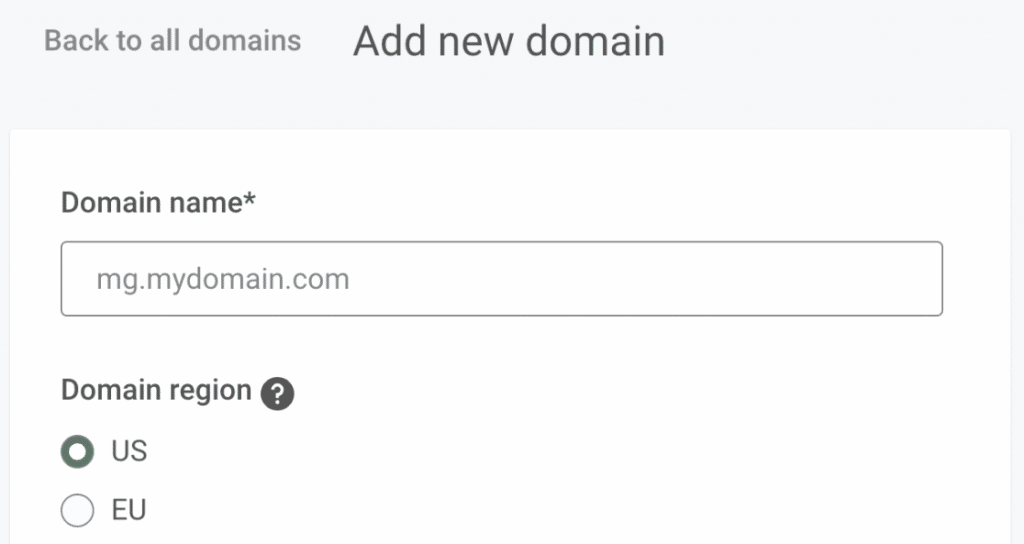
¿Qué región de Mailgun deberías elegir?
Elige EU solo si tu sitio está alojado en la Unión Europea. Todos los demás dejan la opción predeterminada US.

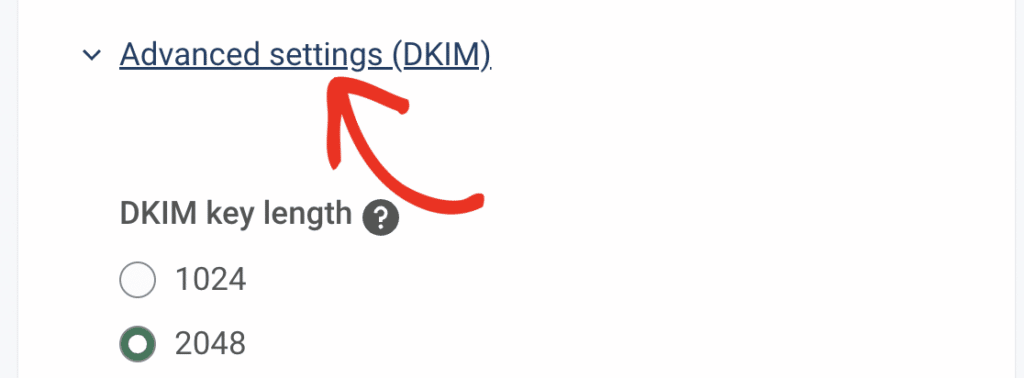
Ahora abre el menú desplegable Configuración avanzada (DKIM). Elige 2048, lo que crea una clave DKIM más larga y añade una capa de protección contra spam.
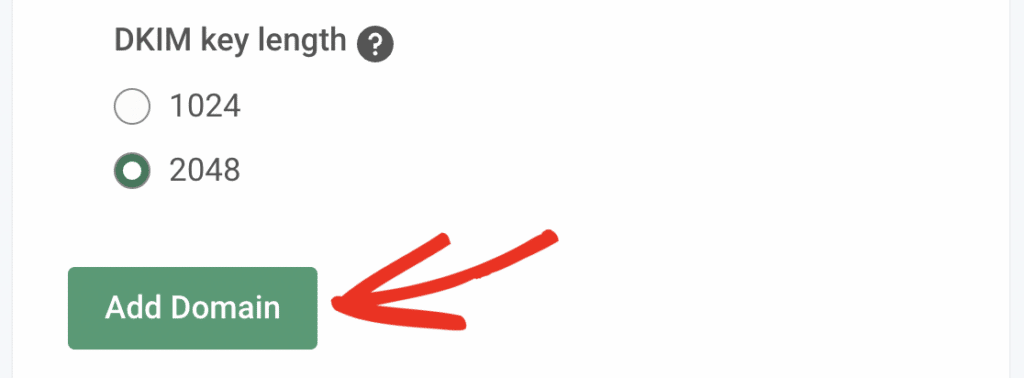
Haz clic en Añadir Dominio para finalizar. Mantén esta pestaña abierta, ya que necesitarás los valores DNS a continuación.
Cómo verificar tu dominio con registros DNS
Mailgun verifica tu dominio cuando añades sus registros TXT y MX a tu DNS.
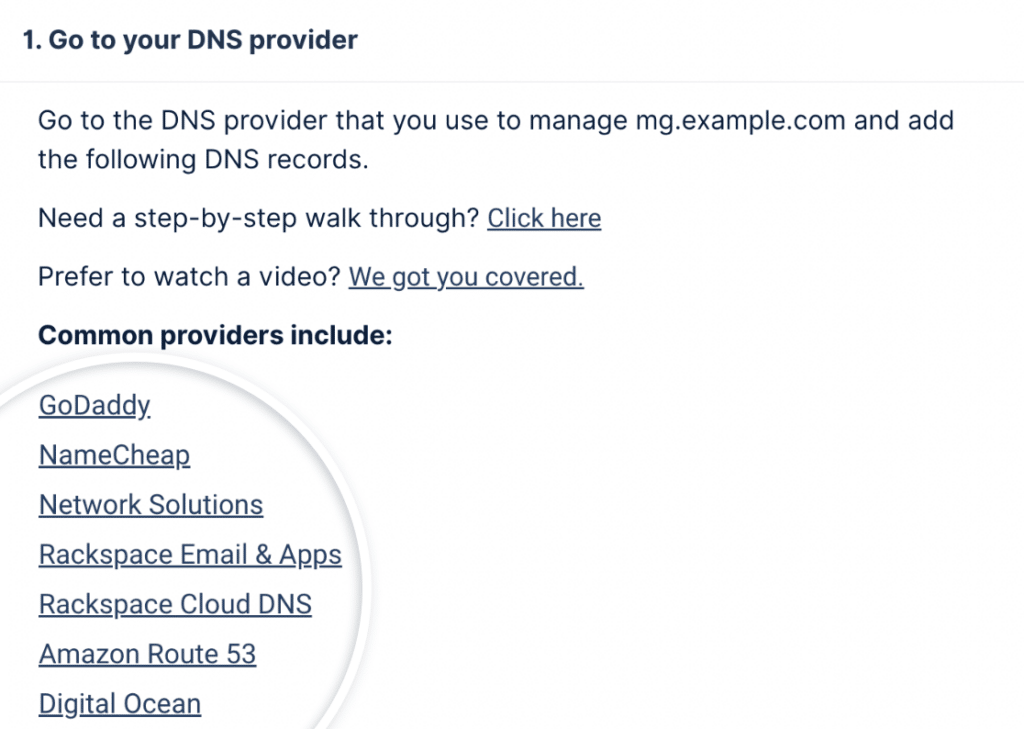
Abre primero la configuración DNS de tu sitio. Mailgun enlaza a guías de configuración para proveedores comunes directamente en la página donde añadiste el dominio.
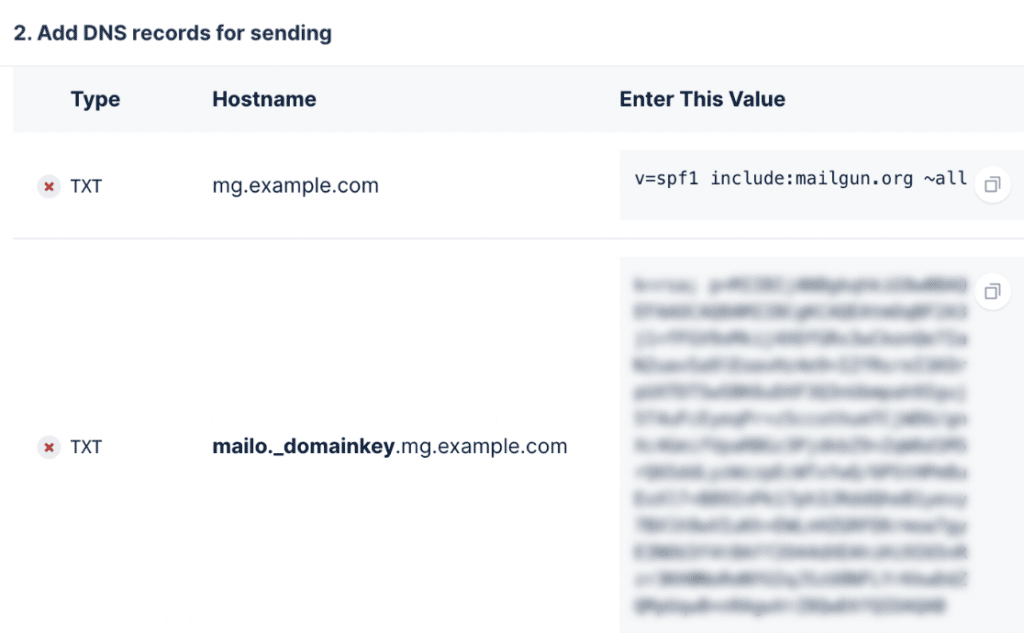
Añade los 2 registros TXT exactamente como los muestra Mailgun. Copia los valores cuidadosamente, ya que un solo carácter incorrecto detiene la verificación.
Luego, agregue los registros MX de la misma manera. Agréguelos para el subdominio que creó, no para su dominio principal.
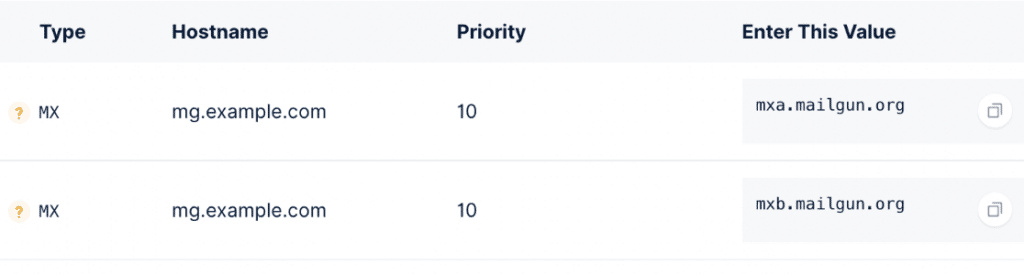
Si su panel de DNS ofrece un campo TTL, configúrelo en un día (86400 segundos).
Mailgun también muestra un registro CNAME. Puede omitirlo, ya que solo es importante para el seguimiento, no para el envío.
De vuelta en Mailgun, haga clic en Verificar configuración de DNS para comprobar su trabajo.
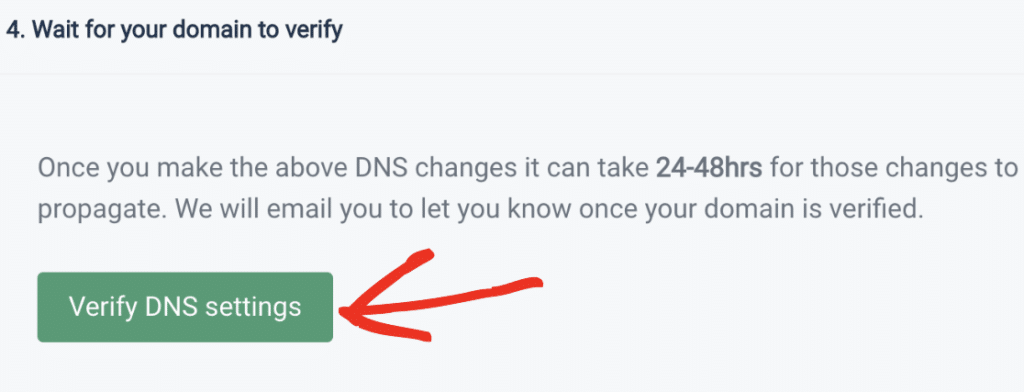
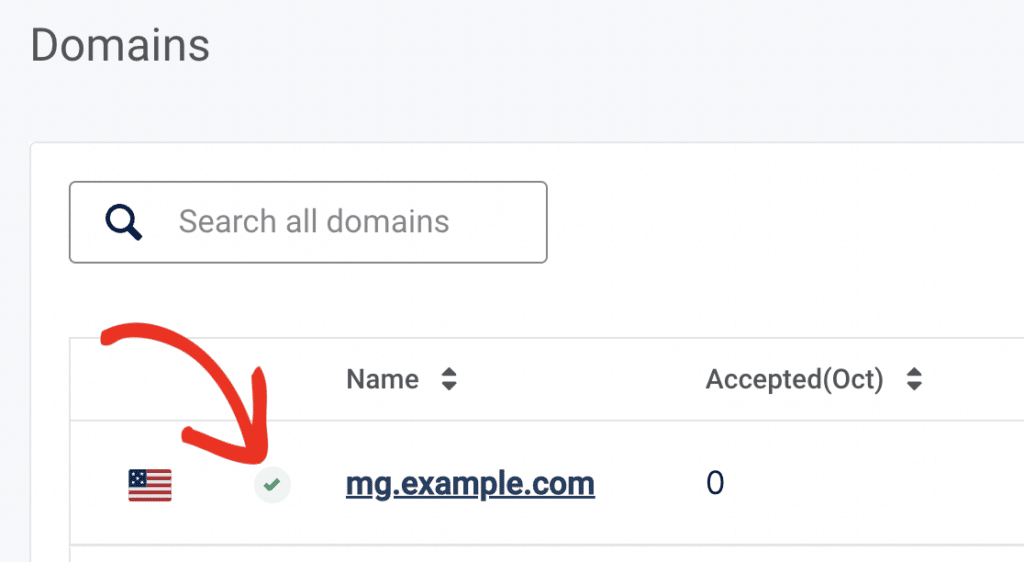
Una vez que los registros se propaguen, su dominio aparecerá como activo. Sin embargo, la propagación de los registros DNS puede tardar entre 24 y 48 horas, así que no espere. Continúe con el siguiente paso.
Soluciona tus correos de WordPress ahora
Dónde encontrar tu clave API de Mailgun
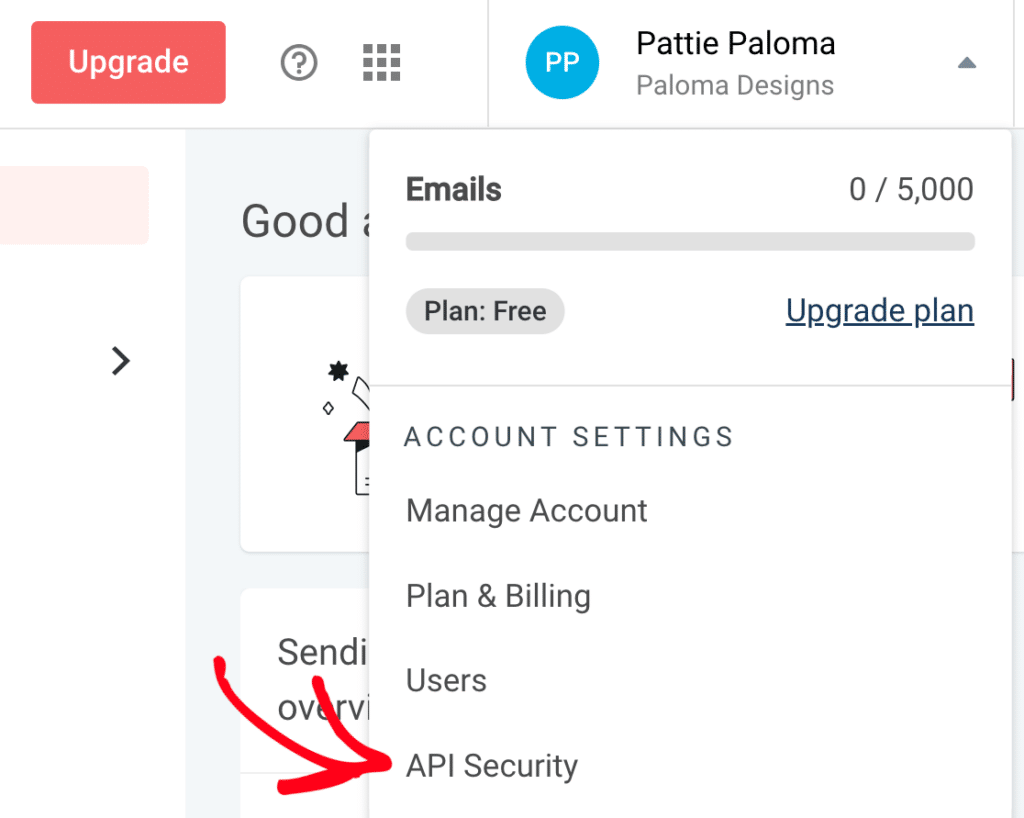
Haga clic en el círculo con sus iniciales en la parte superior derecha de Mailgun, luego seleccione Seguridad de la API.
¿Cuál de las 3 claves API de Mailgun debe usar?
Use la clave API de Mailgun. No la clave pública de verificación, ni la clave de firma de webhooks HTTP.
Ese es el error más común en una configuración de Mailgun. Las 3 claves se encuentran en la misma página, y elegir la clave pública de verificación causa problemas de entregabilidad difíciles de rastrear.
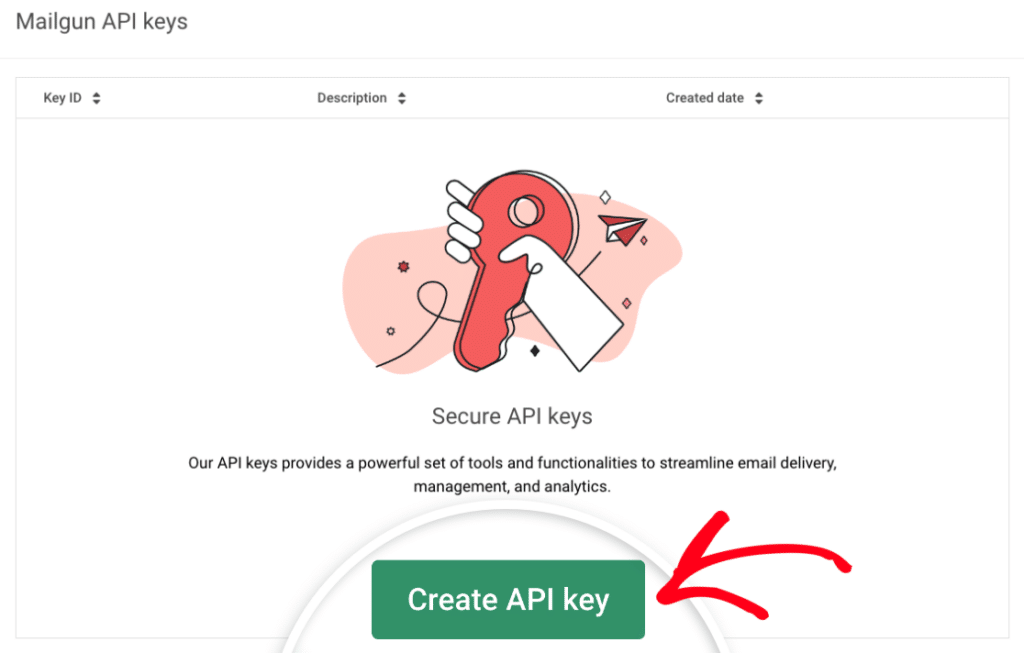
Desplácese hasta la sección Claves API de Mailgun y haga clic en Crear clave API.
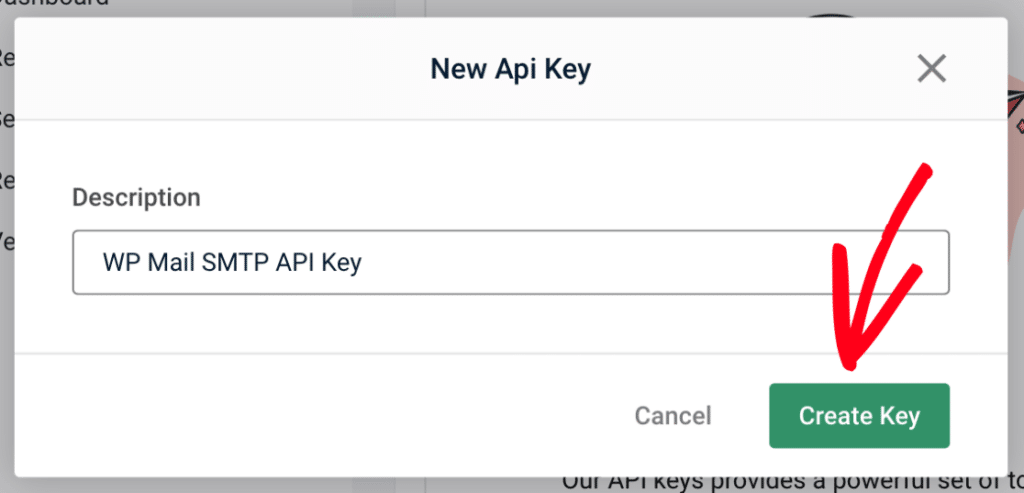
Agregue una descripción que reconocerá más tarde, luego haga clic en Crear clave.
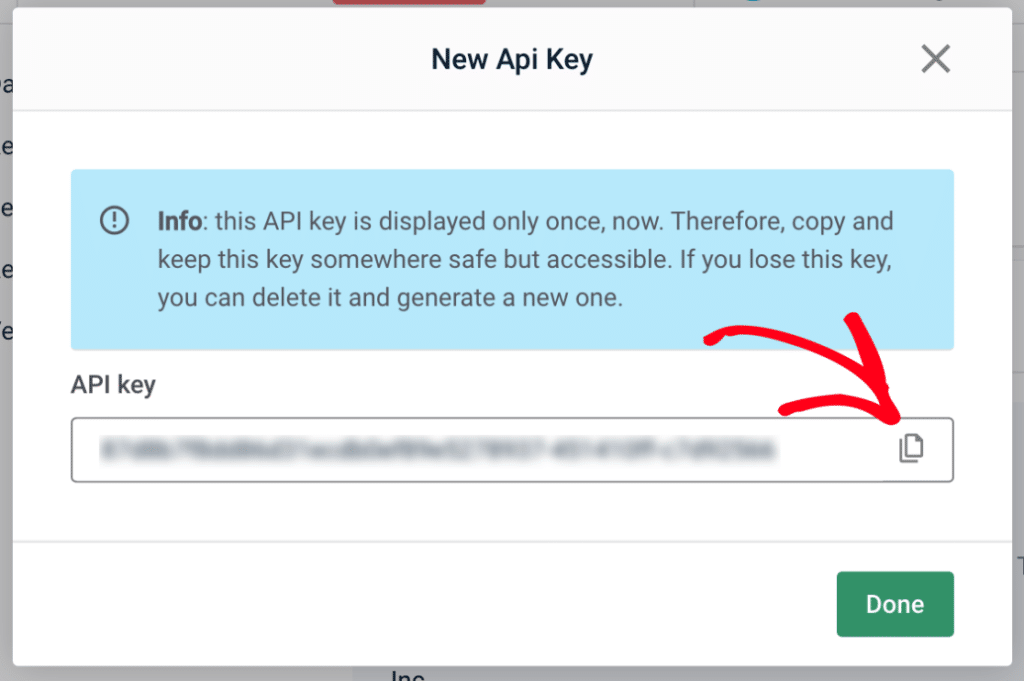
Copie la clave con el icono de copia y guárdela en un lugar seguro.
Cómo conectar Mailgun a WordPress usando WP Mail SMTP
El asistente de configuración lo guía a través del lado del plugin en 5 pasos y completa la configuración a medida que avanza.
Paso 1: Instalar WP Mail SMTP
Si desea usar Mailgun en WordPress, necesita WP Mail SMTP. Es el mejor plugin SMTP para WordPress, lo que hace que todo el proceso sea muy fácil.
Para instalar el plugin WP Mail SMTP, inicie sesión en su área de administración de WordPress y navegue a Plugins » Añadir Plugin. Una vez aquí, escriba "wp mail smtp" en la barra de búsqueda y

Luego haga clic en Instalar ahora junto al plugin WP Mail SMTP.

Una vez que la instalación se complete, el botón cambia a "Activar". Haga clic en él para activar el plugin.

Debería ser dirigido al asistente de configuración después de activar el plugin.
Paso 2: Iniciar el asistente de configuración
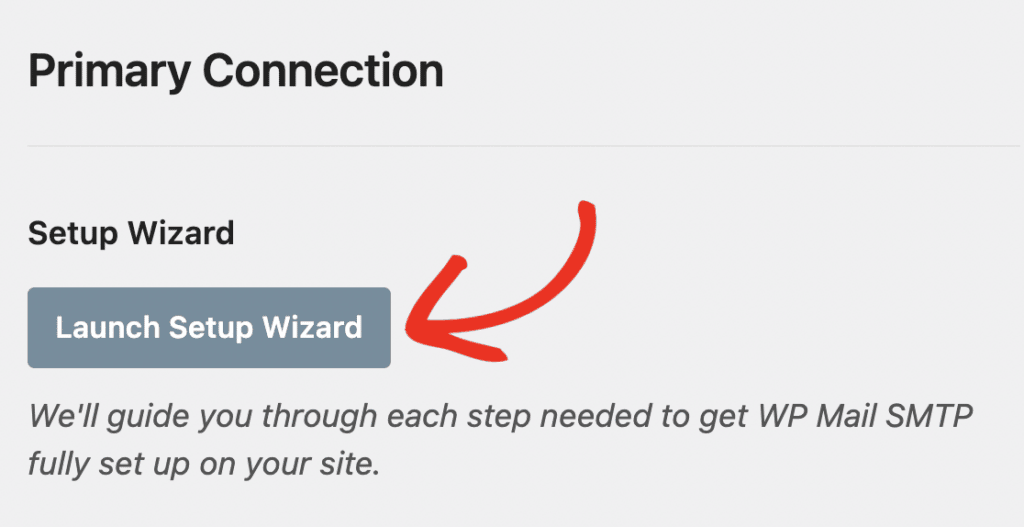
Alternativamente, puede acceder al asistente de configuración navegando a WP Mail SMTP » Ajustes. Una vez aquí, haga clic en Iniciar asistente de configuración debajo de la sección Conexión principal.
Haga clic en Empecemos para comenzar.

Paso 3: Seleccionar Mailgun como tu remitente
Haga clic en Mailgun en la cuadrícula de remitentes, luego haga clic en Guardar y continuar.

Cómo introducir tu configuración de Mailgun
El asistente ahora muestra solo los campos que Mailgun necesita. Hay 5, en este orden:
- Clave API de Mailgun. Pegue la clave que copió anteriormente.
- Nombre de dominio. El subdominio que creaste en Mailgun, como
mg.example.com. - Región. Coincide con lo que elegiste en Mailgun. Fuera de la UE, es US.
- Nombre del remitente. El nombre del remitente en los correos electrónicos de tu sitio. Activa Forzar nombre del remitente para aplicarlo en todos los casos.
- Correo del remitente. Una dirección en el dominio que verificaste, como
[email protected]. Activa Forzar correo del remitente para que todos los correos lo utilicen.

Haz clic en Guardar y continuar cuando hayas terminado.
Paso 4: Habilitar funciones de correo electrónico
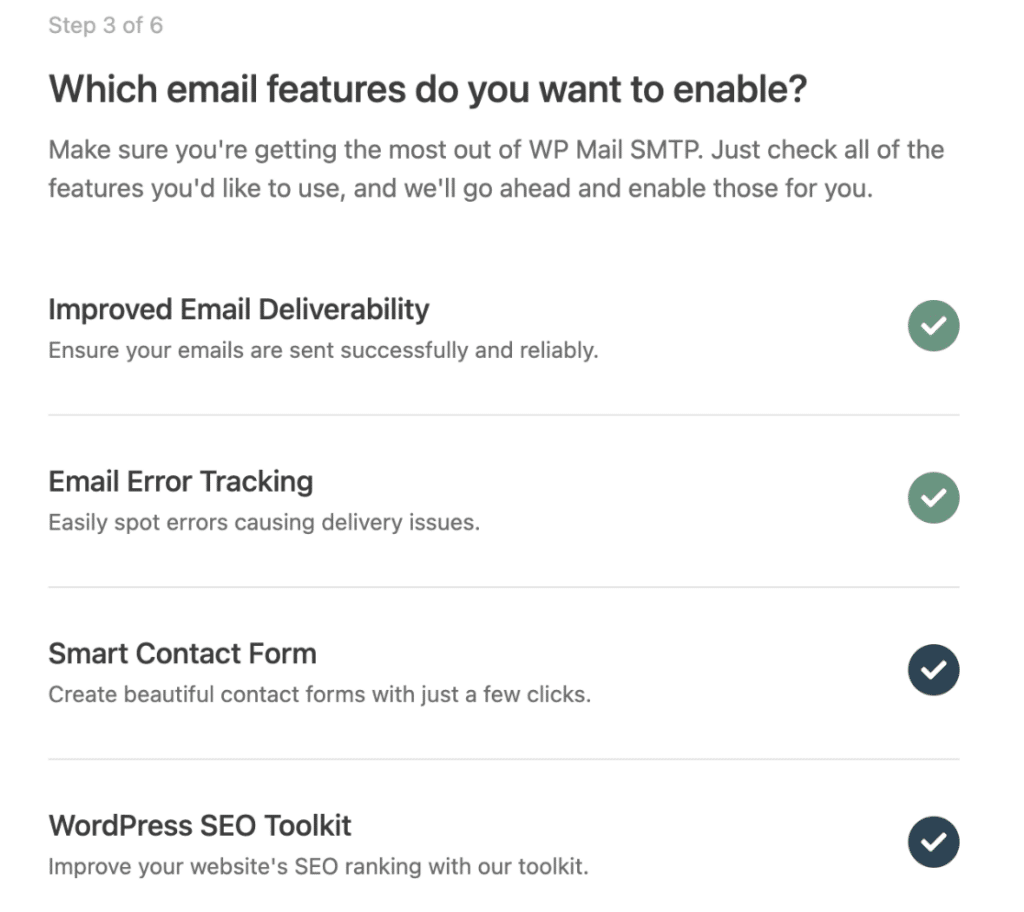
Deja activadas la Mejora de la entregabilidad de correos electrónicos y el Seguimiento de errores de correo electrónico. Ambas están activadas por defecto y no se pueden desactivar.
El resto merece la pena echarles un vistazo:
- Registros de correo electrónico detallados. Un registro de cada correo electrónico que envía tu sitio.
- Informes completos de correo electrónico. Estadísticas de entregabilidad a lo largo del tiempo. Requiere que los registros estén habilitados.
- Resumen semanal de correo electrónico. Un resumen semanal de tus envíos. Requiere que los registros estén habilitados.
- Alertas instantáneas de correo electrónico. Te notifica por correo electrónico, SMS, Slack o webhook cuando un envío falla.
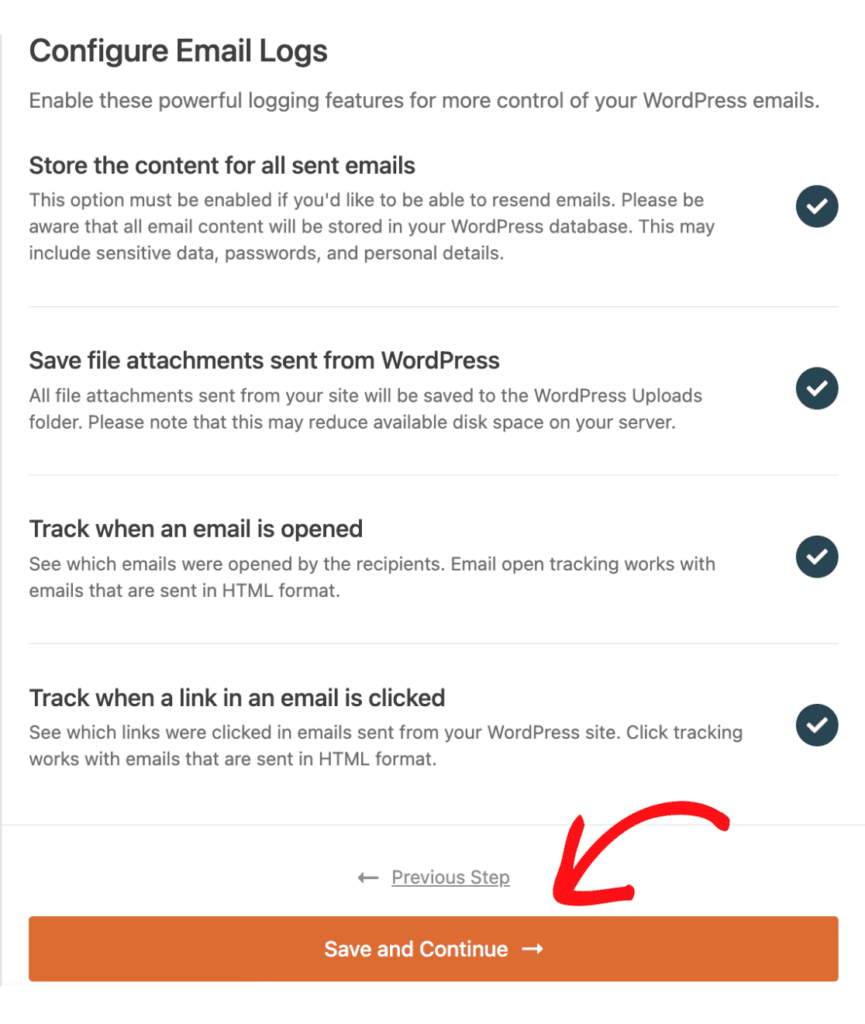
Si habilitaste los registros, la siguiente pantalla te preguntará qué almacenar. Elige tus opciones y haz clic en Guardar y continuar.
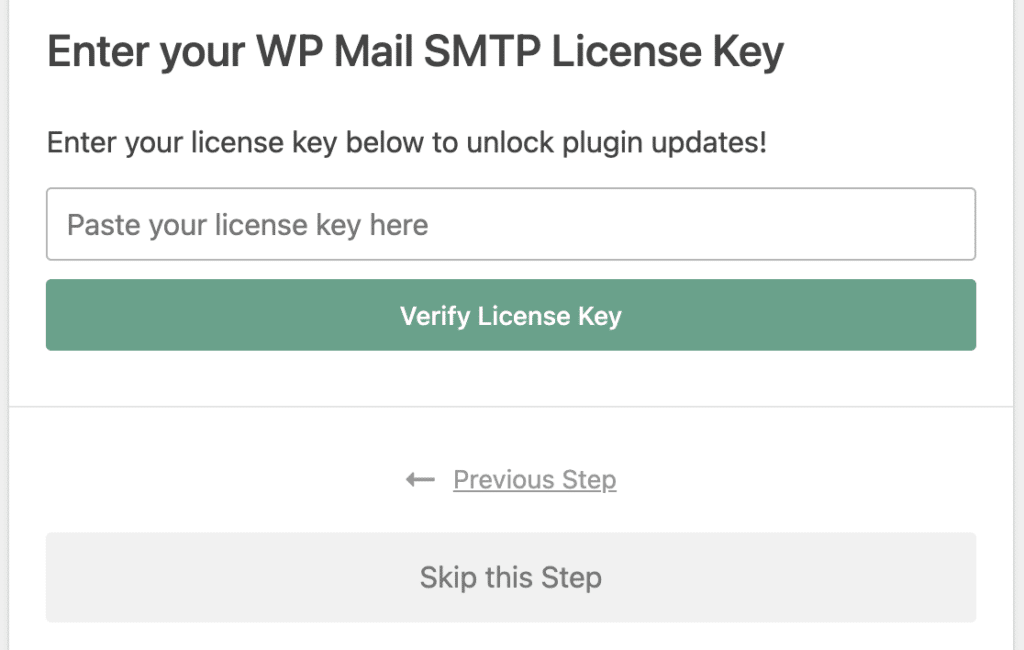
Por último, pega tu clave de licencia y haz clic en Verificar clave de licencia. O haz clic en Omitir este paso para hacerlo más tarde.
Cómo enviar un correo electrónico de prueba
El asistente envía uno por ti automáticamente al final.
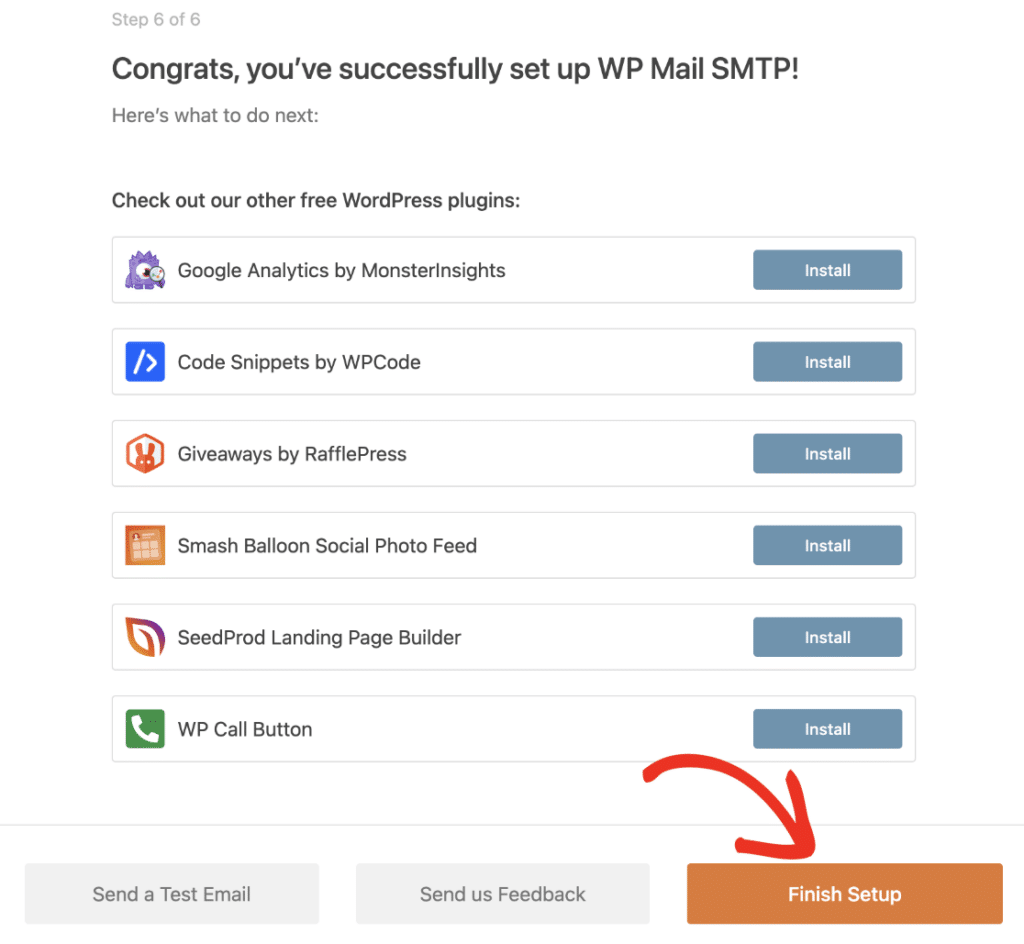
Si funciona, verás "¡Felicidades, has configurado WP Mail SMTP con éxito!". Haz clic en Finalizar configuración y listo.
Puedes enviar más pruebas en cualquier momento desde WP Mail SMTP » Herramientas » Prueba de correo electrónico.
Qué hacer si tu correo de prueba de Mailgun falla
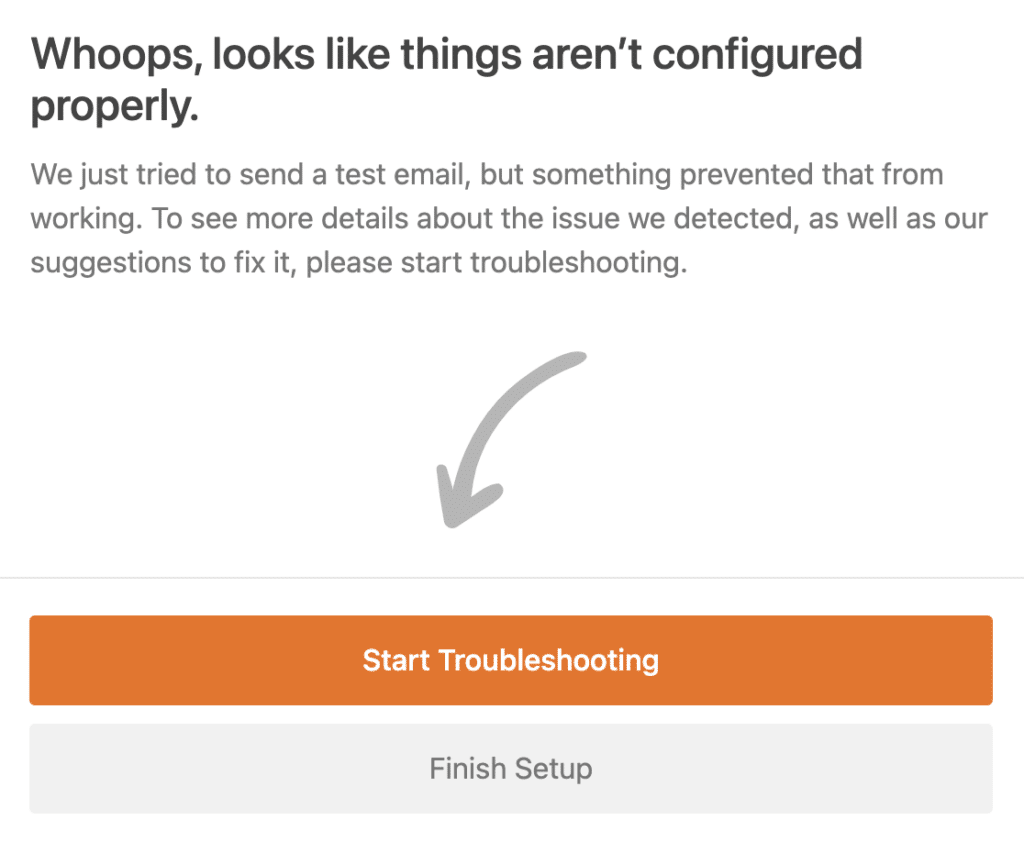
Haz clic en Iniciar solución de problemas en la pantalla de error del asistente para ver el mensaje de error real.
En mi experiencia, 4 causas cubren casi todos los fallos:
| Qué salió mal | Cómo solucionarlo |
| DNS no se ha propagado | Espera hasta 48 horas, luego haz clic en Verificar configuración de DNS en Mailgun de nuevo |
| Desajuste de región | Haz que la Región del plugin coincida con la región del dominio de tu Mailgun |
| Clave API incorrecta | Usa la clave API de Mailgun, no la Clave pública de verificación |
| Desajuste de dominio | El Nombre de dominio del plugin debe ser el subdominio, no tu dominio raíz |
Las cuentas más antiguas tienen una quinta causa: falta el prefijo key- en la clave API.
¿Sigues atascado? Nuestra guía sobre WP Mail SMTP no envía correos de prueba cubre los errores menos comunes.
Preguntas frecuentes
¿Es Mailgun gratuito para WordPress?
Sí, hasta cierto punto. Las cuentas gratuitas envían hasta 100 correos al día. Añadir una tarjeta de crédito elimina ese límite diario, y aun así no se te cobrará en el nivel gratuito.
¿Necesito un plugin para usar Mailgun con WordPress?
Sí. WordPress no puede comunicarse con la API de Mailgun por sí solo. Los plugins SMTP como WP Mail SMTP se encargan de la conexión y enrutan cada llamada a wp_mail() a través de Mailgun.
¿Por qué Mailgun no envía mis correos de WordPress?
Comprueba primero el estado de verificación de tu dominio en Mailgun. Después de eso, comprueba 3 cosas: un desajuste de región, la clave API incorrecta o un Nombre de dominio configurado como tu dominio raíz.
¿Tengo que usar un subdominio con Mailgun?
Es lo que recomienda Mailgun y es la opción más segura. Un subdominio mantiene tu reputación de envío separada de tu dominio principal, por lo que un problema de entregabilidad no afecta a todo tu sitio.
¿Debo elegir la región de EE. UU. o la de la UE?
Elige UE si tu sitio está alojado en la Unión Europea. De lo contrario, elige EE. UU. La configuración tiene que coincidir tanto en Mailgun como en WP Mail SMTP.
A continuación, configura los registros SPF, DKIM y DMARC
Ahora que Mailgun está enviando tu correo, te recomiendo configurar la autenticación de tu dominio a continuación. Nuestra guía sobre registros SPF, DKIM y DMARC explica qué hace cada registro y te guía en cómo añadirlos. Configurar los 3 correctamente es lo que evita que tu correo termine en la carpeta de spam. Además, se basa directamente en el trabajo de DNS que acabas de terminar.
Soluciona tus correos de WordPress ahora
¿Listo para arreglar tus correos electrónicos? Empieza hoy mismo con el mejor plugin SMTP de WordPress. Si no tienes tiempo para arreglar tus correos electrónicos, puedes obtener asistencia completa de configuración White Glove como compra adicional, y hay una garantía de devolución de dinero de 14 días para todos los planes de pago.
Si este artículo te ha sido útil, síguenos en Facebook y Twitter para obtener más consejos y tutoriales de WordPress.
