


Résumé IA
Votre site WordPress sur Hostinger n’envoie pas d’e-mails ? J’ai rencontré ce problème plusieurs fois, et je sais à quel point il est frustrant lorsque votre formulaire de contact se tait, que les confirmations de commande n’arrivent jamais et que les liens de réinitialisation de mot de passe bloquent les gens, même si rien sur votre site ne semble cassé.
Voici ce que la plupart des gens ne réalisent pas : ce n’est généralement pas la faute de Hostinger, et ce n’est pas non plus un bug dans WordPress. Cela se résume à la façon dont WordPress essaie d’envoyer des e-mails par lui-même. Une fois que vous savez ce qui se passe réellement, cela prend environ cinq minutes pour le corriger définitivement. Je vais vous montrer pourquoi vos e-mails échouent et comment les faire arriver dans la boîte de réception à nouveau.
Pourquoi vos e-mails WordPress n’arrivent pas sur Hostinger
Par défaut, WordPress envoie des e-mails en utilisant une fonction intégrée de base appelée mail() de PHP. Cela fonctionne techniquement, mais sur Hostinger (et la plupart des hébergeurs web), c’est peu fiable, pour deux raisons.
Premièrement, l’e-mail est envoyé sans authentification. Rien ne prouve que le message provient réellement de votre domaine, donc Gmail, Outlook et les autres le traitent comme suspect et le placent dans le spam ou le rejettent sans un mot. Deuxièmement, WordPress n’a jamais été conçu pour être un serveur de messagerie. Il n’y a pas d’infrastructure d’envoi appropriée derrière mail(), donc la livraison est au mieux précaire.
La solution consiste à envoyer vos e-mails via SMTP à la place. SMTP (Simple Mail Transfer Protocol) est la méthode standard et authentifiée d’envoi d’e-mails, la même méthode que votre compte de messagerie normal utilise chaque jour. Lorsque votre site envoie via une connexion SMTP authentifiée, les boîtes de réception lui font confiance et vos e-mails commencent à arriver là où ils devraient. Et non, vous n’aurez pas à toucher à un seul enregistrement DNS pour le configurer.
La solution : Configurer SMTP avec WP Mail SMTP
Chaque fois que j’ai besoin de régler ce problème, je me tourne vers WP Mail SMTP. Il redirige chaque e-mail que votre site envoie via une connexion authentifiée appropriée au lieu de la connexion par défaut peu fiable. C’est le plugin SMTP le plus populaire pour WordPress, utilisé sur plus de 4 millions de sites et noté 4,8/5 étoiles sur WordPress.org. C’est aussi la solution exacte que la documentation d’aide de Hostinger recommande, donc vous êtes en bonne compagnie.
Tout ce dont vous avez besoin pour corriger les e-mails qui n’arrivent pas est dans la version gratuite. Voici comment je l’ai configuré.
Commencez avec WP Mail SMTP Gratuit
Étape 1 : Installer WP Mail SMTP
Depuis votre tableau de bord WordPress, allez dans Plugins » Ajouter un nouveau plugin, recherchez WP Mail SMTP, puis cliquez sur Installer maintenant et Activer.
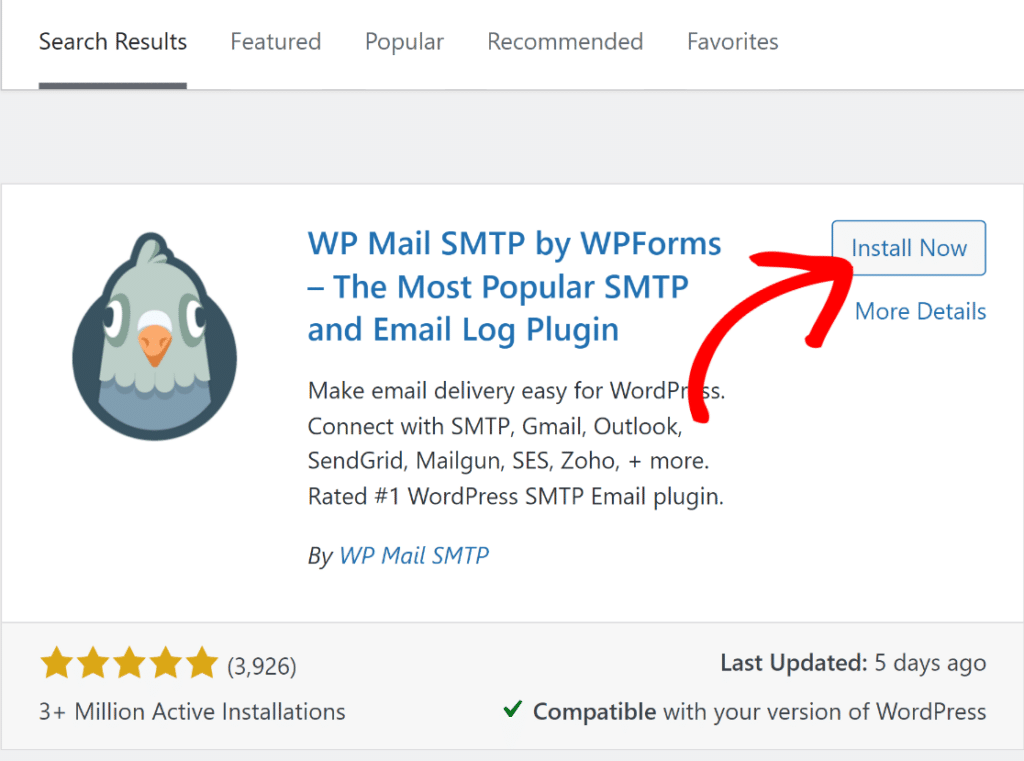
Dès qu'il s'active, l’Assistant de configuration s'ouvre de lui-même et vous propose de vous guider tout au long du processus. Acceptez. Cliquez sur Démarrer et il vous guidera jusqu'au bout, c'est pourquoi vous n'aurez pas besoin de fouiller manuellement dans les écrans de configuration.
Étape 2 : Choisir comment vos e-mails sont envoyés
La première vraie question de l'assistant est de savoir quel expéditeur utiliser. Un expéditeur est simplement le service qui effectue l'envoi réel. Vous avez deux options solides sur Hostinger, et l'assistant prend en charge les deux.
Option A : Utiliser un service d'envoi dédié (ce que je recommande)
Pour une livraison la plus fiable, connectez un service spécialement conçu pour l'envoi d'e-mails plutôt que de vous fier à votre hébergeur web. Ces services vivent et meurent par leur placement dans la boîte de réception, donc vos e-mails sont beaucoup moins susceptibles d'être filtrés ou limités. Je recommande généralement aux débutants SendLayer, qui est rapide à connecter et fonctionne avec le plugin gratuit WP Mail SMTP. Brevo et SMTP.com sont également de bonnes options gratuites.
Dans l'assistant, choisissez votre expéditeur et suivez les instructions pour y coller la clé API qu'il vous fournit. C'est vraiment tout ce qu'il y a à faire.

Option B : Utiliser votre e-mail Hostinger à la place
Si vous préférez envoyer via le compte e-mail que vous avez déjà chez Hostinger, choisissez l'option Autre SMTP dans l'assistant.
Avant de le faire, assurez-vous d'avoir créé un compte e-mail dans hPanel » E-mails » Comptes e-mail (quelque chose comme [email protected]). Sélectionnez ensuite Autre SMTP et entrez les détails de Hostinger :
| Paramètre | Valeur |
|---|---|
| Hôte SMTP | smtp.hostinger.com |
| Chiffrement | SSL |
| Port SMTP | 465 |
| Authentification | Activé |
| Nom d'utilisateur SMTP | votre adresse e-mail complète ([email protected]) |
| Mot de passe SMTP | le mot de passe de ce compte e-mail |
Si vous rencontrez une erreur de chiffrement, passez au port 587 avec TLS à la place. (Vous utilisez toujours un ancien plan Titan Email ? Utilisez smtp.titan.email comme hôte, et vous trouverez vos valeurs exactes sous hPanel » E-mails » votre adresse » Gérer » Paramètres de configuration.)
Une dernière chose : activez Forcer l'e-mail d'expéditeur afin que tout ce que votre site envoie utilise votre adresse vérifiée. C'est ce qui empêche les boîtes de réception de rejeter vos e-mails.

Étape 3 : Envoyez-vous un e-mail de test
Maintenant, vérifions que cela fonctionne réellement. L'assistant se termine par un envoi de test, mais vous pouvez en effectuer un à tout moment depuis WP Mail SMTP » Outils » Test d'e-mail. Entrez votre propre adresse e-mail et cliquez sur Envoyer l'e-mail.

Vérifiez que le message arrive dans votre boîte de réception plutôt que dans les spams. Si c'est le cas, vous avez terminé. Vos formulaires, reçus et e-mails de réinitialisation commenceront à être envoyés de manière fiable à nouveau. Si le test échoue, le coupable est presque toujours une clé API ou un mot de passe mal saisi, alors vérifiez-les à nouveau et confirmez que votre port et votre chiffrement correspondent au tableau ci-dessus.
Empêchez vos e-mails de tomber en panne à nouveau
Passer le test vous indique que l'envoi fonctionne aujourd'hui. Mais comment savoir si ce reçu de commande a bien atteint votre client mardi dernier ?
C'est là que je m'appuie sur la journalisation des e-mails dans WP Mail SMTP Pro. Elle enregistre chaque e-mail envoyé par votre site, vous indique s'il a été livré et vous permet de renvoyer ceux qui n'ont pas abouti. Ajoutez les alertes d'échec d'e-mail (également Pro) et vous serez informé d'un problème au moment où il se produit, au lieu de le découvrir lorsqu'un client vous contacte pour demander où est passée sa facture. Si votre entreprise dépend des e-mails, cette tranquillité d'esprit a beaucoup de valeur.
La version gratuite résout le problème immédiat. La version Pro permet de le résoudre durablement.
Réparez vos e-mails WordPress maintenant
Ensuite, effectuez une vérification complète de la configuration SMTP de WordPress
Une fois que vos e-mails Hostinger fonctionnent à nouveau, il est utile de vous assurer que le reste de votre configuration est solide. Mon guide complet sur les paramètres SMTP de WordPress couvre l'authentification, la délivrabilité et les paramètres qui empêchent définitivement vos e-mails d'atterrir dans le dossier spam.
Prêt à réparer vos e-mails ? Commencez dès aujourd'hui avec le meilleur plugin SMTP WordPress. Si vous n'avez pas le temps de réparer vos e-mails, vous pouvez obtenir une assistance complète de configuration "White Glove" moyennant un supplément, et il y a une garantie de remboursement de 14 jours pour tous les plans payants.
