


Riassunto AI
Ti stai chiedendo come aggiungere codici coupon in WordPress?
Se utilizzi moduli d'ordine per vendere prodotti o servizi tramite il tuo sito web WordPress, è molto probabile che tu voglia organizzare promozioni o offrire sconti di tanto in tanto. Per fare ciò, devi essere in grado di creare un coupon sconto.
Con un modo affidabile per creare e gestire i tuoi codici coupon, le tue nuove promozioni ti aiuteranno ad aumentare la fedeltà dei clienti e ad attrarne di nuovi.
In questo post, esamineremo il modo più semplice per aggiungere codici coupon ai tuoi moduli WordPress senza bisogno di competenze di programmazione.
Correggi subito le tue email WordPress
Come aggiungere codici coupon nei moduli di WordPress
Pronto per iniziare? Seguiamo insieme questo processo passo dopo passo. Sarai pronto a offrire coupon sul tuo sito WordPress in men che non si dica!
1. Installa WPForms e attiva il componente aggiuntivo Coupon
Per iniziare, devi scaricare WPForms. È richiesta una licenza Pro o superiore per accedere al componente aggiuntivo Coupon, necessario per questo tutorial. Con la licenza Pro, puoi fare tantissime cose con i tuoi moduli, come richiedere firme e persino offrire calcoli.
Se hai bisogno di aiuto per installare WPForms, consulta questa guida all'installazione dei plugin di WordPress per una pratica guida.
Una volta installato WPForms, è ora di attivare il componente aggiuntivo Coupon. Puoi farlo navigando su WPForms » Componenti aggiuntivi nel menu della barra laterale sinistra.
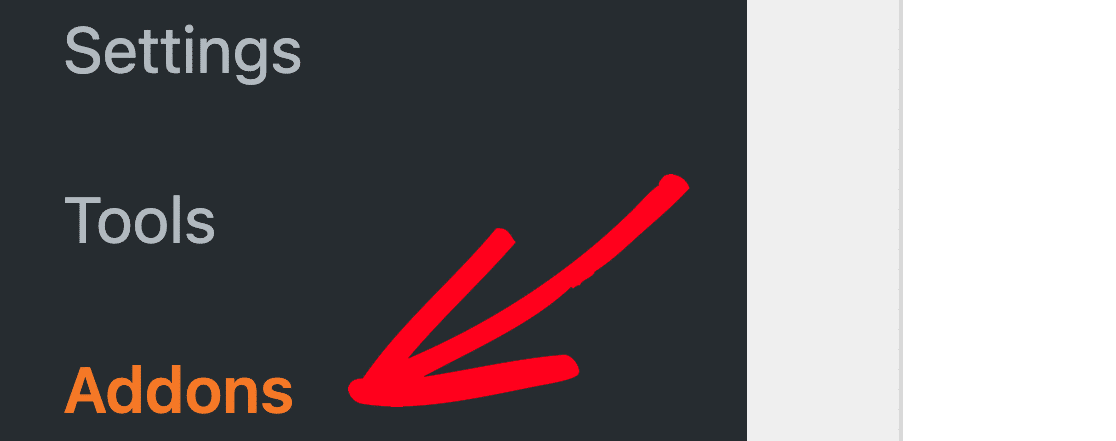
Dopo aver individuato la pagina dei componenti aggiuntivi, attiva il componente aggiuntivo Coupon.
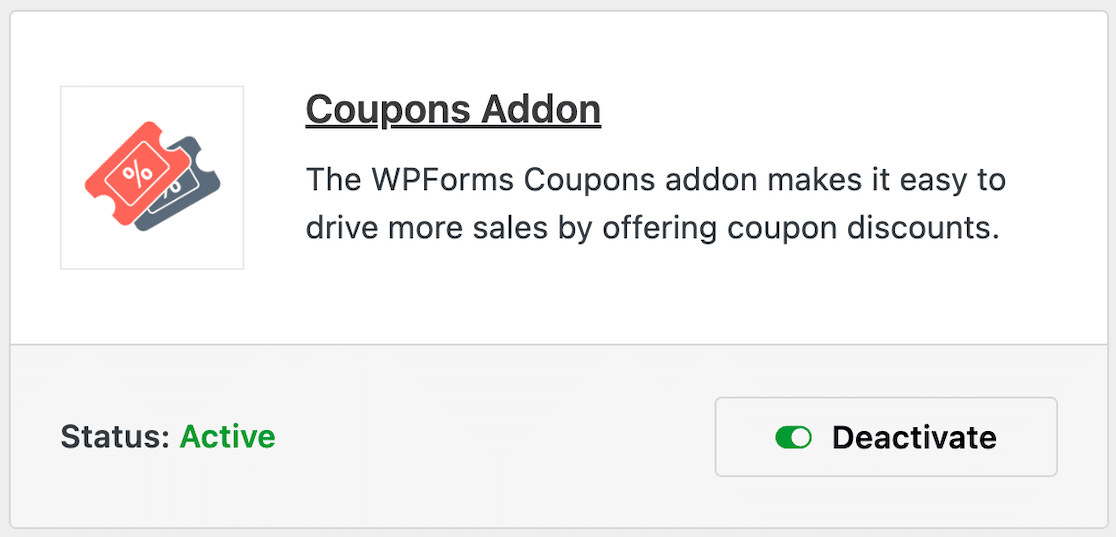
Una volta attivato il componente aggiuntivo Coupon, puoi creare il tuo modulo.
2. Crea il tuo modulo
Non è necessario conoscere alcun codice per creare un modulo utilizzando WPForms. Tutto nel generatore di moduli è drag-and-drop, quindi è super facile.
Per creare un nuovo modulo, fai clic su WPForms » Aggiungi nuovo nel menu della barra laterale sinistra. Puoi creare un modulo da zero o utilizzare uno dei modelli.
Mentre aggiungi i tuoi prodotti e il campo di pagamento, puoi anche trascinare un campo coupon sul tuo modulo. Suggeriamo di posizionare il campo coupon dove i clienti lo vedranno facilmente al momento del checkout.
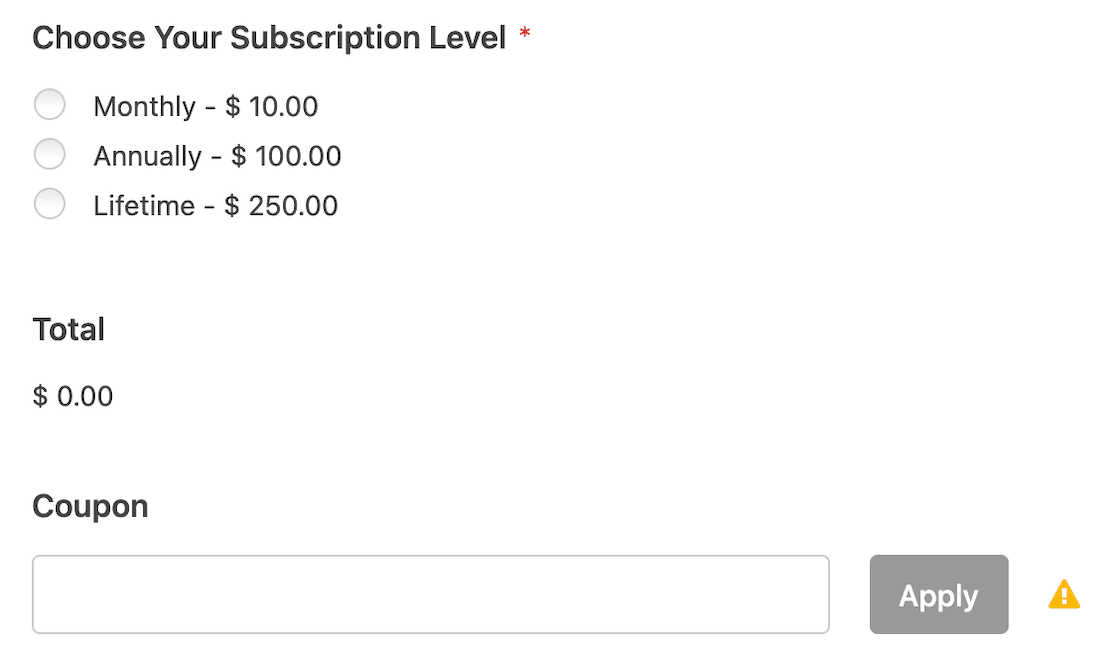
Ci sarà un piccolo simbolo di avviso accanto al campo coupon. Non preoccuparti per ora. Indica solo che non hai ancora collegato il modulo a un coupon specifico. Ci occuperemo di questo nel prossimo passaggio.
Quando hai finito di configurare il tuo modulo, salvalo e chiudi il generatore di moduli. Sei pronto per creare il tuo codice promozionale.
3. Crea il tuo codice coupon
Dal menu della barra laterale sinistra, naviga su WPForms » Pagamenti.
Una volta nella schermata Pagamenti, vedrai 2 schede in alto: Panoramica e Coupon. Fai clic sulla scheda Coupon, quindi fai clic sul pulsante Aggiungi coupon in alto.
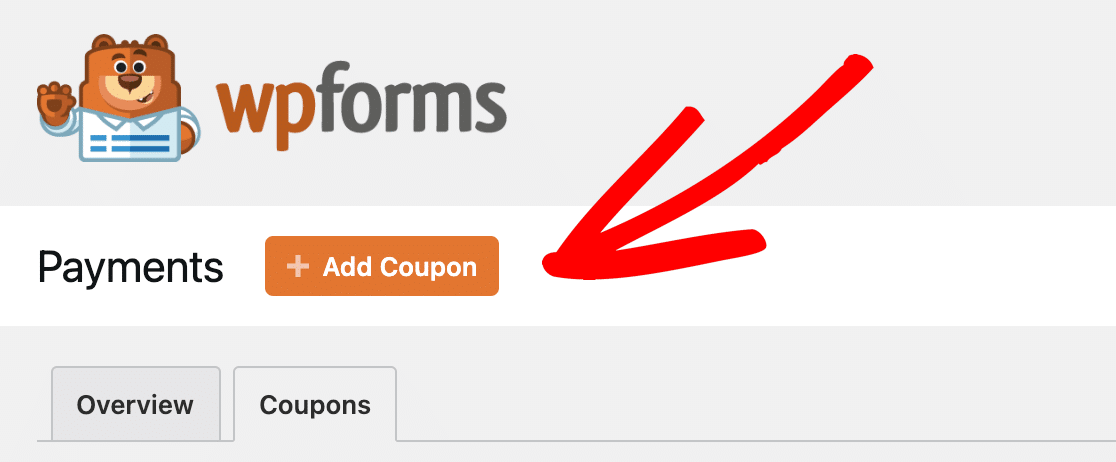
Nella schermata successiva, compilerai i dettagli del tuo primo coupon, inclusi l'importo dello sconto, la restrizione d'uso e la durata.
Puoi decidere il tipo di sconto e se il nuovo importo del coupon sarà un valore fisso in denaro o uno sconto in percentuale. È possibile creare il proprio codice sconto o generare codici coupon automaticamente.
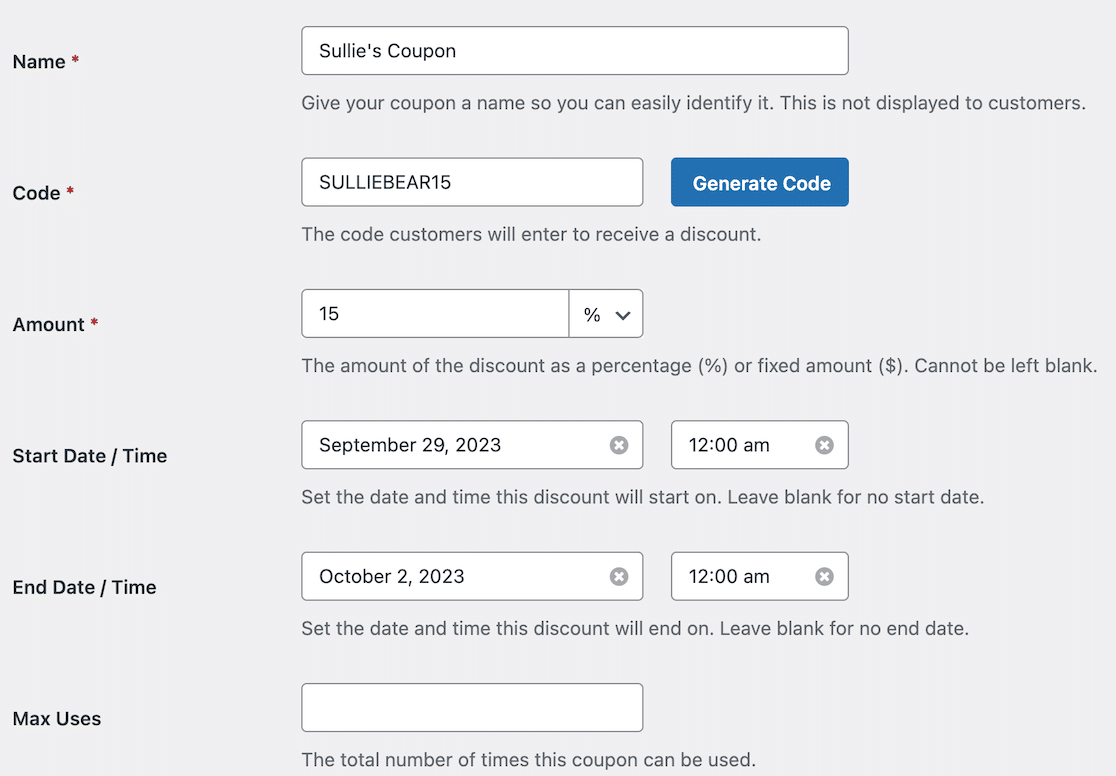
Dopo aver finito di compilare i dettagli del coupon, la sezione successiva in basso ti chiede di consentire ai moduli di utilizzare quel coupon specifico.
Puoi abilitare il coupon su tutti i tuoi moduli facendo clic sull'interruttore Modulo in cima all'elenco. Puoi anche scegliere quali moduli individuali abilitare.
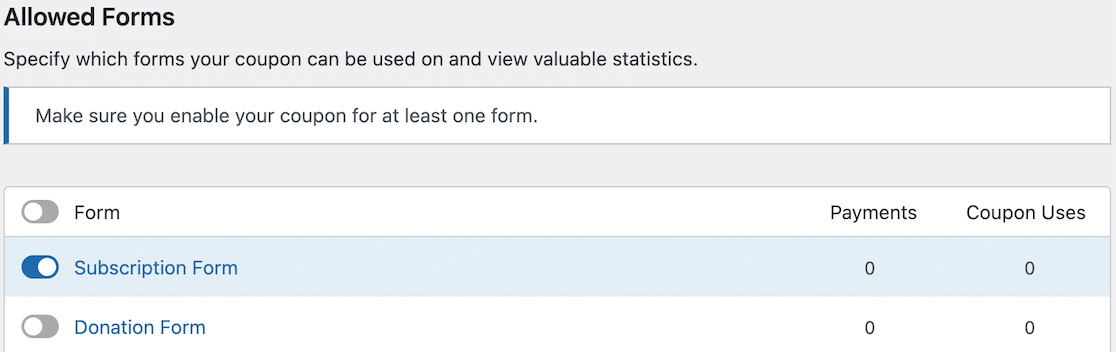
Una volta abilitati i moduli che desideri accettino quel particolare codice coupon, puoi fare clic sul pulsante arancione Salva in basso.
4. Pubblica il tuo modulo
Dopo il salvataggio, puoi tornare al tuo modulo per verificare che il codice coupon sia stato applicato correttamente. Se è stato fatto, non dovresti più vedere l'avviso accanto al campo.
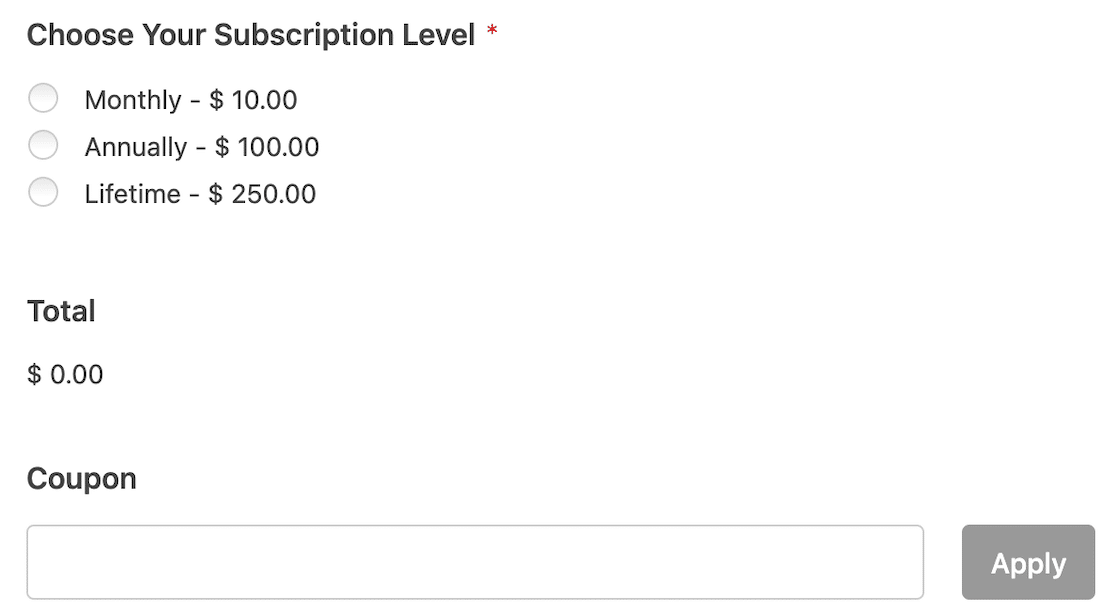
Ora sei pronto per incorporare il tuo modulo in una pagina e iniziare a raccogliere pagamenti!
5. Rivedi i tuoi pagamenti
Man mano che il tuo modulo inizia a generare vendite, puoi facilmente rivedere i tuoi pagamenti navigando su WPForms » Pagamenti dal menu della barra laterale sinistra che hai visitato in precedenza.
Questa volta, vorrai rimanere nella scheda Panoramica invece di andare alla scheda Coupon.
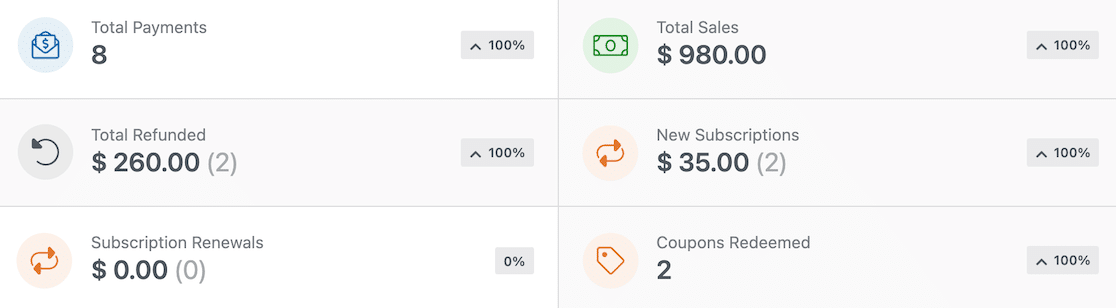
La dashboard di panoramica ti mostrerà tutte le informazioni sui tuoi pagamenti più recenti, inclusi i dati dei coupon, come quanti coupon sono stati riscattati.
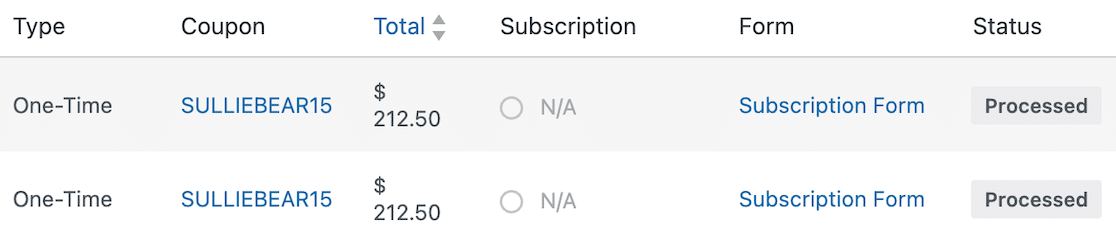
Sotto, vedrai un elenco di tutti i pagamenti, incluso se è stato utilizzato o meno un coupon.
Tutto qui! Se stai usando un page builder come Divi, puoi anche consultare questa guida per i passaggi su come creare un modulo di contatto Divi.
FAQ – Come aggiungere codici coupon in WordPress
Se hai ancora domande su come aggiungere codici coupon in WordPress, in particolare quando usi WPForms, che abbiamo utilizzato per questo tutorial, consulta le FAQ qui sotto.
Puoi usare lo stesso codice coupon su più moduli?
Sì, puoi usare lo stesso codice coupon su più moduli. Quando procedi con l'abilitazione del codice coupon per determinati moduli, assicurati di includerlo lì.
Puoi aggiungere altri moduli a un codice coupon in seguito?
Puoi assolutamente aggiungere altri moduli a un codice coupon in seguito. Semplicemente tornando a dove hai creato il tuo coupon nella pagina Pagamenti e modificandolo per abilitare più moduli all'uso di quel codice.
Devi selezionare una data di scadenza per il coupon?
Non devi selezionare una data di fine per il tuo coupon. Se lo lasci aperto, il tuo coupon sarà attivo e accettato a tempo indeterminato. Senza una data di scadenza, tuttavia, dovrai intervenire e disattivarlo manualmente in modo che i moduli associati smettano di accettarlo.
Posso creare codici affiliati usando il componente aggiuntivo WPForms Coupons?
Sì, è possibile creare codici individuali da dare ai tuoi affiliati in modo che possano condividere uno sconto con il loro pubblico. Tieni presente, tuttavia, che dovrai monitorare manualmente i loro utilizzi e fornire un pagamento. Il componente aggiuntivo Coupons non ha la stessa funzionalità di un plugin di gestione affiliati, ma funzionerà per i codici.
Come faccio a limitare il numero di volte in cui un coupon può essere utilizzato?
Se vuoi impostare limiti di utilizzo, tutto ciò che devi fare è aggiornare il numero nel campo "Usi massimi", e limiterà il numero di volte in cui qualcuno può usare il coupon.
Se lo lasci vuoto, possono usare il coupon quante volte vogliono. Se inserisci 1, ogni acquirente può usare il coupon solo una volta.
Successivamente, Ottieni di più da WordPress
Sei pronto a ottenere di più da WordPress? Se è così, dai un'occhiata ad alcune delle nostre recensioni per trovare i plugin che ti aiuteranno a portare il tuo sito web al livello successivo.
- Migliori servizi di manutenzione WordPress
- Migliori plugin eCommerce per WordPress
- Migliori plugin di sottoscrizione email per WordPress
- I migliori strumenti di web analytics
- Migliori strumenti No-Code
Vuoi facilitare il contatto con te? Dai un'occhiata a questa guida per scoprire come utilizzare WPForms per impostare un modulo multi-step in WordPress. Già che ci sei, dai anche un'occhiata a questa guida per scoprire come creare una pagina lead magnet in WordPress.
Correggi subito le tue email WordPress
Pronto a risolvere i tuoi problemi di email? Inizia oggi stesso con il miglior plugin SMTP per WordPress. WP Mail SMTP Elite include la configurazione completa White Glove e offre una garanzia di rimborso di 14 giorni.
Se questo articolo ti è stato d'aiuto, seguici su Facebook e Twitter per altri suggerimenti e tutorial su WordPress.
