


Riassunto AI
Stai cercando un modo semplice e diretto per creare un modulo di contatto Divi per il tuo sito web WordPress?
Sarai lieto di sapere che puoi facilmente creare un modulo di contatto tramite un'integrazione WPForms e il modulo di contatto Divi.
In questa guida, ti illustreremo i passaggi per entrambi i metodi in modo che tu possa scegliere l'opzione che meglio si adatta a te.
Come Creare un Modulo di Contatto Divi
Puoi creare un modulo di contatto Divi con WPForms o con il Modulo Modulo di Contatto Divi. Segui i passaggi seguenti per entrambi i metodi:
Crea un Modulo di Contatto con Divi Builder
Con il Modulo Modulo di Contatto Divi, puoi creare facilmente campi di inserimento come email, testo, caselle di controllo, pulsanti radio e menu a discesa.
Passaggio 1: Installa il Tema Divi su WordPress
La prima cosa da fare è iscriversi a un account Divi. Poiché Divi è un tema premium, dovrai acquistare un abbonamento, che costa $89 all'anno.

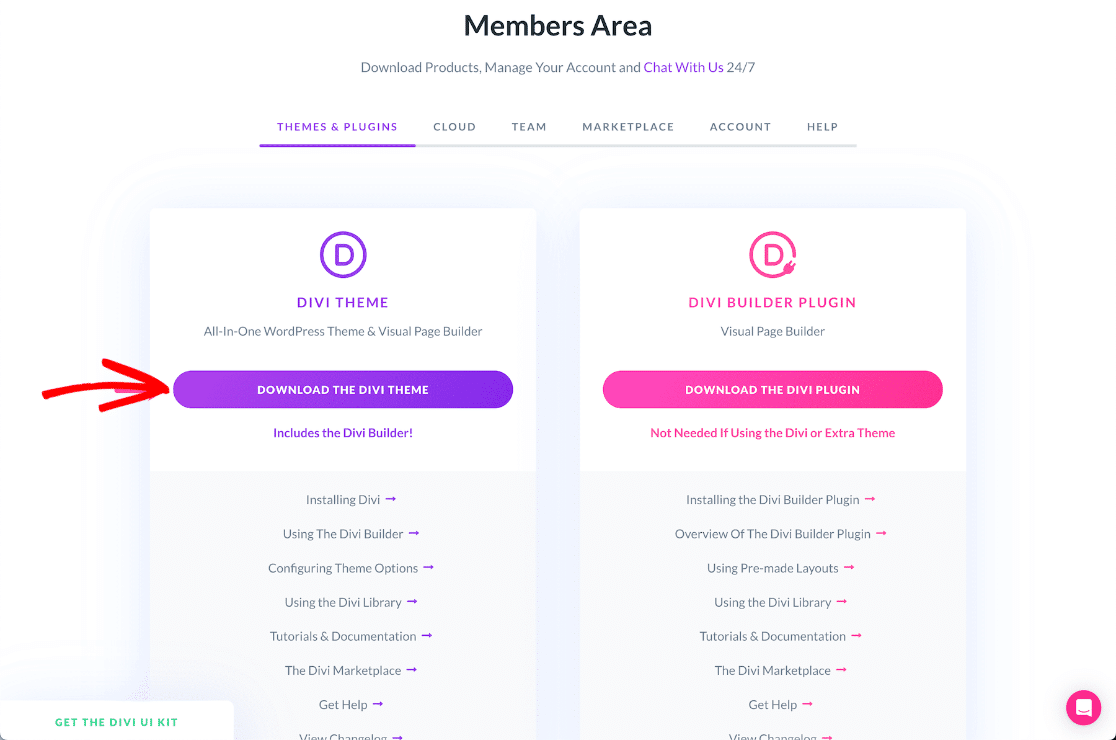
Dopodiché, naviga nell'Area Membri dal tuo Account Elegant Themes e fai clic sul pulsante Scarica il Tema Divi.
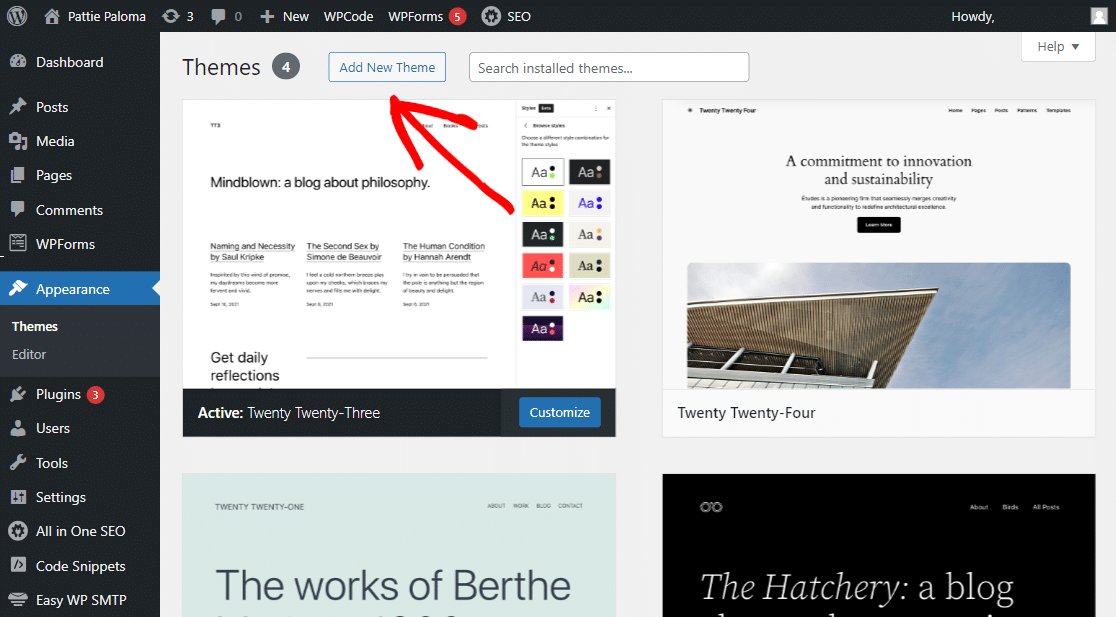
Una volta che hai il file zip del Tema Divi, vai alla tua bacheca WordPress. Da lì, naviga su Aspetto » Temi e fai clic sul pulsante Aggiungi Nuovo.
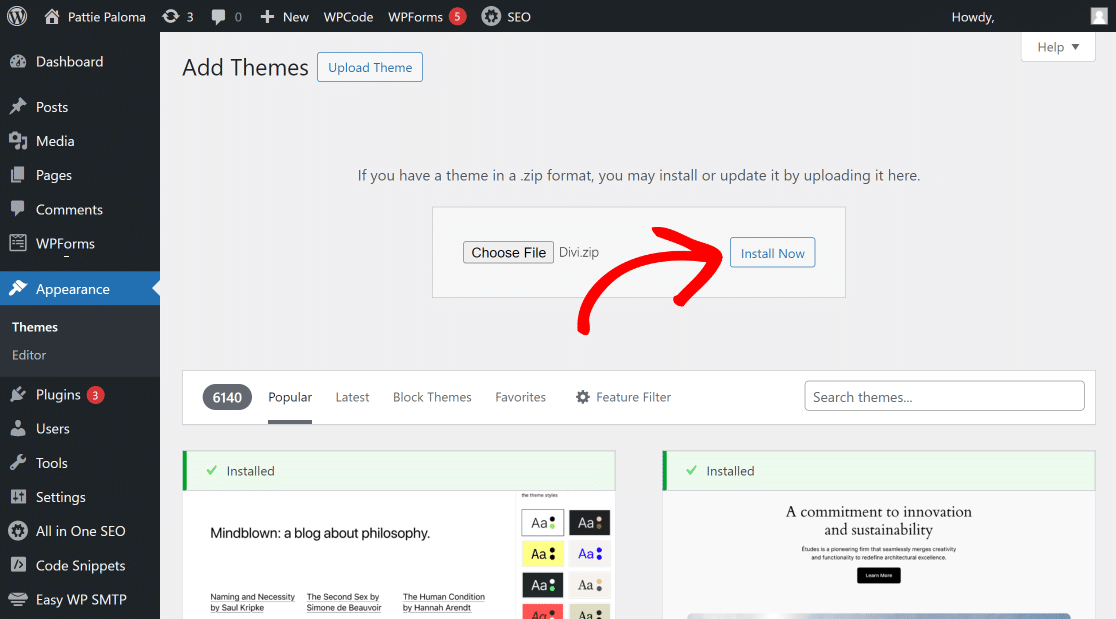
Tutto quello che devi fare ora è fare clic sul pulsante Aggiungi Nuovo Tema, caricare il tuo file Divi.zip, e poi fare clic sul pulsante Installa Tema.
Una volta che il Tema Divi è installato sul tuo sito web, fai clic sul pulsante Attiva e dovresti essere pronto per usare il Divi Builder.
Passaggio 2: Aggiungi una Pagina e Carica il Divi Builder
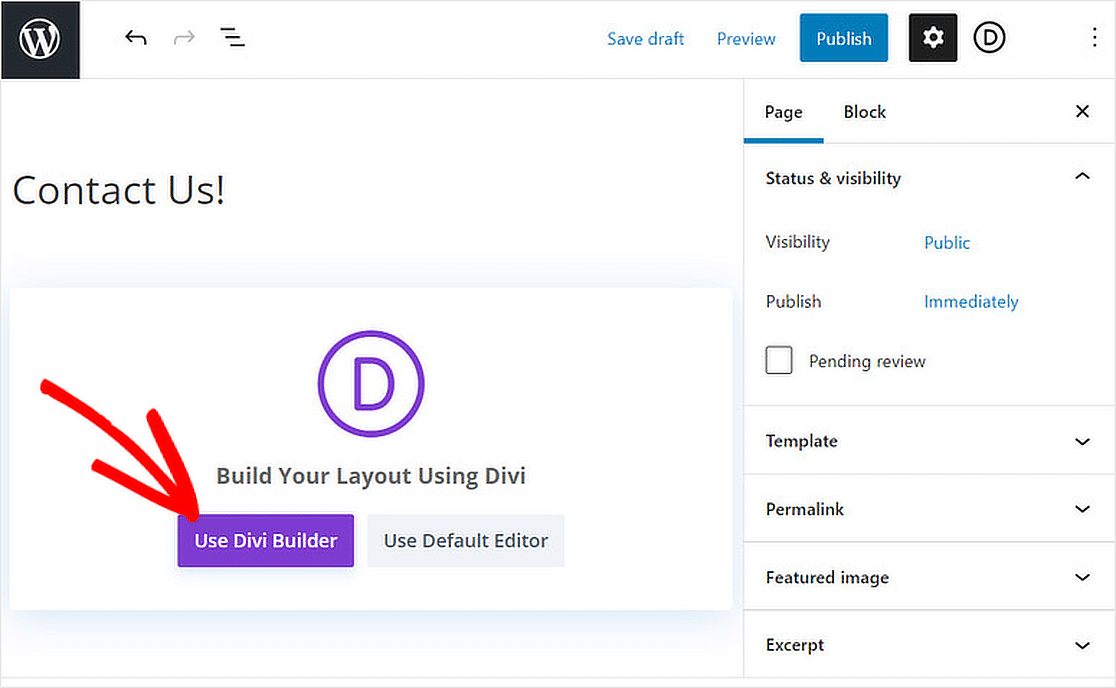
Crea una nuova pagina o un nuovo post e attendi che si apra l'Editor Post di WordPress. Per caricare il Divi Builder, fai clic sul pulsante viola Usa Divi Builder.
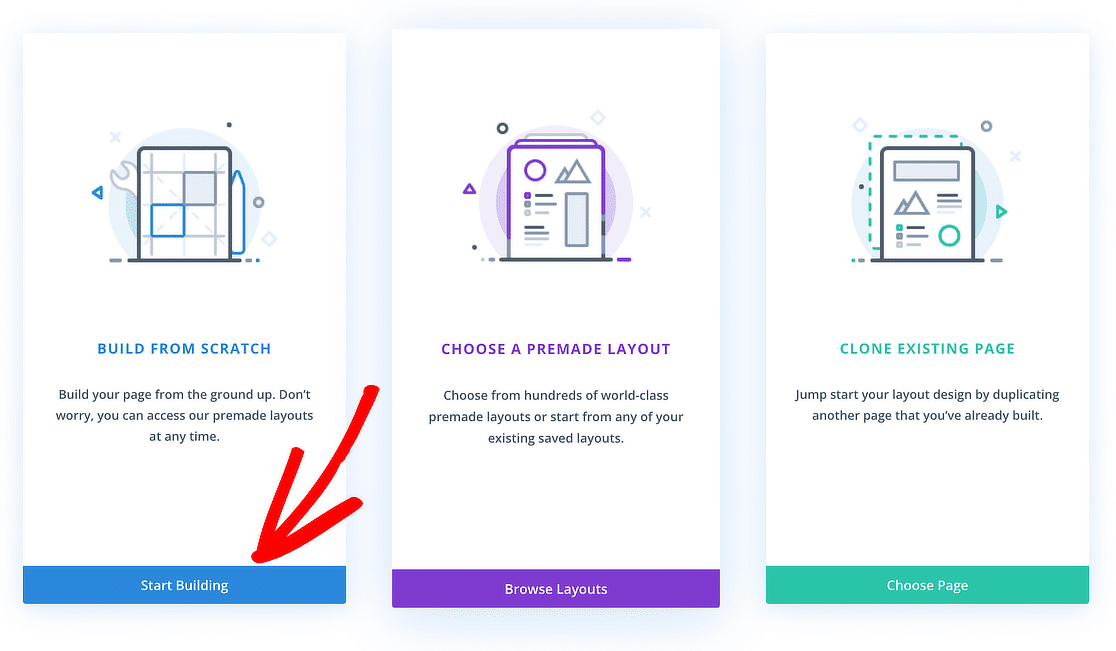
Questo ricaricherà la pagina con il builder Divi e mostrerà tre opzioni: crea una pagina da zero, scegli un layout predefinito o clona una pagina esistente.
Poiché ti stiamo guidando attraverso i passaggi per creare una pagina di contatto in Divi da zero, fai clic sul pulsante Inizia a Costruire.
Fantastico! Ora, tutto quello che devi fare per creare il tuo modulo di contatto è caricare il Modulo Modulo di Contatto Divi. Iniziamo.
Passaggio 3: Aggiungi il Modulo Modulo di Contatto Divi
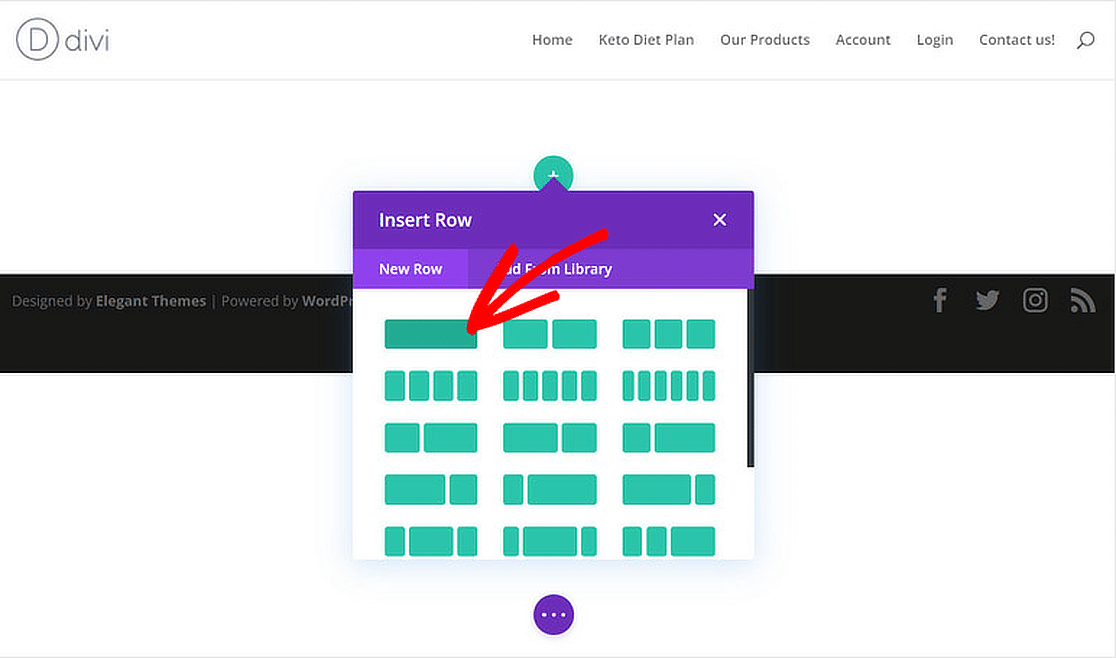
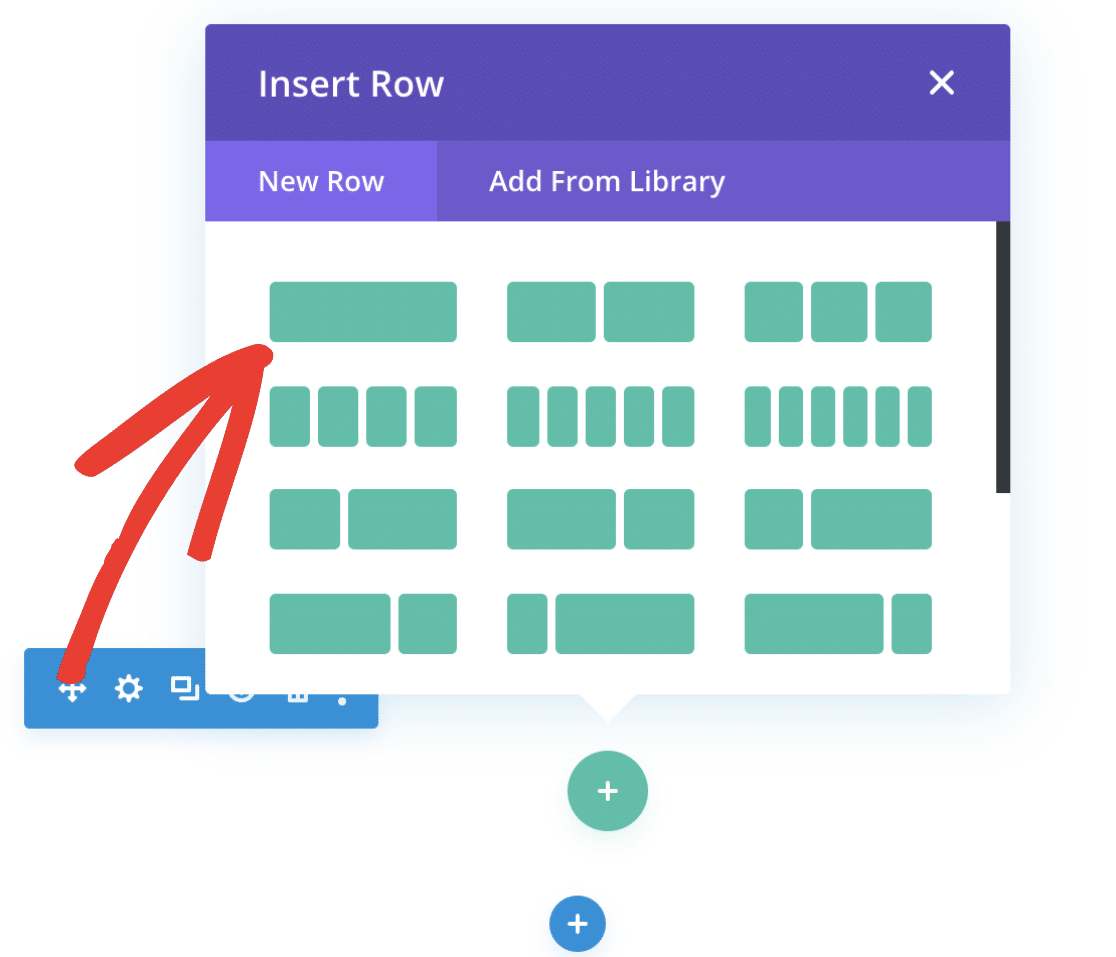
Nel Divi Builder, fai clic sul pulsante + (Più) e, dall'elenco delle opzioni, scegli un modello di Nuova Riga che soddisfi le tue esigenze.
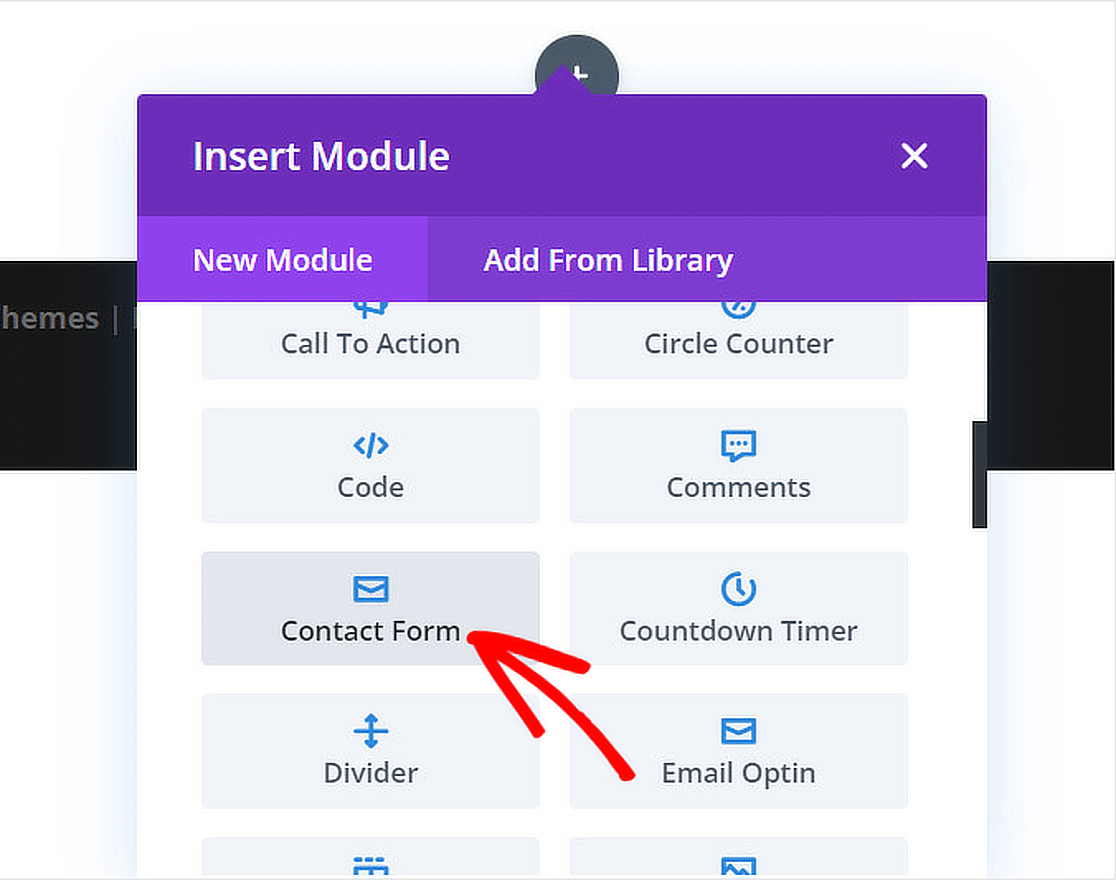
Una volta aggiunta una riga, si aprirà una libreria di moduli. Dalla scheda Nuovo Modulo, scorri verso il basso e fai clic sul modulo Modulo di Contatto.
Una volta aggiunto il modulo Modulo di Contatto, noterai tre campi del modulo: Nome, Email e Messaggio. Il tuo modulo di contatto è ora pronto!
Passaggio 4: Configura il Tuo Modulo di Contatto Divi
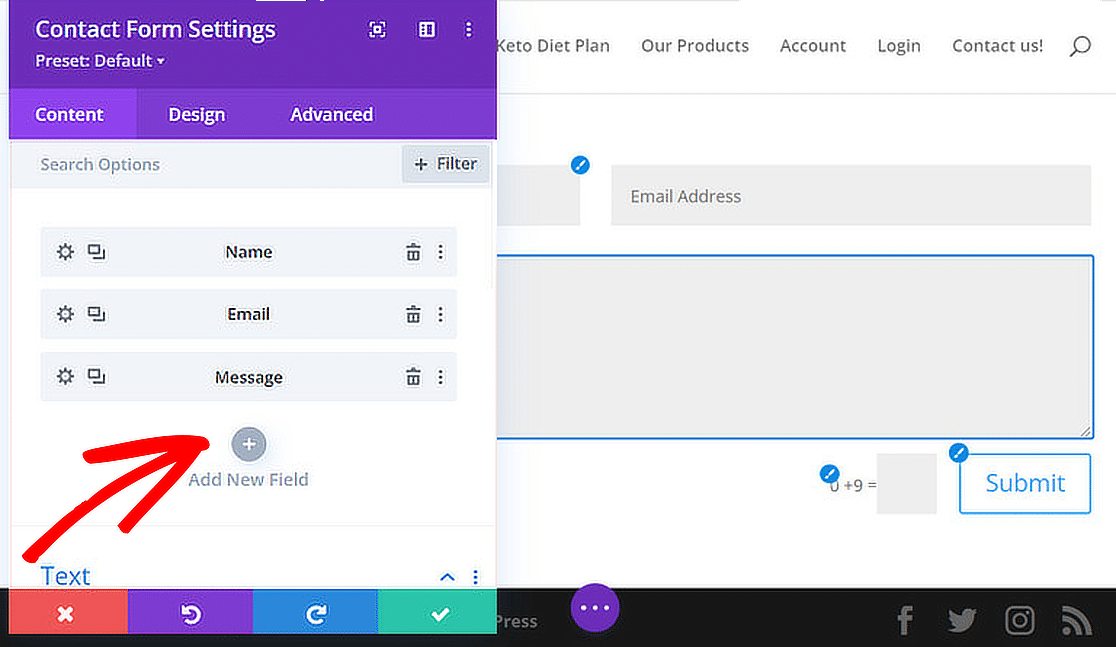
Per iniziare, fai clic sul Modulo di Contatto nel Divi Builder per aprire le sue opzioni di personalizzazione. Puoi fare clic sul pulsante Aggiungi Nuovo Campo per aggiungere altri campi del modulo.
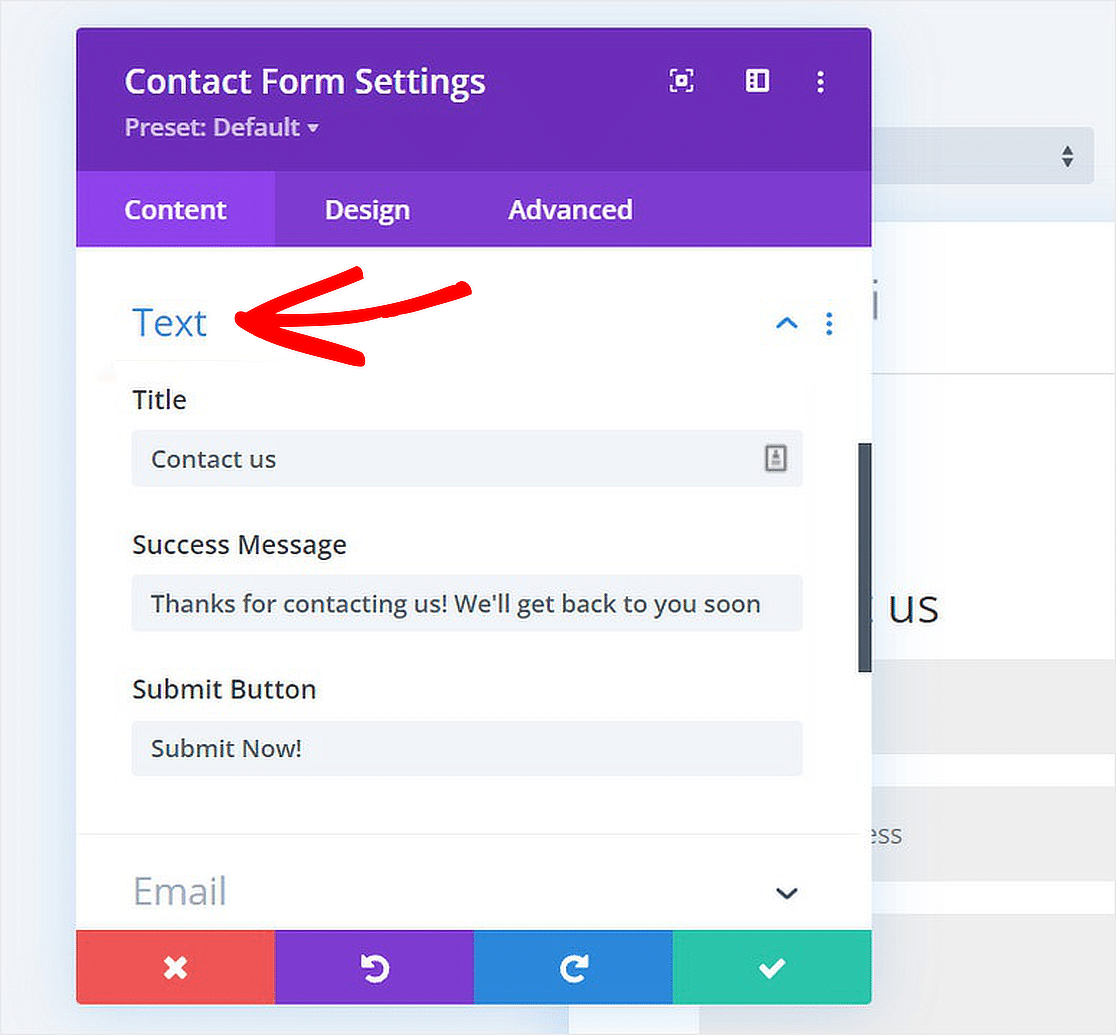
Se scorri un po' verso il basso, troverai anche opzioni aggiuntive nel menu Testo per modificare il titolo, il messaggio di conferma o cambiare il testo del pulsante di invio.
Troverai anche strumenti utili come impostazioni dello sfondo, protezione antispam, link di reindirizzamento e altro ancora. Sentiti libero di modificarli secondo necessità.
Crea un Modulo di Contatto Divi con WPForms
WPForms è il miglior costruttore di moduli drag-and-drop per WordPress, che puoi utilizzare per creare moduli di contatto, moduli di calcolo, moduli d'ordine e altro ancora!
Passaggio 1: Installa il Plugin WPForms
In quanto miglior plugin per la creazione di moduli per WordPress, WPForms si integra perfettamente con Divi per rendere il processo di creazione dei moduli un gioco da ragazzi.
Anche la versione Lite del plugin è dotata di una tonnellata di funzionalità che possono rivelarsi più utili rispetto al Modulo Modulo di Contatto Divi.
Tuttavia, se esegui l'aggiornamento a Pro, puoi sfruttare funzionalità aggiuntive come campi modulo avanzati, gestione delle voci, caricamenti di file e altro ancora!
Una volta deciso quale livello di licenza si adatta alle tue esigenze, procedi all'installazione del plugin WPForms. Dai un'occhiata a questa guida su come installare un plugin di WordPress per i passaggi.
Passaggio 2: Crea il Tuo Modulo di Contatto
Ora, per creare un nuovo modulo. Vai su WPForms dalla tua bacheca di WordPress e fai clic sull'opzione Aggiungi Nuovo.

Successivamente, dai un nome al tuo modulo e scegli un modello. Per questa guida, sceglieremo il Modulo di Contatto Semplice per velocizzare la creazione del modulo.
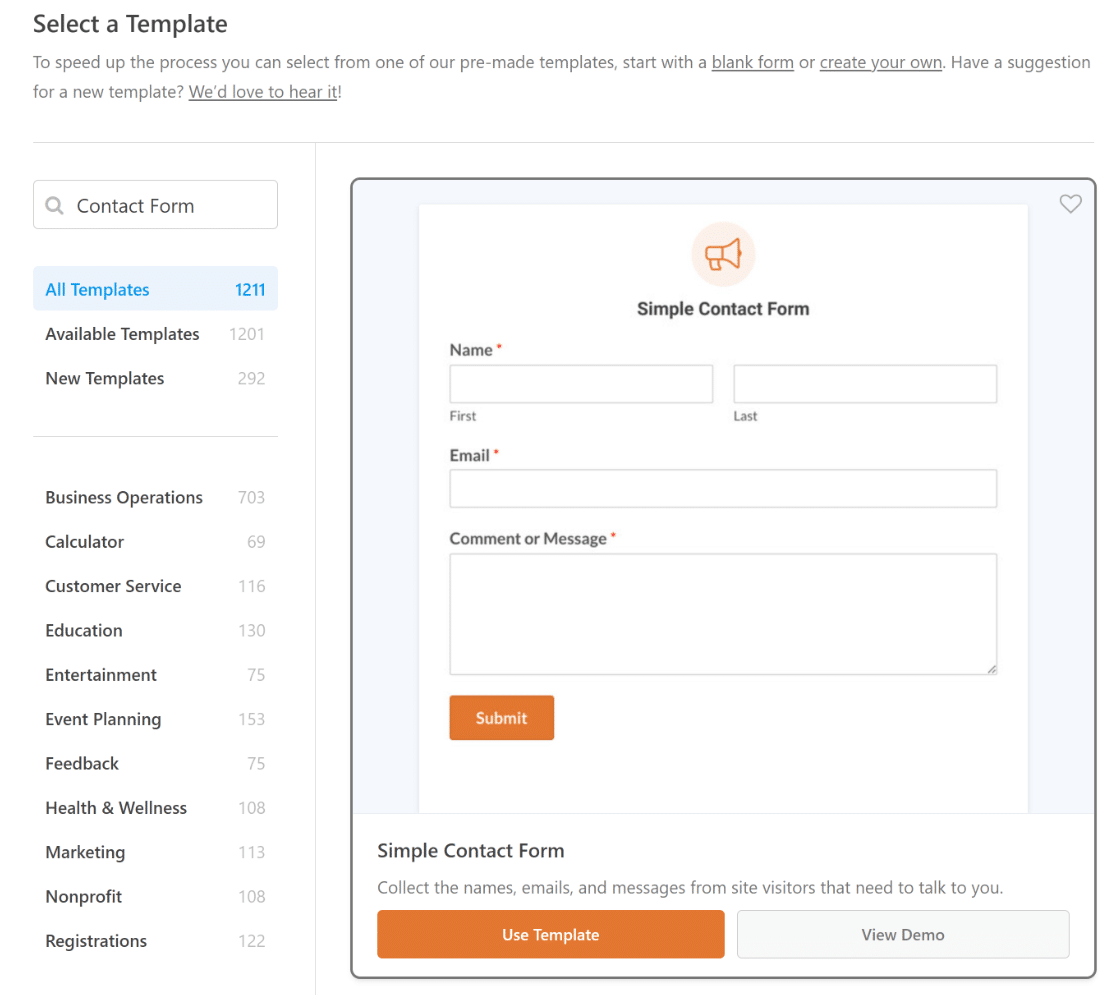
All'interno del costruttore di moduli, ecco come apparirà il tuo modulo. Sentiti libero di aggiungere, modificare o riorganizzare i campi a tuo piacimento.
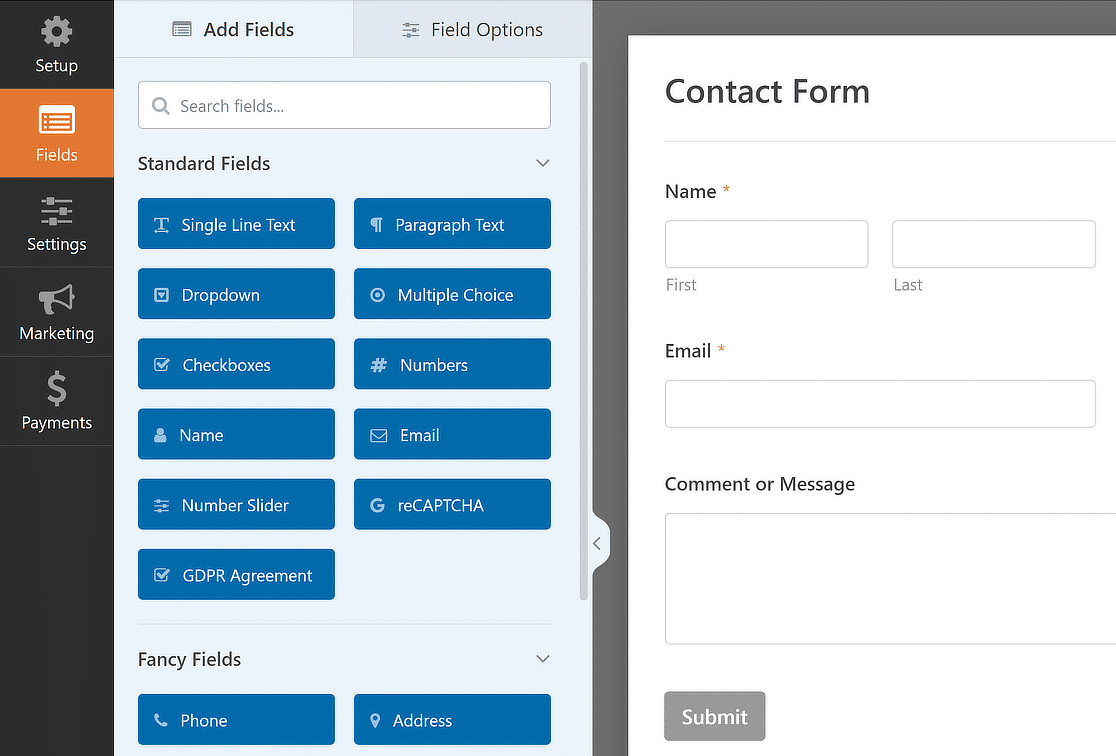
Questo è tutto! Hai creato con successo un modulo di contatto utilizzando WPForms. Ora, personalizziamo le tue notifiche e conferme.
Passaggio 3: Personalizza Notifiche e Conferme
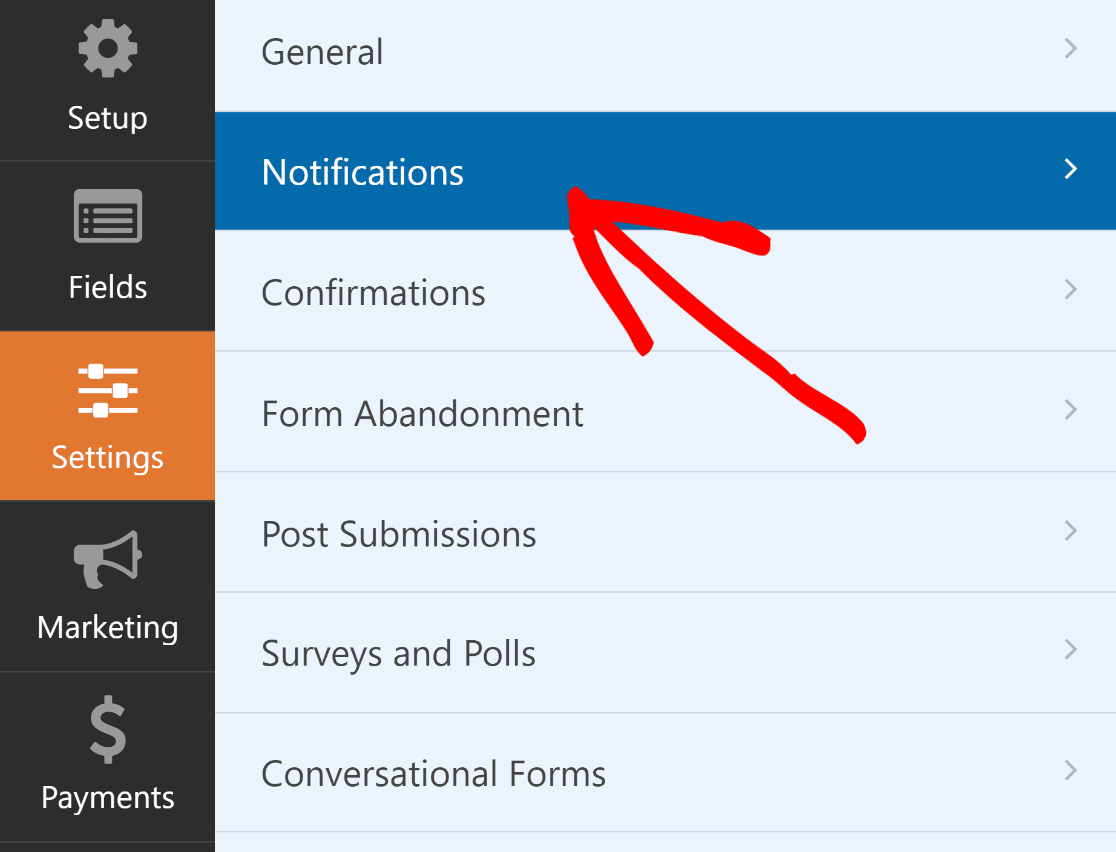
La configurazione delle notifiche garantisce che tu sia sempre informato sulle nuove voci del modulo. Si trova nel costruttore di moduli. Vai su Impostazioni e poi su Notifiche.
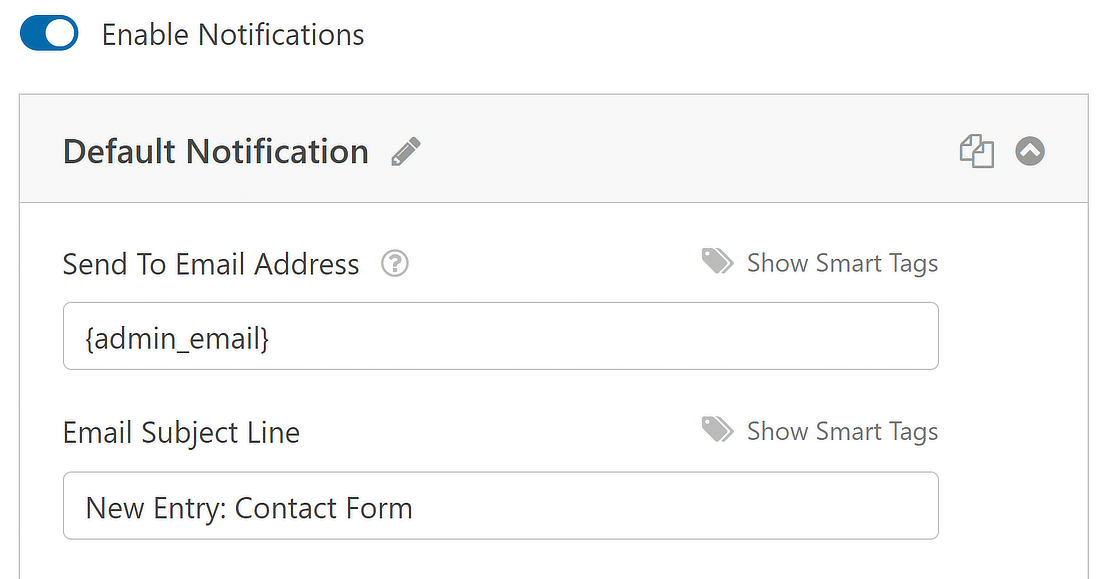
Da qui, puoi apportare modifiche alle impostazioni di notifica predefinite, come la riga dell'oggetto, o modificare le email inviate ai destinatari.
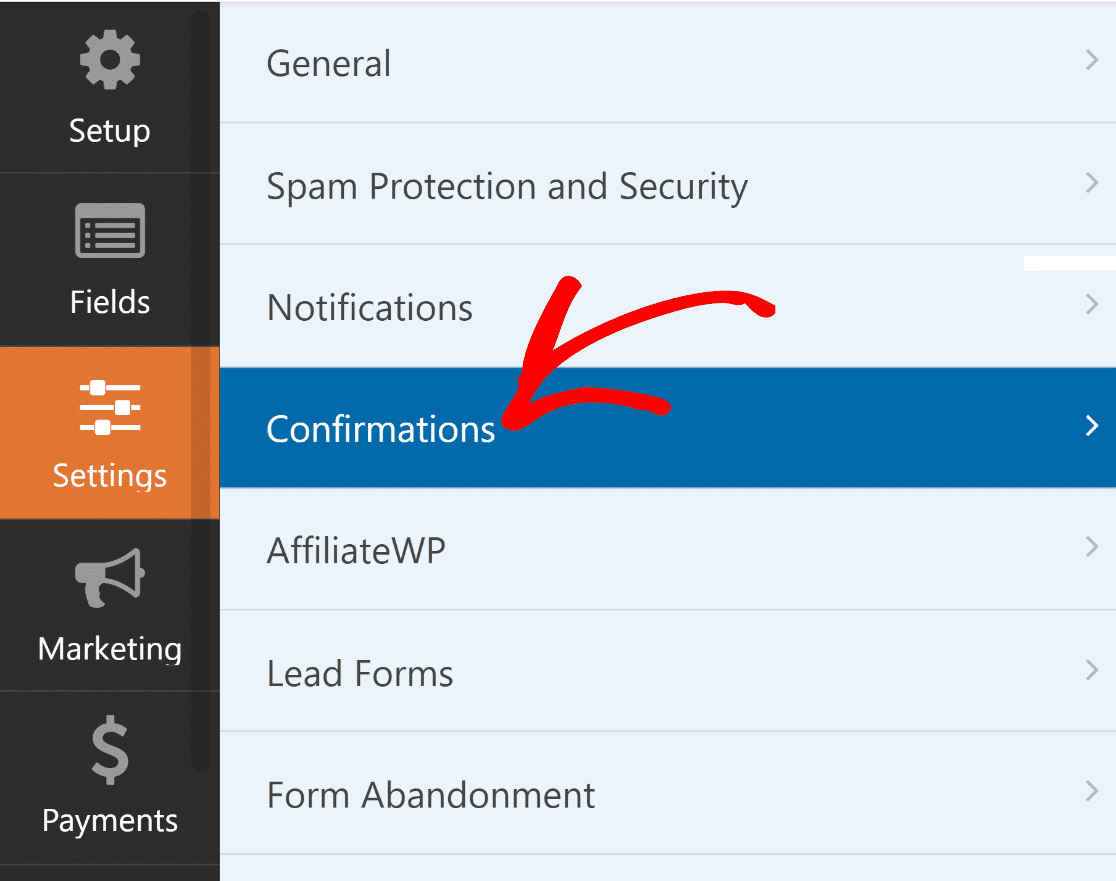
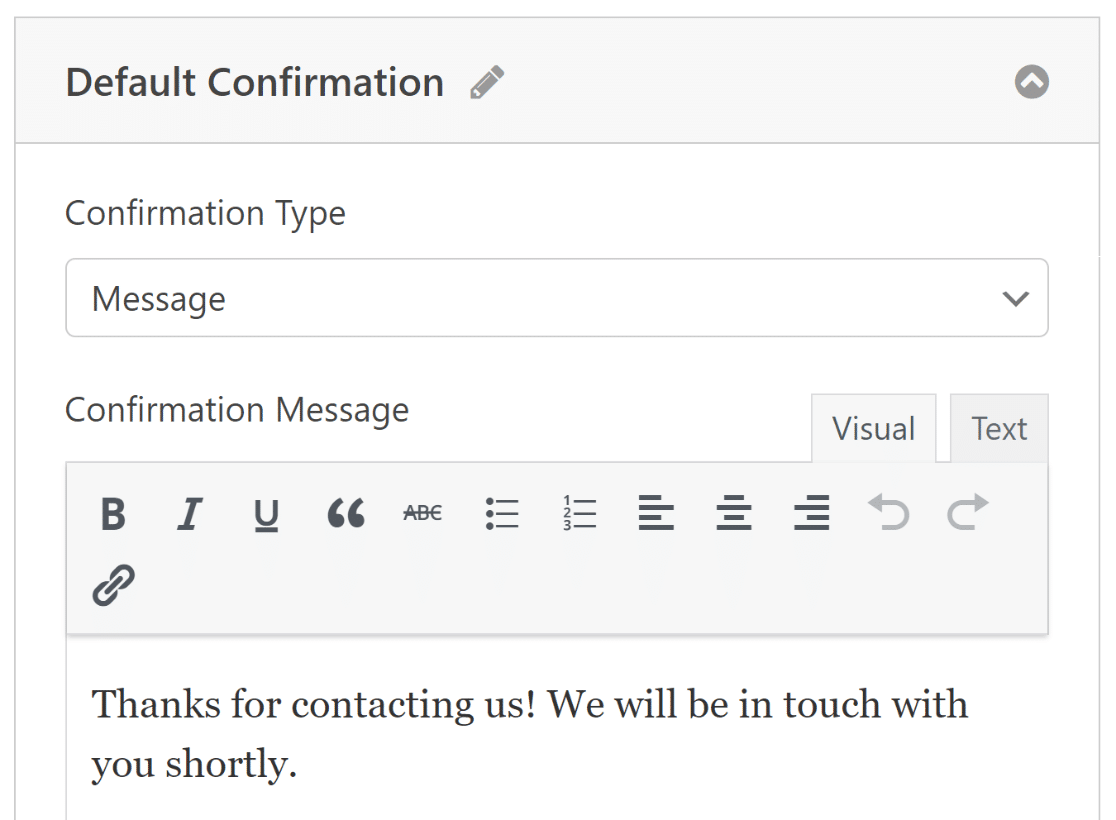
Ora, nel menu Impostazioni, scegli Conferme dall'elenco delle opzioni per impostare le risposte per quando un modulo viene inviato con successo.
Successivamente, scegli quale tipo di conferma è più appropriato per il tuo sito web, che sia un messaggio, la visualizzazione di una pagina o un reindirizzamento.
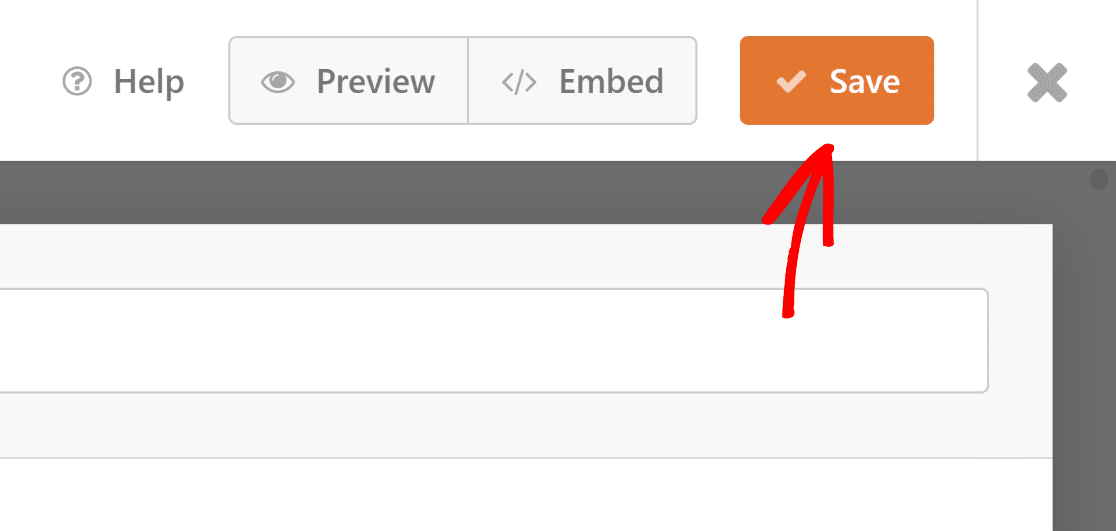
Per mantenere aggiornato il tuo modulo e le sue impostazioni, non dimenticare di salvare le modifiche. Il modulo è ora pronto per essere pubblicato tramite Divi.
Passaggio 4: Pubblica il Tuo Modulo di Contatto Divi
Per aggiungere questo modulo di contatto, vai su Divi Builder e scegli uno stile di riga, come abbiamo fatto per il modulo di contatto Divi.
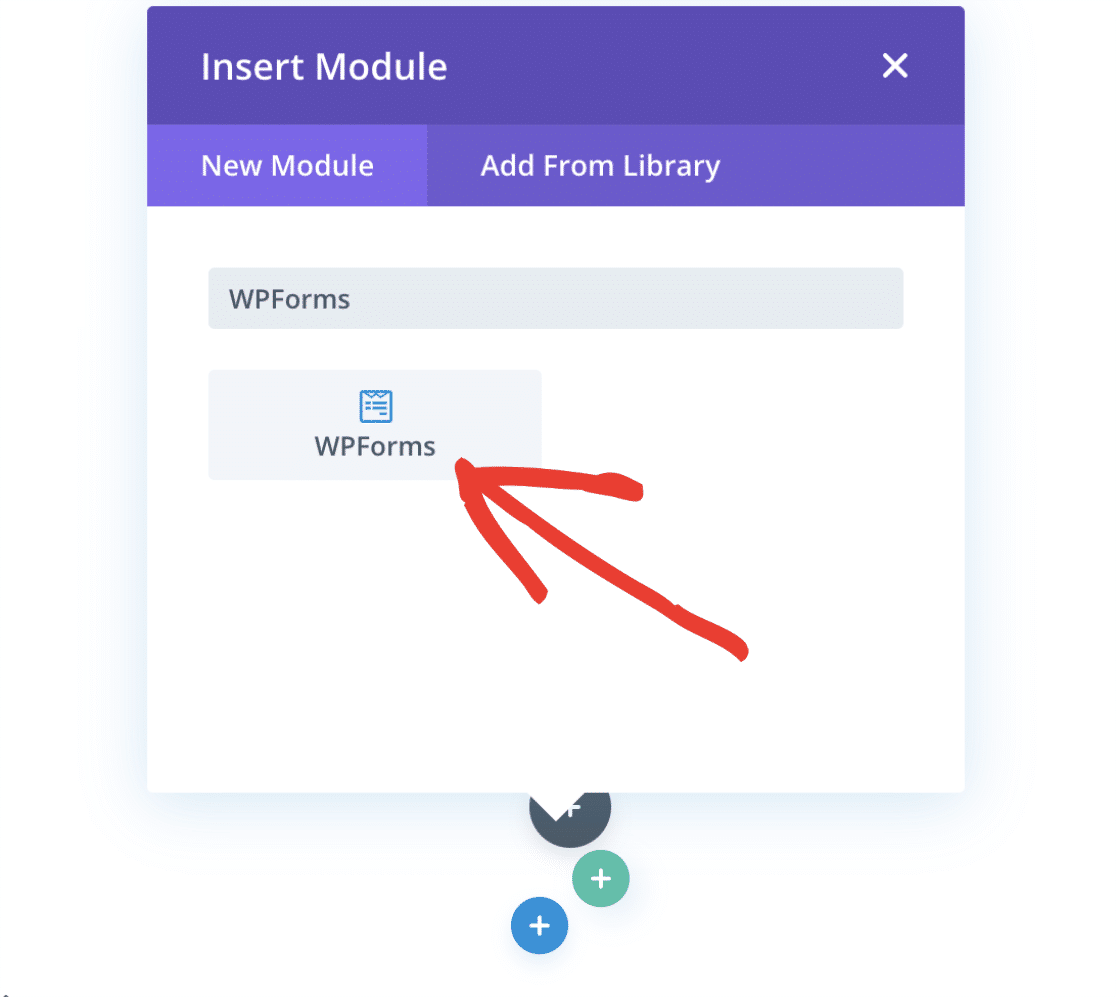
Divi viene fornito con un'integrazione per WPForms, quindi per aggiungere il modulo, cerca WPForms nella casella di ricerca e seleziona il modulo che appare.
Dopo che il modulo WPForms è stato aggiunto in Divi, appariranno impostazioni aggiuntive. Ad esempio, qui puoi:
- Scegliere quale modulo si desidera aggiungere.
- Abilitare le impostazioni che mostrano il titolo del modulo.
- Abilitare le impostazioni che mostrano la descrizione del modulo.
Una volta pronto, procedi a selezionare il tuo modulo dal menu a discesa che si trova sotto Modulo.
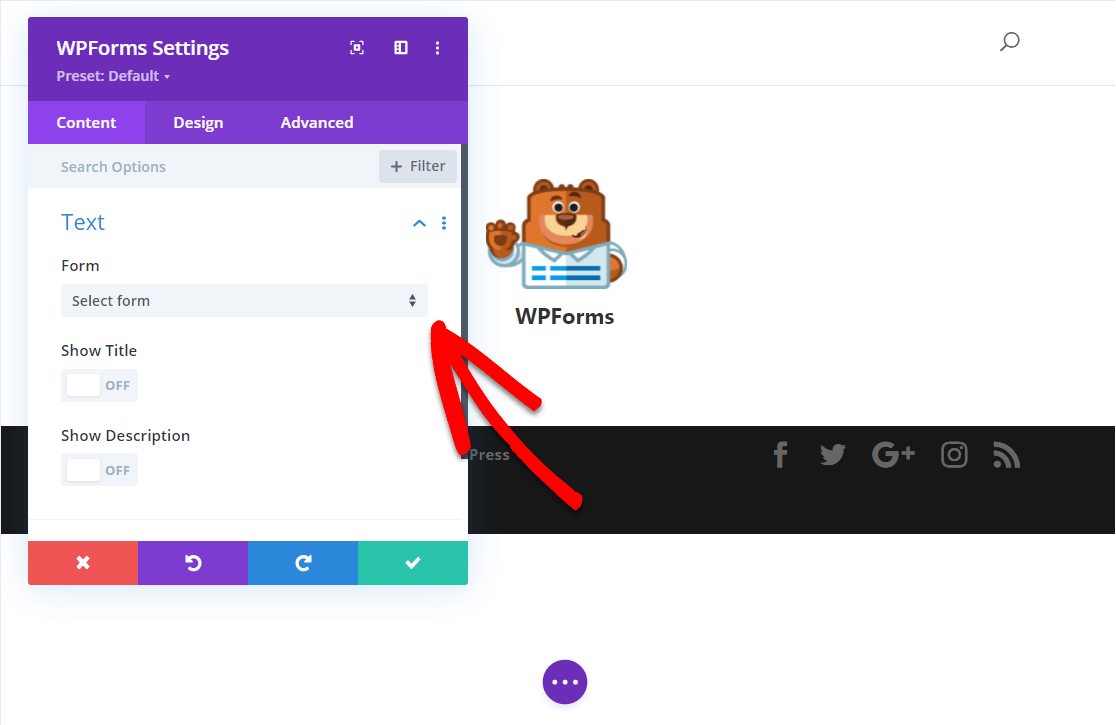
Il modulo selezionato verrà ora aggiunto automaticamente alla pagina Divi. Assicurati di fare clic sul pulsante verde Segno di spunta per salvare le impostazioni.
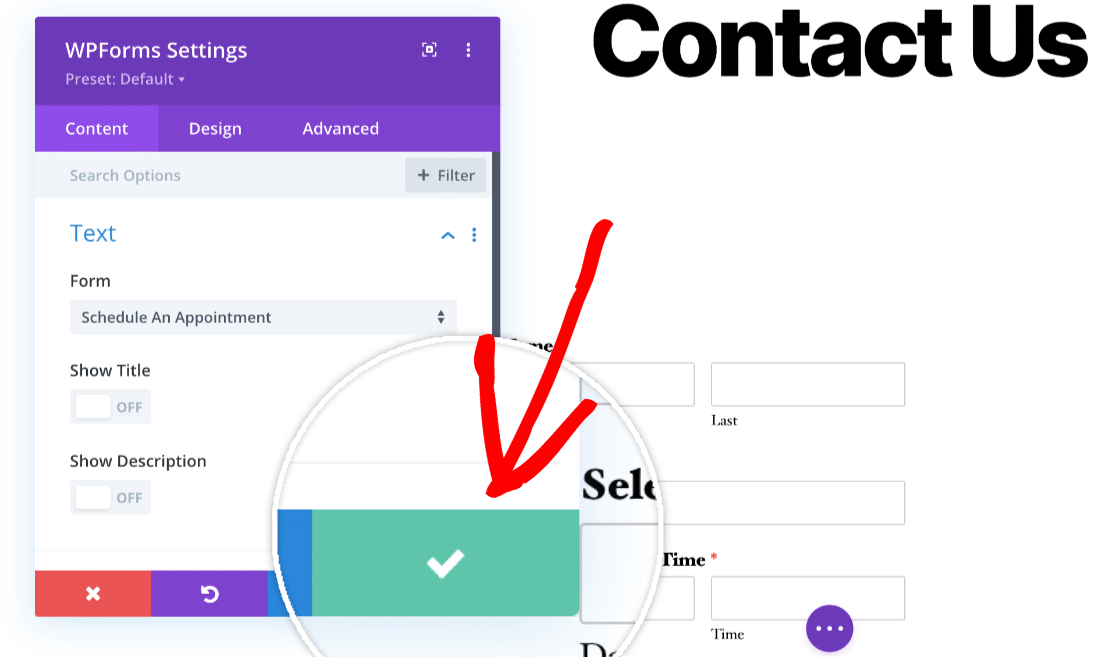
Ottimo lavoro! Il tuo modulo di contatto Divi con WPForms è ora pronto! Se desideri personalizzarlo ulteriormente, dai un'occhiata a queste impostazioni di design aggiuntive.
FAQ sulla creazione di un modulo di contatto Divi
Utilizzare il tema Divi e le sue numerose funzionalità, come i moduli di contatto, è un argomento popolare tra i nostri lettori. Ecco le risposte ad alcune domande in merito.
Divi ha un modulo di contatto?
Sì, Divi include un modulo di contatto. Questo strumento ti permette di aggiungere facilmente un modulo di contatto alle tue pagine, senza bisogno di plugin aggiuntivi. Tuttavia, le funzionalità potrebbero essere limitate rispetto a un costruttore di moduli dedicato come WPForms.
Come modifico un modulo di contatto Divi?
Per modificare un modulo di contatto Divi, vai alla pagina in cui si trova il modulo nel tuo Divi Builder. Fai clic sul modulo che dice "Modulo di Contatto". Qui puoi modificare i campi, regolare gli stili e personalizzare direttamente le impostazioni di notifica e conferma del modulo.
WordPress ha un modulo di contatto integrato?
WordPress di per sé non include una funzionalità di modulo di contatto integrata. Tuttavia, gli utenti di WordPress possono facilmente aggiungere moduli di contatto ai loro siti web utilizzando i plugin. Divi, quando installato su WordPress, fornisce un modulo di contatto integrato, eliminando la necessità di plugin aggiuntivi.
Come creo un modulo di contatto a comparsa in Divi?
Creare un modulo di contatto a comparsa in Divi richiede l'uso del Divi Builder e un po' di creatività. Innanzitutto, progetta il tuo modulo di contatto in una sezione standard. Quindi, utilizza le opzioni di visibilità del Divi Builder per nascondere questa sezione nella pagina.
Infine, fai in modo che la sezione appaia come un popup collegandola a un pulsante o a un link sulla tua pagina. Questo metodo potrebbe richiedere CSS personalizzato o un plugin per popup Divi per un funzionamento fluido. Un metodo più semplice, tuttavia, sarebbe utilizzare OptinMonster!
Successivamente, Scopri Come Creare un Calcolatore di Prezzi in WordPress
Cerchi una soluzione semplice su come creare un calcolatore di prezzi per il tuo sito web per iniziare a vendere articoli online? Dai un'occhiata a questa guida per il processo passo-passo di impostazione di un semplice modulo d'ordine con un calcolatore di prezzi automatizzato per il tuo sito web.
Se ti stai chiedendo come incoraggiare gli utenti a compilare un modulo che richiede la loro email per scaricare un file, anche questo è possibile. Dai un'occhiata a questa guida su Come richiedere un indirizzo email per scaricare un file.
Correggi subito le tue email WordPress
Pronto a risolvere i tuoi problemi di posta elettronica? Inizia oggi stesso con il miglior plugin SMTP per WordPress. Se non hai tempo per risolvere i tuoi problemi di posta elettronica, puoi ottenere assistenza completa per la configurazione White Glove come acquisto aggiuntivo, e c'è una garanzia di rimborso di 14 giorni per tutti i piani a pagamento.
Se questo articolo ti è stato d'aiuto, seguici su Facebook e Twitter per altri suggerimenti e tutorial su WordPress.
