


Riassunto AI
Vuoi risolvere i problemi di invio delle email di WordPress utilizzando il provider di posta Resend? Il modo più semplice per inviare email di WordPress con Resend è tramite un plugin SMTP come WP Mail SMTP. Crei un account Resend, verifichi il tuo dominio, ottieni una chiave API, quindi lasci che la procedura guidata colleghi tutto in pochi clic. Le tue email verranno instradate tramite i server di Resend anziché tramite le impostazioni predefinite inaffidabili di WordPress.
Per impostazione predefinita, WordPress invia le email con PHP. Gli host spesso lo bloccano e i filtri antispam non si fidano. Quindi le ricevute dei tuoi ordini, i reset delle password e le notifiche dei moduli finiscono silenziosamente nello spam o svaniscono.
WP Mail SMTP risolve questo problema. Ti consente di scegliere tra diversi provider di posta elettronica, incluso Resend.
In questa guida, imparerai come configurare le email di WordPress utilizzando WP Mail SMTP e il mailer Resend.
Correggi subito le email di WordPress
Cos'è Resend?
Resend è un servizio di posta elettronica che invia le email della tua app tramite un'API affidabile. È supportato da Y Combinator e creato per gli sviluppatori. Invii tramite i suoi server, quindi i tuoi messaggi ottengono una migliore recapitalità rispetto alla posta standard di WordPress.
Gestisce automaticamente i tipi di email che il tuo sito invia. Ciò include le ricevute di WooCommerce, i reset delle password e le notifiche dei moduli di contatto.
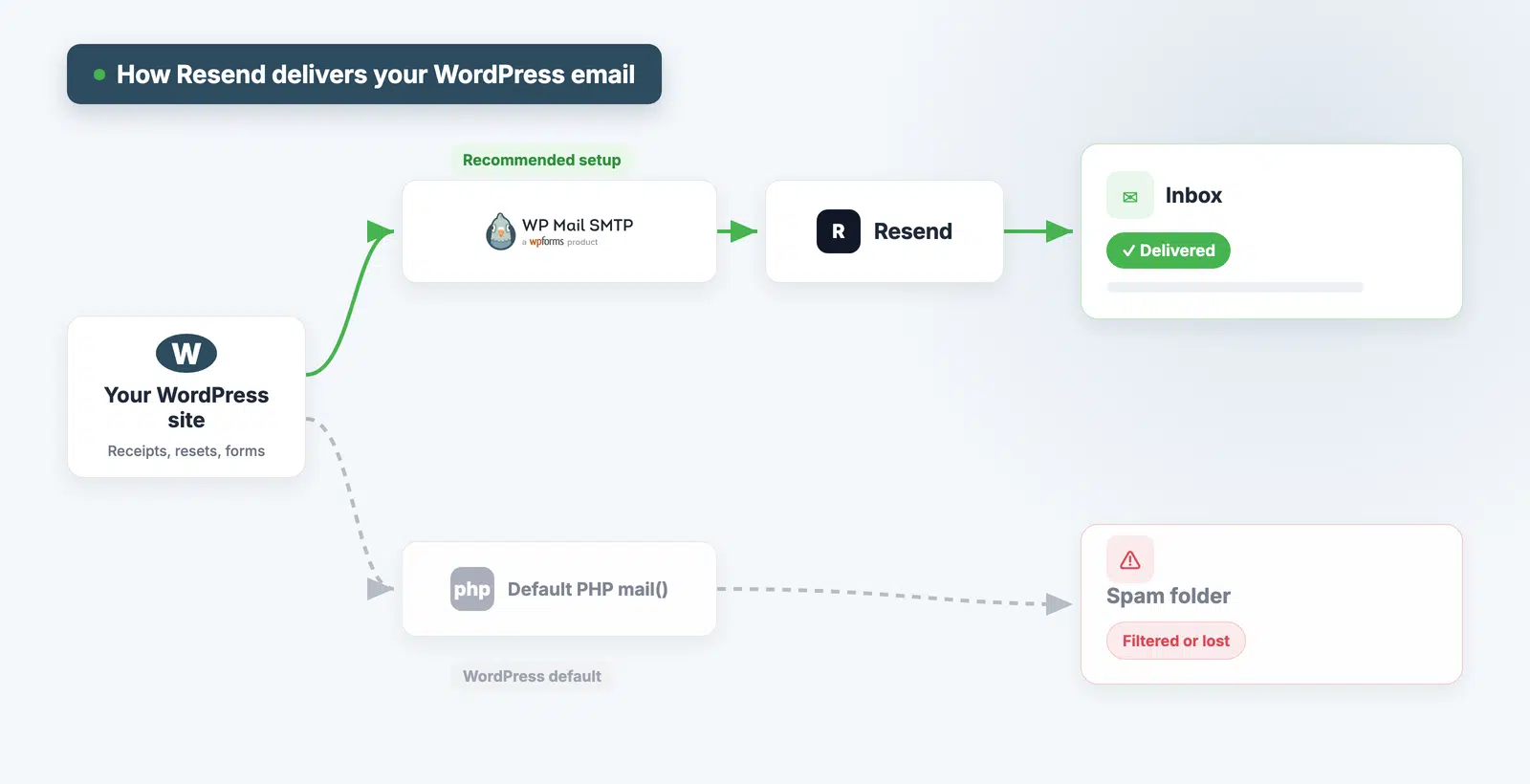
Come configurare Resend in WordPress?
Per configurare Resend in WordPress, crea un account Resend, verifica il tuo dominio e quindi connettilo con WP Mail SMTP. La procedura guidata di configurazione del plugin gestisce la connessione per te. Ecco i 6 passaggi:
- Installa WP Mail SMTP
- Crea il tuo account Resend
- Aggiungi e verifica il tuo dominio di invio
- Crea la tua chiave API Resend
- Esegui la procedura guidata di configurazione di WP Mail SMTP
- Invia un'email di prova
Passaggio 1: Installa WP Mail SMTP
Se vuoi usare Resend in WordPress, hai bisogno di WP Mail SMTP. È il miglior plugin SMTP per WordPress, che rende l'intero processo facilissimo.
Il mailer Resend è disponibile nelle versioni Lite e Pro di WP Mail SMTP. Ti consigliamo di utilizzare la versione Pro in modo da poter accedere a tutti gli strumenti di registrazione e tracciamento delle email che tratteremo più avanti.
Per scaricare la versione Pro, vai al tuo account WP Mail SMTP. Fai clic sulla scheda Download e scarica l'ultima versione sul tuo desktop.

Successivamente, apri la tua bacheca di WordPress e carica il file zip per installare il plugin.
Se hai bisogno di aiuto con questa parte, salta a questa guida all'installazione di un plugin WordPress.

Una volta caricato il plugin, premi Attiva. Questo avvierà la procedura guidata di configurazione di WP Mail SMTP nel tuo browser.

Usare un'API sembra complicato, ma la nostra procedura guidata di configurazione lo rende facile. Infatti, c'è solo una chiave di connessione da incollare.
Prima di premere Inizia, apriamo una nuova scheda e creiamo la chiave API che dovrai copiare.
Passaggio 2: Crea il tuo account Resend
Crea un account Resend dalla pagina dei prezzi. Vai alla pagina dei prezzi di Resend e scegli un piano. Utilizzeremo il piano gratuito, ma i passaggi sono gli stessi per qualsiasi piano.
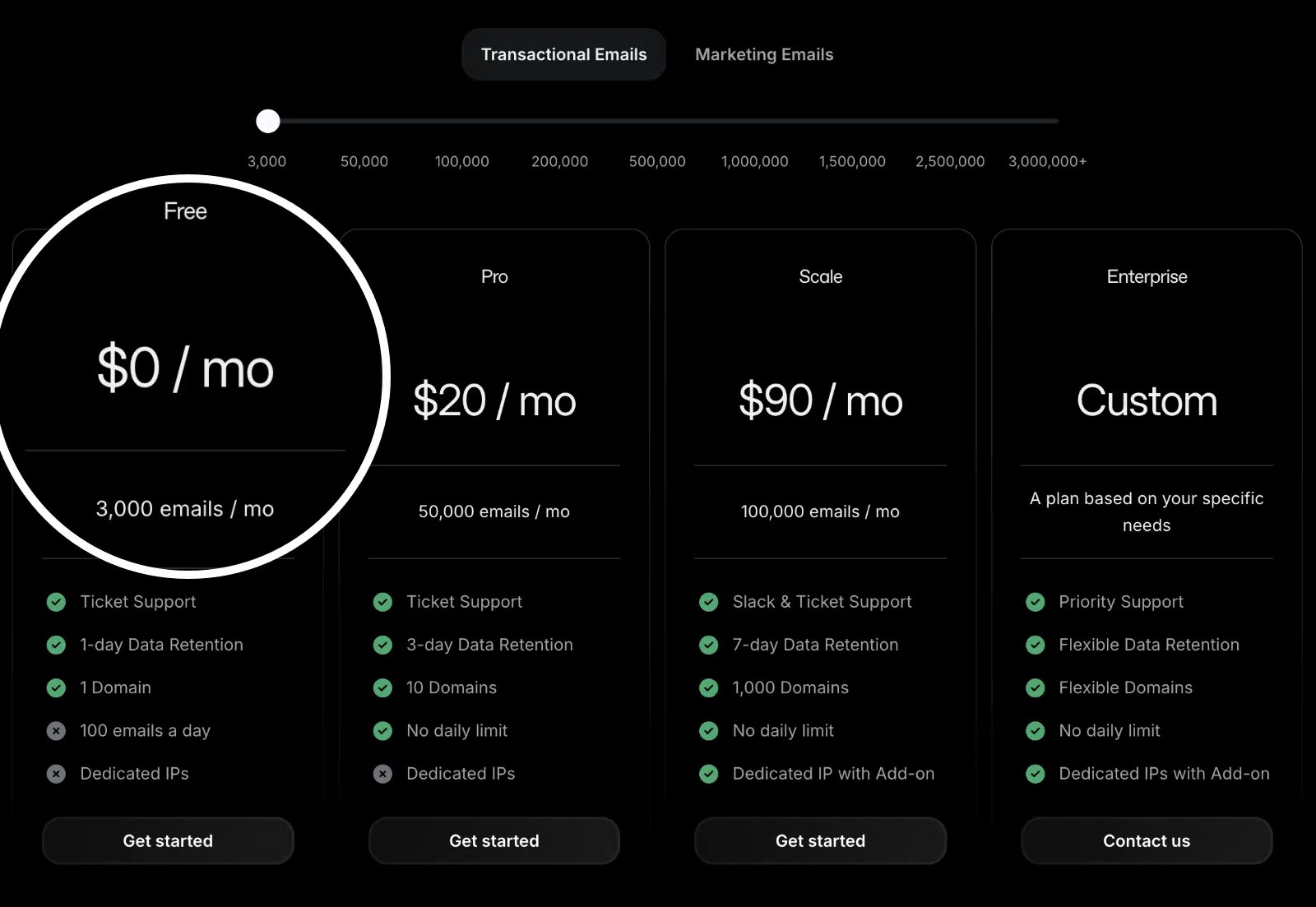
Fai clic sul pulsante Inizia e registrati utilizzando il tuo indirizzo email. Dopo aver verificato la tua email, Resend aprirà la tua dashboard. Lì aggiungerai il tuo dominio e la chiave API.
Passaggio 3: Aggiungi e verifica il tuo dominio di invio
Devi verificare un dominio di invio prima che Resend possa recapitare la tua posta. La verifica dimostra che possiedi il dominio e consente a Resend di firmare le tue email. Dovrai aggiungere 3 record DNS per farlo.
Aggiungi il tuo dominio di invio
Nella dashboard di Resend, vai su Domini nella barra laterale sinistra.
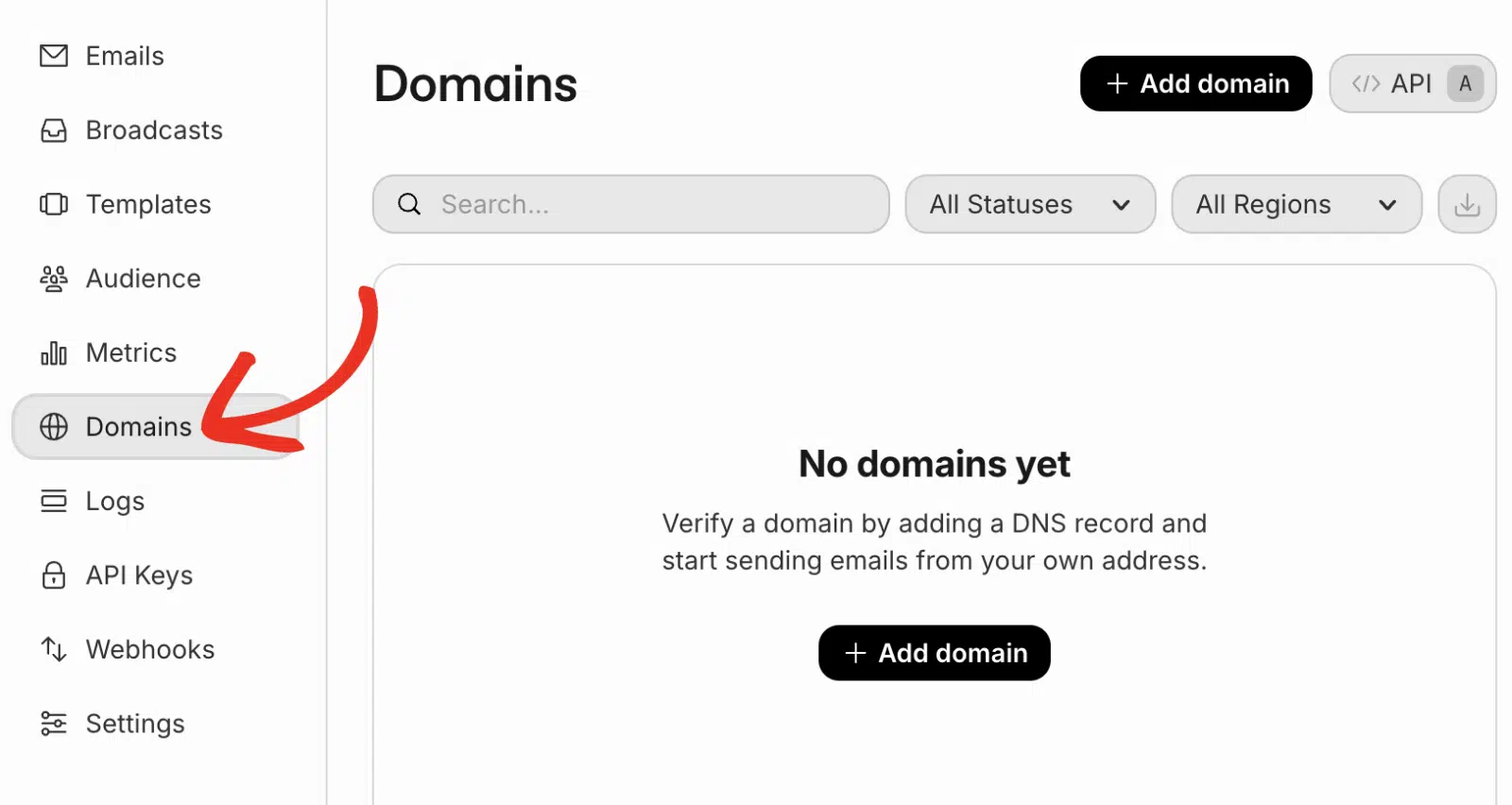
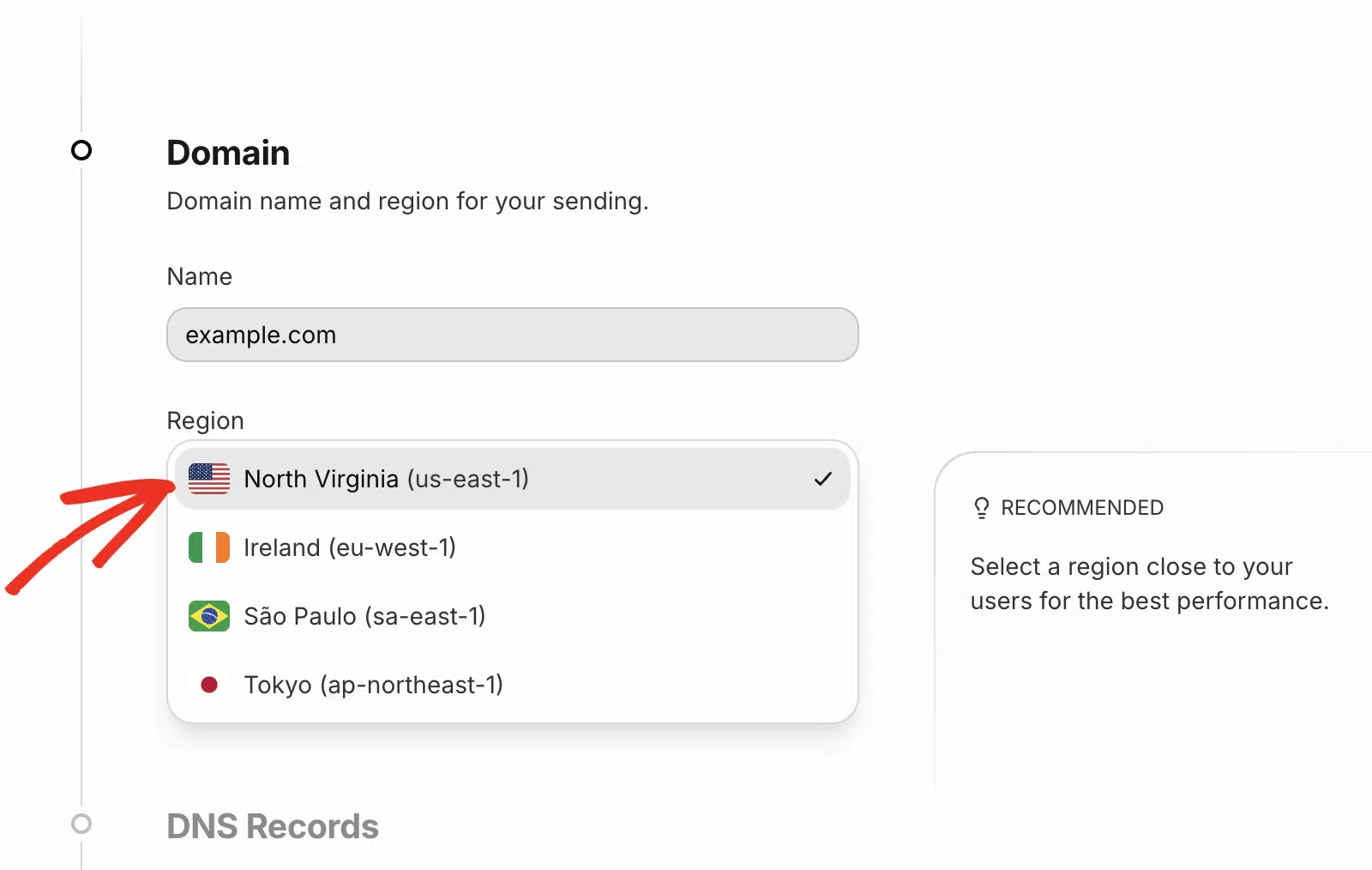
Fai clic su + Aggiungi Dominio. Inserisci il tuo dominio (example.com), quindi scegli la regione più vicina ai tuoi utenti.
Verifica il tuo dominio di invio
Resend mostrerà quindi i record DNS da aggiungere al tuo host di dominio. Questi includono i record SPF e DKIM.
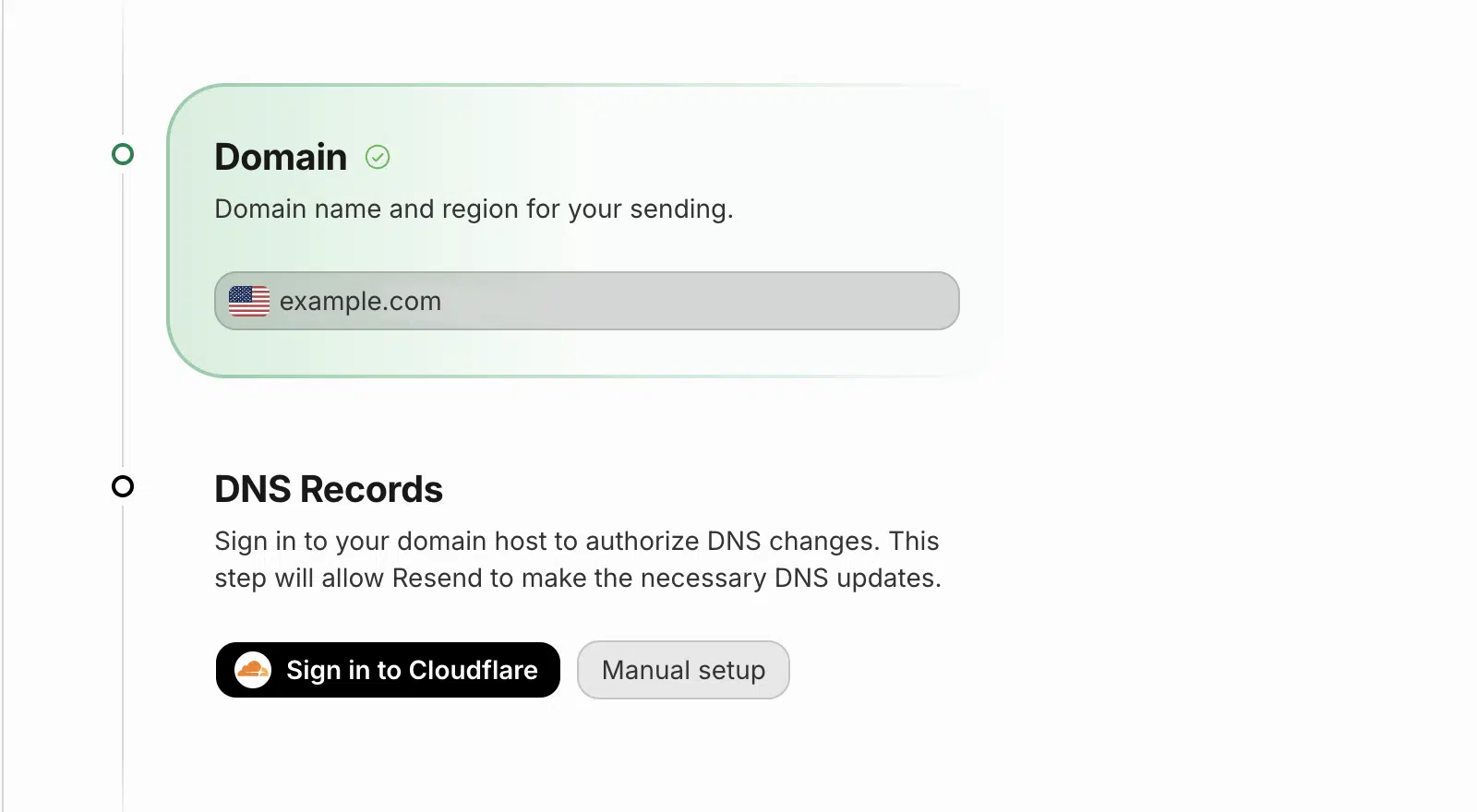
Ecco cosa fa ciascun record:
| Registra | Tipo | Cosa fa |
|---|---|---|
| SPF | TXT | Indica alle caselle di posta quali server possono inviare posta per il tuo dominio |
| DKIM | TXT | Aggiunge una firma che dimostra che la tua posta non è stata manomessa |
| DMARC | TXT | Policy opzionale che lega insieme SPF e DKIM |
Copia ciascun record da Resend nelle tue impostazioni DNS.
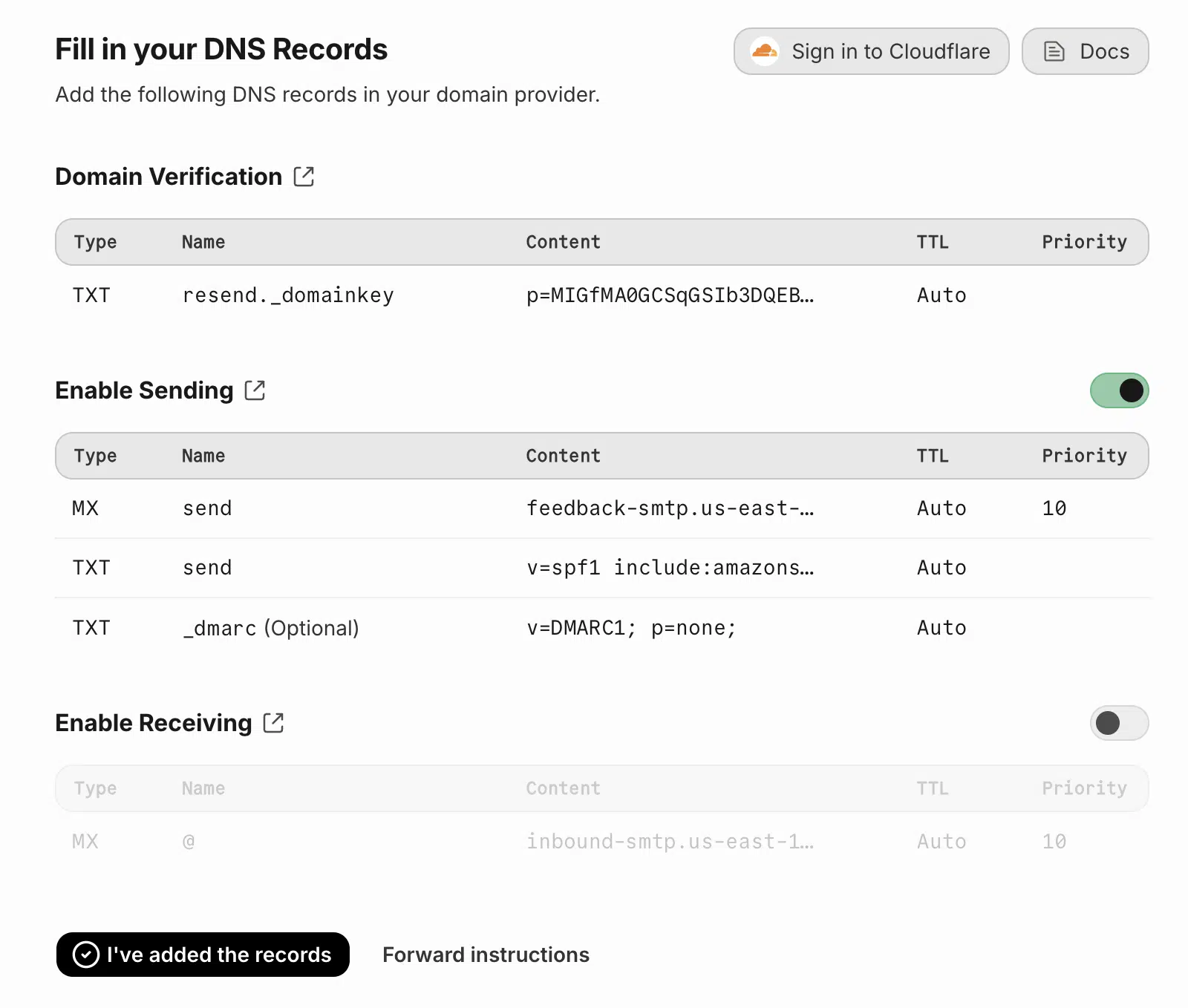
Salva i record, quindi torna a Resend e fai clic su Ho aggiunto i record. Le modifiche DNS possono richiedere alcuni minuti o fino a 48 ore.
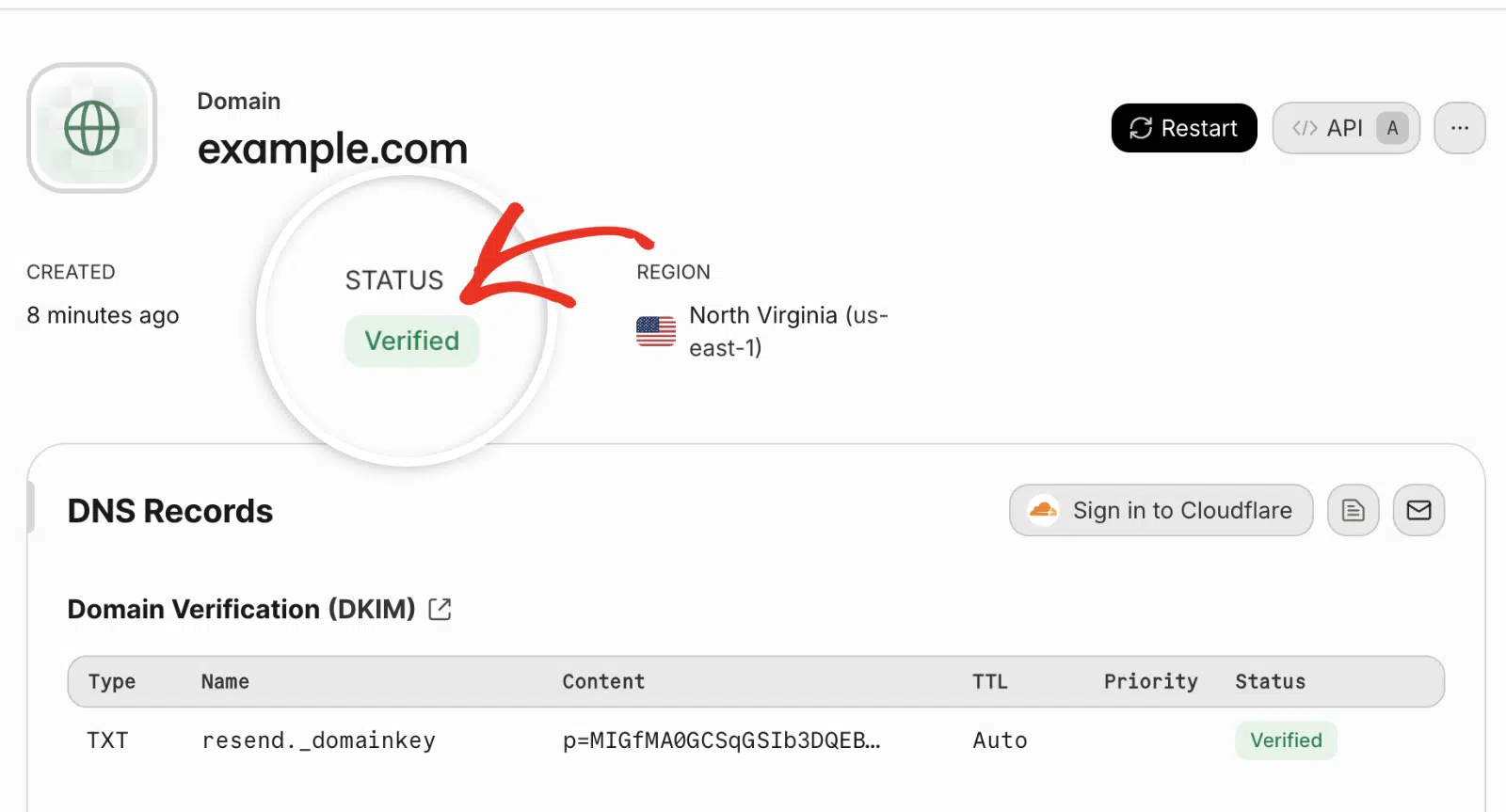
Una volta propagati, il tuo dominio mostrerà uno stato Verificato.
Passaggio 4: Crea la tua chiave API Resend
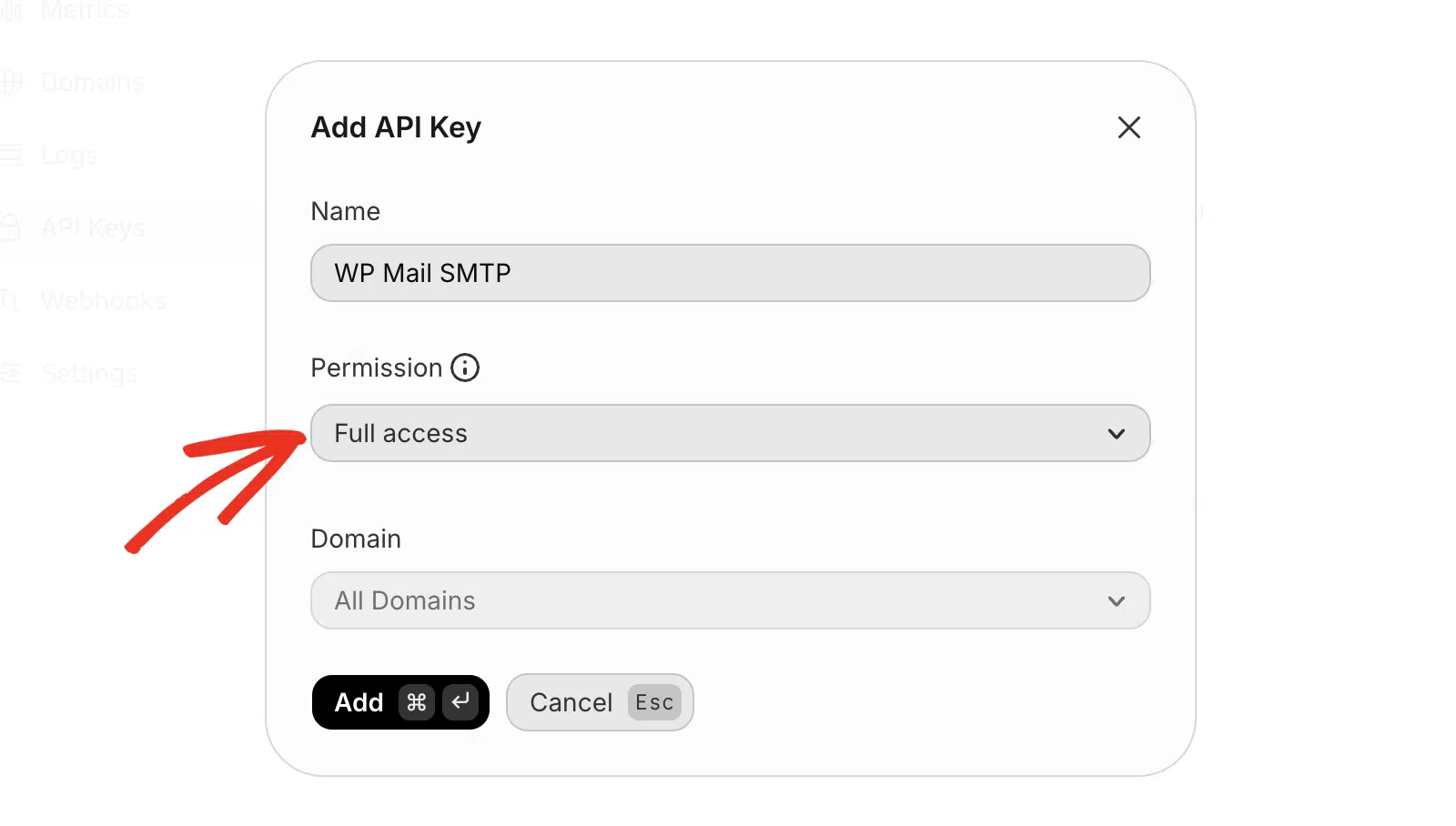
La chiave API collega Resend ad applicazioni di terze parti come WP Mail SMTP. Nella dashboard di Resend, vai su Chiavi API, quindi fai clic su + Crea Chiave API.
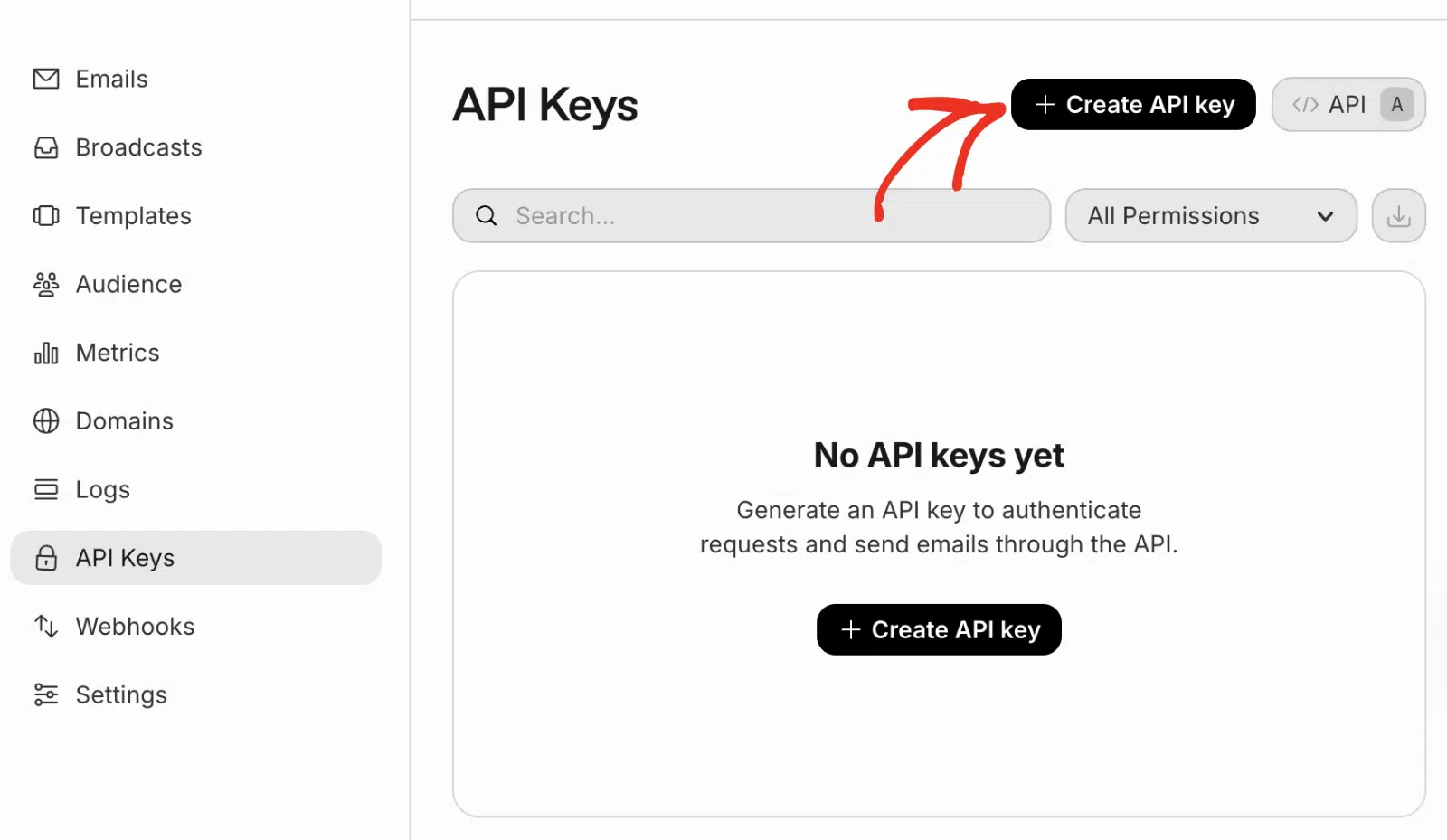
Dai un nome alla chiave, quindi imposta l'Autorizzazione su Accesso completo. WP Mail SMTP ne ha bisogno per monitorare la consegna delle email. Una volta fatto, fai clic su Aggiungi.
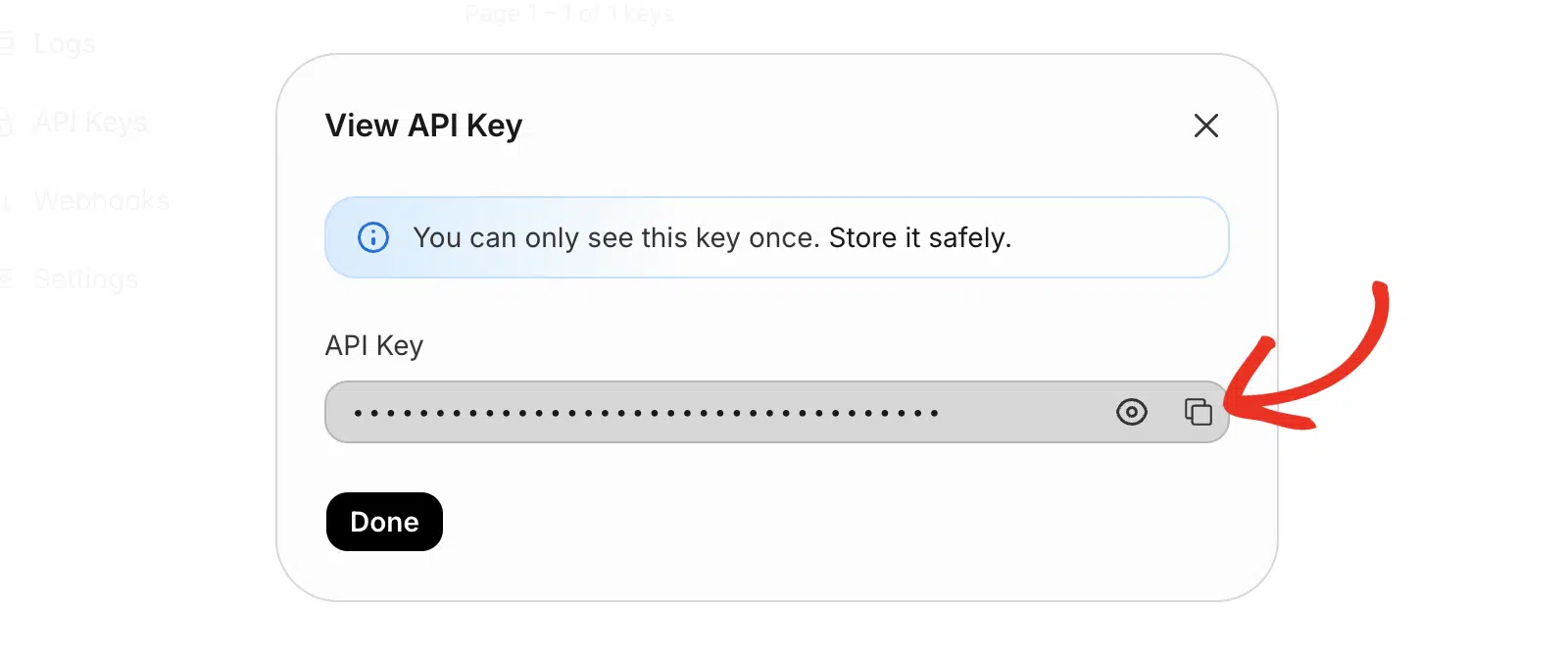
Fai clic sull'icona di copia per copiare la tua chiave API. Conservala in un luogo sicuro.
Passaggio 5: Connetti Resend a WordPress
Con la chiave API di Resend impostata, torna alla scheda del browser con aperte le impostazioni di WP Mail SMTP.
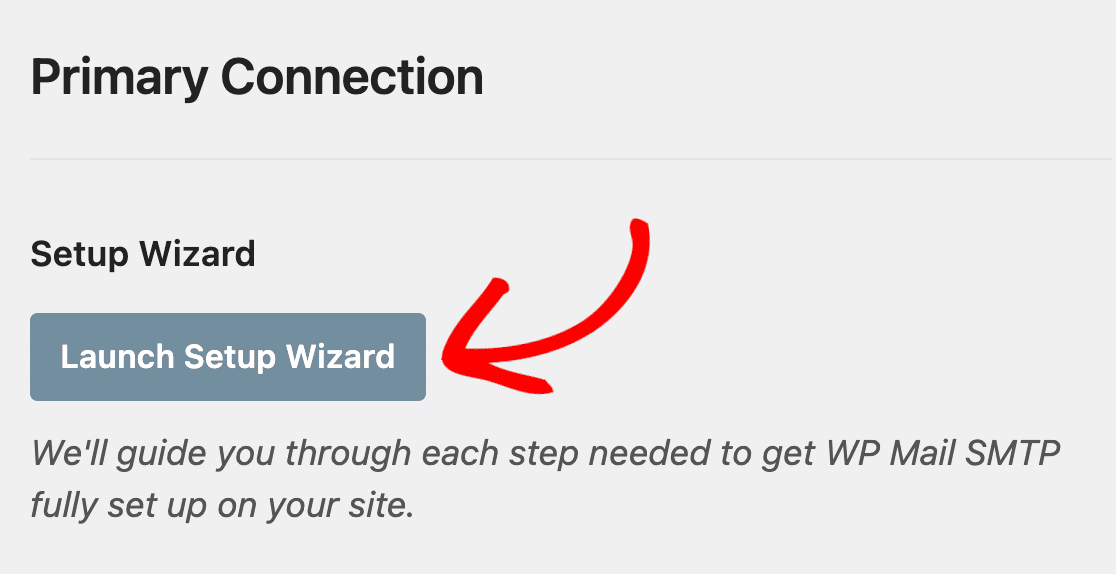
In alternativa, puoi accedere alla procedura guidata di configurazione navigando su WP Mail SMTP » Impostazioni. Una volta qui, fai clic su Avvia procedura guidata di configurazione nella sezione Connessione primaria.
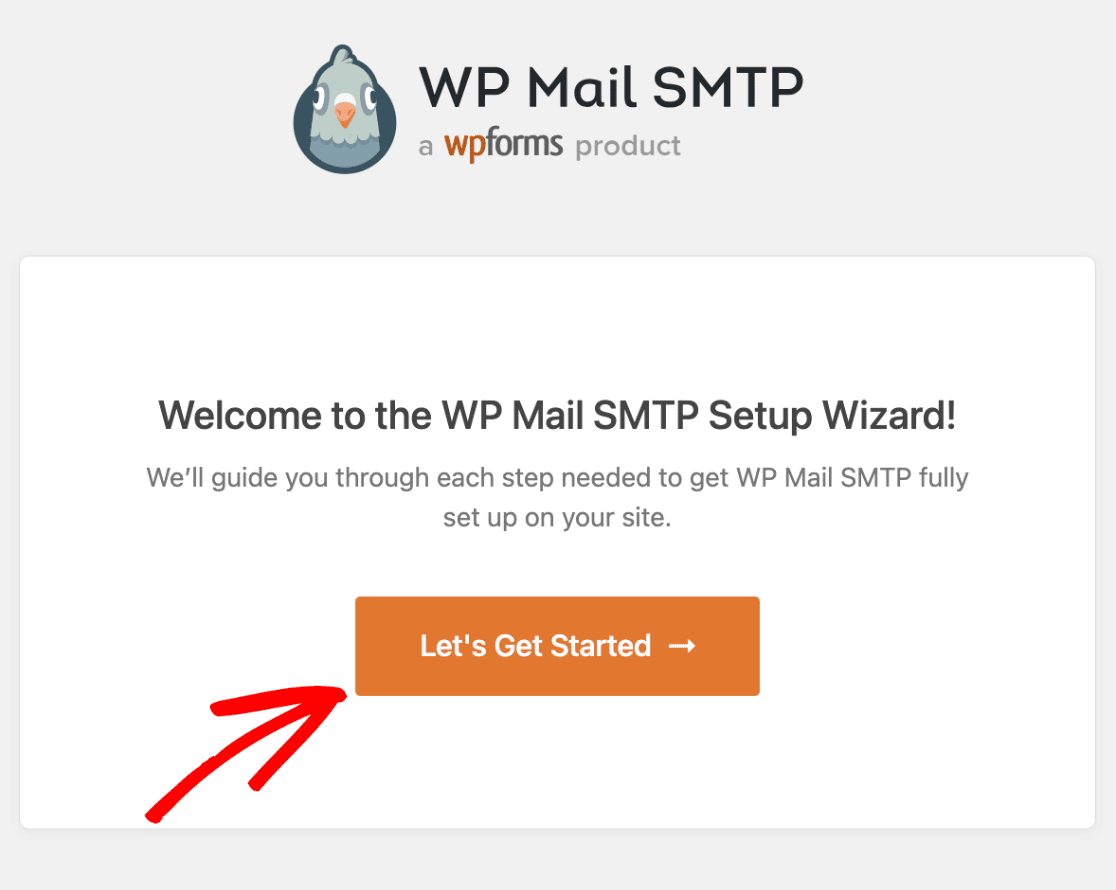
Nella schermata di benvenuto, fai clic su Iniziamo.
1. Scegli il mailer Resend
La procedura guidata chiede quale mailer utilizzare. Seleziona Resend, quindi fai clic su Salva e Continua.
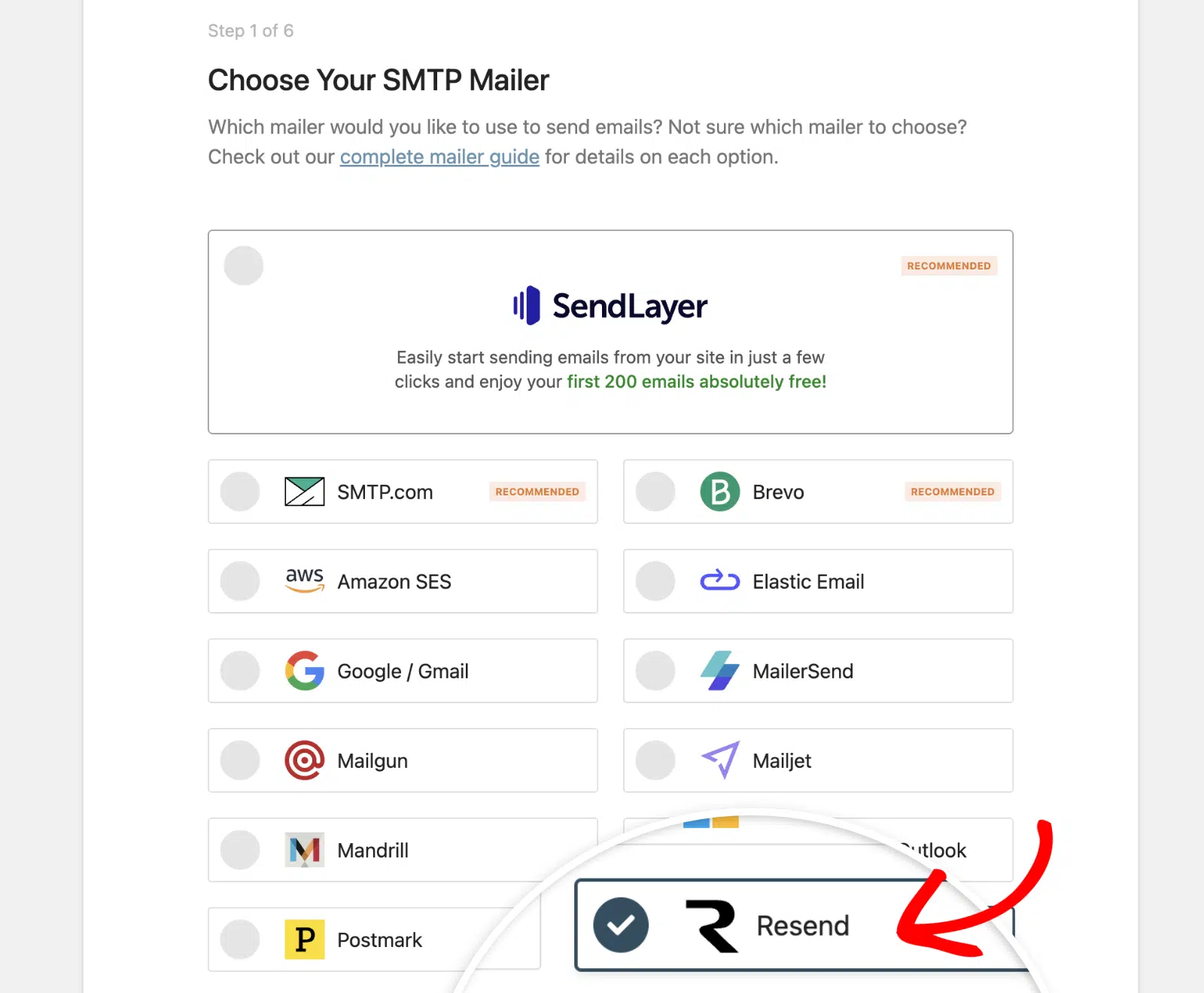
2. Configura le impostazioni del tuo mailer
Successivamente, la procedura guidata richiede i dettagli di Resend. Incolla la tua chiave API nel campo Chiave API. Quindi imposta il tuo Nome mittente e Email mittente.
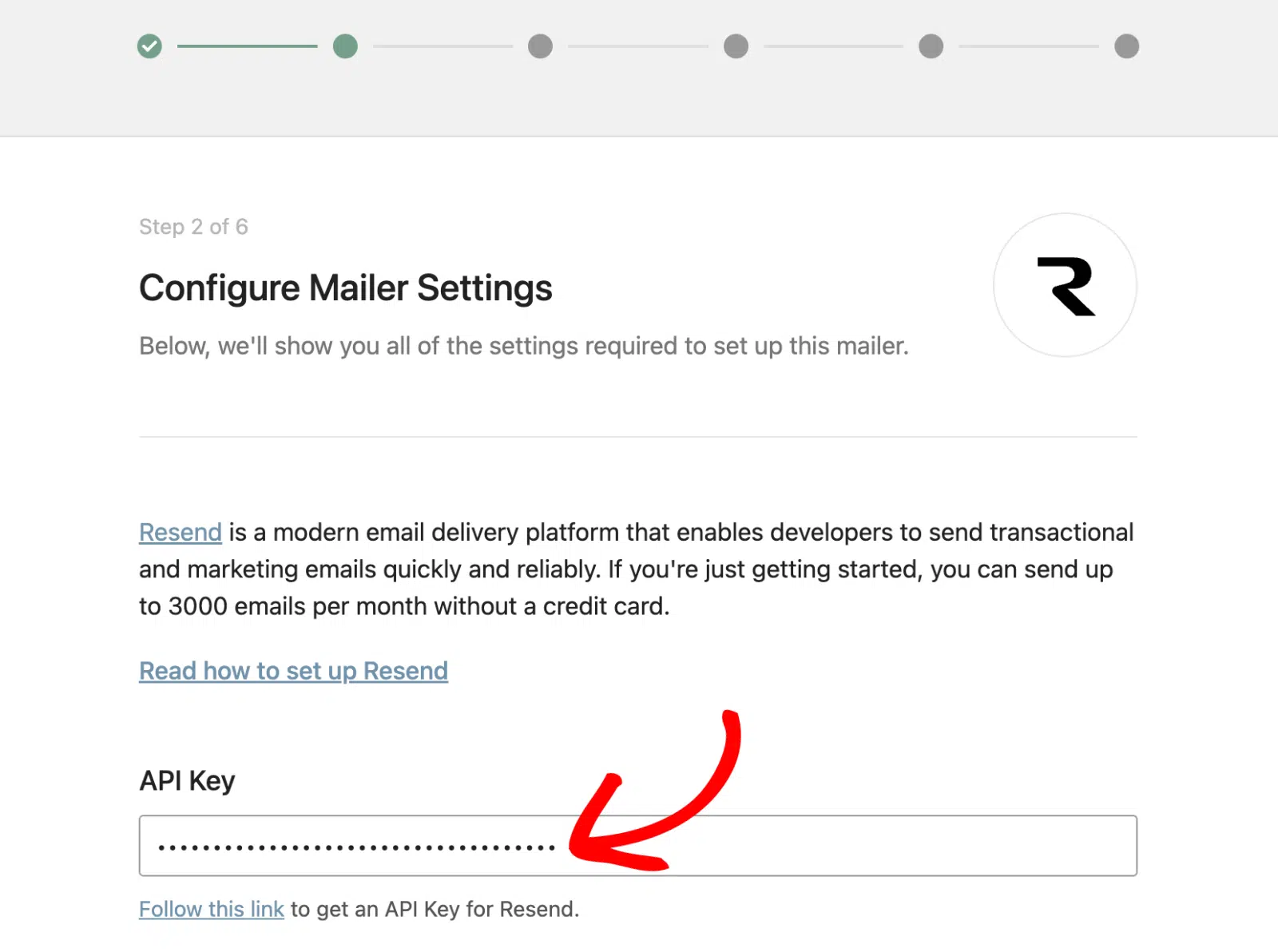
La tua Email mittente deve utilizzare il dominio che hai verificato in Resend. Ad esempio, se hai verificato example.com in Resend, la tua Email mittente dovrebbe includere l'estensione @example.com. Ti consigliamo di attivare Forza Email mittente in modo che si applichi a tutto il sito.
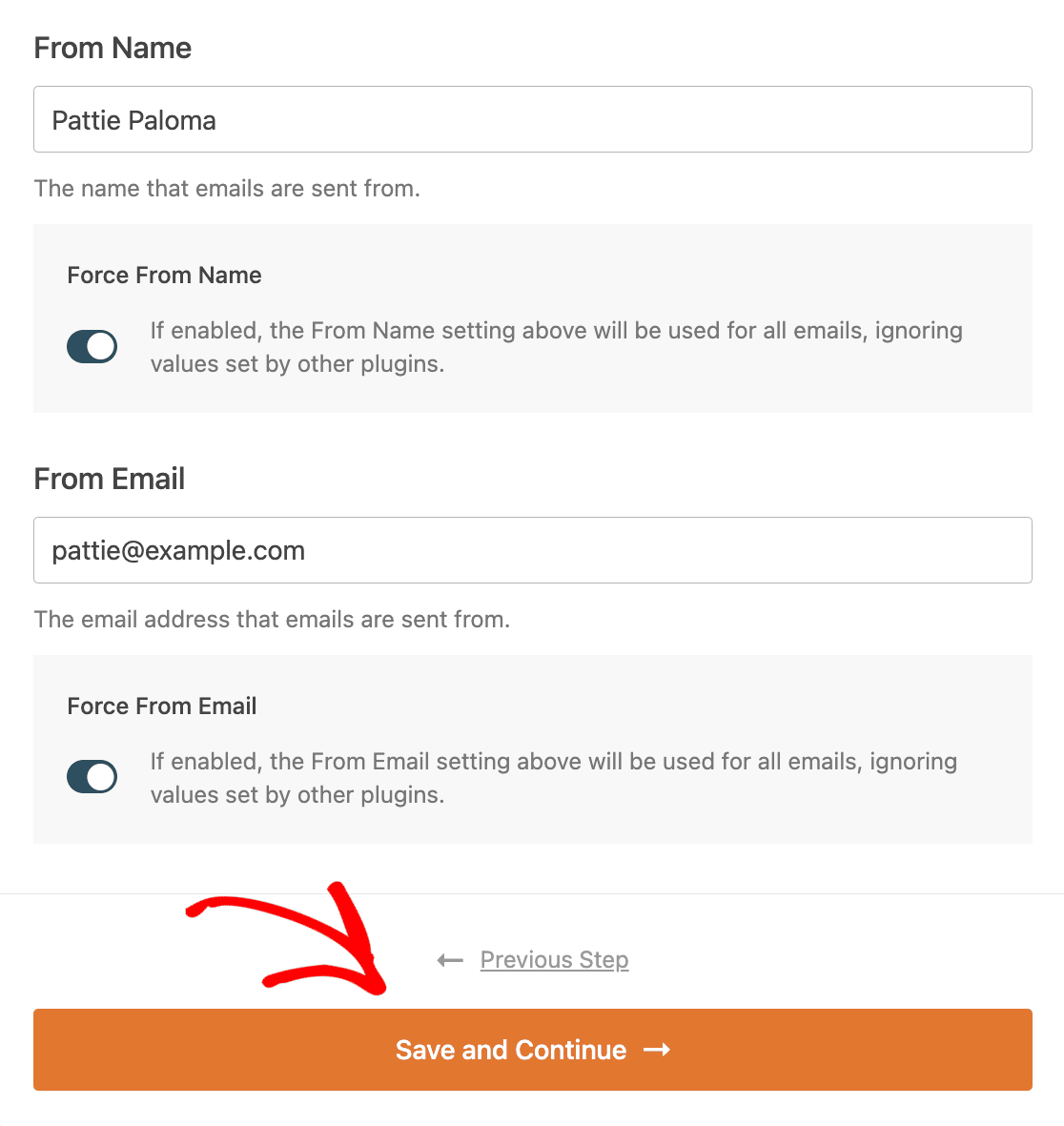
Quando le tue impostazioni saranno completate, fai clic su Salva e continua.
3. Abilita le funzionalità email
La procedura guidata chiede quindi quali funzionalità email attivare. La consegna migliorata e il monitoraggio degli errori sono attivi per impostazione predefinita. Puoi anche monitorare aperture e clic, mantenere registri dettagliati e ricevere avvisi di errore.
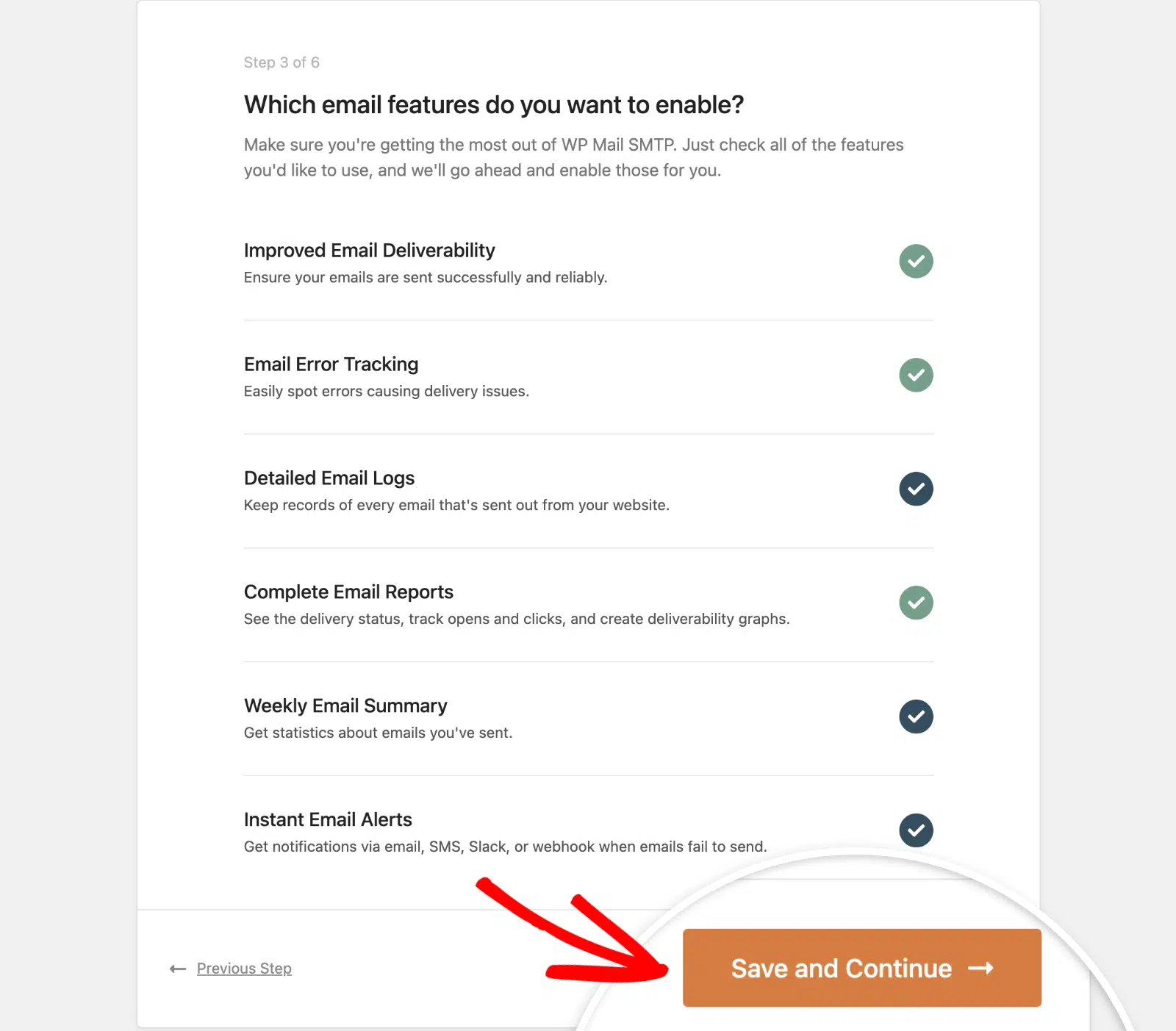
Scegli le funzionalità che desideri, quindi fai clic su Salva e continua.
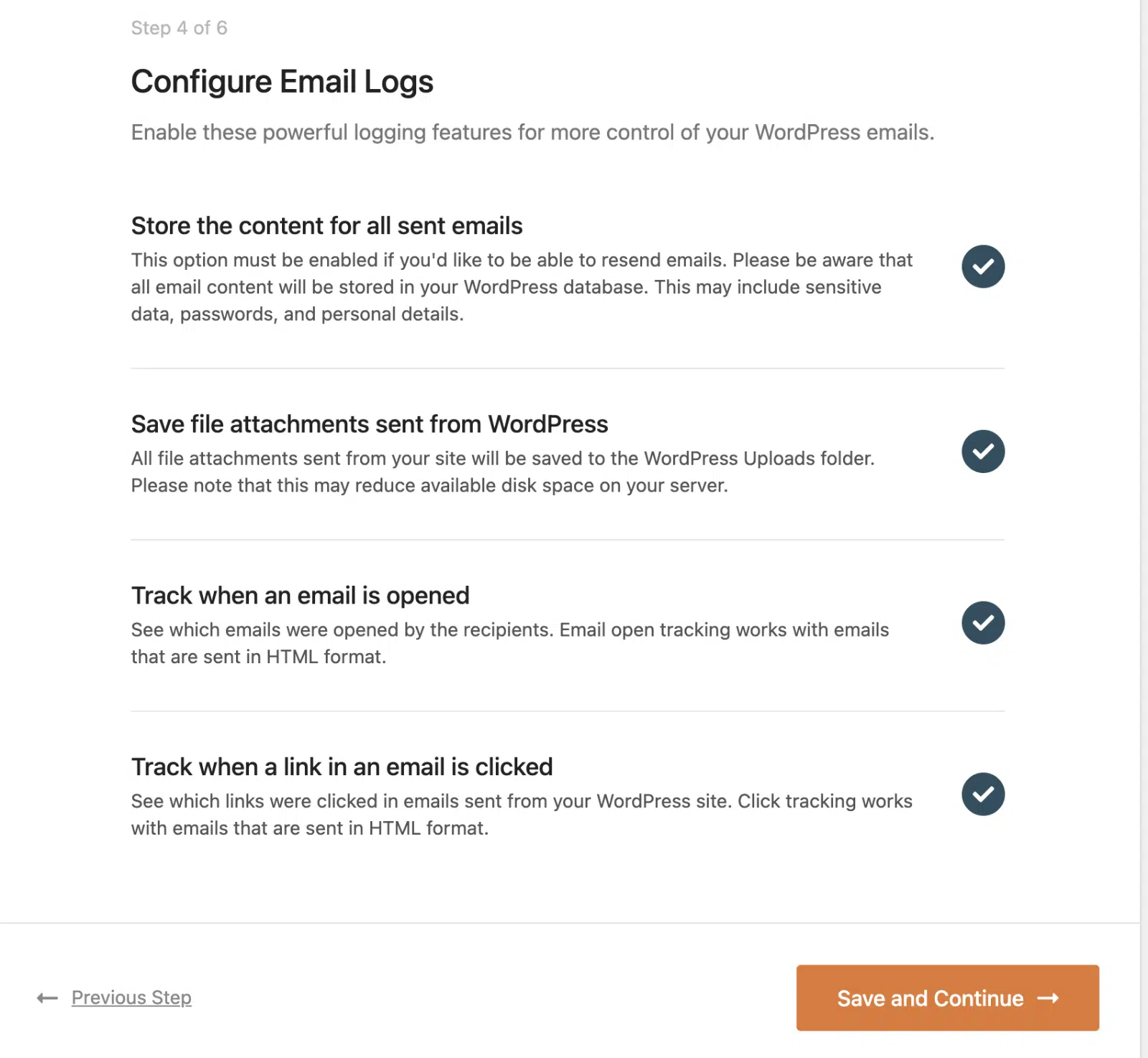
4. Configura i registri email
Se hai selezionato i registri email, potrai specificare le opzioni che desideri monitorare. Procedi selezionando quelle che desideri abilitare e fai clic su Salva e continua.
5. Aggiungi la tua chiave di licenza
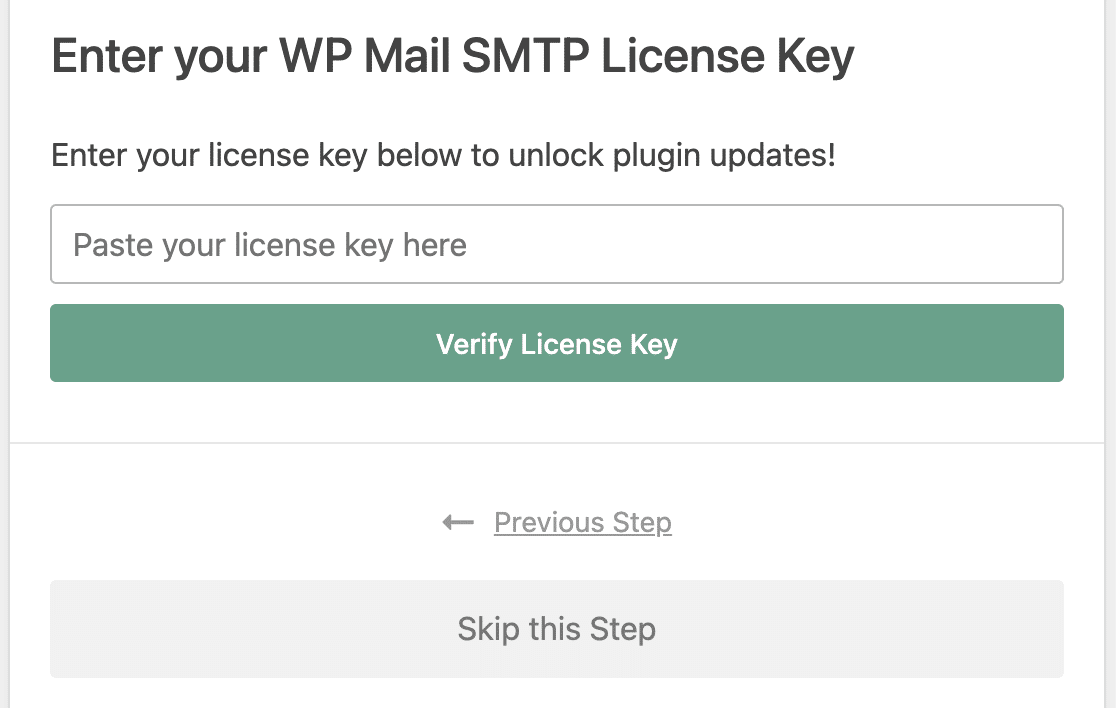
Se hai WP Mail SMTP Pro, incolla la tua chiave di licenza e fai clic su Verifica chiave di licenza. Con il plugin gratuito, fai clic su Salta questo passaggio.
6. Invia un'email di prova
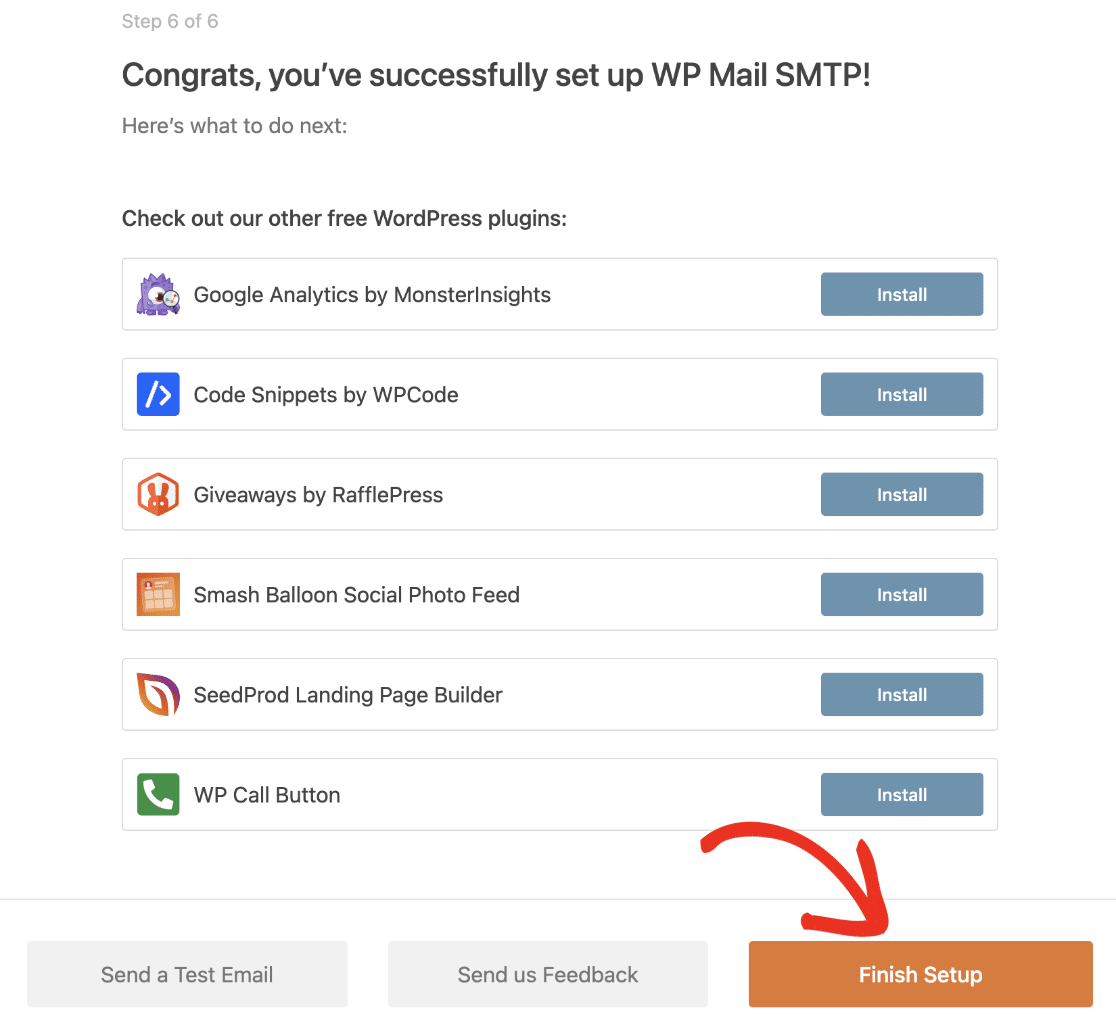
La procedura guidata invia automaticamente un'email di prova per confermare la tua configurazione. Se funziona, vedrai una schermata di Congratulazioni. Fai clic su Finalizza configurazione per completare.
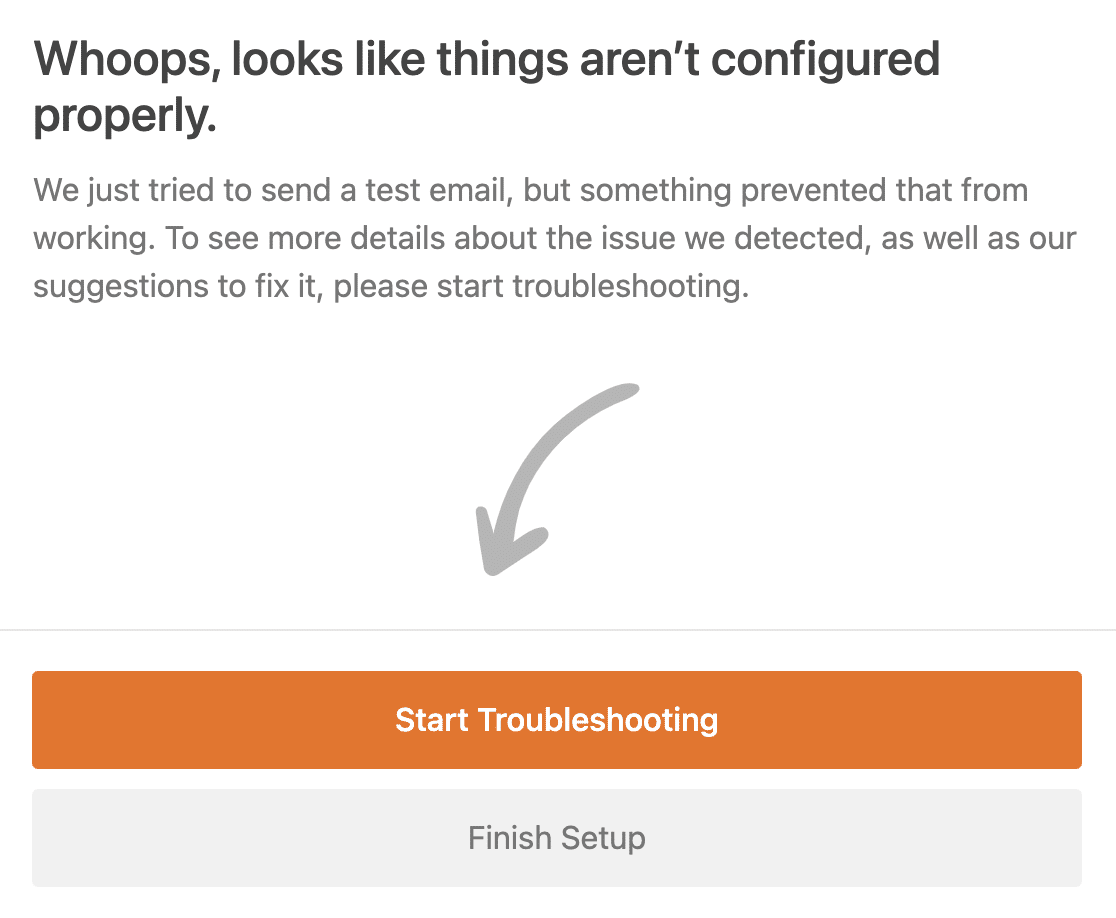
Se la prova fallisce, la procedura guidata mostra una schermata di risoluzione dei problemi. Fai clic su Avvia risoluzione problemi per visualizzare l'errore e la soluzione.
Abilita il logging e il tracciamento delle email in WordPress
I registri email dovrebbero essere già stati configurati dalla procedura guidata di configurazione. Tuttavia, puoi accedervi in qualsiasi momento navigando su WP Mail SMTP » Impostazioni e selezionando la scheda Registro email.
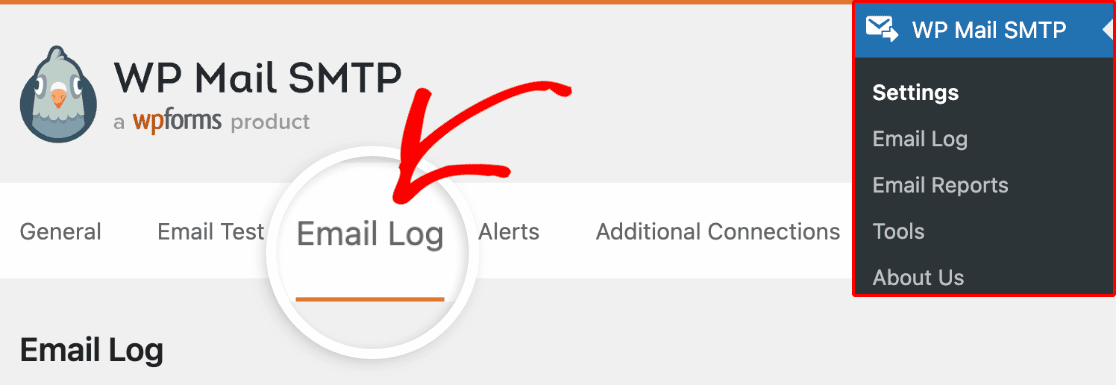
Queste 2 funzionalità sono fantastiche perché ti permettono di vedere:
- Le email che il tuo sito sta inviando, inclusi eventuali allegati che sono stati inviati con esse
- Se il destinatario ha interagito con l'email (in altre parole, se è stata aperta o cliccata).
Per sbloccare queste funzionalità, ti consigliamo di utilizzare la nostra versione Pro o superiore.
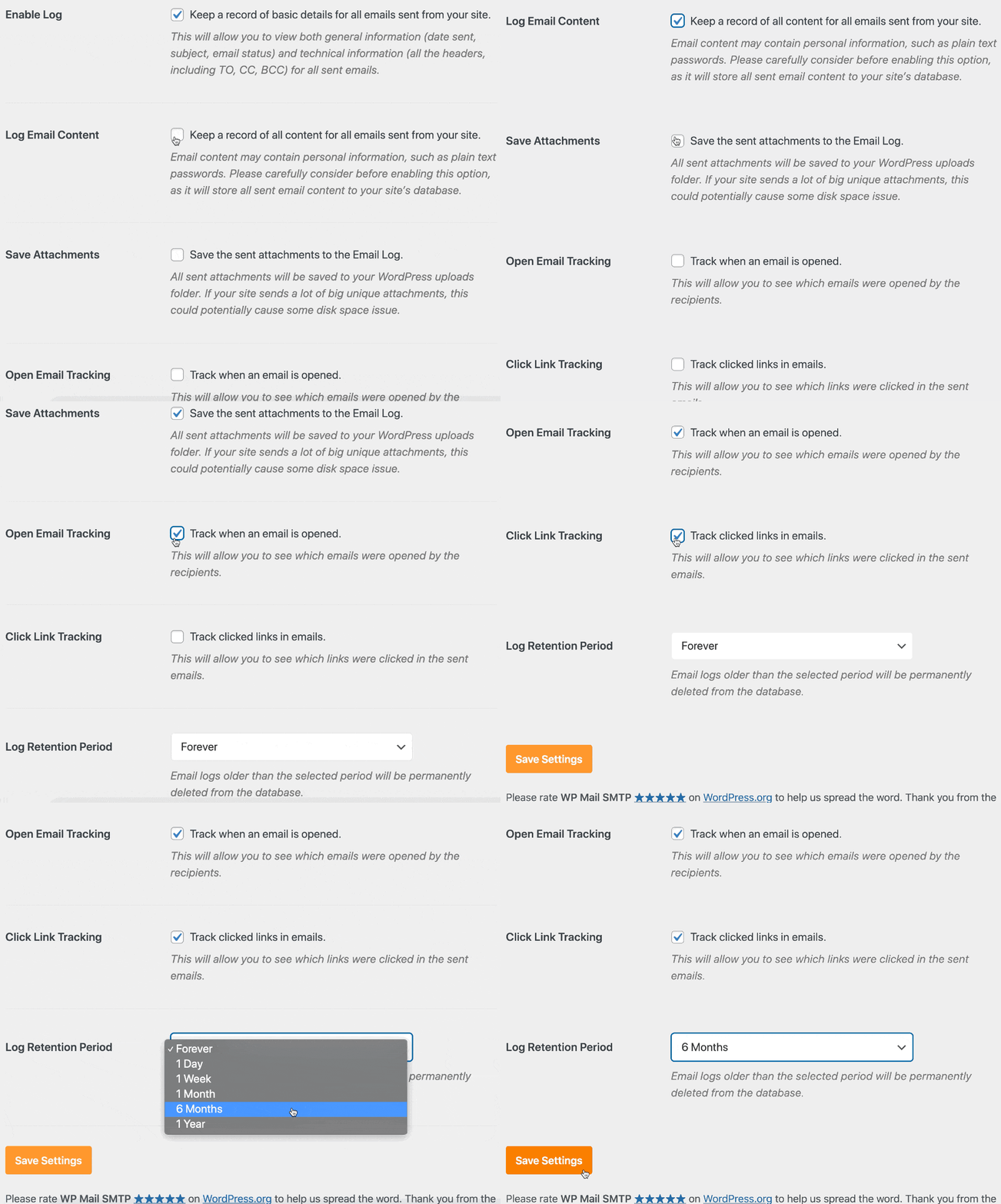
Nella pagina delle impostazioni, procedi e fai clic sulle caselle di controllo per tutte queste opzioni:
- Registra contenuto email: Salva una copia dell'intero contenuto di ogni email inviata dal tuo sito
- Salva allegati: Salva una copia di eventuali allegati inviati con le email
- Monitoraggio apertura email e Monitoraggio clic sui link: Ti consente di vedere quando le tue email WordPress sono state aperte e se sono stati cliccati dei link.
Puoi anche regolare il Periodo di conservazione dei registri se desideri controllare lo spazio su disco utilizzato.
Passaggio 6: Invia un'email di prova
A questo punto, potresti voler inviare il modulo di contatto sul tuo sito web come test. Se preferisci, potresti usare la funzionalità Email di Prova in WP Mail SMTP per inviare un'email a te stesso.

Una volta fatto, possiamo rivedere l'email che hai inviato nel tuo nuovo log email di WordPress.
Fai clic su WP Mail SMTP » Registro email per aprirlo.

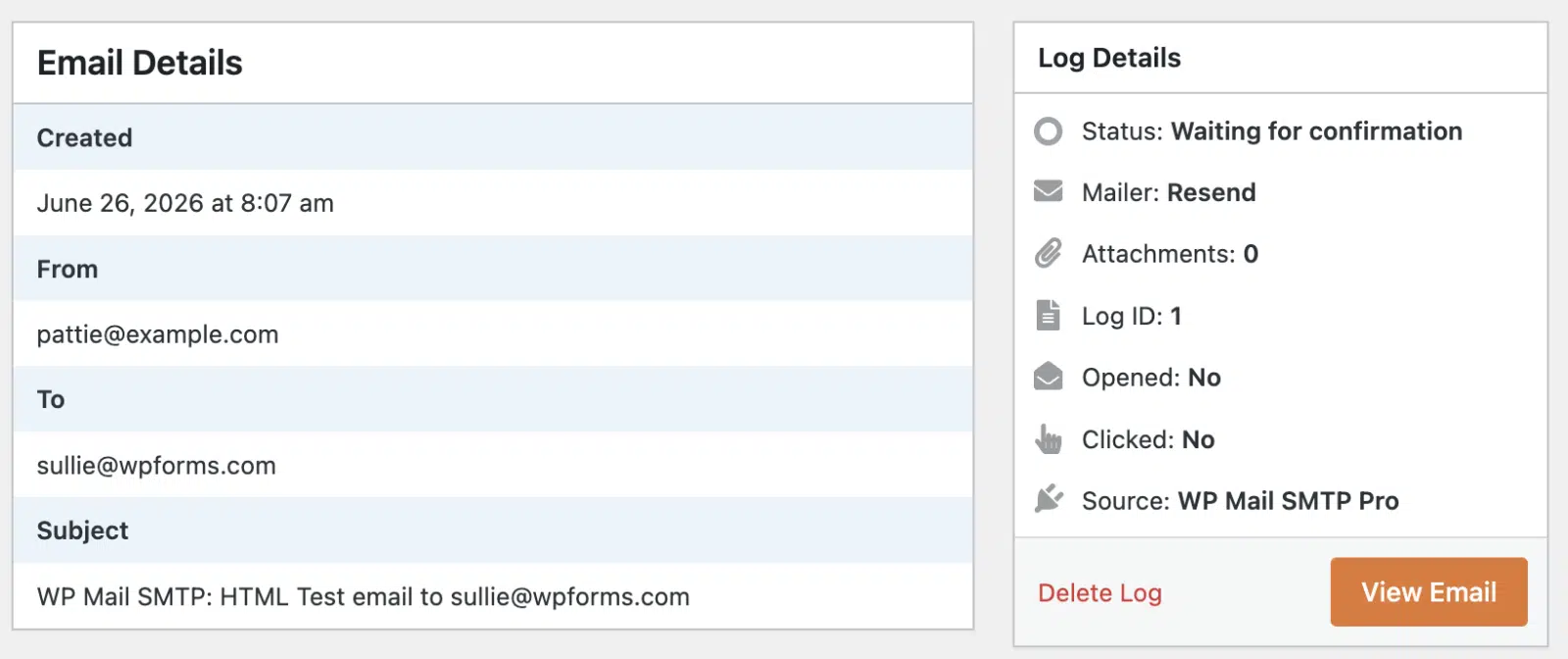
Nel tuo log email, WP Mail SMTP mostra un elenco di email inviate e puoi fare clic su qualsiasi email per vedere:
- Intestazioni e informazioni tecniche
- Il provider di posta elettronica (Resend in questo caso)
- Contenuto dell'email
- Stato di consegna
- Quale plugin ha generato l'email
- Se l'email è stata aperta o cliccata
Ora che stai registrando tutte le tue email, puoi vedere esattamente cosa sta inviando il tuo sito WordPress tramite il tuo account Postmark. Ancora meglio, puoi monitorare l'engagement e la consegna per assicurarti che le tue email WordPress non finiscano nello spam.
E questo è tutto! Hai configurato il provider di posta elettronica Resend in WordPress.
Correggi subito le email di WordPress
FAQ – Invia email WordPress con Resend
Ho bisogno della procedura guidata di configurazione per usare Resend?
No, ma è il percorso più semplice. La procedura guidata ti guida attraverso il mailer, le impostazioni e un invio di prova in ordine. Puoi anche configurare Resend manualmente in WP Mail SMTP » Impostazioni. Per la guida completa, assicurati di consultare la nostra documentazione del mailer Resend.
Resend è gratuito per WordPress?
Sì. Il piano gratuito di Resend include 3.000 email al mese, con un limite di 100 al giorno. Questo copre la maggior parte dei siti piccoli e dei moduli di contatto. I piani a pagamento partono da $20 al mese per un volume maggiore.
Devo verificare un dominio per usare Resend con WordPress?
Sì. Resend richiede un dominio di invio verificato prima di recapitare la tua posta. Devi aggiungere i record SPF e DKIM per dimostrarne la proprietà. La tua Email Mittente deve quindi utilizzare quel dominio.
Quali record DNS richiede Resend?
Resend richiede i record SPF e DKIM, entrambi aggiunti come record TXT presso il tuo host DNS. SPF autorizza i server di Resend e DKIM firma la tua posta. Un record DMARC è opzionale ma consigliato.
Perché la mia email di test Resend non funziona?
La causa più comune è un dominio non verificato o una Email Mittente non corrispondente. Conferma che il tuo dominio appaia come Verificato in Resend. Assicurati che la tua Email Mittente utilizzi lo stesso dominio e che la tua chiave API sia corretta.
Successivamente, Interrompi lo spam dei moduli di contatto in WordPress
Hai collegato Resend a WordPress con il plugin WP Mail SMTP e confermato che il tuo sito invia la posta in modo affidabile.
Successivamente, assicurati che anche i tuoi moduli di contatto rimangano puliti. Le sottomissioni di spam possono inondare la tua casella di posta e danneggiare la tua reputazione di mittente.
Pronto a risolvere i tuoi problemi di posta elettronica? Inizia oggi stesso con il miglior plugin SMTP per WordPress. Se non hai tempo per risolvere i tuoi problemi di posta elettronica, puoi ottenere assistenza completa per la configurazione White Glove come acquisto aggiuntivo, e c'è una garanzia di rimborso di 14 giorni per tutti i piani a pagamento.
Se questo articolo ti è stato d'aiuto, seguici su Facebook e Twitter per altri suggerimenti e tutorial su WordPress.
