


Riassunto AI
Vuoi usare il tuo servizio email cPanel per inviare email dal tuo sito WordPress?
Con il plugin WP Mail SMTP, puoi configurare il tuo sito per utilizzare il tuo servizio email cPanel per instradare le email inviate dal tuo sito, anziché la funzione di posta integrata che può essere inaffidabile.
Ho seguito i passaggi personalmente e ho creato questa guida su come configurare le email cPanel con WordPress SMTP. Ora puoi evitare di cercare nella documentazione e configurare la tua email in modo rapido e semplice.
Correggi subito le tue email WordPress
Come configurare le email cPanel con WordPress SMTP
Passaggio 1: Crea un account email in cPanel
Innanzitutto, accedi al tuo account cPanel tramite il tuo provider di hosting.
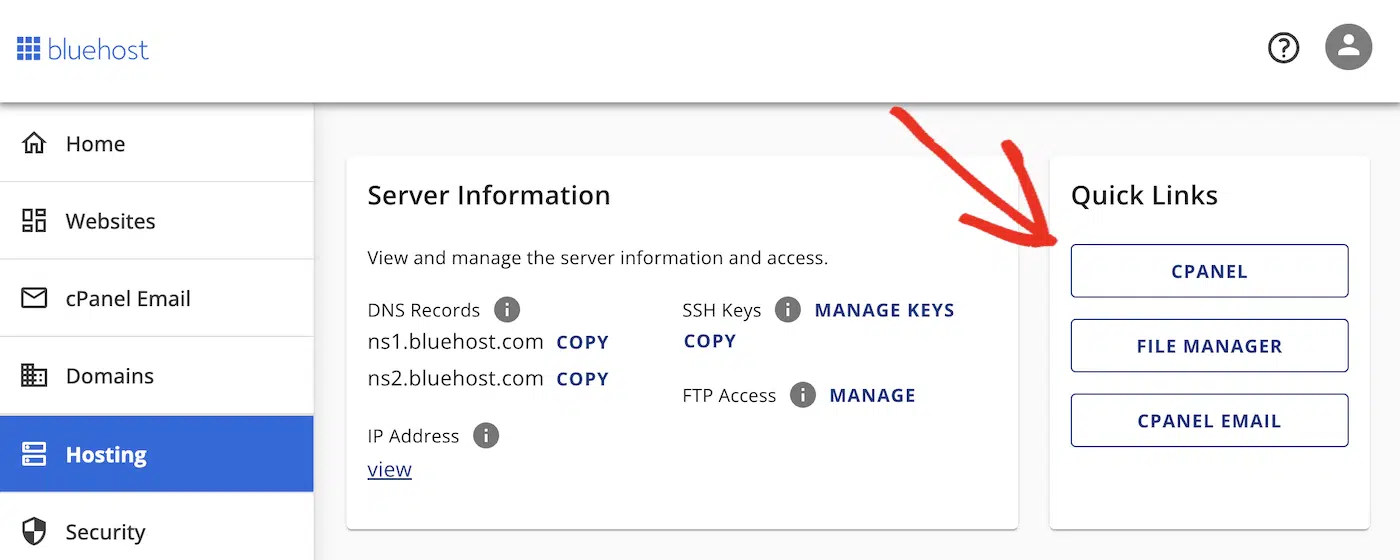
Se non vedi un link per accedere a cPanel, puoi consultare la documentazione del tuo hosting. Ad esempio, su Bluehost, puoi accedere a cPanel facendo clic su Hosting nel menu e scorrendo fino alla sezione Link rapidi.
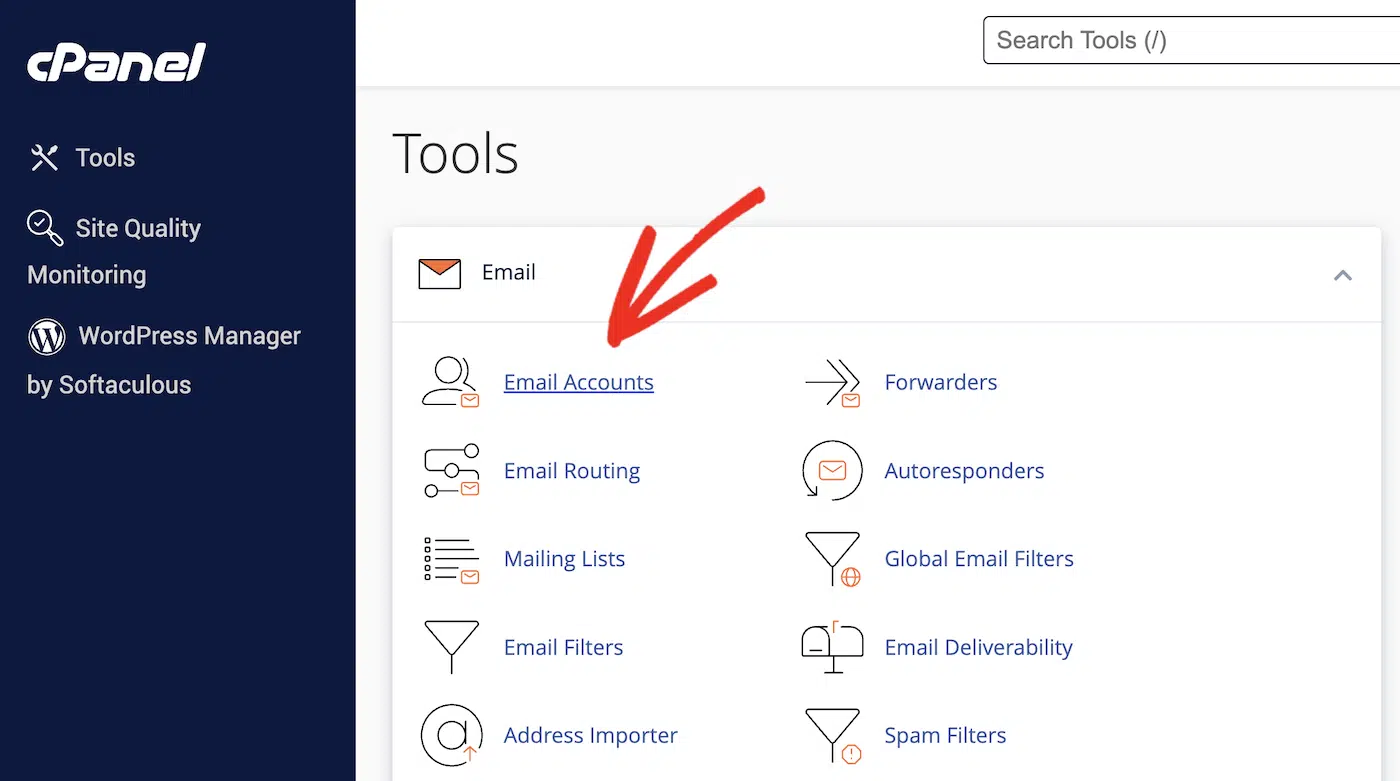
Individua la sezione "Email" e fai clic su "Account email".
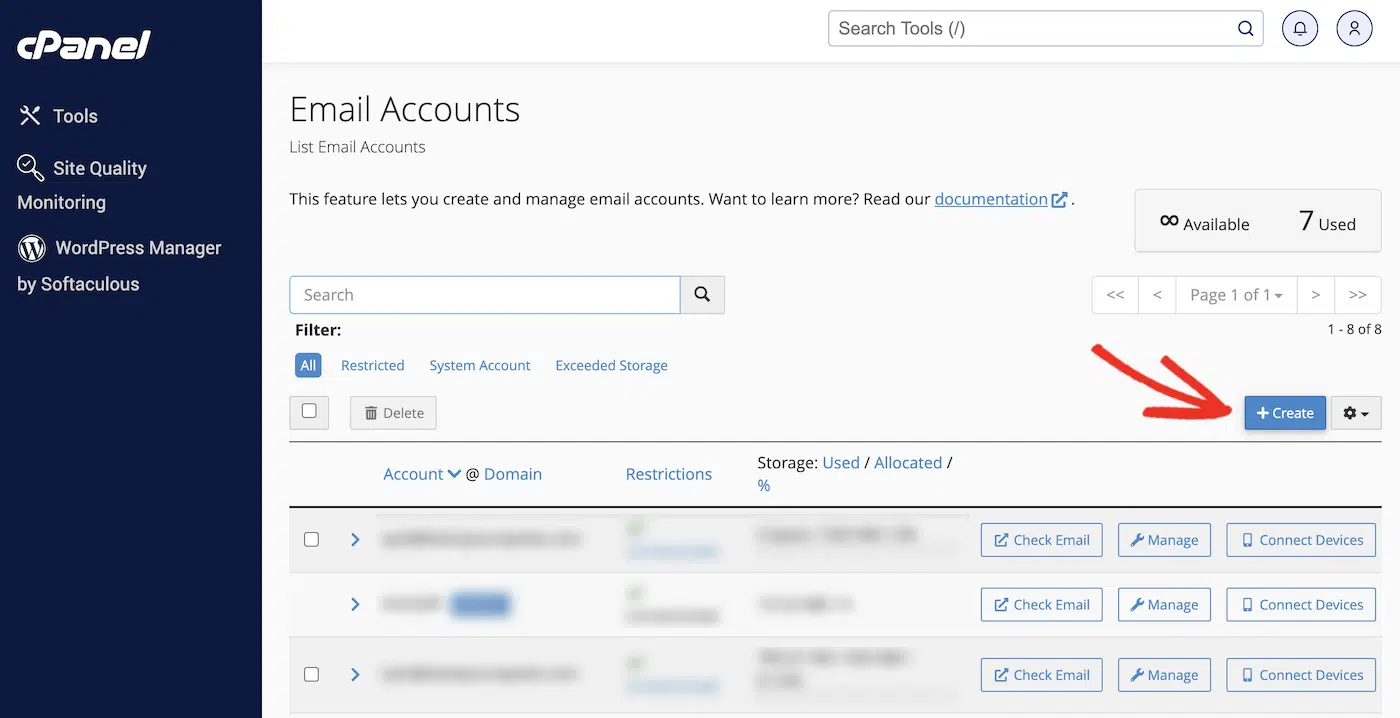
Se desideri creare un nuovo account email per il tuo sito WordPress, fai clic sul pulsante Crea.
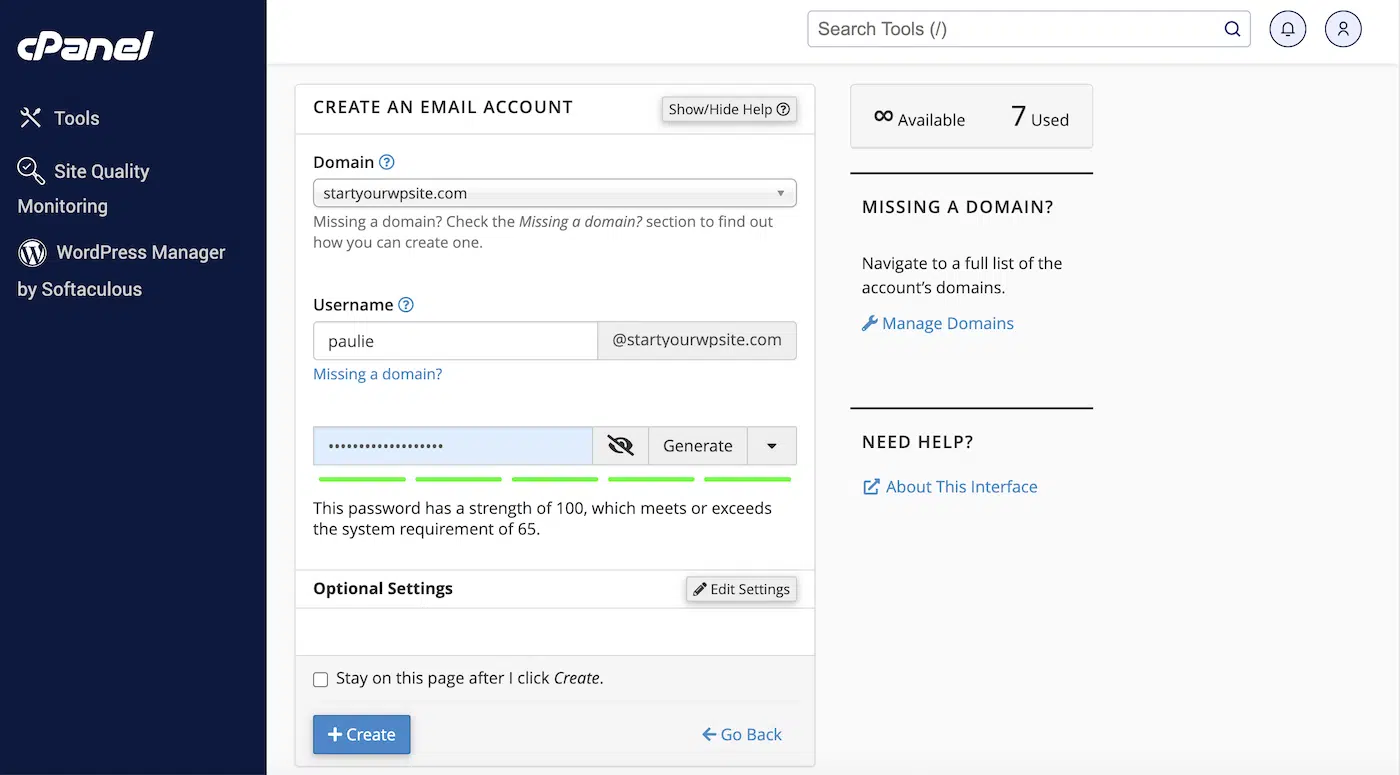
Seleziona un dominio per il tuo nuovo account email, inserisci nome utente e password, e fai di nuovo clic sul pulsante Crea. Assicurati di prendere nota della password che utilizzi, poiché ti servirà di nuovo in seguito.
Una volta creato l'account, fai clic sul pulsante Connetti dispositivi per accedere alle credenziali SMTP del tuo nuovo account email. Dovrai inserire queste credenziali nelle impostazioni SMTP di WordPress in seguito.

Scorri fino a Impostazioni manuali client di posta
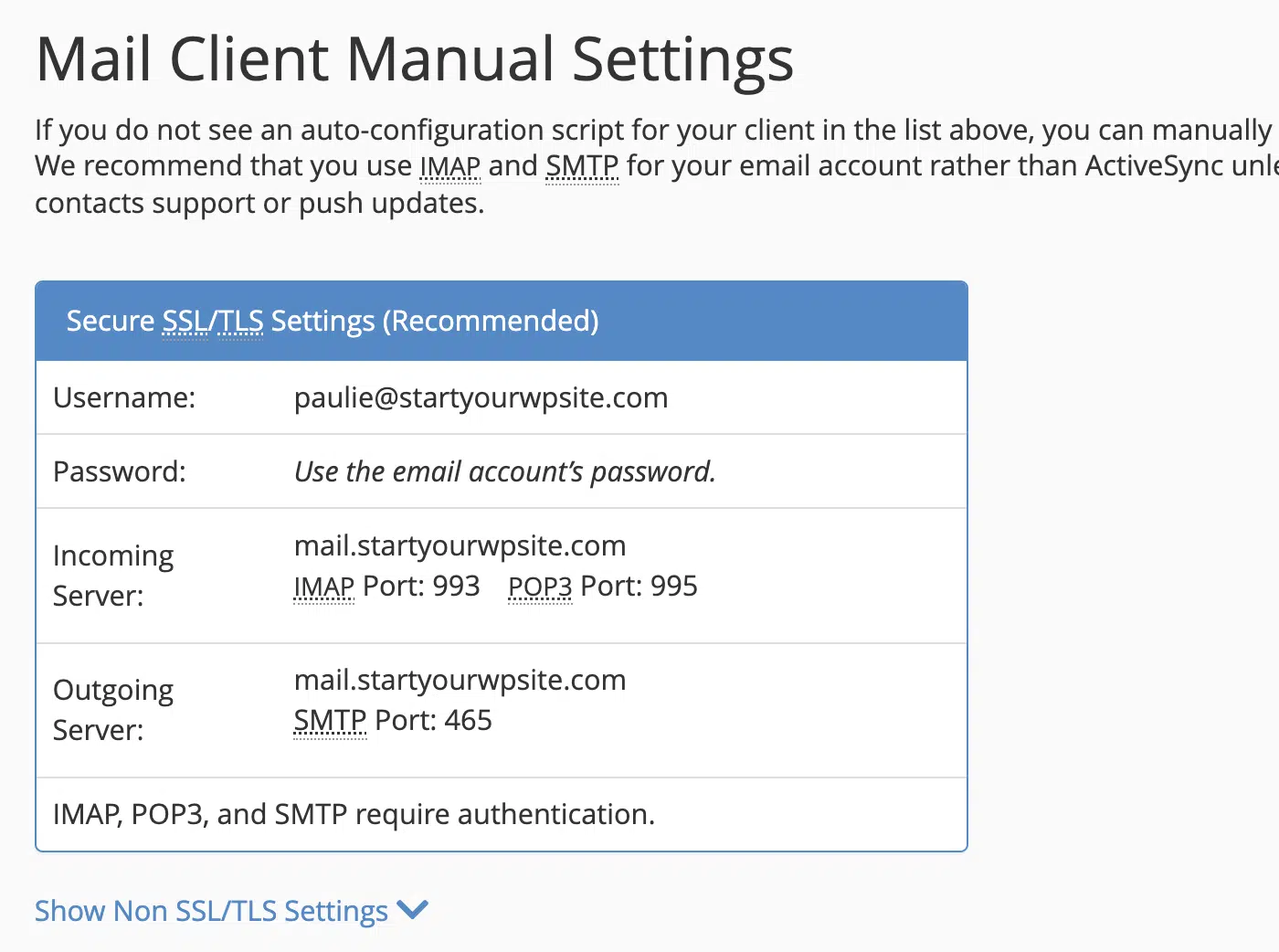
Prendi nota dei dettagli SMTP, inclusi nome utente, password, server in uscita e porta SMTP.
Passaggio 2: Installa e attiva il plugin WP Mail SMTP
Per abilitare il tuo sito WordPress all'invio di email con SMTP, dovrai installare un plugin SMTP.
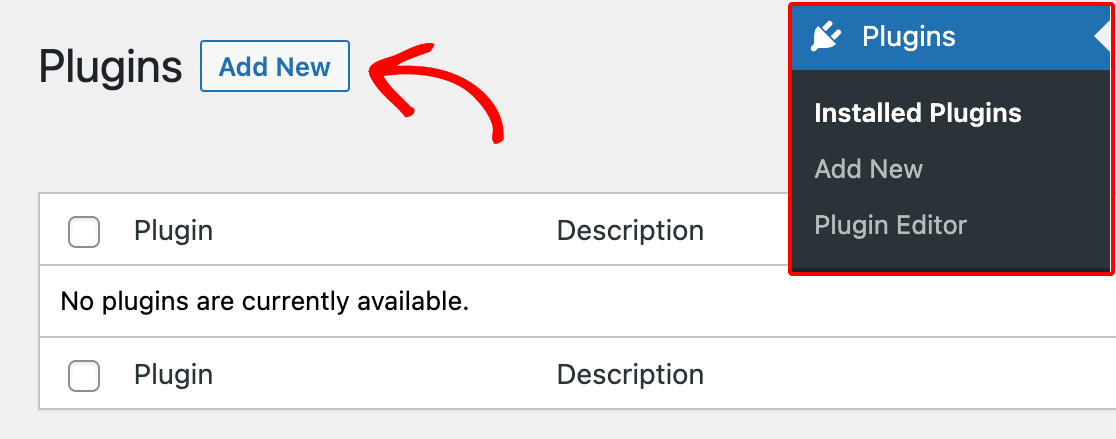
Accedi alla tua bacheca WordPress e vai su Plugin » Aggiungi nuovo.
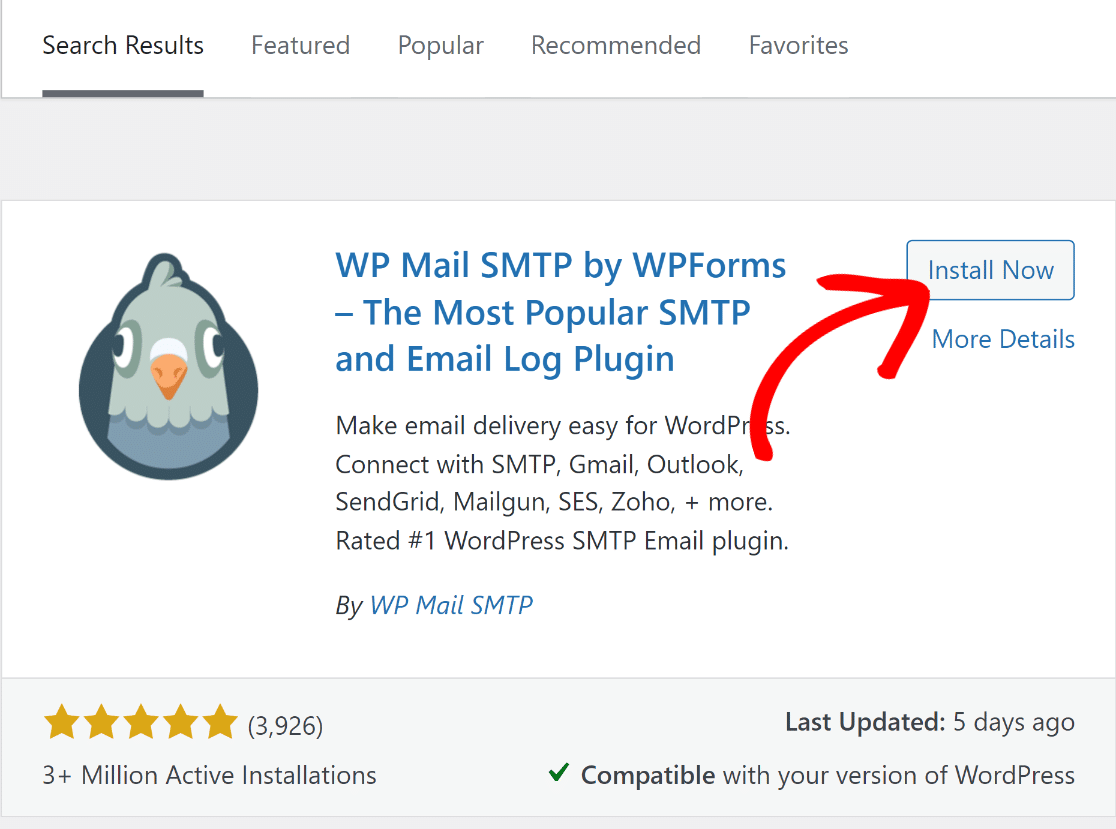
Nella barra di ricerca, digita "WP Mail SMTP" e fai clic sul pulsante Installa ora.
Dopo l'installazione, fai clic sul pulsante Attiva per abilitare il plugin.
Passaggio 3: Configura le impostazioni di WP Mail SMTP
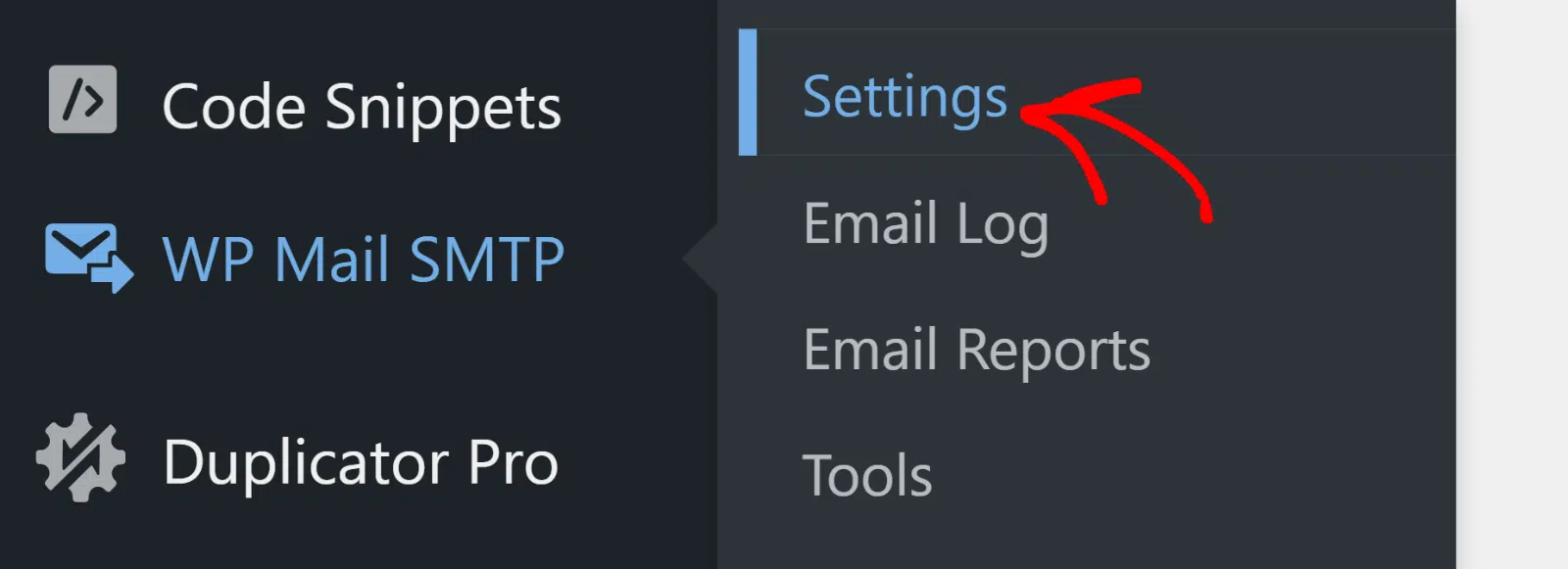
Dopo aver attivato il plugin, vai su WP Mail SMTP » Impostazioni nella tua bacheca WordPress.
Nella scheda Impostazioni generali, scorri fino alla sezione Connessione primaria e imposta Email mittente sull'indirizzo email che hai appena creato in cPanel.
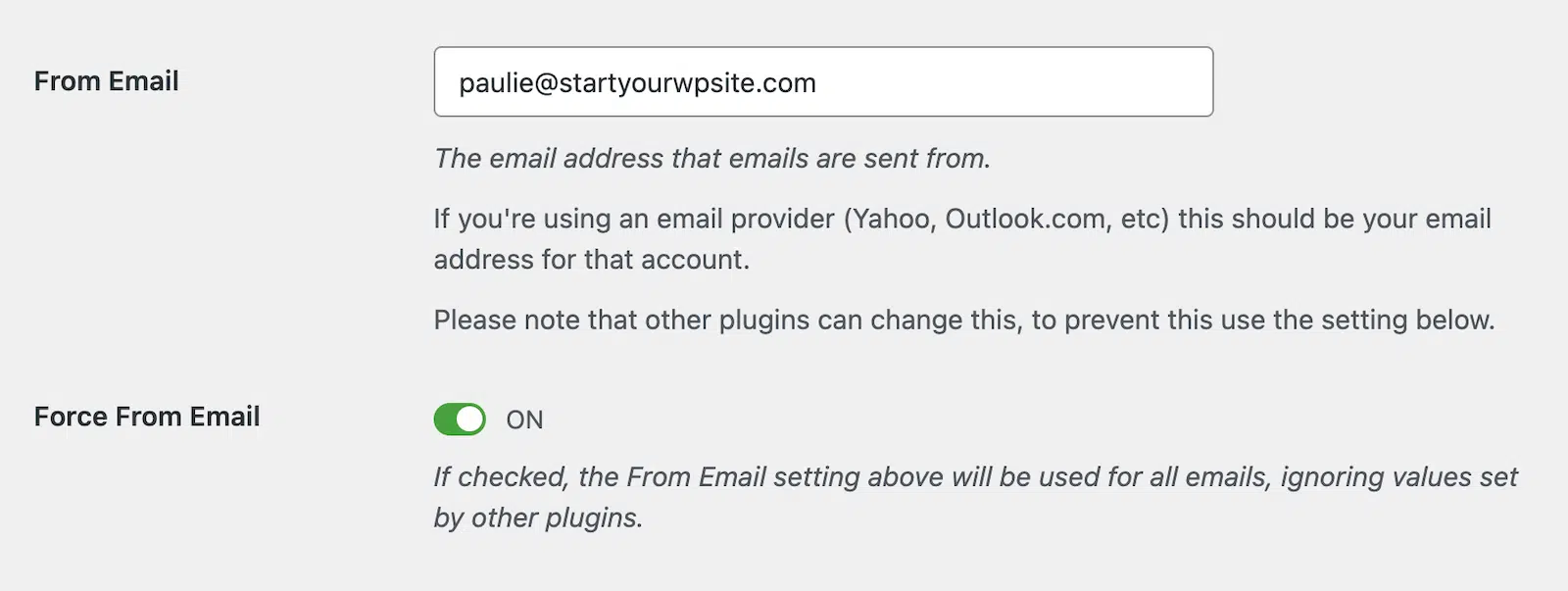
Si consiglia inoltre di impostare l'impostazione Forza email mittente su ATTIVATO per garantire che altri plugin non sovrascrivano questo indirizzo email.
Puoi anche impostare il Nome mittente sul nome che desideri appaia nelle email inviate dal tuo sito.
Nella sezione Mailer, seleziona Altro SMTP per inserire manualmente i dettagli SMTP.
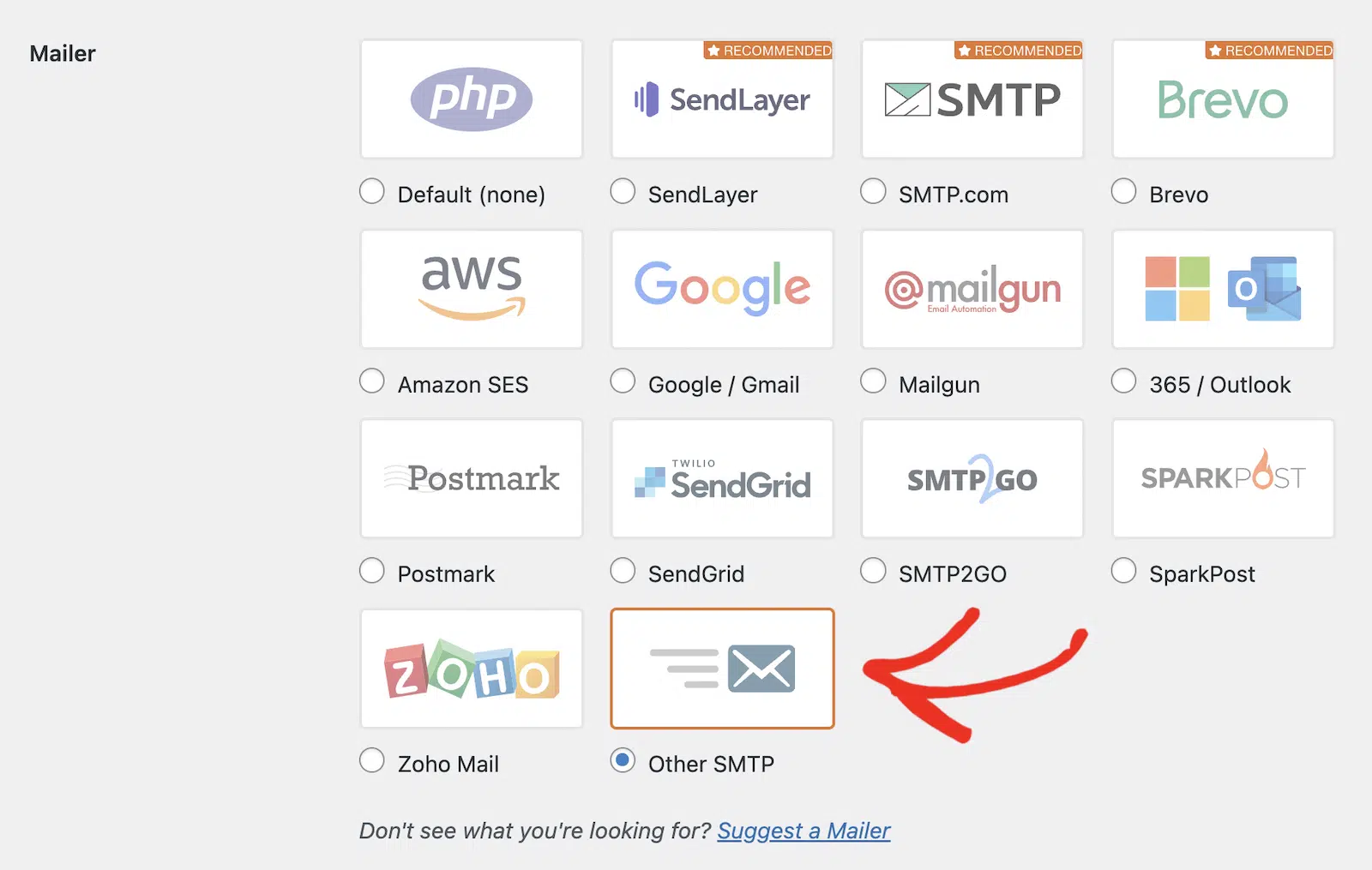
Nota: Il mailer SMTP Altro è meno sicuro di altre opzioni di mailer in WP Mail SMTP perché memorizza nome utente e password della tua email nella tua bacheca di WordPress. Altri amministratori di WordPress hanno accesso a questo, quindi quando possibile, ti consigliamo di utilizzare uno dei mailer più sicuri di WP Mail SMTP.
Dopo aver selezionato SMTP Altro, vedrai apparire una nuova sezione per inserire le credenziali SMTP che hai copiato in precedenza da cPanel.
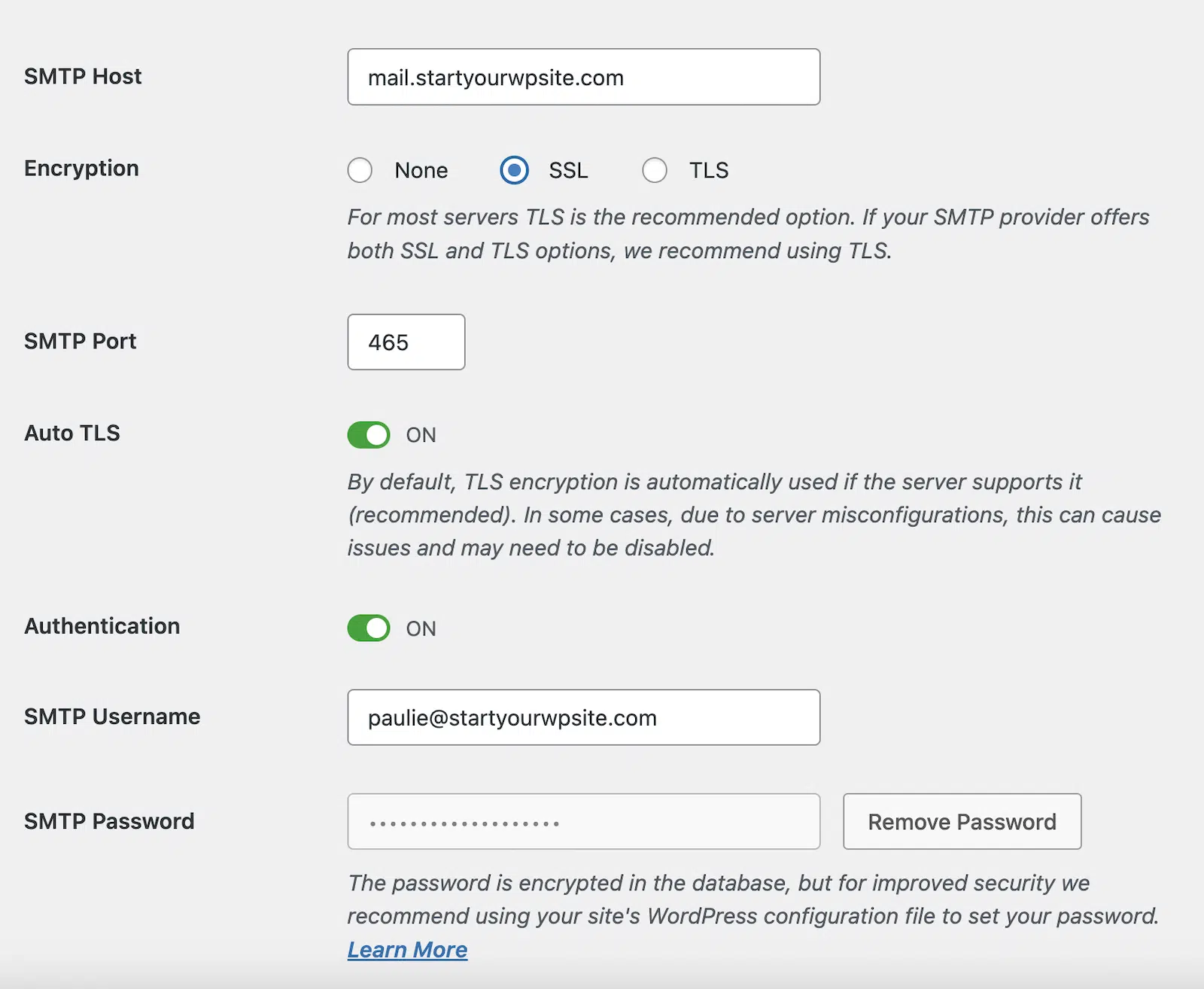
- Host SMTP: Inserisci il server in uscita da cPanel (solitamente qualcosa come mail.tuodominio.com).
- Crittografia: SSL
- Porta SMTP: 465
- TLS automatico: ATTIVO
- Autenticazione: ATTIVO
- Nome utente SMTP: Inserisci l'indirizzo email che hai impostato in cPanel.
- Password SMTP: Inserisci la password che hai creato per il tuo nuovo account email cPanel.
Ricorda di fare clic sul pulsante Salva impostazioni in fondo alla pagina per salvare la configurazione SMTP.
Passaggio 4: Testa la configurazione SMTP
Ora che hai configurato la tua email cPanel con WordPress SMTP, devi testare che tutto funzioni correttamente e che tu riceva le email dal tuo sito come previsto.
Vai su WP Mail SMTP » Strumenti » Test Email.
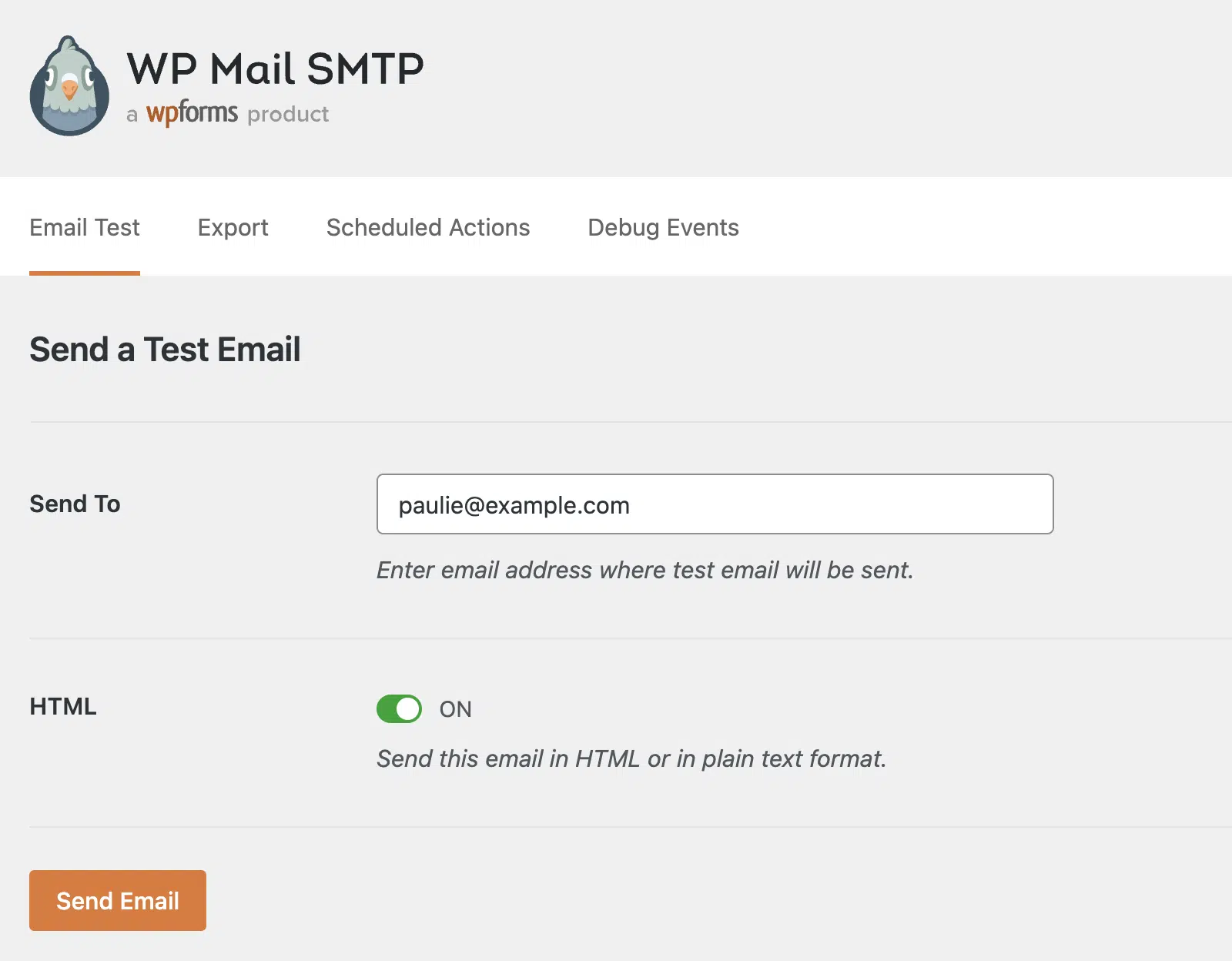
Inserisci un indirizzo email dove vuoi inviare un'email di prova e fai clic sul pulsante Invia email.
Se tutto ha funzionato correttamente, dovresti vedere un messaggio che indica che l'email di prova è stata inviata.
Controlla la casella di posta dell'indirizzo email che hai inserito per assicurarti che l'email di prova sia stata consegnata correttamente.
Se vedi un messaggio di errore che indica che l'email di prova non è riuscita, torna alle impostazioni SMTP e ricontrolla di aver inserito tutto correttamente.
Passaggio 5: Configura l'autenticazione email se necessario
Se hai ricevuto un messaggio che l'email di prova è stata inviata, ma la recapito potrebbe essere migliorato, potresti dover configurare i record DNS di autenticazione email per il tuo dominio.
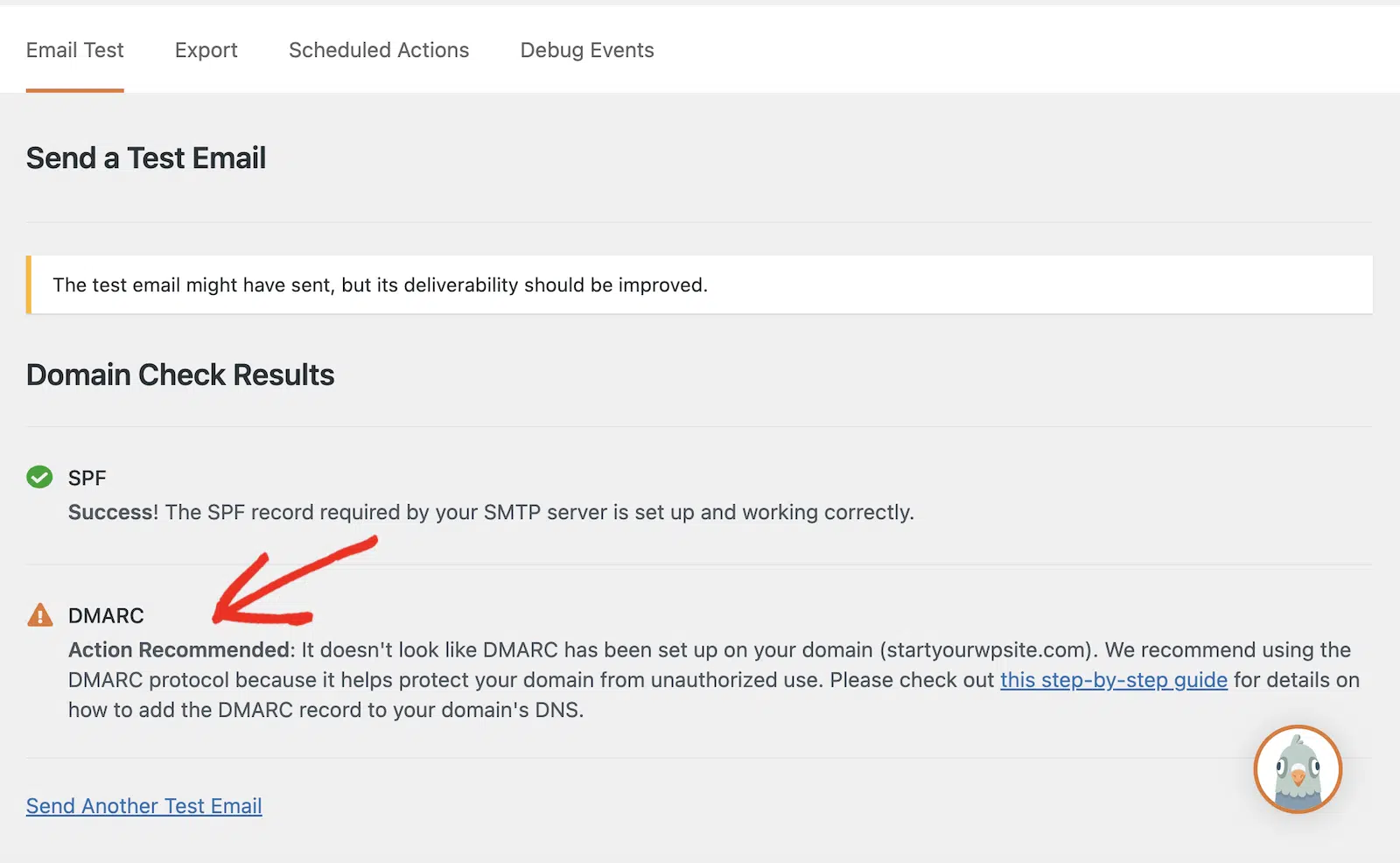
Ad esempio, puoi vedere nello screenshot sopra che quando ho inviato un'email di prova con il mio account email cPanel, ho ricevuto un avviso che DMARC non era stato configurato sul mio dominio.
Se vedi avvisi simili quando invii un'email di prova, puoi risolvere questo problema aggiungendo i record di autenticazione mancanti ai tuoi record DNS.
Anche se puoi scegliere di ignorare questi avvisi se lo desideri, non è una buona idea poiché la tua recapito potrebbe essere compromessa. Ciò significa che le email potrebbero non raggiungere la casella di posta del destinatario previsto, anche se il tuo sito le invia senza problemi.
Aggiunta di record DNS in cPanel
In cPanel, puoi accedere ai tuoi record DNS nell'Editor di zona.
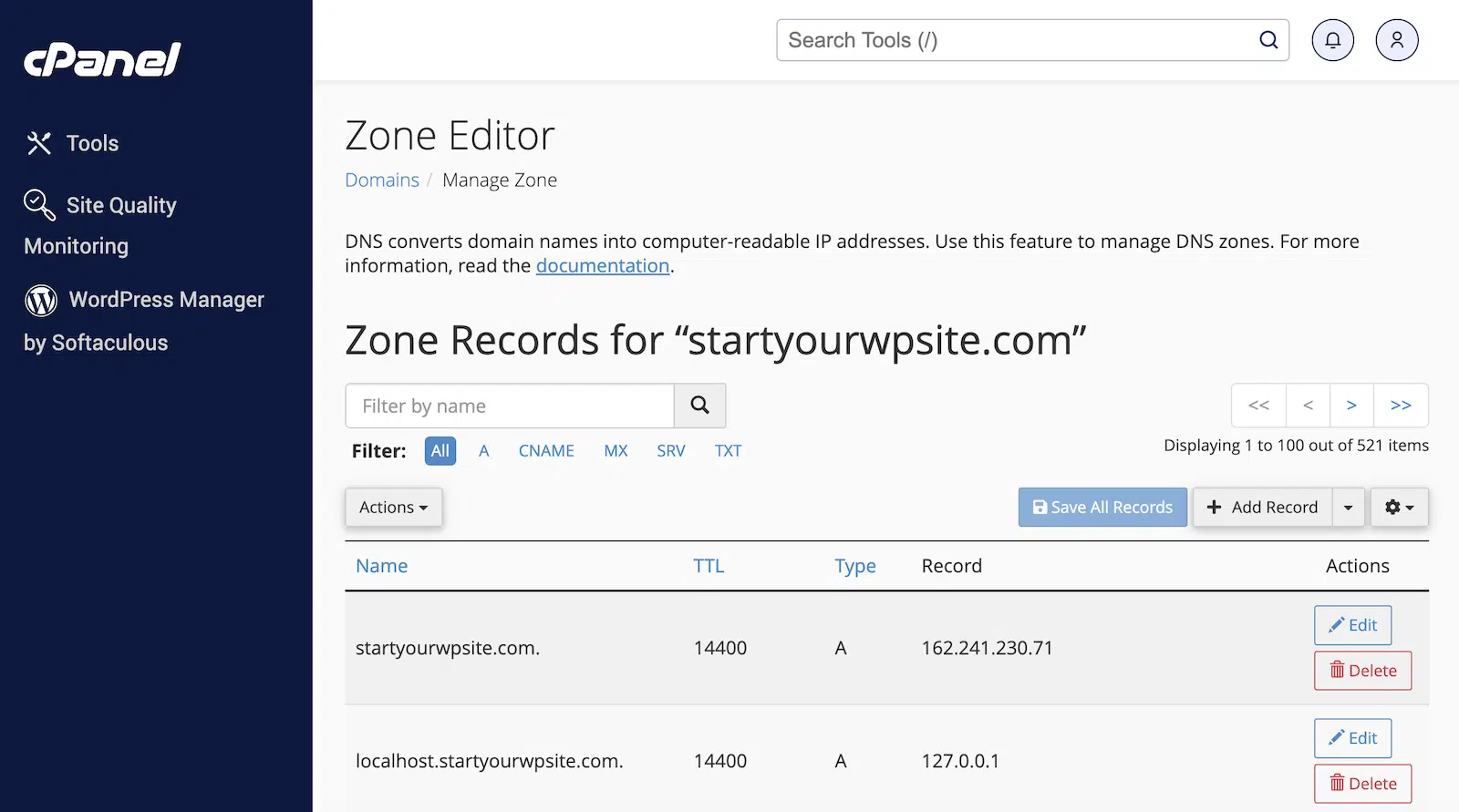
Per aggiungere il record DMARC mancante, fai clic sul pulsante Aggiungi record.
Puoi trovare una guida completa qui su come creare un record DMARC. Ho utilizzato l'esempio di record DMARC di base in questo articolo e l'ho modificato per aggiungere l'indirizzo email del mio sito.
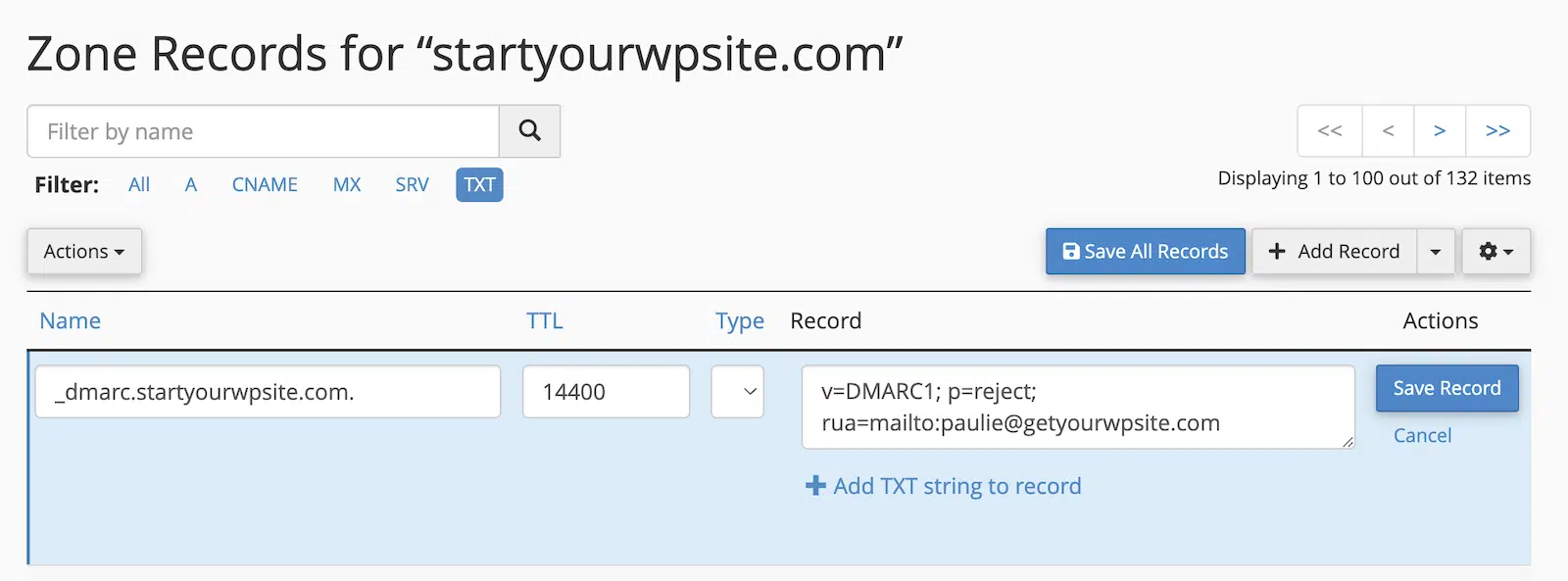
Inserisci il record DMARC per il tuo dominio come segue:
- Nome: _dmarc.tuodominio.com
- TTL: Lasciare come predefinito
- Tipo: TXT
- Record: v=DMARC1; p=reject; rua=mailto:[email protected]
Ricorda di cambiare il dominio e l'indirizzo email con il tuo dominio e l'email del sito, e fai clic sul pulsante Salva record una volta terminato.
Il tuo nuovo record DNS non sarà visibile immediatamente. Potrebbe essere necessario attendere fino a 48 ore affinché si propaghi su Internet. Ma nella maggior parte dei casi, le modifiche dovrebbero essere attive entro pochi minuti.
Puoi verificare se il tuo record DMARC è attivo utilizzando uno strumento come MXToolbox.
Inserisci semplicemente il tuo dominio e potrai vedere immediatamente se il tuo dominio ha un record DMARC valido.
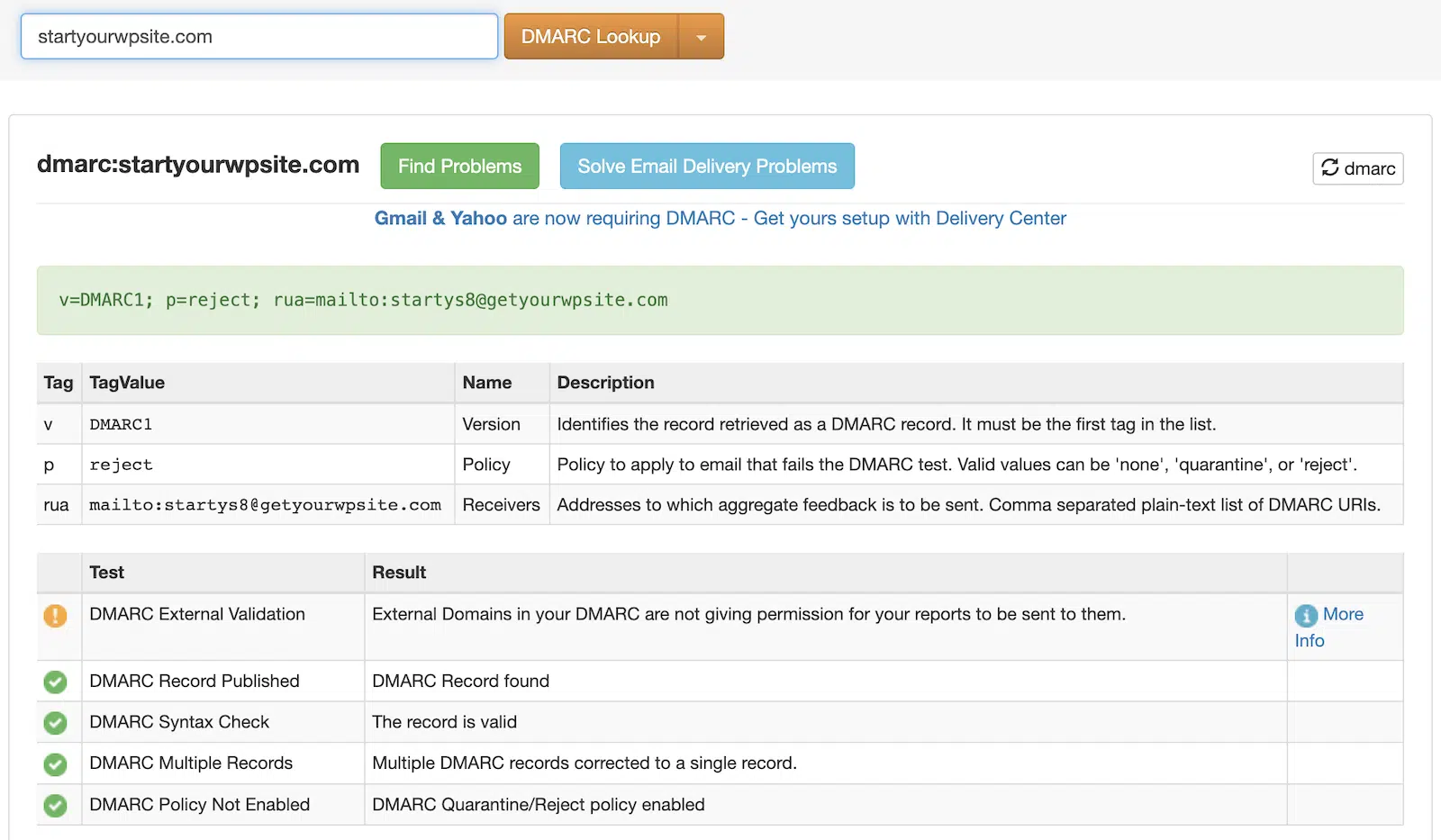
Ora puoi inviare nuovamente la tua email di test e dovresti vedere un messaggio che indica che è andata a buon fine.
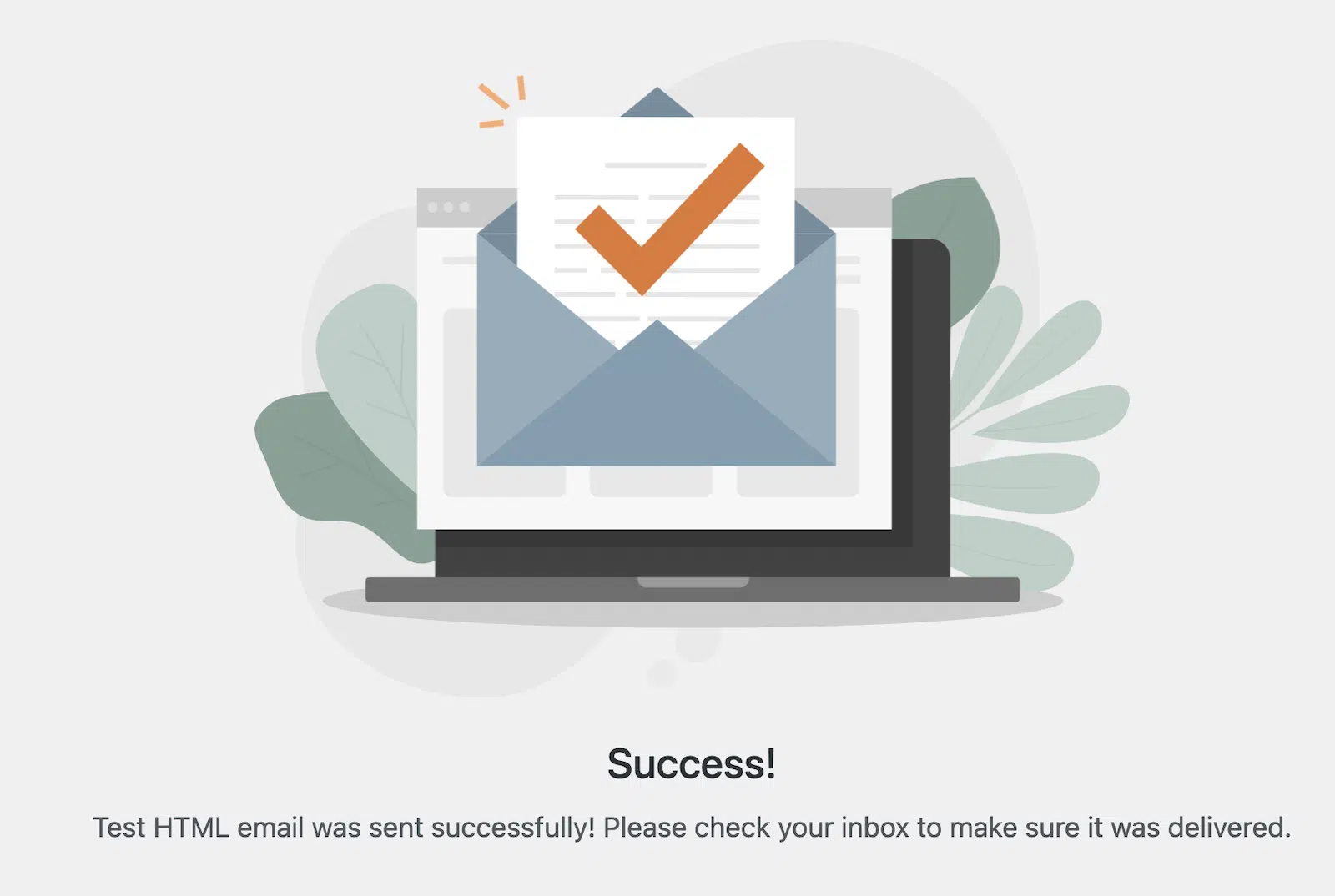
Infine, controlla la tua casella di posta per assicurarti che l'email di test sia stata consegnata.
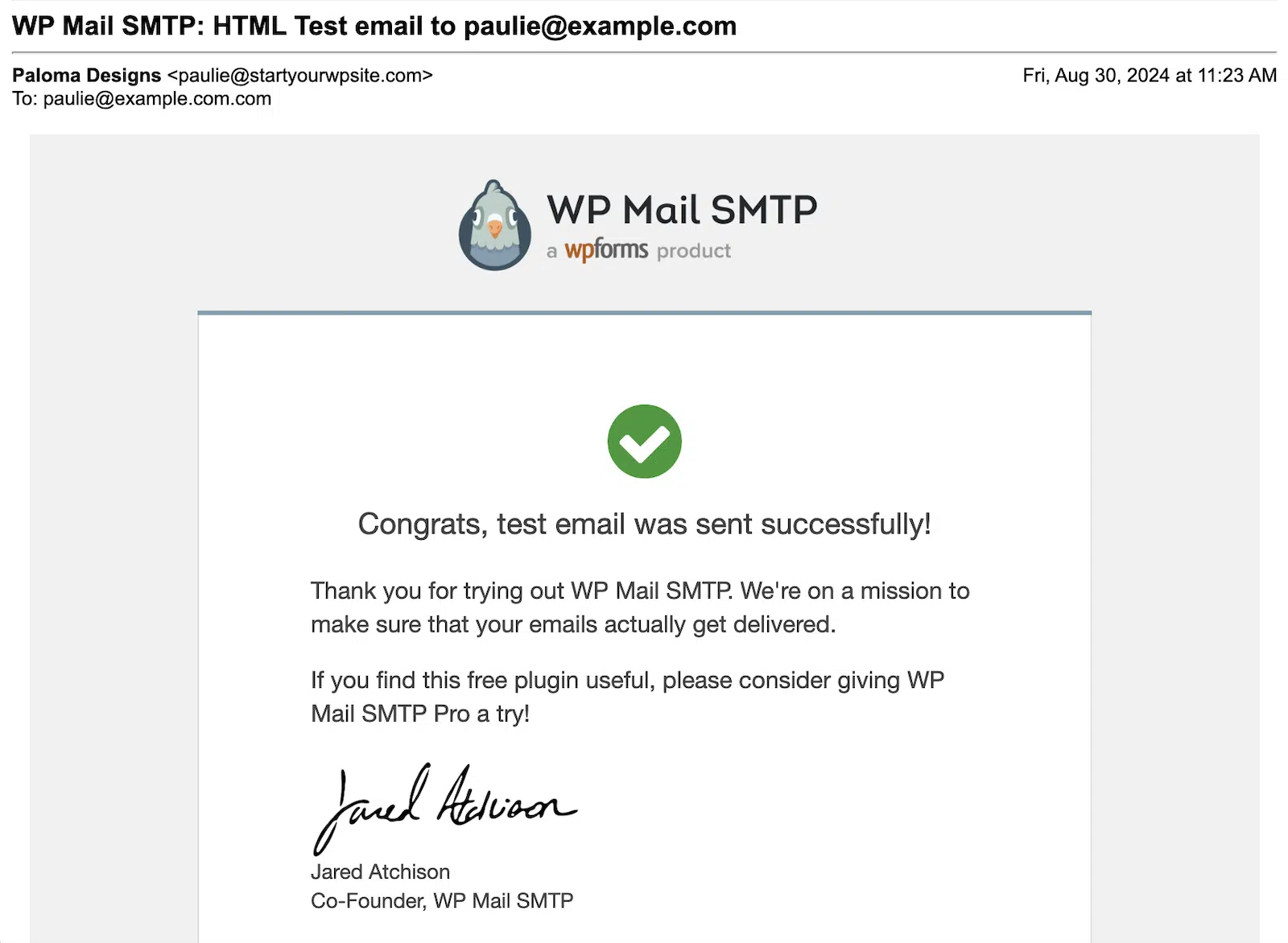
E questo è tutto! Ora hai configurato correttamente la tua email cPanel con WordPress SMTP.
Domande frequenti (FAQ)
Ecco alcune domande e risposte comuni sulla configurazione delle email cPanel con WordPress SMTP:
Perché dovrei usare SMTP invece della funzione di posta PHP predefinita?
L'utilizzo di SMTP invece della funzione di posta PHP predefinita fornisce una consegna delle email più coerente e affidabile e le email hanno meno probabilità di essere contrassegnate come spam. SMTP offre anche messaggi di errore più dettagliati, rendendo più facile la risoluzione dei problemi.
Posso usare il mio account email cPanel esistente o devo crearne uno nuovo?
Puoi utilizzare un account email cPanel esistente se ne hai già uno configurato. Tuttavia, è spesso consigliabile creare un account email dedicato per il tuo sito WordPress (ad esempio, [email protected]) per mantenere le email del tuo sito separate dalle tue comunicazioni personali o aziendali.
Cosa devo fare se l'email di test non viene inviata?
Se la tua email di test non viene inviata, ricontrolla tutte le impostazioni SMTP per assicurarti che corrispondano alle informazioni fornite da cPanel, verifica che il tuo account email cPanel funzioni accedendo alla webmail e disabilita temporaneamente i tuoi plugin di sicurezza WordPress per vedere se interferiscono con la connessione SMTP. Puoi anche provare i suggerimenti nella nostra guida ai problemi comuni di WP Mail SMTP.
È sicuro usare la mia password email cPanel nelle impostazioni SMTP di WordPress?
Sebbene sia generalmente sicuro utilizzare la tua password email cPanel nelle impostazioni SMTP di WordPress, è importante rendersi conto che il tuo login e la tua password email saranno visibili ad altri amministratori di WordPress. Per questo motivo, se altri utenti hanno accesso al tuo sito WordPress, consigliamo di utilizzare uno dei mailer più sicuri di WP Mail SMTP anziché l'opzione Altro Mailer.
Come posso risolvere i problemi di recapito delle email?
Per risolvere i problemi di recapito delle email, configura l'autenticazione delle email (record SPF, DKIM e DMARC) come menzionato nell'articolo. Puoi anche utilizzare strumenti di test delle email come mail-tester.com per controllare il punteggio di spam della tua email e assicurarti che il contenuto della tua email non attivi i filtri antispam. Se riscontri problemi continui, monitora la reputazione di invio delle tue email utilizzando strumenti come Google Postmaster Tools.
Posso usare questa configurazione per inviare email di massa o newsletter?
Sebbene questa configurazione possa gestire le email transazionali dal tuo sito WordPress, non è consigliata per l'invio di email di massa o newsletter. Per campagne email su larga scala, considera l'utilizzo di un servizio di email marketing dedicato specializzato nella gestione di grandi volumi di email.
Correggi subito le tue email WordPress
Successivamente, Comprendi le Soglie del Tasso di Spam
Se le email del tuo sito WordPress vengono inviate correttamente ma non appaiono nelle caselle di posta, potresti avere un problema di recapito delle email.
Raggiungere le soglie del tasso di spam è un fattore che può impedire alle tue email di essere recapitate nella casella di posta.
Leggi la nostra guida per scoprire cosa sono le soglie del tasso di spam e come puoi evitare di superarle.
Pronto a risolvere i tuoi problemi di email? Inizia oggi stesso con il miglior plugin SMTP per WordPress. Se non hai tempo per risolvere i tuoi problemi di email, puoi ottenere assistenza completa per la configurazione White Glove come acquisto aggiuntivo, e c'è una garanzia di rimborso di 14 giorni per tutti i piani a pagamento.
