


Riassunto AI
WordPress potrebbe inviare email ai tuoi clienti a tua insaputa?
Il tuo sito WordPress sta probabilmente inviando più email di quanto pensi. Notifiche di reimpostazione password, conferme dei moduli di contatto, report di backup e aggiornamenti dei plugin vengono inviati automaticamente con il nome della tua attività.
La maggior parte di queste email va benissimo ed è utile. Ma la maggior parte dei proprietari di siti WordPress non ha idea di quali email il proprio sito invii effettivamente o con quale frequenza. Senza visibilità sulla tua attività email, non puoi ottimizzare la comunicazione, garantire la recapitalità o individuare potenziali problemi.
Sapere quali email invia il tuo sito ti aiuta a mantenere la professionalità, rispettare le normative sulle email e individuare attività insolite che potrebbero indicare problemi di sicurezza.
In questo post, ti mostrerò come controllare ogni email inviata dal tuo sito WordPress in soli 15 minuti utilizzando la funzione Registro email di WP Mail SMTP Pro. È un processo semplice e non tecnico che ti offre una visibilità completa sull'attività email del tuo sito.
- Tipi di email che il tuo sito WordPress invia tipicamente
- Come controllare le tue email WordPress in 15 minuti (Passo dopo passo)
- Passaggio 1: Installa WP Mail SMTP Pro e abilita il Registro email (3-4 minuti)
- Passaggio 2: Attiva azioni comuni (5-6 minuti)
- Passaggio 3: Rivedi il Registro email (3-4 minuti)
- Passaggio 4: Pulisci ciò che non ti serve (2-3 minuti)
- Passaggio 5: Testa la recapitalità delle email (1-2 minuti)
- Passaggio 6: Imposta il monitoraggio futuro (1 minuto)
- Modi semplici per prevenire il dirottamento delle email
- Perché WP Mail SMTP Pro semplifica il controllo delle email
Tipi di email che il tuo sito WordPress invia tipicamente
Capire quali email genera il tuo sito WordPress ti aiuta a sapere cosa aspettarti durante il controllo. La maggior parte di queste sono normali funzioni del sito web, ma è utile sapere da dove provengono e perché vengono inviate.
| Categoria | Esempi comuni | Quando vengono attivate | Perché potresti non notarle |
| Core di WordPress | Link di reimpostazione password, notifiche nuovi utenti, avvisi commenti | Funzioni integrate di WordPress | Le email dell'amministratore spesso finiscono in un indirizzo controllato raramente |
| Moduli di Contatto | Invii di moduli, risposte automatiche, conferme di consegna | Ogni volta che qualcuno invia un modulo | Email errata o controllata raramente nelle impostazioni |
| Strumenti Newsletter | Email di benvenuto, messaggi di conferma, avvisi di iscrizione | Iscrizioni utenti o errori API | Esegui automaticamente in background |
| Membresia/LMS | Iscrizione al corso, promemoria scadenza, aggiornamenti progressi | Eventi pianificati o azioni utente | Spesso attivati da processi cron automatizzati |
| Backup/Sicurezza | Report completamento backup, risultati scansione sicurezza | Programmazioni giornaliere o quando vengono rilevati problemi | Le righe dell'oggetto possono sembrare spam agli utenti |
| Comercio Electrónico | Conferme d'ordine, aggiornamenti spedizione, notifiche pagamento | Acquisti dei clienti e azioni account | Solitamente previsti, ma è bene monitorare il volume |
| Aggiornamenti Tema/Plugin | Notifiche aggiornamento, messaggi di benvenuto, email promozionali | Attivazione plugin o installazione tema | A volte integrati nel codice del tema senza impostazioni evidenti |
| Server/Sistema | Notifiche errore, avvisi risorse, allerte uptime | Eventi a livello server o problemi di hosting | Spesso inviati all'email dell'amministratore o all'account di hosting |
Cosa significa per te
Anche un semplice blog o sito web aziendale può generare dozzine di queste email a settimana. La maggior parte sono utili e necessarie. Ad esempio, il reset delle password mantiene il tuo sito sicuro, le conferme dei moduli rassicurano i visitatori e i report di backup ti informano che i tuoi dati sono protetti.
L'obiettivo non è bloccare tutte queste email, ma capire cosa viene inviato in modo da poter:
- Garantire che le notifiche importanti raggiungano le persone giuste
- Disattivare le email che non ti sono utili
- Individuare schemi insoliti che potrebbero indicare problemi
- Assicurarsi che la consegna delle tue email funzioni correttamente
Durante la tua revisione, vedrai quali categorie si applicano al tuo sito e potrai decidere cosa conservare, modificare o disabilitare.
Come controllare le tue email WordPress in 15 minuti (Passo dopo passo)
Questo semplice processo di audit ti mostrerà esattamente quali email invia il tuo sito WordPress. Segui questi passaggi in ordine e avrai una visibilità completa sulla tua attività email.
Passaggio 1: Installa WP Mail SMTP Pro e abilita il Registro email (3-4 minuti)
La funzione Registro email è essenziale per questo audit ed è disponibile solo in WP Mail SMTP Pro (non nella versione gratuita).
Registra subito le tue email WordPress
Dopo aver acquistato la licenza, copia la chiave di licenza dalla dashboard del tuo account. Puoi quindi installare il plugin WP Mail SMTP Pro (vedi le istruzioni di installazione dettagliate qui).
Una volta installato il plugin, vai su WP Mail SMTP » Impostazioni » Registro email e assicurati che l'interruttore "Abilita registro" sia impostato su Attivo. Dovrebbe essere abilitato automaticamente a meno che tu non l'abbia disabilitato durante la procedura guidata di onboarding, ma è meglio controllare per esserne sicuri.
La funzione Registro email vale l'investimento perché ti offre una visibilità completa sulla tua attività email. WP Mail SMTP Pro include anche una garanzia di rimborso di 14 giorni, quindi puoi provarlo senza rischi.
Passaggio 2: Attiva azioni comuni (5-6 minuti)
Ora devi generare un po' di attività email per vedere cosa invia effettivamente il tuo sito. Esegui queste azioni sul tuo sito:
- Lascia un commento di prova su uno dei tuoi post del blog
- Invia il tuo modulo di contatto (usa un indirizzo email di prova)
- Se hai un negozio online, effettua un piccolo acquisto di prova
- Reimposta la tua password dalla pagina di accesso di WordPress
- Se hai un sito di appartenenza, attiva una nuova iscrizione
Suggerimenti Pro:
- Usa un indirizzo email separato (come Gmail) per i test in modo da poter vedere cosa ricevono effettivamente i destinatari
- Prova queste azioni sia con accesso effettuato che con accesso disconnesso per vedere comportamenti diversi
- Testa su dispositivi mobili se hai moduli reattivi
Passaggio 3: Rivedi il Registro email (3-4 minuti)
Torna alla dashboard di WordPress e vai su WP Mail SMTP » Registro email. Ora dovresti vedere tutte le email che il tuo sito ha inviato durante i test.
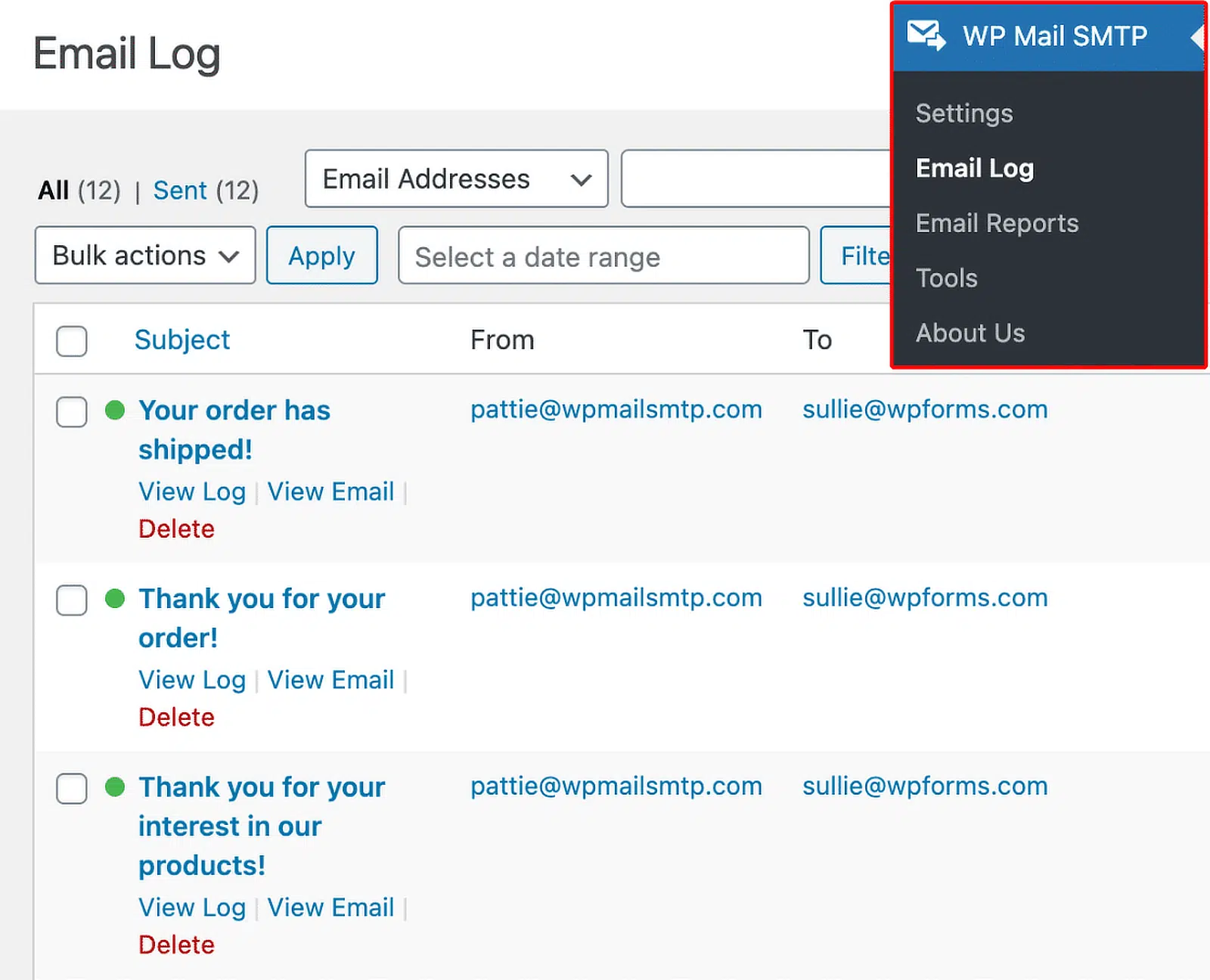
Il registro mostra informazioni importanti nelle colonne:
- Data/Ora: Quando è stata inviata l'email
- A: L'indirizzo email del destinatario
- Oggetto: Di cosa trattava l'email
- Origine: Quale plugin o sistema ha generato l'email
- Aperto/Cliccato: Se il destinatario ha aperto o cliccato su un link nell'email
- Stato: Se la consegna è riuscita o fallita
Cosa cercare:
✅ Email previste: Funzioni standard di WordPress come reset password e conferme modulo
⚠️ Email impreviste: Email di cui non eri a conoscenza ma che sembrano legittime
🚨 Segnali di allarme: Email sospette che meritano indagini
👎 Email non necessarie: Email legittime ma non necessarie (le email non aperte potrebbero esserne un segno)
Segnali di allarme comuni:
- Email inviate a indirizzi che non riconosci
- Oggetti delle email che sembrano spam o promozionali
- Elevato volume di email inviate in un breve periodo
- Email da plugin che pensavi fossero inattivi
Passaggio 4: Elimina ciò che non ti serve (2-3 minuti)
Per eventuali email impreviste trovate, ecco come gestirle:
Email di base di WordPress: Utilizza i Controlli email di WP Mail SMTP Pro per disattivare facilmente le notifiche specifiche di WordPress che non ti servono.
Email dei plugin: Controlla la pagina delle impostazioni del plugin per le opzioni email, oppure disattiva i plugin che inviano email non necessarie.
Attività sospette: Se vedi email che sembrano tentativi di spam o phishing, esegui immediatamente una scansione di sicurezza con Wordfence o un plugin di sicurezza simile.
Email del tema: Controlla il pannello delle opzioni del tuo tema per le impostazioni email, oppure considera di cambiare tema se invia email promozionali senza chiare opzioni di disiscrizione.
Tieni appunti su ciò che hai modificato in modo da poterli consultare in futuri audit.
Passaggio 5: Testa la recapitalità delle email (1-2 minuti)
Utilizza il test email integrato di WP Mail SMTP Pro per assicurarti che le tue email raggiungano effettivamente i destinatari:
Vai su WP Mail SMTP » Strumenti » Test email e invia un'email di prova al tuo indirizzo email principale.

Verifica che arrivi nella tua casella di posta (non nella cartella spam).

Se il test fallisce, potrebbe essere necessario ricontrollare le credenziali SMTP e assicurarsi che i record SPF, DKIM e DMARC del tuo dominio siano configurati correttamente.
Passaggio 6: Imposta il monitoraggio futuro (1 minuto)
Non lasciare che questo sia un audit una tantum. Preparati per una visibilità continua delle email:
- Aggiungi un promemoria trimestrale al tuo calendario per audit email completi
- Abilita gli avvisi di errore in WP Mail SMTP Pro per essere avvisato quando le email non vengono inviate
- Iscriviti alle notifiche di sicurezza dai tuoi plugin e temi
Con il registro email di WP Mail SMTP Pro in esecuzione continua, individuerai qualsiasi attività email insolita non appena si verifica, anziché scoprirla mesi dopo.
Modi semplici per prevenire il dirottamento delle email
Sebbene la maggior parte delle email di WordPress sia legittima, è saggio proteggere il tuo sito da potenziali problemi di sicurezza relativi alle email. Queste semplici pratiche manterranno il tuo sistema di posta elettronica sicuro e funzionante senza intoppi.
Mantieni tutto aggiornato
Il core di WordPress, i plugin e i temi ricevono tutti regolari aggiornamenti di sicurezza. Abilita gli aggiornamenti automatici per le patch di sicurezza quando possibile e rimuovi eventuali plugin o temi inutilizzati che potrebbero diventare vulnerabilità di sicurezza.
Il software obsoleto è il modo più comune con cui gli hacker accedono ai siti WordPress. Imposta un promemoria mensile per verificare la presenza di aggiornamenti se non hai abilitato gli aggiornamenti automatici.
Utilizza l'autenticazione forte
Proteggi la tua area di amministrazione di WordPress con password complesse per tutti gli account utente. Abilita l'autenticazione a due fattori (2FA) tramite un plugin come Wordfence o Google Authenticator.
Considera la possibilità di limitare i tentativi di accesso per prevenire attacchi di forza bruta. Molti plugin di sicurezza offrono questa funzionalità automaticamente.
Abilita l'autenticazione email
Imposta i record SPF, DKIM e DMARC per il tuo dominio. Queste impostazioni tecniche aiutano i provider di posta elettronica a verificare che le email provenienti dal tuo dominio siano legittime e migliorano la tua recapitalità.
La maggior parte dei provider di hosting può aiutarti a configurare questi record. WP Mail SMTP fornisce anche indicazioni sulla configurazione dell'autenticazione email con i provider più diffusi.
Monitora regolarmente
Controlla settimanalmente i log delle tue email per attività insolite. Rivedi mensilmente gli account utente per assicurarti di riconoscere chiunque abbia accesso al tuo sito.
Presta attenzione a schemi come l'invio di email in orari insoliti o a destinatari che non riconosci. L'individuazione precoce rende i problemi di sicurezza molto più facili da risolvere.
Scegli un hosting affidabile
Utilizza un provider di hosting affidabile che offra hosting WordPress gestito, scansioni di sicurezza regolari e abbia una buona reputazione per la recapitalità delle email.
L'hosting economico spesso comporta basse percentuali di consegna delle email e un monitoraggio inadeguato della sicurezza. Investire in un hosting di qualità ripaga in termini di migliori prestazioni e sicurezza.
Perché WP Mail SMTP Pro semplifica il controllo delle email
Mentre potresti provare a controllare manualmente le tue email WordPress, le funzionalità di WP Mail SMTP Pro rendono il processo molto più veloce e completo. Ecco perché è lo strumento migliore per questo lavoro.
Registro Email
Visualizza ogni messaggio inviato dal tuo sito in tempo reale. Il log cattura automaticamente tutta l'attività email, quindi non dovrai mai chiederti cosa sta inviando il tuo sito o quando.
La cronologia ricercabile risale a mesi fa, rendendo facile individuare schemi o indagare su problemi accaduti in passato. Lo stato di recapitalità codificato a colori ti mostra a colpo d'occhio quali email sono riuscite o fallite.
Ricerca e filtri dei log
Trova istantaneamente plugin problematici o problemi specifici delle email. Cerca per destinatario, oggetto o intervallo di date per individuare rapidamente le email che stai cercando.
Filtra per stato di recapitalità per visualizzare solo le email fallite, o ordina per origine per vedere quali plugin generano la maggior parte dell'attività email. Esporta i log per un'analisi più approfondita, se necessario.
Reinvia le email
Risolvi i problemi delle email senza toccare il codice. Se un'email importante non è stata inviata, puoi reinviarla con un clic.
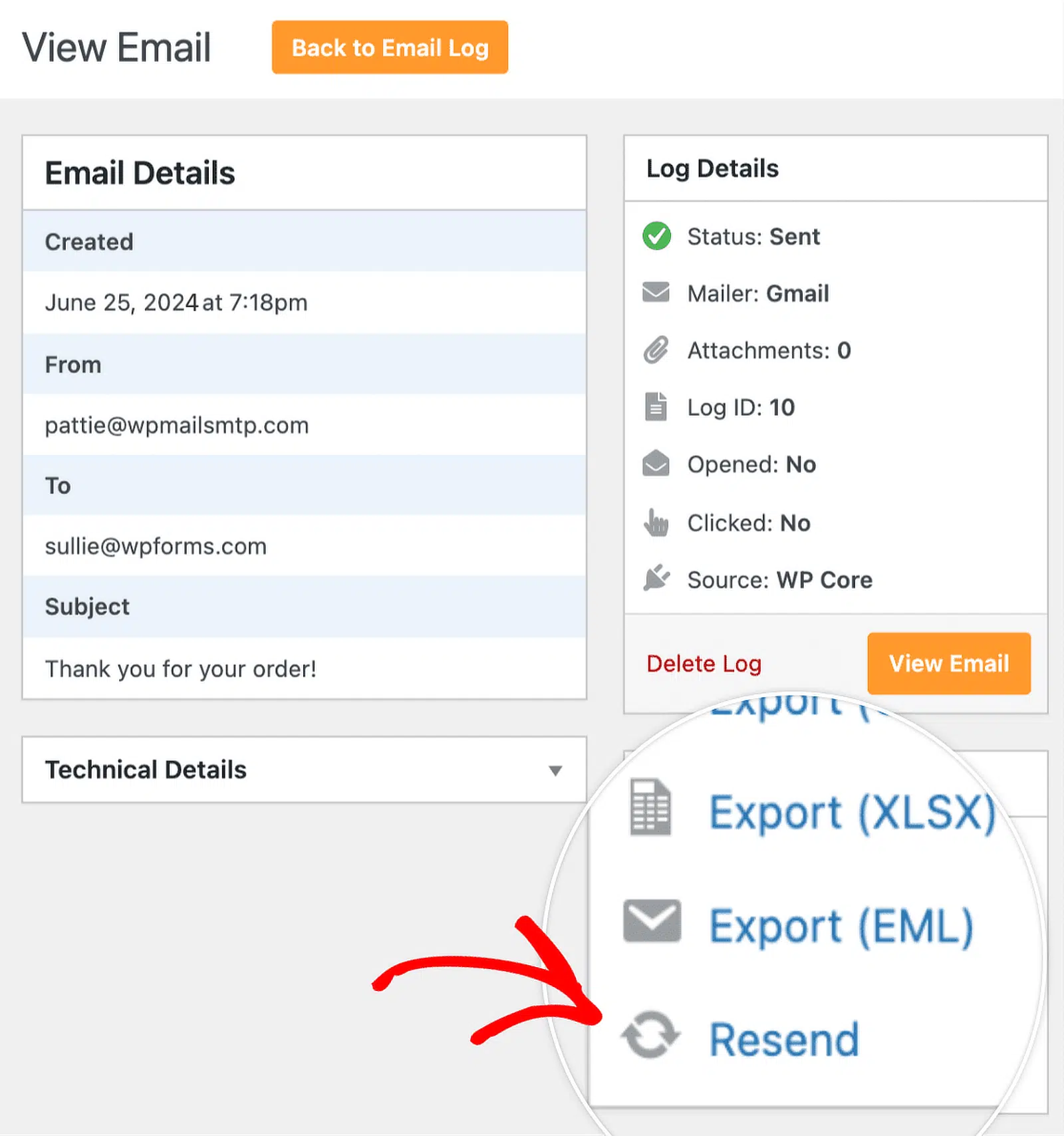
Questa funzionalità è perfetta per testare modifiche o correggere email che non sono state inviate correttamente la prima volta.
Avvisi di errore e recapitalità
Ricevi una notifica immediata quando le email non vengono inviate. Imposta notifiche Slack o email per avvisarti nel momento in cui il tuo sito ha problemi di recapitalità delle email.
Il monitoraggio proattivo significa che individuerai e risolverai i problemi prima che influiscano sui tuoi clienti o sulle operazioni aziendali.
Scelto da oltre 4 milioni di siti WordPress, WP Mail SMTP Pro è lo standard del settore per la gestione delle email di WordPress. Ottieni WP Mail SMTP Pro e prendi il controllo delle tue email
Correggi subito le tue email WordPress
Domande frequenti sulla conduzione di un audit delle email
Molti utenti ci contattano confusi riguardo alle email che il loro sito WordPress sta inviando. Ecco alcune delle domande più comuni che riceviamo:
WP Mail SMTP Lite ha i log delle email?
La funzionalità di registro email è disponibile solo in WP Mail SMTP Pro. Mentre la versione gratuita gestisce la consegna delle email, solo Pro ti offre visibilità su ciò che viene inviato.
Dato che la visibilità delle email ti aiuta a mantenere la professionalità, a individuare problemi di sicurezza e a ottimizzare la recapitalità, la versione Pro si ripaga da sola prevenendo problemi di comunicazione e offrendoti tranquillità.
Il logging delle email rallenterà il mio sito?
No, il logging delle email crea voci di database leggere che hanno un impatto trascurabile sulle prestazioni. Il logging avviene dopo l'invio dell'email, quindi non influisce sulla velocità del tuo sito.
La maggior parte degli utenti non nota alcuna differenza nelle prestazioni. Il piccolo overhead del database vale la pena per la visibilità e le capacità di risoluzione dei problemi che ottieni.
Ogni quanto dovrei controllare le mie email?
Esegui un controllo completo trimestralmente o dopo aver installato nuovi plugin/temi. Tuttavia, con il registro email di WP Mail SMTP Pro abilitato, puoi individuare i problemi in tempo reale.
Imposta avvisi di errore settimanali per individuare i problemi immediatamente anziché attendere i controlli programmati. Questo approccio proattivo impedisce che piccoli problemi diventino problemi più grandi.
Cosa succede se trovo malware che invia email?
Se scopri email sospette, esegui immediatamente una scansione di sicurezza con Wordfence o un plugin di sicurezza simile. Cambia tutte le password, aggiorna tutto e considera il ripristino da un backup pulito.
Documenta ciò che trovi nel caso in cui tu debba segnalarlo al tuo provider di hosting o al servizio email. Soprattutto, non farti prendere dal panico: individuarlo presto tramite i registri delle email significa che puoi risolverlo rapidamente.
Posso disabilitare email specifiche senza programmare?
Sì, usa la funzione Email Controls in WP Mail SMTP Pro per le email del core di WordPress. Per le email specifiche dei plugin, controlla le impostazioni dei singoli plugin.
WP Mail SMTP Pro ti aiuta anche a identificare quali plugin generano email, rendendo più facile trovare le impostazioni giuste da modificare. La maggior parte delle notifiche via email può essere disattivata tramite le impostazioni del plugin o le opzioni di amministrazione di WordPress.
In soli 15 minuti, hai scoperto ogni email che il tuo sito WordPress invia. Ora hai il controllo completo della tua comunicazione via email invece di chiederti quali messaggi vengono inviati con il nome della tua attività.
Non sarai mai più sorpreso da email inaspettate. Con il registro email di WP Mail SMTP Pro in esecuzione continua, puoi individuare i problemi immediatamente, assicurarti che le email importanti raggiungano la loro destinazione e mantenere un'immagine professionale con ogni messaggio.
Successivamente, vuoi saperne di più sulla gestione e la sicurezza delle email di WordPress?
Ti chiedi quanto sia sicuro WP Mail SMTP e come puoi migliorare la sicurezza generale di WordPress? Leggi la nostra guida completa alle email di WordPress per la sicurezza per ulteriori suggerimenti e best practice per mantenere sicuro il tuo sito e le tue email.
Pronto a risolvere i tuoi problemi di posta elettronica? Inizia oggi stesso con il miglior plugin SMTP per WordPress. Se non hai tempo per risolvere i tuoi problemi di posta elettronica, puoi ottenere assistenza completa per la configurazione White Glove come acquisto aggiuntivo, e c'è una garanzia di rimborso di 14 giorni per tutti i piani a pagamento.
Se questo articolo ti è stato d'aiuto, seguici su Facebook e Twitter per altri suggerimenti e tutorial su WordPress.
