


AI要約
WordPressでクーポンコードを追加する方法をお探しですか?
WordPressウェブサイトを通じて商品やサービスを販売するために注文フォームを使用している場合、時々セールを実施したり割引を提供したりしたいと思う可能性が高いです。そのためには、割引クーポンを作成できる必要があります。
クーポンコードを作成および管理するための信頼性の高い方法があれば、新しいセールは顧客ロイヤルティを高め、新規顧客を引き付けるのに役立ちます。
この記事では、コーディングスキルがなくてもWordPressフォームにクーポンコードを追加する最も簡単な方法を見ていきます。
WordPressフォームにクーポンコードを追加する方法
始めましょうか?このステップバイステップのプロセスを一緒に進めましょう。すぐにWordPressサイトでクーポンを提供できるようになります!
1. WPFormsのインストールとクーポンアドオンのアクティベート
始めるには、WPFormsをダウンロードしてください。このチュートリアルには、クーポンアドオンへのアクセスが必要ですが、これはProライセンス以上が必要です。Proライセンスがあれば、署名を要求したり、計算機能を提供したりするなど、フォームで多くのことができます。
WPFormsのインストールにヘルプが必要な場合は、このWordPressプラグインのインストールガイドを参照して、便利な手順を確認してください。
WPFormsをインストールしたら、クーポンアドオンをアクティベートする時間です。左側のサイドバーメニューの WPForms » Addons に移動して行うことができます。
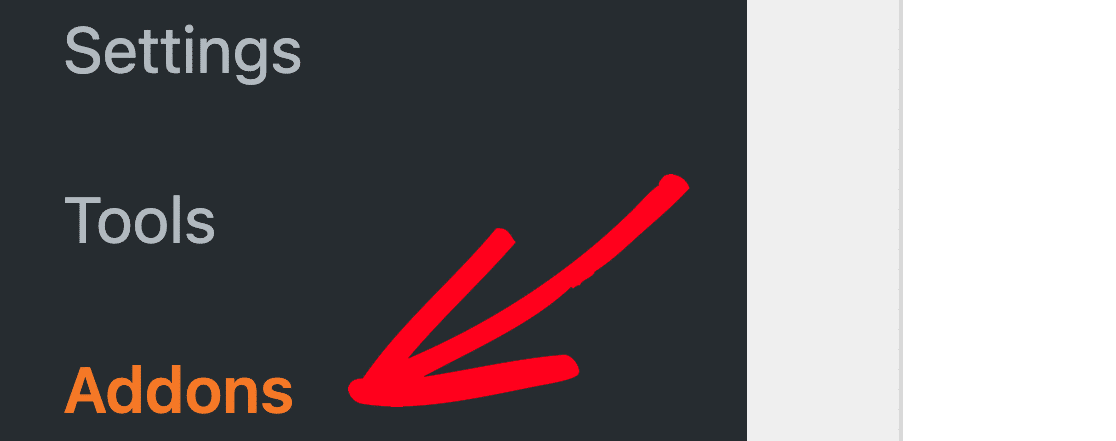
アドオンページを見つけたら、クーポンアドオンをアクティベートします。
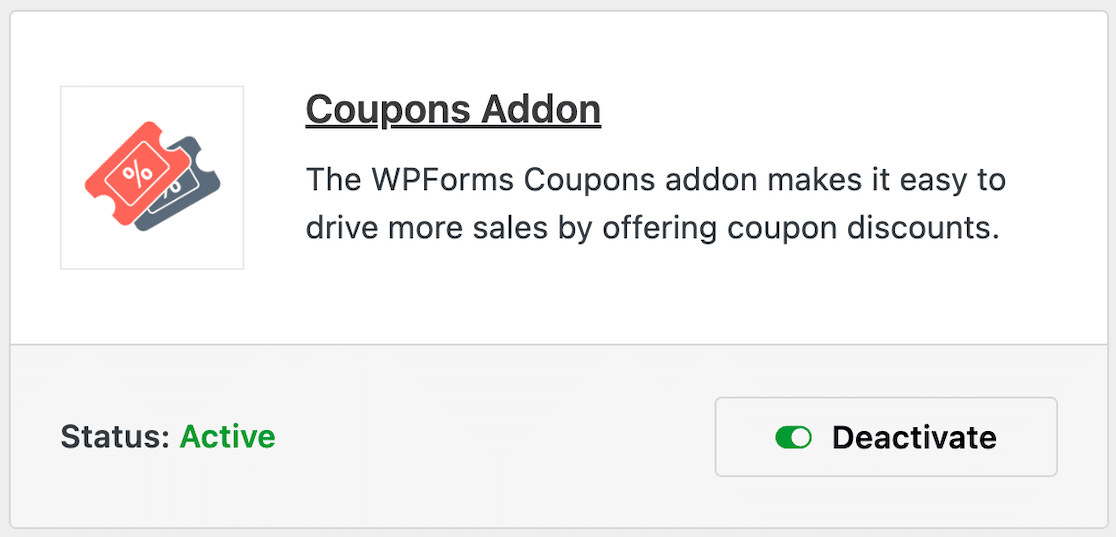
クーポンアドオンをアクティベートしたら、フォームを作成できます。
2. フォームの作成
WPFormsを使用してフォームを作成するためにコードを知る必要はありません。フォームビルダー内のすべてがドラッグアンドドロップなので、非常に簡単です。
新しいフォームを作成するには、左側のサイドバーメニューの WPForms » Add Newをクリックします。最初からフォームを作成することも、テンプレートのいずれかを使用することもできます。
商品と支払いフィールドを追加する際に、クーポンフィールドをフォームにドラッグアンドドロップすることもできます。クーポンフィールドは、チェックアウト時に顧客が簡単に見つけられる場所に配置することをお勧めします。
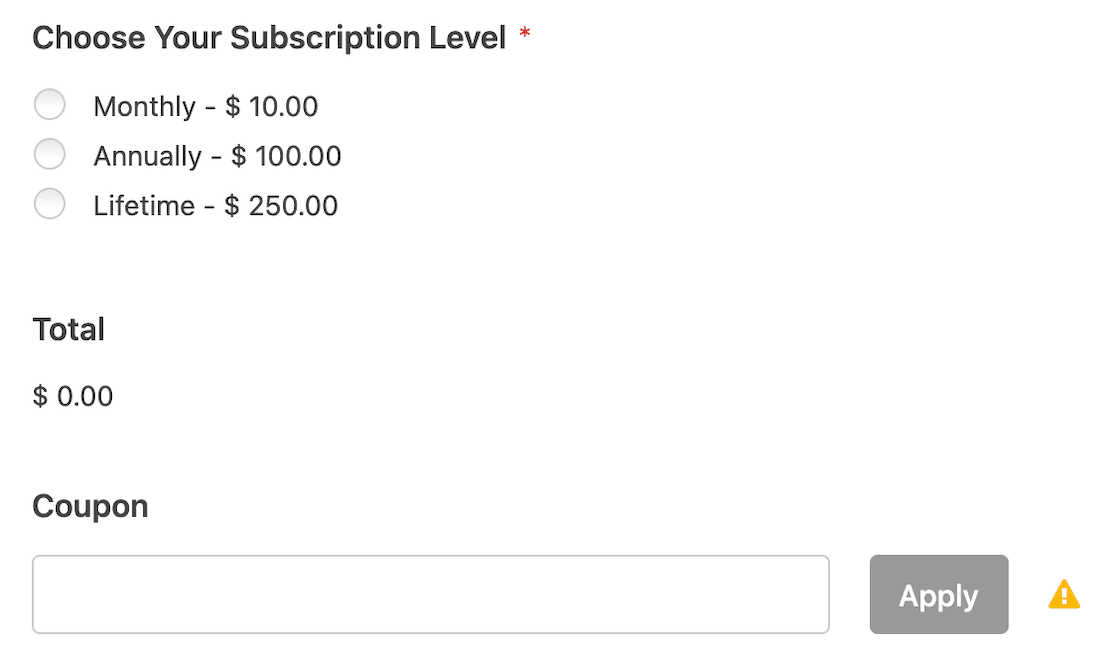
クーポンフィールドの横に小さな警告記号が表示されます。まだ心配しないでください。これは、フォームを特定のクーポンに接続していないことを示しているだけです。次のステップで対応します。
フォームの設定が完了したら、保存してフォームビルダーを閉じます。プロモーションコードを作成する準備ができました。
3. クーポンコードの作成
左側のサイドバーメニューから、 WPForms » Paymentsに移動します。
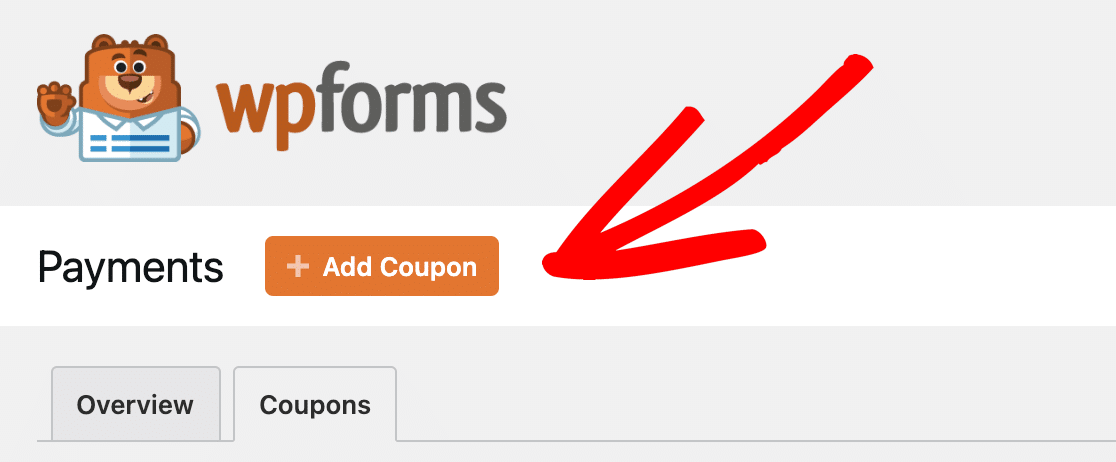
支払い画面に移動したら、上部に2つのタブが表示されます:概要とクーポン。 クーポンタブをクリックし、次に上部にある クーポンを追加ボタンをクリックします。
次の画面で、割引額、使用制限、有効期間など、最初のクーポンの詳細を入力します。
割引の種類と、新しいクーポン金額が固定金額かパーセンテージ割引かを決定できます。独自の割引コードを作成することも、クーポンコードを自動生成することも可能です。
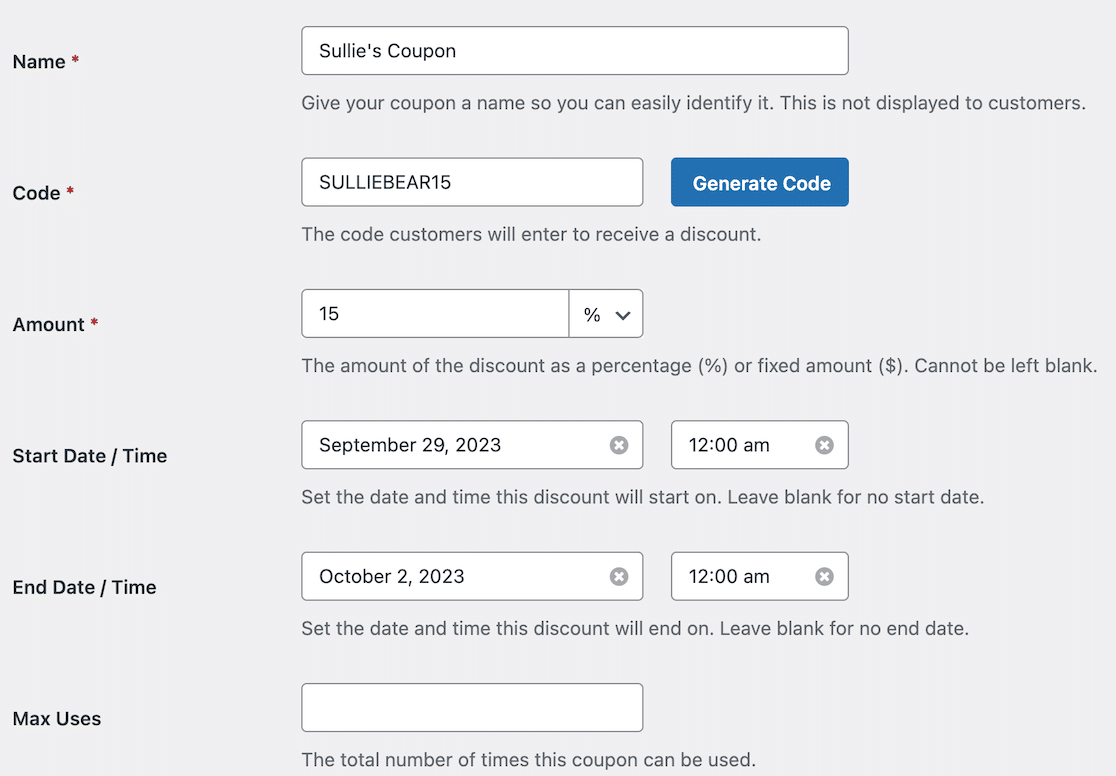
クーポン詳細の入力を終えたら、下の次のセクションで、その特定のクーポンを使用するフォームを許可するかどうかを尋ねられます。
リストの一番上にあるフォームトグルをクリックして、すべてのフォームでクーポンを有効にすることができます。個々のフォームを選択して許可することもできます。
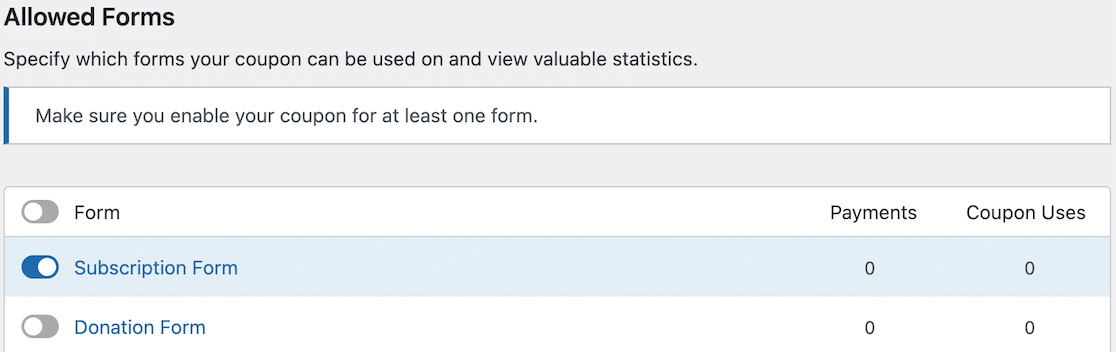
その特定のクーポンコードを受け入れるフォームを有効にしたら、一番下にあるオレンジ色の 保存ボタンをクリックできます。
4. フォームの公開
保存後、フォームに戻ってクーポンコードが正しく適用されたかを確認できます。適用されていれば、フィールドの横にアラートが表示されなくなります。
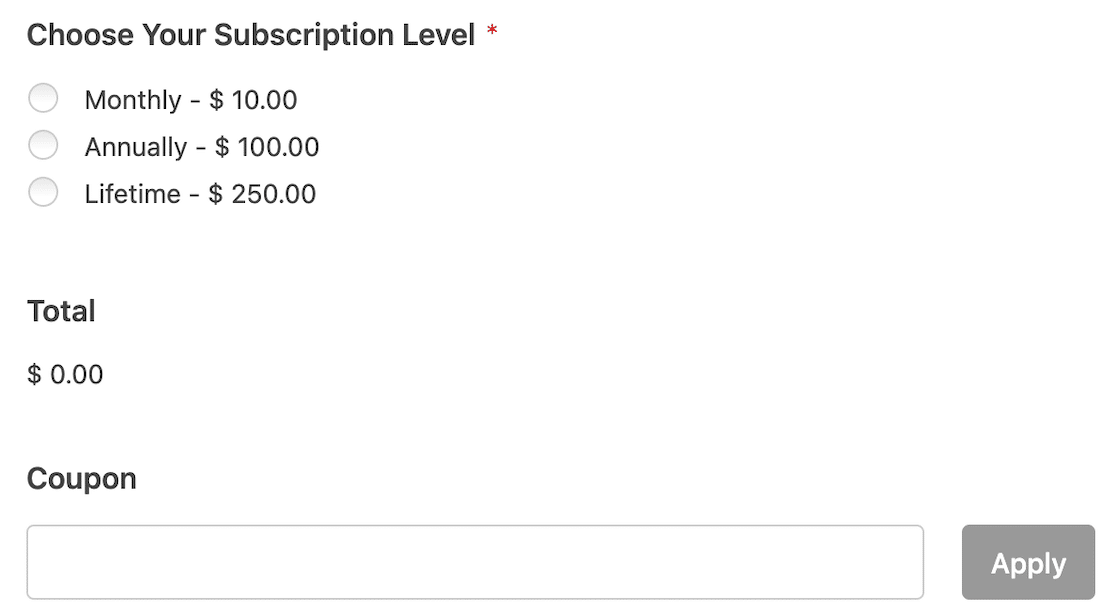
これで、フォームをページに埋め込み、支払いを受け付けられるようになります!
5. 支払い内容の確認
フォームで売上が発生し始めたら、左側のサイドバーメニューから WPForms » 支払い に移動して、支払いを簡単に確認できます。これは以前にも訪れたメニューです。
今回は、[クーポン]タブではなく、[概要]タブに留まります。
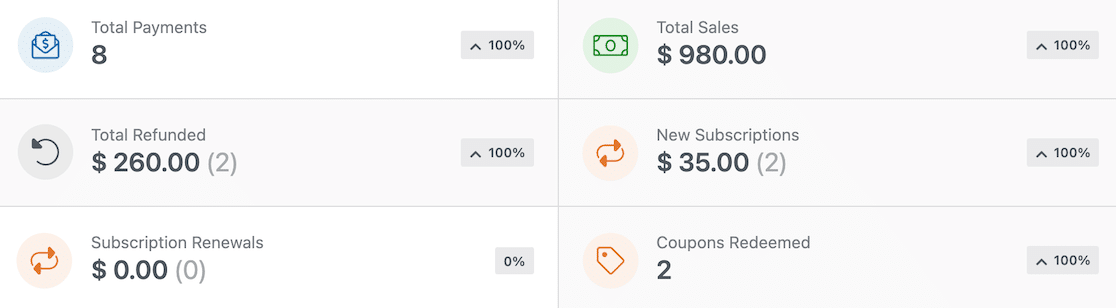
概要ダッシュボードには、クーポンがいくつ利用されたかなどのクーポンデータを含む、最新の支払い情報がすべて表示されます。
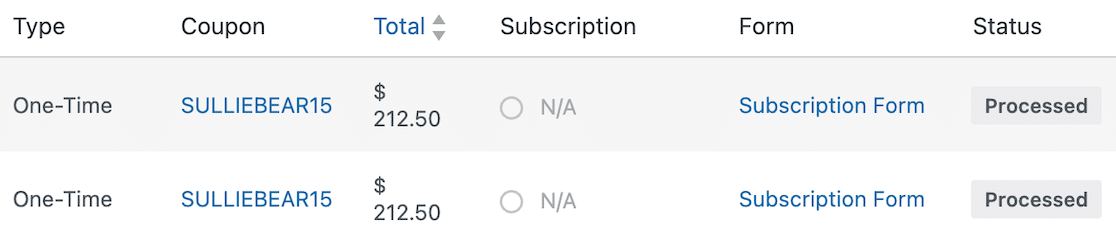
その下には、クーポンが使用されたかどうかを含む、すべての支払いのリストが表示されます。
これで完了です!Diviのようなページビルダーを使用している場合は、Diviのお問い合わせフォームを作成する方法の手順についても、こちらのガイドをご覧ください。
よくある質問 – WordPressでクーポンコードを追加する方法
WordPressでクーポンコードを追加する方法、特にこのチュートリアルで使用したWPFormsを使用している場合について、まだ質問がある場合は、以下のFAQをご覧ください。
同じクーポンコードを複数のフォームで使用できますか?
はい、同じクーポンコードを複数のフォームで使用できます。特定のフォームでクーポンコードを有効にするプロセスを進める際には、必ず含めてください。
後からクーポンコードにフォームを追加できますか?
後からクーポンコードにフォームを追加することは絶対に可能です。支払いページでクーポンを作成した場所に移動し、編集して、そのコードを使用するフォームを増やすだけです。
クーポンの有効期限を選択する必要がありますか?
クーポンの終了日を選択する必要はありません。未選択のままにしておくと、クーポンは無期限に有効になり、受け付けられます。ただし、有効期限がない場合は、手動で無効にして、関連するフォームが受け付けを停止するようにする必要があります。
WPFormsクーポンアドオンを使用してアフィリエイトコードを作成できますか?
はい、アフィリエイトが割引を共有できるように、個別のコードを作成してアフィリエイトに提供することは可能です。ただし、使用状況を手動で追跡し、支払いを提供する必要があることに注意してください。クーポンアドオンはアフィリエイト管理プラグインと同じ機能はありませんが、コードには対応できます。
クーポンが使用できる回数を制限するにはどうすればよいですか?
使用回数の上限を設定したい場合は、「最大使用回数」フィールドの数値を更新するだけで、クーポンが使用できる回数が制限されます。
空白のままにすると、何度でもクーポンを使用できます。1と入力すると、各購入者はクーポンを1回しか使用できません。
次に、WordPressをさらに活用する
WordPressをさらに活用する準備はできましたか?もしそうなら、あなたのウェブサイトを次のレベルに引き上げるのに役立つプラグインを見つけるために、私たちのレビューのいくつかをチェックしてください。
連絡を取りやすくしたいですか? WordPressでマルチステップフォームを設定する方法を学ぶには、このガイドをご覧ください。ついでに、WordPressでリードマグネットページを作成する方法を学ぶこのガイドもご覧ください。
メールを修正する準備はできましたか?最高のWordPress SMTPプラグインで今日から始めましょう。WP Mail SMTP Eliteには、フルホワイトグローブセットアップが含まれており、14日間の返金保証が付いています。
この記事がお役に立った場合は、WordPressのヒントやチュートリアルについては、FacebookとTwitterでフォローしてください。
