


AI要約
WordPressでカスタムメールアドレスを使用できる、非常に信頼性の高いメール配信ソリューションをお探しですか?Mailgunは、メールを確実に配信できるように特別に設計されたサービスです。
このチュートリアルでは、WP Mail SMTPとMailgunを使用してWordPressのメール配信問題を解決する方法を説明します。
Mailgunとは?
Mailgunは、大量のメールをサポートできる、人気があり信頼性の高いメールサービスプロバイダーです。また、セキュアなAPIを使用しており、3ヶ月間の無料トライアルがあります。
Mailgunの設定は他のメーラーよりも時間がかかる場合がありますが、これらの手順により、非常に信頼性の高いメール配信サービスとなっています。
- 料金:クレジットカードなしの無料アカウントは、1日あたり100通のメールに制限されます。クレジットカードを追加した無料アカウントは、無料アカウントの1日あたり100通の制限に基づいて、月あたり最大3,000通のメールを送信できます。これを超えると、10,000通あたり15ドルから始まります。
- 送信元メールアドレスの要件:Mailgunは通常、どの送信元メールアドレスでも問題なく動作します。ただし、最も信頼性の高いメール配信のためには、ドメイン固有のメールアドレス(例:[email protected])を使用することをお勧めします。
- 結論:Mailgunは、利用可能な信頼性の高いメール配信オプションの1つであり、非常に競争力のある価格設定を提供しています。ただし、設定にはDNS(ドメインネームシステム)アクセスが必要です。
注意:この設定を弊社チームに任せたいですか?White Glove Setupをご利用いただくと、お客様のサイトでのMailgunメーラーの設定とテストをすべて行います。
サポートされているメーラーの詳細については、WP Mail SMTPのメーラー完全ガイドをご覧ください。
Mailgunアカウントのサインアップ
この設定プロセスを開始するには、Mailgunアカウントが必要です。
Mailgunアカウントの作成
まだMailgunのアカウントをお持ちでない場合は、Mailgunのウェブサイトでアカウントをサインアップしてください。
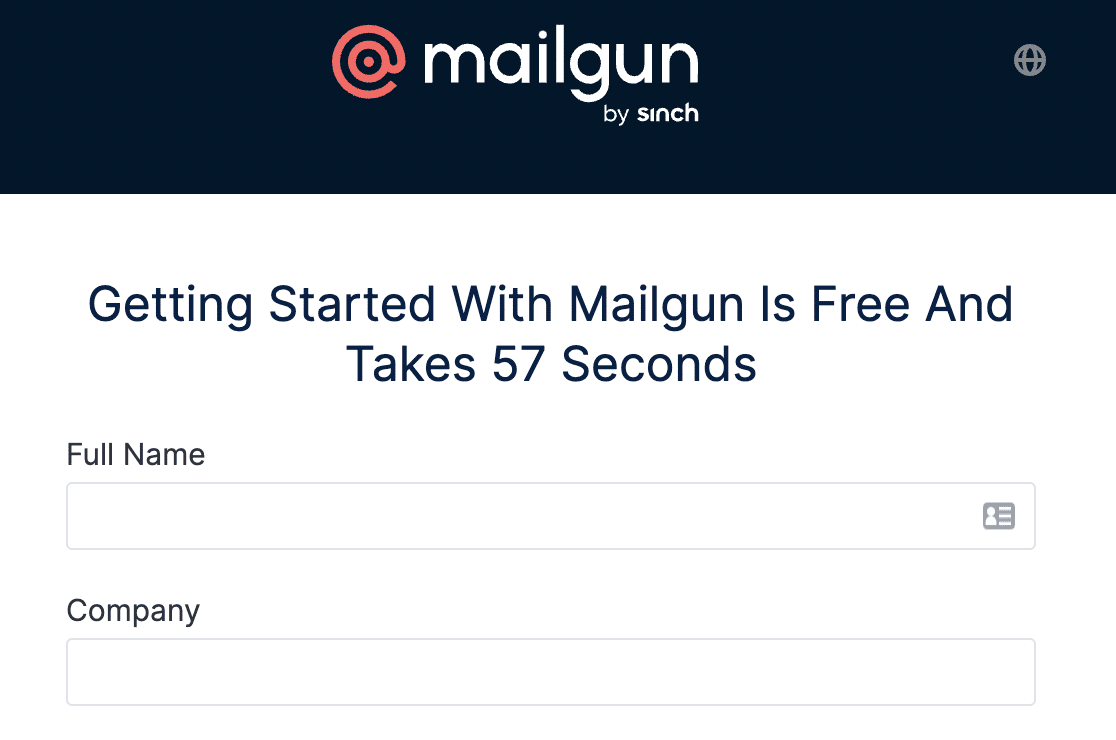
注意:クレジットカードなしのMailgunアカウントは、5人の受信者にのみメールを送信できます。サインアップは無料ですが、これらの制限を解除したい場合は、アカウントにクレジットカードを追加する必要があります。詳細については、Mailgunのサインアップページをご覧ください。
簡単なサインアップフォームを完了すると、追加の確認ステップがいくつかあります。複数のレベルの検証により、Mailgunはすべてのユーザーに対して高い基準のメール配信性を確保できます。
まず、Mailgunアカウントを認証するためのメールを受信します。認証プロセスを開始するには、メールアドレスを認証するボタンをクリックする必要があります。
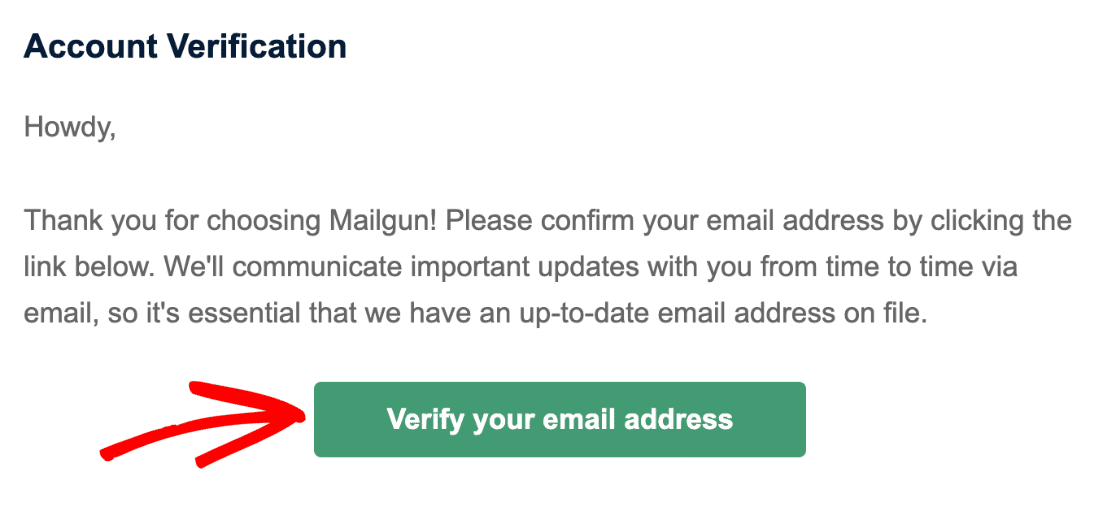
ボタンをクリックした後、テキスト認証コードを受信するための携帯電話番号を入力するように求められます。
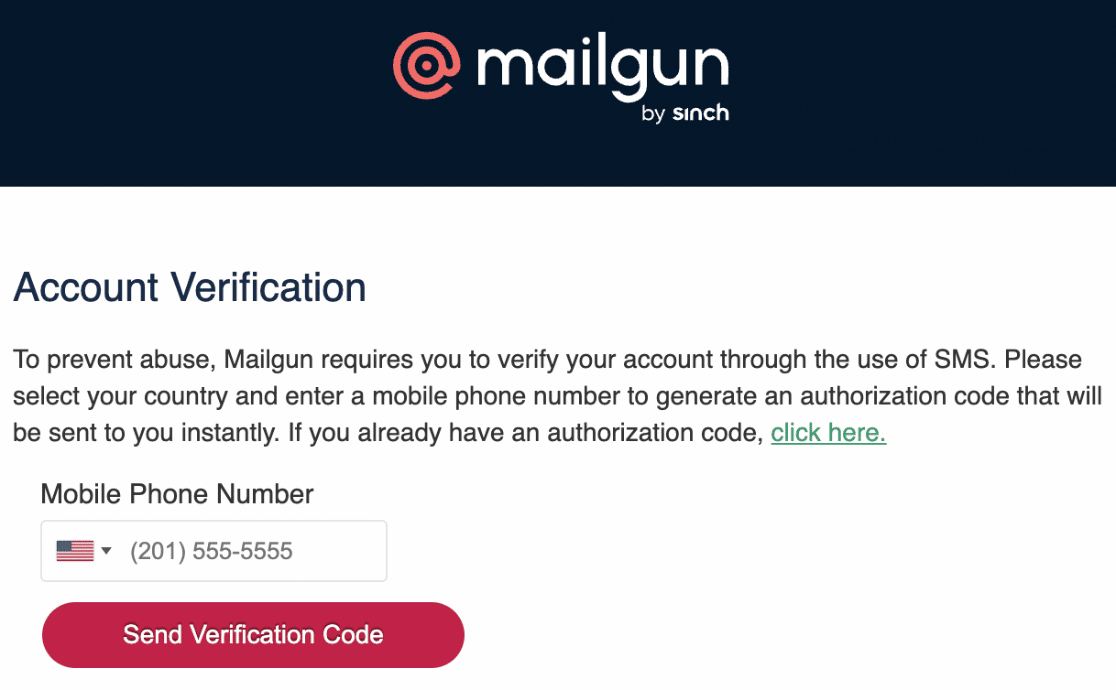
これらの手順を完了すると、Mailgunアカウントに自動的にログインされます。
ドメインの追加
ログインしましたので、Mailgunのダッシュボードが表示されているはずです。準備ができたら、左側のメニューで Sending » Domains に進んでください。
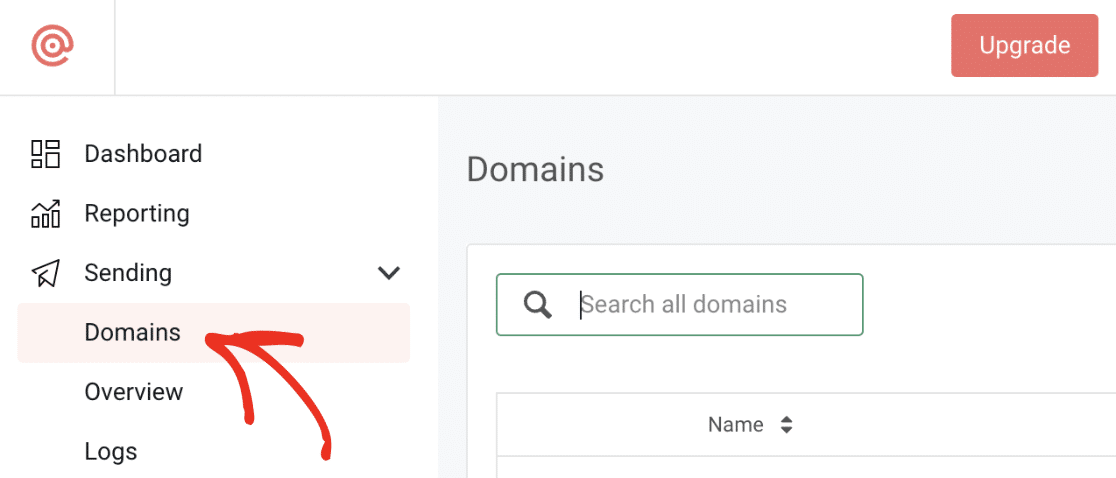
Domainsページで、Add New Domain ボタンをクリックする必要があります。
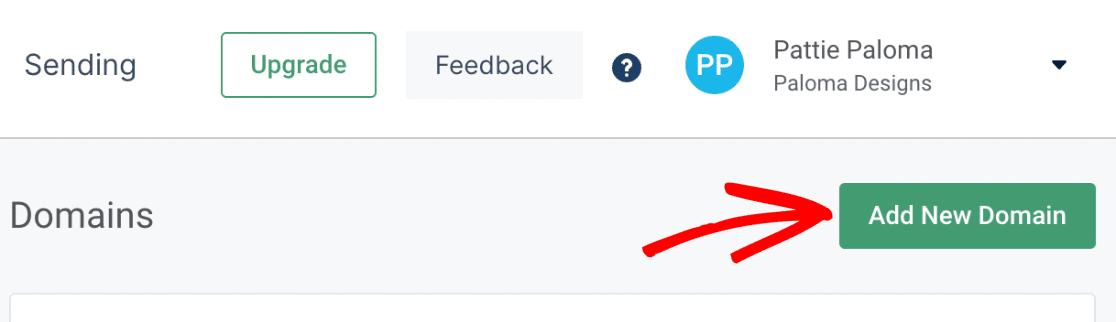
注意: 新しいドメインを追加するボタンが表示されない場合、クレジットカードがまだ入力されていない可能性があります。Mailgunでは、続行する前にすべての(無料アカウントを含む)アカウントでクレジットカードを入力する必要があります。
次に、ウェブサイトのドメイン名のサブドメインを入力する必要があります。サブドメインは、ウェブサイトのアドレスの「www」の部分を置き換えます。例:「subdomain.example.com」。サブドメインは、ウェブサイトに個別のセクションやディレクトリを追加するために使用できます(一部のサイトで blog.example.com のようにサブドメインでブログを運営しているのと同様です)。
この場合、サブドメインはMailgunがメールを送信するためだけにのみ使用され、サイトには一切表示されません。
mail.example.com や mg.example.com のようなサブドメインを入力するだけで構いません。名前は何でも構いませんが、「mail」や「mg」を使用すると、このサブドメインの目的がより明確になります。
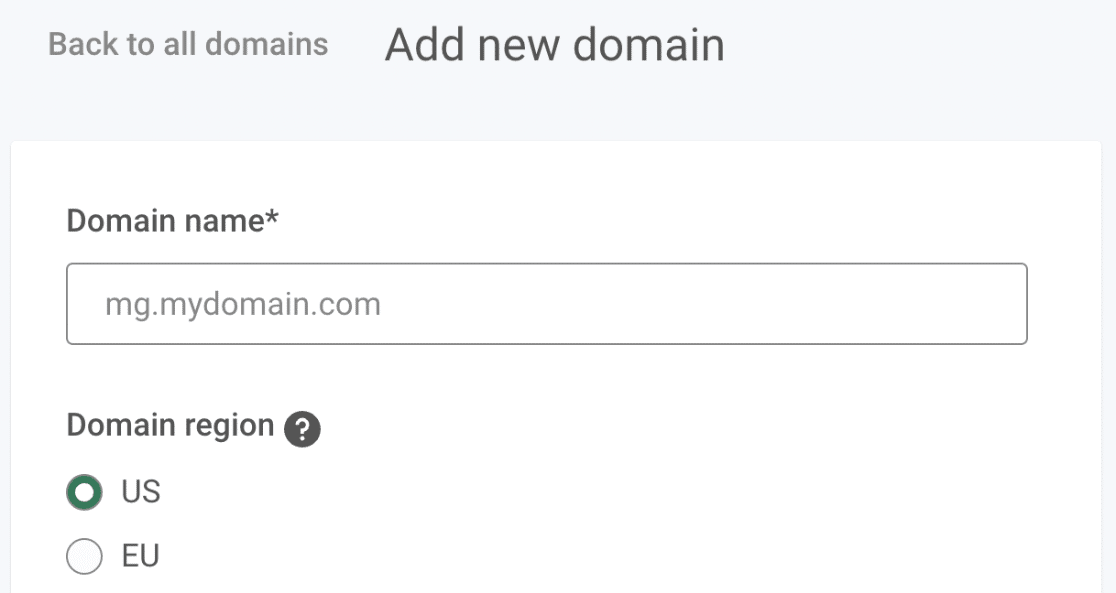
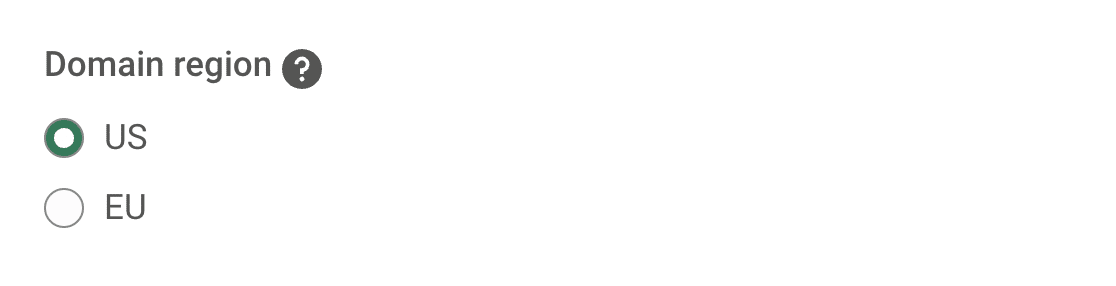
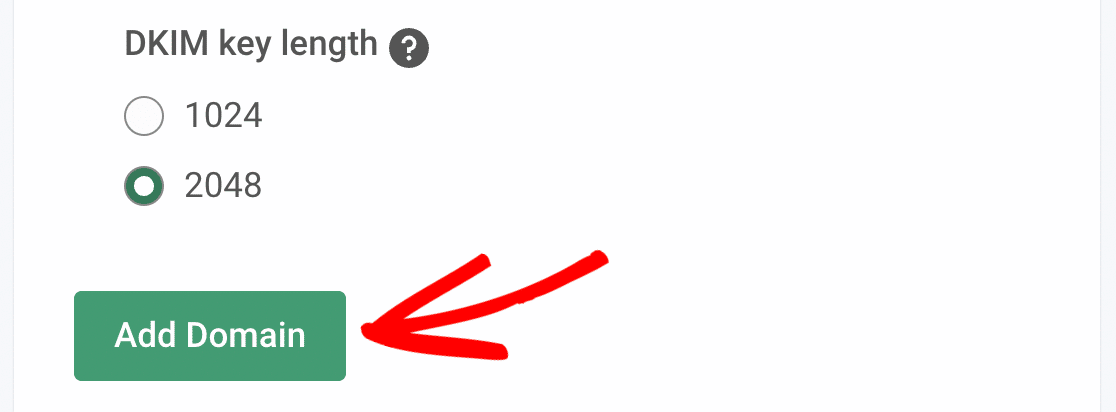
Domain region の下で、USまたはEUの2つのリージョンのいずれかを選択する必要があります。サイトが欧州連合内にホストされている場合は、EU を選択してください。サイトが欧州連合外のどこかにホストされている場合は、デフォルトの US オプションのままにしてください。
次に、Advanced settings (DKIM) ドロップダウンをクリックして高度なオプションにアクセスします。この設定は、スパム保護のために追加のセキュリティレイヤーを追加します。
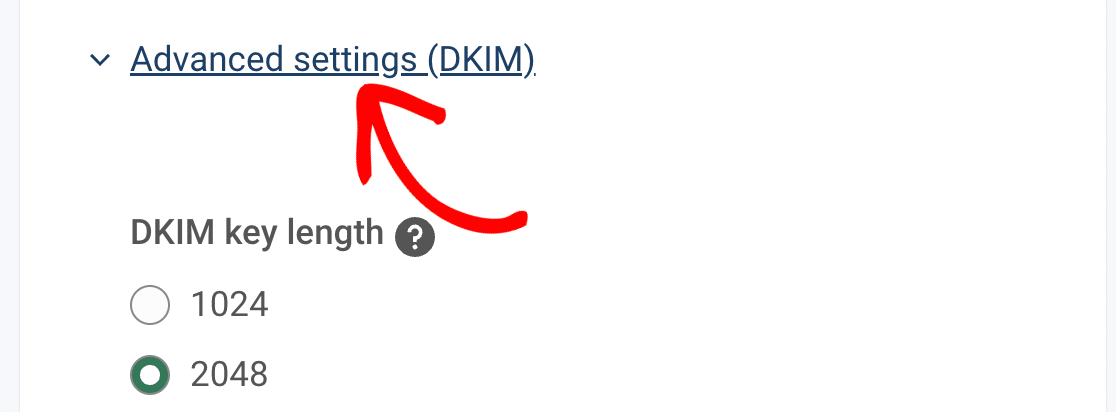
より長いDKIMキーを作成する 2048 オプションを選択することをお勧めします。最後に、続行するために Add Domain ボタンをクリックする必要があります。
次のセクションに進む際、このタブまたはウィンドウを開いたままにしておいてください。後でこのページに戻ってきます。
ドメインの確認
サイトの所有者とその訪問者を保護するため、一部のSMTPサービス(Mailgunを含む)では、サイトのDNSにレコードを追加してドメインを検証する必要があります。ドメイン検証がなぜ重要なのかについての詳細は、Mailgunのガイドを参照してください。
まず、サイトのDNS設定を開く必要があります。これらの設定を見つける方法がわからない場合は、Mailgunは新しいドメインを追加する際に、設定ページで役立つリンクを提供しています。
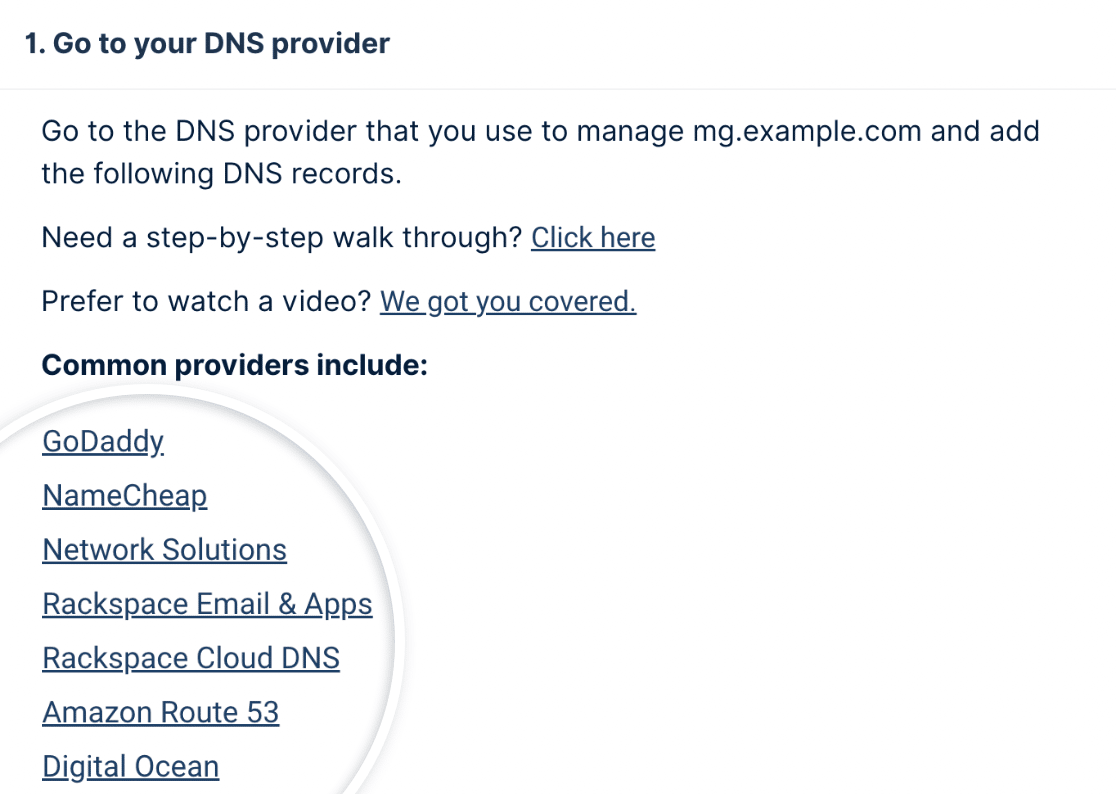
注意: サイトのDNS設定の場所がわからない場合や、変更を加えることに不安がある場合は、調整を行う前にサイトのホスティングプロバイダーに連絡してください。
または、一般的なドメインプロバイダーのサイトのDNSを変更する詳細については、DNSレコード追加ガイドをご覧ください。
DNS設定を開いたら、新しいレコードを追加するオプションが表示されるはずです。
Mailgunがドメインを検証できるようにするには、サイトのDNSに2つのTXTレコードを追加する必要があります。検証が機能するためには、Mailgunアカウントから正確な値が必要になるため、慎重にコピーしてください。
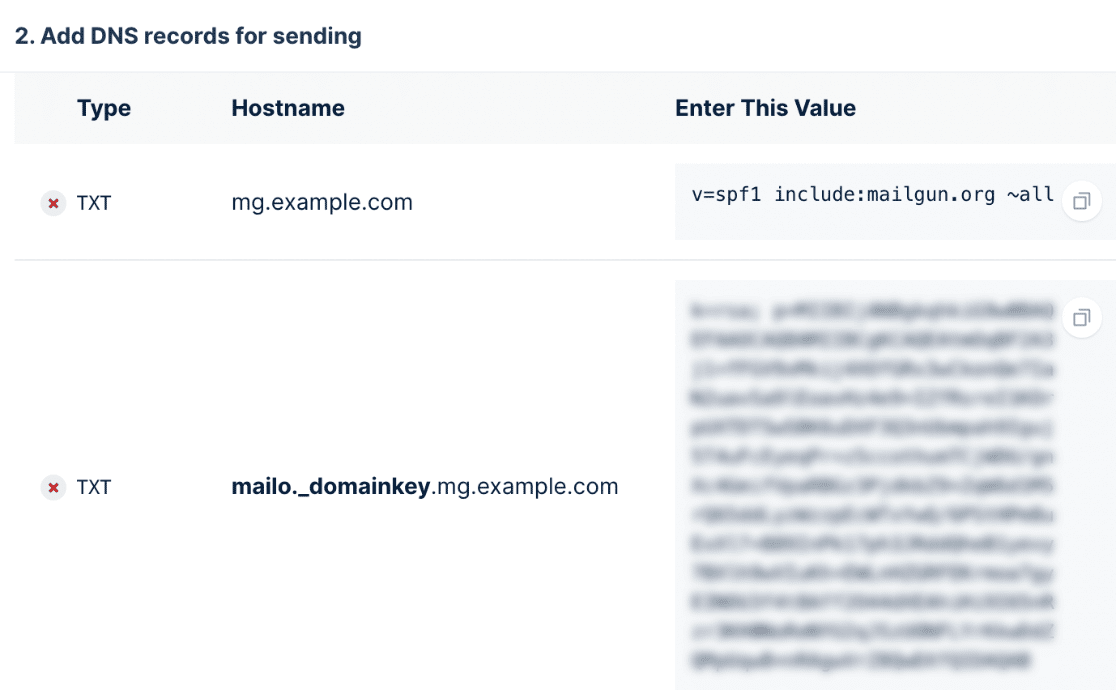
注意: GoDaddy が DNS を管理している場合は、Mailgun に表示されるホスト名を少し調整する必要があります。ホスト名を GoDaddy の DNS に入力する際に、通常のドメインを削除する必要があります。たとえば、最初の TXT レコードのホスト名に mg.yourdomain.com を入力する代わりに、mg のみ入力します。
サイトの DNS 設定では、レコードの TTL (有効期間) フィールドが表示される場合もあります。変更できる方法が提供されている場合は、TTL を 1 日 (または DNS が使用する単位によっては 86400 秒) に設定することをお勧めします。
両方の TXT レコードを追加したら、まったく同じ方法で MX レコードを追加する必要があります。ただし、メインドメインではなく、作成したサブドメインに対してこれを行う必要があることを忘れないでください。
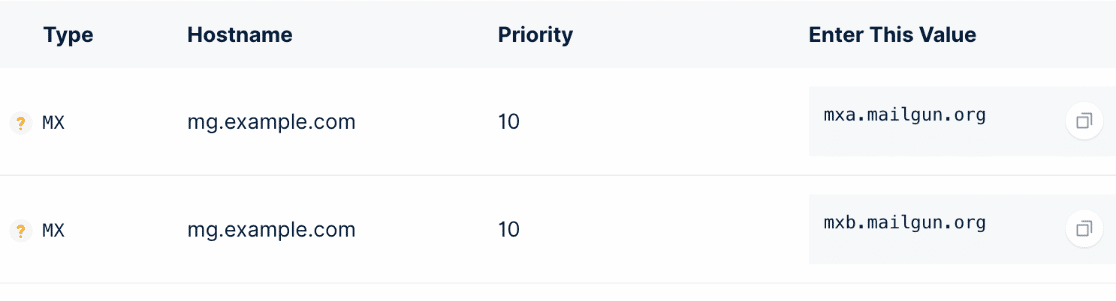
これで、TXT レコードと MX レコードの両方を追加したので、DNS 設定はすべて完了です。
注意: Mailgun は CNAME レコードも表示しますが、Mailgun をメール送信にのみ使用する場合は関連がないため、無視できます。
Mailgunの認証ステータスの確認
次に、Mailgun はドメインに適切な DNS レコードがあることを確認する必要があります。DNS レコードの更新には時間がかかる場合があるため、この確認には時間がかかることがあります (場合によっては 24 ~ 48 時間)。
DNS 設定を確認するボタンをクリックすると、ドメイン確認のステータスを確認できます。
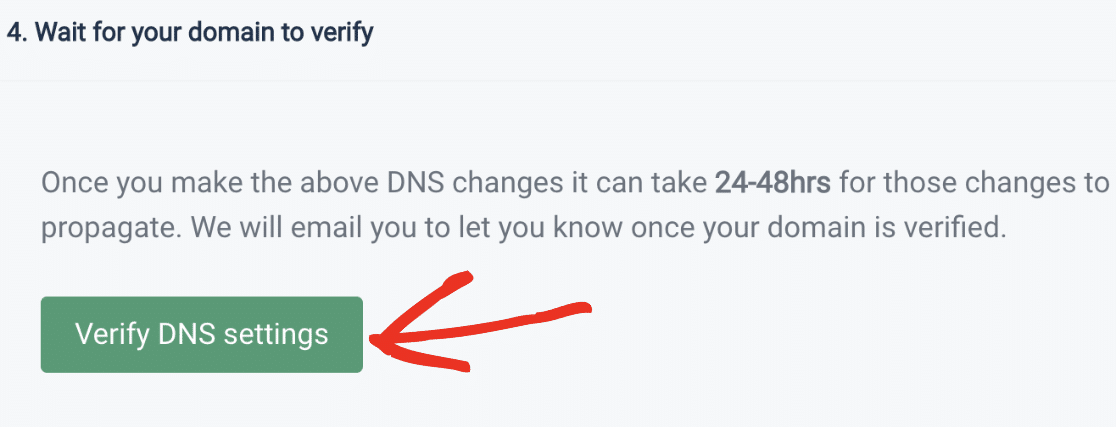
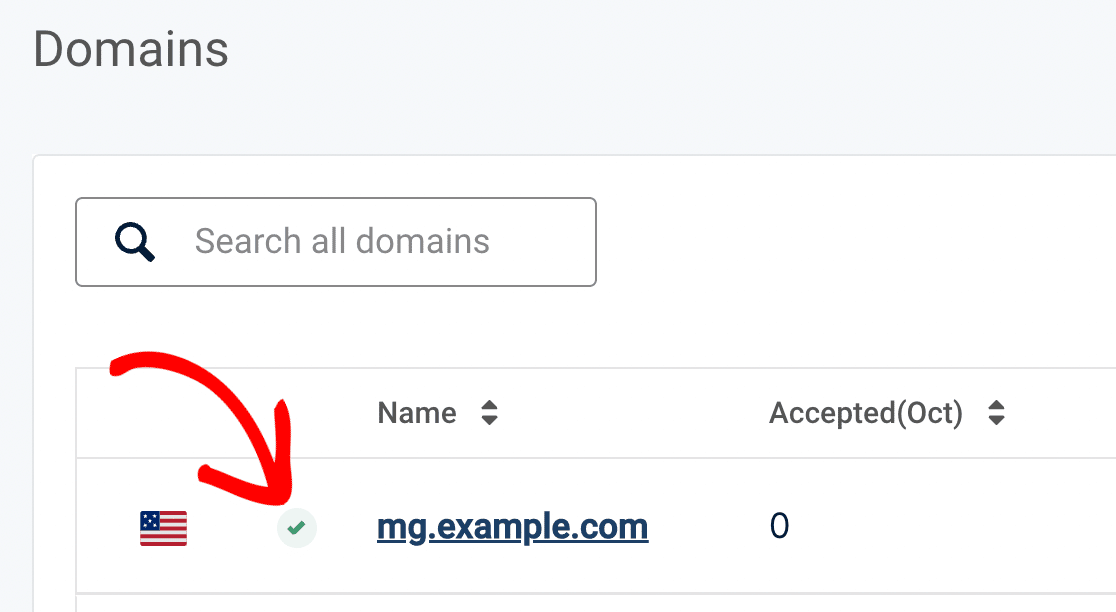
Mailgun が行った DNS 変更を確認できると、ドメイン名の横にアクティブなステータスが表示されます。
ただし、現時点では待つ必要はありません。この確認が完了するのを待っている間に、次のステップに進むことができます。このタブまたはウィンドウを開いたままにしておいてください。後で必要になります。
WP Mail SMTPの設定
DNS の設定が完了したので、WordPress サイトを準備して、WP Mail SMTP を使用してメールを送信するために Mailgun を使い始めることができます。
まだの場合は、WP Mail SMTP プラグインをインストールして有効化してください。
このプラグインをインストールして有効化した後、WP Mail SMTP » 設定に移動し、一般タブをクリックしてプラグイン設定を構成します。

送信元メールアドレス
このページの上部で、送信元メールアドレスと送信元名を設定できます。デフォルトでは、これらはサイトの管理者メールアドレスとサイト名で入力されます。
送信元メールアドレスには、有効なメールアドレスを使用できます。ただし、最良の結果を得るために、ドメイン固有のメールアドレス (例: [email protected]) を使用することをお勧めします。
注意: 送信元メールアドレスは、Mailgun アカウントで確認したドメインが含まれている限り、どのメールアドレスでも使用できます。ただし、このアドレスでメールを受信する予定がある場合は、機能する受信トレイに接続されている必要があります。
送信元メールアドレスを強制するというラベルのチェックボックスをオンにすることもできます。サイト全体で送信元メールアドレスを同じにしたい場合は、このオプションにより、サイト全体 (すべてのフォームメールなど) でメール設定を編集する手間が省けます。
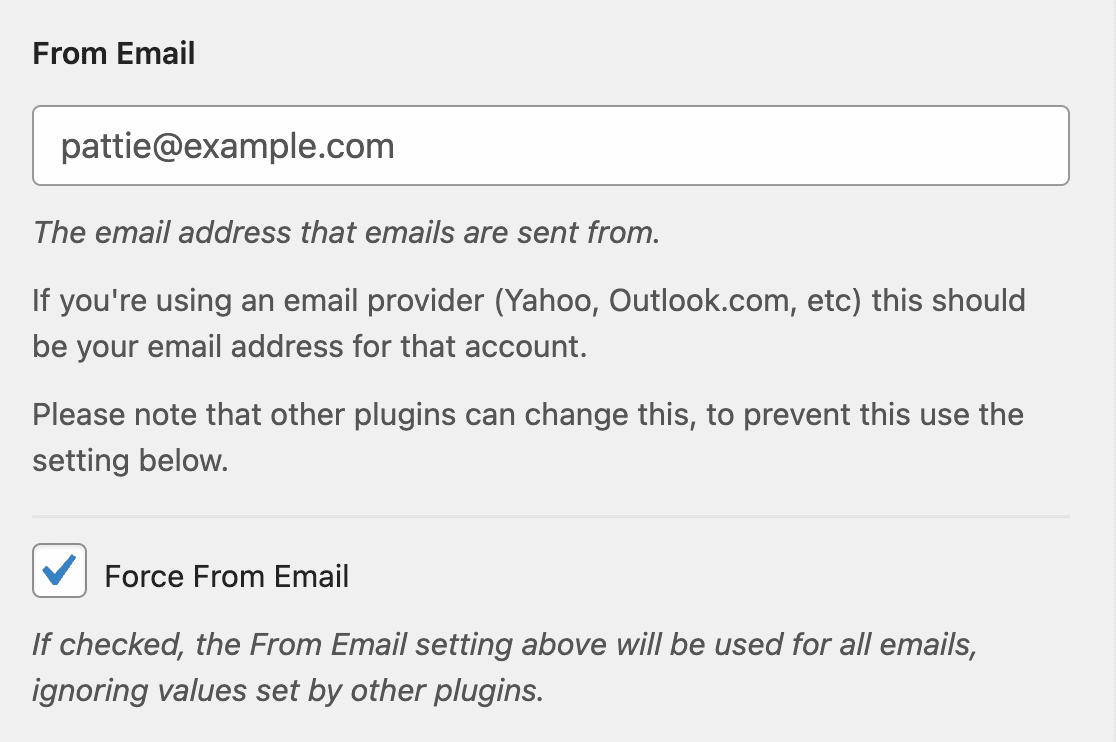
注意: 詳細については、送信元メールアドレスを強制する設定がどのように機能するかを理解するためのガイドを参照してください。
送信元名
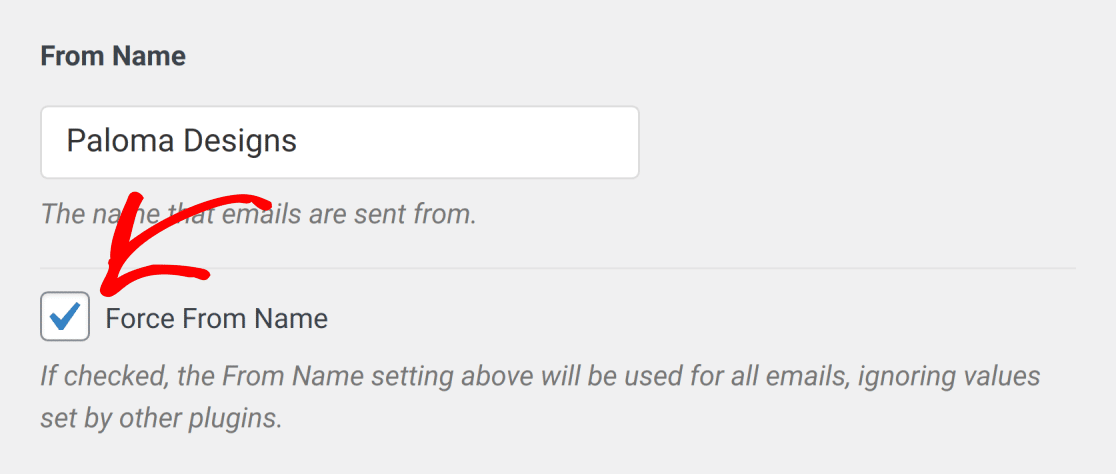
任意の送信者名を追加でき、サイト全体にこの設定を適用するために送信者名を強制することもできます。
返信先
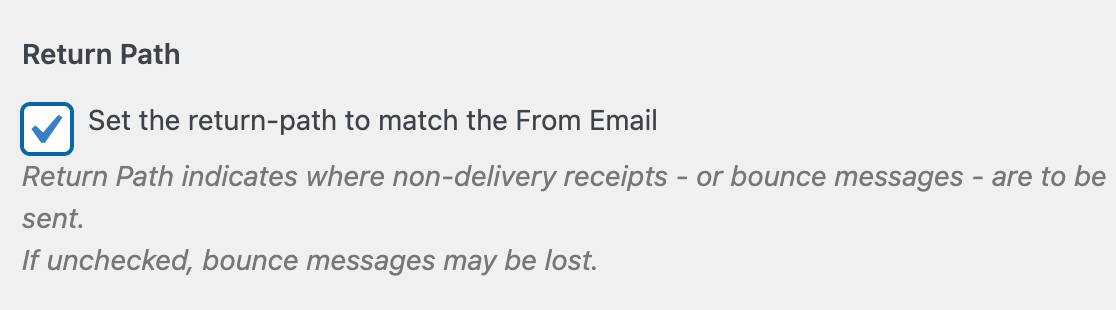
また、オプションの返信先チェックボックスをオンにして、返信先を送信元メールアドレスと一致させることをお勧めします。これを有効にすると、受信者のメールの問題でメッセージがバウンスした場合にメールで通知されます。
メーラー
次に、メーラーフィールドでMailgunオプションを選択する必要があります。
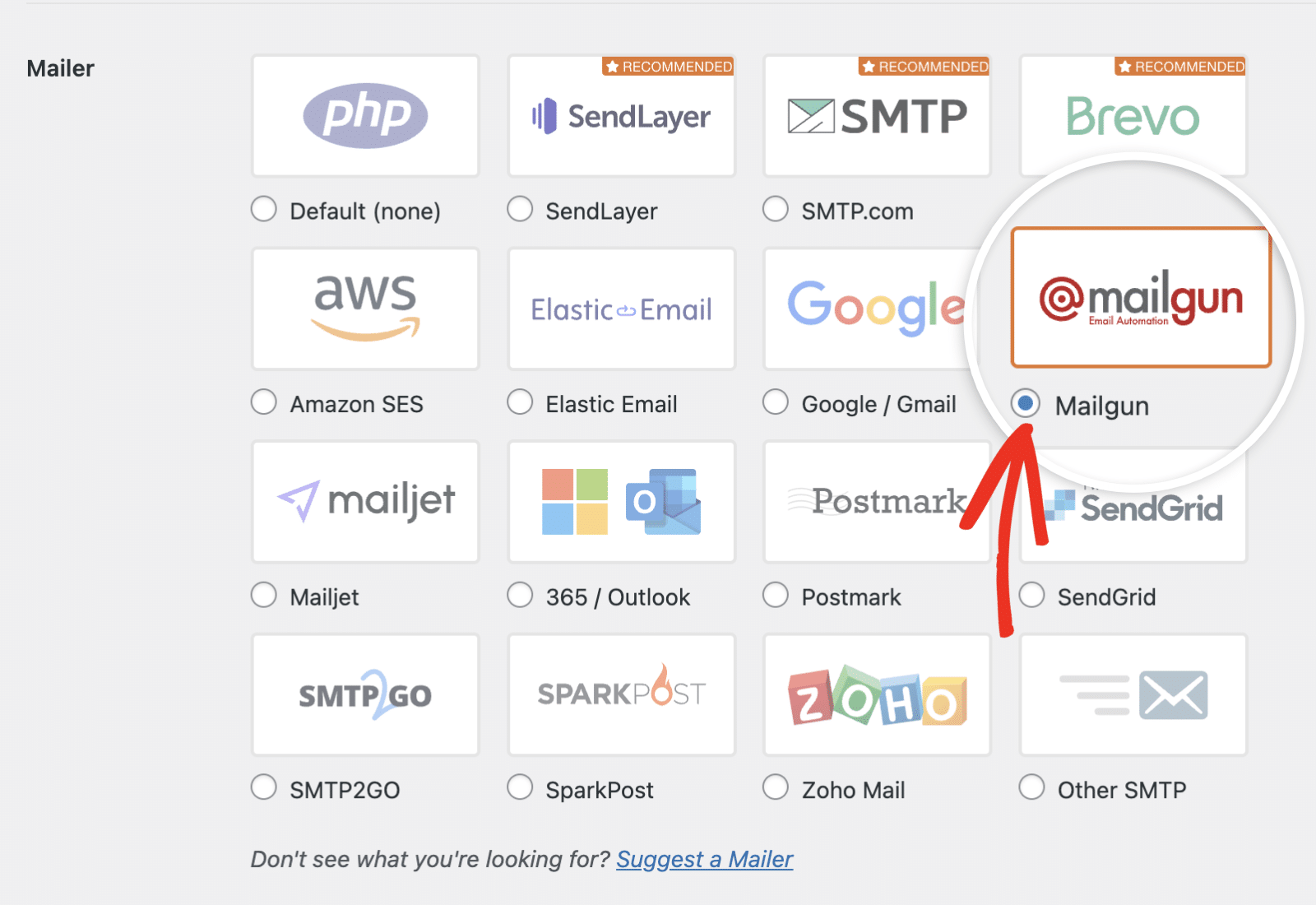
メーラーとしてMailgunを選択したので、新しいMailgunセクションが表示されます。ここで、MailgunのAPIキーとドメイン情報を入力する必要があります。
Mailgun APIキー
ドメインがまだ検証待ちであっても、Mailgunはこの情報を提供します。Mailgun APIキーが含まれるメールを自動的に受信した可能性もあります。そうでない場合は、Mailgunドメインの詳細が表示されているタブまたはウィンドウに戻る必要があります。
Mailgunアカウントの右上隅にある、イニシャルが表示された小さな円をクリックする必要があります。次に、APIセキュリティオプションを選択します。
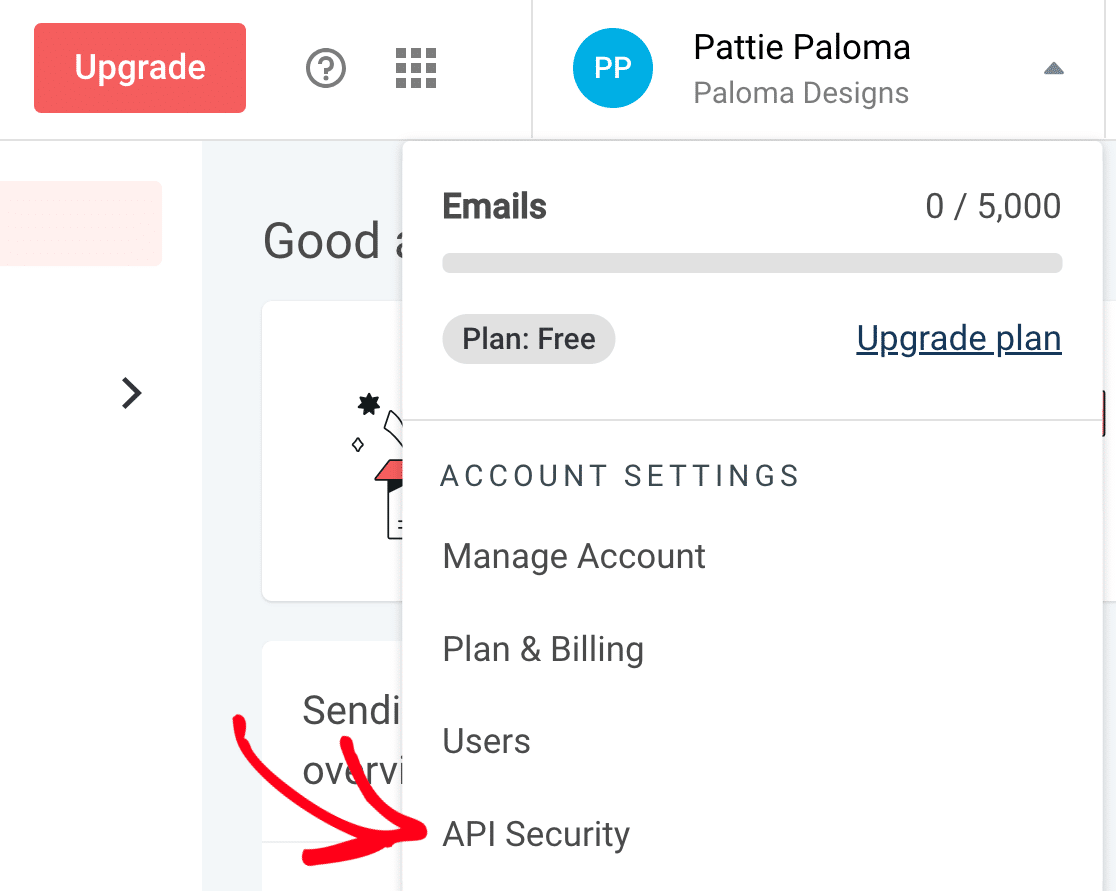
これにより、Mailgun APIキーが含まれるページに移動します。
注意: Mailgunアカウントには、検証用公開キー、HTTP Webhook署名キー、およびMailgun APIキーの3つのAPIキーが表示される可能性があります。WP Mail SMTPの設定には、Mailgun APIキーを使用することをお勧めします。検証用公開APIキーを使用すると、ウェブサイトでのメール配信に問題が発生します。
Mailgun APIキーを生成するには、Mailgun APIキーセクションまでスクロールし、APIキーを作成ボタンをクリックします。
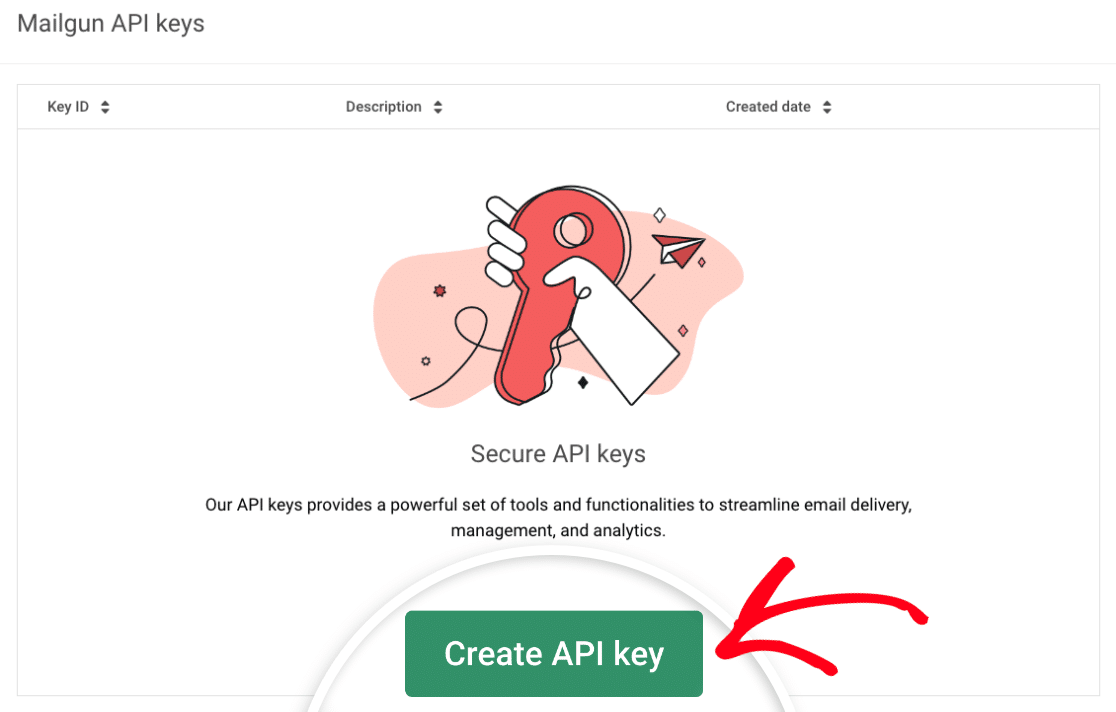
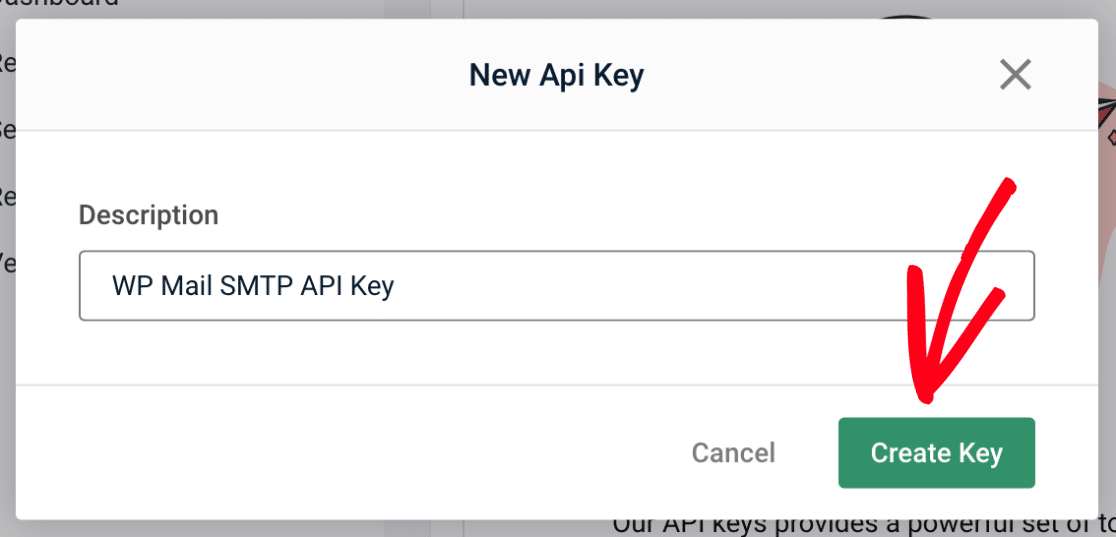
次に、APIキーの説明を追加できるモーダルウィンドウが表示されます。APIキーの用途を覚えておくのに役立つ説明を追加することをお勧めします。準備ができたら、キーを作成ボタンをクリックします。
次に、新しいAPIキーが表示されたモーダルが表示されます。キーは一度しか表示されないため、必ずキーをコピーして安全でアクセスしやすい場所に保存してください。コピーアイコンをクリックしてキーをコピーできます。
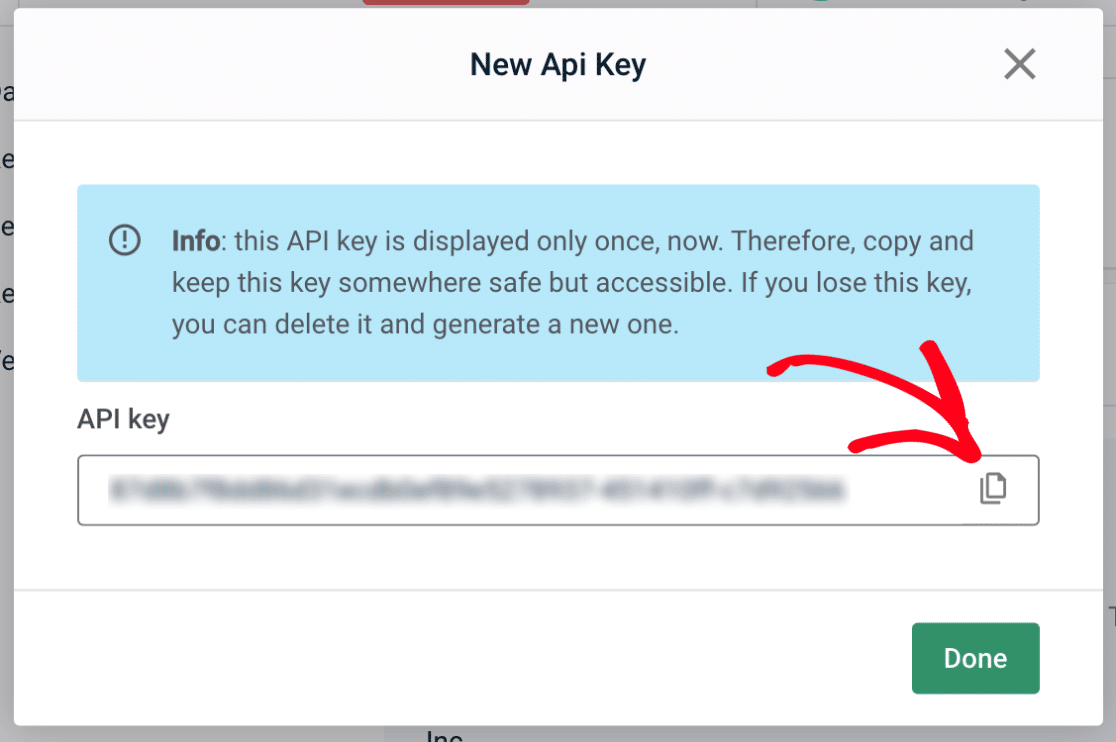
注意: Mailgun APIキーを紛失した場合は、このセクションの前の手順を繰り返して新しいキーを生成する必要があります。
完全なキーのテキストをコピーしたら、WP Mail SMTPの設定に戻り、Mailgun APIキーフィールドに貼り付けます。

注意: 古いMailgunアカウントをお持ちの場合、キーの前にkey-という接頭辞が表示されることがあります。この接頭辞を省略すると検証に問題が発生するため、この接頭辞もコピーしてWP Mail SMTPの設定に追加するようにしてください。
ドメイン名
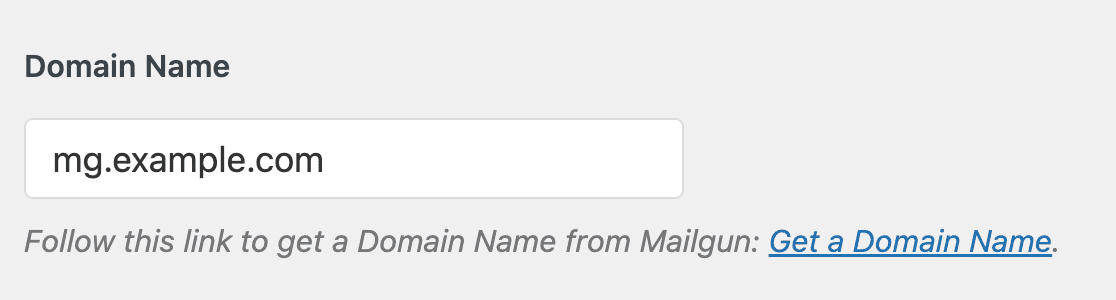
ドメイン名には、Mailgunで作成したサブドメイン(例: mg.example.com)を入力します。
地域
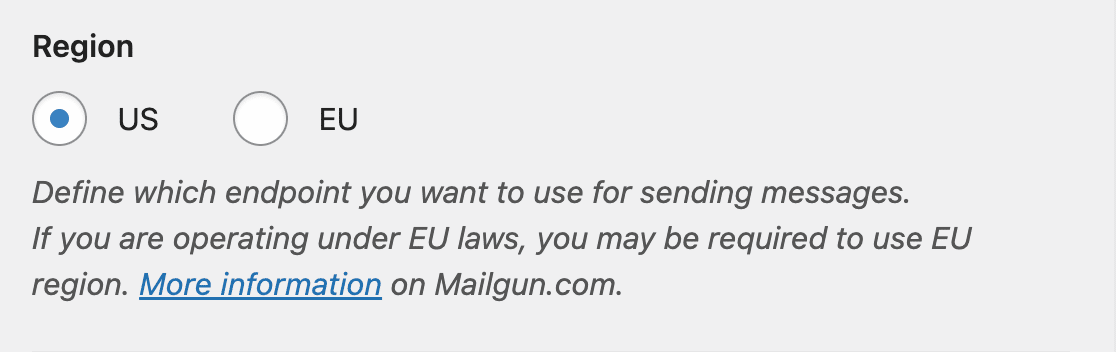
最後に、地域設定を確認する必要があります。これはMailgunで設定したものと一致している必要があります(欧州連合外のユーザーは米国オプションを選択してください)。
注意: 続行する前に、認証プロセスが完了していることを確認してください。これには時間がかかる場合があるため、後で戻ってくる必要がある可能性があります。
バックアップ接続
バックアップ接続の設定はオプションであり、Mailgunメーラーの設定を完了するために必須ではありません。ただし、メールの配信可能性をさらに向上させるために、プライマリ接続が失敗した場合にバックアップとして機能する追加の接続を構成することをお勧めします。

注意: ルールや条件のセットに基づいて異なる接続を使用してメールを送信したいですか?詳細については、スマートルーティングチュートリアルを確認してください。
この情報が完了したら、設定の保存をクリックして変更を保存してください。

テストメールの送信
ドメインが認証され、設定がWP Mail SMTPに追加されたら、すべてが正常に機能していることを確認するためにテストメールを送信することが重要です。
これを行うには、WP Mail SMTP »ツールに移動し、メールテストタブをクリックする必要があります。

このタブでは、送信先フィールドにアクセスできる任意のメールアドレスを入力できます。
注意: 追加の接続を設定した場合、テストメールを送信する際にプライマリ接続とその他の接続を選択できます。
次に、メール送信ボタンをクリックしてテストメールを送信します。

メール送信後、成功メッセージが表示されるはずです。

次に、入力したメールアドレスの受信トレイを確認します。すぐにこのテストのメールを受信するはずです。

よくある質問
以下に、WP Mail SMTPでMailgunを使用することについてよく受ける質問への回答を共有します。
設定にサブドメインを使用する必要がありますか?
Mailgunの設定にはサブドメインの使用をお勧めします。サブドメインを使用すると、DNSレコードの競合によって将来サイトの配信可能性に悪影響を与える可能性を回避できます。
メールが送信者情報に「代理送信」と表示されるのはなぜですか?
一部のメールクライアントは、特定の状況でこの表記(「代理送信」表記としても知られています)を表示します。これは、サイトの送信者フィールド(例:mg.example.com)で使用されているドメインと、サイトの差出人フィールド(例:example.com)で使用されているドメインとの間に不一致があることを意味します。
メールが「代理送信」表記で送信されないようにしたい場合は、SMTP設定内でMailgunサブドメインを使用するようにサイトの差出人メールを設定する必要があります。また、サイトのすべてのフォームの返信先設定を注意深く確認することも良い考えです。これにより、すべてのユーザーの応答がアクセスできるメールにルーティングされます。
WP Mail SMTPでTLSバージョンを変更するにはどうすればよいですか?
TLS設定はサイトのホスティングプロバイダーによって制御されるため、これを変更または更新する最も簡単な方法は、ホストに連絡して調整を行ってもらうことです。
注意: 2021年3月28日より、MailgunはTLS 1.0または1.1の接続をサポートしなくなります。お使いのサイトで実行されているTLSのバージョンを確認したい場合は、ホスティングプロバイダーに詳細についてお問い合わせください。
Mailgun APIキーの代わりに送信APIキーを使用できますか?
送信APIキーを使用してWP Mail SMTPを設定できます。ただし、ドメイン固有のAPIキーの使用には制限があります。送信APIキーは、設定に使用したドメインでのみ機能します。また、ウェブフック統合は、ドメイン固有のAPIキーでは機能しません。
メール配信の向上を目的として、Mailgun APIキーの使用をお勧めします。このキーは、Mailgunアカウントに設定したすべてのドメインで機能します。
これで完了です!WordPressサイトでMailgunを使用した認証済みメールの送信を設定しました。
次に、サイトから送信されたすべてのメールのバックアップを確実に保持するために、メールロギングを設定しますか?WP Mail SMTPを使用してサイトから送信されたすべてのメールのログを保持する方法に関するチュートリアルを確認してください。