


AI要約
Outlook および Microsoft 365 アカウント(Exchange Online を含む)を使用して、WordPress サイトのメール到達率を向上させたいですか? WP Mail SMTP 用の Microsoft 365 / Outlook.com メーラーを使用すると、Microsoft の API を安全に使用してサイトのメールを認証できます。
このチュートリアルでは、WP Mail SMTP で Microsoft 365 / Outlook.com メーラーを設定するために必要なすべての手順を説明します。
要件:
- このメーラーでは、サイトで SSL(https)が有効になっている必要があります。設定の詳細については、WordPress に SSL と HTTPS を追加するための WPBeginner のガイドを参照してください。
- このメーラーの設定では有料の Microsoft サービスを使用する必要はありませんが、Microsoft はアカウントを設定するためにクレジットカードの入力を要求します(スパムサインアップを減らすため)。
- Microsoft 365 / Outlook.com メーラーは、Pro ライセンス以上でのみ利用可能です。
Microsoft 365 / Outlook.com メーラーとは?
Microsoft は、メールアドレス/受信トレイサービスだけでなく、メールの到達率を向上させるためのツールも提供しています。これは API を介して行われるため、WordPress 管理領域に機密性の高いログイン情報を入力する必要がありません(従来の SMTP よりも安全です)。Microsoft/Outlook メーラーは、毎分最大 1,000 件のメールを送信でき、これはほとんどの他のメーラーの制限よりもはるかに高い値です。
- 費用:無料。ただし、アカウント認証のためにクレジットカードの詳細を入力する必要があります。
- 送信元メールアドレスの要件:無料サービスは、Microsoft ベースのメールアドレス(例:[email protected]、[email protected]、および Exchange Online で管理されているものを含む Office 365 メール)でのみ機能します。Exchange Server を使用している場合、有料の Outlook(Office 365)アカウントのみがドメインベースの送信元メールアドレスを使用できます。
- 結論:Microsoft の API は、メール配信のための無料かつ安全なソリューションです。ただし、Microsoft の設定要件は、WP Mail SMTP の他のほとんどのメーラーオプションよりも複雑です。また、API はメール配信にわずかな遅延(数分まで)を引き起こす傾向があります。
注意:ドメインベースの送信元メールアドレスで有料アカウントを使用している場合は、SPF および DKIM 値を構成する必要があります。詳細については、Microsoft の SPF ドキュメントおよび DKIM ドキュメントを参照してください。
WP Mail SMTP の始め方
開始するには、まず WP Mail SMTP プラグインをインストールしてアクティブ化する必要があります。
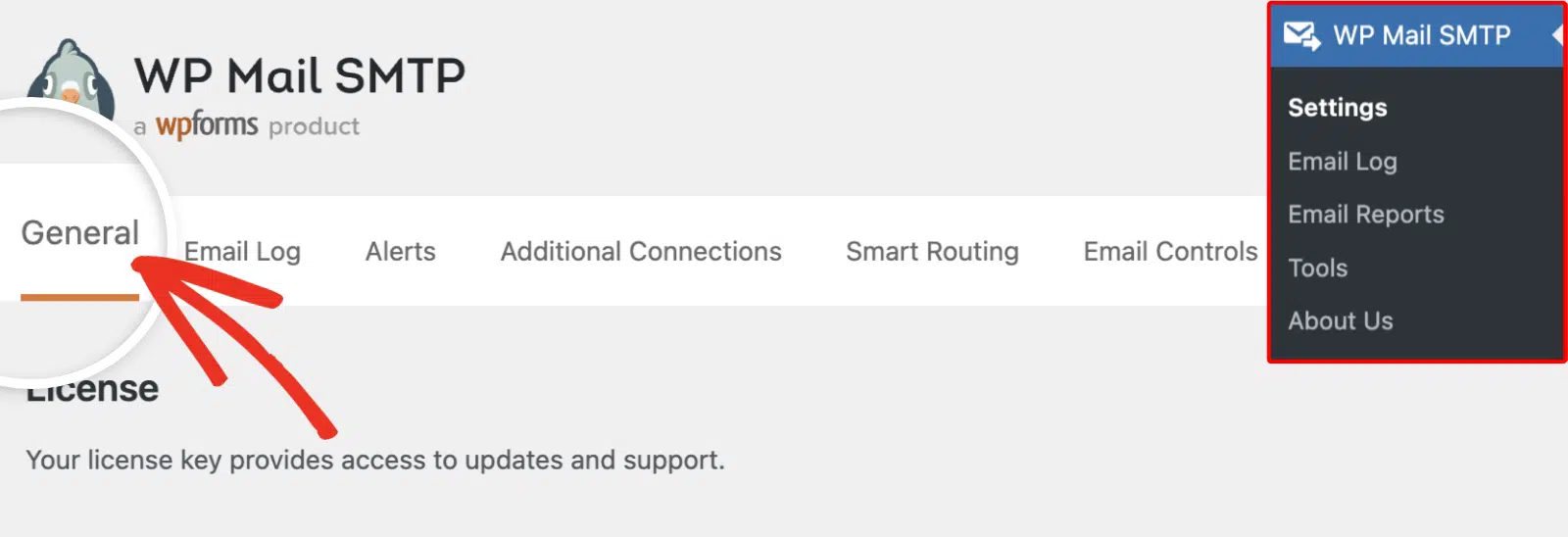
プラグインをインストールしてアクティブ化した後、WP Mail SMTP » 設定に移動します。一般タブの下に、メーラーの設定が表示されます。
これらの設定を完了する方法については、次のセクションで説明します。
メーラー
現時点では、送信元メールアドレスと送信元名の設定はスキップしてください。これらについては、後で説明します。
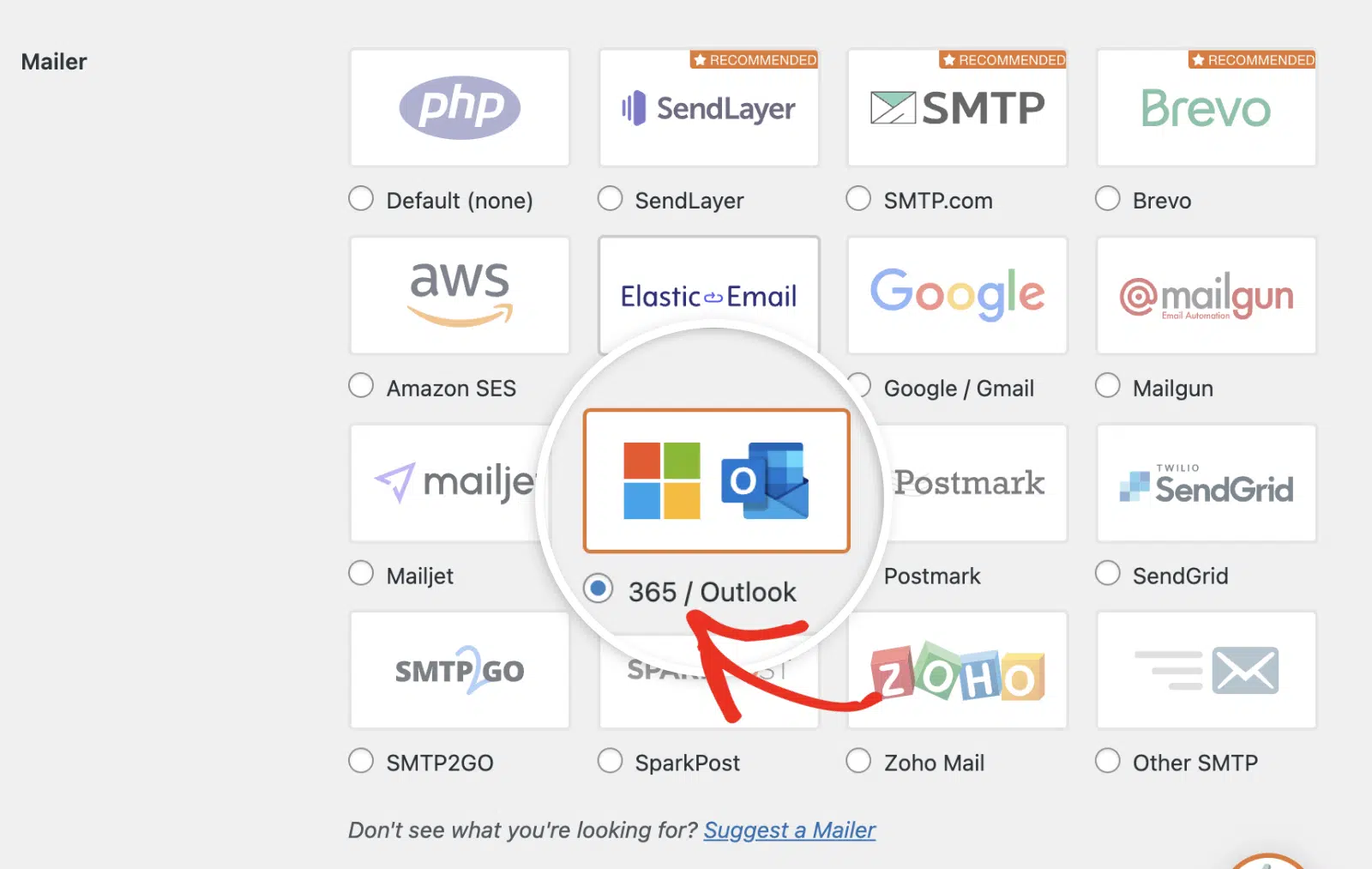
まず、Mailerセクションまでスクロールします。ここで、365 / Outlookオプションを選択します。
Microsoft 365 / Outlook.comメーラーを選択したので、365 / Outlookという新しいセクションが表示されるはずです。
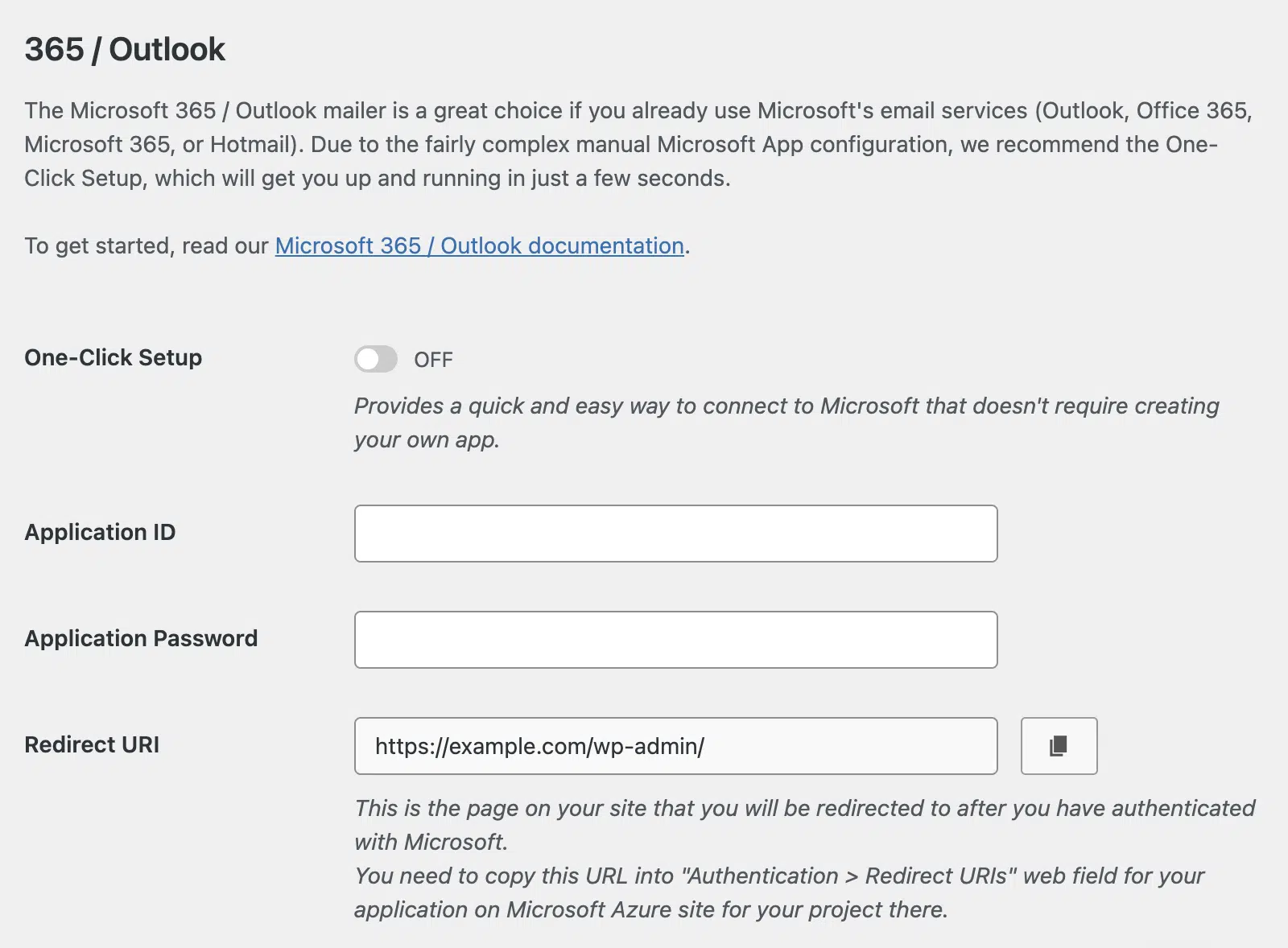
Outlookメーラーを設定するには、2つの方法があります。ワンクリックセットアップを使用するか、MicrosoftのAzureポータルでアプリを手動で作成して登録します。
簡単な方法をご希望の場合は、このガイドのワンクリックセットアップのアクティブ化セクションに進んでください。この方法では、アプリを登録する面倒な手順を踏む必要はありません。
ただし、アプリIDとアプリパスワードを手動で生成したい場合は、Microsoftアカウントを使用してWebアプリケーションを作成する必要があります。この方法を続けるには、このガイドのWebアプリの作成セクションにジャンプしてください。
ワンクリックセットアップのアクティベート
より簡単かつ迅速なメール設定のために、ワンクリックセットアップ機能の使用をお勧めします。これにより、数回のクリックでサイトをOutlookメーラーに接続できます。
WP Mail SMTPの設定で365 / Outlookをメーラーとして選択した後、ワンクリックセットアップをアクティブ化するオプションが表示されます。このトグルをONの位置に切り替えるだけで、簡単なセットアッププロセスを開始できます。
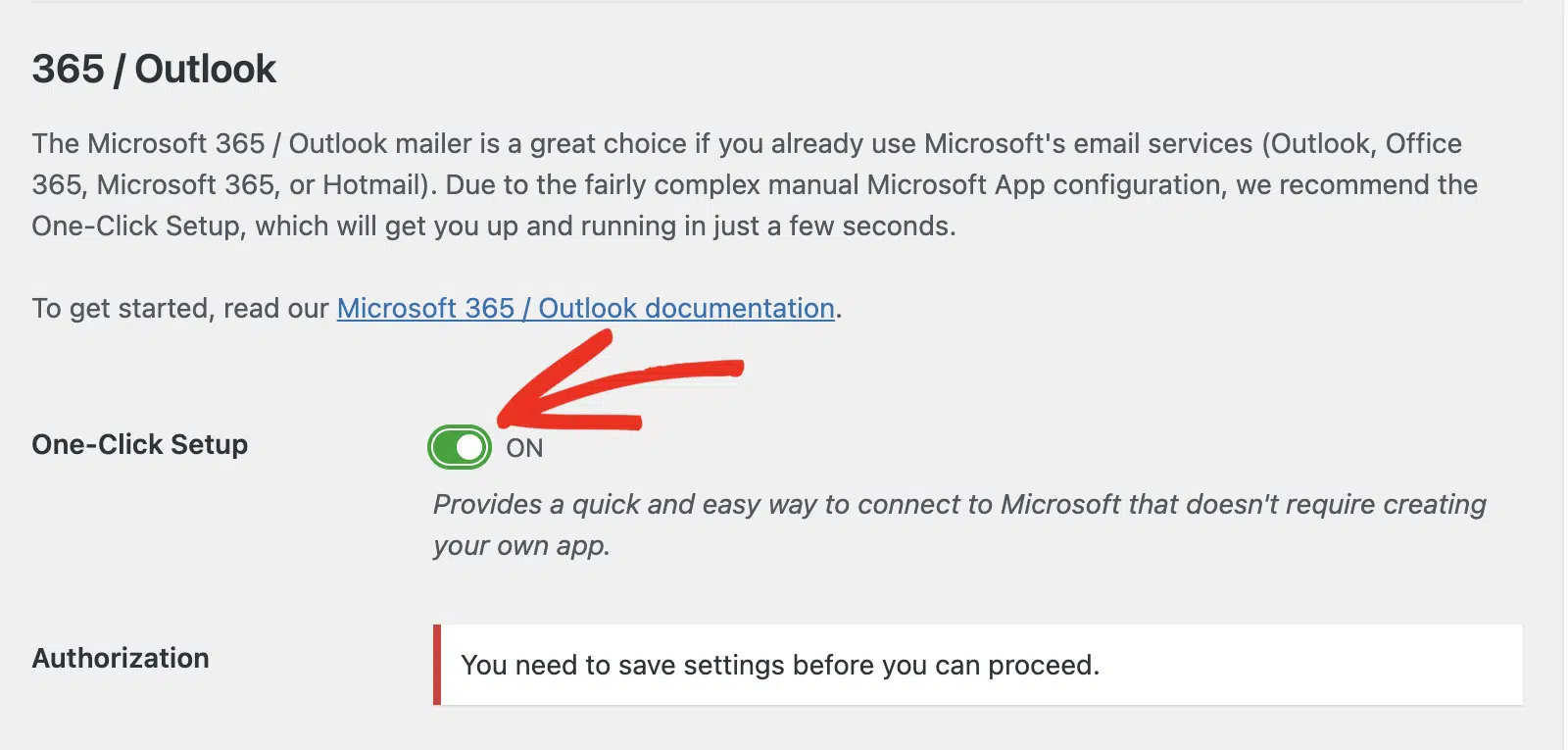
ワンクリックセットアッププロセスに関する詳細については、ワンクリックセットアップを使用したOutlookメーラーの設定に関するガイドをご覧ください。
注意: ワンクリックセットアップ機能には、Proライセンス以上が必要です。
従来の или カスタム設定を続行したい場合は、以下に概説されている残りの手順に進んでください。
このセクションに必要な情報を生成するには、Microsoft AzureアカウントでWebアプリケーションを設定する必要があります。このプロセスではコーディングは必要なく、次のステップで何をするかを正確に示します。
これらのWP Mail SMTP設定は、後で戻ってくるので、別のタブまたはウィンドウで開いたままにしてください。
Microsoft Azure アカウントの設定
セットアッププロセスを進めるには、Microsoft Azureアカウントが必要です。新しいアカウントを作成する必要がある場合は、このリンクをクリックして無料のMicrosoft Azureアカウントにサインアップしてください。
アカウントの作成は無料ですが、Microsoftアカウントにサインアップする際にクレジットカードの詳細を入力する必要があります。これはスパム登録を防ぐのに役立ちます。
注意: Azureポータルでアプリケーションを作成する前に、Microsoftの従量課金プランを購読する必要がある場合があります。
Hotmail、Live、Outlook、Microsoft 365などのMicrosoftメールアカウントをすでに持っている可能性が高いので、既存のアカウント資格情報でMicrosoft Azureにログインできます。
注意: Azureアカウントに使用するメールは、メールを送信する権限を持つMicrosoftベースのメールアドレスである必要があります。
アカウントを作成して確認したら、自動的にリダイレクトされない場合は、Azure Portalを開く必要があります。
アプリケーション ID の作成
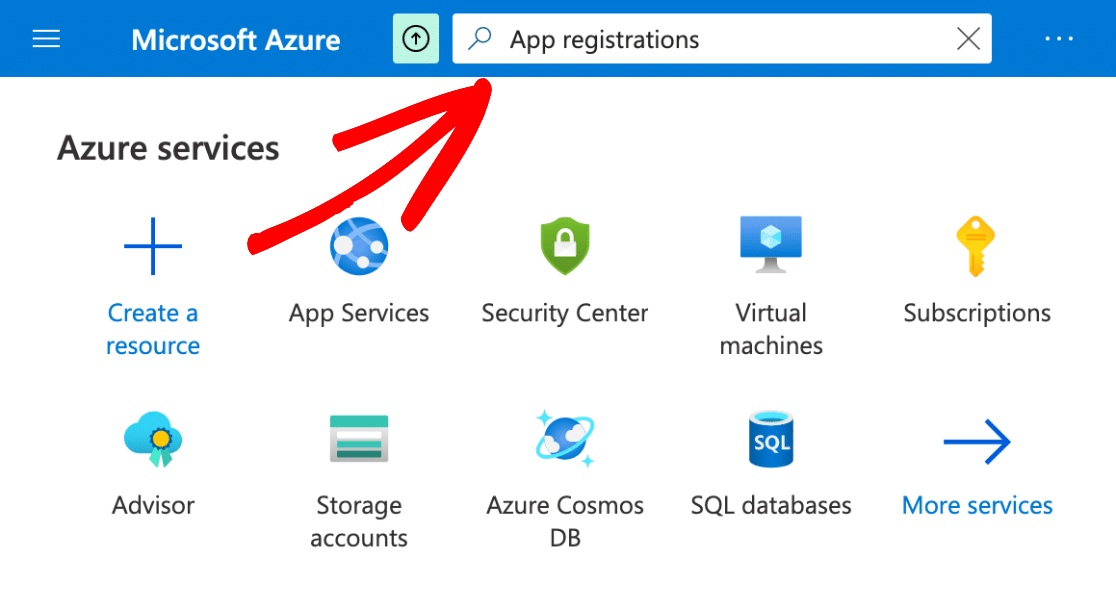
Azure Portal で、ページ上部の検索バーに アプリの登録 と入力します。
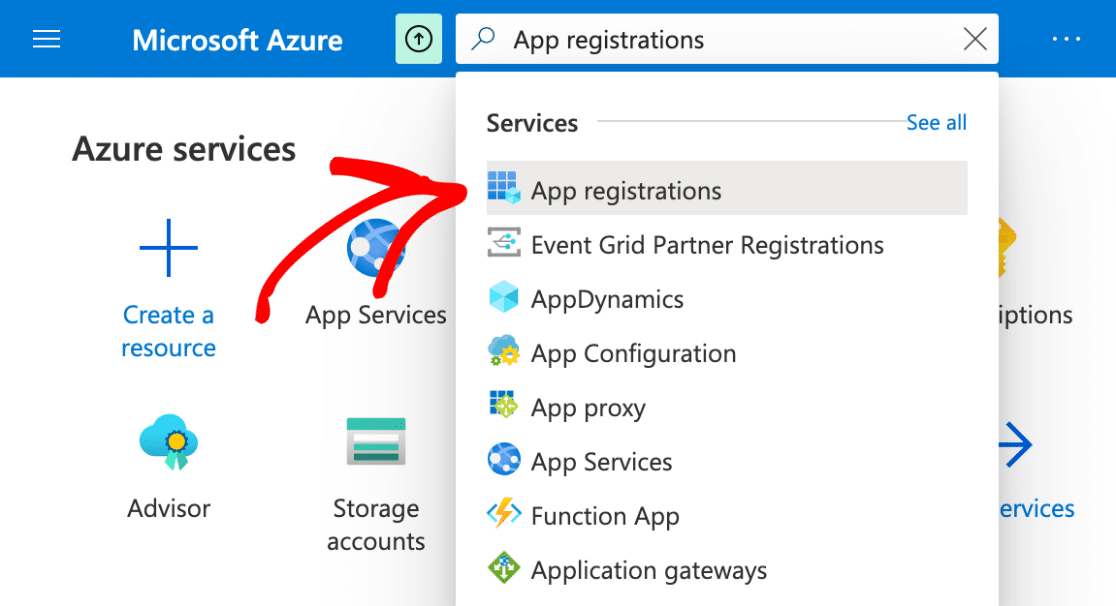
次に、サービスのリストが表示されたドロップダウン メニューが表示されます。アプリの登録 をクリックしてください。
アプリの登録ページの上部で、+ 新しい登録 オプションを選択する必要があります。
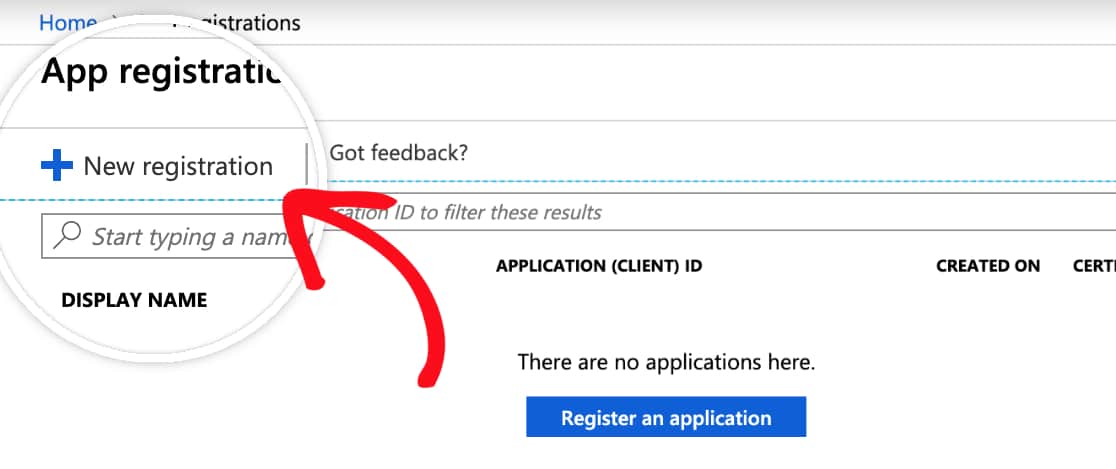
注意: ディレクトリ外でのアプリケーションの作成機能は廃止されました というエラー メッセージが表示された場合。これは、Azure でアカウントにサインアップしていないことを意味します。アプリケーションを登録するには、Azure アカウントを登録して確認する必要があります。
アプリ登録フォームでは、次の詳細を入力する必要があります。
- 名前: これは個人の組織用です。たとえば、「WP Mail SMTP: yourdomain.com」のような名前をお勧めします。
- サポートされているアカウントの種類: 任意の組織のディレクトリ内のアカウントと個人用 Microsoft アカウント を選択します。
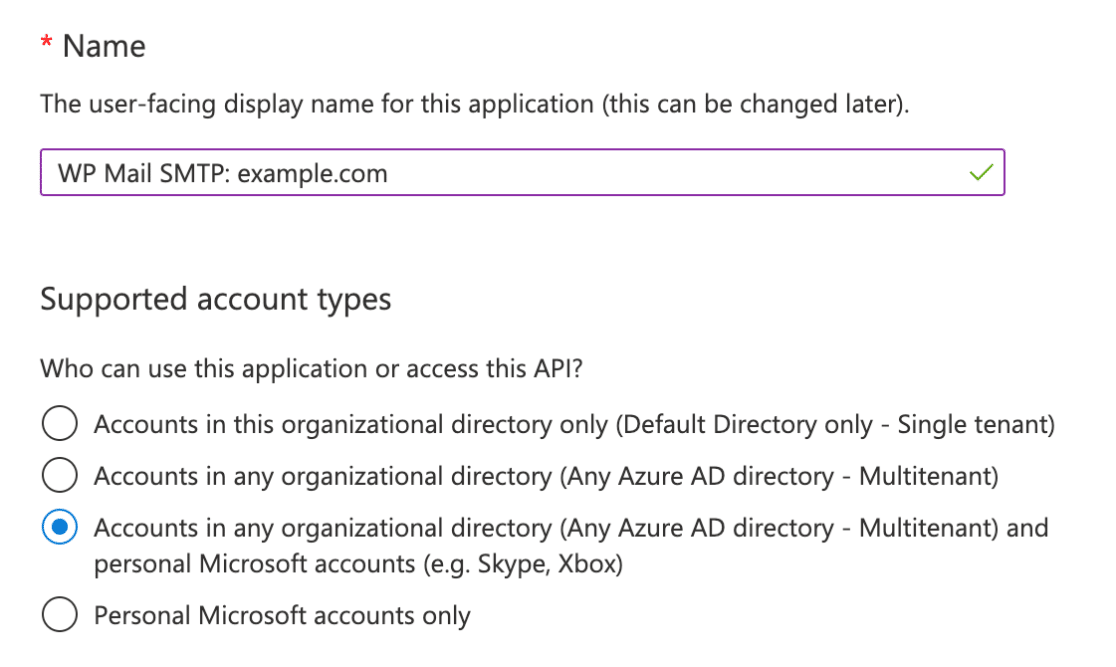
注意: 一部の Microsoft アカウントの種類では、任意の組織のディレクトリ内のアカウント (任意の Azure AD - マルチテナント) オプションしか表示されない場合があります。任意の組織のディレクトリ内のアカウントと個人用 Microsoft アカウント オプションがアカウントの種類に表示されない場合は、このオプションを選択してください。
- リダイレクト URI: 最初のドロップダウンでは、これを Web のままにします。次に、2 番目のフィールドに、WP Mail SMTP 設定 (下記参照) からこの値をコピーする必要があります。
リダイレクト URI を見つけるには、サイトの WP Mail SMTP 設定を開いたままにしたタブまたはウィンドウに戻る必要があります。Outlook / 365 セクションの下に、リダイレクト URI という名前のフィールドが表示されます。
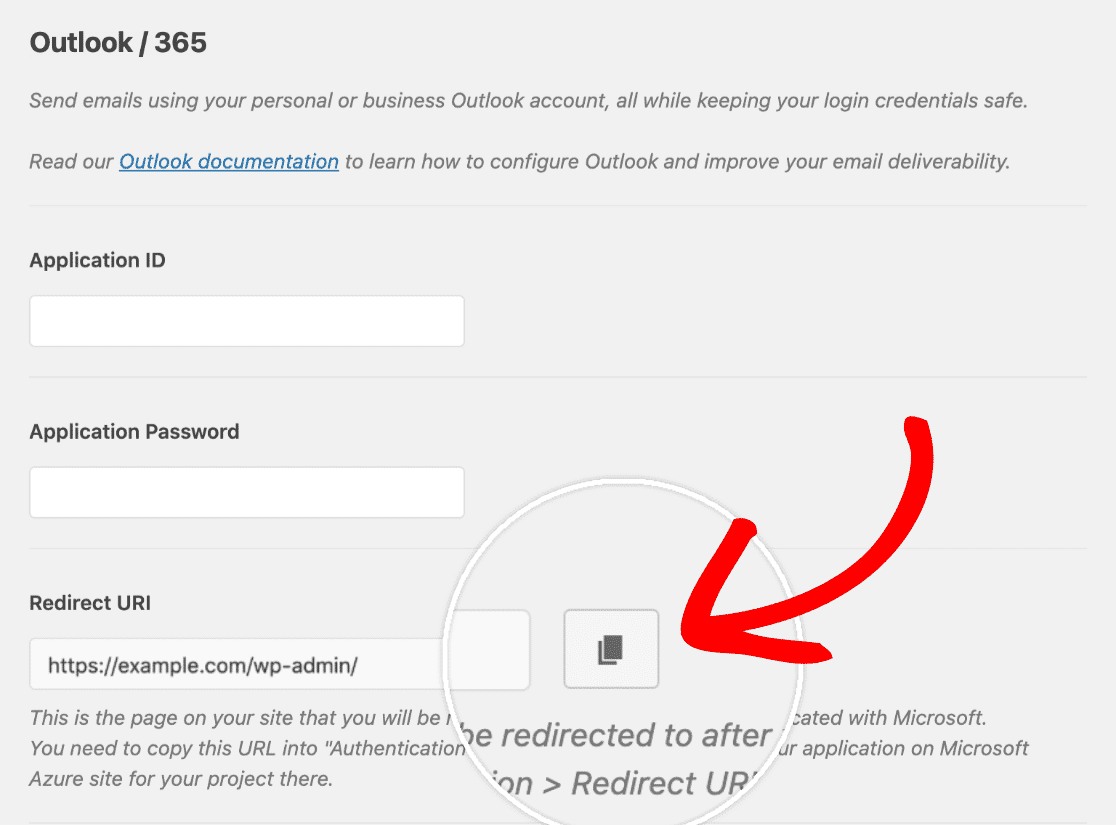
この値をコピーして、Microsoft Azure アプリ登録フォームに貼り付ける必要があります。両方のウィンドウ/タブをブラウザで開いたままにしておいてください。引き続き両方を切り替えます。
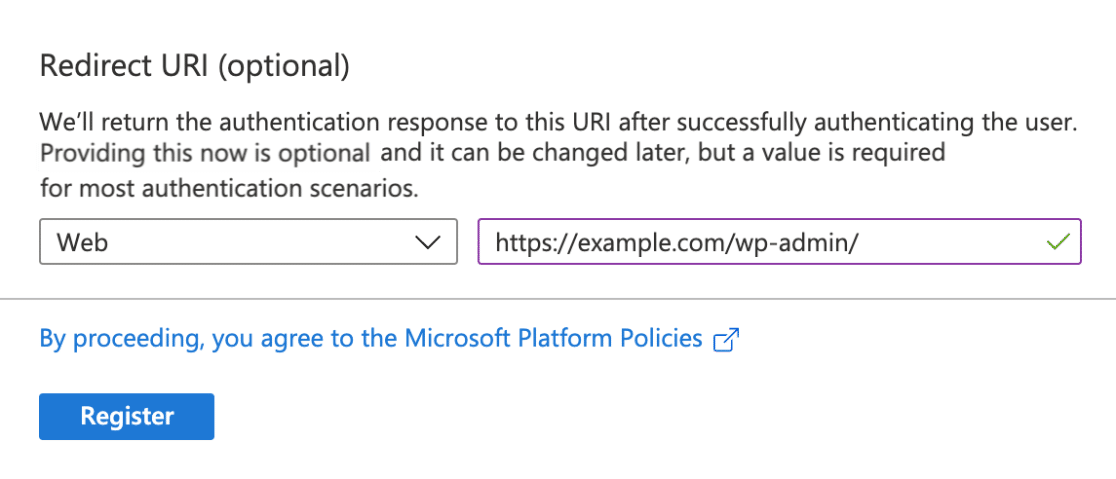
準備ができたら、登録 ボタンをクリックして続行します。
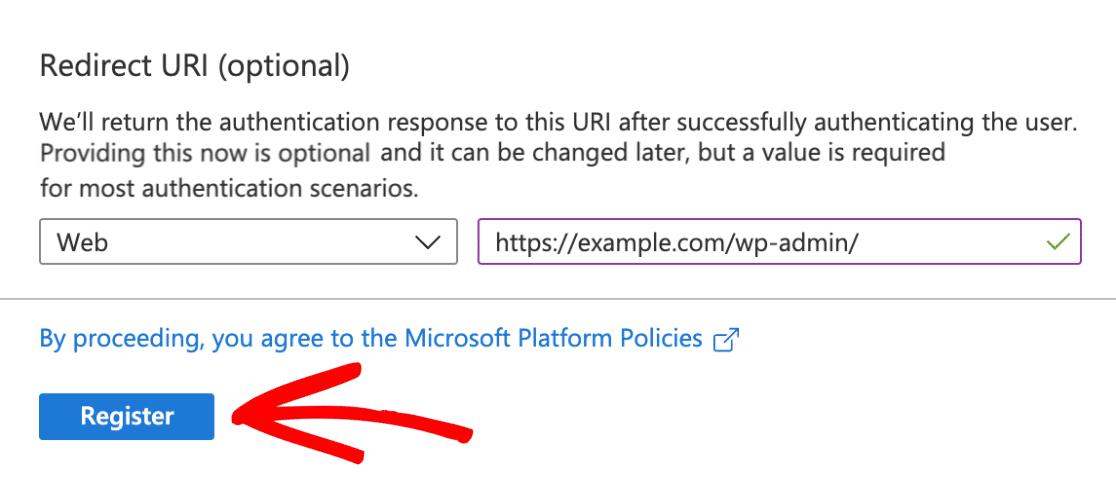
注意: アプリケーションを登録した後、認証 タブにある サポートされているアカウントの種類 と リダイレクト URI を必ず再確認してください。これらの設定が正しく構成されていない場合、WP Mail SMTP の承認で問題が発生する可能性があります。
この登録フォームが送信されるとすぐに、概要ページにリダイレクトされます。ここで、アプリケーション (クライアント) ID が見つかります。この値をコピーしてください。
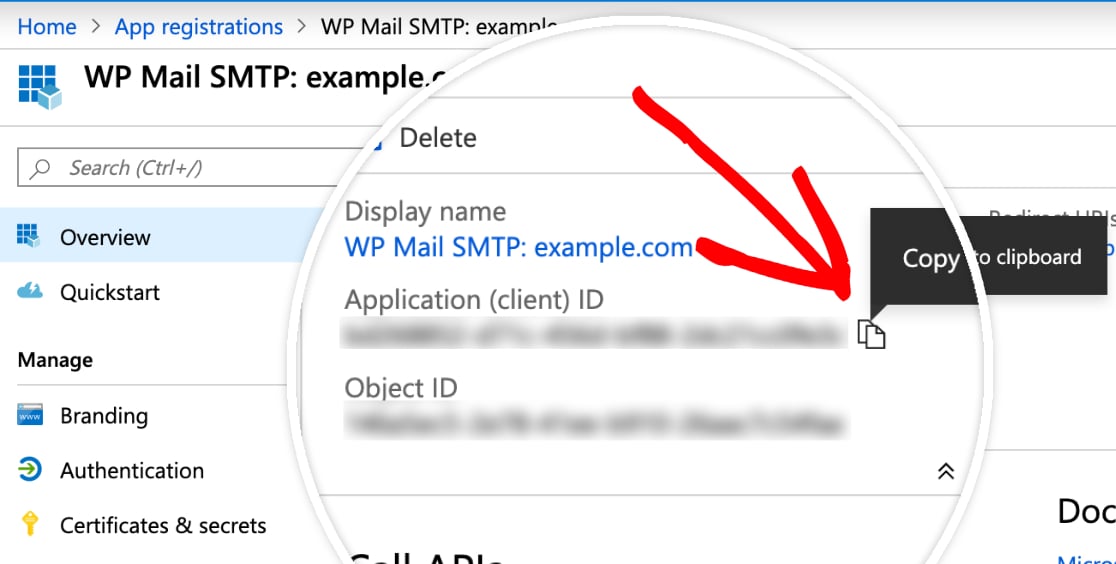
アプリケーション (クライアント) ID をコピーしたら、この完全な値を WP Mail SMTP 設定の アプリケーション ID というラベルのフィールドに貼り付ける必要があります。

アプリケーション パスワードの作成
次に、このアプリのパスワードを生成する必要があります。そのためには、登録したアプリ内の左側のサイドバーにある[管理] » [証明書とシークレット]に移動します。
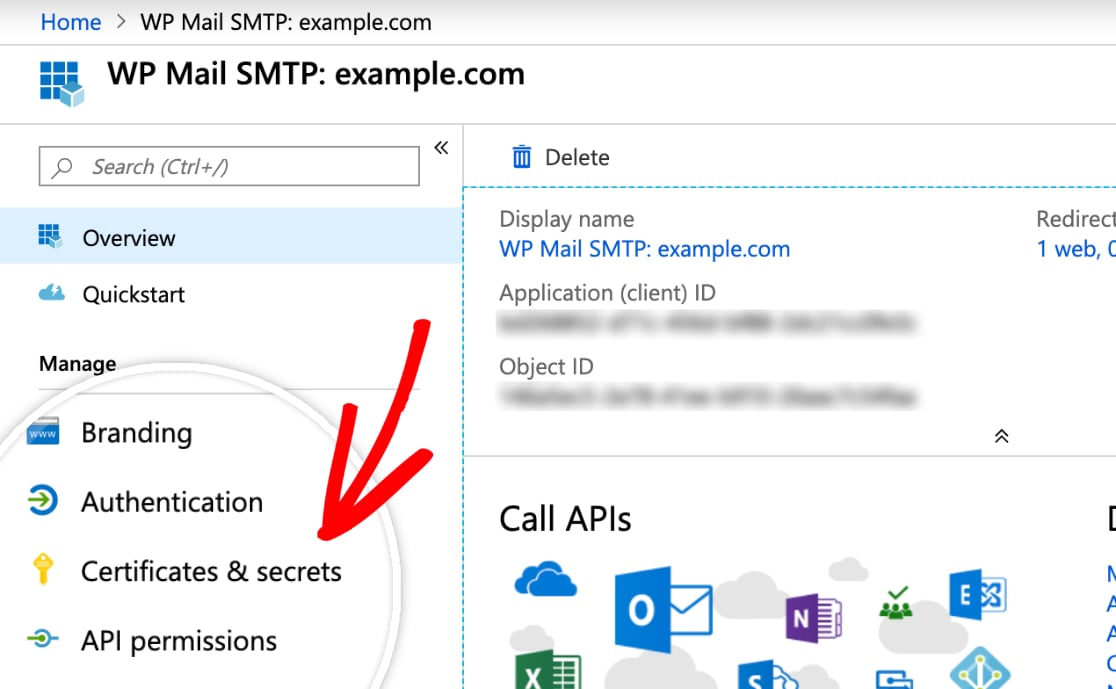
注意: [証明書とシークレット]オプションを表示するには、作成したアプリのディレクトリ内にいる必要があります。このページには、[アプリの登録]に移動し、登録したアプリ名を選択することでアクセスできます。
この画面で、[+ 新しいクライアントシークレット]オプションをクリックします。
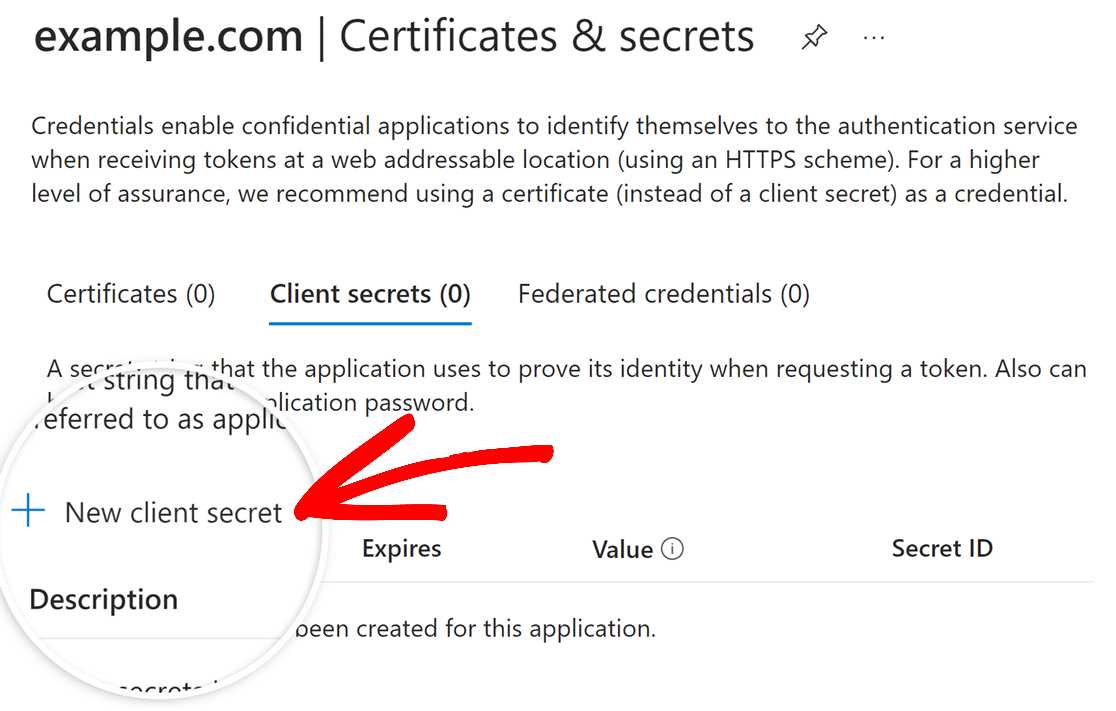
オーバーレイが表示され、ここで簡単なフォームに入力する必要があります。
- 説明: この名前はご自身の使用のためだけのものです。そのため、
app_passwordのような論理的で簡単な名前をお勧めします。 - 有効期限: 730日(24ヶ月)。
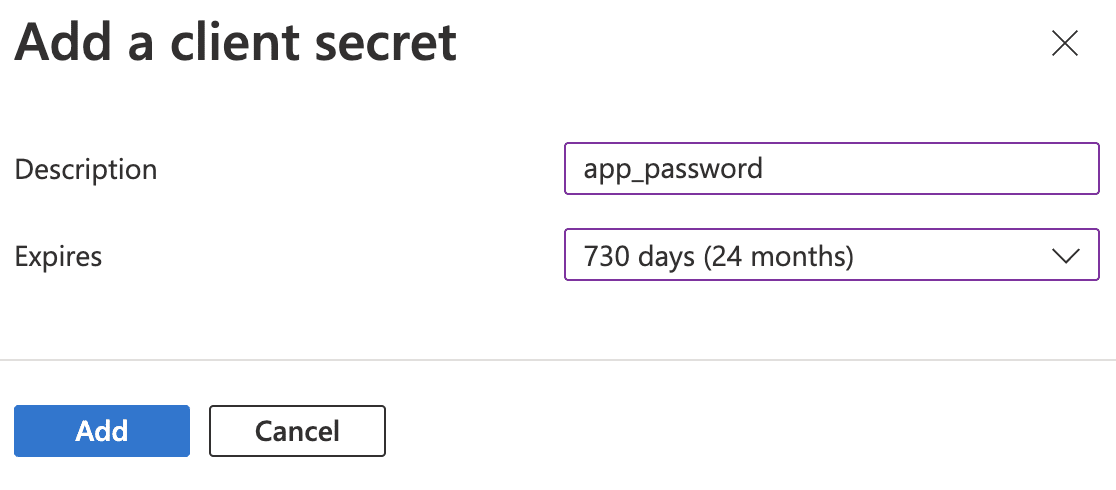
クライアントシークレットフォームを送信すると、アプリケーションパスワードが生成されます。[シークレットID]列ではなく、[値]列の下にあるパスワードをコピーして、WP Mail SMTPの設定に戻ってください。
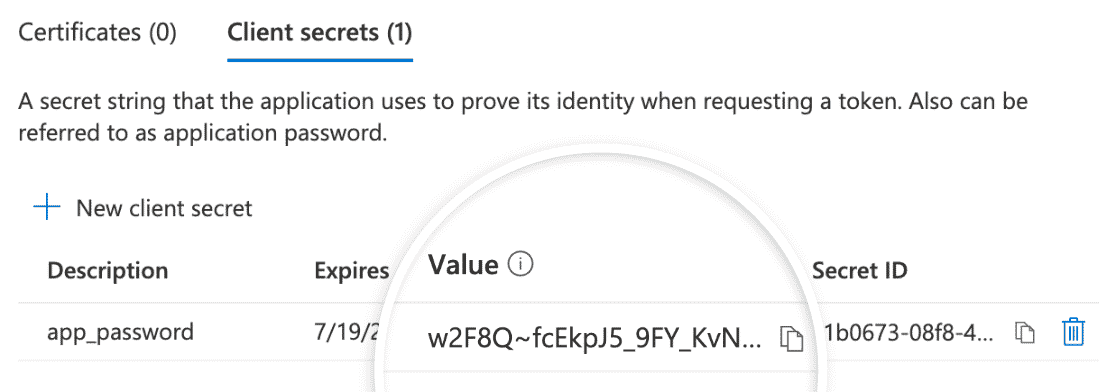
注意: このページを離れると、[値]にアクセスできなくなります。再度アクセスする必要がある場合に備えて、値を安全な場所に保存することをお勧めします。
設定が開いたままのタブまたはウィンドウに戻ったら、この値を[アプリケーションパスワード]フィールドに貼り付けます。

設定の保存と WP Mail SMTP の承認
アプリケーションIDとアプリケーションパスワードを追加したら、ページ下部にある[設定の保存]ボタンをクリックします。
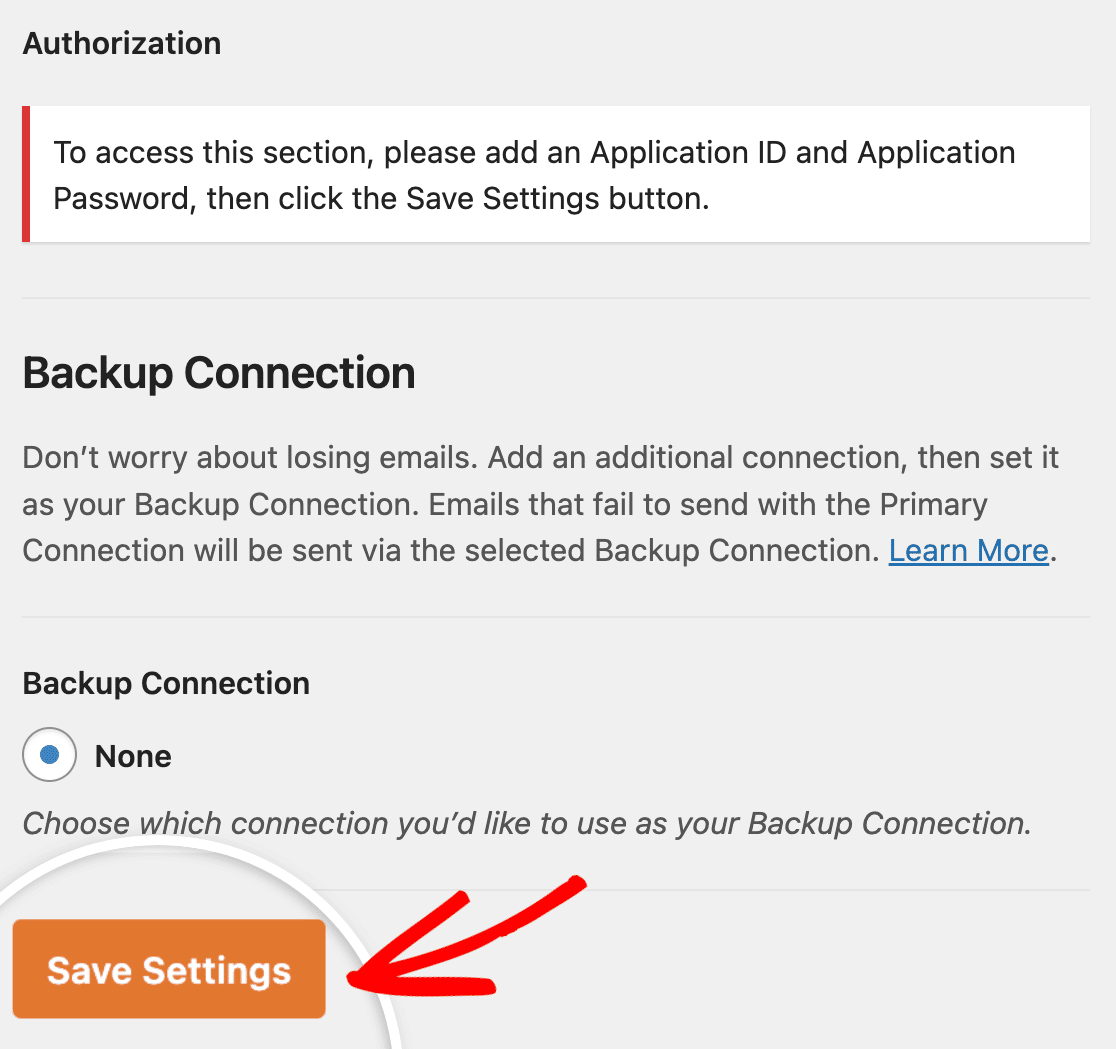
設定を保存したら、ページ下部の[承認]セクションまでスクロールダウンする必要があります。ここで、[プラグインにMicrosoftアカウントを使用してメールを送信させる]というラベルのボタンが表示されるはずです。このボタンをクリックしてください。
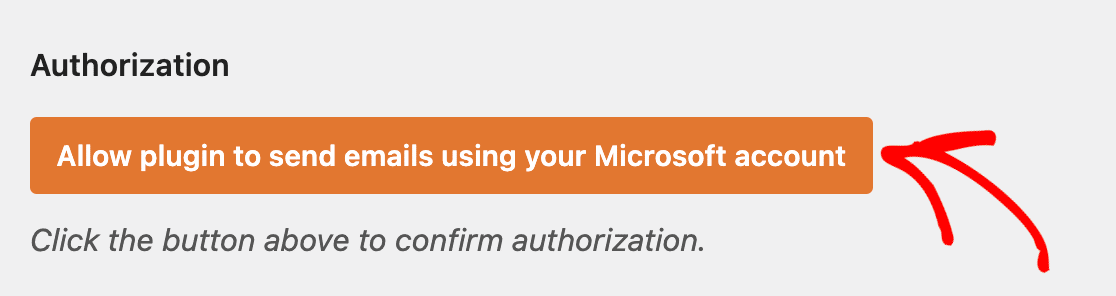
ボタンをクリックすると、Microsoftのアクセス許可フォームにリダイレクトされます。
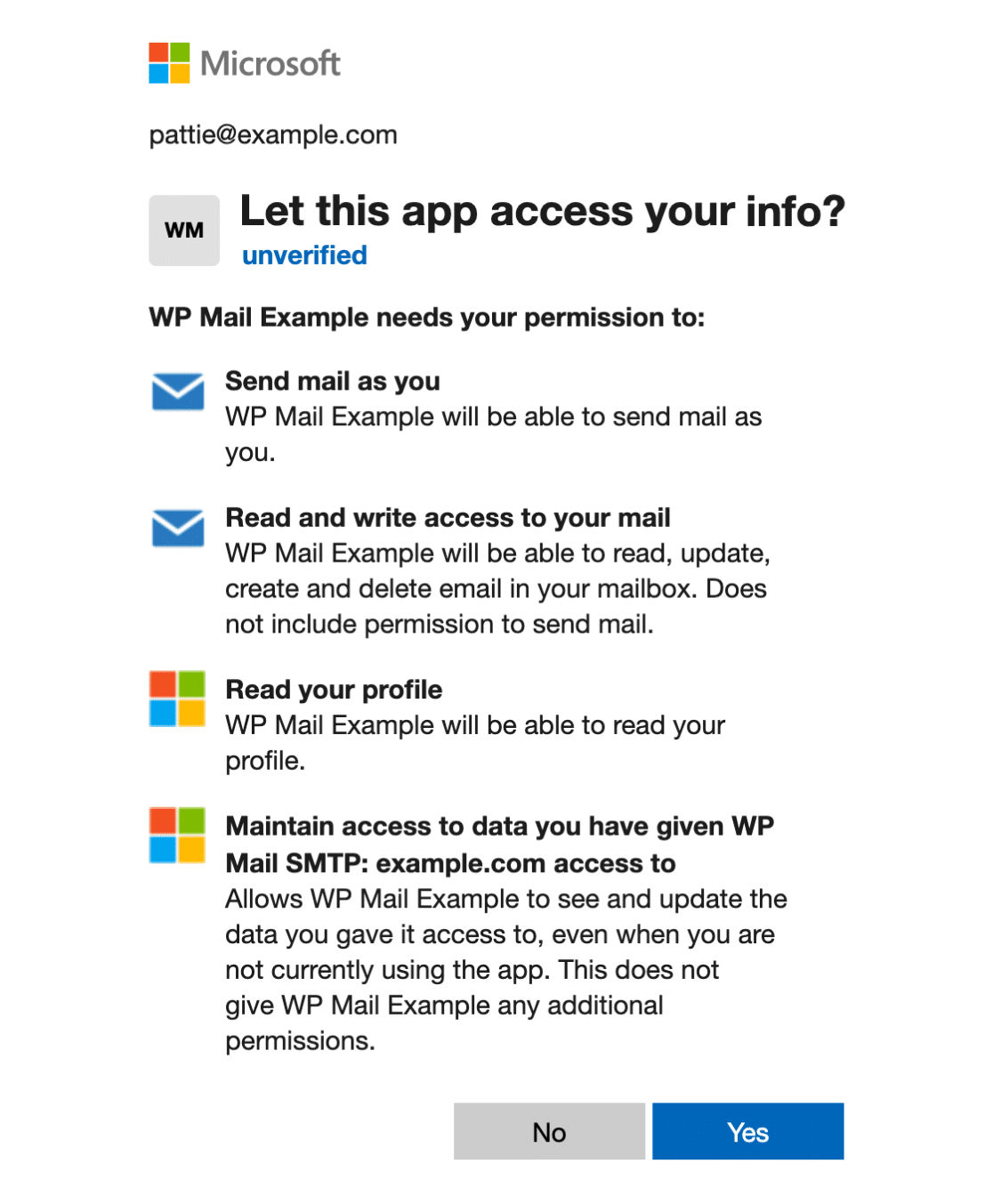
このフォームの下部にある[はい]をクリックします。
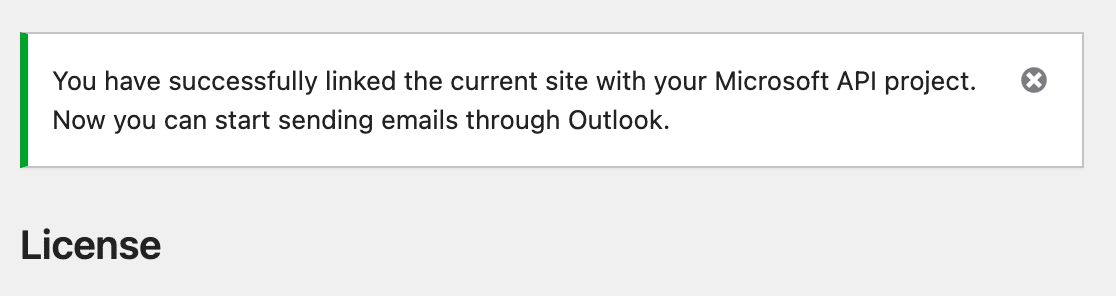
次に、WP Mail SMTPの設定にリダイレクトされます。これらの設定の上部には、Microsoftアカウントへの接続が正常に行われたことを知らせる通知が表示されるはずです。
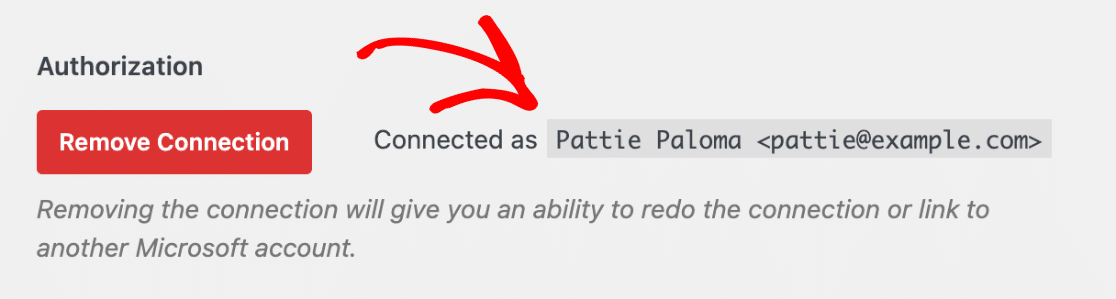
次に、ページ下部の[承認]セクションにも、接続を承認するために使用した名前とメールアドレスが表示されるはずです。
送信元メールアドレス
Microsoft APIの設定と接続が完了したので、差出人メールアドレスを入力できます。接続を承認するために使用したのと同じメールアドレスを使用する必要があります。このメールアドレスは、設定の[承認]セクションで見つけることができます。
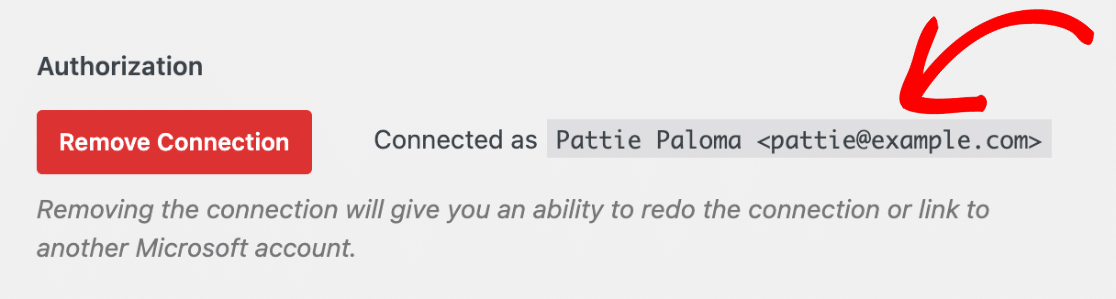
設定の[差出人メールアドレス]フィールドに、この同じメールアドレスを入力してください。
注意: 別のユーザー、共有受信トレイ、またはグループとしてメールを送信したい場合は、FAQセクションを確認して方法を学んでください。
Force From Emailボックスをオンにすることも強くお勧めします。このオプションを選択すると、サイトの他の場所でFrom Emailの設定を編集する必要がなくなります。
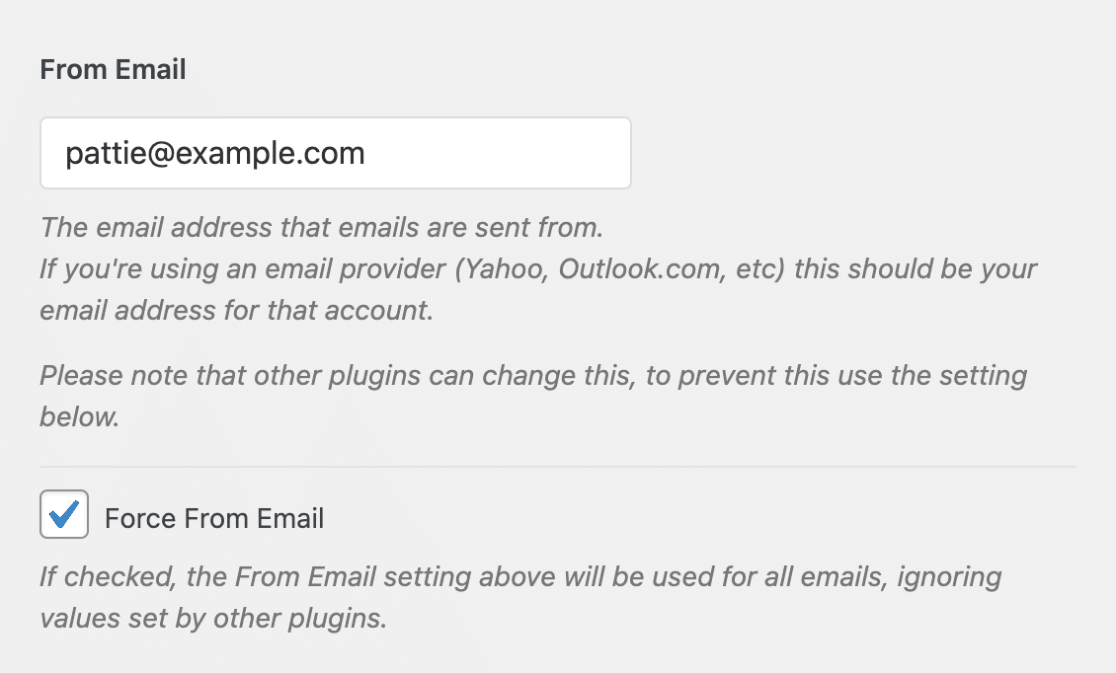
注意: 詳細については、送信元メールアドレスを強制する設定がどのように機能するかを理解するためのガイドを参照してください。
送信元名
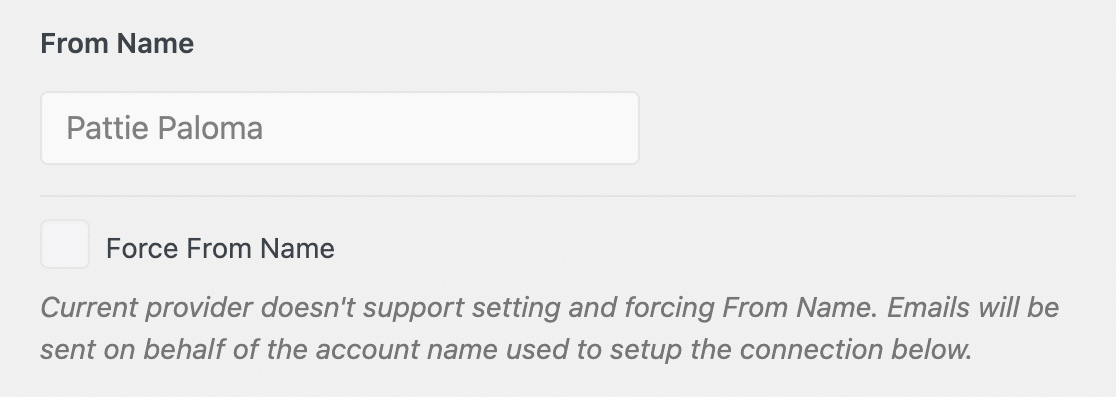
Microsoft 365 / Outlook.comメーラーは、差出人名の変更または強制をサポートしていません。メールは、接続を承認するために使用されたアカウント名に代わって送信されます。
バックアップ接続
バックアップ接続の設定は任意であり、Microsoft 365 / Outlookメーラーの設定を完了するために必須ではありません。ただし、メールの到達性をさらに向上させるために、プライマリ接続が失敗した場合のバックアップとして機能する追加の接続を構成することをお勧めします。

注意:ルールまたは条件のセットに基づいて、特定の追加接続を経由してメールをルーティングしたいですか?その方法を学ぶために、スマートルーティングのチュートリアルを確認してください。
テストメールの送信
Microsoft APIの設定と接続が完了したので、すべてが正常に機能していることを確認するためにテストメールを送信することが重要です。WordPress管理ダッシュボードからこれを行うには、WP Mail SMTP » Toolsに移動し、Email Testタブをクリックします。

Send Toフィールドには、デフォルトでサイトの管理者メールアドレスが表示されます。ただし、このメールアドレスは、テストメールを送信したい任意のメールアドレスに変更しても構いません。
注意: 追加の接続を設定した場合、テストメールを送信する際にプライマリ接続とその他の接続を選択できます。
次に、メール送信ボタンをクリックしてテストメールを送信します。

メール送信後、成功メッセージが表示されるはずです。

そのメールアドレスの受信トレイを確認すると、このテスト用のメールを受信できるはずです。

よくある質問
これらは、WP Mail SMTPでOutlookメーラーを設定する際によく受ける質問に対する回答です。
Microsoftベースのメールアカウントで2要素認証/多要素認証(2FA / MFA)を使用しています。これはMicrosoft 365 / Outlook.comメーラーで機能しますか?
このチュートリアルの設定手順を完了する前に2FA/MFAが既に構成されている場合は、問題は発生しないはずです(通常どおり手順に従ってください)。
ただし、このチュートリアルを完了してから後で2FA/MFAを有効にすることにした場合は、ほとんどの場合、メーラーを再承認する必要があります(設定の保存とWP Mail SMTPの承認を参照してください)。
Microsoft 365 / Outlook.comメーラーを介して送信できる最大メールサイズはどのくらいですか?
WP Mail SMTPバージョン3.3以前では、最大サイズ制限は4MBです。
WP Mail SMTPバージョン3.3より大きい場合、最大サイズ制限はOutlookの設定によって異なります。
WP Mail SMTPプラグインをバージョン3.3より大きいものに更新し、4MBを超えるメールの送信を計画している場合は、メーラーを再承認する必要があります(設定の保存とWP Mail SMTPの承認を参照してください)。
Office 365 GCCまたはDoDのメールアドレスを設定する際に、次のエラーが表示されるのはなぜですか?
機密クライアントは、クロスクラウド要求ではサポートされていません
セキュリティ対策として、Government Community Cloud(GCC)および米国国防総省(DoD)のアカウントは、通常.comの代わりに.usドメイン拡張子を使用します。これらの種類のアカウントを設定するには、.usドメイン拡張子を許可するために、次のコードスニペットを追加する必要があります。
上記で提供されたコードの最後の行で、'us'を国コードに置き換えるだけで、.deのような異なる国コードのドメイン拡張子を考慮する必要がある場合は、たとえば、
theme_prefix_enable_gcc_high_and_dod_compatibility( 'de' );
注:追加のガイダンスについては、WPBeginnerのカスタムコードの追加に関するチュートリアルを参照してください。
ログイン資格情報が変更された場合、再接続する必要がありますか?
はい、パスワードを変更すると、接続が無効になります。この場合、WP Mail SMTP » 設定に移動して、WP Mail SMTPを再接続する必要があります。次に、承認セクションまでスクロールし、接続を削除をクリックします。
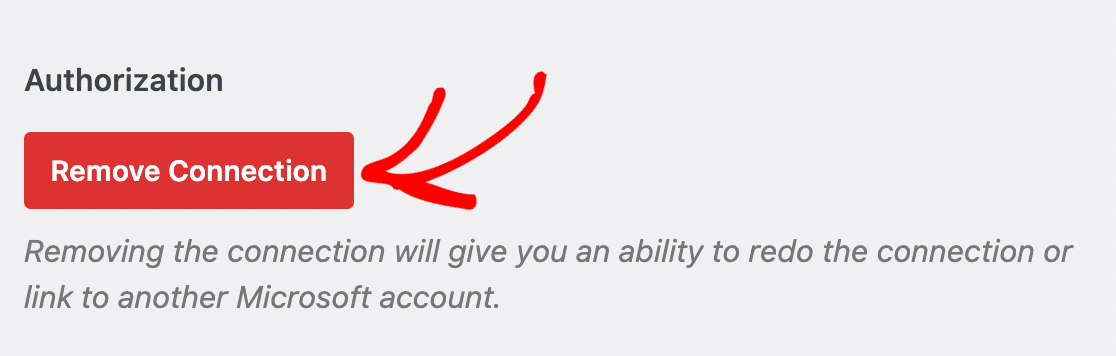
既存の接続を削除したら、プラグインにMicrosoftアカウントを使用してメールを送信することを許可するをクリックして、Microsoft 365 / Outlook.comメーラー接続を再作成する必要があります。
Microsoft 365 / Outlook.comメーラーは、別のユーザー、共有受信トレイ、またはグループとして送信することをサポートしていますか?
はい、Microsoft 365 / Outlook.comメーラーは、別のユーザー、共有受信トレイ、およびグループからメールを送信することをサポートしています。これらのオプションは、WP Mail SMTPに接続したMicrosoftアカウントで構成できます。
以下に、これらのさまざまな送信オプションを構成する方法に関する関連Microsoftドキュメントを示します。
これらのいずれかのオプションを設定したら、送信元メールアドレスを変更するをクリックして、接続したMicrosoftアカウントで構成したユーザーのメールアドレスに変更できます。
管理者承認が必要なアプリケーションを承認する権限がない場合はどうなりますか?
あなたはあなたのグローバル管理者に管理者同意ワークフローを構成するように依頼する必要があります。このワークフローが構成され、あなたがレビュー担当者として追加されると、WP Mail SMTPのような管理者同意が必要なアプリケーションへのアクセスを要求できるようになります。
Outlookメーラーから「mail.readwrite」スコープを削除できますか?
はい、カスタムPHPスニペットで削除できます。ただし、WP Mail SMTPは、ユーザーが大きな添付ファイル付きのメールを送信できるようにするためにこの権限を使用します。これを削除すると、Outlookメーラーの最大添付ファイルサイズが3MBに制限されます。詳細については、Outlookメーラーの「mail.readwrite」スコープを削除する方法ガイドを参照してください。
テストメールが正常に送信されない場合はどうなりますか?
テストメールが送信されない場合、問題に関する追加の詳細を含むデバッグログが表示される可能性が高いです。以下に、考えられるエラーメッセージとその解決方法を示します。
メーラー: 365 / Outlook

ErrorSendAsDenied: このリクエストを送信するために使用されたユーザーアカウントは、指定された送信アカウントの代理でメールを送信する権利がありません。メッセージを送信できません。
上記のエラーメッセージが表示される場合、指定した送信元メールアドレスが、接続を承認するために使用したメールアドレスと異なることを意味します。これを修正するには、Microsoft 365 / Outlook.comメーラー接続の設定時に承認したメールアドレスと一致するように、送信元メールアドレスを更新する必要があります。
別のメールアドレスを送信元メールアドレスとして使用したい場合は、Microsoftアカウントにそのメールアドレスをエイリアスとして追加する必要があります。これに関する手順については、このガイドのエイリアスの送信セクションを参照してください。
MailboxNotEnabledForRESTAPIエラーを受信した場合はどうすればよいですか?
Microsoftから返される「MailboxNotEnabledForRESTAPI」エラーメッセージは、Microsoft 365 / Outlookメーラーに必要なREST APIが、認証しようとしているOffice 365メールアカウントで有効になっていないことを示しています。このエラーは通常、次の場合に発生します。
- 使用中のOffice 365メールアカウントでREST APIが有効になっていない。
- メールアカウントが有効なMicrosoft 365メールボックスではなく、専用のMicrosoft Exchange Serverでホストされている。
この問題を解決するには、専用Exchange Serverのアカウントではなく、有効なMicrosoft 365メールボックスを使用していることを確認してください。REST APIをメールボックスで有効にするための詳細情報とヘルプは、Microsoftの公式ドキュメントをご覧ください。
これで、WP Mail SMTPでMicrosoft 365 / Outlook.comメーラーを使用してWordPressメールを送信するようにサイトが設定されました。
次に、WordPressコアが送信するメールを制御したいですか?詳細はメールコントロールのチュートリアルをご覧ください。