



Resumo de IA
Quer enviar e-mails do WordPress com Postmark?
Postmark é um fornecedor de e-mail transacional que oferece entrega rápida. Portanto, se precisa que os e-mails cheguem rapidamente, pode ser uma ótima opção para o seu site.
Neste artigo, vamos guiá-lo através do processo de configuração do Postmark usando o WP Mail SMTP.
Corrija os Seus Emails do WordPress Agora
O que é a API Postmark?
A API Postmark envia e entrega emails a partir do seu website. É mais segura do que o SMTP normal e desbloqueia algumas funcionalidades adicionais úteis. Por exemplo, a API permite-lhe rastrear se um email foi entregue e aberto.
O WP Mail SMTP suporta a API Postmark, o que significa que não precisa de introduzir o seu nome de utilizador e palavra-passe Postmark no WordPress. Simplesmente copiará uma chave de API para a página de definições do plugin para fazer a ligação em vez disso.
E se o seu anfitrião bloquear ligações SMTP externas, pode usar este tutorial para contornar essa restrição.
Como Enviar E-mails do WordPress com Postmark
Vamos configurar a sua ligação Postmark WordPress de forma rápida e fácil.
Aqui está uma visão geral rápida dos passos que vamos percorrer:
- Instalar o Plugin WP Mail SMTP
- Crie a sua conta Postmark
- Valide o seu endereço de remetente
- Introduza as suas definições Postmark WordPress
- Selecione um fluxo de mensagens
- Ative o registo e rastreamento de emails no WordPress
Vamos começar por instalar o WP Mail SMTP no seu site.
1. Instalar o Plugin WP Mail SMTP
Se quiser usar o Postmark no WordPress, precisa do WP Mail SMTP. É o melhor plugin SMTP para WordPress e torna todo o processo super fácil. O WP Mail SMTP torna super fácil corrigir os seus problemas de email, como com wp_mail não a funcionar.
O remetente Postmark está disponível nas versões Lite e Pro do WP Mail SMTP. Recomendamos que use a versão Pro para que possa usar todas as ferramentas de registo e rastreamento de emails que vamos abordar mais tarde.
Para descarregar a versão Pro, dirija-se à sua conta WP Mail SMTP. Clique no separador Downloads e descarregue a versão mais recente para o seu desktop.

Em seguida, abra o seu painel WordPress e carregue o ficheiro zip para instalar o plugin.
Se precisar de ajuda com esta parte, consulte este guia para instalar um plugin WordPress.

Depois de o plugin ter sido carregado, clique em Ativar. Isto iniciará o Assistente de Configuração do WP Mail SMTP no seu navegador.

Usar uma API parece complicado, mas o nosso Assistente de Configuração torna-o fácil. Na verdade, há apenas uma chave de ligação para colar.
Antes de clicar em Vamos Começar, vamos abrir um novo separador e criar a chave de API que precisará de copiar.
2. Crie a sua conta Postmark
Neste passo, mudaremos para o site Postmark para criar a sua nova conta. Recomendamos que abra um separador separado para este passo.
Se estiver a testar o Postmark no WordPress, pode começar com o teste gratuito que lhe permite enviar até 100 emails por mês. Esta pode ser uma ótima opção se quiser usar WordPress SMTP em localhost enquanto constrói o seu site.
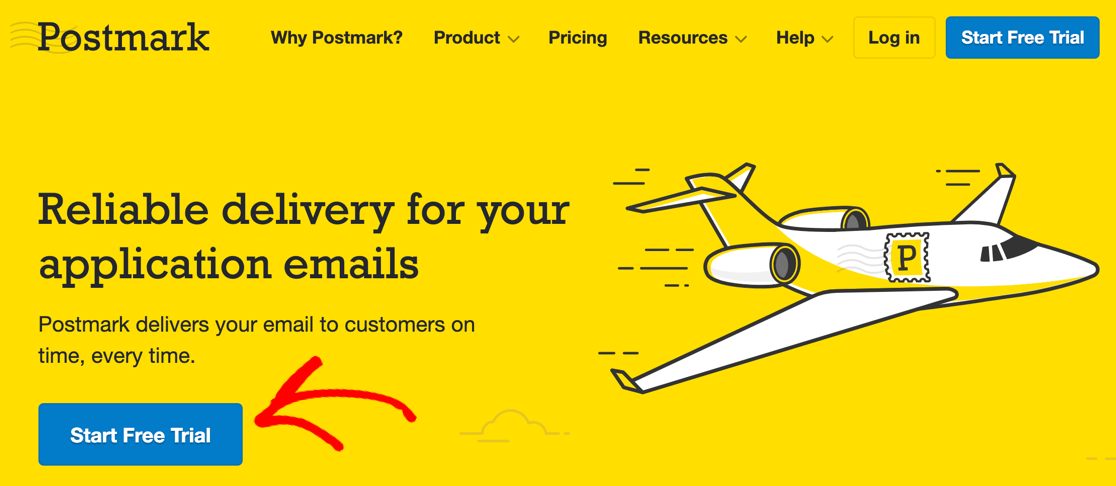
Se isso lhe parecer correto, clique no botão Iniciar Teste Gratuito na página inicial do Postmark.
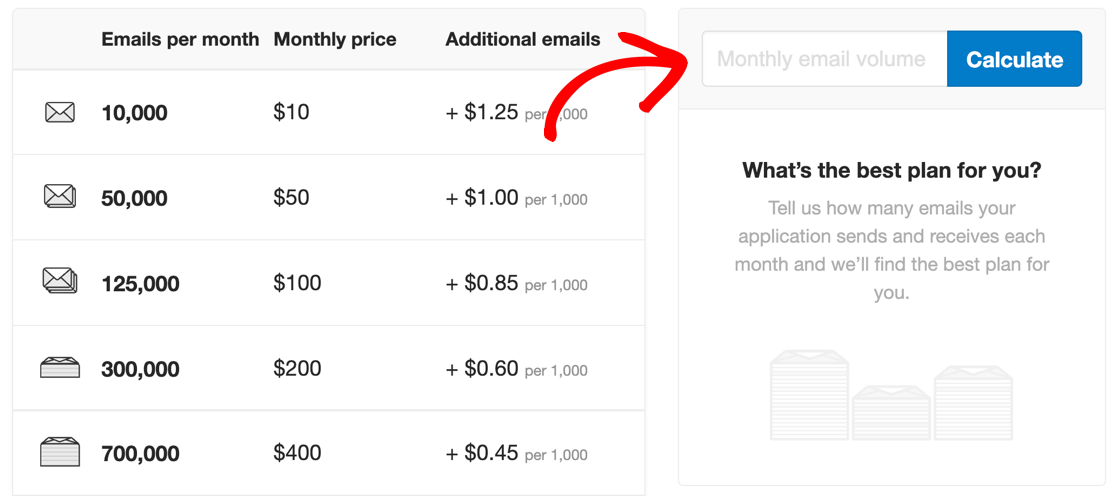
Se precisar de um limite de envio mais elevado, pode usar a calculadora na página de preços do Postmark para encontrar o plano de preços ideal.
Digite o seu volume mensal de emails e clique em Calcular para obter uma recomendação.
Assim que tiver selecionado o seu plano, o Postmark irá solicitar que crie uma conta. Depois de o fazer, enviar-lhe-á 2 e-mails de confirmação.
Abra o e-mail com o assunto Confirm Sender Signature e clique no botão azul.
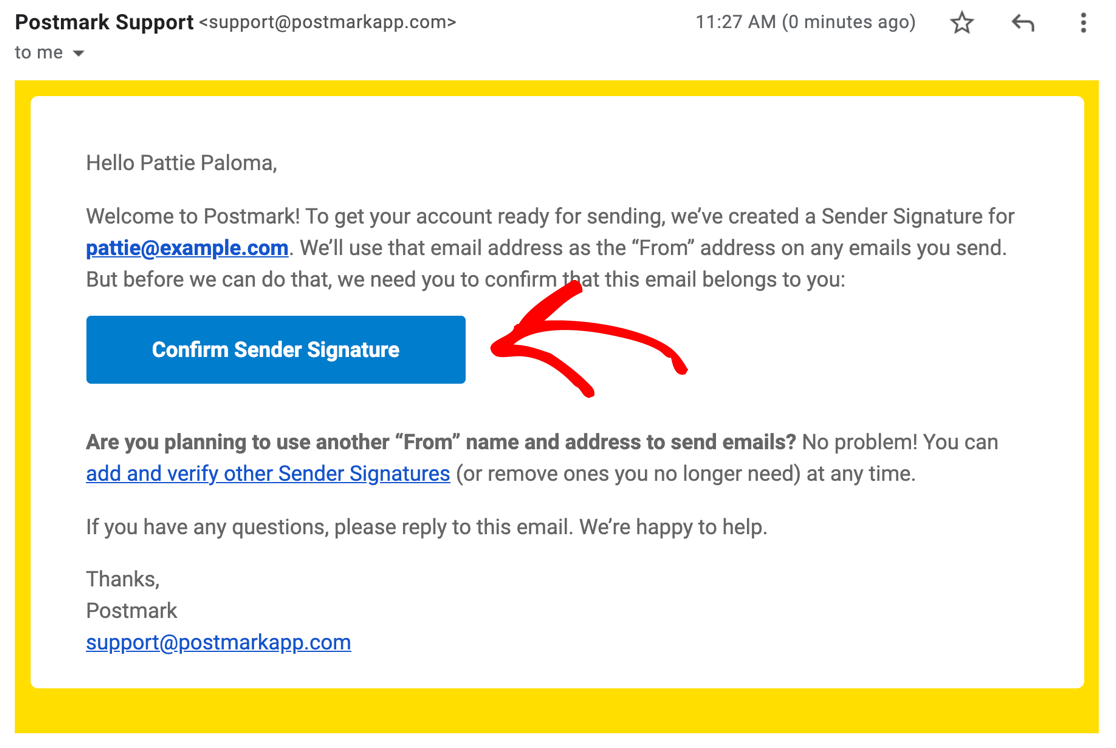
Clicar neste botão faz 2 coisas:
- Ativa a sua conta no Postmark
- Verifica também o seu e-mail de conta como um endereço de 'Remetente', que o Postmark chama de Assinatura de Remetente.
Não se preocupe: não tem de enviar e-mails a partir do endereço com o qual se inscreveu. Pode adicionar mais Assinaturas de Remetente mais tarde.
Antes de poder utilizar todas as funcionalidades do Postmark, terá de preencher um pouco mais de informação. Para o fazer, clique no botão azul Solicitar Aprovação.

Para preencher o formulário, terá de dizer ao Postmark:
- Quantos e-mails planeia enviar por mês
- Por que escolheu inscrever-se no Postmark
- Que tipos de e-mails pretende enviar
- Como está a obter os endereços de e-mail
As aprovações são processadas manualmente, pelo que pode demorar algum tempo até a sua conta estar totalmente configurada. Levou cerca de 24 horas para recebermos o e-mail de confirmação.

Enquanto espera, vamos configurar mais endereços de remetente no Postmark.
3. Valide o seu Endereço de Remetente
O endereço de remetente que configurou no Postmark é super importante. Este será também o endereço de e-mail que utilizará como remetente no WordPress.
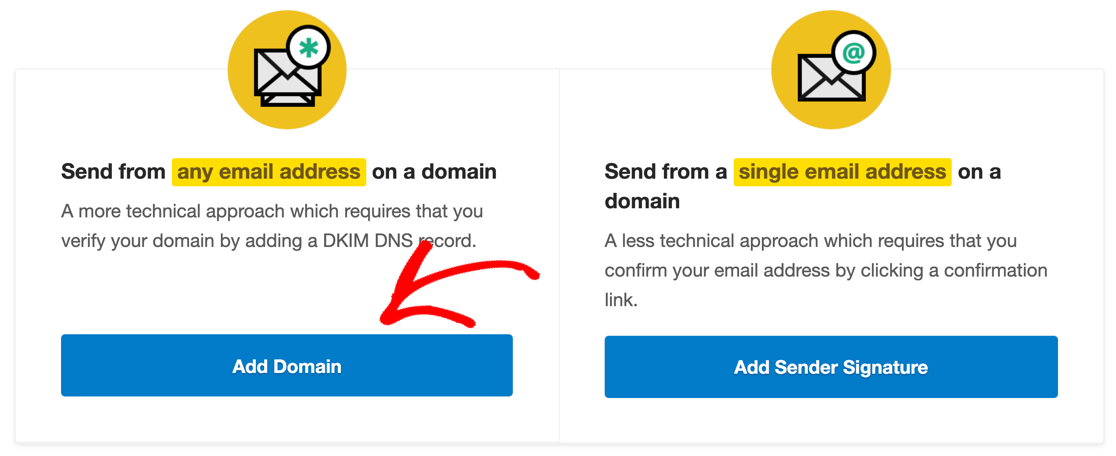
Na página Assinaturas de Remetente, pode validar endereços de e-mail individuais ou domínios inteiros.

Se não tem a certeza do que fazer, recomendamos que valide o seu domínio inteiro. Isso significa que pode usar múltiplos endereços de 'Remetente' em diferentes plugins ou notificações de formulário de contacto sem criar cada um individualmente.
Prossiga e clique em Adicionar Domínio para começar.
Depois de adicionar o seu domínio, terá de abrir um 3.º separador no navegador e navegar até ao seu fornecedor de domínio para poder editar o seu DNS. Os seus registos DNS provavelmente existem num dos seguintes locais:
- O painel de controlo do seu alojamento web: Se comprou o seu domínio e alojamento em conjunto, ou se o seu alojador lhe deu um domínio gratuito, as suas definições de DNS são provavelmente controladas na sua conta de alojamento.
- O painel de controlo do seu registador de domínio: Se comprou o seu alojamento e domínio separadamente, inicie sessão no fornecedor de onde comprou o domínio.
- O seu CDN se estiver a usar um serviço como o Cloudflare.
Terá de editar a sua zona DNS, depois copiar e colar o registo DKIM e o Return-Path que o Postmark fornece. Se não tem a certeza do que isto significa, consulte o nosso artigo sobre O que são DMARC, SPF e DKIM?
Depois de adicionar esses registos ao seu DNS, clique em Verificar para confirmar.
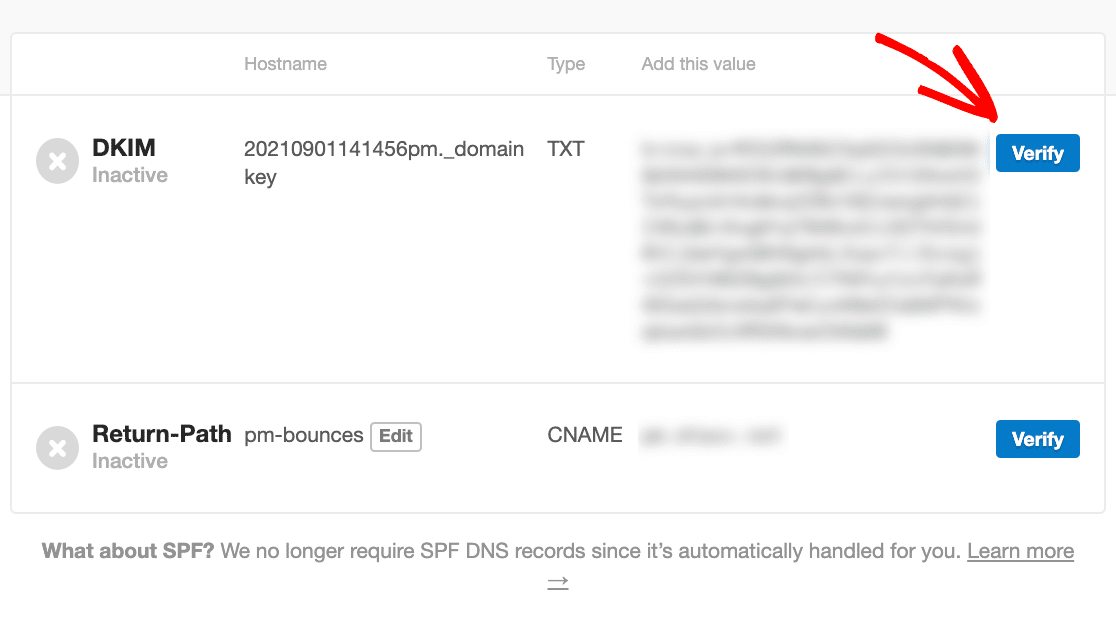
Agora que validou o seu domínio, podemos completar a sua ligação Postmark WordPress.
Mantenha o site Postmark aberto porque precisaremos de copiar a sua chave API num segundo.
4. Introduza as suas Definições Postmark WordPress
O WP Mail SMTP facilita a configuração da API Postmark no WordPress.
Para retomar de onde paramos, vamos voltar ao separador onde instalámos o plugin no Passo 1.
Estamos prontos para clicar em Começar para iniciar o Assistente de Configuração.
No próximo passo, selecione o remetente Postmark na grelha.
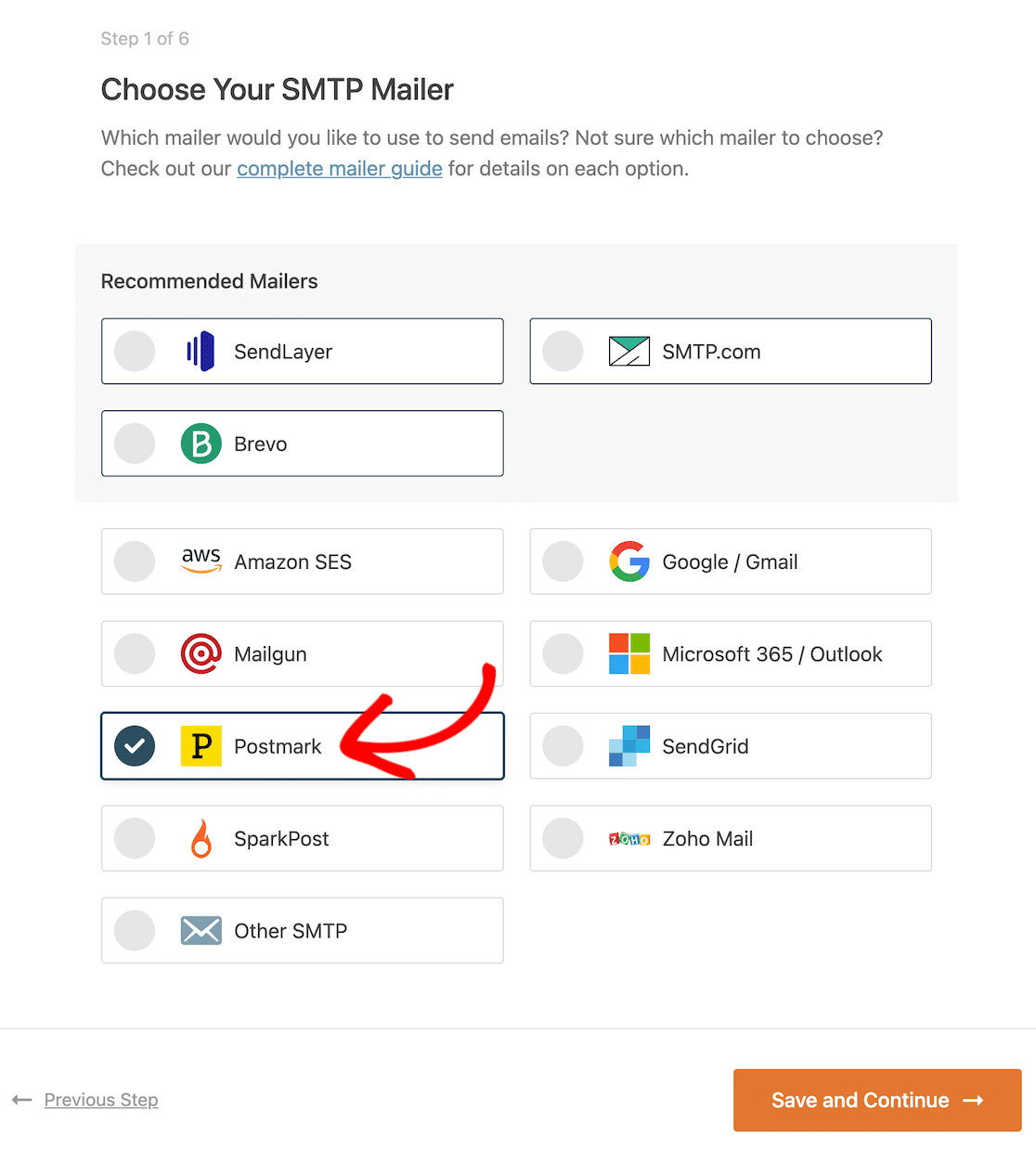
No ecrã seguinte, o WP Mail SMTP irá pedir-lhe para introduzir a sua chave API Postmark.
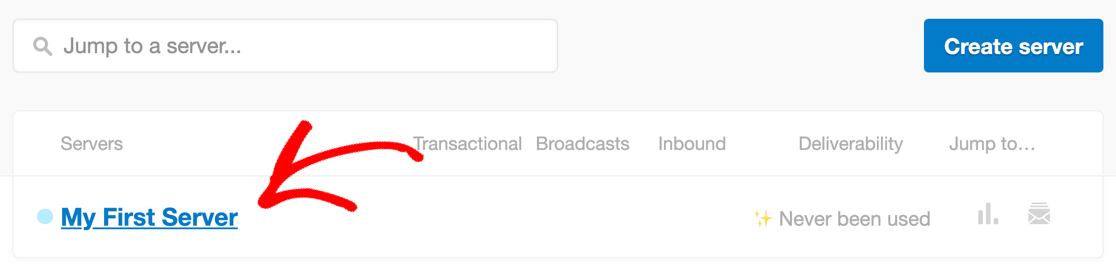
Pode obtê-la na página Servidores na sua conta Postmark.

No Postmark, os Servidores são como pastas: permitem monitorizar e organizar emails de diferentes sites numa única conta Postmark. Isto é muito útil, pois não precisa de configurar muitas contas Postmark para manter todas as suas estatísticas separadas.
Se está apenas a começar, não se preocupe muito com isto. O Postmark já criou um padrão chamado Meu Primeiro Servidor, por isso vamos clicar nele.
E agora precisamos da sua chave API. Clique em Tokens API nos separadores no topo.

Para copiar a sua chave API, mova o rato sobre o campo. Clique na chave para a copiar para a área de transferência.

Agora volte ao seu outro separador e cole-a no campo Token API do Servidor no WP Mail SMTP.

É tudo o que há para fazer! A sua ligação Postmark WordPress está quase completa.
No próximo passo, finalizaremos as suas definições para que possa começar a enviar emails.
5. Selecionar um Fluxo de Mensagens
Os Fluxos de Mensagens são uma funcionalidade importante no Postmark. Permitem separar diferentes tipos de emails para um envio otimizado.
Se está apenas a começar, não há problema em deixar o campo ID do Fluxo de Mensagens em branco. O WP Mail SMTP usará automaticamente o Fluxo Transacional Padrão.
Para um uso mais avançado, pode definir um Fluxo de Mensagens específico para os seus emails WordPress, se desejar.
Antes de continuar, vamos fazer uma pausa para entender os diferentes tipos de emails que o WordPress envia:
- Emails transacionais são emails que precisam de ser entregues quase instantaneamente. Por exemplo, a maioria dos utilizadores que pedem a reposição de palavra-passe esperam que esse email chegue imediatamente. Os emails de encomenda do WooCommerce também são emails transacionais porque são sensíveis ao tempo, pelo que a maioria dos utilizadores do WooCommerce escolhe um provedor de emails transacionais para garantir que os clientes não têm de esperar por eles.
- Emails em massa não são sensíveis ao tempo. Por exemplo, se usar um plugin de newsletter WordPress, provavelmente envia newsletters para um grande grupo de pessoas, mas o envio desses emails pode ser escalonado ou ligeiramente atrasado. No Postmark, estes emails são chamados Emails de Transmissão.
Portanto, ao especificar um Fluxo de Mensagens, pode dizer ao Postmark para entregar os seus emails como emails transacionais ou de transmissão. Para usar esta opção, clique no Fluxo de Mensagens que deseja usar no seu painel Postmark e copie o seu ID.

Pode então colar isso no campo ID do Fluxo de Mensagens no WP Mail SMTP.
Finalmente, podemos definir o Nome de Remetente e o Email de Remetente que serão usados para enviar emails. Se desejar, pode forçar estas definições para que se apliquem em todo o seu site.
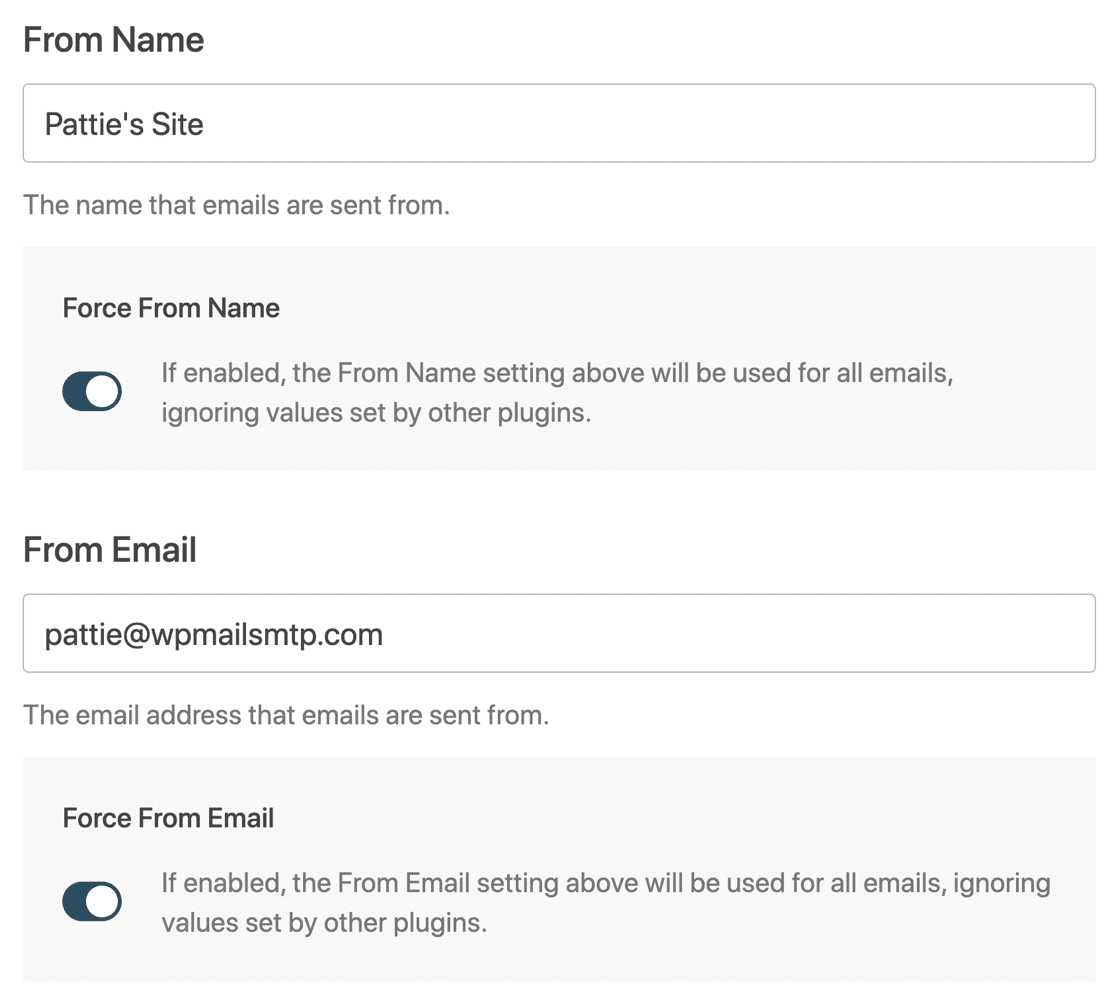
Tudo pronto? Clique em Guardar e Continuar para avançar.
Na etapa final, o WP Mail SMTP permite ativar o registo de e-mails e os Resumos Semanais de E-mail. Se estas opções ainda não estiverem selecionadas, avance e marque-as agora.
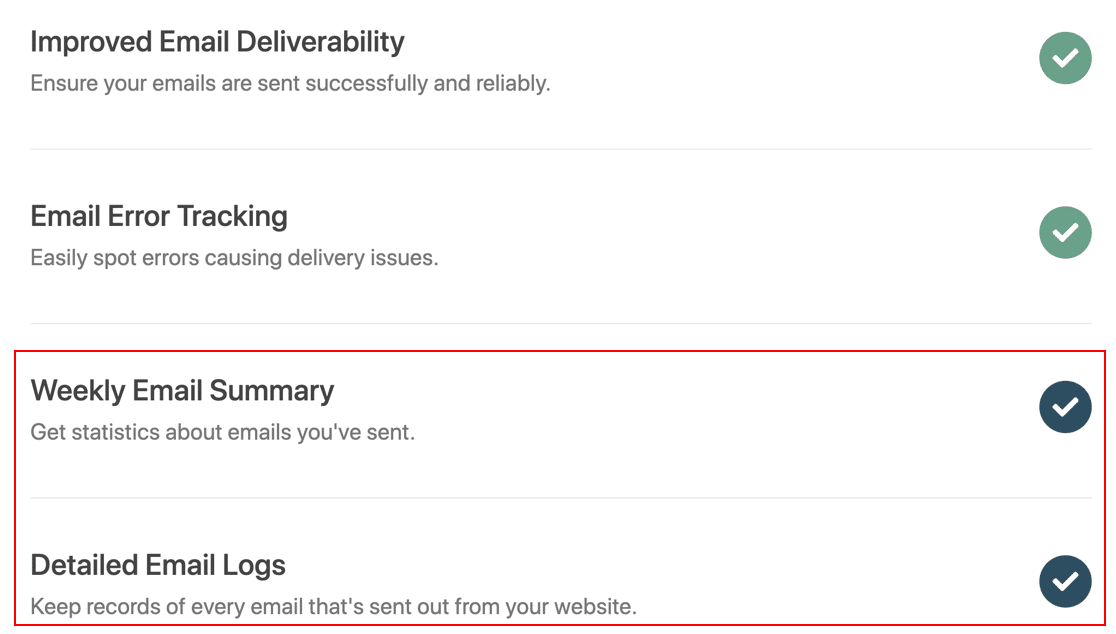
E é tudo! Clique em Guardar e Continuar para avançar para a etapa final. O WP Mail SMTP enviará automaticamente um e-mail de teste para que possa verificar se tudo está a funcionar.
Na última etapa, vamos mostrar-lhe como tirar o máximo partido das nossas funcionalidades Pro para monitorizar o que acontece depois de o WordPress ter enviado um e-mail.
6. Ativar Registo e Rastreamento de E-mail no WordPress
Na etapa final, vamos ativar o registo e rastreamento de e-mail no WordPress.
Estas 2 funcionalidades são fantásticas porque permitem ver:
- Os e-mails que o seu site está a enviar, incluindo quaisquer anexos que foram enviados com eles
- Se o destinatário interagiu com o e-mail (ou seja, se foi aberto ou clicado).
Para desbloquear estas funcionalidades, vai querer usar a nossa versão Pro ou superior.
Para começar, vá para WP Mail SMTP » Definições.

Em seguida, clique em Registo de E-mail nos separadores na parte superior.

Na página de definições, avance e clique nas caixas de verificação para todas estas opções:
- Registar Conteúdo de E-mail: Guarda uma cópia do conteúdo completo de cada e-mail enviado do seu site
- Guardar Anexos: Guarda uma cópia de quaisquer anexos que foram enviados com os e-mails
- Registo de Abertura de E-mail e Registo de Cliques em Links: Permite ver quando os seus e-mails do WordPress foram abertos e se algum link foi clicado.
Também pode ajustar o Período de Retenção do Registo se quiser controlar o espaço em disco utilizado.
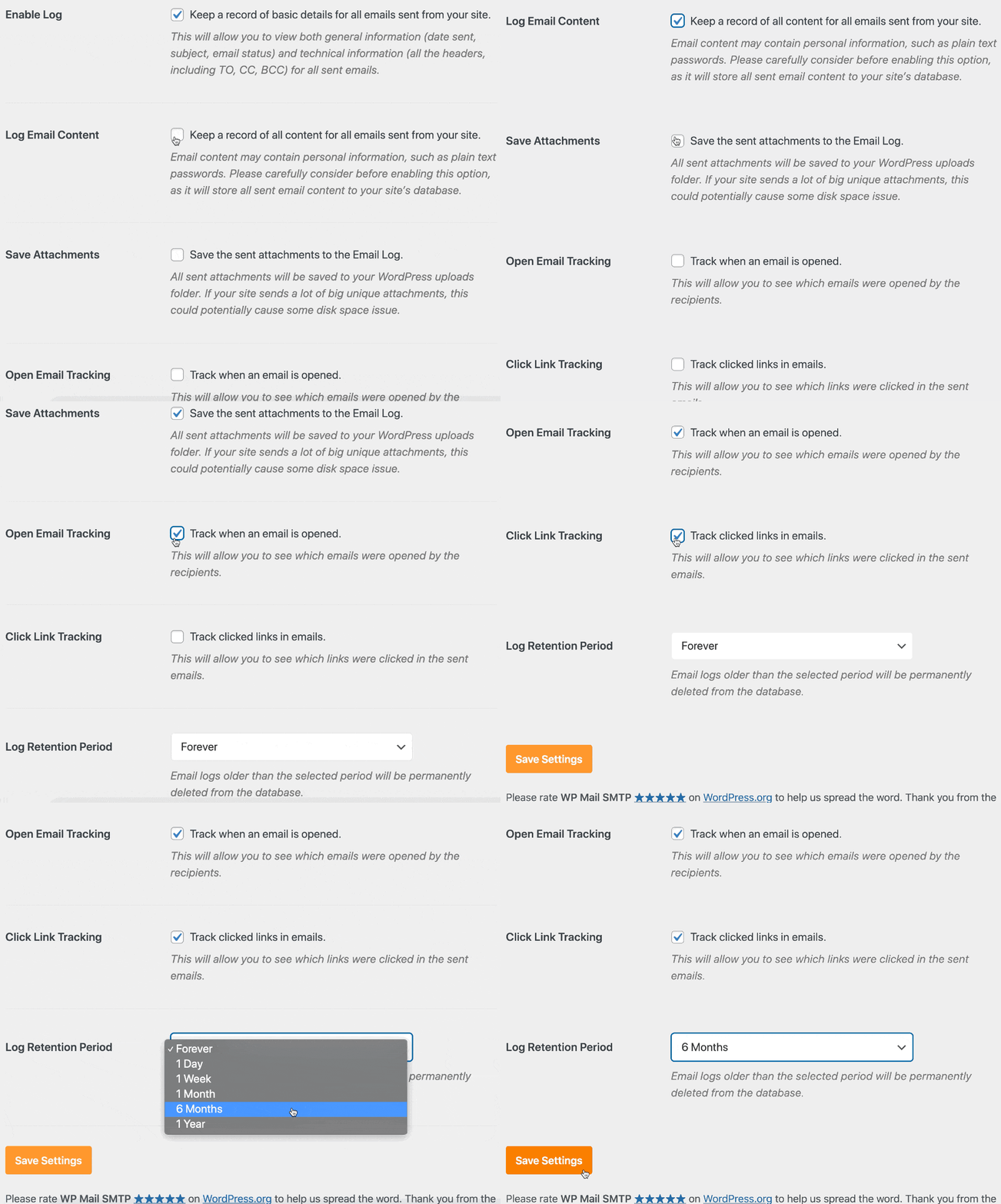
Neste ponto, pode querer submeter o formulário de contacto no seu site como teste. Se preferir, pode usar a funcionalidade de E-mail de Teste no WP Mail SMTP para enviar um e-mail para si mesmo.

Depois de feito, podemos rever o e-mail que enviou no seu novo registo de e-mail do WordPress.
Clique em WP Mail SMTP » Registo de E-mail para o abrir.

No seu registo de e-mail, o WP Mail SMTP mostra uma lista de e-mails enviados, e pode clicar em qualquer e-mail para ver:
- Cabeçalhos e informações técnicas
- Conteúdo do e-mail
- Estado de entrega
- Qual plugin gerou o e-mail
- Se o e-mail foi aberto ou clicado
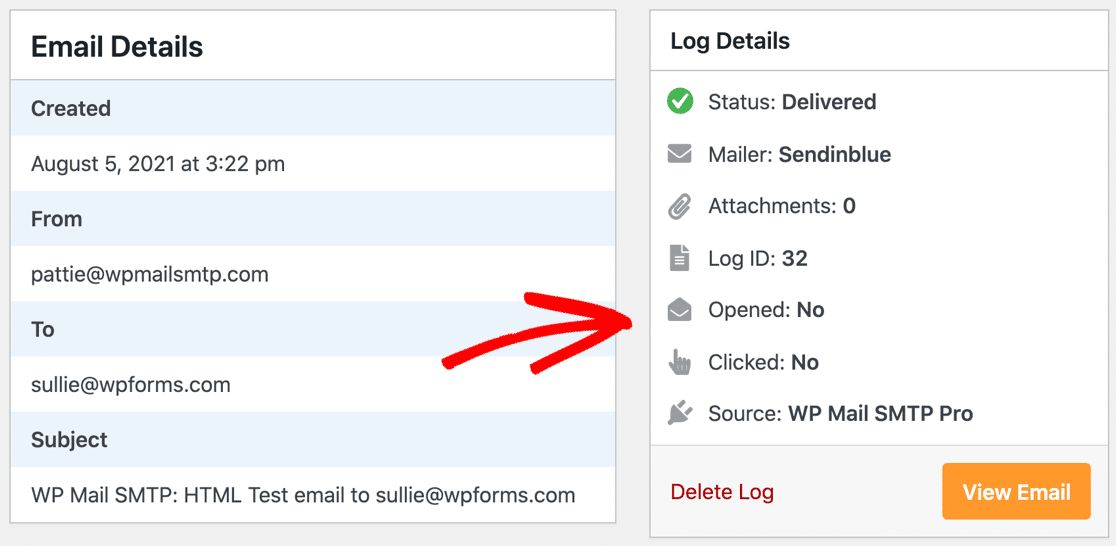
Agora que está a registar todos os seus e-mails, pode ver exatamente o que o seu site WordPress está a enviar através da sua conta Postmark. Ainda melhor, pode monitorizar o envolvimento e a entregabilidade para ter a certeza de que os seus e-mails do WordPress não vão para spam.
Se não tem a certeza se o Postmark é a melhor opção para as suas necessidades, pode querer investigar algumas alternativas ao Postmark para e-mail transacional. Pode também querer consultar o nosso guia sobre os melhores plugins de rastreamento de e-mail para WordPress.
E é tudo! Está tudo configurado com o Postmark no WordPress.
Corrija os Seus Emails do WordPress Agora
A seguir, Pare o Spam de Formulários de Contacto no WordPress
Está a receber e-mails de spam através dos seus formulários de contacto do WordPress? Alguns plugins de formulários de contacto não oferecem uma boa proteção contra spam, mas o WPForms tem uma opção gratuita e útil que é incrivelmente eficaz.
Para impedir que spammers utilizem os seus formulários, consulte este artigo sobre Como Configurar o hCaptcha nos Seus Formulários WordPress.
Poderá também querer consultar o nosso guia sobre como criar uma barra lateral personalizada do WordPress sem código.
Pronto para corrigir os seus emails? Comece hoje com o melhor plugin SMTP para WordPress. WP Mail SMTP Elite inclui Configuração Completa "White Glove" e oferece uma garantia de devolução do dinheiro em 14 dias.
Se este artigo o ajudou, por favor siga-nos no Facebook e Twitter para mais dicas e tutoriais do WordPress.
