


Resumo de IA
Está a enviar emails transacionais do seu site WordPress e procura o plugin de entregabilidade de emails certo?
Os emails transacionais são as mensagens automatizadas que os utilizadores do seu site recebem após completarem uma ação, como o envio de um formulário. Existem vários plugins SMTP WordPress diferentes que pode usar para garantir que chegam às caixas de entrada dos utilizadores e não às suas pastas de spam, incluindo WP Mail SMTP e Site Mailer by Elementor.
Então, qual é a diferença? E importa-se? Vamos descobrir! Continue a ler para saber mais sobre WP Mail SMTP comparado com Site Mailer para que possa decidir qual o plugin certo para si.
WP Mail vs Site Mailer
Configuração
Primeiro, vamos comparar o processo necessário para configurar qualquer um dos serviços. Tanto Site Mailer como WP Mail SMTP são plugins WordPress que precisarão de ser instalados e ativados no seu painel WordPress.
Vamos ver como funciona para ambos.
Configurar Site Mailer
Site Mailer é um produto da Elementor, o plugin de criação de temas, pelo que pode ser instalado através do painel e site do plugin Elementor. Ou, pode encontrar Site Mailer na página de plugins do seu painel WordPress ou no diretório de plugins do WordPress.
1. Configurar Conexão
Depois de o Site Mailer ser instalado no seu site, acederá a ele a partir do separador Definições no seu painel WordPress.

Porque não conseguia ver o plugin sem expandir o menu Definições, e por vezes encontrava-me a procurá-lo antes de me lembrar onde estava. Mas essa é apenas a minha preferência pessoal.
A partir daqui, irá conectar o plugin à sua conta Elementor. Se for a primeira vez que usa Elementor ou Site Mailer, um assistente de configuração irá ajudá-lo a iniciar a sua conta.

Ou, pode conectar Site Mailer diretamente a partir do separador Plugins no seu painel WordPress.

Antes de configurar o plugin, verá uma opção para Conectar em texto roxo. Após conectar, o link de texto roxo irá solicitar que Atualize.
2. Confirmar Detalhes
Em seguida, terá de garantir que está a conectar-se à conta correta. Se a sua conta preferida não aparecer no ecrã, clique em Mudar Utilizador para alterar a conexão.

Com tudo finalizado, receberá uma confirmação de que o seu site está pronto para enviar emails.
O ecrã seguinte exibe os detalhes do serviço, incluindo o endereço de email temporário que o Site Mailer está atualmente a utilizar.

Depois de clicar na barra roxa, terá acesso ao seu painel Site Mailer.
O painel está organizado em 2 ecrãs: Definições Gerais e Registos de Email. Descreverei as opções e funcionalidades de cada um quando abordarmos as funcionalidades do Site Mailer mais adiante neste post.

4. Domínio Personalizado
Como diz o ecrã de confirmação no passo 3, pode encontrar a opção para configurar um domínio personalizado para enviar os seus emails.
O botão está no separador Definições Gerais visto acima, e clicar nele faz aparecer um novo ecrã que inicia o processo.

Clique em Vamos a isso! para começar. Em seguida, o Site Mailer irá pedir-lhe para introduzir o nome de domínio do seu website e o endereço de e-mail que pretende utilizar para enviar e-mails do seu site WordPress.

O passo seguinte fornece simplesmente algumas instruções. Terá de iniciar sessão na conta do seu fornecedor de domínio (geralmente onde comprou o seu domínio) e aceder às definições do seu domínio.
Marque a caixa para indicar que encontrou as definições do seu domínio, em seguida, avance para o passo seguinte.

O Site Mailer irá mostrar-lhe alguns registos DNS que precisa de adicionar às definições do seu domínio. Os passos exatos para isto podem variar dependendo do seu fornecedor. Assim que terminar de adicionar os registos, clique em Verificar o meu domínio.

Se tudo estiver configurado corretamente, as informações do seu novo domínio aparecerão no separador de definições Gerais.

Utilizar um domínio personalizado parece muito mais profissional do que utilizar os detalhes de remetente padrão do Site Mailer, por isso recomendo vivamente a conclusão deste passo.
Configurar o WP Mail SMTP
Tal como o Site Mailer, pode instalar o WP Mail SMTP descarregando-o do website, pesquisando-o na página de Plugins do seu painel WordPress, ou encontrando-o no diretório de plugins do WordPress.

Em seguida, tem algumas vias diferentes para a configuração.
Corrija os Seus Emails do WordPress Agora
1. Assistente de Configuração
A ativação do plugin WP Mail SMTP irá iniciar o Assistente de Configuração no seu navegador.
Com o Assistente de Configuração, pode ligar o seu website a um serviço de envio de e-mails SMTP da sua escolha. Ligar a um serviço de envio de e-mails separado é a parte principal do processo que o Site Mailer não inclui.
Recomendamos SendLayer, SMTP.com, ou Brevo para uso geral de e-mails transacionais. O serviço de envio de e-mails do Gmail também é fantástico se já tiver uma conta Google Workspace. Com ele, pode enviar e-mails de qualquer alias do Gmail no WordPress.

Em seguida, se ainda não tiver uma conta com o seu serviço de envio de e-mails preferido, irá criá-la agora e ligá-la ao seu site WordPress.
Os passos variam um pouco dependendo do provedor SMTP que escolher, mas o WP Mail SMTP diz-lhe exatamente quais as informações de que necessita. Para alguns deles, terá de adicionar registos DNS às definições do seu domínio, tal como descrevi para o Site Mailer.
Após o seu serviço de envio de e-mails ser ligado, o WP Mail SMTP irá perguntar-lhe quais as funcionalidades adicionais que gostaria de ativar.

Dê uma vista de olhos à 3ª marca de verificação — Registos Detalhados de E-mail.
Se ativar esta definição, o próximo passo no Assistente de Configuração oferecerá algumas opções adicionais relacionadas com esta funcionalidade.

Pode escolher exatamente quais os detalhes que pretende guardar para cada e-mail, incluindo o conteúdo, anexos, e taxas de abertura e cliques.
Em seguida, se tiver uma licença Pro ou superior, irá copiar a chave de licença da sua conta WP Mail SMTP e colá-la na caixa para o passo final do Assistente de Configuração.
Desta forma, tem acesso a todas as funcionalidades adicionais e atualizações que vêm com o seu plano.
2. Configuração White Glove
Outra forma de começar com o WP Mail SMTP é aproveitando a nossa Configuração White Glove.
Pode solicitar este serviço ao adquirir uma nova licença, ou sempre que desejar. Mas se estiver a comprar uma nova licença, basta clicar na caixa de seleção Sim! Preciso de Configuração White Glove na página de checkout.

O nosso serviço de Configuração White Glove inclui configuração e testes completos para o seu SendLayer, SMTP.com ou Brevo, utilizando a sua conta de e-mail verificada. Em resumo, os nossos profissionais irão:
- Adicionar o seu Nome de Remetente e Endereço de Remetente preferidos
- Configurar todos os registos DNS necessários com os seus fornecedores de alojamento
- Testar o serviço de envio de e-mails para que saiba que os seus e-mails do WordPress estão a ser entregues corretamente.
Para saber mais sobre como utilizar este serviço e o que ele pode fazer por si, veja como solicitar a Configuração White Glove.
3. Configuração Gmail com Um Clique
Se escolher Google/Gmail como o seu remetente nas definições do WP Mail SMTP, verá uma opção para Configuração com Um Clique.

Depois, após ativar ATIVADO, basta clicar no botão para iniciar sessão na sua conta Google e conceder ao WP Mail SMTP acesso para enviar e-mails em seu nome.

Assim que tiver ligado o seu site à sua conta Gmail, o WP Mail SMTP começará a utilizá-la para enviar os seus e-mails.
Portanto, essas são 3 formas simples de configurar o WP Mail SMTP no seu site WordPress!
Funcionalidades
Agora vamos analisar mais detalhadamente todas as funcionalidades oferecidas pelo Site Mailer e pelo WP Mail SMTP.
Funcionalidades do Site Mailer
Mostrei brevemente o separador de definições Gerais mais cedo, ao configurar o Site Mailer. É aqui que personaliza os detalhes do remetente para cada e-mail que será enviado do seu site, juntamente com algumas funcionalidades adicionais.
Detalhes do Remetente
Pode alterar o domínio do site, o endereço de e-mail, o nome do remetente e o endereço de resposta, tudo enquanto visualiza como estes detalhes aparecerão aos seus destinatários.

E-mails de Teste
Este separador é também onde envia e-mails de teste para um endereço à sua escolha.
Aqui, pode também ativar uma opção para guardar o conteúdo do e-mail de teste que está a enviar, para que possa reenviar o e-mail mais tarde. Consegue também alterar a conta que está ligada ao Site Mailer neste separador.

Enviei com sucesso um e-mail de teste ao configurar o plugin Site Mailer e a mensagem chegou à minha caixa de entrada como pretendido.

A própria mensagem também inclui detalhes úteis, como qual site enviou o e-mail de teste e quando foi enviado.
Registos de E-mail
O 2º ecrã no painel é o separador de Registos de E-mail. É aqui que vê o seu número total de e-mails, juntamente com os entregues, abertos e falhados.

Cada entrada individual mostra o assunto do e-mail, o(s) endereço(s) para o(s) qual(is) foi enviado, a origem do e-mail, o estado do e-mail, se foi aberto e a data em que foi enviado.
Como pode ver, enviei 2 e-mails para mim mesmo para testar, e os resultados são apresentados no registo.
Os Registos de E-mail também colocam todos os dados num infográfico no ecrã, onde pode ver estatísticas para o dia atual, o dia anterior, a semana inteira ou o mês anterior.

A página de registo de E-mails no painel do Site Mailer fornece uma visão geral útil e rápida do que está a enviar do seu site.
Cada e-mail é registado automaticamente aqui, e é aqui que pode reenviar qualquer um que tenha falhado.
Funcionalidades do WP Mail SMTP
Agora, vamos considerar as funcionalidades do WP Mail SMTP.
Como o WP Mail SMTP oferece um extenso conjunto de ferramentas, estou simplesmente a resumir cada uma delas abaixo (em vez de o guiar na sua utilização como fiz com o Site Mailer, acima). Consulte as ligações fornecidas para saber mais sobre cada funcionalidade.
Registos de E-mail
Tal como o Site Mailer, o WP Mail SMTP também permite aos utilizadores ver todos os seus e-mails enviados.
Estes registos de e-mail rastreiam métricas importantes como o estado de entrega, aberturas e cliques. Os registos de e-mail são armazenados no painel para facilitar o acesso e podem ser filtrados por data ou estado do e-mail.

Mas, como lhe mostrei anteriormente, há muito mais que pode fazer com os seus registos de e-mail. Pode clicar em cada entrada para abrir os seus detalhes, recuperar quaisquer anexos e até reenviar o e-mail.
Relatórios de E-mail + Resumo
Outra funcionalidade chave do WP Mail SMTP é o painel Relatórios de E-mail.

É aqui que pode aceder a resumos de desempenho de alto nível e gráficos que mostram as suas tendências de e-mail.
Os relatórios fornecem uma visão geral da entregabilidade, taxas de abertura e taxas de cliques. Assim, com toda a informação visual, pode otimizar as suas futuras campanhas.
Rastreio de Aberturas e Cliques
Com o WP Mail SMTP, pode rastrear se os seus destinatários abrem e-mails e clicam em quaisquer links incorporados.

Esta é uma das funcionalidades que pode ativar com um simples clique do rato do computador ao configurar os seus registos de e-mail.
O rastreamento de aberturas e cliques é incrivelmente útil para monitorizar o envolvimento do utilizador com e-mails transacionais importantes, como confirmações de compra ou envios de formulários.
Integrações
Ao contrário do Site Mailer, o WP Mail SMTP suporta múltiplos remetentes de terceiros.

Isto significa que os seus e-mails são enviados através de serviços de confiança, o que melhora a entregabilidade e a fiabilidade.
Existem também várias opções de personalização adicionais quando integra com remetentes de terceiros. Mais sobre isso, a seguir.
Mailers de Terceiros
Remetentes de terceiros são um ponto principal de comparação entre o Site Mailer e o WP Mail SMTP. Mas que diferença faz? Vamos descobrir.
Site Mailer – Não Utiliza Remetentes de Terceiros
O Site Mailer gaba-se de que com o plugin, pode desfrutar de alta entregabilidade de e-mail para e-mails transacionais sem usar qualquer integração de terceiros ou plugin SMTP.
Tudo acontece através do seu painel WordPress apenas com este plugin.

Portanto, isto parece ótimo à primeira vista em termos de ser rápido e fácil. O Site Mailer afirma que os plugins SMTP vêm com configurações complexas e integração com um servidor de e-mail externo. O que, para ser justo, é parcialmente verdade — plugins como o WP Mail SMTP integram-se com um servidor de e-mail externo.
Mas, na verdade, essa é a beleza do WP Mail SMTP! E embora possa parecer complexo, mostrei-lhe que não tem de ser complicado. Vamos considerar o que um plugin SMTP como o nosso pode fazer com remetentes de terceiros.
WP Mail SMTP – Utiliza Remetentes de Terceiros
Com o WP Mail SMTP, pode conectar o seu site não a apenas 1 remetente de terceiros, mas a múltiplos remetentes de terceiros.
Esta configuração opcional encontra-se nas configurações de Conexões Adicionais onde escolheu o seu remetente SMTP anteriormente.
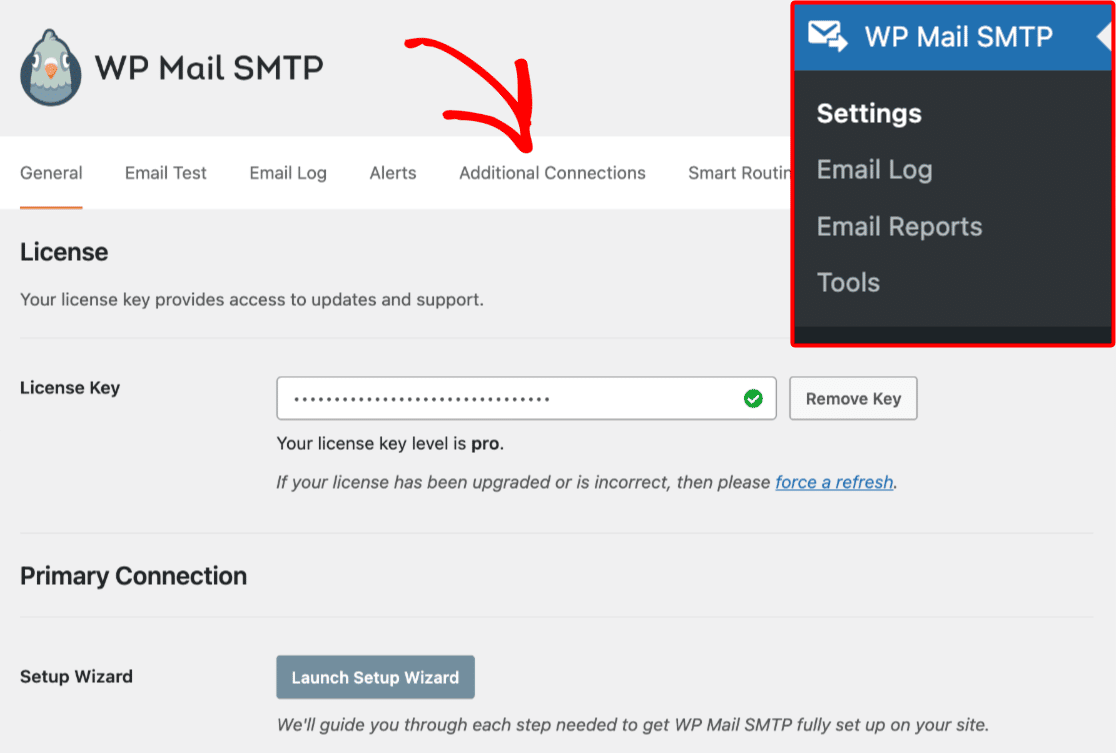
Assim, pode escolher um dos nossos remetentes recomendados como o SendLayer e, em seguida, configurar também uma ligação adicional com o remetente Brevo. Inúmeros benefícios advêm da ligação a múltiplos remetentes, como ter cópias de segurança em caso de falha de e-mail e usar o encaminhamento inteligente para ainda mais personalização.
Por exemplo, se um e-mail não for enviado com a sua Ligação Principal — o primeiro remetente que configurou — o WP Mail SMTP tentará automaticamente reenviá-lo usando a sua Ligação de Cópia de Segurança.

E, com o Encaminhamento Inteligente que acabei de mencionar, pode configurar uma lógica condicional para encaminhar os seus e-mails através de diferentes remetentes com base em regras personalizadas.

O Encaminhamento Inteligente é particularmente útil se estiver a enviar diferentes tipos de e-mails e quiser usar o melhor remetente para cada um. Pode usar um remetente transacional para as notificações de encomendas do seu eCommerce e um remetente diferente para as notificações de administrador do seu WordPress.
Como o Site Mailer não se integra com remetentes de terceiros, não tem opções como estas.
Suporte
Quando se trata de apoio ao cliente, ambos os plugins oferecem assistência sólida, embora com algumas diferenças.
Apoio com o Site Mailer
Sendo parte do ecossistema Elementor, o Site Mailer oferece uma variedade de opções de apoio.

Os utilizadores têm acesso ao Centro de Ajuda Elementor, chat ao vivo, documentação abrangente e contacto direto para ajuda técnica.

No entanto, a qualidade do apoio pode variar dependendo do plano.
Apoio com o WP Mail SMTP
O WP Mail SMTP também fornece um apoio extenso que inclui documentação detalhada, chat de apoio ao cliente e contacto direto para resolução de problemas.

Para utilizadores pagos, existe apoio prioritário, bem como a Configuração White Glove adicional que mencionei anteriormente, que ajuda a tratar de todo o processo de configuração.

Preços
Finalmente, vamos comparar a estrutura de preços de ambos os plugins.
Preços do Site Mailer
O Site Mailer oferece um teste gratuito para começar, embora não exista um nível totalmente gratuito.

Após o teste, os utilizadores podem selecionar um plano pago com base no volume de e-mails de que necessitam.
Preços do WP Mail SMTP
Por outro lado, o WP Mail SMTP oferece uma versão gratuita (Lite) que fornece funcionalidades essenciais para muitos utilizadores.

Para aqueles que necessitam de funcionalidades mais avançadas, como registos de e-mail, rastreamento com um clique, relatórios e múltiplas ligações, o WP Mail SMTP tem múltiplos planos pagos que variam de Pro a Agency.
Os planos pagos também desbloqueiam o acesso às funcionalidades premium que mencionei anteriormente, como a Configuração White Glove e o apoio prioritário.
Sobre o tema dos preços, gostaria de salientar que, embora tenha comparado as funcionalidades oferecidas num teste gratuito do Site Mailer com as funcionalidades incluídas num plano pago do WP Mail SMTP, a comparação é justa.
Embora um plano pago aumente o volume de e-mails que obtém com o Site Mailer, não oferece quaisquer funcionalidades adicionais às que cobri com um teste gratuito.
Leia Também: SendLayer vs Brevo
Então, Qual Serviço Vence?
Claro, é mais fácil configurar e usar o Site Mailer quando simplesmente omite algumas coisas — como não configurar um remetente de terceiros.
E tenha em mente que ainda terá de configurar um domínio personalizado se quiser que os seus detalhes de envio pareçam profissionais, o que requer acesso às definições do seu domínio.
Por outro lado, o WP Mail SMTP oferece várias opções de configuração fáceis de usar. Pode conectá-lo a múltiplos fornecedores de SMTP de terceiros para tirar partido de funcionalidades como ligações de backup e encaminhamento inteligente.
Portanto, para as opções de correio de terceiros e funcionalidades adicionais fornecidas pelo plugin, o WP Mail SMTP continua a ser a escolha superior.
Corrija os Seus Emails do WordPress Agora
FAQ
Como o plugin de entrega de e-mail mais confiável para WordPress, recebemos muitas perguntas sobre tudo o que diz respeito a SMTP. Aqui estão algumas que podem lhe interessar:
Posso usar o Site Mailer e o WP Mail SMTP no mesmo site?
Não, usar ambos os plugins ao mesmo tempo pode levar a conflitos, pois ambos gerem a entregabilidade de e-mail, mas usam métodos diferentes.
Qual é o melhor serviço de correio para usar com o WP Mail SMTP?
Opções populares incluem SendLayer, SMTP.com e Brevo, mas o WP Mail SMTP suporta uma vasta gama de serviços de correio de terceiros.
Tem a liberdade de escolher o que funciona melhor para as necessidades de e-mail do seu site.
Como funciona o rastreamento de e-mail no WP Mail SMTP?
Com o plano Pro ou superior, terá acesso a Registos de E-mail e Rastreamento de Aberturas e Cliques.
Pode ver o estado dos e-mails enviados, verificar quais destinatários abriram os seus e-mails e rastrear quais links eles clicaram.
Em seguida, Teste a sua Configuração
Nesta comparação, mostrei como enviar um e-mail de teste com o Site Mailer. E embora esta seja uma das muitas funcionalidades oferecidas pelo WP Mail SMTP, não a cobri totalmente aqui.
Portanto, se decidiu optar pelo WP Mail SMTP em vez do Site Mailer, é hora de testar a sua configuração SMTP! Dê uma olhada no nosso tutorial fácil de seguir para o fazer.
Pronto a corrigir os seus emails? Comece hoje mesmo com o melhor plugin SMTP para WordPress. Se não tiver tempo para corrigir os seus emails, pode adquirir assistência completa de Configuração White Glove como compra extra, e existe uma garantia de devolução do dinheiro a 14 dias para todos os planos pagos.