


Resumo de IA
De acordo com pesquisas de consumo, 49% dos compradores confiam em avaliações tanto quanto em recomendações pessoais. Se você tem uma loja WooCommerce, provavelmente já sabe disso e já experimentou como algumas boas avaliações podem impulsionar as vendas,
Mas muitas pequenas empresas de e-commerce não estão realmente pedindo avaliações aos seus clientes. Elas enviam confirmações de pedido, atualizações de envio, talvez um e-mail de “obrigado pela sua compra”. Enquanto isso, os clientes seguem com suas vidas e esquecem de deixar uma avaliação.
A solução é simples:
- Acierte na base de seus e-mails (para que os clientes realmente recebam e confiem em seus e-mails)
- Peça avaliações com e-mails que funcionam
- Automatize o processo para que ele aconteça de forma consistente
O WP Mail SMTP cuida dessa primeira etapa. Quando seus e-mails transacionais são confiáveis e têm aparência profissional, os clientes confiam mais na sua marca. E quando eles confiam em você, é muito mais provável que dediquem alguns minutos para escrever uma avaliação quando você pedir.
Corrija Seus E-mails do WooCommerce Agora
Depois, é só configurar sua loja WooCommerce com os modelos de e-mail e plugins corretos para solicitar avaliações no piloto automático.
- Por que sua loja WooCommerce precisa de mais avaliações de produtos
- Por que os e-mails de avaliação do WooCommerce falham (e como o WP Mail SMTP os corrige)
- Etapa 1: Configure a entrega confiável de e-mails para o WooCommerce
- Etapa 2: Escreva e-mails de solicitação de avaliação que realmente funcionam
- Etapa 3: Automatize suas solicitações de avaliação do WooCommerce
- Aproveite ao máximo suas avaliações depois de recebê-las
Por que sua loja WooCommerce precisa de mais avaliações de produtos
Os números são claros: exibir avaliações pode aumentar as taxas de conversão em até 270%, de acordo com o Spiegel Research Center. Mesmo uma única avaliação faz a diferença.

Avaliações também impulsionam seu SEO. Quando você tem marcação de schema de avaliação nas páginas de produtos, essas classificações por estrelas aparecem nos resultados de pesquisa do Google, aumentando as taxas de cliques e trazendo mais tráfego qualificado para sua loja.
Além disso, clientes que deixam avaliações tendem a fazer compras repetidas e gastar mais por pedido. Eles estão mais investidos na sua marca e mais confiantes para comprar produtos adicionais.
Resumindo: cada avaliação que você não coleta está deixando dinheiro na mesa. Vamos consertar isso.
Por que os e-mails de avaliação do WooCommerce falham (e como o WP Mail SMTP os corrige)
Mesmo quando você começa a pedir avaliações, pode encontrar problemas que afundam seus resultados. Aqui estão os principais:
Seus e-mails têm taxas de abertura péssimas. Se você estiver usando o servidor de e-mail padrão do seu provedor de hospedagem, seus e-mails podem estar sendo filtrados como spam ou sendo rejeitados completamente. Os clientes não podem avaliar produtos se nunca virem sua solicitação.
E-mails acabam em pastas de promoções. O Gmail e outros provedores frequentemente tratam solicitações de avaliação como e-mails de marketing, enterrando-os em abas que os clientes raramente verificam.
Você não tem ideia do que está funcionando. Sem rastreamento de e-mail, você não consegue saber se suas solicitações de avaliação estão sendo entregues, abertas ou clicadas. Você está agindo às cegas.
O WP Mail SMTP resolve esses problemas roteando seus e-mails por meio de serviços de e-mail confiáveis como SendLayer, Brevo ou SMTP.com. Você obtém melhor entregabilidade, logs detalhados do que acontece com seus e-mails e a capacidade de rastrear aberturas e cliques (com a versão Pro).
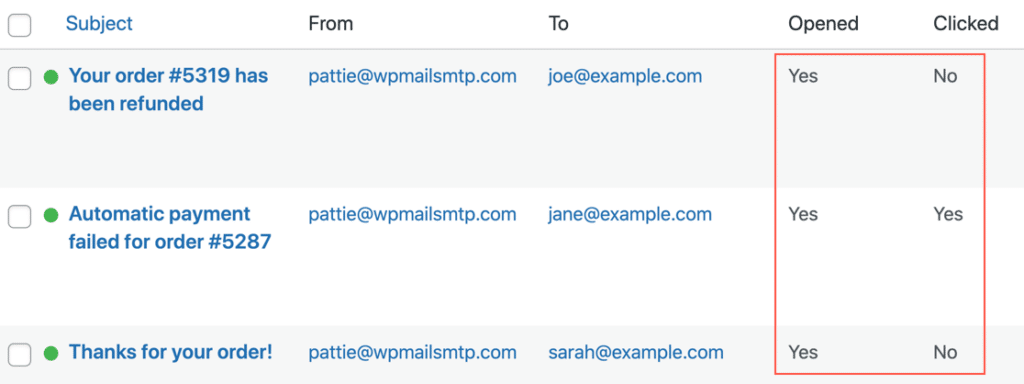
Quando seus e-mails chegam consistentemente à caixa de entrada e parecem profissionais, os clientes são muito mais propensos a responder quando você pede uma avaliação.
Etapa 1: Configure a entrega confiável de e-mails para o WooCommerce
Antes de escrever um único e-mail de solicitação de avaliação, você precisa corrigir sua base de e-mail. A maioria dos sites WordPress usa a função de e-mail PHP padrão, que é não confiável e muitas vezes é marcada como spam.
Instalar e Configurar o WP Mail SMTP
Primeiro, instale o plugin WP Mail SMTP do seu painel WordPress ou baixe-o primeiro da sua conta se você optou pela versão Pro. A versão gratuita lida com o roteamento SMTP básico, enquanto a versão Pro adiciona recursos de log e rastreamento de e-mail que são incrivelmente úteis para campanhas de avaliação.
Obtenha o WP Mail SMTP Pro Agora
Após a instalação, você precisará escolher um serviço de e-mail. Recomendamos SendLayer, Brevo ou SMTP.com para lojas WooCommerce. Para instruções detalhadas de configuração e comparações de todos os remetentes suportados, confira nosso guia completo de remetentes.

Depois de escolher um serviço, adicione suas credenciais de API ou SMTP nas configurações do WP Mail SMTP.
Verificar a Autenticação do seu Domínio
Esta etapa é crucial, mas muitas vezes ignorada. Você precisa adicionar registros SPF, DKIM e DMARC às configurações de DNS do seu domínio. Esses registros informam aos provedores de e-mail que você está autorizado a enviar e-mails do seu domínio.
Seu serviço de e-mail fornecerá os registros de DNS exatos para adicionar. Sim, é um pouco técnico, mas faz uma enorme diferença na entregabilidade. Fornecemos guias passo a passo para configuração de DNS para os provedores mais populares, mas se você não se sentir confortável com alterações de DNS, peça ajuda ao seu desenvolvedor web ou provedor de hospedagem.
Após configurar a autenticação, envie um e-mail de teste da sua página de configurações do WP Mail SMTP. Verifique se ele chega à sua caixa de entrada para confirmar que não está sendo marcado como spam.

Habilitar Log e Rastreamento de E-mail (Recurso Pro)
Se você atualizar para o WP Mail SMTP Pro, habilite o log de e-mail imediatamente. Este recurso rastreia todos os e-mails que seu site envia, mostrando o status de entrega, taxas de abertura e taxas de cliques.
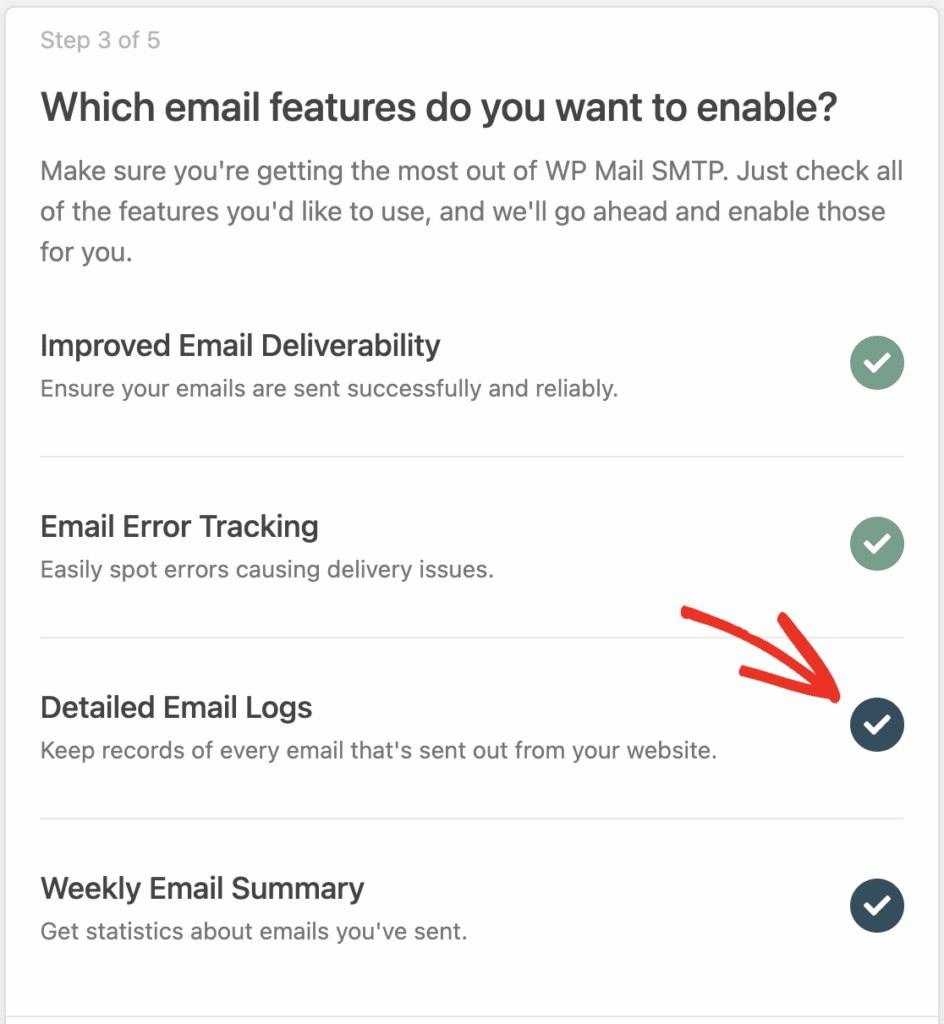
Para campanhas de avaliação, esses dados são ouro. Você pode ver quais clientes receberam suas solicitações de avaliação, quem as abriu e quem clicou para deixar uma avaliação. Se os e-mails estiverem falhando ou indo para o spam, você saberá imediatamente e poderá corrigir o problema.
Os logs também permitem reenviar e-mails para clientes que não os receberam inicialmente, então é super fácil enviar solicitações de avaliação novamente se elas falharam na primeira vez por qualquer motivo.
Etapa 2: Escreva e-mails de solicitação de avaliação que realmente funcionam
Agora que seus e-mails chegarão à caixa de entrada de forma confiável, é hora de criar solicitações para as quais os clientes realmente respondam. A maioria dos e-mails de avaliação falha porque são muito insistentes ou muito genéricos.
Timing: Quando Enviar Suas Solicitações de Avaliação
Não peça uma avaliação imediatamente após a compra. Seu cliente ainda nem recebeu o produto. Em vez disso, espere até que ele tenha tempo de usar o que comprou.
Para a maioria dos produtos físicos, envie sua primeira solicitação de avaliação 7 dias após o pedido ser marcado como entregue. Isso dá aos clientes tempo para desembalar, experimentar o produto e formar uma opinião.
Para produtos ou serviços digitais, você pode pedir mais cedo – talvez 3-5 dias após a compra, assim que eles tiverem a chance de experimentar o que compraram.
Linhas de Assunto Que Fazem os E-mails Serem Abertos
Sua linha de assunto faz ou quebra seu e-mail. Evite o genérico “Por favor, avalie sua compra recente” e tente algo mais pessoal:
- “Como está indo seu [Nome do Produto]?”
- “Pergunta rápida sobre seu [Nome do Produto]”
- “Tem um minuto para ajudar futuros clientes?”
O segredo é fazer parecer uma pergunta genuína, não um bombardeio de marketing. Incluir o nome específico do produto ajuda os clientes a entenderem imediatamente do que você está falando.
Texto de E-mail Que Converte
Mantenha seu e-mail curto e focado. Aqui está um modelo que funciona:
“Olá [Nome do Cliente],
Como você está aproveitando seu [Nome do Produto]? Esperamos que seja tudo o que você esperava.
Se você tiver um minuto, você se importaria de compartilhar sua experiência com uma avaliação rápida? Seu feedback ajuda outros clientes a fazerem compras com confiança e nos ajuda a melhorar nossos produtos.
[Botão de Avaliação: “Compartilhe Sua Experiência”]
Obrigado por escolher a [Nome da Loja]!
[Seu Nome]”
Note o que este e-mail faz certo: é pessoal, reconhece o produto específico, explica por que as avaliações importam e mantém o pedido simples. O botão de chamada para ação deve linkar diretamente para a seção de avaliações do produto, não para sua página inicial.
Facilite a Avaliação
É aqui que muitas lojas perdem clientes. Não faça as pessoas procurarem onde deixar uma avaliação. Seu e-mail deve linkar diretamente para o formulário de avaliação daquele produto específico.
Se possível, inclua links rápidos de classificação por estrelas no próprio e-mail. Alguns clientes clicarão em um botão de 5 estrelas diretamente de sua caixa de entrada, enquanto outros preferem escrever avaliações detalhadas em seu site.
Etapa 3: Automatize suas solicitações de avaliação do WooCommerce
Enviar e-mails de avaliação manualmente é uma receita para inconsistência. Você esquecerá, ficará ocupado ou simplesmente perderá o controle de quais clientes precisam de acompanhamento. A automação resolve isso.
Use o ShopMagic para Automação de Solicitações de Avaliação
ShopMagic é um plugin de automação poderoso (e gratuito) que torna a configuração de solicitações de avaliação simples. Aqui está o processo completo de configuração:
No seu painel do WordPress, vá para Plugins » Adicionar Plugin e na barra de pesquisa, digite “ShopMagic”
Procure por “Free Follow-Up Emails & Marketing Automation for WooCommerce – ShopMagic” por WP Desk

Clique em Instalar Agora e depois em Ativar assim que a instalação for concluída
Você verá um novo item de menu “ShopMagic” aparecer na barra lateral do seu painel do WordPress. Clique nele para expandir o submenu.
Clique em Automações e, na página de Automações do ShopMagic, clique em Adicionar Nova.
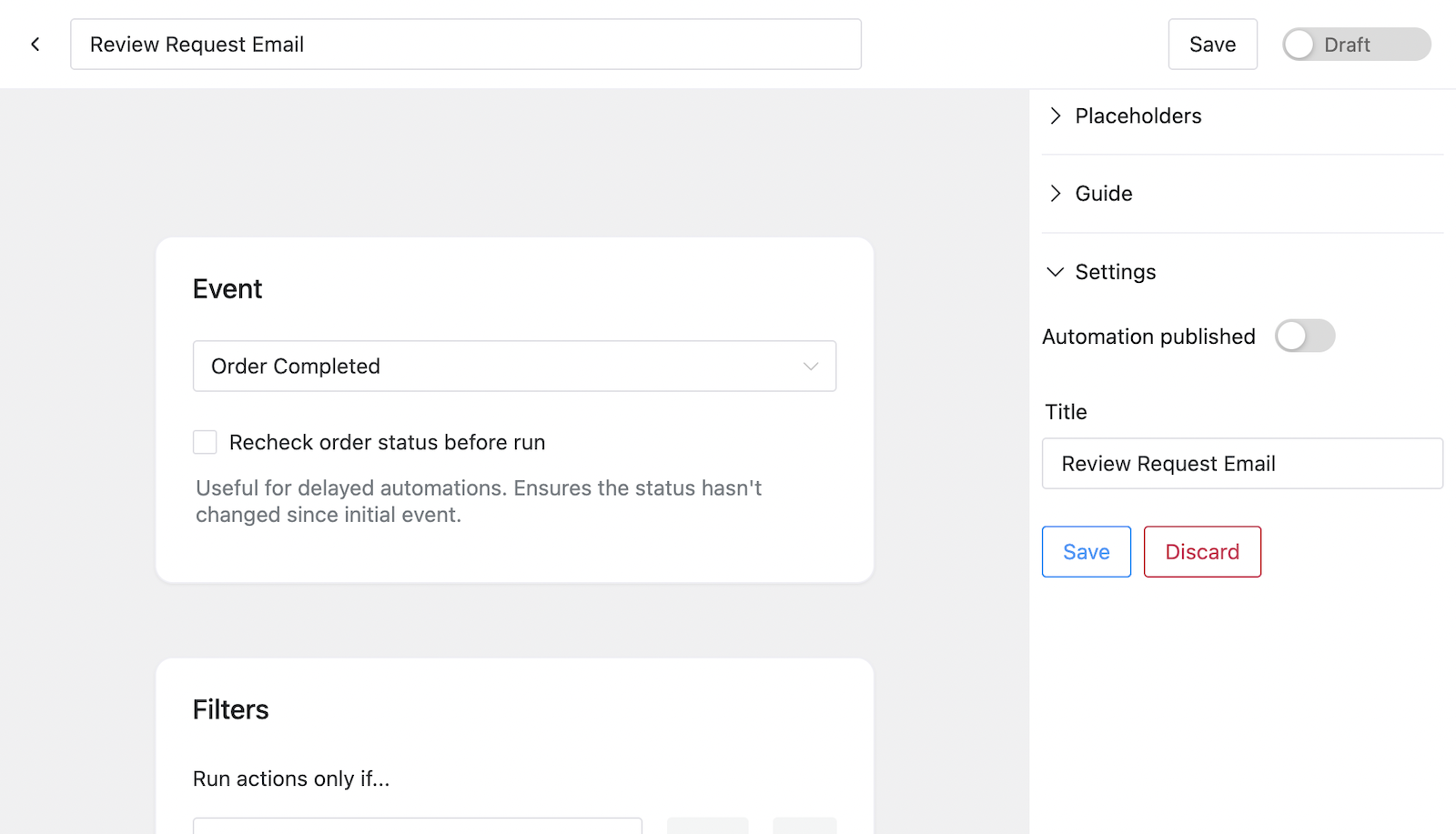
Em seguida, preencha os detalhes da automação:
Você pode nomear sua automação como quiser, mas sugiro algo como “E-mail de Solicitação de Avaliação”.
No menu suspenso Evento, escolha Pedido Concluído. Este status do WooCommerce só é definido quando um pedido foi totalmente processado, enviado e entregue, para que você possa garantir que seu cliente recebeu o item que comprou em sua loja antes de solicitar um e-mail.
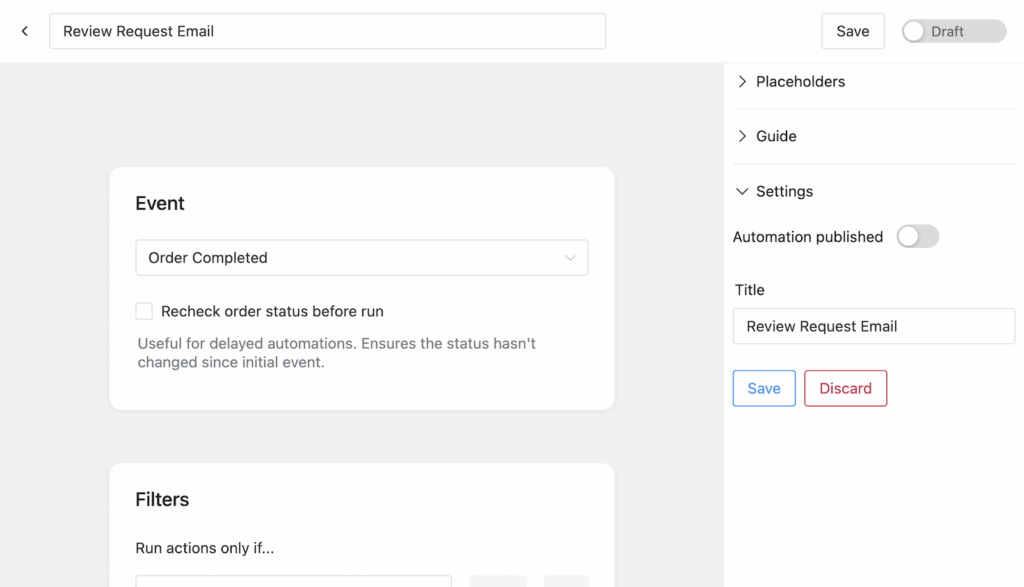
Se você quiser definir um atraso de uma semana (ou qualquer outro período) antes de enviar o e-mail, você pode atualizar o ShopMagic para a versão pro, que inclui Ações Atrasadas para atrasar o envio de qualquer um dos seus e-mails do WooCommerce por qualquer número de minutos, horas, dias ou semanas.
Se desejar, você pode adicionar um filtro à sua ação, por exemplo, enviando um e-mail de solicitação de avaliação apenas para certos tipos de pedidos.
Em seguida, role para baixo até Ações, clique no botão Adicionar Ação e escolha Enviar E-mail no menu suspenso.

Aqui você precisa preencher o conteúdo do e-mail que decidiu anteriormente ou usar este modelo de exemplo:
Os placeholders {{ }} puxam automaticamente nomes de clientes, detalhes de produtos e links diretos para avaliação, tornando cada e-mail pessoal e fácil de agir.
Depois de escrever seu e-mail de solicitação de avaliação, revise todas as suas configurações para garantir que estejam corretas, clique no botão Salvar e defina a automação como Publicada.
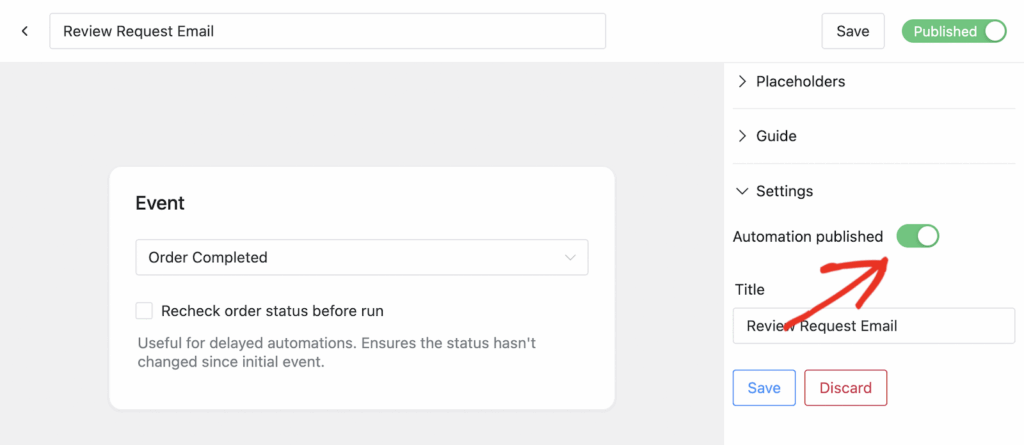
Para testar seu e-mail, crie um pedido de teste em sua loja, vá para WooCommerce » Pedidos e altere manualmente o status do pedido de teste para “Concluído”. O e-mail deve ser acionado e enviado para você. Você também pode usar o recurso de visualização do ShopMagic para enviar um e-mail de teste para você imediatamente.
Se você não receber o e-mail, verifique o log de e-mails do WP Mail SMTP para ter certeza de que ele foi enviado com sucesso.
Aproveite ao máximo suas avaliações depois de recebê-las
Coletar avaliações é apenas metade da batalha. Você precisa exibi-las de forma eficaz para maximizar seu impacto em suas vendas e SEO.
Habilitar Schema de Avaliação do WooCommerce
O WooCommerce adiciona automaticamente marcação de schema de avaliação às suas páginas de produto, o que ajuda essas classificações por estrelas a aparecerem nos resultados de pesquisa do Google. Certifique-se de que este recurso esteja ativado indo para WooCommerce > Configurações > Produtos e verificando se “Habilitar avaliações” está ativado.
Essas classificações por estrelas nos resultados de pesquisa podem aumentar significativamente suas taxas de cliques, trazendo mais tráfego para sua loja.
Exibir Melhores Avaliações na sua Página Inicial
Não esconda suas melhores avaliações em páginas de produtos individuais. Crie uma seção de depoimentos em sua página inicial apresentando suas avaliações de 5 estrelas mais convincentes.
Você pode fazer isso manualmente copiando avaliações de destaque ou usar um plugin que extrai e exibe automaticamente avaliações recentes. Isso dá aos visitantes prova social imediata quando eles acessam seu site.
Sincronize Avaliações com o Google Shopping
Se você usa anúncios do Google Shopping, certifique-se de que as avaliações de seus produtos sejam sincronizadas com seu feed de compras. Isso adiciona classificações por estrelas aos seus anúncios de compras, o que pode melhorar as taxas de cliques e o desempenho dos anúncios.
A maioria dos plugins do WooCommerce para Google Shopping inclui a sincronização de avaliações como um recurso, mas verifique se ela está ativada em suas configurações.
Perguntas Frequentes
Muitos de nossos usuários nos pedem conselhos sobre como enviar e-mails e solicitar avaliações com o WooCommerce. Aqui estão algumas das perguntas mais comuns que recebemos:
Como peço avaliações sem incomodar os clientes?
Mantenha sua solicitação genuína e útil. Concentre-se em como o feedback deles ajuda outros clientes a tomar decisões, em vez de como beneficia seu negócio. Envie apenas um ou dois e-mails, com pelo menos duas semanas de intervalo, e sempre facilite o cancelamento da inscrição.
Por que meus e-mails de avaliação do WooCommerce estão indo para spam?
Isso geralmente acontece quando você está usando o servidor de e-mail padrão de sua hospedagem na web em vez de um serviço de e-mail dedicado. Instale o WP Mail SMTP e configure-o com um serviço como SendLayer, Brevo ou SMTP.com. Certifique-se também de ter configurado os registros SPF, DKIM e DMARC para seu domínio.
Posso oferecer um desconto por deixar uma avaliação legalmente?
Na maioria dos lugares, sim, mas você precisa ser transparente sobre isso. A FTC exige que você divulgue quaisquer incentivos claramente em sua solicitação de avaliação. Algo como "Deixe uma avaliação e ganhe 10% de desconto em seu próximo pedido" está bom, mas evite qualquer coisa que possa ser vista como pagamento especificamente por avaliações positivas.
Qual é o melhor horário do dia para enviar solicitações de avaliação?
O horário de envio de e-mails importa menos do que você imagina, especialmente para solicitações de avaliação. Estes não são e-mails urgentes, então os clientes os abrirão quando for conveniente. Dito isso, de terça a quinta-feira, entre 10h e 14h, geralmente apresentam boas taxas de abertura para a maioria das empresas. Mais importante é esperar o tempo certo após a compra (cerca de 7 dias para produtos físicos).
E é isso! Agora você sabe como obter mais avaliações de produtos do WooCommerce com a ajuda de uma automação de e-mail inteligente.
Não se esqueça de garantir que você tenha o WP Mail SMTP instalado e configurado com um serviço de e-mail transacional confiável para garantir que essas importantes solicitações de avaliação cheguem à caixa de entrada.
Corrija Seus E-mails do WooCommerce Agora
Em seguida, Teste seus E-mails do WooCommerce
Quer ter certeza de que seus e-mails do WooCommerce estão chegando à caixa de entrada e com a aparência que você pretendia? Siga nosso guia para testar e-mails do WooCommerce, que inclui dois métodos para garantir que seus e-mails atinjam o alvo.
Pronto para corrigir seus e-mails? Comece hoje mesmo com o melhor plugin SMTP para WordPress. Se você não tem tempo para corrigir seus e-mails, pode obter assistência completa de Configuração White Glove como uma compra adicional, e há uma garantia de devolução do dinheiro em 14 dias para todos os planos pagos.
Se este artigo ajudou você, por favor, siga-nos no Facebook e Twitter para mais dicas e tutoriais do WordPress.
