


Resumo de IA
Você está procurando uma maneira fácil de visualizar e testar e-mails do WooCommerce do seu site WordPress?
Cada e-mail conta na sua experiência WooCommerce, desde o momento em que um pedido é feito até o recibo final da transação.
Neste guia, mostraremos como visualizar e testar e-mails do WooCommerce no WordPress, garantindo que eles apareçam e funcionem corretamente.
Por que visualizar e testar seus e-mails do WooCommerce?
Vamos detalhar os motivos fundamentais pelos quais visualizar e testar e-mails do WooCommerce é essencial:
- Comunicação Eficaz: A essência dos seus e-mails – sua mensagem – deve ser cristalina. Ao visualizar e testar, você pode garantir que as chamadas para ação sejam notáveis e que o conteúdo seja envolvente e relevante para o destinatário.
- Experiência do Usuário (UX) Otimizada: Uma excelente UX vem de um design de e-mail bem estruturado e adaptável. Ao testar seus e-mails do WooCommerce, você pode ter certeza de que eles são fáceis de ler e ficam bem em todas as plataformas e aplicativos de e-mail.
- Precisão e Profissionalismo: Uma palavra mal escrita, um link quebrado ou um gráfico defeituoso em um e-mail podem prejudicar a credibilidade da sua empresa. Ao eliminar tais falhas por meio de testes, você pode apresentar uma imagem mais profissional aos seus consumidores.
- Adesão às Diretrizes de Marca: As visualizações de e-mail garantem que as cores, logotipos e fontes usadas sejam consistentes com a identidade da sua empresa. Manter a coerência na marca da sua empresa ajuda a cultivar a confiança entre seus clientes.
Se você deseja aumentar a entregabilidade e o sucesso dos seus e-mails, visualizar e testar e-mails do WooCommerce é essencial. Siga as etapas abaixo para começar!
Como Testar Seus E-mails do WooCommerce
Existem 2 maneiras simples de testar seus e-mails do WooCommerce: com o plugin Preview E-mails for WooCommerce ou testando a entregabilidade com WP Mail SMTP. Veja como usar ambos os métodos para testar seus e-mails do WooCommerce.
Neste Artigo
Método 1: Use um Plugin de E-mail de Visualização para WooCommerce
Para garantir que seus e-mails do WooCommerce apareçam e funcionem corretamente, siga as etapas abaixo para visualizá-los:
1. Instale o Preview E-mails for WooCommerce
O primeiro passo é instalar o plugin Preview E-mails for WooCommerce e ativá-lo em seu site. Este plugin permite visualizar e testar diferentes modelos de e-mail.
Se você é novo em plugins do WordPress e não sabe como instalar um, confira este guia com etapas fáceis sobre como instalar um plugin do WordPress.
2. Selecione um Pedido Existente para a Visualização do E-mail
Após instalar o plugin, navegue até WooCommerce » Preview Emails no seu painel do WordPress para selecionar qual e-mail do WooCommerce visualizar.
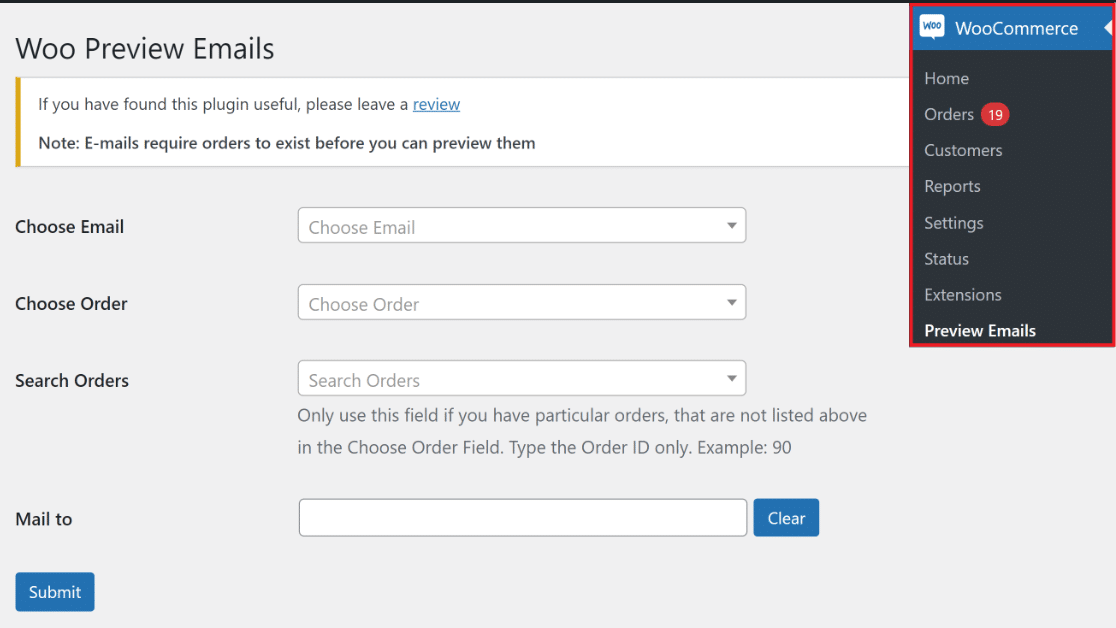
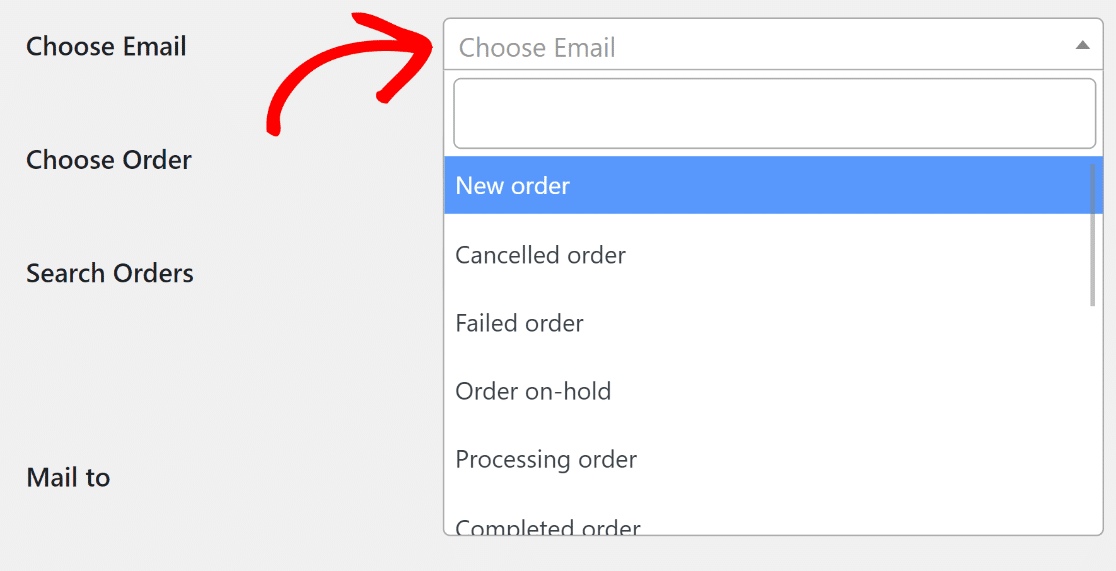
Em seguida, selecione Choose Email no menu suspenso e escolha o e-mail do WooCommerce que você deseja visualizar aqui.
Depois disso, escolha um pedido existente ou novo na caixa suspensa Choose Order. Os detalhes deste pedido serão usados para a visualização do e-mail.
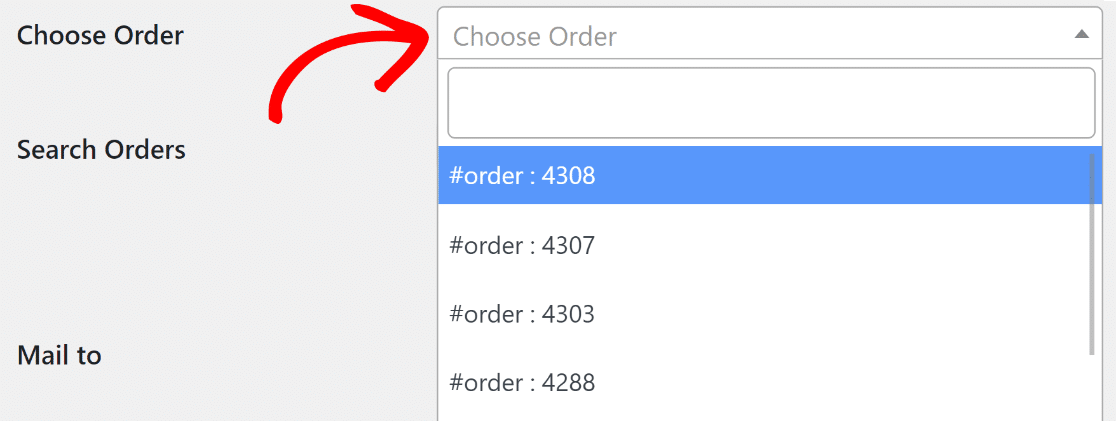
Se o pedido concluído que você deseja usar para a visualização não for mostrado na lista, você pode usar o recurso Pesquisar Pedidos para procurá-lo.

Se sua loja online WooCommerce ainda não teve nenhuma venda, você pode fazer um pedido de teste colocando primeiro o Stripe em modo de teste.
3. Envie um E-mail de Teste para o seu Endereço de E-mail
Digite um endereço de e-mail no campo Enviar para para enviar um e-mail de teste e clique no botão Enviar. Se você quiser apenas visualizar o e-mail na tela, deixe este campo em branco.
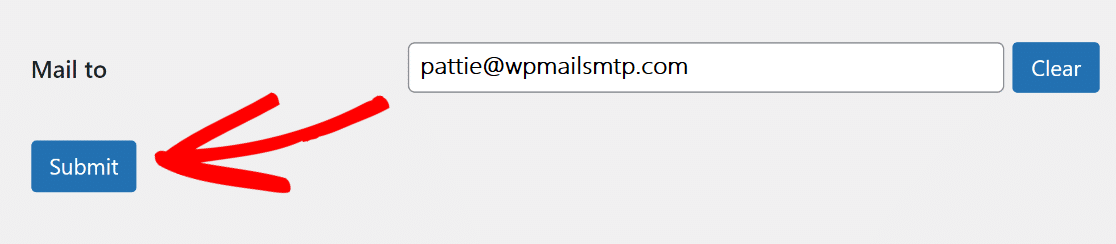
Ao clicar no botão Enviar, uma visualização do e-mail e do pedido que você escolheu anteriormente será exibida. Um e-mail de teste também será enviado para o endereço Enviar para que você especificou anteriormente.
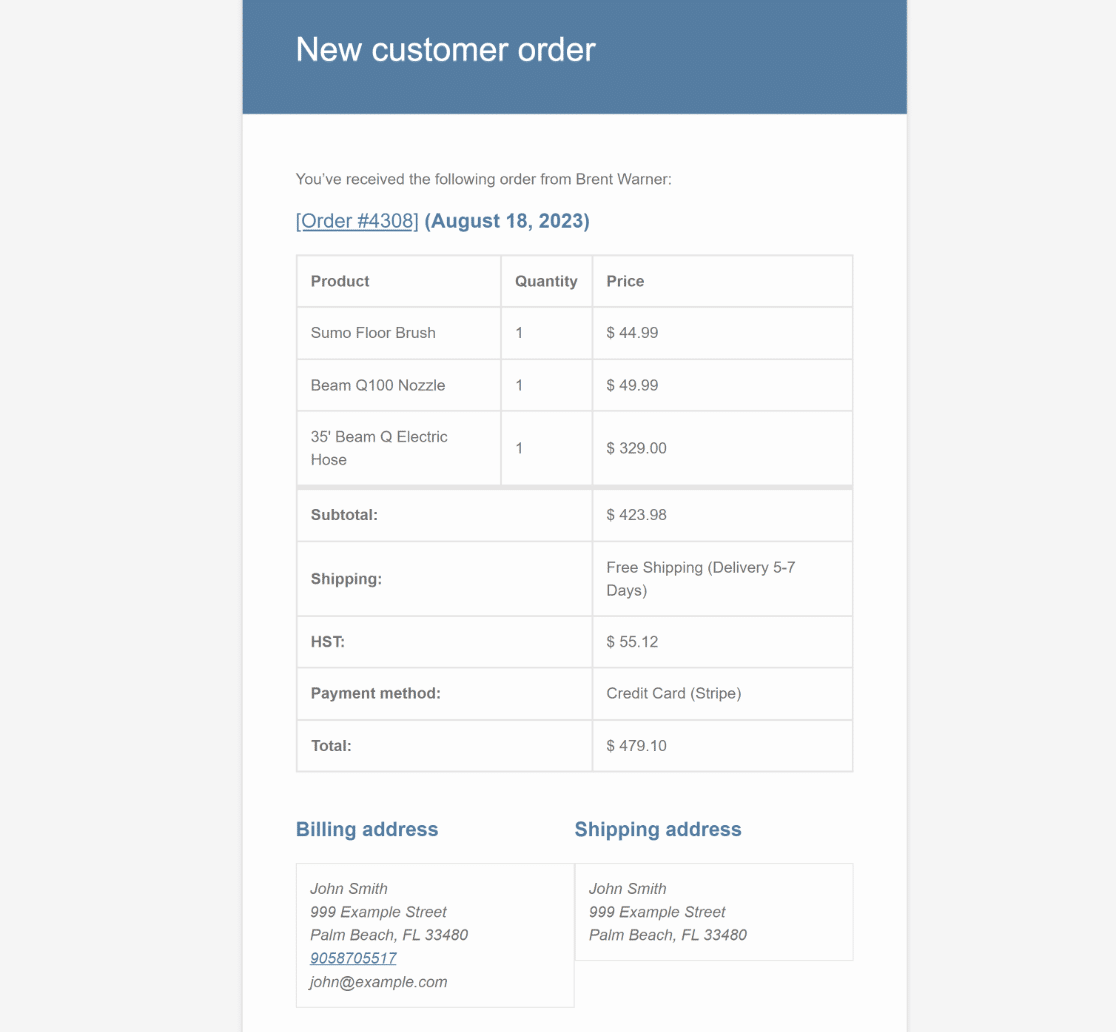
Método 2: Teste a Entregabilidade de E-mails com WP Mail SMTP
Também é uma boa ideia verificar a entregabilidade dos e-mails da sua loja WooCommerce para garantir que eles cheguem à caixa de entrada do cliente em vez da pasta de spam.
1. Instale e Ative o WP Mail SMTP
Instale o plugin WP Mail SMTP em seu site. Você precisará da versão Pro para ativar o registro de e-mails do WooCommerce.
Sua conta WP Mail SMTP tem o arquivo .zip que você precisa para instalar o plugin do WordPress. Ele pode ser encontrado na aba Downloads.

Assim que você ativar o plugin WP Mail SMTP em seu site WordPress, o Assistente de Configuração será iniciado automaticamente.
2. Escolha seu Provedor de Serviços de E-mail
Agora podemos configurar seu serviço de SMTP com a ajuda do Assistente de Configuração. Para começar, clique no botão Vamos Começar.

WP Mail SMTP é compatível com uma ampla gama de provedores de e-mail, pagos e gratuitos. Para escolher um remetente, basta clicar em seu nome exibido na tela.

Se você não tem certeza de qual remetente selecionar, recomendamos usar o WP Mail SMTP com SendLayer, Brevo (anteriormente Sendinblue), SMTP.com, Mailgun, Postmark ou SparkPost para rastreamento ideal de e-mails.
Quando você tiver escolhido um serviço de e-mail, poderá começar a configurar a conexão consultando a documentação relevante na tabela abaixo.
| Remetentes disponíveis em todas as versões | Remetentes no WP Mail SMTP Pro |
|---|---|
| SendLayer | Amazon SES |
| SMTP.com | Microsoft 365 / Outlook.com |
| Brevo | Zoho Mail |
| Google Workspace / Gmail | |
| Mailgun | |
| Postmark | |
| SendGrid | |
| SparkPost | |
| Outro SMTP |
Precisa de ajuda?
Você pode adquirir a Configuração White Glove como um serviço adicional com qualquer uma de nossas licenças do WP Mail SMTP e ter nossa equipe de suporte ao cliente configurando o WP Mail SMTP para você.
Sinta-se à vontade para retornar a este guia sempre que se sentir preparado para prosseguir para a próxima etapa de ativação do registro de e-mails do WooCommerce.
3. Ativar Registro de E-mails do WooCommerce
Depois de configurar com sucesso seu remetente, você pode ativar recursos adicionais do WP Mail SMTP. Certifique-se de selecionar a opção Registros Detalhados de E-mail aqui.
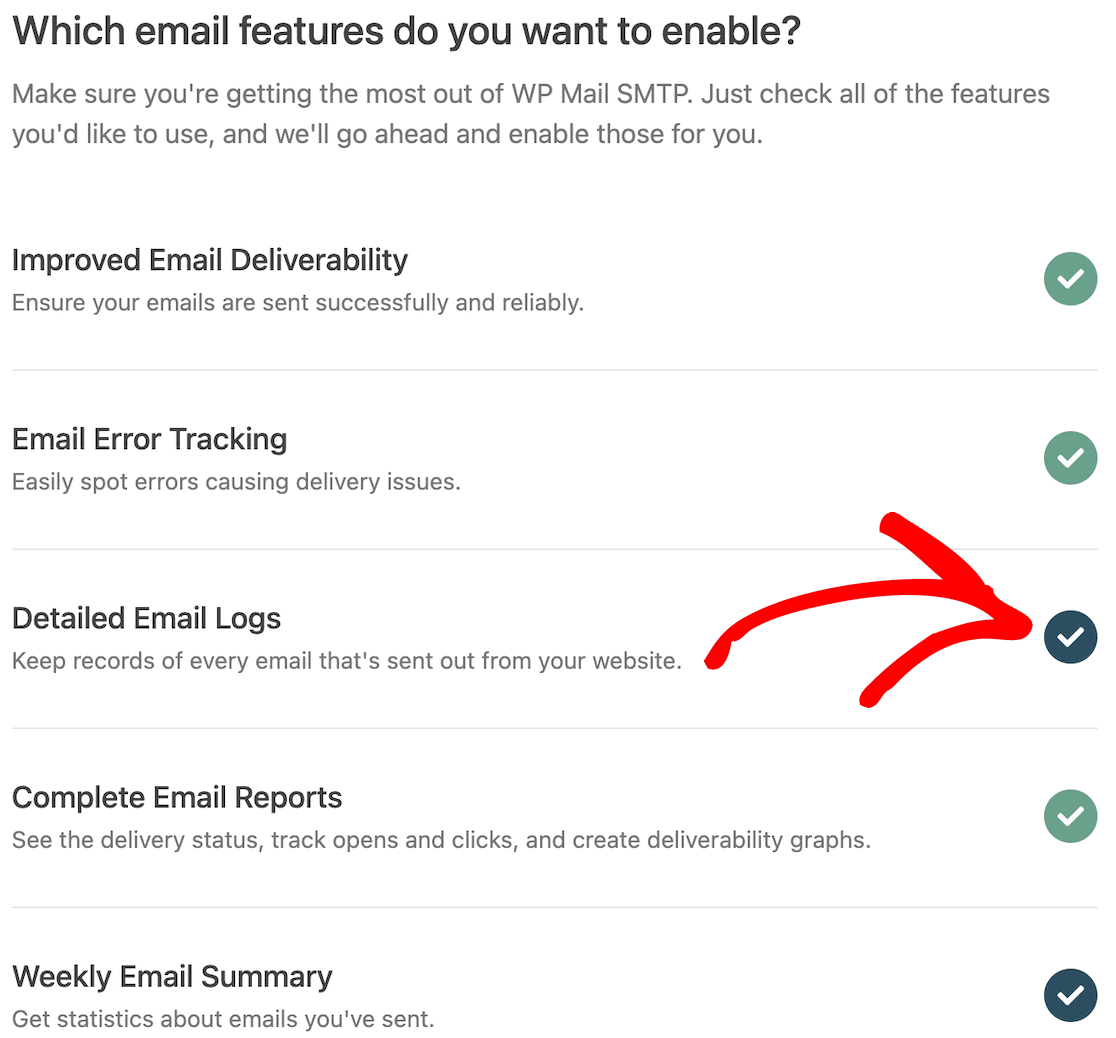
Isso ativará os Relatórios Completos de E-mail. Você também pode obter um Resumo Semanal de E-mail de seus logs e Alertas de E-mail Instantâneos quando um e-mail não é enviado.
Após ativar essas opções, você terá a oportunidade de configurar certos recursos avançados de registro de e-mail.

Essas opções incluem:
- Armazenar o conteúdo de todos os e-mails enviados. Salve o conteúdo do e-mail no banco de dados do seu site.
- Salvar anexos de e-mail enviados do WordPress. Salve mídias na pasta Uploads do seu site.
- Rastrear quando um e-mail é aberto. Rastreie e veja quando os destinatários abrem seus e-mails.
- Rastrear quando um link em um e-mail é clicado. Veja quando os destinatários clicam nos links em seus e-mails.
Salve suas alterações e avance para a última etapa do Assistente. Vá para WP Mail SMTP » Configurações » Registro de E-mail se quiser alterar essas configurações.
Se você quiser saber mais sobre isso, pode encontrar todos os detalhes em nosso post sobre registro de e-mails do WP Mail SMTP.
4. Realizar um Teste de E-mail com WP Mail SMTP
Você receberá um e-mail de teste automatizado após concluir o Assistente de Configuração, que garante que seu novo provedor de e-mail esteja operacional.
Se você tiver algum problema para enviar ou receber um e-mail de teste, certifique-se de conferir este guia sobre como corrigir o WP Mail SMTP que não envia e-mail de teste.
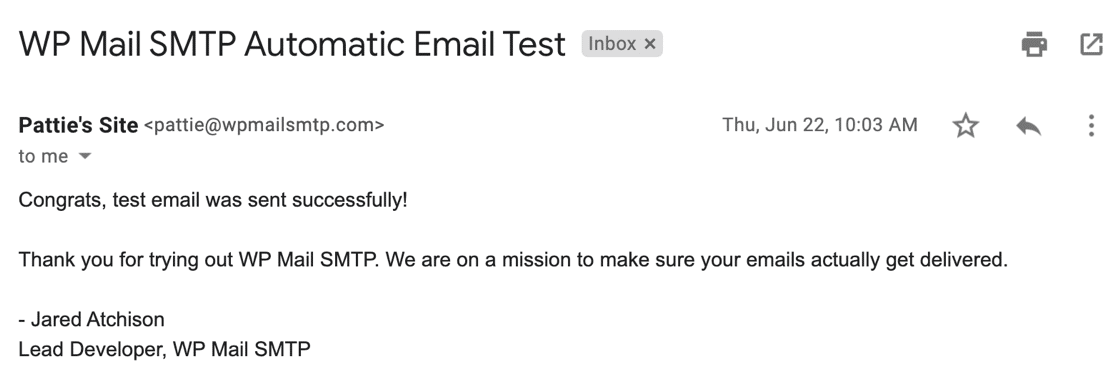
Nesta fase, você deve esperar até que alguns e-mails de pedido sejam gerados para ter uma ideia melhor sobre a sua entregabilidade de e-mail.
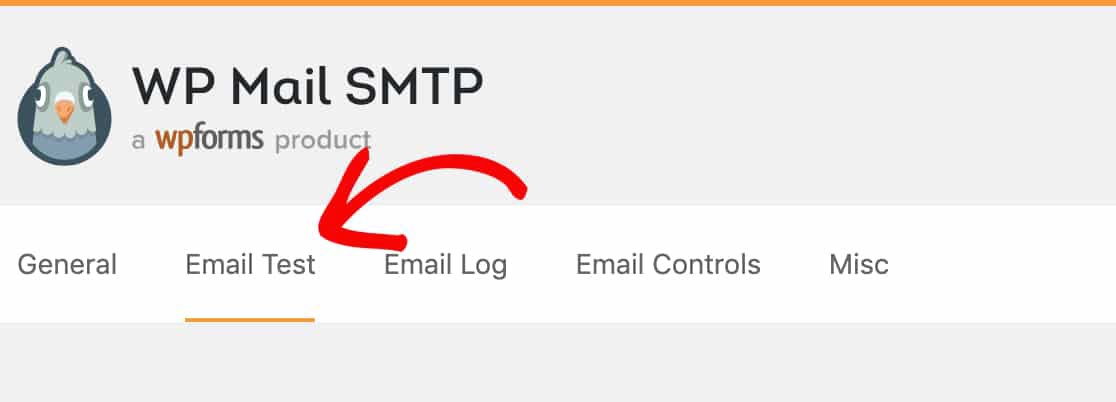
Se você não quiser esperar, pode ir para WP Mail SMTP » Ferramentas » Teste de E-mail para enviar alguns e-mails de teste do WP Mail SMTP.
5. Visualize o Log de E-mails do seu WooCommerce
Desde que ativamos o registro de e-mail, o conteúdo de cada e-mail de pedido agora está sendo gravado através do WP Mail SMTP, o que é útil para rastrear e-mails falhados.
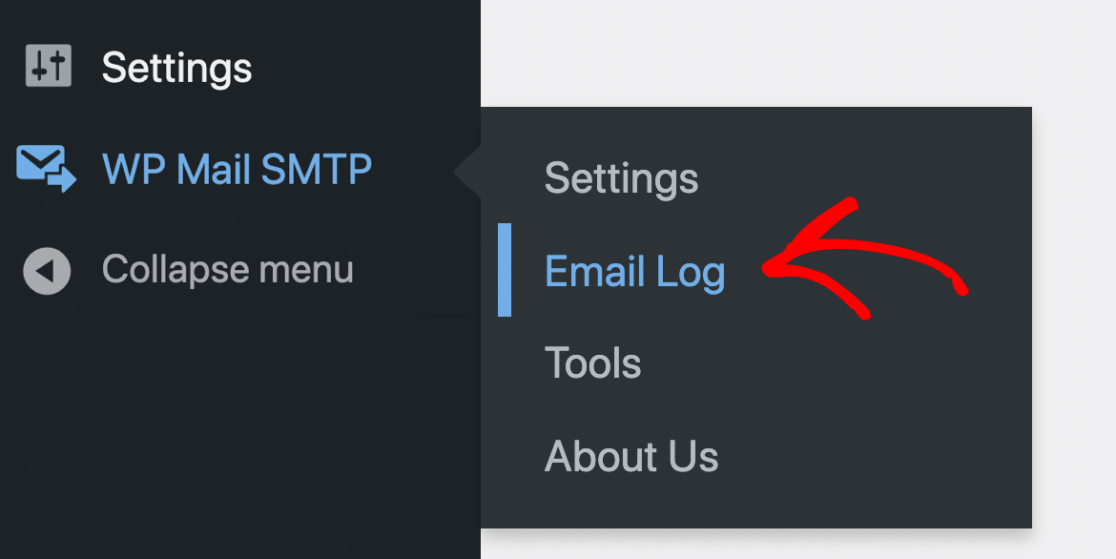
Verifique como um registro de e-mail típico do WooCommerce se parece indo para WP Mail SMTP » Registro de E-mail no seu painel.
Aqui, vemos dois e-mails de pedido enviados após os compradores fazerem seus pedidos. Como a Origem é WooCommerce, é fácil encontrá-los.
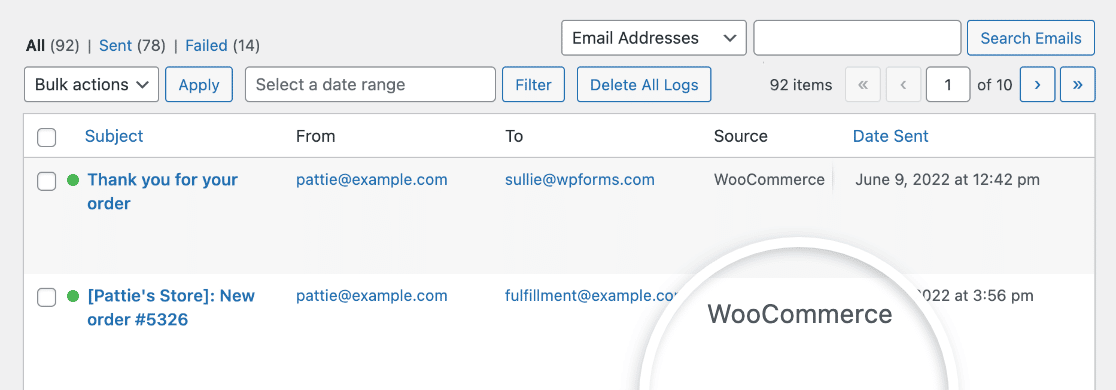
No registro de e-mail, também podemos ver:
- Assunto do E-mail
- Endereço de remetente e destinatário
- Detalhes de rastreamento de abertura e clique
- Data e hora de envio
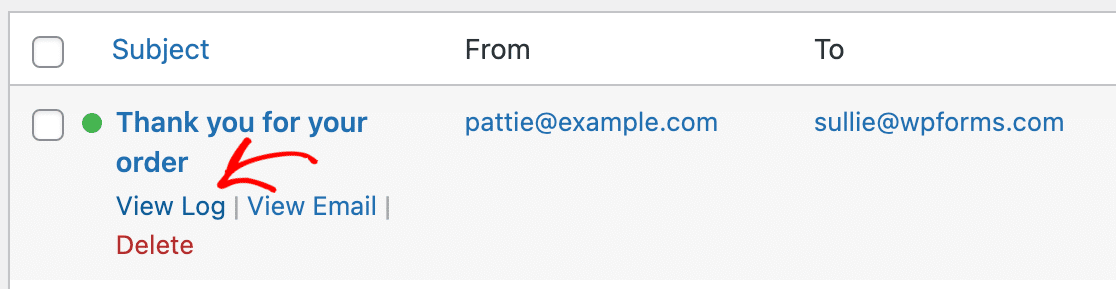
Agora, vamos olhar um registro de e-mail individual para ver se há algo mais que podemos fazer. Mova o mouse sobre a linha de assunto e clique em Ver Registro.
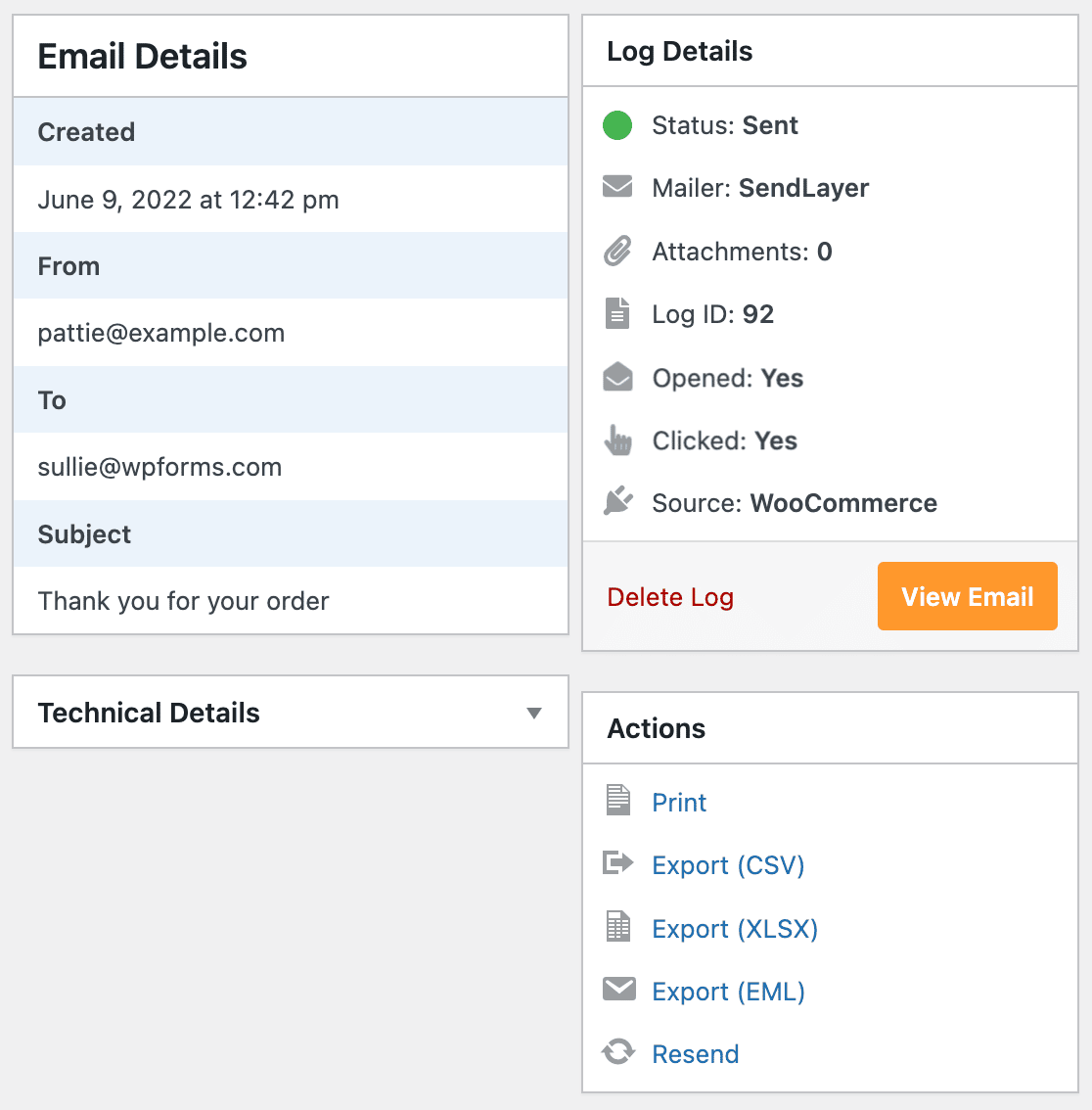
Neste layout de tela cheia, você pode facilmente verificar o status do e-mail (enviado/falhou) e realizar uma variedade de outras ações, como:
- Imprimir o registro de e-mail
- Reenviar o e-mail
- Exportar seu registro de e-mail para CSV ou XLSX
- Exportar todo o e-mail e anexos como um arquivo EML
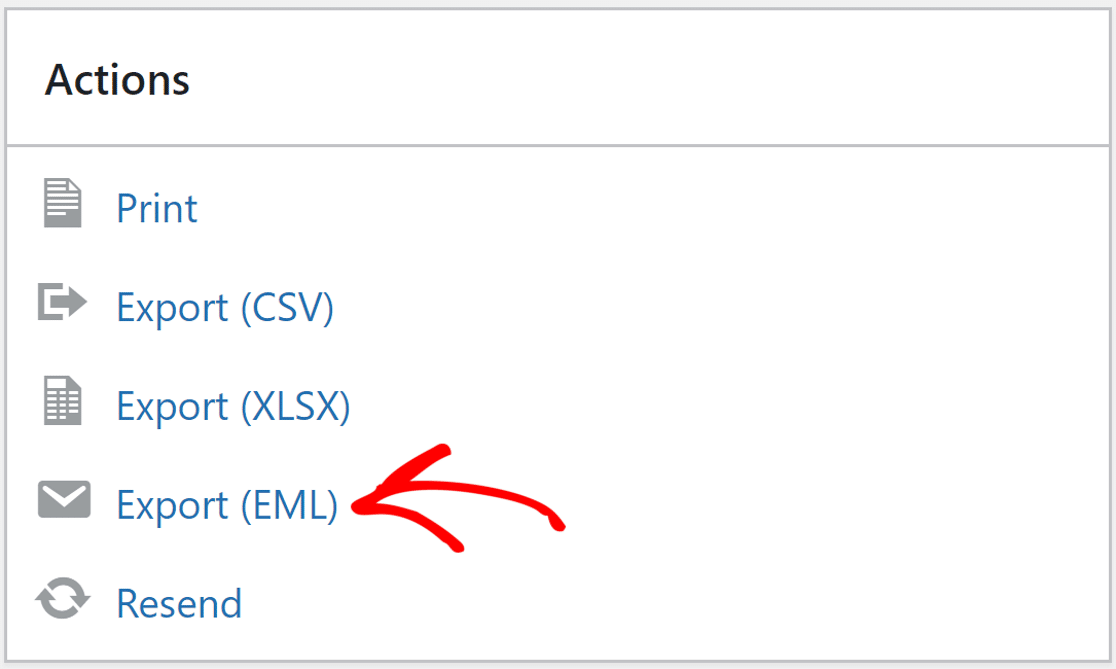
Se você quiser testar como seu e-mail do WooCommerce enviado se parece para os clientes, simplesmente clique na opção Exportar (EML).
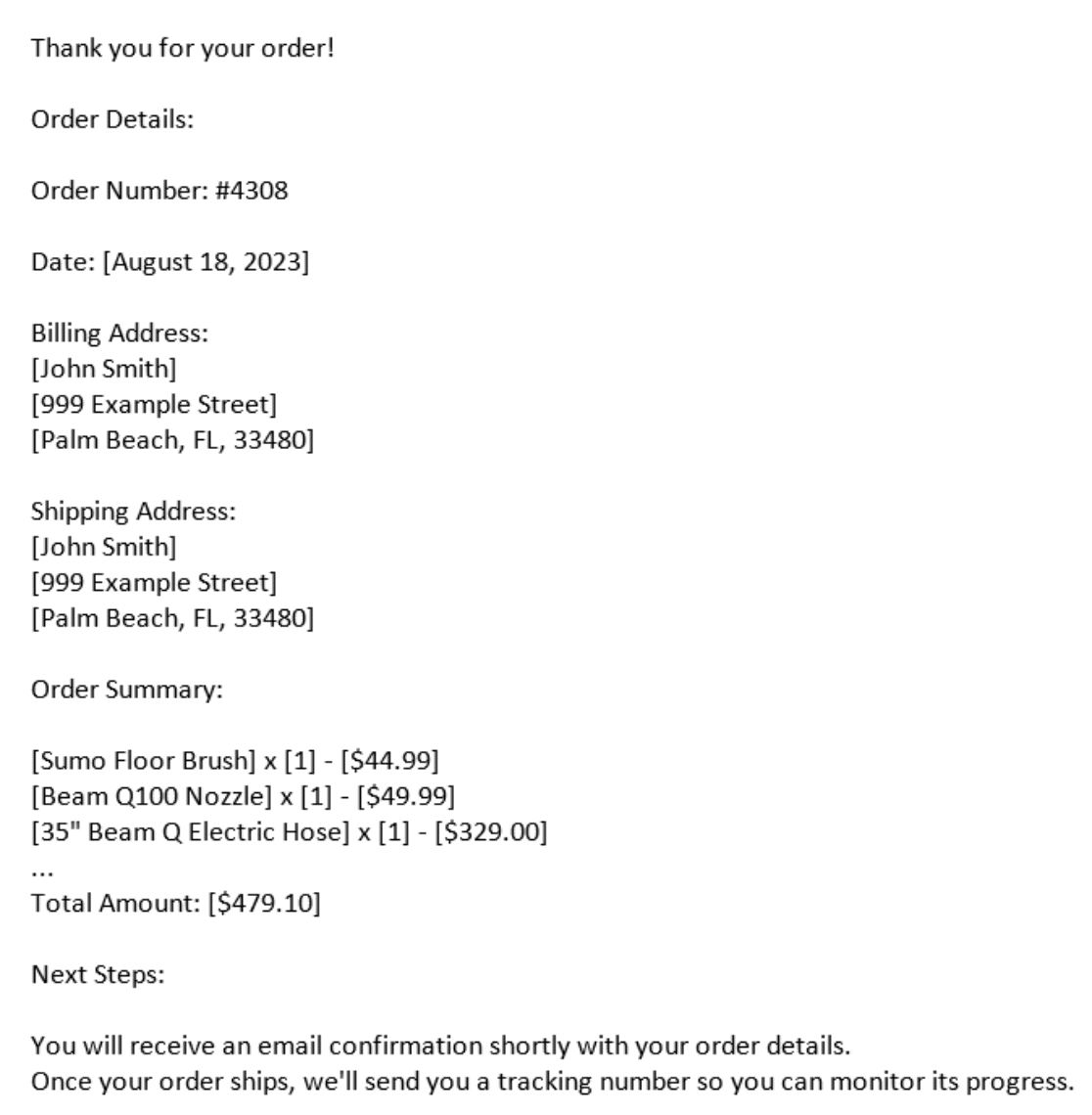
Você pode visualizar o arquivo EML em qualquer cliente de e-mail. Nós escolhemos o Outlook, pois ele nos dá uma maneira fácil de pré-visualizar e testar como o e-mail se parece.
E é isso! Agora, você sabe como pré-visualizar seus e-mails de e-commerce e testá-los quanto à entregabilidade para garantir que os clientes os estão recebendo.
Perguntas Frequentes sobre Testes de E-mail do WooCommerce
Testes de e-mail do WooCommerce são um tópico popular de interesse entre nossos leitores. Aqui estão as respostas para algumas perguntas comuns sobre isso.
Como você configura as configurações de e-mail do WooCommerce?
No seu painel do WordPress, vá para WooCommerce > Configurações > E-mails para configurar as configurações de e-mail, como Nome e endereço do remetente do e-mail, Cores do modelo de e-mail, Logo do e-mail, Texto do rodapé e Habilitar/desabilitar e-mails.
Como envio um e-mail de teste no WooCommerce?
A maneira mais fácil de enviar um e-mail de teste no WooCommerce é usando o plugin Preview E-mails for WooCommerce. Isso adiciona um botão "Pré-visualizar" à tela do personalizador de e-mail, permitindo que você envie um e-mail de teste para si mesmo antes de enviá-lo para clientes reais.
Qual e-mail o WooCommerce usa para enviar e-mails?
Por padrão, o WooCommerce usará a função padrão do WordPress wp_mail() para enviar e-mails. Isso usa o servidor SMTP fornecido pelo seu provedor de hospedagem. Para personalizar o endereço de remetente e usar diferentes serviços SMTP, instale o plugin WP Mail SMTP.
Quais e-mails do WooCommerce posso testar?
Você pode testar todos os e-mails transacionais que o WooCommerce envia, incluindo Novos Pedidos, Pedidos Cancelados, Pedidos Falhados, Pedidos em Espera, Pedidos em Processamento, Pedidos Concluídos, Pedidos Reembolsados, Fatura do Cliente, Nota do Cliente, Redefinir Senha e e-mails de Nova Conta. O plugin Preview E-mails for WooCommerce permite que você pré-visualize cada um usando dados de um pedido real ou de teste.
Como testo um e-mail de novo pedido do WooCommerce?
Vá para WooCommerce » Pré-visualizar E-mails e selecione Novo Pedido no menu suspenso Escolher E-mail. Escolha qualquer pedido existente (ou crie um pedido de teste) no menu suspenso Escolher Pedido, insira seu endereço no campo Enviar para e clique em Enviar. Você receberá o e-mail de teste exatamente como seria enviado para o administrador da loja.
Posso visualizar e-mails do WooCommerce sem enviar um teste?
Sim. Com o plugin Preview E-mails for WooCommerce, deixe o campo Enviar para vazio ao pré-visualizar. O e-mail será renderizado na tela usando os detalhes do pedido que você selecionou, sem enviar nada para uma caixa de entrada real.
Por que meus e-mails de teste do WooCommerce não estão sendo enviados?
A causa mais comum é a falha da função padrão do WordPress wp_mail() em seu host. Instale o WP Mail SMTP e configure um remetente autenticado como SendLayer, Brevo ou Gmail para corrigir isso. Você também pode verificar WP Mail SMTP » Registro de E-mails para ver se cada e-mail de teste foi enviado com sucesso e onde ele pode ter falhado. Para solução de problemas mais aprofundada, consulte nosso guia sobre WooCommerce não envia e-mails.
Em seguida, envie notificações de publicação para colaboradores
Um motivo para enviar e-mails do WordPress é informar os autores quando suas postagens são publicadas, entre outros propósitos. Saiba como configurar o WordPress e notificações por e-mail após a publicação de uma postagem.
Formulários são usados em seu site WordPress? Veja se o WPForms é o construtor de formulários que você precisa para criar qualquer tipo de formulário especificamente para sua empresa lendo nossa análise completa do WPForms.
Enviar um E-mail de Teste Agora
Pronto para corrigir seus e-mails? Comece hoje mesmo com o melhor plugin SMTP para WordPress. Se você não tem tempo para corrigir seus e-mails, pode obter assistência completa de Configuração White Glove como uma compra adicional, e há uma garantia de devolução do dinheiro em 14 dias para todos os planos pagos.
Se este artigo ajudou você, por favor, siga-nos no Facebook e Twitter para mais dicas e tutoriais do WordPress.
