


Resumo de IA
Você está procurando uma maneira fácil de imprimir e-mails de pedidos do WooCommerce? Imprimir pedidos pode ser útil ao separar e embalar, ou se o seu cliente solicitar um recibo.
Neste artigo, mostrarei 3 maneiras fáceis de imprimir e-mails de pedidos ou faturas para contabilidade, ou se você quiser enviar uma cópia impressa ao cliente.
O WooCommerce permite editar os detalhes básicos do modelo aqui. Se você quiser mais controle sobre o layout e as cores, pode usar um plugin personalizador de e-mail do WooCommerce para mais recursos.
Como Imprimir E-mails de Pedidos do WooCommerce
1. Gerenciar E-mails de Pedidos do WooCommerce
Quando um cliente faz um pedido em seu site, o WooCommerce enviará automaticamente um e-mail de pedido para ele. Você pode salvar uma cópia de cada e-mail de pedido e imprimi-la mais tarde.
(Se seus e-mails do WooCommerce não estão sendo entregues, aprenda como corrigir o WooCommerce que não envia e-mails antes de continuar com este guia.)
Os e-mails do WooCommerce são configurados no menu WooCommerce » Configurações. Clique na guia E-mail para ver todos os e-mails configurados em seu site.

Você pode clicar em Gerenciar para dar uma olhada no modelo de e-mail usado para a notificação de Novo pedido.
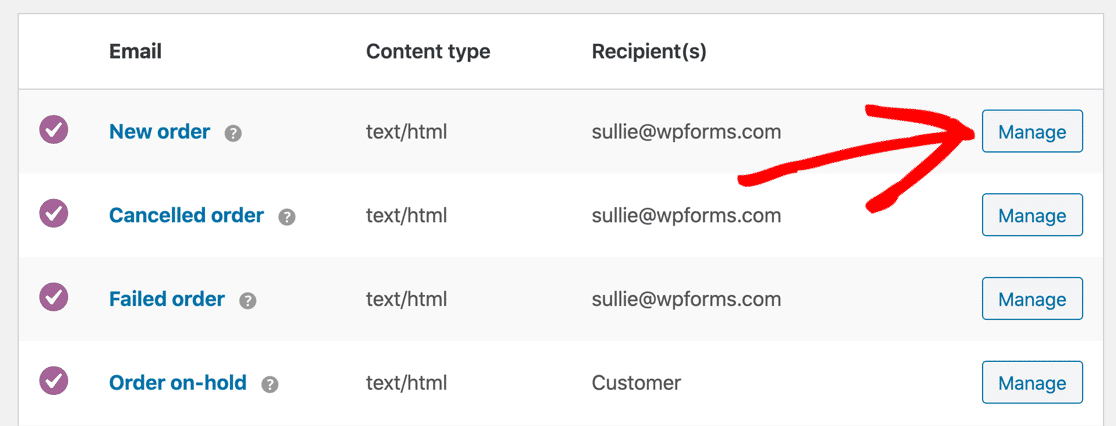
O WooCommerce permite editar os detalhes básicos no modelo aqui. Se você quiser mais controle sobre o layout e as cores, pode usar um plugin personalizador de e-mail do WooCommerce para mais recursos.
Agora vamos ver maneiras de registrar seus e-mails de pedido. Usaremos o plugin WP Mail SMTP para isso.
O WP Mail SMTP registrará todos os seus e-mails enviados e permitirá que você os imprima de diferentes maneiras, e até mesmo teste os e-mails do WooCommerce para entregabilidade.
2. Configurar WP Mail SMTP
Usaremos um plugin para registrar seus e-mails de pedido do WooCommerce para que você possa imprimi-los. Você precisará da versão Pro para ativar o registro de e-mail para o WooCommerce.
Primeiro, você precisará instalar o WP Mail SMTP. Vá para sua conta WP Mail SMTP e mude para a guia Downloads para obter a versão mais recente do arquivo do plugin.

Faça o upload do plugin no painel do WordPress e Ative-o. Quando o Assistente de Configuração abrir, escolha um provedor de e-mail para lidar com seus e-mails do WooCommerce.

Recomendamos que você escolha um provedor de e-mail transacional aqui. Provedores de e-mail transacional têm a capacidade de enviar e-mails do WooCommerce instantaneamente, o que seus clientes esperarão.
Se você não tem certeza do que escolher, recomendamos SendLayer, Brevo (anteriormente Sendinblue) ou SMTP.com. Em seguida, você precisará configurar o provedor de e-mail e concluir a conexão com seu site WooCommerce.

Temos documentação completa para cada provedor de e-mail para facilitar isso. Clique no link abaixo para ir para a página correta:
| Remetentes disponíveis em todas as versões | Remetentes no WP Mail SMTP Pro |
|---|---|
| SendLayer | Amazon SES |
| SMTP.com | Microsoft 365 / Outlook.com |
| Brevo | Zoho Mail |
| Google Workspace / Gmail | |
| Mailgun | |
| Postmark | |
| SendGrid | |
| SparkPost | |
| Outro SMTP |
Quando terminar de conectar sua loja de e-commerce ao remetente, continue para a próxima etapa do Assistente de Configuração para ativar seus registros de e-mail.
Precisa de ajuda?
Nossa licença Elite inclui Configuração White Glove para SendLayer, SMTP.com ou Brevo.
3. Ativar Registro de E-mails do WooCommerce
Após concluir a configuração do seu remetente, o Assistente de Configuração do WP Mail SMTP perguntará se você deseja ativar algum outro recurso.

Alertas de E-mail Instantâneos são úteis se você quiser corrigir rapidamente quaisquer problemas com seus e-mails do WordPress. Você receberá um alerta se um e-mail falhar ao ser enviado para que você possa investigar o problema imediatamente.
Mas para imprimir E-mails do WooCommerce, você precisa ativar o recurso Logs Detalhados de E-mail. Isso ativará automaticamente Relatórios Completos de E-mail.
Se você quiser receber um resumo dos seus logs recentes, ative também o Resumo Semanal de E-mail. Clique em Salvar e Continuar. Agora você terá a opção de configurar algumas configurações de log de e-mail. As opções aqui incluem:
- Armazenar o conteúdo de todos os e-mails enviados. Isso armazena o conteúdo dos seus e-mails do WordPress no banco de dados do seu site. Certifique-se de ativar esta opção para imprimir seus e-mails do WooCommerce.
- Salvar anexos de arquivos enviados do WordPress. Ativar este recurso salva seus anexos de e-mail (como faturas) na pasta Uploads do seu site. Se você quiser poder imprimir anexos, certifique-se de ativar esta opção.
- Rastrear quando um e-mail é aberto. Este recurso permite que você veja quando os clientes abrem seus e-mails do WooCommerce.
- Rastrear quando um link em um e-mail é clicado. Usando este recurso, você pode ver quando os clientes clicam nos links em seus e-mails, o que é ótimo para rastrear o engajamento.
Em seguida, conclua o Assistente de Configuração. Se você precisar alterar essas configurações, vá para WP Mail SMTP » Configurações » Log de E-mail. Você pode encontrar mais detalhes em nosso guia completo de log de e-mail.
Quer configurar vários remetentes? Você pode fazer isso nas configurações de Conexões Adicionais, depois selecionar uma Conexão de Backup e configurar o Roteamento Inteligente.
Neste ponto, você vai querer esperar que alguns e-mails de pedido sejam gerados para que você possa tentar imprimi-los. Se você não quiser esperar, pode ir para WP Mail SMTP » Ferramentas » Teste de E-mail para enviar um e-mail de teste básico, e então continuar com o tutorial abaixo.
4. Imprimir E-mails de Pedidos do WooCommerce Individualmente
Ótimo! Agora você está registrando todos os seus e-mails de pedido do WooCommerce, vamos tentar imprimir um. Você pode imprimir diretamente na sua impressora ou salvar uma cópia do e-mail como um arquivo PDF.
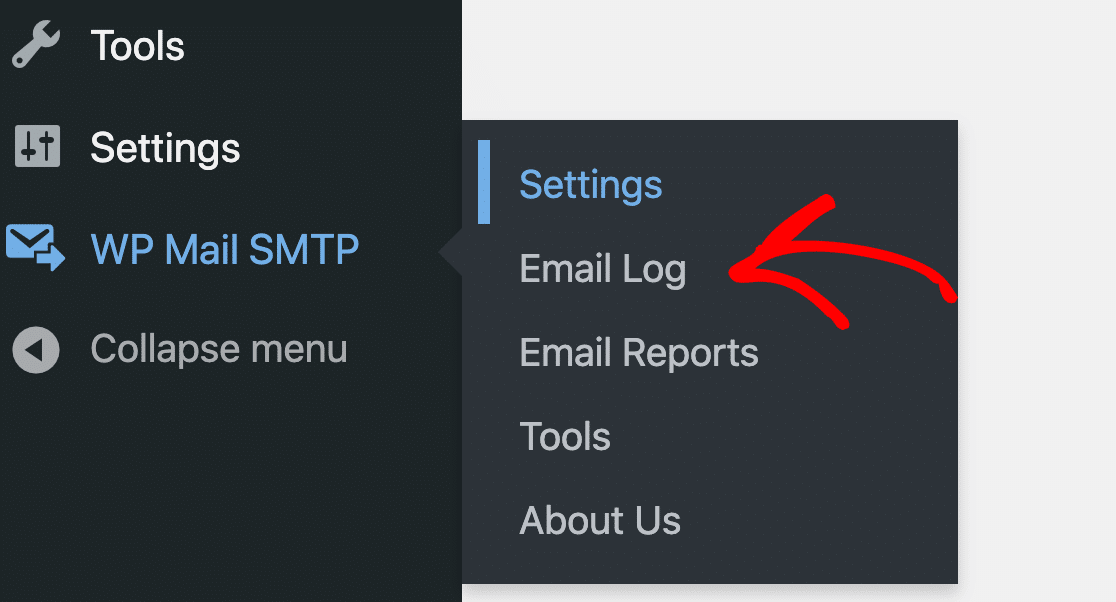
Vamos abrir WP Mail SMTP » Log de E-mail e dar uma olhada.
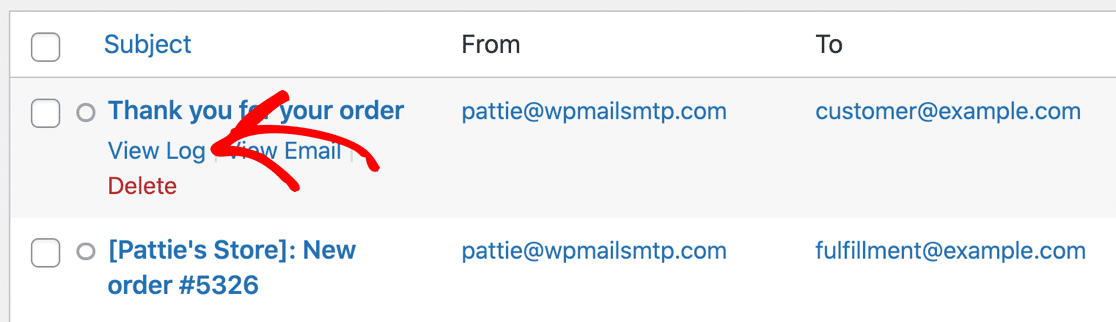
Esses 2 e-mails foram gerados quando o cliente fez um pedido. Esta linha mostra:
- Linha de assunto do e-mail
- Endereço de remetente e destinatário
- Origem, que é o nome do plugin que gerou o e-mail
- Detalhes de rastreamento de abertura e clique

Para imprimir o primeiro e-mail, mova o mouse sobre a linha de assunto e clique em Ver Log.
No canto inferior direito da página de log de e-mail, clique no botão Imprimir.

Na visualização de impressão, clique em Visualização Compacta para um layout mais comprimido.

Finalmente, clique no botão azul Imprimir para imprimir o e-mail completo, ou salve o e-mail como PDF.

Se você tem muitos e-mails de pedido para imprimir, este processo levará muito tempo. Vamos ver uma maneira de imprimir e-mails de pedido em massa.
5. Imprimir Vários E-mails de Pedidos do WooCommerce
Você quer imprimir vários e-mails de pedido ao mesmo tempo?
Se você está empacotando pedidos rapidamente, a maneira mais fácil de fazer isso é gerando um arquivo de exportação contendo todos os e-mails em formato EML. Você pode abrir cada um e imprimi-lo localmente, o que é um pouco mais rápido.
Antes de começar, você vai querer ativar o registro de e-mails do WooCommerce com o WP Mail SMTP. Quando você tiver alguns pedidos para imprimir, vá para WP Mail SMTP » Ferramentas para iniciar a exportação.
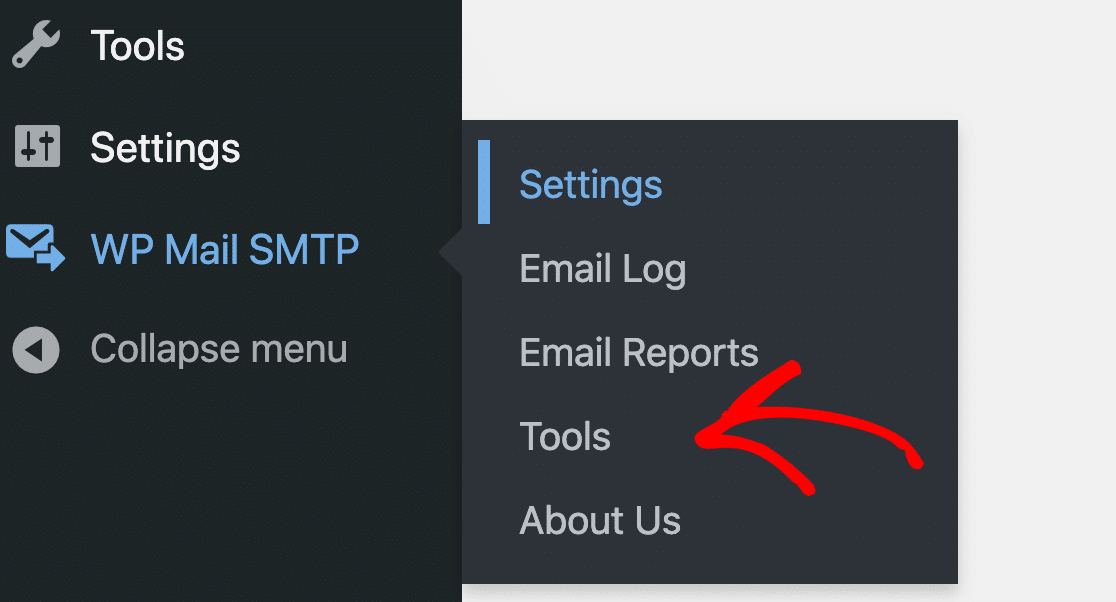
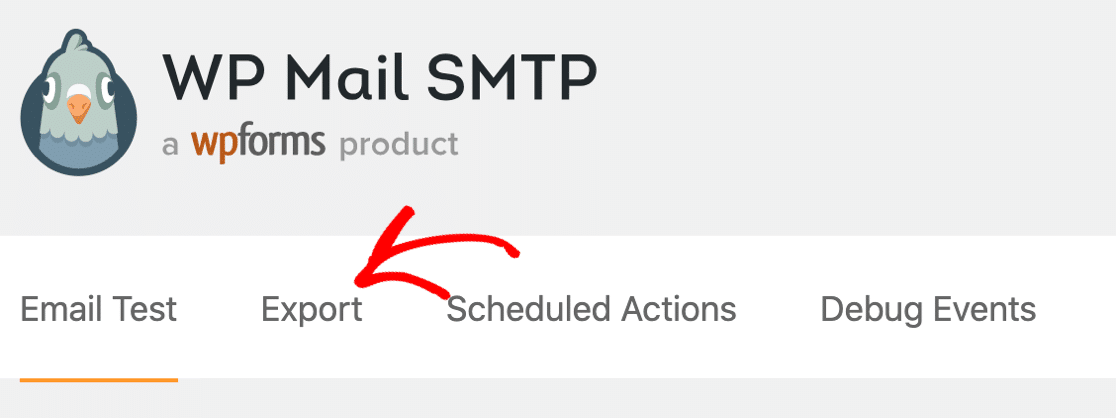
E agora clique na guia Exportar no topo.
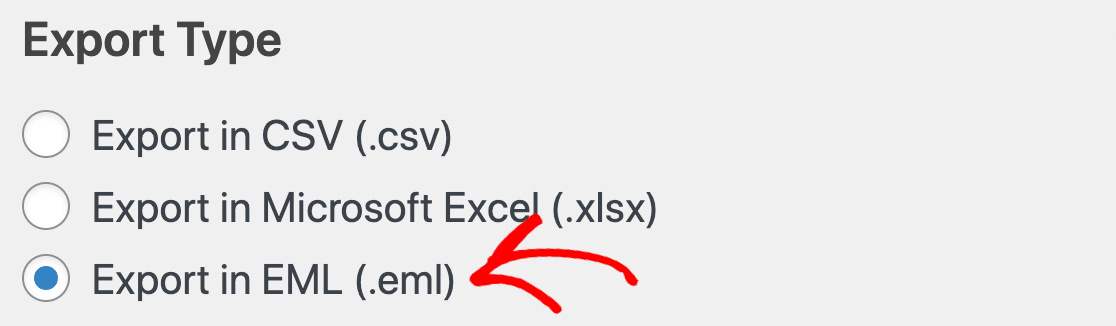
Para imprimir e-mails de pedidos do WooCommerce em massa, você vai querer selecionar o formato EML.
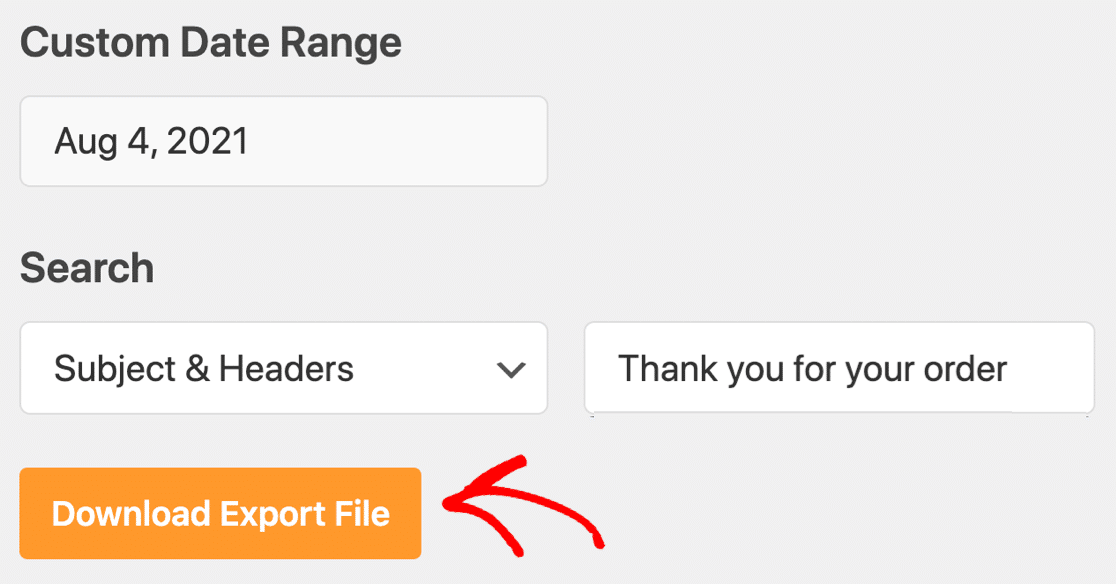
Recomendamos que você use os filtros para refinar sua exportação. Por exemplo, você pode filtrar por data e linha de assunto para baixar apenas os e-mails que deseja imprimir.
Isso é opcional, mas pode economizar muito tempo na geração do arquivo de exportação. Quando você definir os filtros, clique em Baixar Arquivo de Exportação.
Abra o arquivo ZIP e clique duas vezes em qualquer arquivo EML para abrir o e-mail em seu aplicativo de e-mail. Você pode abrir cada e-mail e imprimir aqueles que você precisa guardar.

Em seguida, vamos dar uma olhada em alguns plugins do WooCommerce que ajudarão você a imprimir faturas e listas de embalagem.
6. Imprimir Faturas e Notas de Embalagem do WooCommerce
Se você deseja imprimir faturas do WooCommerce, ou gerar listas de embalagem a partir de pedidos, você pode usar o plugin Faturas e Listas de Embalagem PDF do WooCommerce.
A versão gratuita do plugin permite que você crie:
- Faturas PDF do WooCommerce (individualmente ou em massa usando o menu suspenso Ações em Massa no WooCommerce)
- Listas de embalagem
- Notas de entrega
- Etiquetas de envio e despacho
Quando você ativar o plugin, verá essas opções em Ações de Impressão ao visualizar um pedido do WooCommerce.
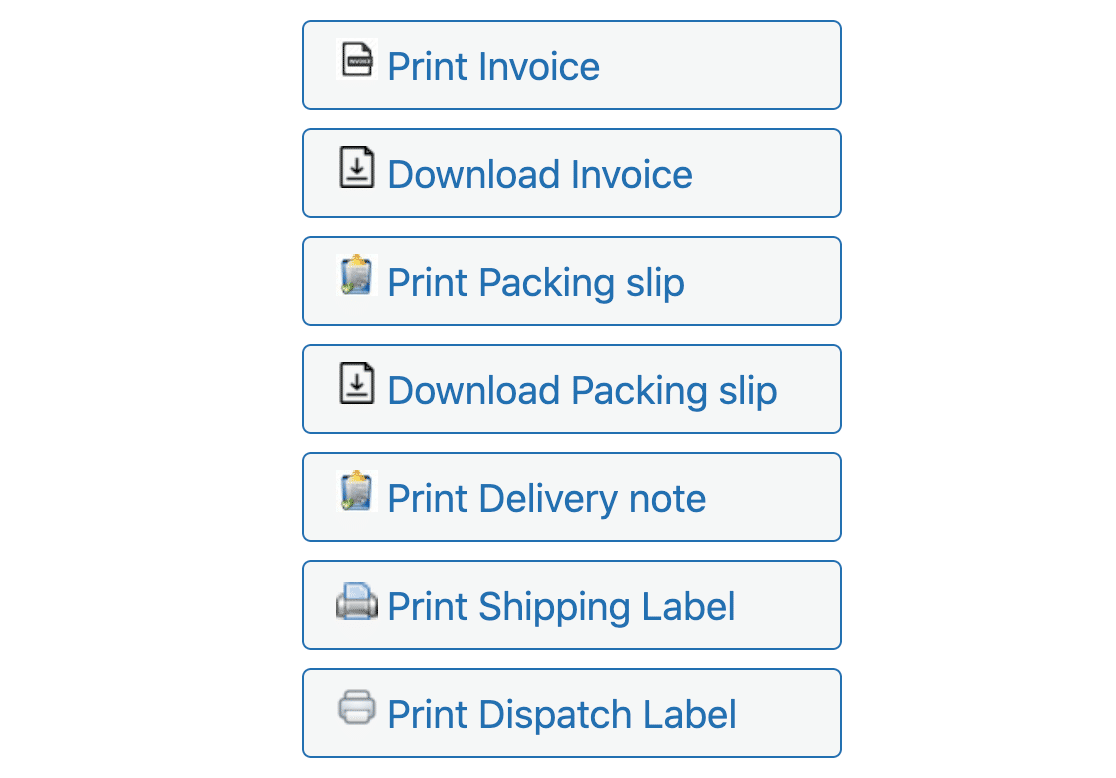
Se você quiser mais recursos, a versão Pro adiciona uma tonelada de funcionalidades, além de modelos extras para:
- Etiquetas de endereço
- Faturas pró-forma
- Notas de crédito
- E mais.
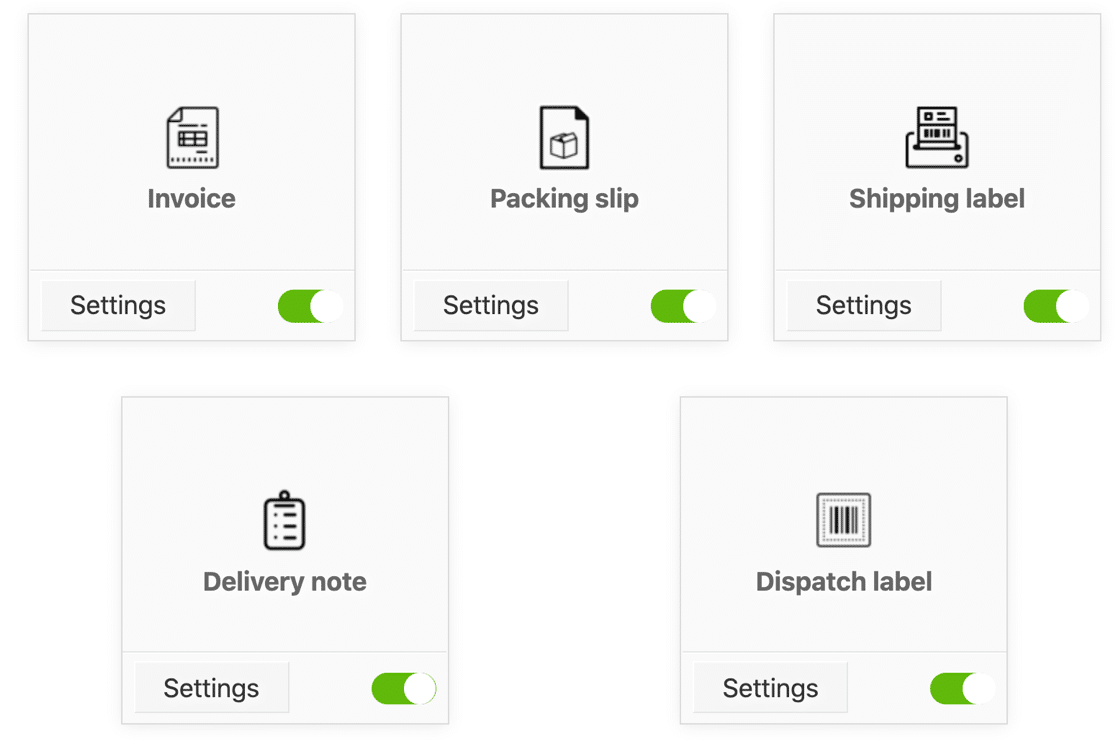
Você pode incluir a fatura ou a lista de embalagem com o pedido para que o cliente saiba que todos os seus itens estão incluídos. Cada modelo pode ser personalizado ou desativado se você não quiser usá-lo.
Você também pode usar o plugin para enviar automaticamente anexos de fatura. Isso está desativado por padrão nas configurações do plugin, então você precisará ativá-lo manualmente.
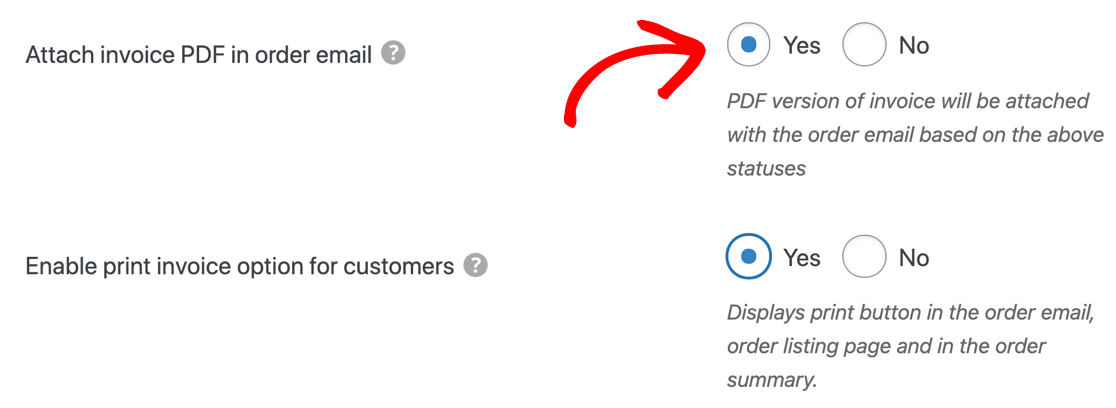
Se você optar por enviar um PDF de fatura com cada e-mail, é uma boa ideia salvar uma cópia da fatura em PDF para sua própria referência.
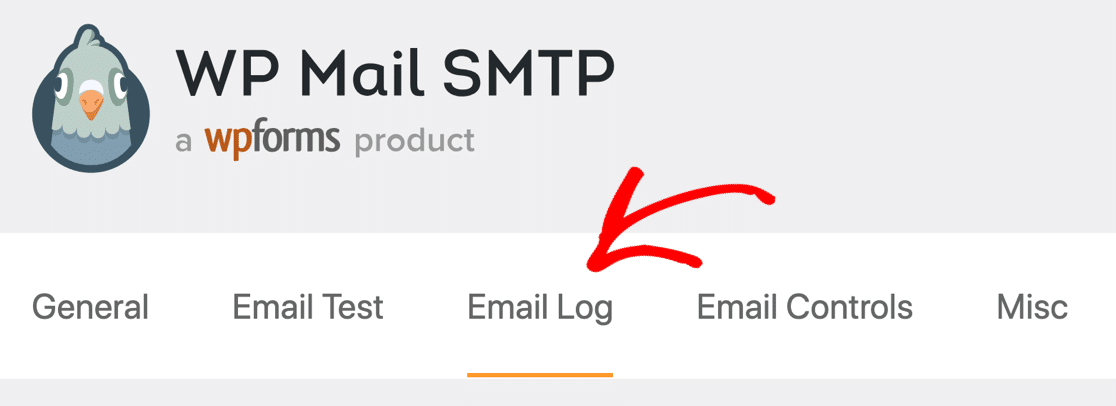
Você pode fazer isso facilmente com o WP Mail SMTP em conjunto com o plugin Faturas e Listas de Embalagem do WooCommerce. Vamos tentar. Em WP Mail SMTP » Configurações, clique na guia Registro de E-mail.
Em seguida, certifique-se de ativar as opções para:
- Habilitar Log
- Registrar Conteúdo do E-mail
- Salvar Anexos.
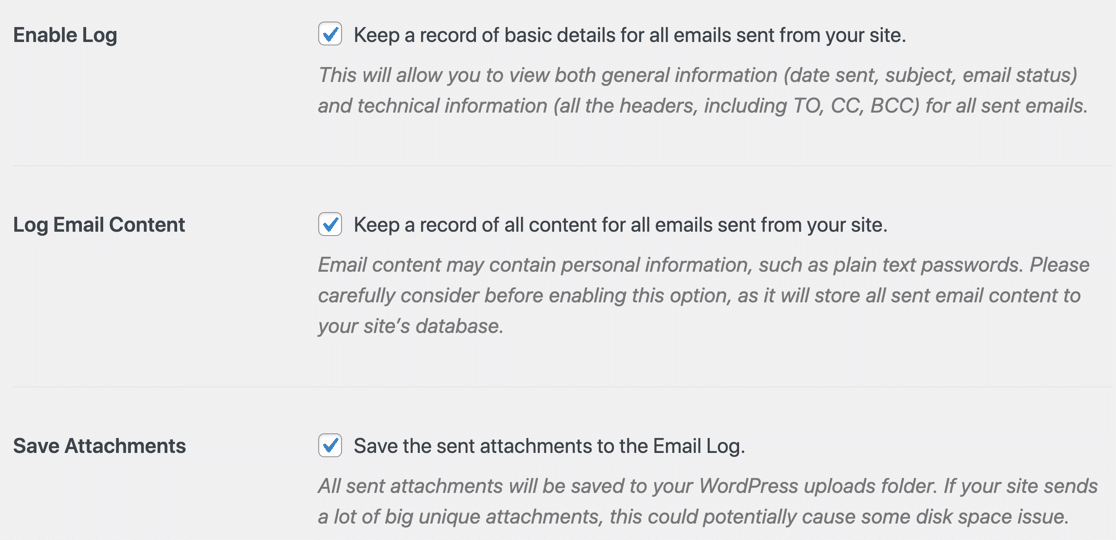
Depois de ativar essa configuração em seu registro de e-mail, você pode armazenar automaticamente as faturas enviadas aos seus clientes quando eles compram produtos em sua loja.
Você não precisa passar e regenerá-las manualmente toda vez. É muito fácil verificar se suas faturas estão sendo enviadas também. Podemos voltar ao registro de e-mail para ver como funciona.
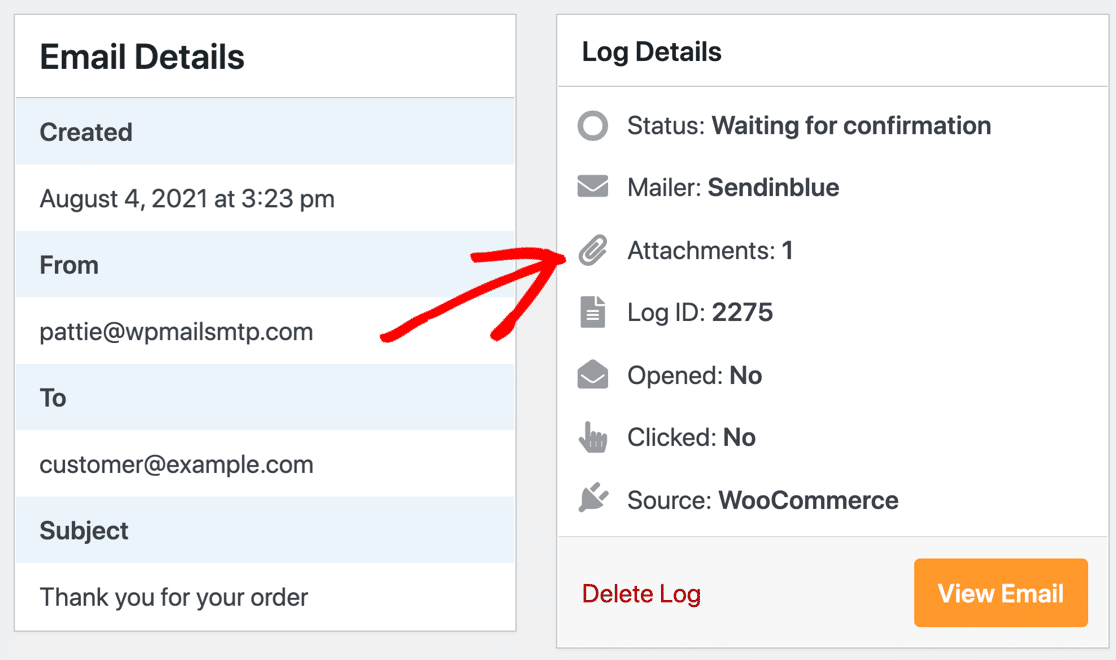
No registro de e-mails, você notará que este e-mail de pedido tinha 1 anexo quando foi enviado.
Se roharmos para baixo, podemos ver a fatura e clicar no link aqui para abri-la.
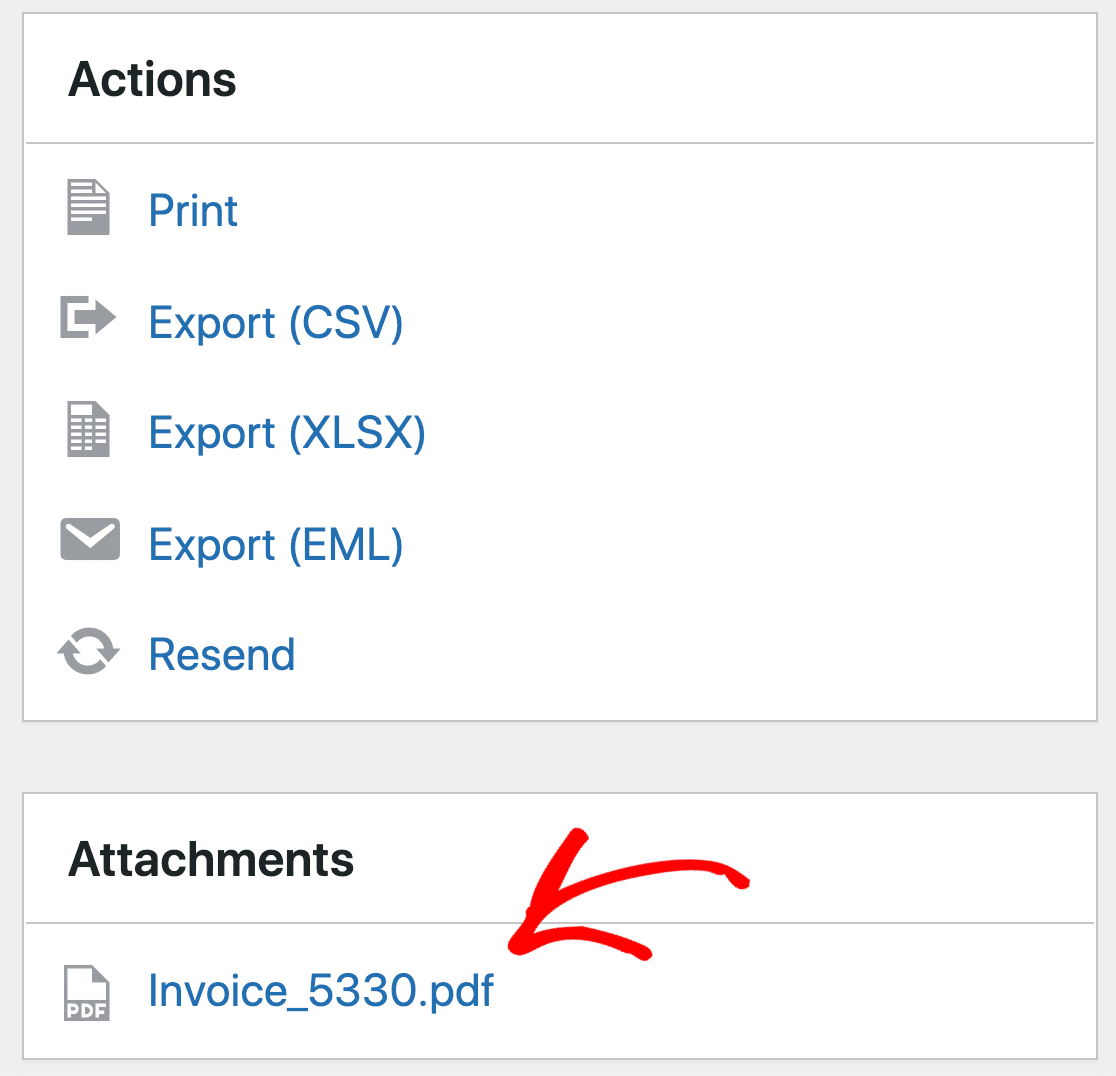
Você pode usar este recurso para imprimir facilmente uma cópia da fatura associada a qualquer pedido do WooCommerce. E é isso! Agora você sabe como imprimir e-mails de pedidos do WooCommerce e salvar anexos de faturas também.
Perguntas frequentes sobre como imprimir e-mails de pedidos do WooCommerce
Aprender a imprimir e-mails de pedidos do WooCommerce é um tópico popular de interesse entre nossos leitores. Aqui estão as respostas para algumas dúvidas comuns sobre isso:
Como imprimo pedidos no WooCommerce?
Você pode imprimir pedidos usando um plugin como "Print Invoice & Delivery Notes for WooCommerce". Ele adiciona botões de impressão dentro do seu painel do WooCommerce. Se você estiver usando o WP Mail SMTP, também pode garantir que esses e-mails de pedidos cheguem a você e seus clientes sem problemas.
O WooCommerce pode imprimir novos pedidos automaticamente?
O WooCommerce não imprime pedidos sozinho, mas você pode configurá-lo com um plugin e uma impressora conectada para fazer isso. Algumas ferramentas avançadas, como serviços de impressão em nuvem, ajudam a enviar novos pedidos diretamente para uma impressora quando eles chegam.
Onde posso encontrar a opção para imprimir uma fatura do WooCommerce?
Após configurar o plugin certo, você verá novos botões de impressão ao abrir qualquer pedido no seu painel do WooCommerce. Você pode usar o WP Mail SMTP para anexar essas faturas aos e-mails de pedidos, facilitando a impressão para você e seu cliente.
Existe uma maneira de enviar recibos impressos por e-mail para clientes no WooCommerce?
Sim. O WP Mail SMTP possibilita o envio de recibos por e-mail confiáveis para os clientes. Se o seu plugin adiciona o recibo como um PDF, o WP Mail SMTP garante que ele realmente chegue à caixa de entrada e não se perca.
Qual plugin pode me ajudar a imprimir pedidos do WooCommerce?
Basta abrir o pedido em WooCommerce » Pedidos e clicar no botão de impressão (adicionado pelo seu plugin de fatura). Com o WP Mail SMTP configurado, você também pode reenviar o recibo por e-mail diretamente do registro de e-mails, se necessário.
Qual plugin pode me ajudar a imprimir pedidos do WooCommerce?
Sim. Vá para sua lista de Pedidos, selecione todos os pedidos que deseja imprimir e, em seguida, escolha a opção de impressão em massa. Se as faturas também forem enviadas por e-mail, o WP Mail SMTP ajuda a garantir que elas cheguem ao cliente.
Em seguida, configure as notificações push do WooCommerce
Você deseja enviar automaticamente uma notificação push durante uma promoção ou lembrar seu cliente sobre o carrinho abandonado? Comece com este guia sobre como adicionar notificações push ao WordPress.
Corrija seus e-mails do WordPress agora
Pronto para corrigir seus e-mails? Comece hoje mesmo com o melhor plugin SMTP para WordPress. Se você não tem tempo para corrigir seus e-mails, pode obter assistência completa de Configuração White Glove como uma compra adicional, e há uma garantia de devolução do dinheiro em 14 dias para todos os planos pagos.
Se este artigo ajudou você, por favor, siga-nos no Facebook e Twitter para mais dicas e tutoriais do WordPress.
