


KI-Zusammenfassung
Fragen Sie sich, wie Sie Gutscheincodes in WordPress hinzufügen können?
Wenn Sie Bestellformulare verwenden, um Produkte oder Dienstleistungen über Ihre WordPress-Website zu verkaufen, ist die Wahrscheinlichkeit groß, dass Sie gelegentlich Verkäufe tätigen oder Rabatte anbieten möchten. Dazu müssen Sie in der Lage sein, einen Rabattgutschein zu erstellen.
Mit einer zuverlässigen Methode zur Erstellung und Verwaltung Ihrer Gutscheincodes helfen Ihnen Ihre neuen Verkäufe, die Kundenbindung zu stärken und neue Kunden zu gewinnen.
In diesem Beitrag sehen wir uns die einfachste Methode an, mit der Sie Gutscheincodes zu Ihren WordPress-Formularen hinzufügen können, ohne Programmierkenntnisse zu benötigen.
Beheben Sie jetzt Ihre WordPress-E-Mails
Gutscheincodes in WordPress-Formularen hinzufügen
Bereit loszulegen? Führen wir Sie gemeinsam Schritt für Schritt durch diesen Prozess. Sie werden im Handumdrehen in der Lage sein, Gutscheine auf Ihrer WordPress-Seite anzubieten!
1. WPForms installieren und das Coupons-Addon aktivieren
Um loszulegen, müssen Sie WPForms herunterladen. Eine Pro-Lizenz oder höher ist erforderlich, um auf das Coupons-Addon zuzugreifen, das für dieses Tutorial benötigt wird. Mit der Pro-Lizenz können Sie so viel mit Ihren Formularen machen, wie z. B. Signaturen verlangen und sogar Berechnungen anbieten.
Wenn Sie Hilfe bei der Installation von WPForms benötigen, lesen Sie diese Anleitung zur Installation von WordPress-Plugins für eine praktische Anleitung.
Sobald Sie WPForms installiert haben, ist es an der Zeit, das Coupons-Addon zu aktivieren. Sie können dies tun, indem Sie in der linken Seitenleiste zu WPForms » Addons navigieren.
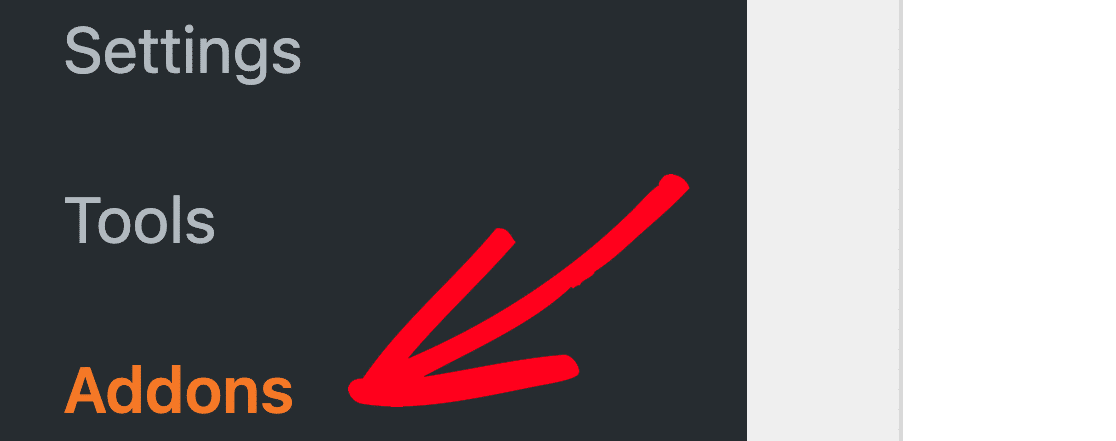
Nachdem Sie die Addons-Seite gefunden haben, aktivieren Sie das Coupons-Addon.
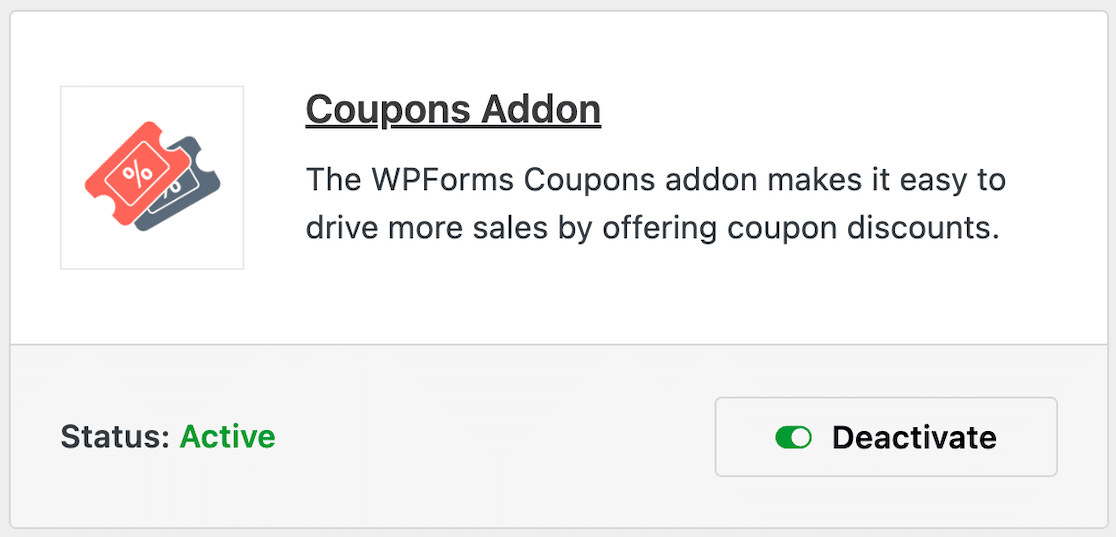
Sobald Sie das Coupons-Addon aktiviert haben, können Sie Ihr Formular erstellen.
2. Erstellen Sie Ihr Formular
Sie müssen keinen Code kennen, um ein Formular mit WPForms zu erstellen. Alles im Formular-Builder ist Drag-and-Drop, daher ist es super einfach.
Um ein neues Formular zu erstellen, klicken Sie in der linken Seitenleiste auf WPForms » Neu hinzufügen. Sie können ein Formular von Grund auf neu erstellen oder eine der Vorlagen verwenden.
Wenn Sie Ihre Produkte und das Zahlungsfeld hinzufügen, können Sie auch ein Gutscheinfeld auf Ihr Formular ziehen. Wir empfehlen, das Gutscheinfeld dort zu platzieren, wo Kunden es beim Checkout leicht sehen können.
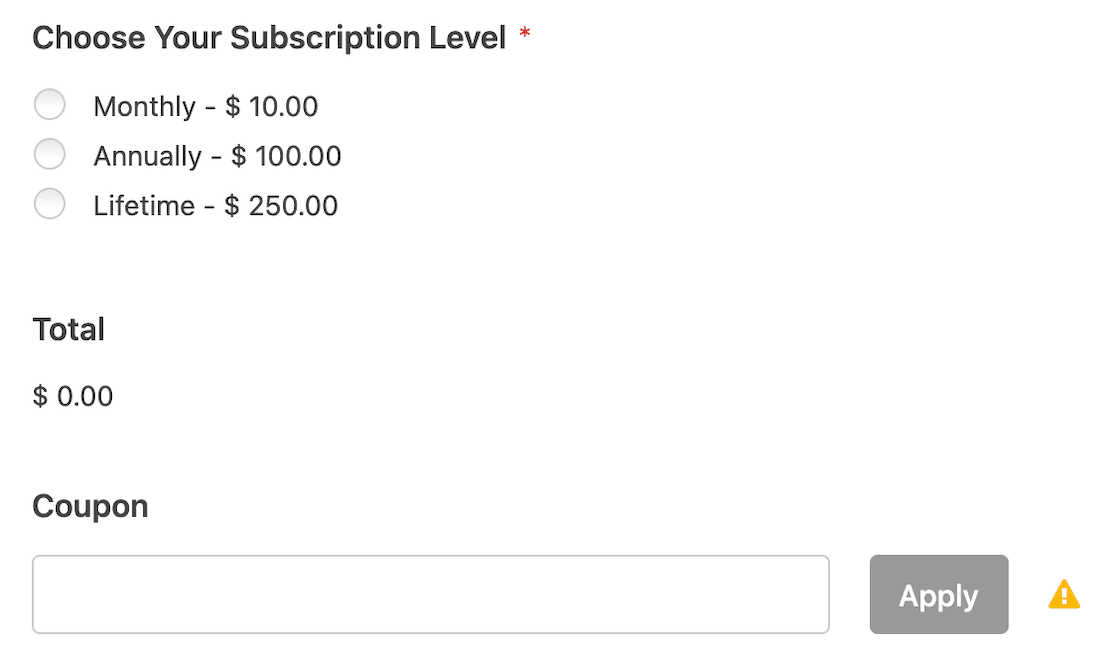
Neben dem Gutscheinfeld befindet sich ein kleines Warnsymbol. Machen Sie sich darüber noch keine Sorgen. Es zeigt nur an, dass Sie das Formular noch nicht mit einem bestimmten Gutschein verknüpft haben. Das erledigen wir im nächsten Schritt.
Wenn Sie mit der Einrichtung Ihres Formulars fertig sind, speichern Sie es und schließen Sie den Formular-Builder. Sie sind bereit, Ihren Promo-Code zu erstellen.
3. Erstellen Sie Ihren Gutscheincode
Navigieren Sie im linken Seitenmenü zu WPForms » Zahlungen.
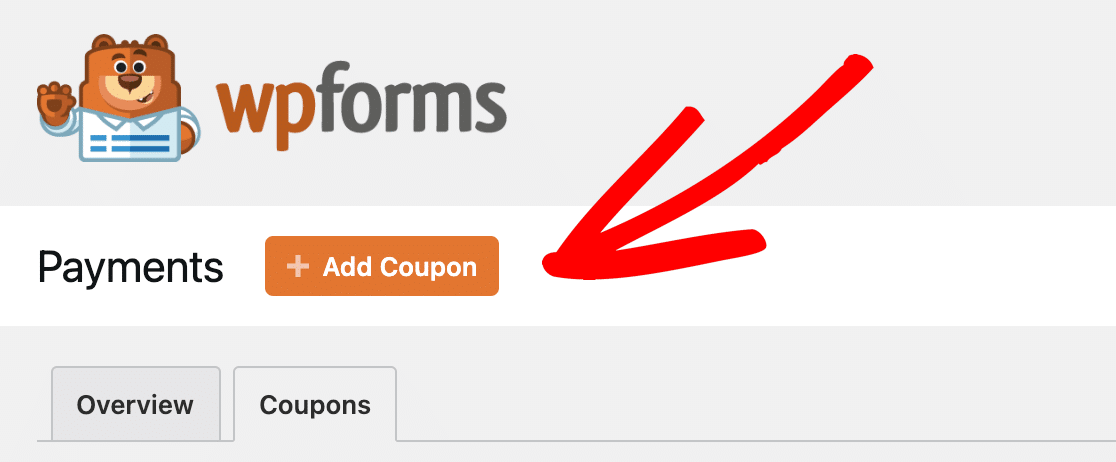
Sobald Sie sich auf dem Zahlungsbildschirm befinden, sehen Sie oben 2 Registerkarten: Übersicht und Gutscheine. Klicken Sie auf die Registerkarte Gutscheine und dann oben auf die Schaltfläche Gutschein hinzufügen.
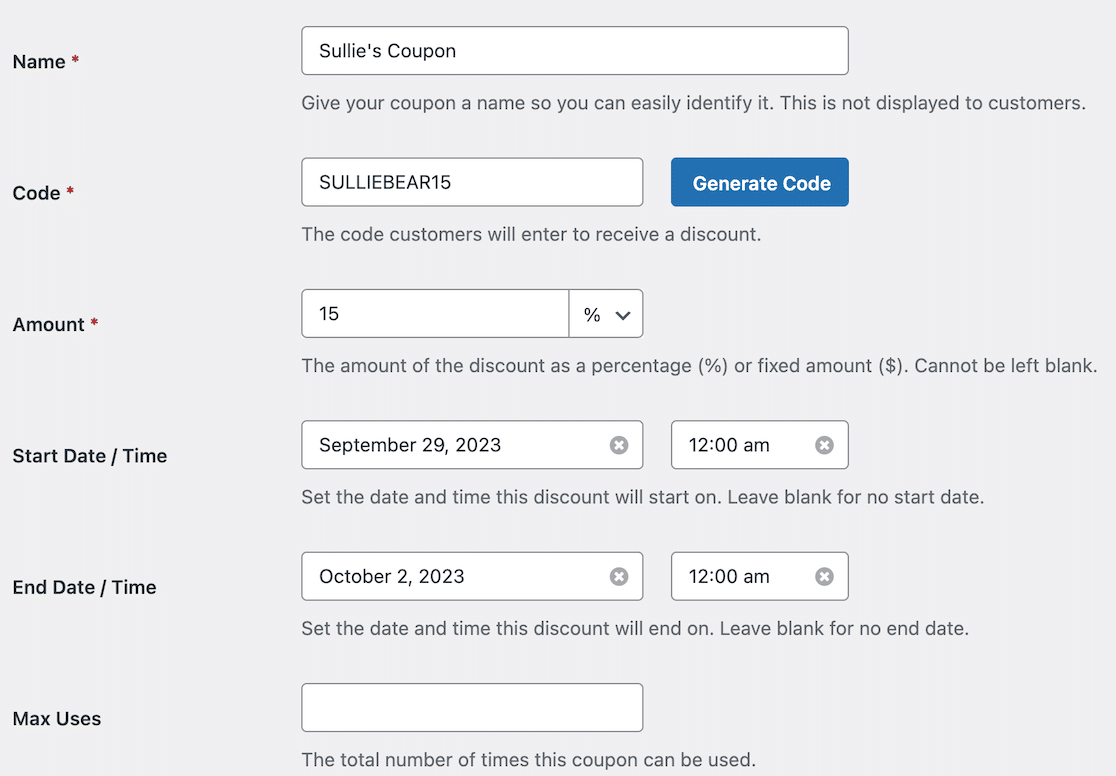
Auf dem nächsten Bildschirm geben Sie die Details für Ihren ersten Gutschein ein, einschließlich des Rabattbetrags, der Nutzungsbeschränkung und der Dauer, für die er gültig ist.
Sie können die Art des Rabatts entscheiden und ob der neue Gutscheinbetrag ein fester Geldbetrag oder ein prozentualer Rabatt ist. Es ist möglich, Ihren eigenen Rabattcode zu erstellen oder Gutscheincodes automatisch zu generieren.
Nachdem Sie die Gutscheindetails ausgefüllt haben, fragt der nächste Abschnitt darunter, ob Sie zulassen möchten, dass Formulare diesen bestimmten Gutschein verwenden.
Sie können den Gutschein für alle Ihre Formulare aktivieren, indem Sie oben in der Liste auf den Formular-Schalter klicken. Sie können auch auswählen, welche einzelnen Formulare zugelassen werden sollen.
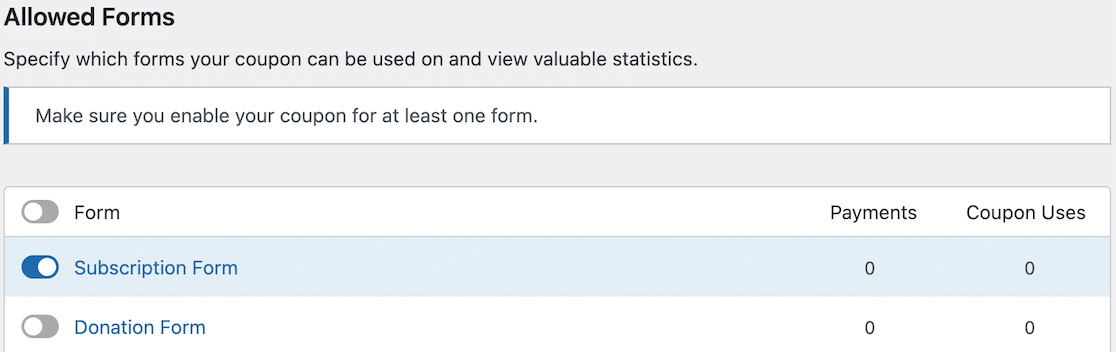
Sobald Sie die Formulare aktiviert haben, die diesen bestimmten Gutscheincode akzeptieren sollen, können Sie unten auf die orangefarbene Schaltfläche Speichern klicken.
4. Veröffentlichen Sie Ihr Formular
Nach dem Speichern können Sie zu Ihrem Formular zurückkehren, um zu überprüfen, ob der Gutscheincode richtig angewendet wurde. Wenn dies der Fall ist, sollten Sie die Benachrichtigung neben dem Feld nicht mehr sehen.
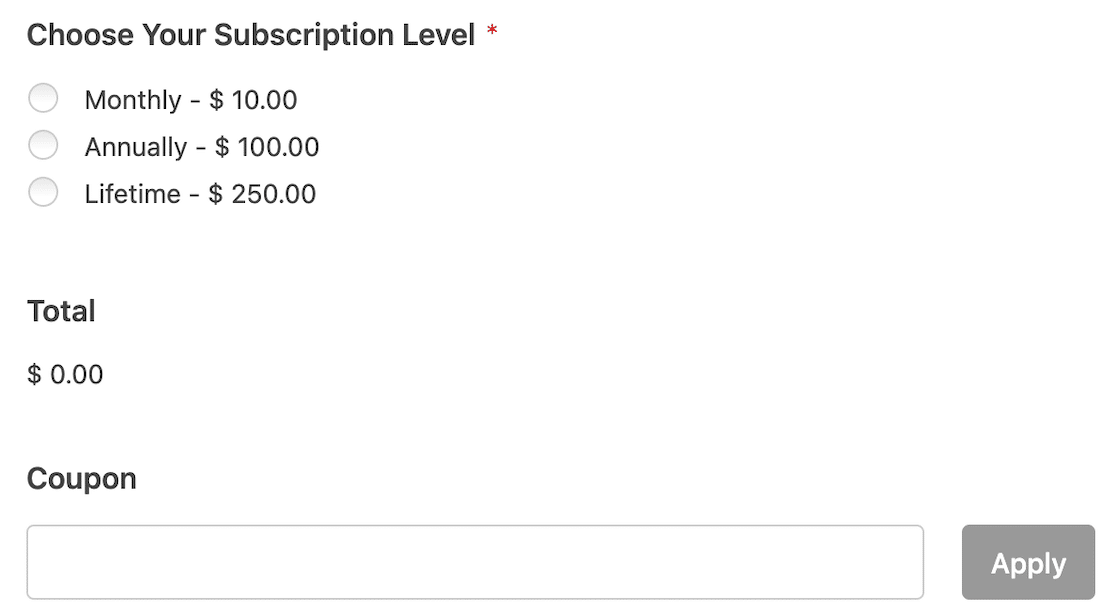
Jetzt sind Sie bereit, Ihr Formular auf einer Seite einzubetten und mit dem Sammeln von Zahlungen zu beginnen!
5. Überprüfen Sie Ihre Zahlungen
Wenn Ihr Formular anfängt, Verkäufe zu generieren, können Sie Ihre Zahlungen ganz einfach überprüfen, indem Sie von der linken Seitenleiste, die Sie zuvor besucht haben, zu WPForms » Zahlungen navigieren.
Dieses Mal möchten Sie auf der Registerkarte „Übersicht“ bleiben, anstatt zur Registerkarte „Gutscheine“ zu wechseln.
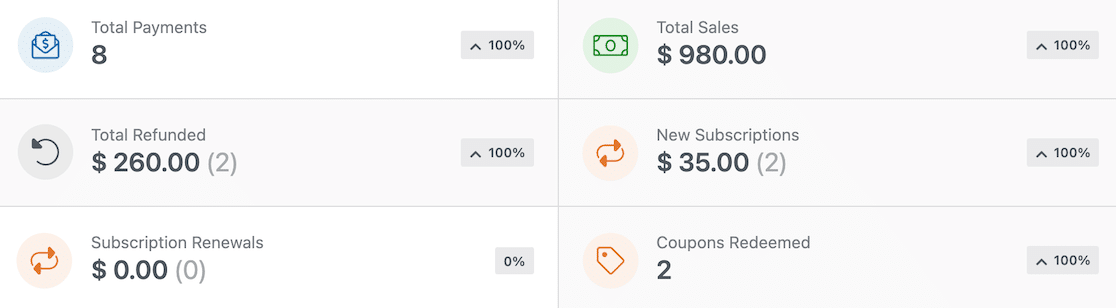
Das Übersichts-Dashboard zeigt Ihnen alle Ihre aktuellsten Zahlungsinformationen an, einschließlich Gutscheindaten, wie z. B. wie viele Gutscheine eingelöst wurden.
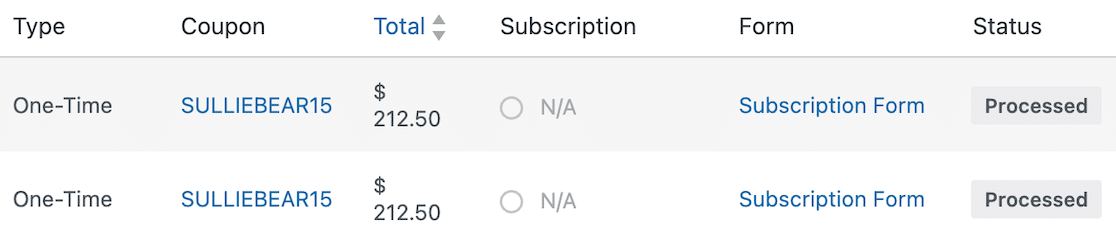
Darunter sehen Sie eine Liste aller Zahlungen, einschließlich der Information, ob ein Gutschein verwendet wurde oder nicht.
Das ist alles! Wenn Sie einen Seitenersteller wie Divi verwenden, können Sie auch diese Anleitung für Schritte zur Erstellung eines Divi-Kontaktformulars lesen.
FAQ – So fügen Sie Gutscheincodes in WordPress hinzu
Wenn Sie noch Fragen dazu haben, wie Sie Gutscheincodes in WordPress hinzufügen, insbesondere bei der Verwendung von WPForms, das wir für dieses Tutorial verwendet haben, lesen Sie die FAQs unten.
Kann derselbe Gutscheincode für mehrere Formulare verwendet werden?
Ja, Sie können denselben Gutscheincode für mehrere Formulare verwenden. Wenn Sie den Gutscheincode für bestimmte Formulare aktivieren, stellen Sie sicher, dass Sie ihn dort angeben.
Können Sie später weitere Formulare zu einem Gutscheincode hinzufügen?
Sie können später absolut weitere Formulare zu einem Gutscheincode hinzufügen. Gehen Sie einfach dorthin zurück, wo Sie Ihren Gutschein auf der Zahlungsseite erstellt haben, und bearbeiten Sie ihn, um mehr Formularen die Verwendung dieses Codes zu ermöglichen.
Müssen Sie ein Ablaufdatum für den Gutschein auswählen?
Sie müssen kein Enddatum für Ihren Gutschein auswählen. Wenn Sie es offen lassen, ist Ihr Gutschein auf unbestimmte Zeit aktiv und wird akzeptiert. Ohne Ablaufdatum müssen Sie ihn jedoch manuell deaktivieren, damit die zugehörigen Formulare ihn nicht mehr akzeptieren.
Kann ich mit dem WPForms Coupons Addon Affiliate-Codes erstellen?
Ja, es ist möglich, individuelle Codes zu erstellen, die Sie Ihren Affiliates geben können, damit diese einen Rabatt mit ihrem Publikum teilen können. Beachten Sie jedoch, dass Sie die Nutzung manuell verfolgen und eine Auszahlung vornehmen müssen. Das Coupons Addon hat nicht die gleiche Funktionalität wie ein Affiliate-Management-Plugin, aber es funktioniert für Codes.
Wie kann ich die Anzahl der Einlösungen eines Gutscheins begrenzen?
Wenn Sie Nutzungslimits festlegen möchten, müssen Sie lediglich die Zahl im Feld „Max. Nutzung“ aktualisieren, und dies begrenzt die Anzahl, wie oft jemand den Gutschein verwenden kann.
Wenn Sie es leer lassen, können sie den Gutschein beliebig oft verwenden. Wenn Sie 1 eingeben, kann jeder Käufer den Gutschein nur einmal verwenden.
Als Nächstes: Holen Sie mehr aus WordPress heraus
Sind Sie bereit, mehr aus WordPress herauszuholen? Wenn ja, lesen Sie einige unserer Testberichte, um die Plugins zu finden, die Ihnen helfen, Ihre Website auf die nächste Stufe zu heben.
- Beste WordPress Wartungsdienste
- Beste E-Commerce-Plugins für WordPress
- Beste WordPress E-Mail-Abonnement-Plugins
- Die besten Webanalyse-Tools
- Beste No-Code-Tools
Möchten Sie es den Leuten erleichtern, Sie zu kontaktieren? Sehen Sie sich diese Anleitung an, um zu erfahren, wie Sie mit WPForms ein mehrstufiges Formular in WordPress einrichten. Schauen Sie sich auch diese Anleitung an, um zu erfahren, wie Sie eine Lead-Magnet-Seite in WordPress erstellen.
Beheben Sie jetzt Ihre WordPress-E-Mails
Bereit, Ihre E-Mails zu reparieren? Beginnen Sie noch heute mit dem besten WordPress SMTP-Plugin. WP Mail SMTP Elite beinhaltet die vollständige White Glove-Einrichtung und bietet eine 14-tägige Geld-zurück-Garantie.
Wenn dieser Artikel Ihnen geholfen hat, folgen Sie uns bitte auf Facebook und Twitter für weitere WordPress-Tipps und Tutorials.
