


KI-Zusammenfassung
Suchen Sie nach einer einfachen und unkomplizierten Möglichkeit, ein Divi-Kontaktformular für Ihre WordPress-Website zu erstellen?
Sie werden erfreut sein zu hören, dass Sie ganz einfach ein Kontaktformular über eine WPForms-Integration und das Divi-Kontaktformular-Modul erstellen können.
In diesem Leitfaden führen wir Sie durch die Schritte für beide Methoden, damit Sie die Option wählen können, die am besten zu Ihnen passt.
So erstellen Sie ein Divi-Kontaktformular
Sie können ein Divi-Kontaktformular mit WPForms oder dem Divi-Kontaktformularmodul erstellen. Befolgen Sie die nachstehenden Schritte für beide Methoden:
Erstellen Sie ein Kontaktformular mit dem Divi Builder
Mit dem Divi-Kontaktformularmodul können Sie ganz einfach Eingabefelder wie E-Mail, Text, Kontrollkästchen, Optionsfelder und Dropdowns erstellen.
Schritt 1: Installieren Sie das Divi-Theme in WordPress
Als Erstes müssen Sie ein Divi-Konto erstellen. Da Divi ein Premium-Theme ist, müssen Sie ein Abonnement kaufen, das 89 US-Dollar pro Jahr kostet.

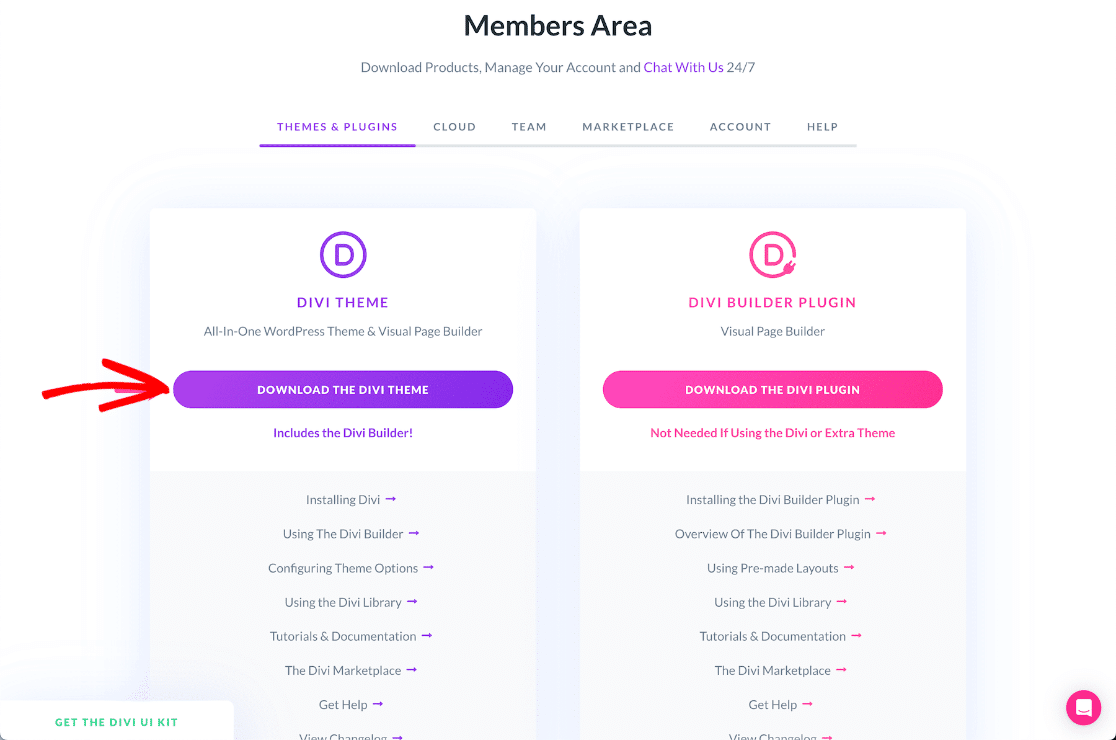
Danach navigieren Sie im Elegant Themes-Konto zum Mitgliederbereich und klicken Sie auf die Schaltfläche Divi Theme herunterladen.
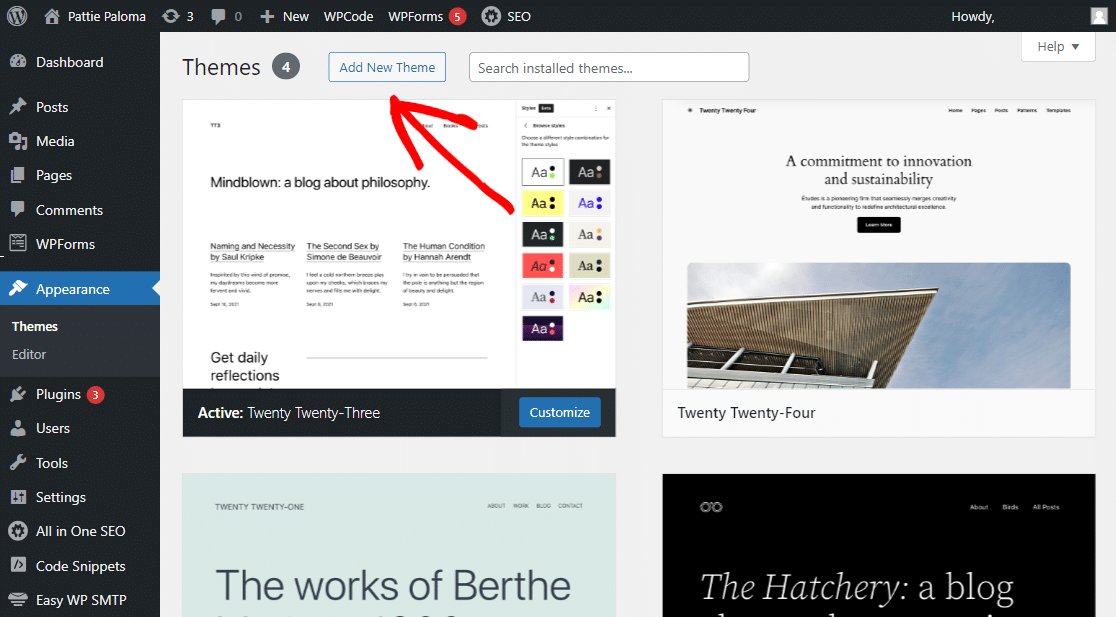
Sobald Sie die Divi Theme-Zip-Datei haben, gehen Sie zu Ihrem WordPress-Dashboard. Navigieren Sie von dort zu Darstellung » Themes und klicken Sie auf die Schaltfläche Neue hinzufügen.
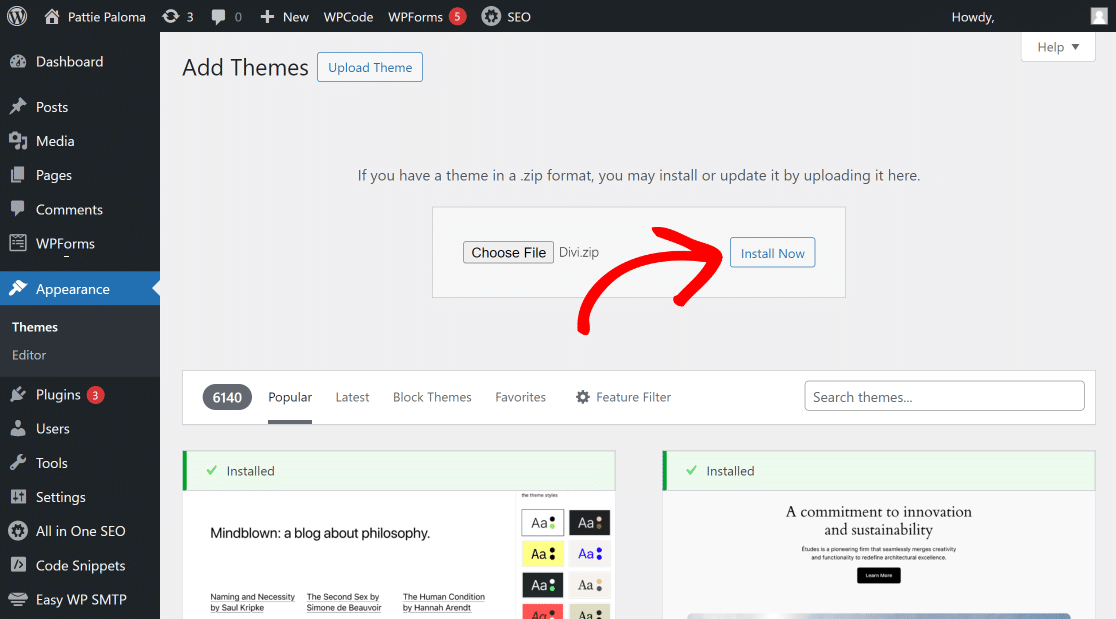
Klicken Sie nun auf die Schaltfläche Neues Theme hinzufügen, laden Sie Ihre Divi.zip-Datei hoch und klicken Sie dann auf die Schaltfläche Theme installieren.
Sobald das Divi-Theme auf Ihrer Website installiert ist, klicken Sie auf die Schaltfläche Aktivieren, und Sie sollten den Divi Builder verwenden können.
Schritt 2: Fügen Sie eine Seite hinzu und laden Sie den Divi Builder
Erstellen Sie eine neue Seite oder einen neuen Beitrag und warten Sie, bis der WordPress-Beitragseditor geöffnet ist. Um den Divi Builder zu laden, klicken Sie auf die violette Schaltfläche Divi Builder verwenden.
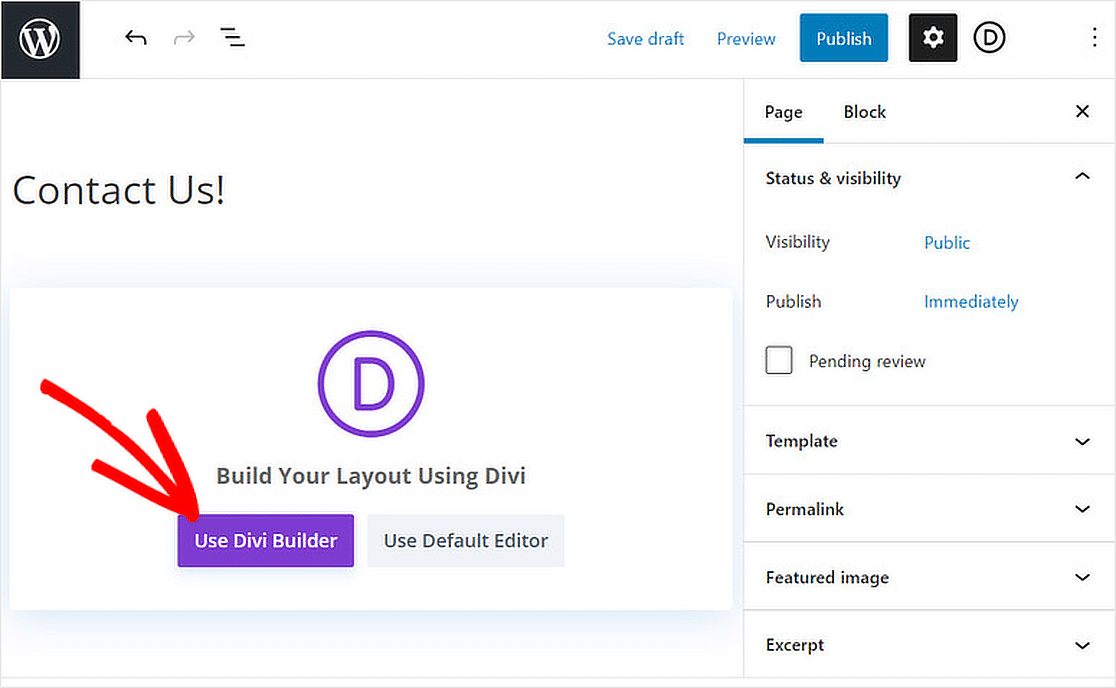
Dadurch wird die Seite mit dem Divi Builder neu geladen und drei Optionen angezeigt: eine Seite von Grund auf neu erstellen, ein vorgefertigtes Layout auswählen oder eine vorhandene Seite klonen.
Da wir Sie durch die Schritte zur Erstellung einer Kontaktseite in Divi von Grund auf führen, klicken Sie auf die Schaltfläche Mit dem Erstellen beginnen.
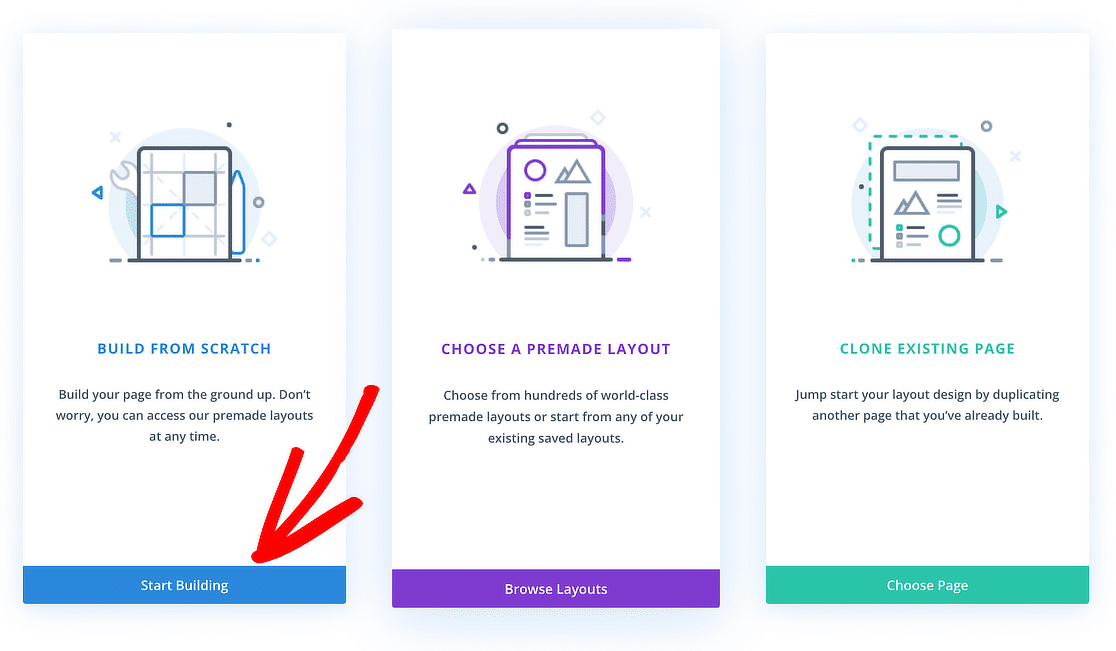
Großartig! Jetzt müssen Sie nur noch das Divi-Kontaktformularmodul laden, um Ihr Kontaktformular zu erstellen. Legen wir los.
Schritt 3: Fügen Sie das Divi-Kontaktformularmodul hinzu
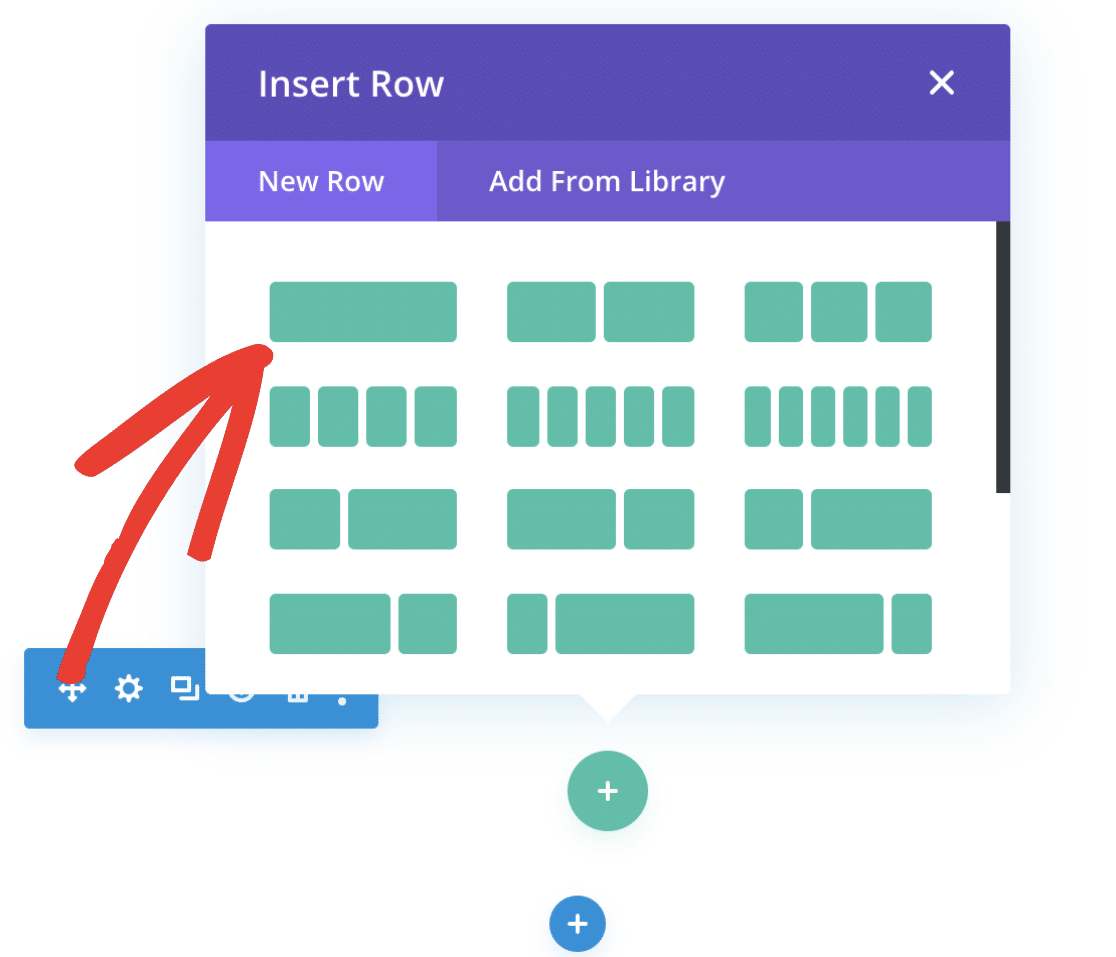
Klicken Sie im Divi Builder auf das + (Plus)-Symbol und wählen Sie aus der Liste der Optionen eine Neue Zeile-Vorlage aus, die Ihren Anforderungen entspricht.
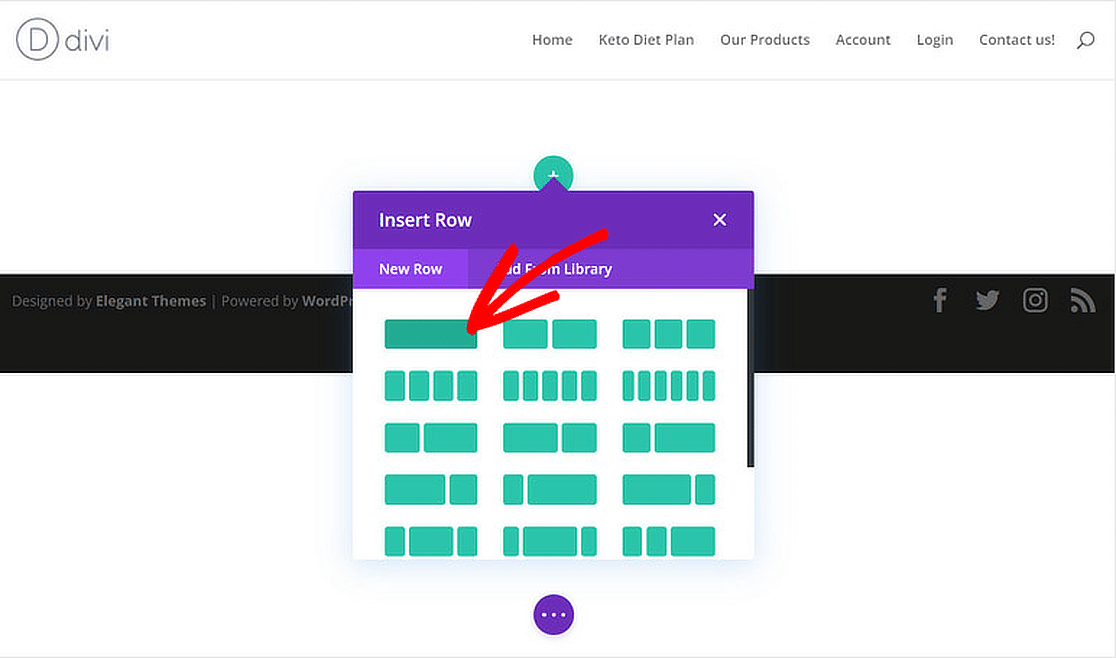
Sobald Sie eine Zeile hinzugefügt haben, öffnet sich eine Bibliothek von Modulen. Wählen Sie im Tab Neues Modul, scrollen Sie nach unten und klicken Sie auf das Modul Kontaktformular.
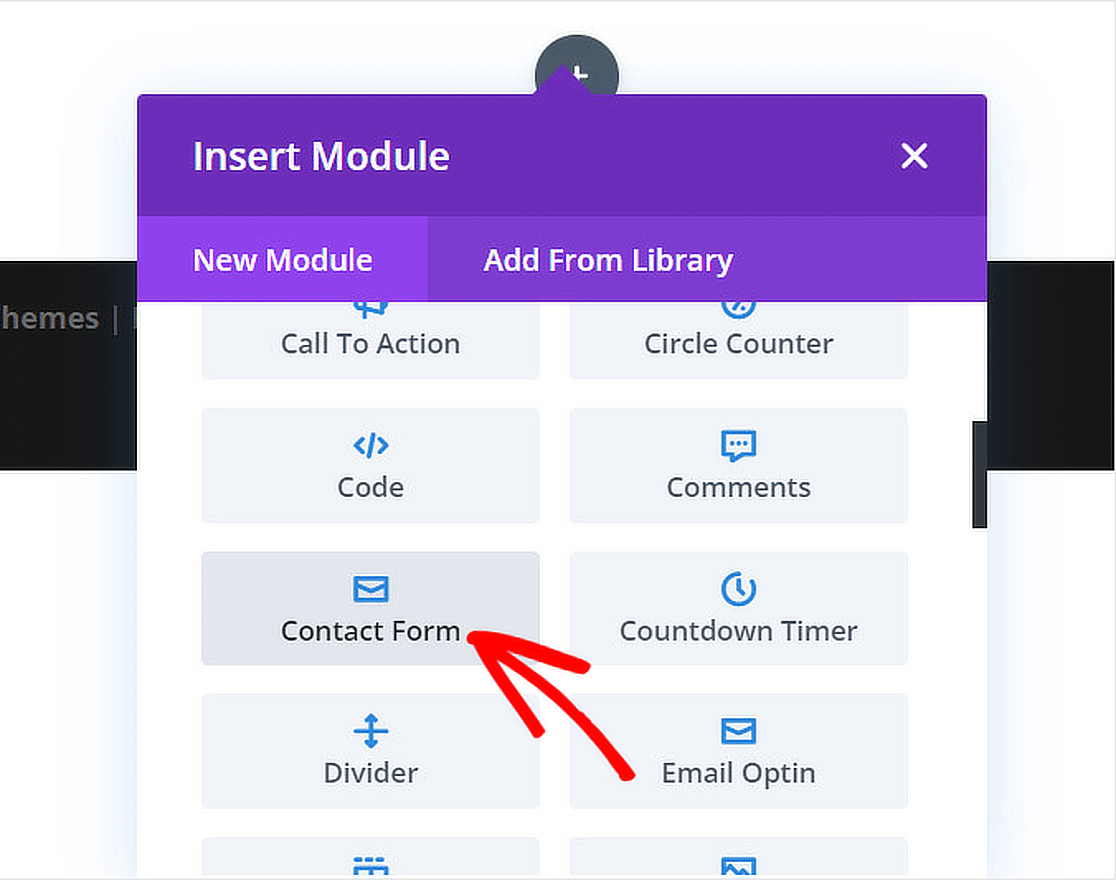
Sobald Sie das Kontaktformularmodul hinzugefügt haben, werden Sie drei Formularfelder bemerken: Name, E-Mail und Nachricht. Ihr Kontaktformular ist jetzt fertig!
Schritt 4: Konfigurieren Sie Ihr Divi-Kontaktformular
Klicken Sie zunächst im Divi Builder auf das Kontaktformular, um seine Anpassungsoptionen zu öffnen. Sie können auf die Schaltfläche Neues Feld hinzufügen klicken, um weitere Formularfelder hinzuzufügen.
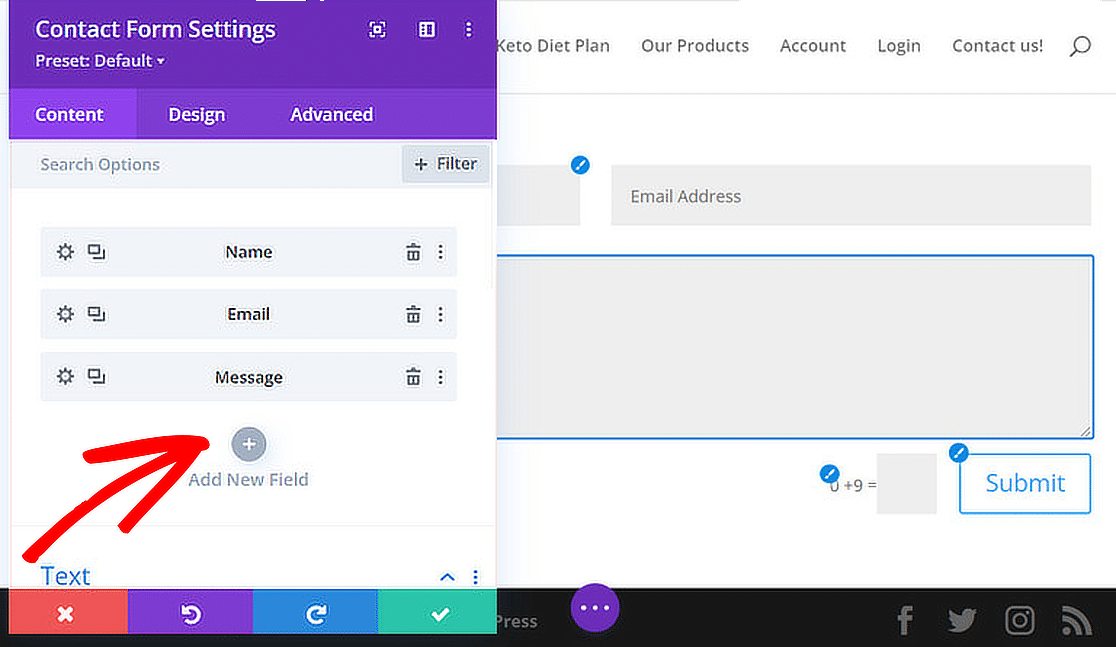
Wenn Sie ein wenig nach unten scrollen, finden Sie unter dem Menü Text auch zusätzliche Optionen, um den Titel, die Bestätigungsnachricht zu bearbeiten oder den Text der Sende-Schaltfläche zu ändern.
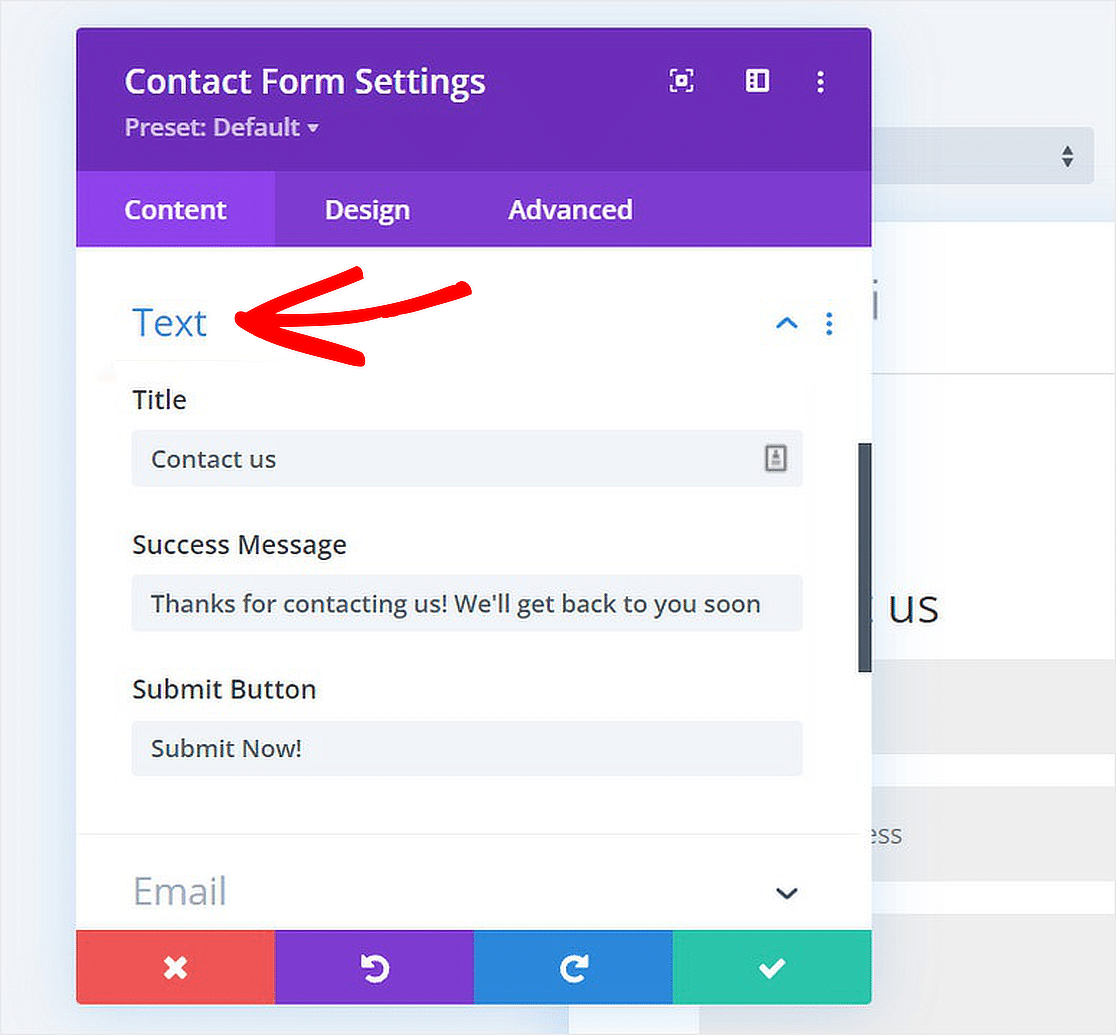
Sie finden auch nützliche Werkzeuge wie Hintergrundeinstellungen, Spam-Schutz, Weiterleitungslinks und mehr. Ändern Sie diese nach Bedarf.
Erstellen Sie ein Divi-Kontaktformular mit WPForms
WPForms ist der beste Drag-and-Drop-Formularersteller für WordPress, mit dem Sie Kontaktformulare, Berechnungsformulare, Bestellformulare und mehr erstellen können!
Schritt 1: Installieren Sie das WPForms-Plugin
Als bestes Formularersteller-Plugin für WordPress lässt sich WPForms erfolgreich in Divi integrieren, um den Prozess der Formularerstellung zum Kinderspiel zu machen.
Selbst die Lite-Version des Plugins bietet eine Fülle von Funktionen, die im Vergleich zum Divi Kontaktformular-Modul nützlicher sein können.
Wenn Sie jedoch auf Pro upgraden, können Sie zusätzliche Funktionen wie erweiterte Formularfelder, Eingabeverwaltung, Datei-Uploads und mehr nutzen!
Sobald Sie entschieden haben, welche Lizenzstufe Ihren Bedürfnissen entspricht, installieren Sie das WPForms-Plugin. Schauen Sie sich diese Anleitung zur Installation eines WordPress-Plugins für die Schritte an.
Schritt 2: Erstellen Sie Ihr Kontaktformular
Um nun ein neues Formular zu erstellen. Gehen Sie in Ihrem WordPress-Dashboard zu WPForms und klicken Sie auf die Option Neue hinzufügen.

Geben Sie danach Ihrem Formular einen Namen und wählen Sie eine Vorlage aus. Für diese Anleitung wählen wir das Einfache Kontaktformular, um die Formularerstellung zu beschleunigen.
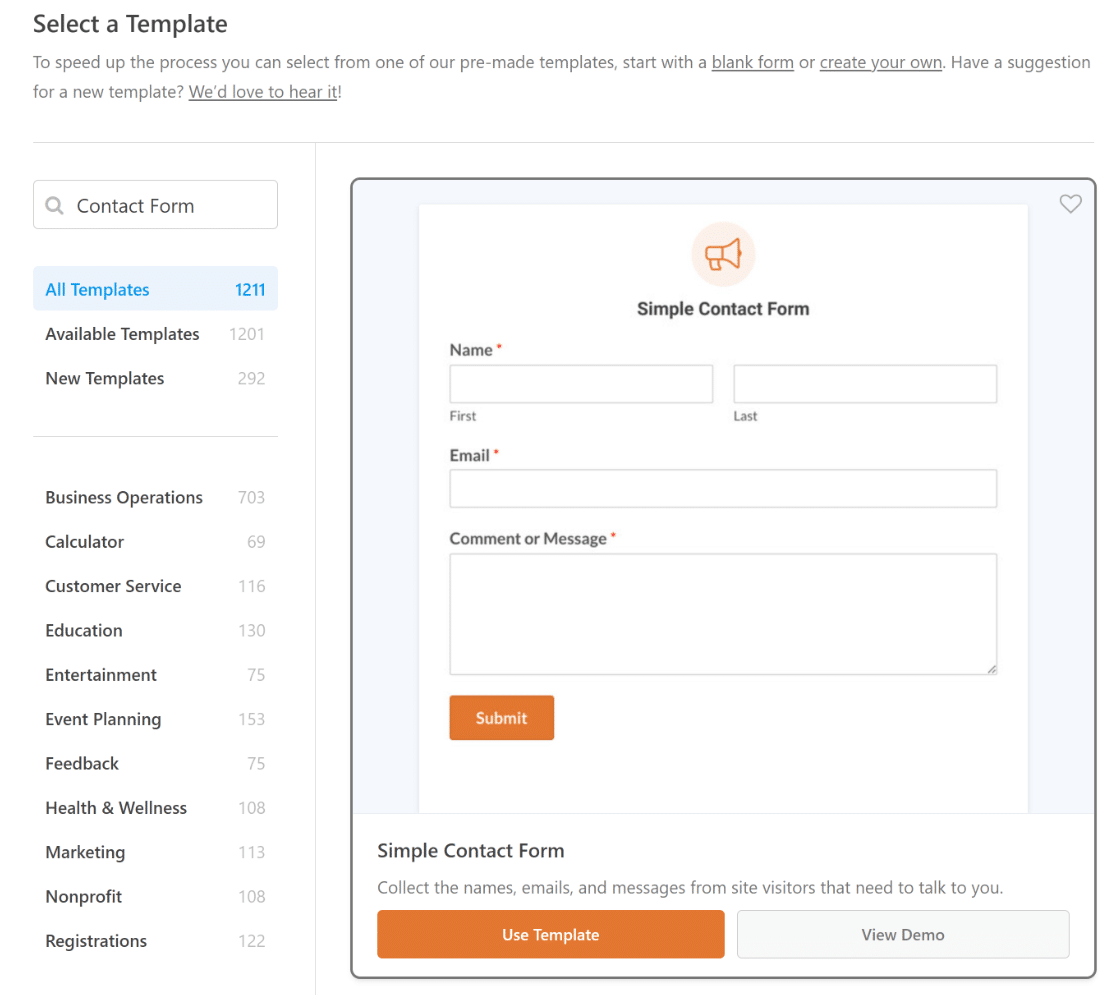
Im Formularersteller sieht Ihr Formular so aus. Fühlen Sie sich frei, Felder nach Belieben hinzuzufügen, zu ändern oder neu anzuordnen.
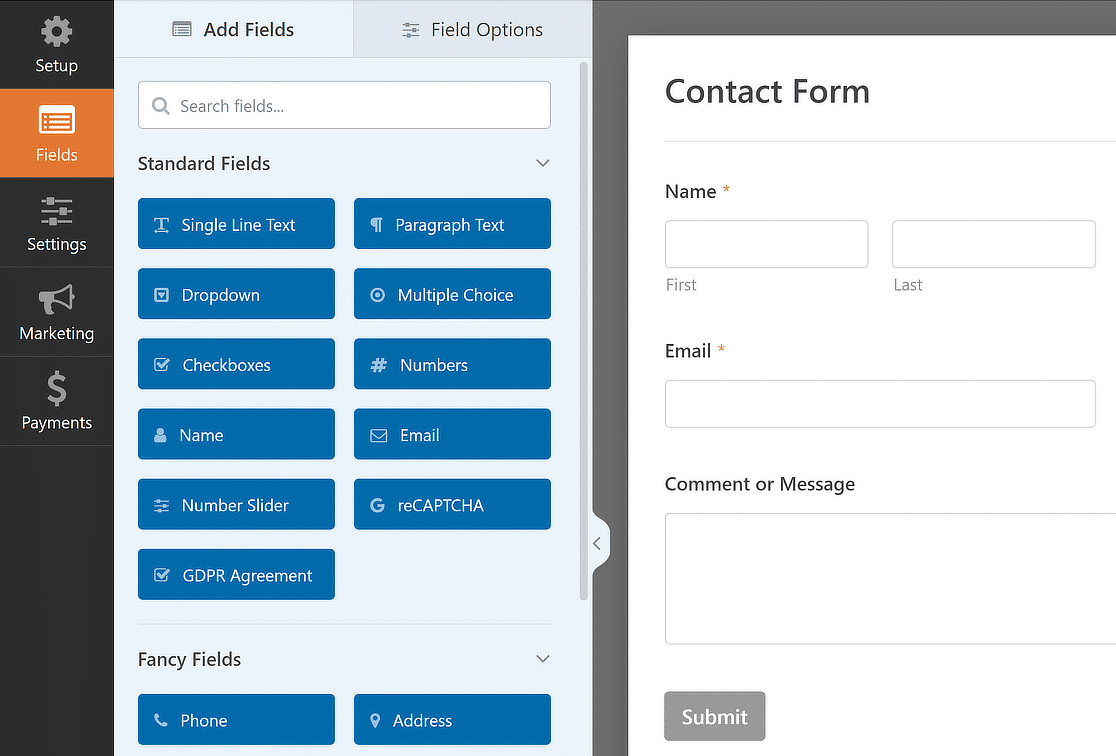
Das war's! Sie haben erfolgreich ein Kontaktformular mit WPForms erstellt. Passen wir nun Ihre Benachrichtigungen und Bestätigungen an.
Schritt 3: Passen Sie Benachrichtigungen & Bestätigungen an
Die Einrichtung von Benachrichtigungen stellt sicher, dass Sie immer über neue Formulareingaben informiert sind. Es befindet sich im Formularersteller. Gehen Sie zu Einstellungen und dann zu Benachrichtigungen.
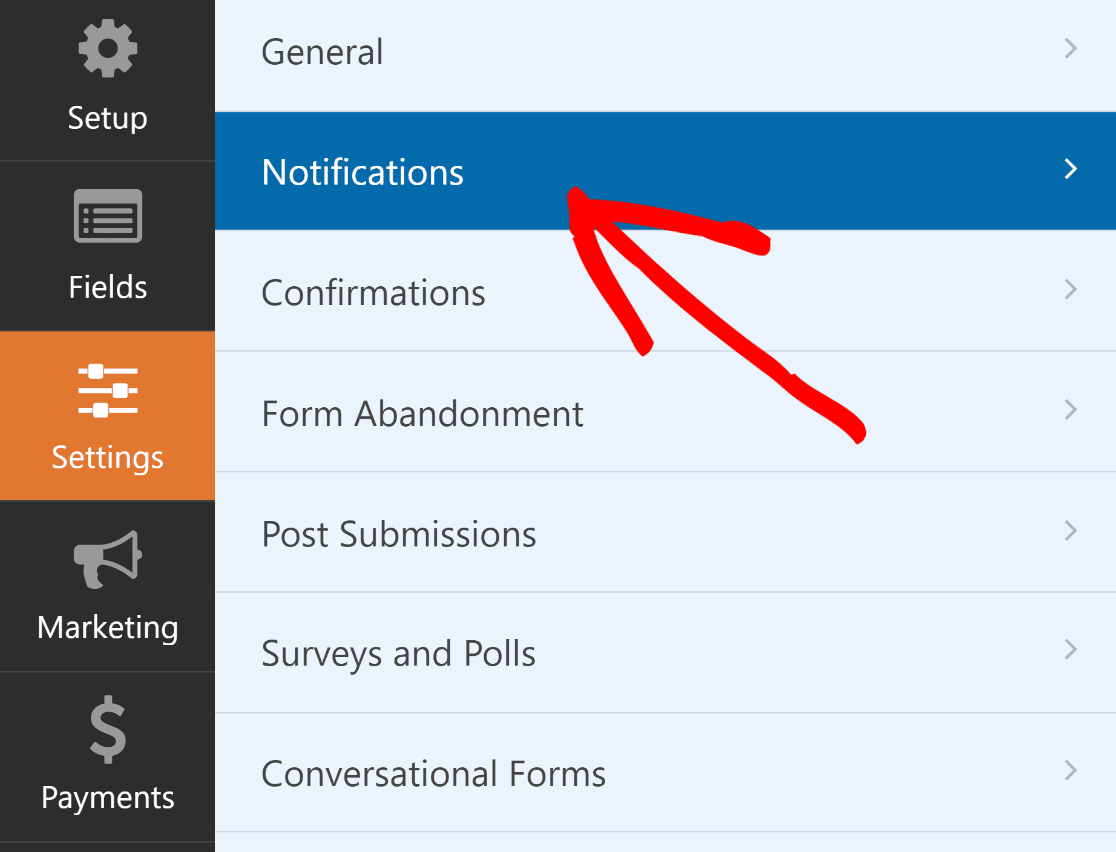
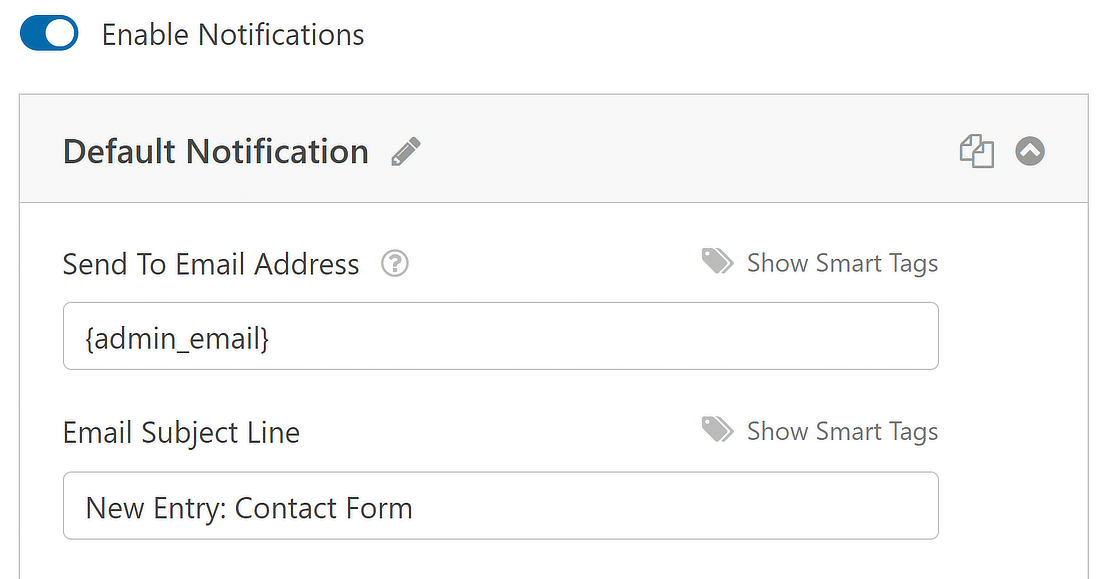
Von hier aus können Sie die Standard-Benachrichtigungseinstellungen ändern, z. B. die Betreffzeile, oder die E-Mails ändern, die an die Empfänger gesendet werden.
Wählen Sie nun im Menü Einstellungen aus der Liste der Optionen Bestätigungen aus, um Antworten für den Fall einzurichten, dass ein Formular erfolgreich übermittelt wurde.
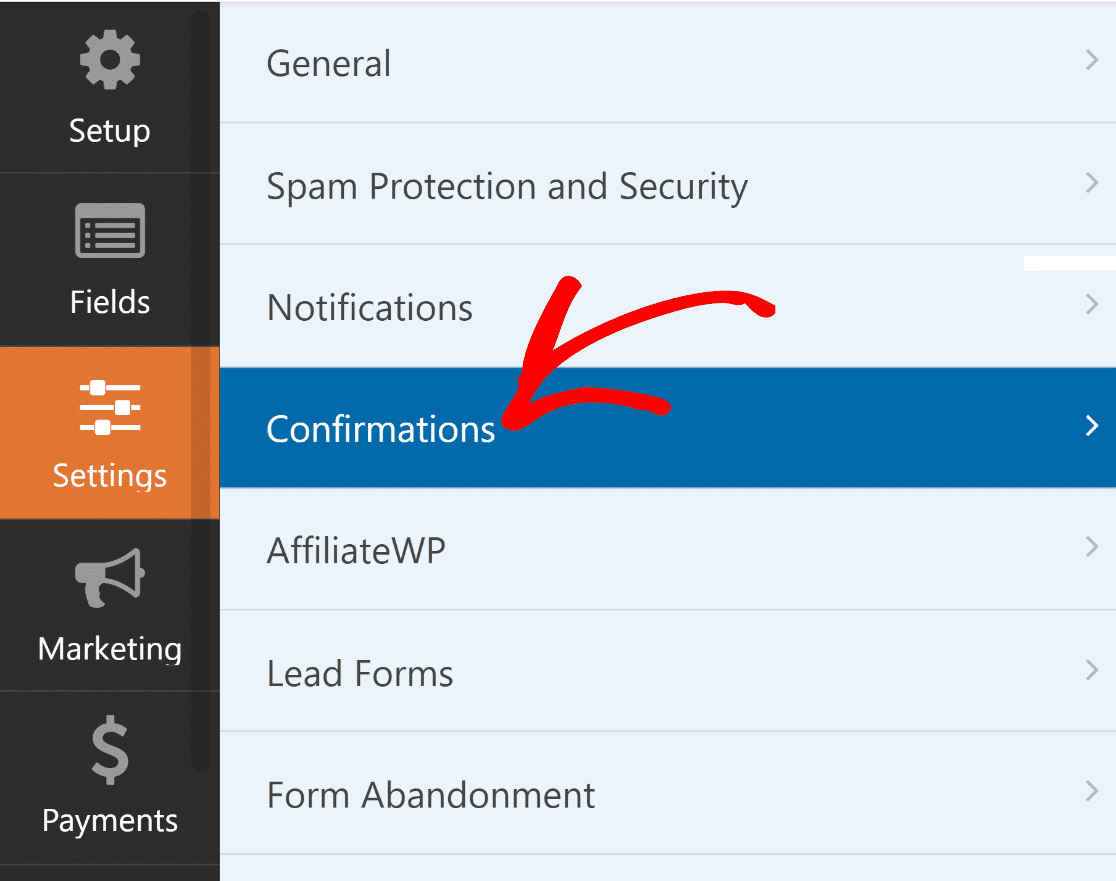
Wählen Sie als Nächstes aus, welcher Bestätigungstyp für Ihre Website am besten geeignet ist, sei es eine Nachricht, die Anzeige einer Seite oder eine Weiterleitung.
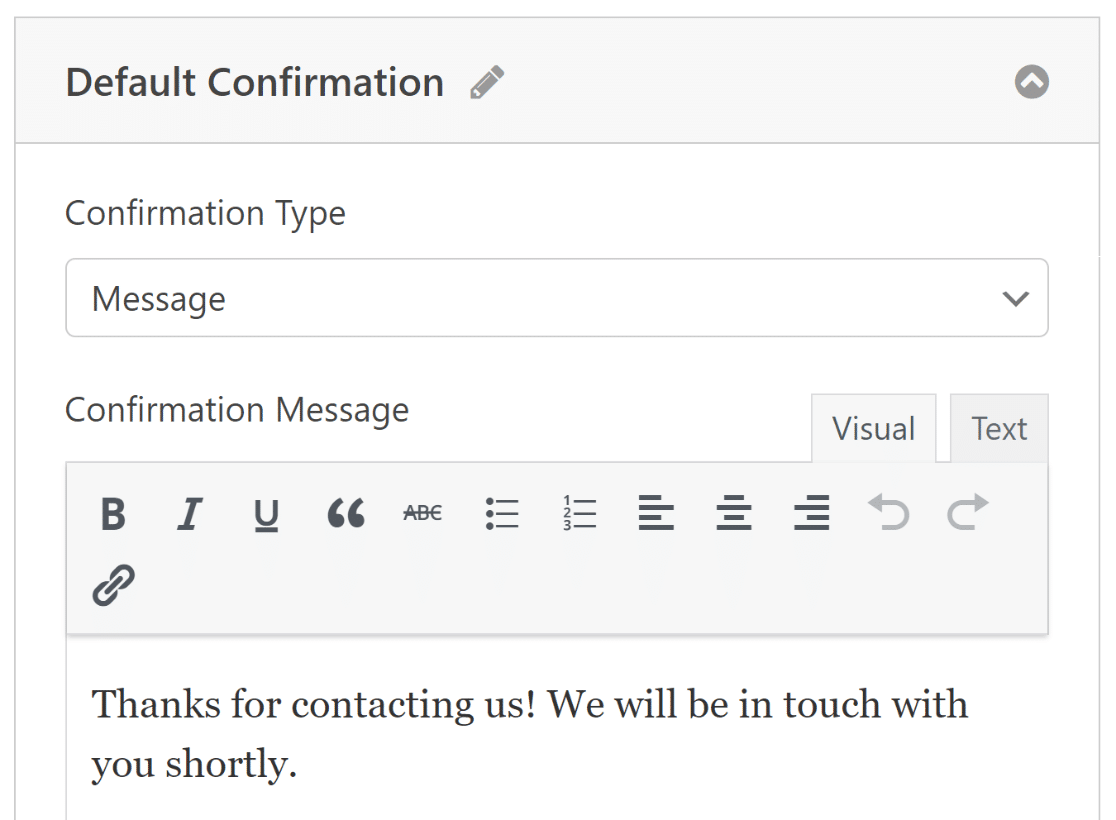
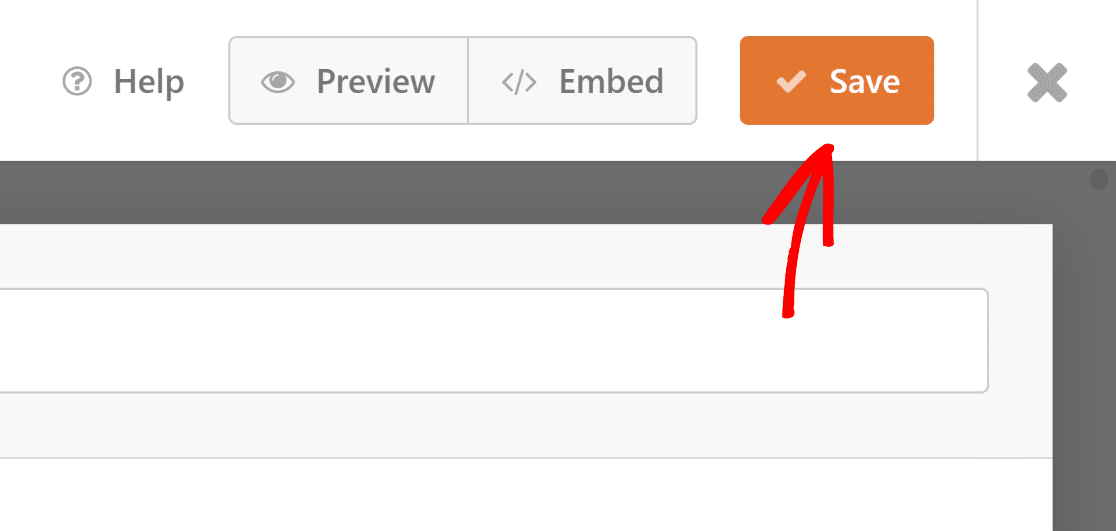
Um Ihr Formular und seine Einstellungen auf dem neuesten Stand zu halten, vergessen Sie nicht, Ihre Änderungen zu speichern. Das Formular ist nun bereit, über Divi veröffentlicht zu werden.
Schritt 4: Veröffentlichen Sie Ihr Divi-Kontaktformular
Um dieses Kontaktformular hinzuzufügen, gehen Sie zum Divi Builder und wählen Sie einen Zeilenstil aus, wie wir es für das Divi Kontaktformular-Modul getan haben.
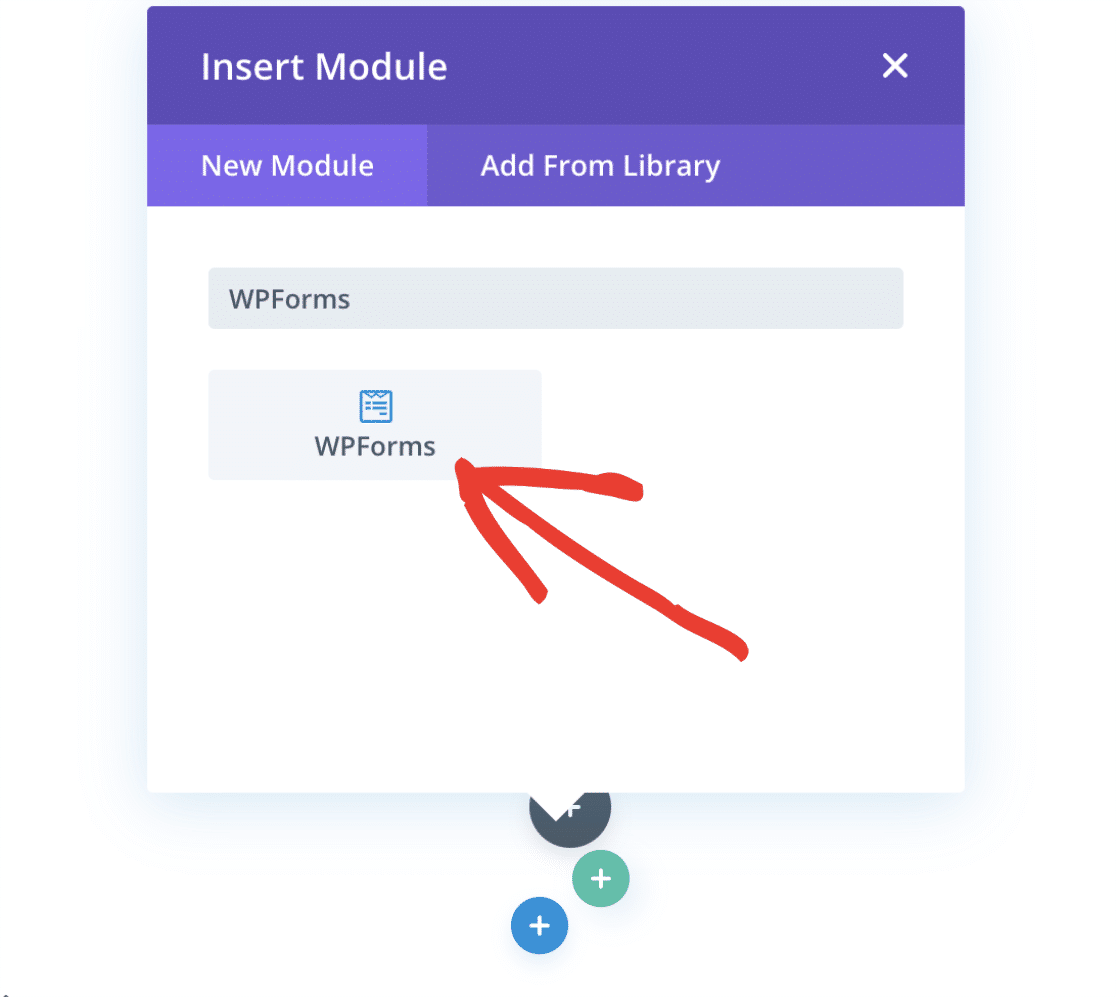
Divi verfügt über eine Integration für WPForms. Um das Formular hinzuzufügen, suchen Sie im Suchfeld nach WPForms und wählen Sie das erscheinende Modul aus.
Nachdem das WPForms-Modul in Divi hinzugefügt wurde, werden zusätzliche Einstellungen angezeigt. Hier können Sie zum Beispiel:
- Wählen Sie aus, welches Formular Sie hinzufügen möchten.
- Aktivieren Sie Einstellungen, die den Formularnamen anzeigen.
- Aktivieren Sie Einstellungen, die die Formularbeschreibung anzeigen.
Wenn Sie bereit sind, wählen Sie Ihr Formular aus dem Dropdown-Menü unter Formular aus.
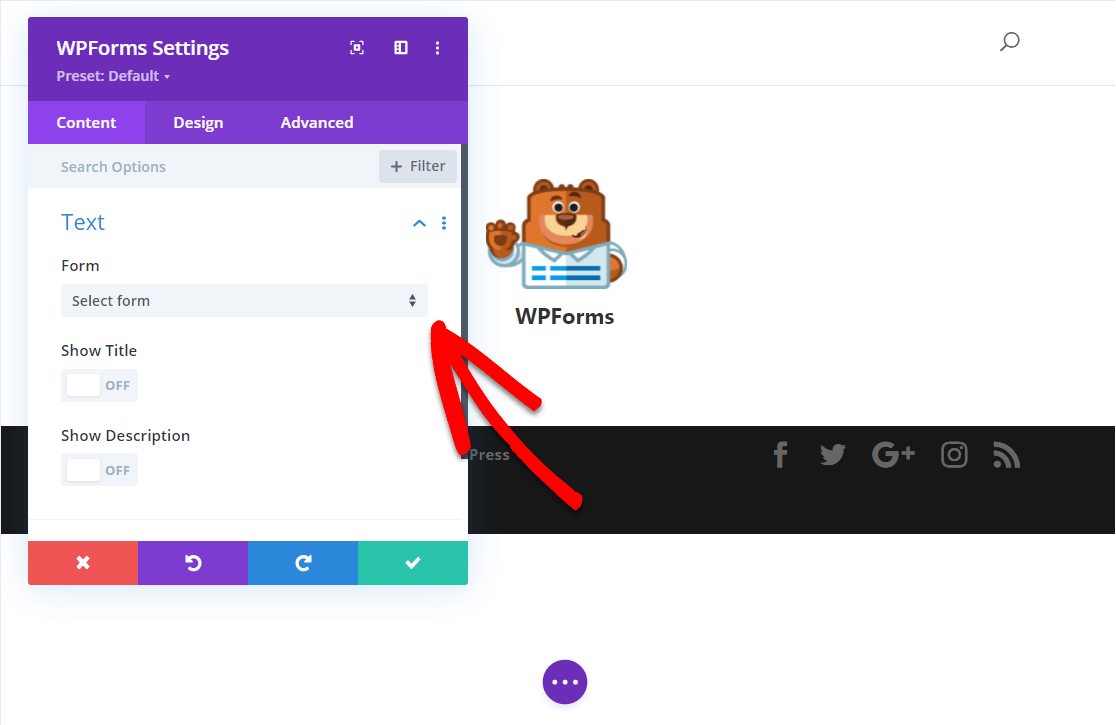
Ihr ausgewähltes Formular wird nun automatisch zur Divi-Seite hinzugefügt. Vergessen Sie nicht, auf die grüne Häkchen-Schaltfläche zu klicken, um Ihre Einstellungen zu speichern.
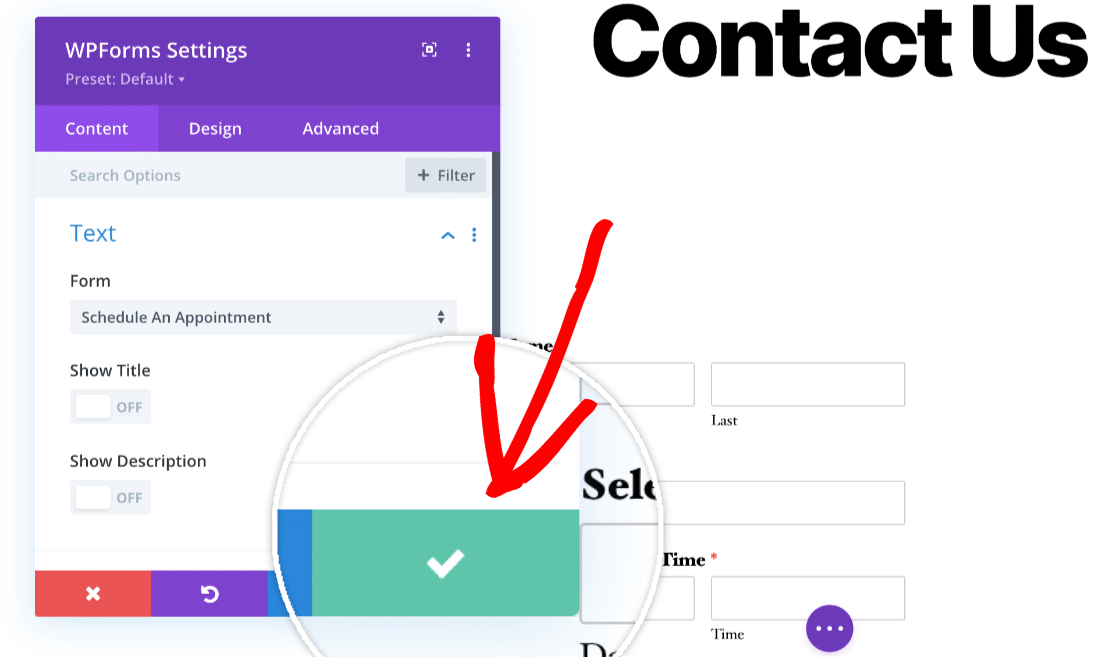
Großartige Arbeit! Ihr Divi Kontaktformular mit WPForms ist nun fertig! Wenn Sie es weiter anpassen möchten, sehen Sie sich diese zusätzlichen Designeinstellungen an.
FAQs zum Erstellen eines Divi Kontaktformulars
Die Verwendung des Divi-Themes und seiner vielen Funktionen, wie z. B. Kontaktformulare, ist ein beliebtes Thema bei unseren Lesern. Hier sind Antworten auf einige Fragen dazu.
Hat Divi ein Kontaktformular?
Ja, Divi verfügt über ein Kontaktformular-Modul. Mit diesem Tool können Sie ganz einfach ein Kontaktformular zu Ihren Seiten hinzufügen, ohne zusätzliche Plugins zu benötigen. Die Funktionen können jedoch im Vergleich zu einem dedizierten Formularersteller wie WPForms eingeschränkt sein.
Wie bearbeite ich ein Divi-Kontaktformular?
Um ein Divi-Kontaktformular zu bearbeiten, rufen Sie die Seite auf, auf der sich das Formular befindet, im Divi Builder. Klicken Sie auf das Modul mit der Bezeichnung „Kontaktformular“. Hier können Sie Felder ändern, Stile anpassen und die Einstellungen für Formularbenachrichtigungen und -bestätigungen direkt anpassen.
Hat WordPress ein integriertes Kontaktformular?
WordPress selbst verfügt nicht über eine integrierte Kontaktformularfunktion. WordPress-Benutzer können jedoch ganz einfach Kontaktformulare zu ihren Websites hinzufügen, indem sie Plugins verwenden. Divi bietet, wenn es auf WordPress installiert ist, ein integriertes Kontaktformular-Modul, wodurch zusätzliche Plugins überflüssig werden.
Wie erstelle ich ein Pop-up-Kontaktformular in Divi?
Das Erstellen eines Pop-up-Kontaktformulars in Divi erfordert die Verwendung des Divi Builders und ein wenig Kreativität. Entwerfen Sie zunächst Ihr Kontaktformular in einem Standardabschnitt. Verwenden Sie dann die Sichtbarkeitsoptionen des Divi Builders, um diesen Abschnitt auf der Seite auszublenden.
Lassen Sie schließlich den Abschnitt als Pop-up anzeigen, indem Sie ihn mit einer Schaltfläche oder einem Link auf Ihrer Seite verknüpfen. Diese Methode erfordert möglicherweise benutzerdefiniertes CSS oder ein Divi Pop-up-Plugin für eine reibungslose Funktion. Eine einfachere Methode wäre jedoch die Verwendung von OptinMonster!
Als Nächstes: Erfahren Sie, wie Sie einen Preisrechner in WordPress erstellen
Suchen Sie nach einer einfachen Lösung, wie Sie einen Preisrechner für Ihre Website erstellen, um Artikel online zu verkaufen? Sehen Sie sich diese Anleitung an, um Schritt für Schritt ein einfaches Bestellformular mit einem automatisierten Preisrechner für Ihre Website einzurichten.
Wenn Sie sich fragen, wie Sie Benutzer dazu ermutigen können, ein Formular auszufüllen, das ihre E-Mail-Adresse erfordert, um eine Datei herunterzuladen, dann ist auch das möglich. Schauen Sie sich diesen Leitfaden an: So fordern Sie eine E-Mail-Adresse zum Herunterladen einer Datei an.
Beheben Sie jetzt Ihre WordPress-E-Mails
Bereit, Ihre E-Mails zu reparieren? Fangen Sie noch heute an mit dem besten WordPress SMTP-Plugin. Wenn Sie keine Zeit haben, Ihre E-Mails zu reparieren, können Sie gegen Aufpreis eine vollständige White Glove Setup-Unterstützung erhalten, und für alle kostenpflichtigen Tarife gilt eine 14-tägige Geld-zurück-Garantie.
Wenn dieser Artikel Ihnen geholfen hat, folgen Sie uns bitte auf Facebook und Twitter für weitere WordPress-Tipps und Tutorials.
