


AI Zusammenfassung
Bekommst du die Meldung „SMTP-Fehler: Verbindung zum SMTP-Host konnte nicht hergestellt werden. Verbindung zum Server fehlgeschlagen“? Dieser Fehler tritt auf, wenn WordPress versucht, eine Verbindung zu deinem SMTP-Server herzustellen, den Handshake aber nicht abschließen kann.
Meistens liegt's an falschen Server-Einstellungen, einer Firewall, die die Verbindung blockiert, oder daran, dass dein Host bestimmte Ports einschränkt. Egal, was der Grund ist, das Ergebnis ist dasselbe: Deine E-Mails kommen nicht mehr raus!
In dieser Anleitung zeige ich dir genau, wie du Probleme mit der SMTP-Serververbindung diagnostizieren und beheben kannst. Du erfährst, was den Fehler verursacht, wie du ihn Schritt für Schritt beheben kannst und wie du eine Ausfallsicherung einrichtest, damit du nie wieder E-Mails verlierst.
Behebe jetzt deine SMTP-Verbindungsprobleme! 🙂
Warum der SMTP-Server nicht antwortet
Ich hab das meistens gesehen, wenn deine Verbindungseinstellungen nicht stimmen oder irgendwas den ausgehenden Datenverkehr komplett blockiert.
Was ist eigentlich der Grund für diesen Fehler?
Häufige Gründe sind falsche Host- oder Port-Einstellungen, Firewall-Einschränkungen, die ausgehende SMTP-Verbindungen blockieren, Probleme bei der Authentifizierung, Probleme mit der DNS-Konfiguration oder dass der SMTP-Server gerade nicht erreichbar ist.
Manchmal ist es so einfach wie tippen smtp.gmail.com anstatt den richtigen Host. Manchmal kann es auch sein, dass dein Webhost die Ports 587 oder 465 blockiert, ohne dich darüber zu informieren.
Ich hab auch schon Fälle erlebt, wo das Problem auf der Mailserver-Seite liegt. Der SMTP-Dienst stürzt ab oder geht vorübergehend offline, und deine Website versucht einfach weiter, eine Verbindung aufzubauen, bis die Zeit abgelaufen ist.
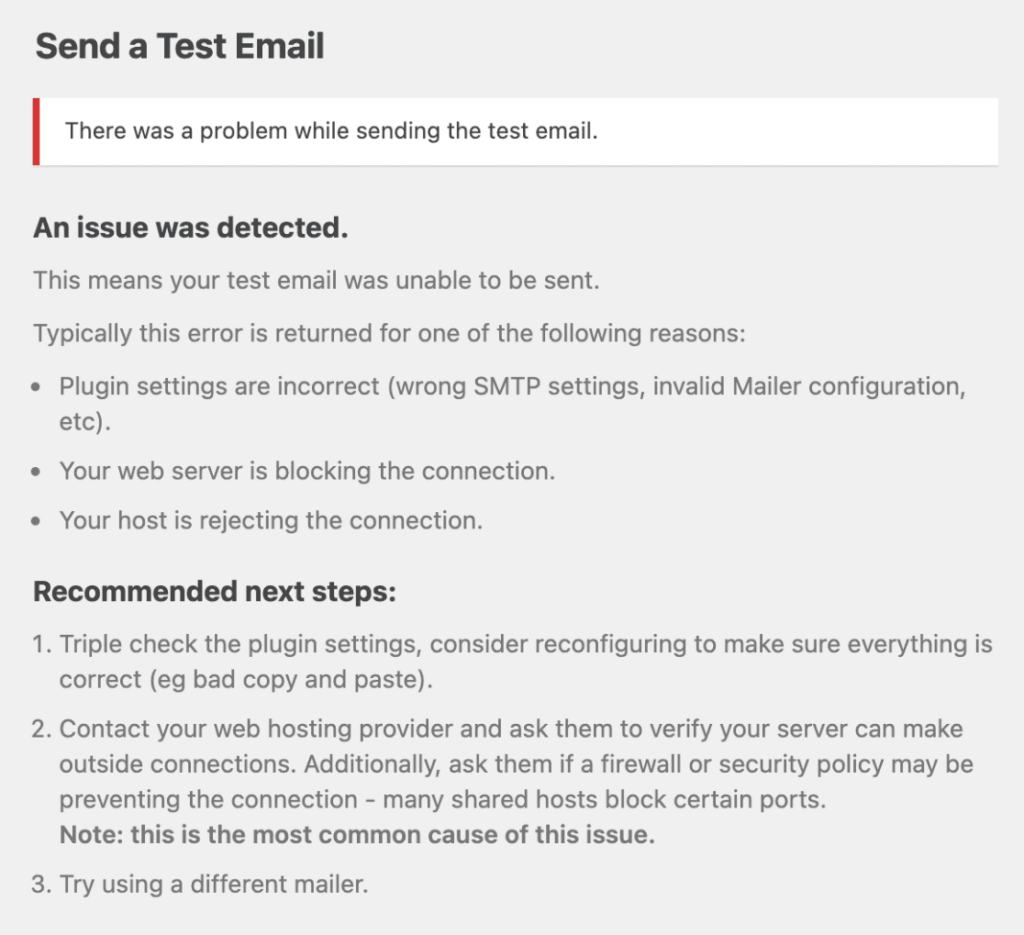
Warum es schwieriger ist, als andere Fehler zu erkennen
Im Gegensatz zu einfachen Konfigurationsfehlern, bei denen bestimmte Meldungen angezeigt werden, bedeutet ein nicht reagierender Server, dass der Verbindungsversuch abbricht, bevor ein Datenaustausch stattfindet. Ohne ordnungsgemäße Protokollierung ist die Diagnose daher schwieriger.
Du bekommst keine hilfreichen Rückmeldungen wie „Authentifizierung fehlgeschlagen“ oder „ungültige Anmeldedaten“. Stattdessen siehst du nur eine Zeitüberschreitungsmeldung oder, schlimmer noch, deine E-Mails werden ohne Rückmeldung nicht gesendet.
Deshalb sind detaillierte Protokolle wie die in WP Mail SMTP Pro so wichtig. Du kannst genau sehen, wo die Verbindung nicht klappt und ob es ein Timeout, eine abgelehnte Verbindung oder was ganz anderes ist.
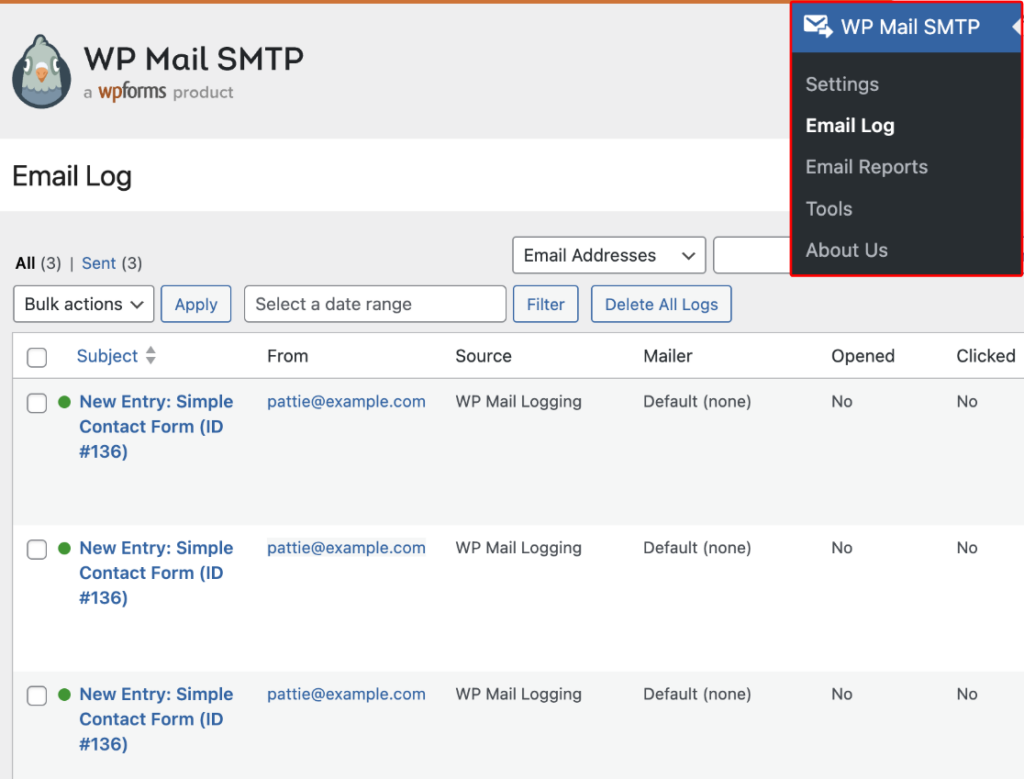
So behebst du das Problem, dass der SMTP-Server in WordPress nicht reagiert
Hier sind ein paar der häufigsten Lösungen für den Fehler „Verbindung zum Server fehlgeschlagen“ auf deiner WordPress-Website:
- 1. Überprüfe deine SMTP-Host- und Port-Einstellungen
- 2. Überprüfe nochmal die Firewall-Regeln deines Webhosts.
- 3. DNS- und Cloudflare-Einstellungen checken
- 4. Debug-Ereignisse auf bestimmte Fehler überprüfen
- 5. Probier mal kurz einen anderen Mailer aus
- 6. Füge einen Backup-Mailer und Smart Routing hinzu.
- 7. Probleme bleiben bestehen? Hol dir Hilfe von einem Profi!
1. Überprüfe deine SMTP-Host- und Port-Einstellungen
Der häufigste Grund für Fehlermeldungen wie „SMTP-Server reagiert nicht“ ist, dass deine Einstellungen nicht mit dem übereinstimmen, was dein E-Mail-Anbieter erwartet.
Ich hab das schon oft gesehen, vor allem wenn jemand die Einrichtung schnell durchzieht oder Einstellungen aus alten Dokumentationen kopiert.
Geh zuerst in deinem WordPress-Dashboard zu WP Mail SMTP » Einstellungen . Schau dir das Feld SMTP-Host unter der von dir gewählten Mailer-Konfiguration an.
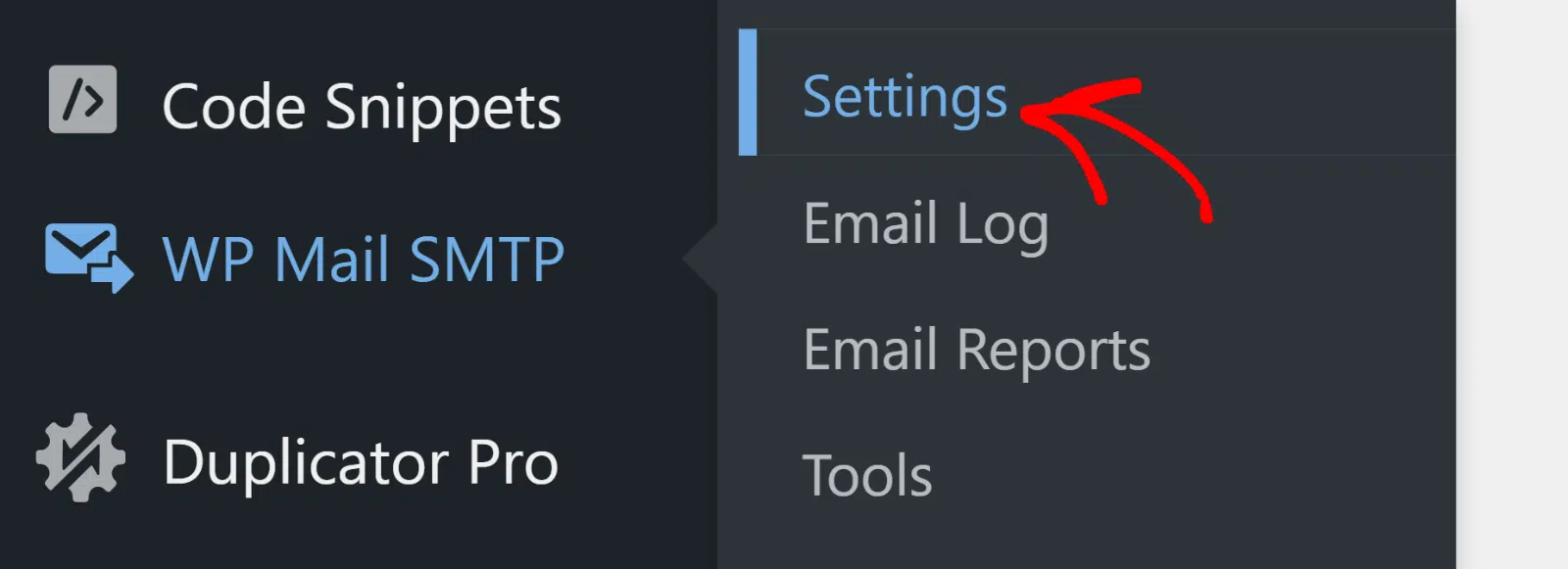
Dein SMTP-Host muss genau mit den Angaben in der Dokumentation deines E-Mail-Anbieters übereinstimmen. Das heißt, keine Tippfehler, keine zusätzlichen Leerzeichen am Anfang oder Ende und auf keinen Fall Protokolle wie http:// oder https:// vor dem Hostnamen.
Wenn du zum Beispiel Gmail benutzt, sollte der Host lauten smtp.gmail.com, nicht gmail.com oder http://smtp.gmail.comWenn du SendLayer benutzt, ist es smtp.sendlayer.com.
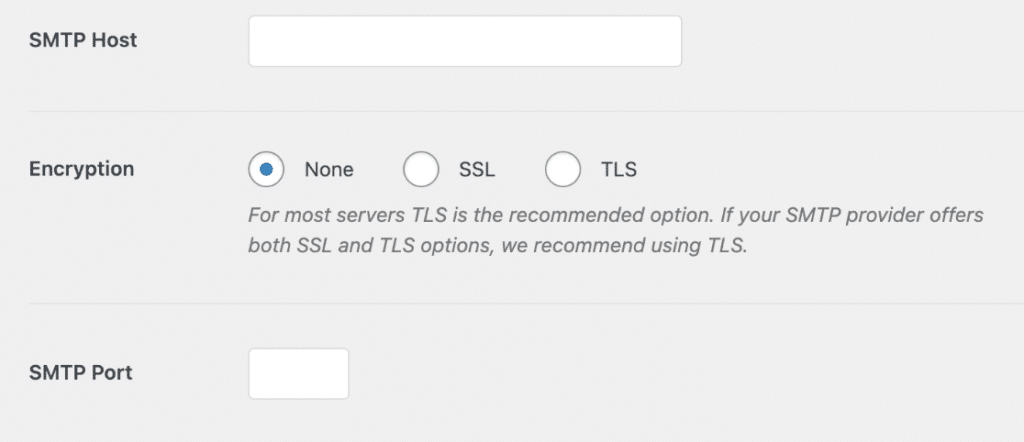
Schon ein falsches Zeichen kann die Verbindung kaputt machen. Schau dir als Nächstes deinen SMTP-Port an. Der muss zu deiner Verschlüsselungsmethode passen:
- Port 587 fürTLS-Verschlüsselung (am häufigsten und empfohlen)
- Port 465 fürSSL-Verschlüsselung
- Port 25 für keine Verschlüsselung (wird oft von Hosting-Anbietern gesperrt, also lieber nicht benutzen)
Wenn du die Option „Anderes SMTP“ (anstelle eines vorkonfigurierten Mailers) verwendest, schau dir die Dokumentation deines Providers nochmal genau an. Manche verlangen bestimmte Host-Formate.
Du könntest zum Beispiel Folgendes brauchen: smtp.yourdomain.com statt nur yourdomain.comoder sie könnten eine Subdomain wie mail.yourdomain.com.
Wenn du alles überprüft hast, scroll nach unten und klick auf „Einstellungen speichern “. Jetzt kannst du den E-Mail-Test machen, indem du zu WP Mail SMTP » Toolsgehst, auf den Tab „E-Mail-Test “ klickst und eine Testnachricht an deine eigene E-Mail-Adresse schickst.

Wenn das Problem beim Host und Port lag, solltest du eine Erfolgsmeldung statt der Zeitüberschreitungsfehlermeldung sehen. Wenn der Test immer noch nicht klappt, mach mit dem nächsten Schritt zur Fehlerbehebung weiter.
2. Überprüfe nochmal die Firewall-Regeln deines Webhosts.
Wenn du deine SMTP-Anmeldedaten schon überprüft hast und trotzdem die Fehlermeldung „Server reagiert nicht“ bekommst, könnte das Problem sein, dass dein Webhost die Verbindung blockiert.
Viele Shared-Hosting-Anbieter (vor allem die günstigen) sperren ausgehende SMTP-Verbindungen auf gängigen Ports wie 587, 465 oder 25. Damit wollen sie verhindern, dass Spammer ihre Server missbrauchen.
Ich hab dieses Problem schon oft mit Kunden bei Hosts wie GoDaddy, Bluehost und HostGator gehabt. Die Plugin-Einstellungen sind okay, aber die E-Mails werden einfach nicht verschickt, weil der Host die Verbindung heimlich blockiert.
Sprich mit deinem Hosting-Anbieter
Als Erstes solltest du das Support-Team deines Hosts kontaktieren und direkt fragen: „Blockiert ihr ausgehende SMTP-Verbindungen auf den Ports 587, 465 oder 25?“
Wenn ja, frag sie, ob sie die IP-Adresse oder Domain deines SMTP-Servers auf die Whitelist setzen können. Manche Hosts machen das ohne Probleme, andere wollen vielleicht erst überprüfen, ob du keinen Spam verschickst.

Frag nach internen SMTP-Relays
Manche Hosting-Anbieter verlangen, dass du ihren eigenen internen Mail-Relay-Server anstelle externer SMTP-Dienste nutzt. Wenn du zum Beispiel SendGrid verwendest, dein Host aber will, dass du über seinen Relay-Server leitet, musst du deine SMTP-Einstellungen unter WP Mail SMTP » Einstellungen anpassen.
Wenn du den Support kontaktierst, frag: „Müssen Kunden ein internes SMTP-Relay verwenden? Wenn ja, wie lauten die Server-Einstellungen?“ Du solltest folgende Infos bekommen:
- SMTP-Host (z. B. relay.yourhost.com)
- SMTP-Port (normalerweise 587)
- Authentifizierungsdaten (falls nötig)
Wechsel zu einem API-basierten Mailer
Wenn dein Host SMTP komplett blockiert und keine Ausnahmen zulässt, kannst du die Einschränkung umgehen, indem du zu einem API-basierten E-Mail-Dienst wechselst.
Dienste wie SendLayer, Brevo und Mailgun nutzen überhaupt keine SMTP-Ports. Stattdessen verbinden sie sich über eine API, was bedeutet, dass sie Firewall-Regeln umgehen, die die Ports 587 oder 465 blockieren.
Meiner Erfahrung nach ist das oft die schnellste Lösung, wenn dein Host Probleme mit der Whitelist hat. Um den Mailer zu wechseln, gehst du zu WP Mail SMTP » Einstellungen und wählst einen anderen Mailer aus der Liste aus, zum Beispiel SendLayer.
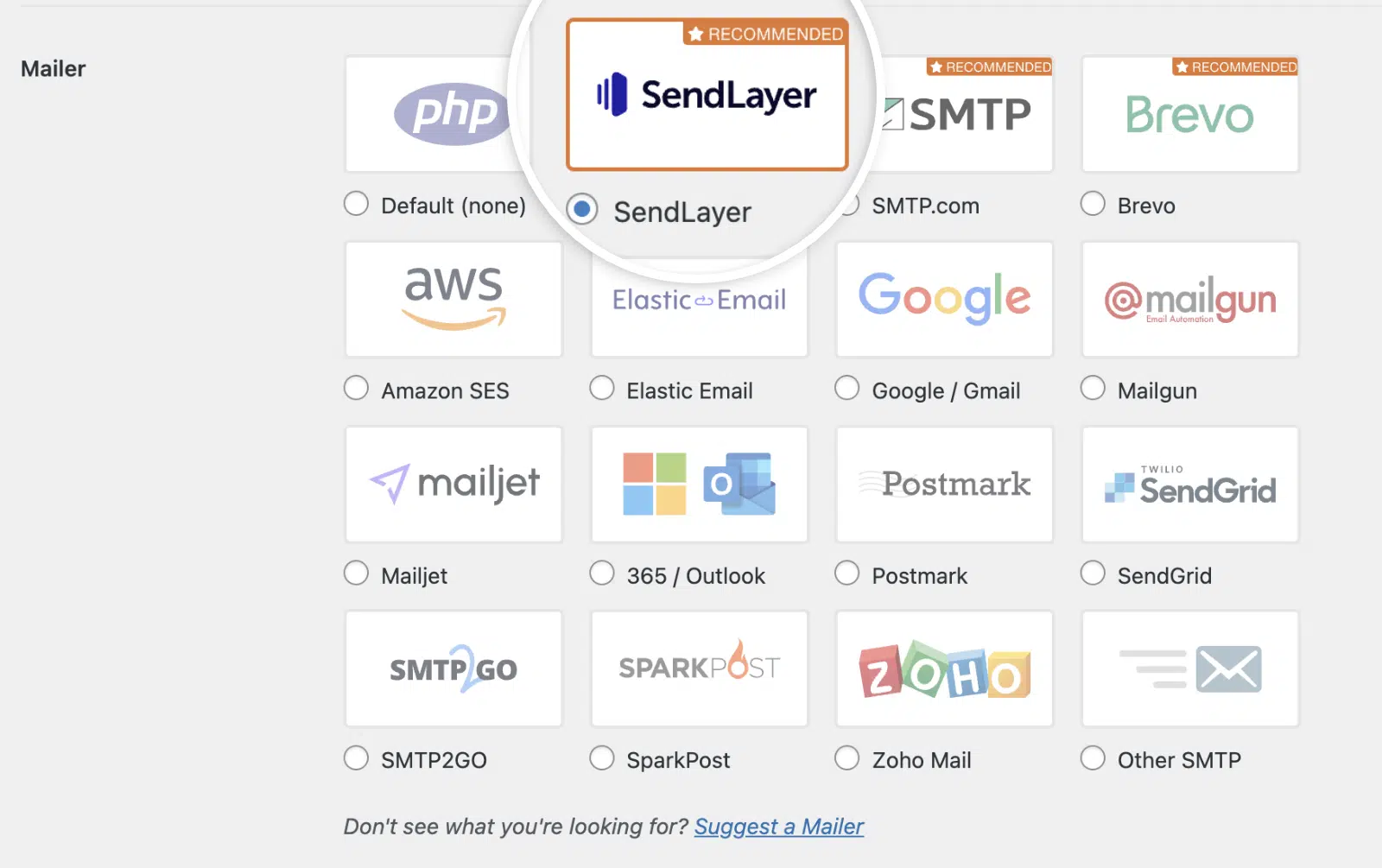
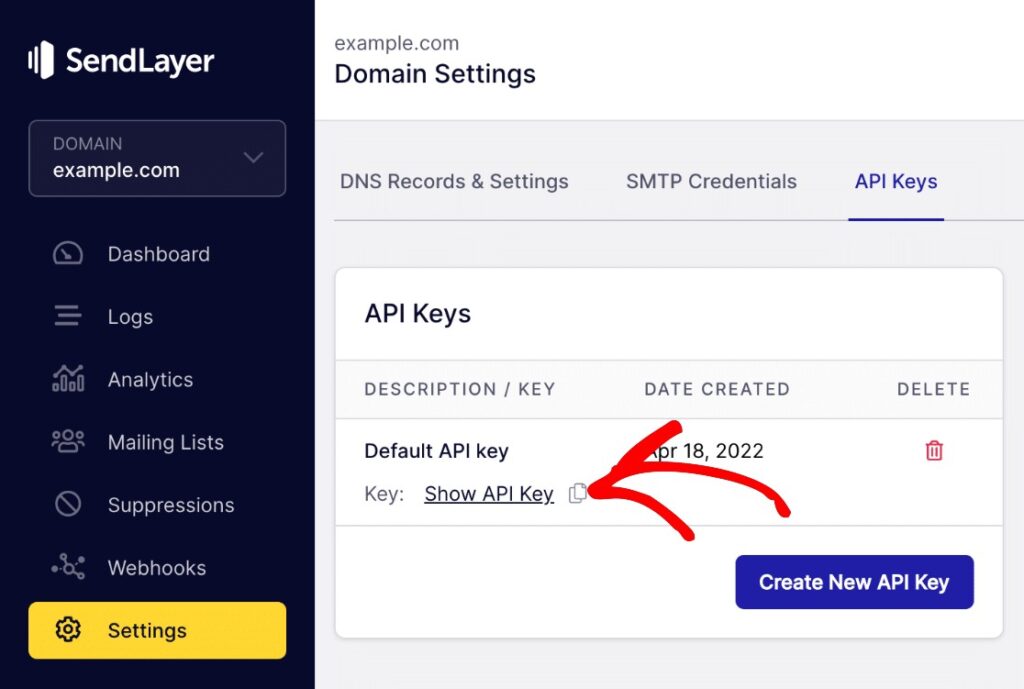
Als Nächstes musst du deinen SendLayer -Schlüssel eingeben. Um schnell auf deinen API-Schlüssel in deinem SendLayer zuzugreifen, klick einfach auf den Link „API-Schlüssel abrufen “. Geh dann zurück zu deinen WP Mail SMTP-Einstellungen und füge den Schlüssel in das Feld „API-Schlüssel “ ein.
Sobald du alle Firewall-Probleme behoben hast, kannst du deine Verbindung erneut testen. Wenn der Fehler weiterhin auftritt, solltest du deine DNS-Einträge überprüfen.
3. DNS- und Cloudflare-Einstellungen checken
DNS-Probleme sind echt nervig. Deine SMTP-Einstellungen können noch so gut sein, aber wenn die DNS-Einträge deiner Domain falsch sind, lehnt der Server deine Verbindung trotzdem ab.
Ich hab das schon oft gesehen, nachdem Websites umgezogen sind oder wenn Leute zum ersten Mal zu Cloudflare wechseln. Die gute Nachricht? Meistens ist das Problem schnell behoben, wenn man weiß, wo man suchen muss.
Überprüfe deine DNS-Einträge
Logge dich in dein DNS-Verwaltungs-Panel ein (das kann bei deinem Domain-Registrar, deinem Hosting-Anbieter oder bei Cloudflare sein, wenn du deren Service nutzt). Du musst drei wichtige Einträge überprüfen:
- SPF-Eintrag: Sagt Mailservern, welche IPs E-Mails von deiner Domain verschicken dürfen.
- DKIM-Eintrag: Fügt eine digitale Signatur hinzu , um zu zeigen, dass deine E-Mails echt sind.
- MX-Einträge: Leiten eingehende E-Mails an den richtigen Server weiter (nicht so wichtig für SMTP-Versand, aber trotzdem wichtig)
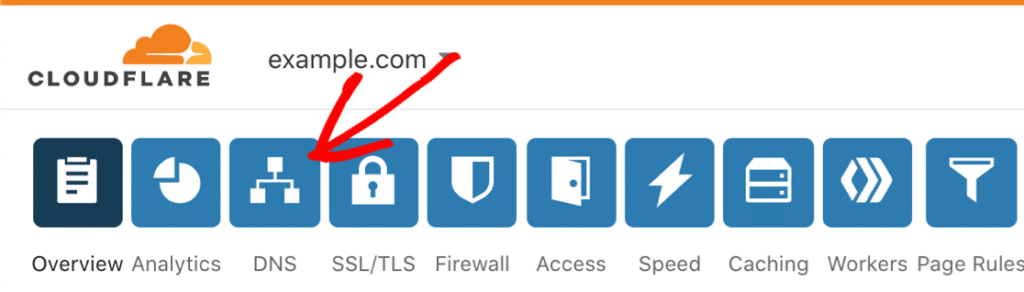
Wenn du deine Website kürzlich migriert oder den DNS-Anbieter gewechselt hast, ist es gut möglich, dass einer dieser Einträge nicht richtig übertragen wurde. Vergleiche die Angaben in deinem DNS-Panel mit den Unterlagen deines E-Mail-Anbieters.
Das Cloudflare-Proxy-Problem
Hier ist was, das viele Leute immer wieder verwirrt: die orangefarbene Cloud-Einstellung von Cloudflare. Wenn du einen DNS-Eintrag über Cloudflare (orangefarbenes Cloud-Symbol) proxyt, leitet es den Datenverkehr aus Sicherheits- und Geschwindigkeitsgründen über sein Netzwerk.
Das ist super für den Web-Traffic, aber es macht die E-Mail-Authentifizierung kaputt. Geh zu deinen Cloudflare-DNS-Einstellungen und such nach allen E-Mail-bezogenen Einträgen (MX, SPF, DKIM). Wenn du neben ihnen eine orangefarbene Wolke siehst, klick drauf, um zu „Nur DNS” (graue Wolke) zu wechseln.

Wenn du diese Einträge weiterleitest, klappt deine Authentifizierung nicht, weil die IP-Adressen nicht übereinstimmen. Der SMTP-Server merkt das und lehnt die Verbindung ab.
4. Debug-Ereignisse auf bestimmte Fehler überprüfen
Wenn deine Test-E-Mail immer noch nicht klappt, bietet dir WP Mail SMTP Pro ein cooles Tool zur Fehlerbehebung, das Debug-Ereignisprotokoll.
Diese Funktion erfasst die genauen Fehlermeldungen, die dein Server beim Versuch, eine Verbindung zu deinem SMTP-Anbieter herzustellen, ausgibt. Und glaub mir, diese Details machen den Unterschied, wenn du nicht weiterkommst.
Um draufzugreifen, geh in deinem WordPress-Dashboard zu WP Mail SMTP » Tools » Debug Events. Dort siehst du eine Liste der letzten Verbindungsversuche.
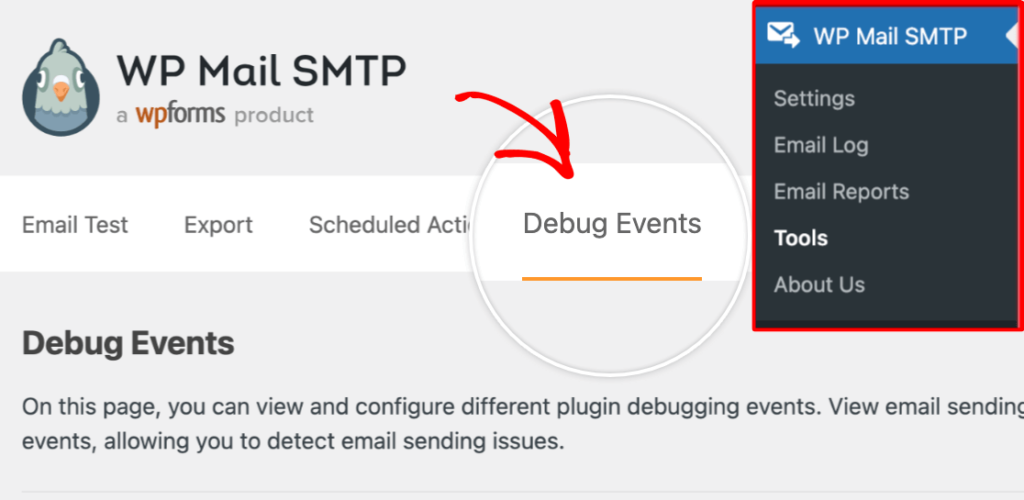
Jeder Eintrag zeigt den Zeitstempel, den verwendeten Mailer und die genaue Fehlermeldung, die den Fehler verursacht hat. Klick auf ein Debug-Ereignis, um es zu erweitern und die komplette Fehlerausgabe anzuzeigen.
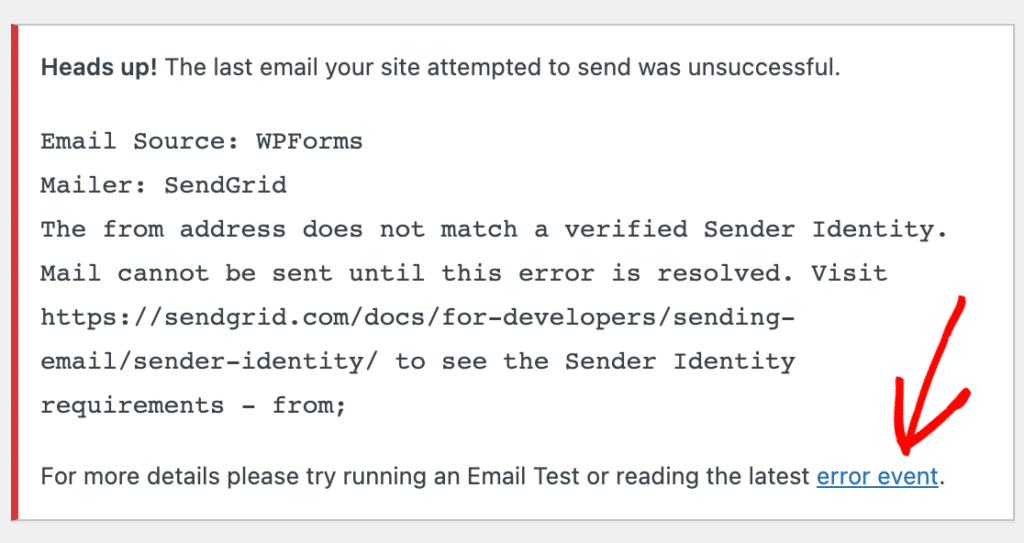
Also, hier ist, worauf du achten musst. Die Fehlermeldung sagt dir normalerweise genau, was schiefgelaufen ist:
- Verbindung abgelaufen Fehler bedeuten fast immer, dass irgendwas die Verbindung blockiert, bevor sie überhaupt deinen SMTP-Server erreicht.
- Das ist meistens ein Problem mit der Firewall, entweder bei deinem Webhost oder bei deinem SMTP-Anbieter. Du solltest deinen Host kontaktieren und ihn bitten, die IP-Adressen oder den Port deines SMTP-Anbieters auf die Whitelist zu setzen.
- Fehler „Verbindung abgelehnt“ sind anders. Das heißt meistens, dass dein Server den SMTP-Host erreicht hat, aber der Host die Verbindung abgelehnt hat.
- In neun von zehn Fällen liegt das an einer falschen Host- oder Port-Einstellung in deiner WP Mail SMTP-Konfiguration. Überprüfe nochmal, ob du die richtige Serveradresse und Portnummer für deinen Mailer benutzt.
- Fehler wie „Netzwerk nicht erreichbar“ deuten auf ein größeres Netzwerkproblem hin, vielleicht mit dem DNS oder dem Routing zwischen deinem Server und dem SMTP-Anbieter.
Wenn du das Problem an deinen Webhost oder SMTP-Anbieter weiterleiten musst, sag nicht einfach „Meine E-Mails funktionieren nicht“. Kopiere stattdessen die vollständigen Debug-Ereignisdetails.
Klick einfach auf den Button „Kopieren“ unten im erweiterten Debug-Ereignis oder kopier die ganze Fehlerausgabe manuell. Füge das Ganze dann in dein Support-Ticket ein.
Die technischen Details (Fehlercodes, Verbindungsversuche, Authentifizierungsfehler) geben den Support-Teams genau das, was sie brauchen, um das Problem schnell zu diagnostizieren.
5. Probier mal kurz einen anderen Mailer aus
Wenn du schon alles versucht hast und dein SMTP-Server immer noch nicht reagiert, könnte das Problem bei deinem aktuellen E-Mail-Anbieter liegen.
Ich hab das schon erlebt, wenn ein Mailer vorübergehend nicht funktioniert oder wenn es Probleme damit gibt, wie seine API mit bestimmten Einstellungen klarkommt.
Der schnellste Weg, das Problem einzugrenzen, ist, vorübergehend zu einem anderen Mailer zu wechseln. Geh dazu in deinem WordPress-Dashboard zu WP Mail SMTP » Einstellungen.
Scrolle runter, um deine aktuelle Mailer-Verbindung zu finden, und wir fügen eine neue zum Testen hinzu. Folge dem Einrichtungsassistenten für den von dir gewählten Mailer und schick dann eine Test-E-Mail über WP Mail SMTP » E-Mail-Test.
6. Füge einen Backup-Mailer und Smart Routing hinzu.
Eine der cleversten Methoden, um zu verhindern, dass Probleme mit dem SMTP-Server deine Website lahmlegen, ist die Einrichtung einer Backup-Verbindung. Mit WP Mail SMTP Pro kannst du einen zweiten Mailer einrichten, der automatisch einspringt, wenn deine Hauptverbindung ausfällt.
Geh zuerst in deinem WordPress-Dashboard zu WP Mail SMTP » Einstellungen » Zusätzliche Verbindungen und richte deinen neuen Mailer als Backup ein.
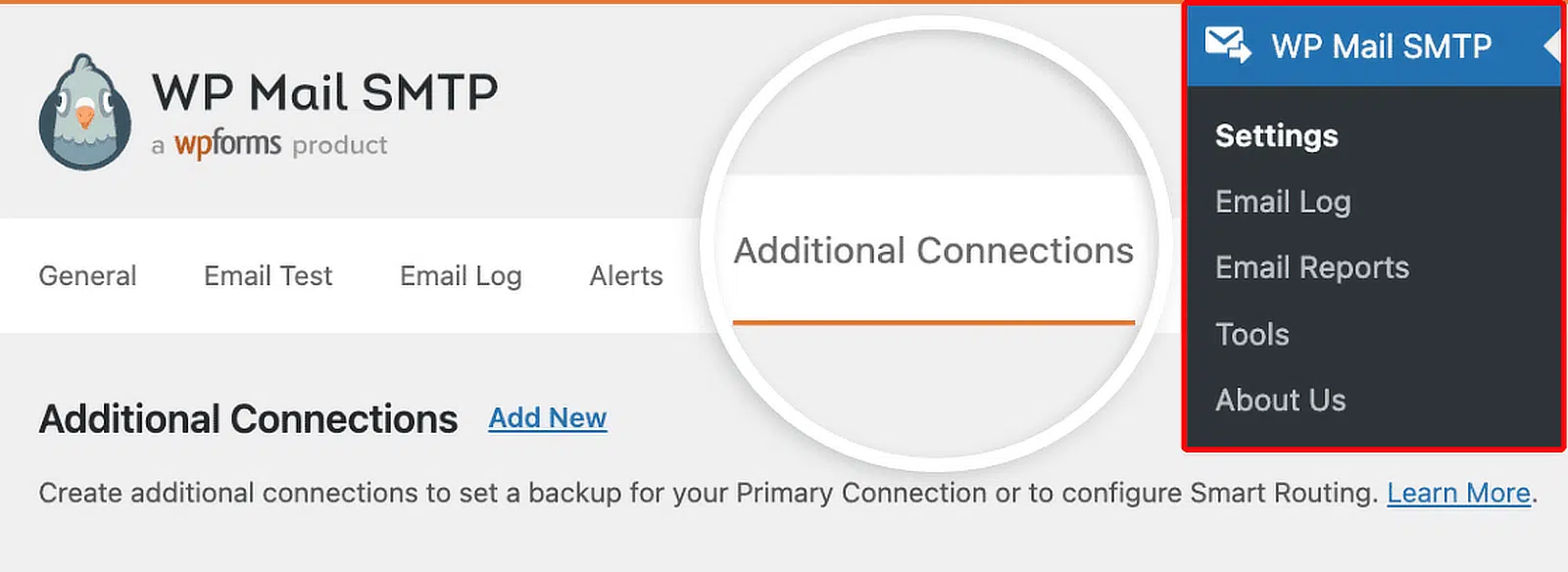
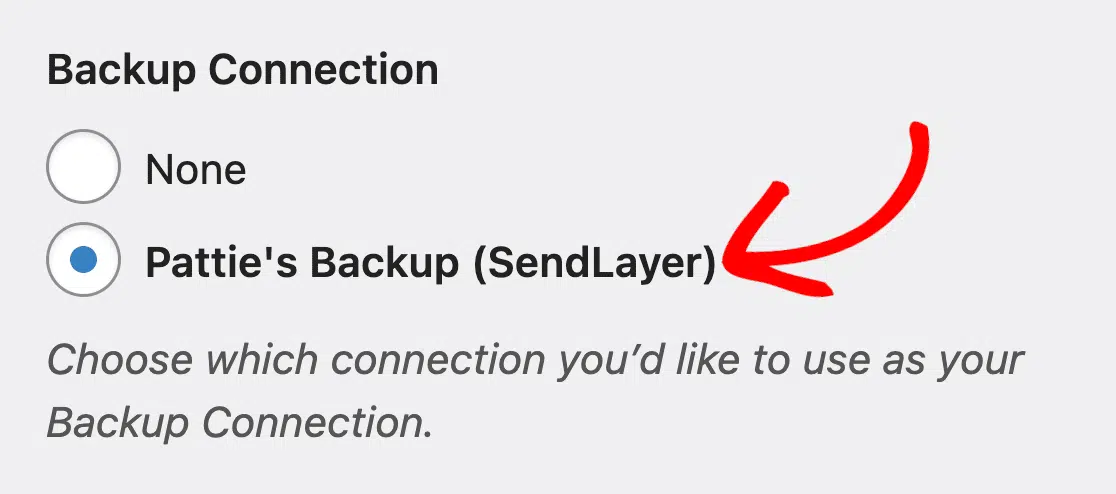
Nachdem du eine zusätzliche Verbindung hinzugefügt hast, geh zu WP Mail SMTP » Einstellungen, um die Einstellungsseite des Plugins aufzurufen. Scrolle auf der Registerkarte „Allgemein“ nach unten zum Abschnitt „Backup-Verbindung “.
Hier kannst du jede zusätzliche Verbindung auswählen, die du vorher eingerichtet hast. Such dir einfach die Verbindung aus, die du als Backup-Verbindung nutzen möchtest.
Wenn du die Zuverlässigkeit deiner E-Mails auf ein neues Level bringen willst, kannst du mit Smart Routing ganz genau steuern, welche E-Mails über welchen Mailer verschickt werden.
Um diese Funktion zu nutzen, musst du die Option „Smart Routing aktivieren“ einschalten. Klicke dann auf „Neue Routing-Regel hinzufügen“, um loszulegen.
Du siehst Optionen zum Erstellen von Bedingungen basierend auf:
- Per E-Mail: Leite E-Mails an bestimmte Adressen oder Domänen weiter .
- Aus E-Mail: Route basierend auf der Absenderadresse
- Betreff: E-Mails mit einem bestimmten Betreff an bestimmte Leute schicken
- E-Mail-Typ: Nach Benachrichtigungstyp sortieren (wie WooCommerce-Bestellungen, Benutzerregistrierung, Passwort zurücksetzen usw.)
Danach kannst du Regeln erstellen, um zeitkritische E-Mails an deinen schnellsten Anbieter und Massen- oder Marketing-E-Mails an einen Mailer weiterzuleiten, der für große Mengen ausgelegt ist.
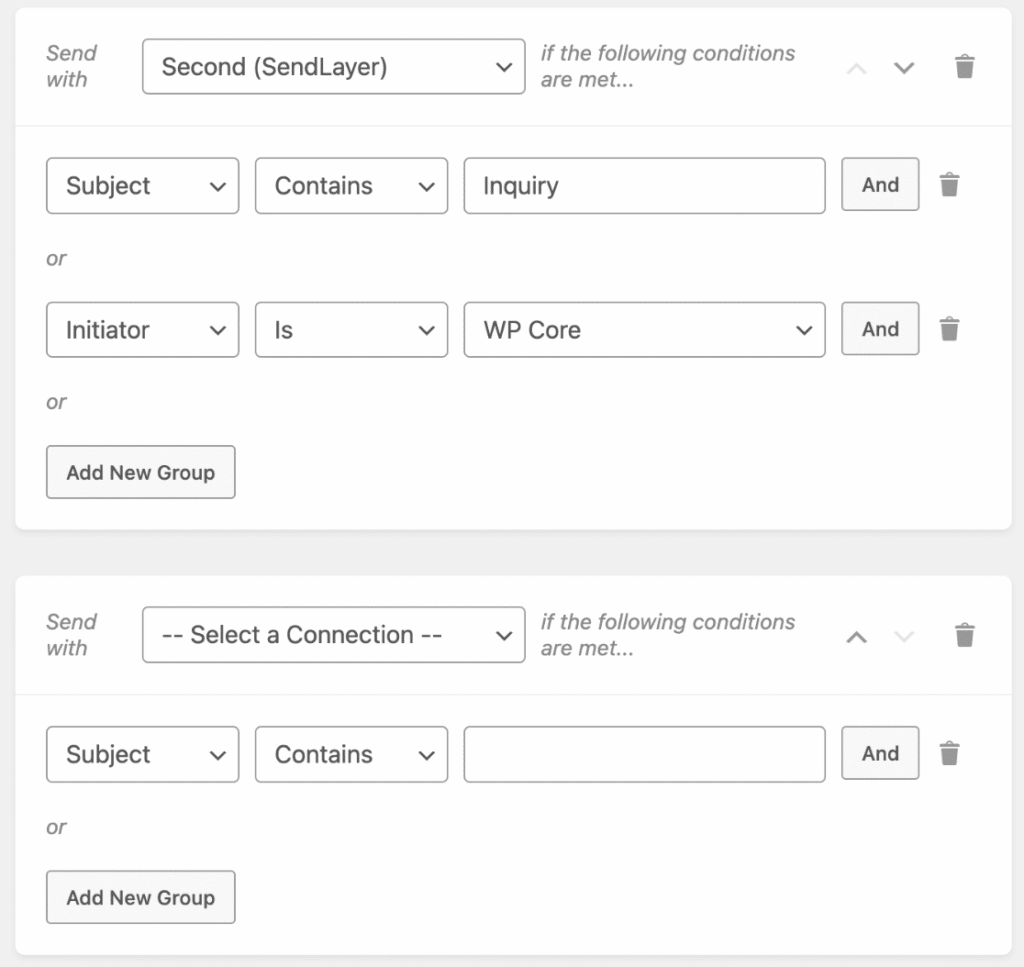
Mit dieser Konfiguration kannst du ganz beruhigt sein. Selbst wenn ein Mailer ein Ratenlimit erreicht oder vorübergehende Probleme hat, werden deine wichtigen E-Mails über alternative Routen weitergeleitet.
7. Probleme bleiben bestehen? Hol dir Hilfe von einem Profi!
Wenn du weiterhin Probleme hast, hilft dir das Support-Team von WP Mail SMTP gerne weiter. Wenn du dich an sie wendest:
- Gib deinen Namen, deine E-Mail-Adresse und die Details deines Problems an.
- Die Angabe einer URL oder eines Zugangs zu deiner Website kann die Lösung beschleunigen.
- Wenn du ihnen Zugang gewährst, stelle sicher, dass sie die Rolle "Administrator" haben.
- Beschreibe das Problem kurz und deutlich im Nachrichtenfeld.
- Sobald du alles vorbereitet hast, klicke auf Abschicken. Das Support-Team wird dir umgehend antworten!

Häufig gestellte Fragen zur Behebung des Problems, dass der SMTP-Server in WordPress nicht reagiert
Hier sind ein paar häufig gestellte Fragen und Antworten zum SMTP-Fehler „Verbindung zum Server fehlgeschlagen“ in WordPress.
Was heißt „SMTP-Server antwortet nicht“ in WordPress?
Wenn du die Meldung „SMTP-Server antwortet nicht“ siehst, heißt das, dass WordPress versucht hat, sich mit deinem E-Mail-Server zu verbinden, aber keine Antwort bekommen hat.
Das passiert meistens, weil der Server nicht erreichbar ist, deine Anmeldedaten falsch sind oder irgendwas die Verbindung blockiert (wie eine Firewall oder ein falscher Port).
Was ist der Unterschied zwischen „Server reagiert nicht“ und „Keine Verbindung zum SMTP-Host möglich“?
Beide Fehler bedeuten, dass WordPress deinen SMTP-Server nicht erreichen kann, aber sie sind ein bisschen unterschiedlich.
- „Server antwortet nicht“ heißt , dass die Verbindung nicht geklappt hat und keine Antwort kam.
- „Verbindung zum SMTP-Host konnte nicht hergestellt werden“ heißt meistens , dass die Verbindung abgelehnt oder blockiert wurde, bevor sie überhaupt versucht hat, sich zu authentifizieren.
Können Firewall-Regeln SMTP-Zeitüberschreitungsfehler verursachen?
Klar. Firewalls (sowohl auf deinem Server als auch bei deinem Hosting-Anbieter) können ausgehende Verbindungen auf gängigen SMTP-Ports wie 25, 465 und 587 blockieren.
Wenn deine Firewall diese Ports als riskant einstuft, wird sie die Verbindung schon im Voraus abweisen. Ich habe das bei Shared-Hosting-Paketen erlebt, die Port 25 standardmäßig blockieren.
Wenn du denkst, dass es ein Problem mit der Firewall gibt, frag einfach deinen Host, ob er den SMTP-Server, den du nutzen willst, auf die Whitelist setzen kann.
Warum klappt meine SMTP-Verbindung manchmal und manchmal nicht?
Ab und zu auftretende SMTP-Fehler haben meistens drei Gründe: Ratenbegrenzung, Serverüberlastung oder vorübergehende Netzwerkprobleme.
Wenn dein SMTP-Anbieter die Anzahl der E-Mails begrenzt, die du pro Stunde verschicken kannst, und du diese Grenze erreichst, kommen neue E-Mails nicht mehr an, bis die Begrenzung zurückgesetzt wird.
Ein weiterer häufiger Grund ist Shared Hosting. In Zeiten mit hohem Datenverkehr kann es sein, dass dein Server Probleme hat, ausgehende Verbindungen aufrechtzuerhalten.
Hier zeigen die Backup-Verbindungen in WP Mail SMTP Pro echt ihre Stärke. Wenn dein Hauptserver ausfällt oder eine Zeitüberschreitung auftritt, springt das Backup automatisch ein.
Wird das Umstellen der Verschlüsselung von TLS auf SSL die Verbindungsprobleme lösen?
Manchmal schon. TLS und SSL sind verschiedene Verschlüsselungsprotokolle, und dein SMTP-Server unterstützt vielleicht nur eins davon.
Wenn du TLS auf Port 587 benutzt und es nicht klappt, versuch mal, auf SSL auf Port 465 umzuschalten (oder umgekehrt).
Allerdings hilft das Umstellen der Verschlüsselung nicht, wenn das eigentliche Problem ein blockierter Port oder falsche Anmeldedaten sind.
Als Nächstes erfährst du, wie du eine fehlende Verbindung zum SMTP-Host in WordPress beheben kannst.
Wenn du nach der Behebung des Fehlers „SMTP-Server reagiert nicht“ immer noch Probleme mit der E-Mail-Zustellung hast, könnte ein ähnliches Problem auftreten: die Meldung„Verbindung zum SMTP-Host konnte nicht hergestellt werden“.
Ich hab 'ne komplette Anleitung geschrieben, die dir genau zeigt, was du machen musst, damit deine E-Mails auch dann noch ankommen, wenn deine Hauptverbindung mal Probleme hat.
Repariere deine WordPress-E-Mails jetzt
Bist du bereit, deine E-Mails zu verbessern? Starten Sie noch heute mit dem besten WordPress SMTP-Plugin. Wenn du keine Zeit hast, deine E-Mails zu reparieren, kannst du gegen Aufpreis eine umfassende White Glove Setup-Unterstützung erhalten und es gibt eine 14-tägige Geld-zurück-Garantie für alle kostenpflichtigen Angebote.
Wenn dir dieser Artikel geholfen hat, dann folge uns bitte auf Facebook und Twitter für weitere WordPress-Tipps und -Anleitungen.
