


AI要約
「SMTPエラー:SMTPホストに接続できませんでした。サーバーに接続できませんでした」というメッセージが表示されますか?このエラーは、WordPressがSMTPサーバーに接続しようとしたが、ハンドシェイクを完了できなかった場合に発生します。
通常、これはサーバー設定の間違い、接続をブロックするファイアウォール、またはホストによる特定のポートの制限によって引き起こされます。原因が何であれ、結果は同じで、メールの送信が停止します!
そこで、このガイドでは、SMTPサーバー接続の問題を診断して修正する方法を正確に説明します。エラーの原因、段階的なトラブルシューティング方法、およびメールを二度と失わないようにフェイルセーフを設定する方法を学びます。
SMTPサーバーが応答しない原因
これは、接続設定の不一致や、送信トラフィックを完全にブロックしているものがある場合に最もよく発生します。
このエラーが実際に発生する原因
一般的な原因としては、ホストまたはポートの設定が間違っている、送信SMTP接続をブロックしているファイアウォール制限、認証の失敗、DNS設定の問題、またはSMTPサーバー自体が一時的にダウンしているなどが挙げられます。
時には、正しいホストの代わりにsmtp.gmail.comと入力するだけで済むこともあります。他の場合では、ウェブホストがポート587または465を通知なしにブロックしている可能性があります。
メールサーバー側の問題である場合にも遭遇しました。SMTPサービスがクラッシュしたり一時的にオフラインになったりすると、サイトはタイムアウトするまで接続を試み続けます。
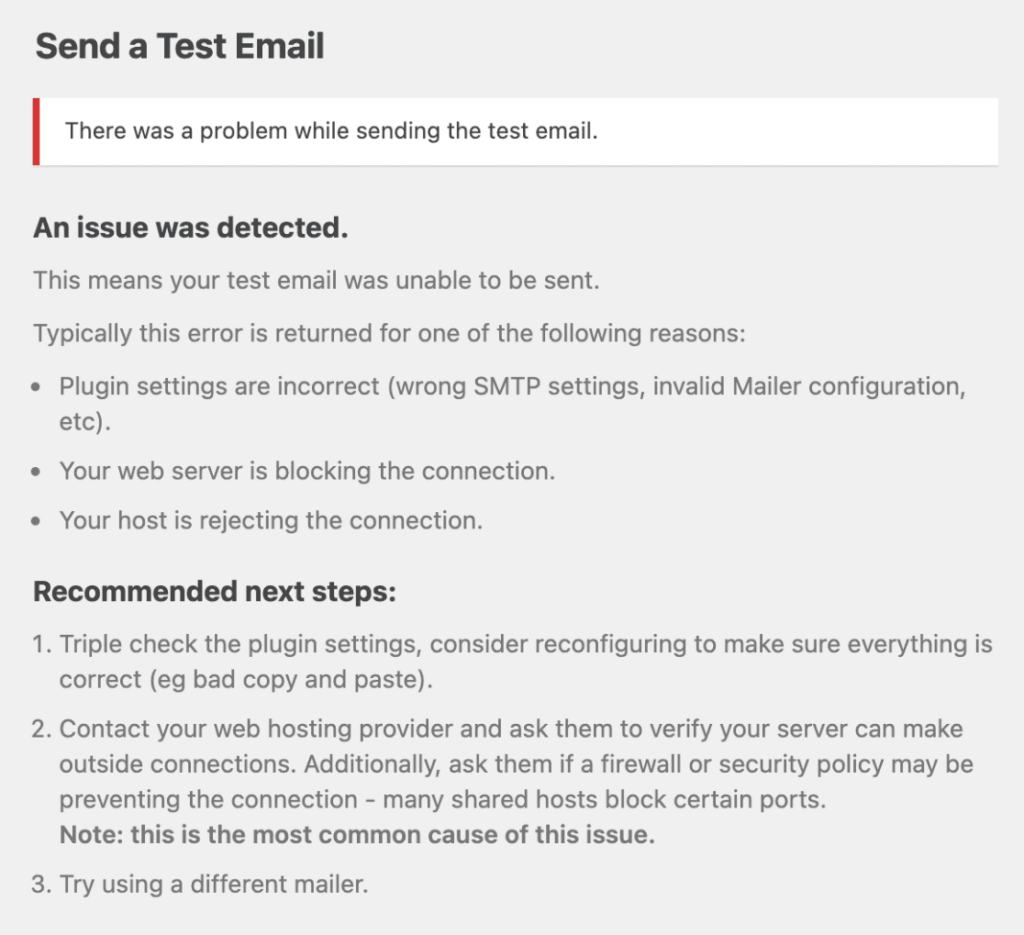
他のエラーよりも診断が難しい理由
具体的なメッセージが表示される単純な設定エラーとは異なり、応答しないサーバーは、データ交換が発生する前に接続試行がタイムアウトすることを意味します。そのため、適切なログなしでは診断が困難になります。
「認証に失敗しました」や「無効な認証情報」のような役立つフィードバックは得られません。代わりに、タイムアウトメッセージが表示されるか、さらに悪いことに、メールがサイレントに送信されなくなります。
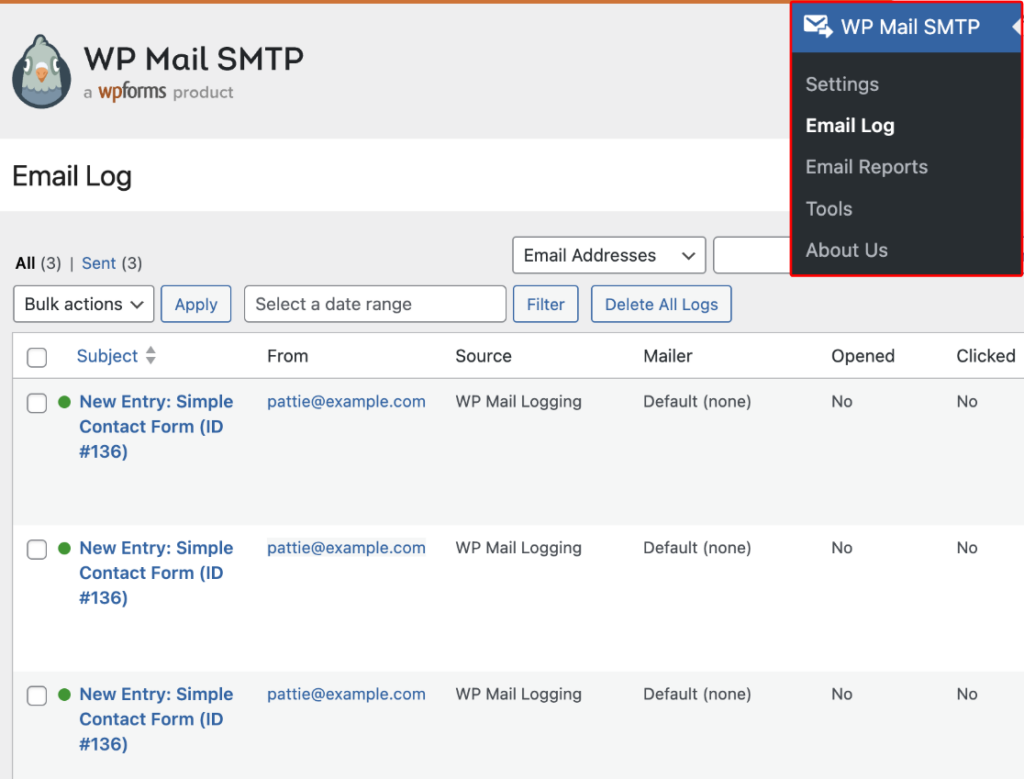
だからこそ、WP Mail SMTP Proのような詳細なログが非常に価値があるのです。接続試行がどこで失敗したのか、タイムアウトなのか、接続拒否なのか、あるいは全く別の問題なのかを正確に確認できます。
WordPressでSMTPサーバーが応答しない問題を修正する方法
WordPressウェブサイトで「サーバーに接続できませんでした」エラーが発生した場合の、最も一般的な修正方法をいくつかご紹介します。
1. SMTPホストとポート設定を確認する
「SMTPサーバーが応答しません」エラーの最も一般的な原因は、設定した設定と、メールプロバイダーが実際に期待しているものとの不一致です。
これは、誰かが設定を急いで行ったり、古いドキュメントの設定をコピーしたりした場合に、何度も見られます。
WordPressダッシュボードのWP Mail SMTP » 設定に移動することから始めます。選択したメーラー設定の下にあるSMTPホストフィールドを確認してください。
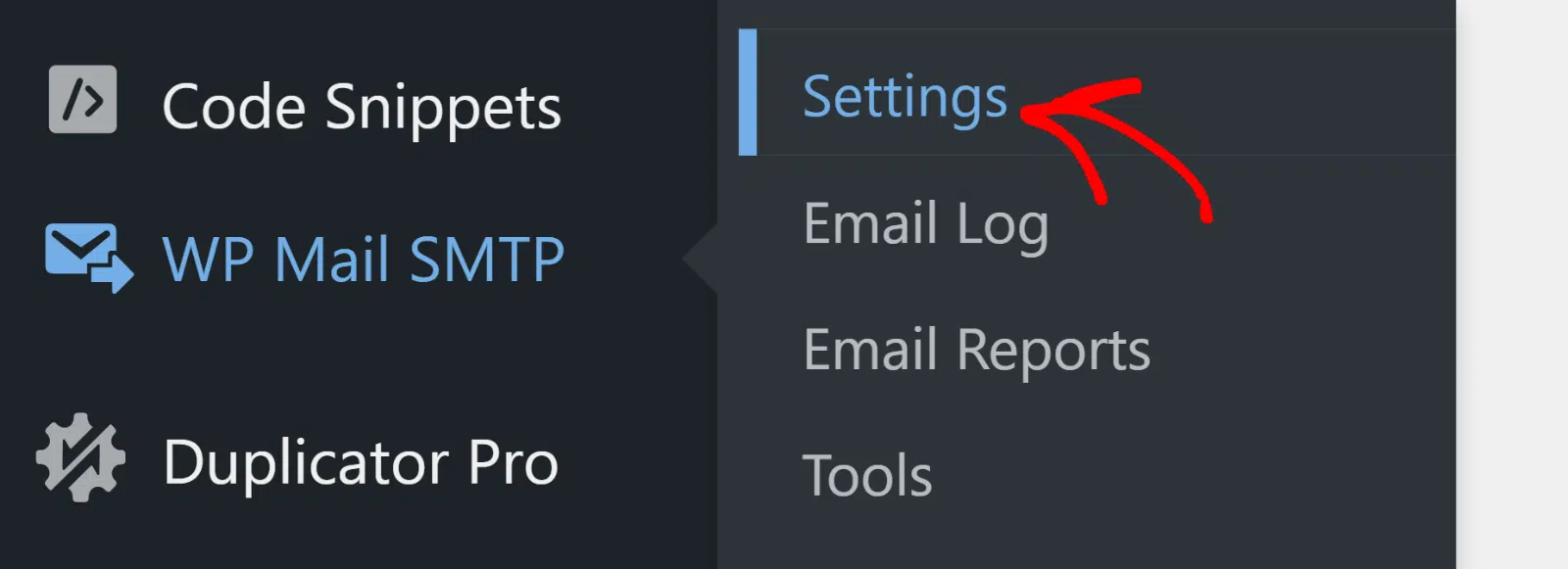
SMTPホストは、メールプロバイダーのドキュメントと完全に一致する必要があります。つまり、タイプミス、先頭または末尾の余分なスペース、そしてホスト名の前にhttp://やhttps://のようなプロトコルを含めることは絶対に避けてください。
たとえば、Gmailを使用している場合、ホストはsmtp.gmail.comであり、gmail.comやhttp://smtp.gmail.comではありません。SendLayerを使用している場合は、smtp.sendlayer.comです。
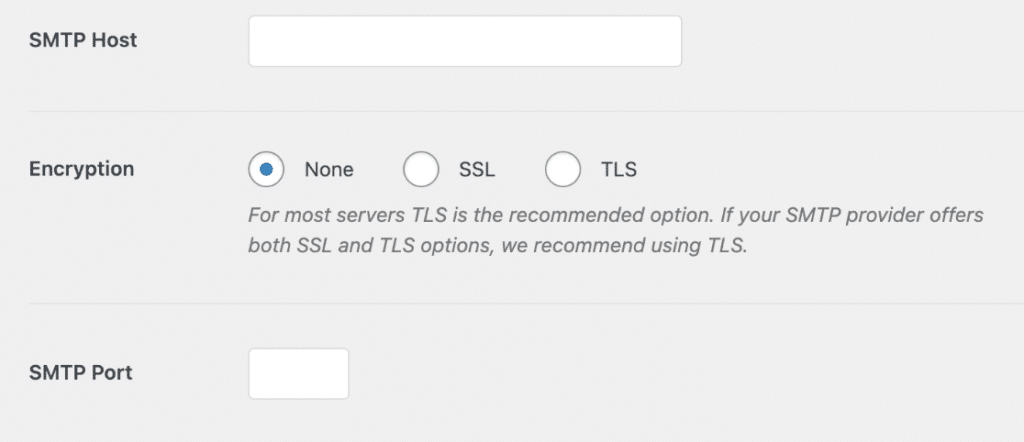
1文字でも間違っていると、接続が失敗します。次に、SMTPポートを確認します。これは暗号化方法と一致する必要があります。
- ポート587:TLS暗号化用(最も一般的で推奨)
- SSL暗号化のためのポート465
- 暗号化なしのポート25(ホスティングプロバイダーによってブロックされることが多いため、避けてください)
他のSMTPオプション(設定済みのメーラーではなく)を使用している場合は、プロバイダーのドキュメントを再確認してください。ホストの形式が特定のものを要求する場合があります。
たとえば、yourdomain.comだけでなくsmtp.yourdomain.comが必要な場合や、mail.yourdomain.comのようなサブドメインを使用している場合があります。
すべてが一致することを確認したら、下にスクロールして設定を保存をクリックします。次に、WP Mail SMTP »ツールに移動し、メールテストタブをクリックして、自分のメールアドレスにテストメッセージを送信してメールテストを実行します。

ホストとポートが問題だった場合、タイムアウトエラーの代わりに成功メッセージが表示されるはずです。テストがまだ失敗する場合は、次のトラブルシューティング手順に進んでください。
2. ウェブホストのファイアウォールルールを再確認する
SMTP認証情報をすでに確認していて、「サーバーが応答しません」というエラーが引き続き発生する場合、問題はウェブホストが接続をブロックしている可能性があります。
多くの共有ホスティングプロバイダー(特に格安のもの)は、587、465、または25のような一般的なポートでのアウトバウンドSMTP接続をブロックしています。これは、スパマーがサーバーを悪用するのを防ぐためです。
GoDaddy、Bluehost、HostGatorなどのホストで、クライアントとこの問題に何度も遭遇しました。プラグインの設定は正しいですが、ホストがサイレントに接続をブロックしているため、メールは送信されません。
ホスティングプロバイダーに連絡する
最初のステップは、ホストのサポートチームに連絡し、「ポート587、465、または25のアウトバウンドSMTP接続をブロックしていますか?」と直接尋ねることです。
「はい」と言われたら、SMTPサーバーのIPアドレスまたはドメインをホワイトリストに追加するように依頼してください。一部のホストは手間なくこれを行いますが、他のホストはスパムを送信していないことの確認を要求する場合があります。

内部SMTPリレーについて尋ねる
一部のホスティングプロバイダーは、外部SMTPサービスではなく、独自の内部メールリレーを使用するように求めています。たとえば、SendGridを使用しているが、ホストがリレーサーバーを経由するように求めている場合、WP Mail SMTP »設定でSMTP設定を更新する必要があります。
サポートに連絡する際は、「顧客に内部SMTPリレーの使用を要求していますか?もしそうなら、サーバー設定は何ですか?」と尋ねてください。彼らは以下を提供する必要があります:
- SMTPホスト(例:relay.yourhost.com)
- SMTPポート(通常は587)
- 認証情報(必要な場合)
APIベースのメーラーに切り替える
ホストがSMTPを完全にブロックしており、例外を設けない場合は、APIベースのメールサービスに切り替えることで制限を回避できます。
SendLayer、Brevo、Mailgunなどのサービスは、SMTPポートをまったく使用しません。代わりにAPI経由で接続するため、ポート587または465をブロックするファイアウォールルールをバイパスします。
私の経験では、ホストがホワイトリストへの登録に難色を示す場合、これが最も迅速な解決策となることがよくあります。メーラーを切り替えるには、WP Mail SMTP » 設定 に移動し、リストからSendLayerなどの別のメーラーを選択してください。
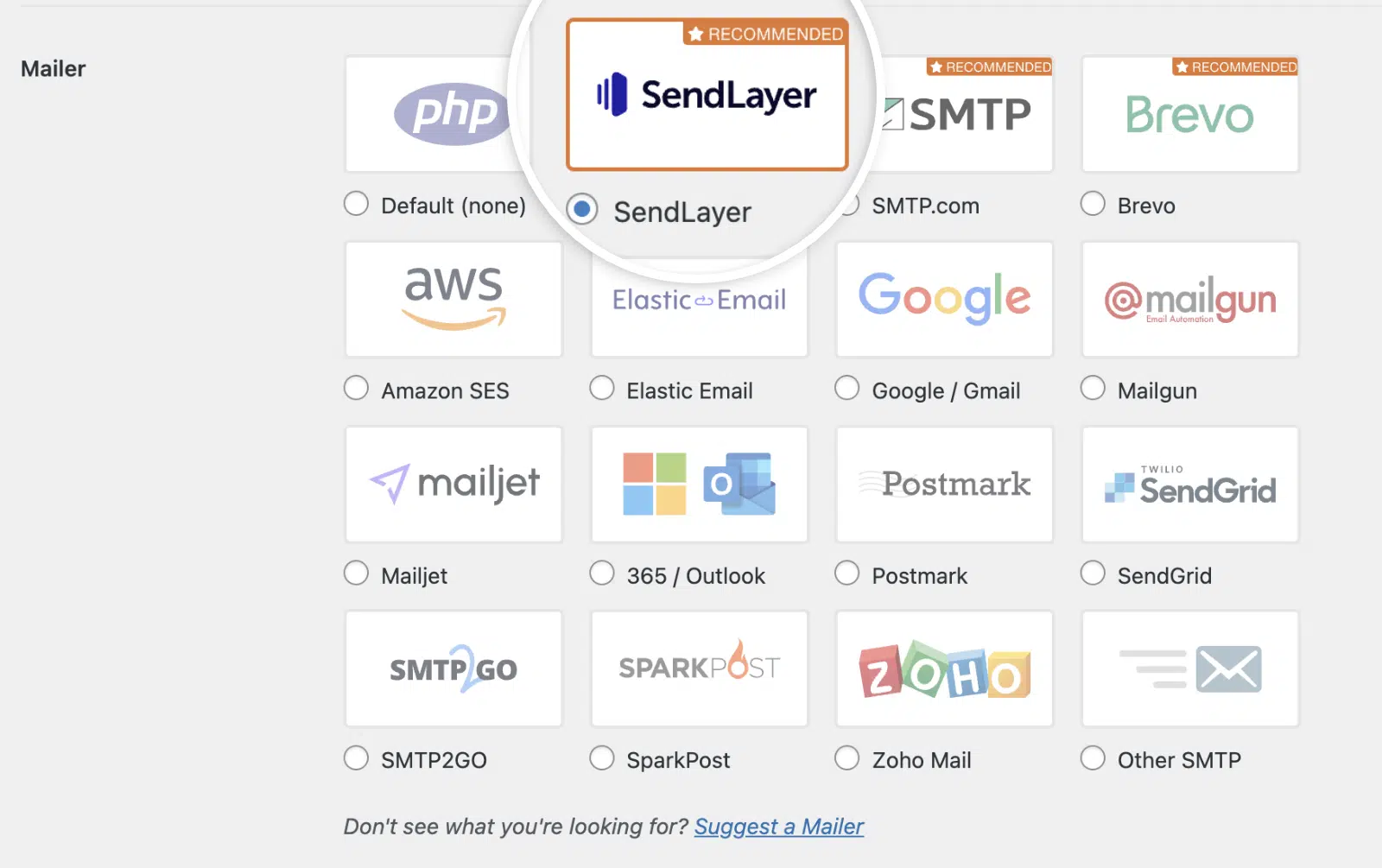
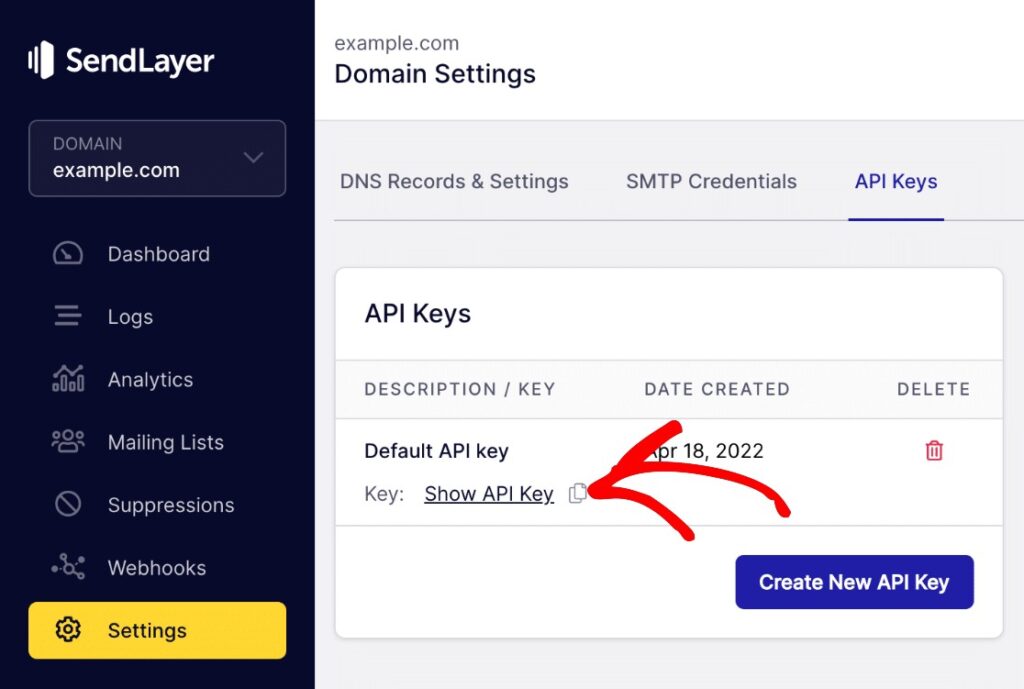
次に、SendLayer APIキーを入力する必要があります。SendLayerダッシュボードでAPIキーにすばやくアクセスするには、APIキーを取得リンクをクリックします。次に、WP Mail SMTP設定に戻り、キーをAPIキーフィールドに貼り付けます。
ファイアウォールの問題をすべて解決したら、接続のテストを再度行うことができます。エラーが続く場合は、DNSレコードを確認する時期です。
3. DNSおよびCloudflare設定を確認する
DNSの問題は厄介です。SMTP設定は完璧かもしれませんが、ドメインのDNSレコードが誤って構成されている場合、サーバーは anyway 接続を拒否します。
サイトの移行後や、Cloudflareに初めて切り替えたときによく発生するのを目にします。良いニュースは?どこを見ればよいかわかれば、通常はすぐに修正できます。
DNSレコードを確認する
DNS管理パネルにログインします(ドメインレジストラ、ホスティングプロバイダー、またはCloudflareを利用している場合はCloudflareになります)。3つの重要なレコードを確認する必要があります:
- SPFレコード:どのIPがドメインからメールを送信できるかをメールサーバーに伝えます
- DKIMレコード:メールが正当であることを確認するためのデジタル署名を追加します
- MXレコード:受信メールを正しいサーバーにルーティングします(SMTP送信にはあまり関係ありませんが、それでも重要です)
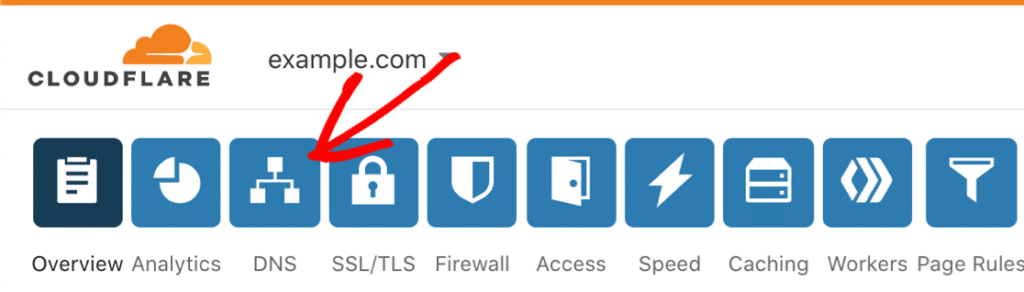
最近サイトを移行したりDNSプロバイダーを変更したりした場合、これらのレコードのいずれかが正しく転送されなかった可能性が高いです。DNSパネルに表示されている内容を、メールプロバイダーのドキュメントと比較してください。
Cloudflareプロキシの問題
これは人々を常に混乱させるものです。Cloudflareのオレンジ色の雲の設定です。DNSレコードをCloudflare(オレンジ色の雲のアイコン)経由でプロキシすると、セキュリティと速度のためにトラフィックがネットワークを経由します。
これはWebトラフィックには素晴らしいですが、メール認証を壊します。CloudflareのDNS設定に移動し、メール関連のレコード(MX、SPF、DKIM)を探します。それらの隣にオレンジ色の雲が表示されている場合は、クリックしてDNSのみ(灰色の雲)に切り替えます。

これらのレコードをプロキシすると、IPアドレスが一致しないため、認証チェックが失敗します。SMTPサーバーは不一致を検出し、接続を拒否します。
4. デバッグイベントで特定のエラーを確認する
テストメールがまだ失敗している場合、WP Mail SMTP Proには、デバッグイベントログと呼ばれる強力なトラブルシューティングツールがあります。
この機能は、SMTPプロバイダーへの接続を試みる際にサーバーが遭遇する正確なエラーメッセージをキャプチャします。そして、行き詰まったときには、これらの詳細がすべてを変えることを信じてください。
アクセスするには、WordPressダッシュボードのWP Mail SMTP » ツール » デバッグイベントに移動します。最近の接続試行のリストが表示されます。
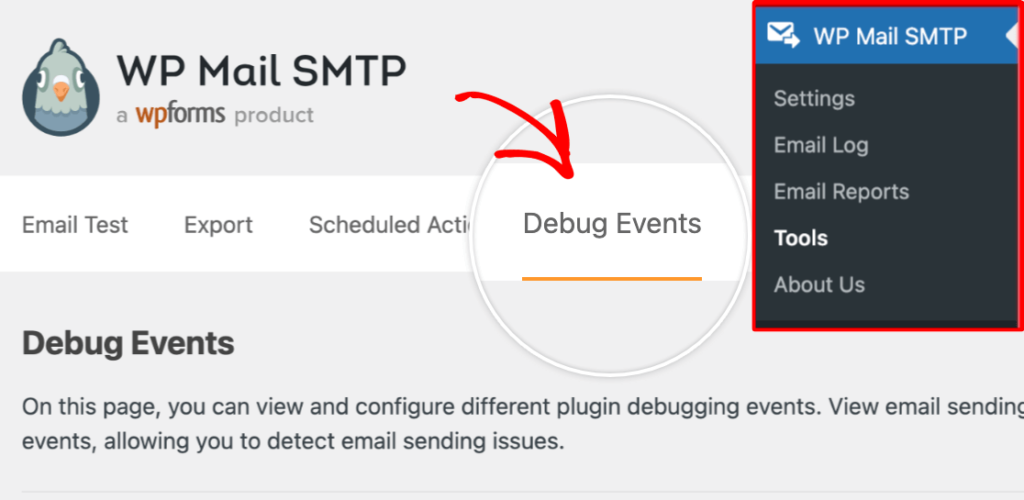
各エントリには、タイムスタンプ、使用されたメーラー、および失敗の原因となった特定のエラーメッセージが表示されます。デバッグイベントをクリックして展開し、完全なエラー出力を表示します。
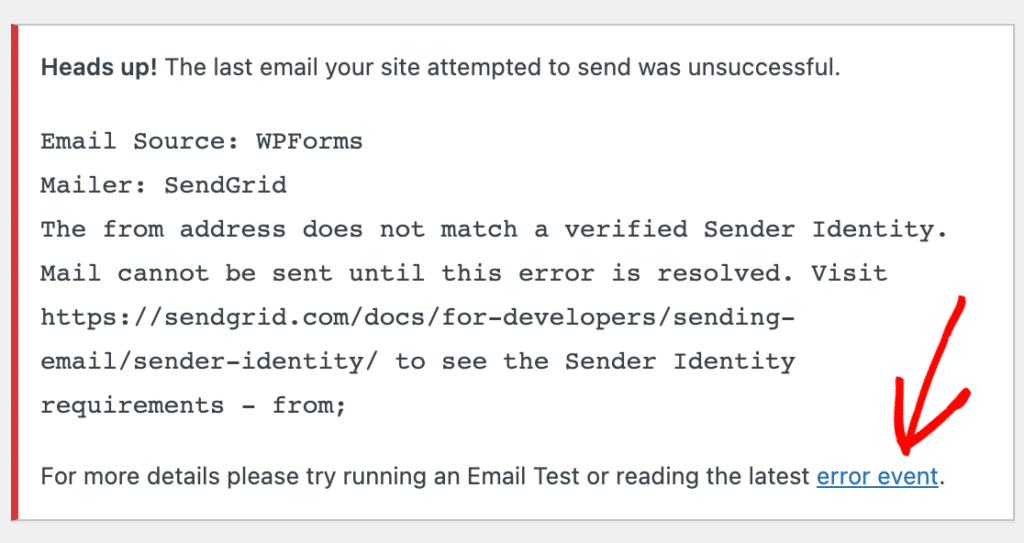
次に、確認すべき点です。エラーメッセージには、通常、何が問題だったかが正確に記載されています。
- 「接続タイムアウト」エラーは、ほぼ常に、SMTPサーバーに到達する前に何かが接続をブロックしていることを意味します。
- これは通常、ファイアウォールの問題であり、Webホスト側またはSMTPプロバイダー側のいずれかです。ホストに連絡して、SMTPプロバイダーのIPアドレスまたはポートをホワイトリストに追加するように依頼する必要があります。
- 「接続拒否」エラーは異なります。これらは通常、サーバーがSMTPホストに到達したが、ホストが接続を拒否したことを意味します。
- 10回中9回は、WP Mail SMTPの設定でホストまたはポートの設定が間違っていることを示しています。正しいサーバーアドレスとポート番号を使用していることを再確認してください。
- 「ネットワークに到達できません」エラーは、より広範なネットワークの問題を示唆しており、DNS関連の問題またはサーバーとSMTPプロバイダー間のルーティングの問題の可能性があります。
WebホストまたはSMTPプロバイダーに問題をエスカレートする必要がある場合は、「メールが機能しない」とだけ言わないでください。代わりに、デバッグイベントの詳細全体をコピーしてください。
展開されたデバッグイベントの下部にあるコピーボタンをクリックするか、手動でエラー出力全体を選択してコピーします。これをサポートチケットに貼り付けてください。
技術的な詳細(エラーコード、接続試行、認証失敗)は、サポートチームが問題を迅速に診断するために必要なものすべてを提供します。
5. 一時的に別のメーラーでテストする
すべてを試してもSMTPサーバーが応答しない場合は、問題が現在のメールプロバイダーに固有である可能性があります。
メーラーが一時的にダウンしている場合や、APIが特定の設定を処理する方法に問題がある場合に、これが起こるのを見たことがあります。
問題を特定する最も簡単な方法は、一時的に別のメーラーに切り替えることです。WordPressダッシュボードのWP Mail SMTP »設定に移動します。
現在のメーラー接続を見つけるまで下にスクロールし、テスト用に新しい接続を追加します。選択したメーラーのセットアップウィザードに従い、WP Mail SMTP »メールテストからテストメールを送信します。
6. バックアップメーラーとスマートルーティングを追加する
SMTPサーバーの問題がサイトを中断するのを防ぐための最も賢明な方法の1つは、バックアップ接続を構成することです。WP Mail SMTP Proを使用すると、メイン接続が失敗した場合に自動的に起動するセカンダリメーラーを設定できます。
まず、WordPressダッシュボードのWP Mail SMTP »設定»追加接続に移動し、新しいメーラーをバックアップとして設定するように構成します。
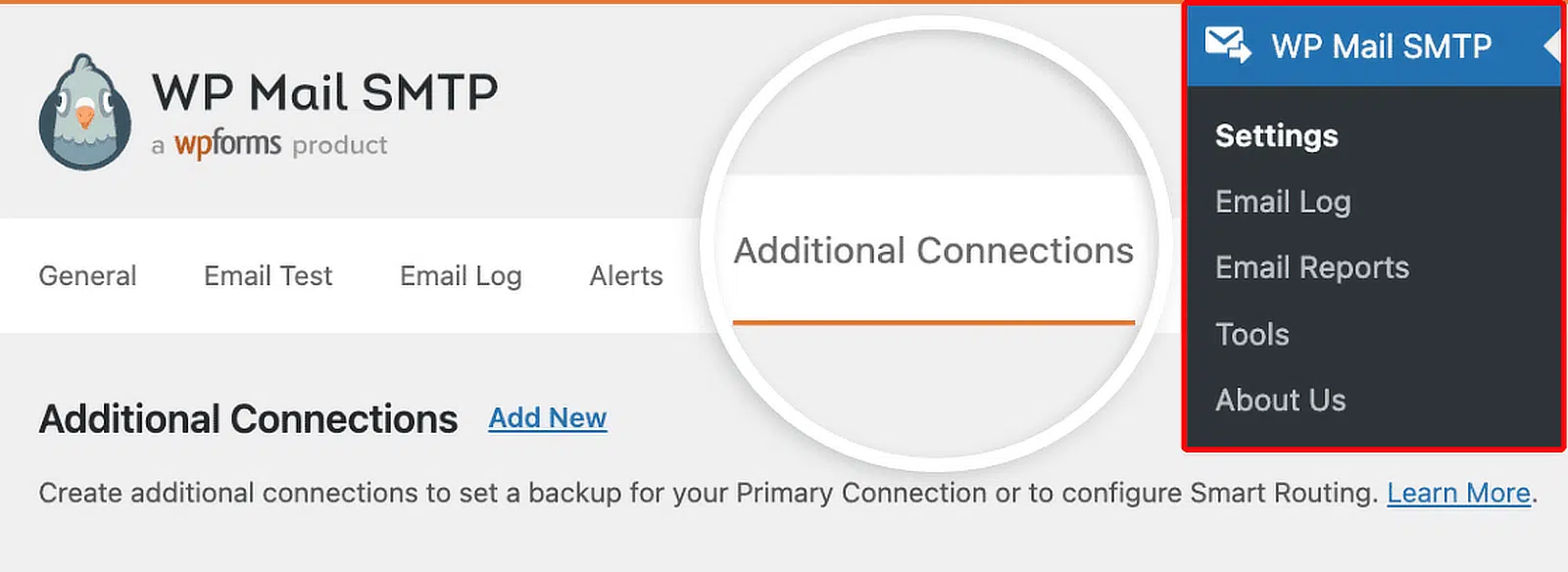
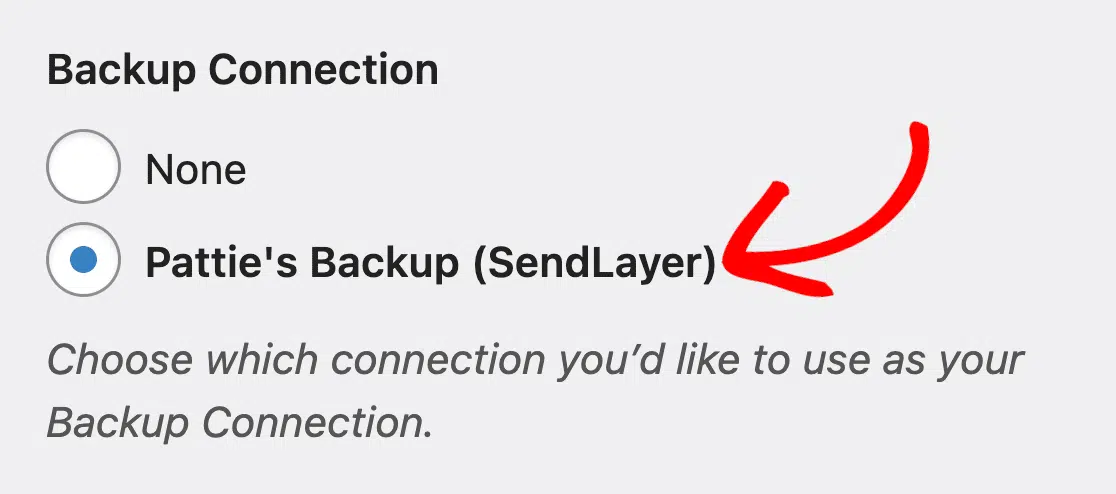
追加の接続を追加したら、WP Mail SMTP »設定に移動してプラグインの設定ページにアクセスします。 [全般]タブで、[バックアップ接続]セクションまで下にスクロールします。
ここでは、以前に設定した追加の接続を選択できます。バックアップ接続として使用したいものを選択してください。
メールの信頼性を次のレベルに引き上げたい場合は、スマートルーティングにより、どのメールがどのメーラーを経由するかを細かく制御できます。
この機能を使用するには、スマートルーティングを有効にするオプションをオンにする必要があります。次に、新しいルーティングルールを追加をクリックして開始します。
次のような条件に基づいて作成するオプションが表示されます。
- 宛先メール: 特定のメールアドレスまたはドメインに送信されるメールをルーティングします
- 送信元メール: 送信者アドレスに基づいてルーティングします
- 件名: 特定の件名テキストを含むメールを対象とします
- メールタイプ: 通知タイプ(WooCommerceの注文、ユーザー登録、パスワードリセットなど)別にルーティングします
完了したら、時間的制約のあるメールを最も高速なプロバイダーにルーティングし、バルクメールまたはマーケティングメールを大量配信用に構築されたメーラーにルーティングするルールを作成します。
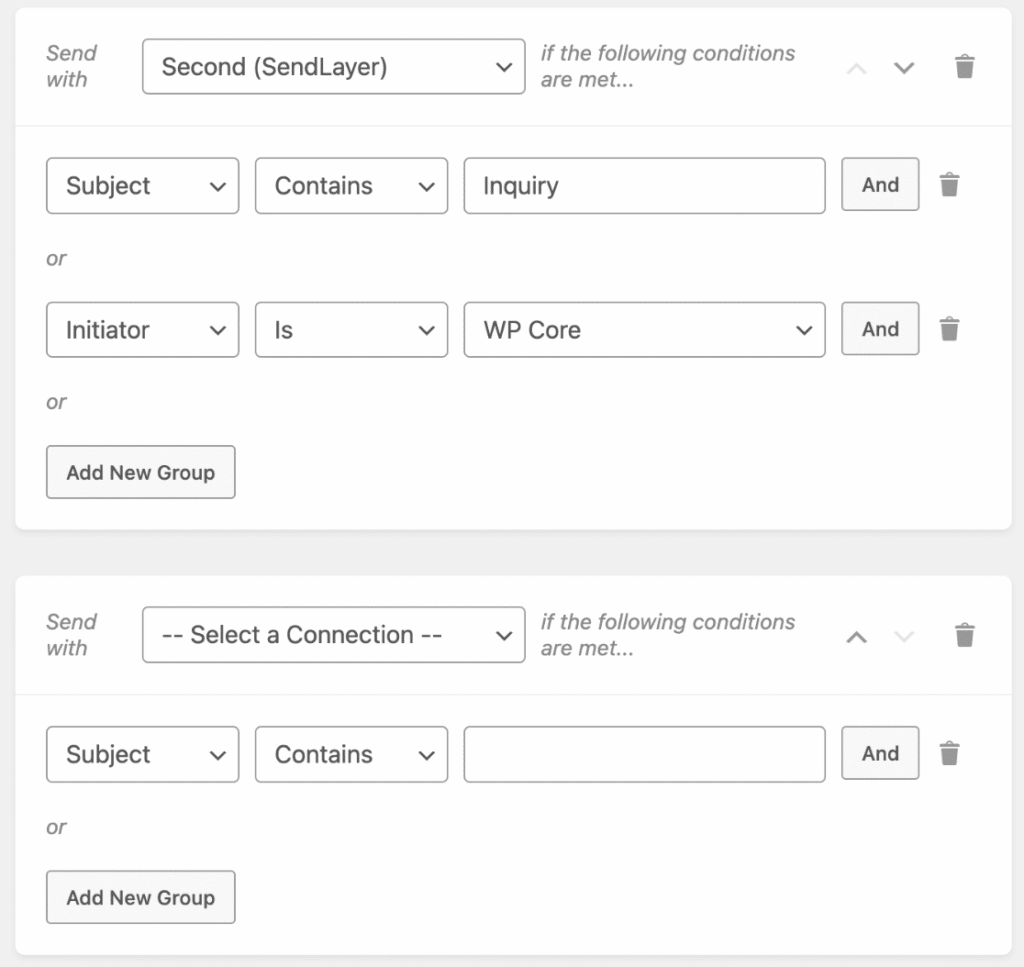
この設定により、あなたは安心して作業できます。たとえ1つのメーラーがレート制限に達したり、一時的な問題が発生したりしても、重要なメールは代替ルートを通じて送信され続けます。
7. 問題が解決しない場合:専門家の支援を求める!
問題が引き続き発生する場合は、WP Mail SMTPサポートチームがお手伝いします。連絡する際は:
- 氏名、メールアドレス、具体的な問題の詳細を含めてください。
- サイトのURLやアクセス情報を提供すると、解決が早まる場合があります。
- アクセスを許可する場合は、相手が「管理者」ロールを持っていることを確認してください。
- メッセージボックスに、問題を簡潔かつ明確に記述してください。
- 準備ができたら、送信をクリックします。サポートチームが迅速に対応します!

WordPressでSMTPサーバーが応答しない問題を修正する方法に関するFAQ
WordPressで「サーバーに接続できませんでした」というSMTPエラーに関する一般的な質問とその回答を以下に示します。
WordPressで「SMTPサーバーが応答しません」とはどういう意味ですか?
「SMTPサーバーが応答しません」と表示される場合、WordPressはメールサーバーへの接続を試みましたが、応答が返ってこなかったことを意味します。
これは通常、サーバーに到達できない、認証情報が間違っている、またはファイアウォールや不正なポートなど、接続をブロックしているものがある場合に発生します。
「サーバーが応答しません」と「SMTPホストに接続できませんでした」の違いは何ですか?
どちらのエラーもWordPressがSMTPサーバーに到達できないことを意味しますが、わずかに異なります。
- 「サーバーが応答しません」とは、接続試行がタイムアウトして応答がなかったことを意味します。
- 「SMTPホストに接続できませんでした」とは、通常、認証を試みる前に接続が積極的に拒否またはブロックされたことを意味します。
ファイアウォールルールはSMTPタイムアウトエラーを引き起こす可能性がありますか?
はい、もちろんです。ファイアウォール(サーバー上およびホスティングプロバイダーの両方)は、25、465、587などの一般的なSMTPポートでのアウトバウンド接続をブロックする可能性があります。
ファイアウォールがこれらのポートを危険と見なした場合、接続が開始される前に拒否されます。共有ホスティングプランでは、デフォルトでポート25がブロックされるため、この問題に遭遇したことがあります。
ファイアウォールの問題が疑われる場合は、ホストに連絡して、使用しようとしているSMTPサーバーのホワイトリスト登録を依頼してください。
SMTP接続が時々機能し、時々機能しないのはなぜですか?
断続的なSMTP障害は、通常、次の3つのいずれかを示しています:レート制限、サーバー過負荷、または一時的なネットワークの問題。
SMTPプロバイダーが1時間あたりに送信できるメール数に制限があり、その上限に達した場合、制限がリセットされるまで新しいメールは失敗します。
もう1つの一般的な原因は共有ホスティングです。ピークトラフィック時には、サーバーがアウトバウンド接続の維持に苦労する可能性があります。
WP Mail SMTP Pro のバックアップ接続機能は、まさにここで真価を発揮します。プライマリサーバーがダウンしたりタイムアウトしたりした場合、バックアップが自動的に開始されます。
暗号化を TLS から SSL に変更すると、接続の問題は解決しますか?
場合によっては解決します。TLS と SSL は異なる暗号化プロトコルであり、SMTP サーバーがどちらか一方しかサポートしていない可能性があります。
ポート 587 で TLS を使用していて機能しない場合は、ポート 465 で SSL に切り替えるか、その逆を試してください。
ただし、ポートがブロックされているか、認証情報が正しくないという根本的な問題がある場合、暗号化の切り替えは役に立ちません。
次に、WordPressでSMTPホストに接続できない問題を修正する方法を学びましょう
「SMTP サーバーが応答しません」エラーを修正した後もメール配信の問題が発生している場合は、関連する問題「SMTP ホストに接続できませんでした」メッセージに遭遇する可能性があります。
プライマリ接続に問題がある場合でも、メールが確実に配信されるように、これらの特定のトラブルシューティング手順を説明した完全なガイドを作成しました。
メールの修正準備はできましたか?今日から始めましょう WordPressの最高のSMTPプラグインで。メールを修正する時間がない場合は、追加購入で完全なWhite Glove Setupアシスタンスを利用でき、すべての有料プランで14日間の返金保証が付いています。
この記事がお役に立った場合は、WordPressのヒントやチュートリアルについては、FacebookとTwitterでフォローしてください。
