



AI要約
CloudflareからWordPressのメールが送信されない、またはSMTPを使用してメールを送信する際にサーバータイムアウトが発生していませんか?
Cloudflareへの移行が原因でWordPressのメール送信に問題が発生することがありますが、簡単に修正できます。
以下にその方法を示します。しかし、まず、どのような種類のCloudflareメール問題が発生しているのかを正確に把握しましょう。
Cloudflareはメールに影響しますか?
CloudflareはSMTPトラフィックを処理しないため、メールに直接影響しません。
Cloudflareに切り替えた後に一切のメールを受信していない場合は、DNSレコードに問題がある可能性が高いです。
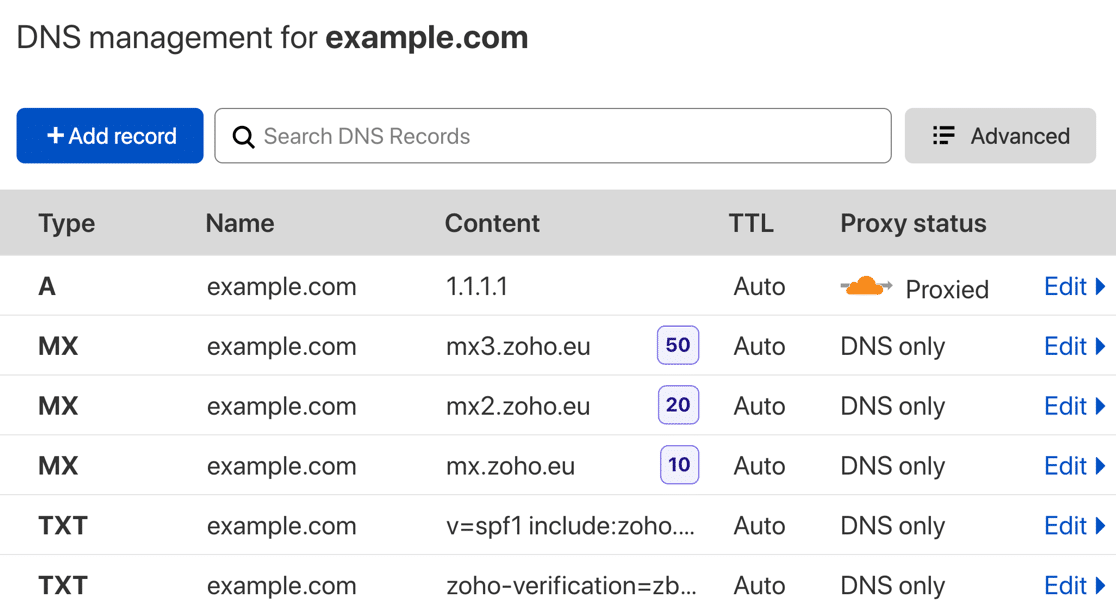
Cloudflareセットアップウィザード中に、Cloudflareは古いホストからDNSレコードをコピーしようとします。古いプロバイダーのDNSレコードと、セットアップ手順中にCloudflareが取得した詳細情報を比較し、特にMXレコードとAレコードに注意してください。
メール用のAレコードがある場合、それはプロキシされるべきではありません。横にオレンジ色の雲のアイコンが付いている場合は、プロキシされていることがわかります。
これについては、セクション2で詳しく説明します。
この記事では、一般的なメールの問題から離れて、WordPressウェブサイトでのCloudflareメールの問題について具体的に説明します。
CloudflareがWordPressのメールを送信しない問題を修正する方法
1. Cloudflareに切り替えた後にWordPressのメールを受信しない(またはメールが迷惑メールに分類される)
CloudflareでWordPressのメールを受信するのに問題がある場合、簡単に修正できます!
デフォルトでは、WordPressはwp_mail()関数を使用してウェブサーバー経由でメールを送信します。この方法は非常に基本的で、メールは認証されません。そのため、WordPressのメールは頻繁に失われたり(または迷惑メールフォルダに分類されたり)します。
これはCloudflareに直接関連するものではありませんが、DNS設定を変更すると予期しない結果が生じることがあります。
この問題は、WP Mail SMTPプラグインを使用すると簡単に解決できます。WP Mail SMTPは、WordPressのメールをSendLayerやBrevo(旧Sendinblue)などの別のメールサービス経由で送信します。
メールが別のメールサービス経由でルーティングされると、迷惑メールフィルターを通過するために必要な認証が得られます。
これにより、お問い合わせフォームの通知、WooCommerceストアの注文メール、その他のプラグインの配信率が向上します。

現在発生しているメール配信の問題を解決するために、今すぐプラグインをインストールしましょう。
WP Mail SMTPをインストールする
まず、WP Mail SMTPアカウントからzipファイルをダウンロードして、ウェブサイトにインストールできるようにします。これはダウンロードタブにあります。

次に、WordPressダッシュボードを開きます。プラグインページに移動し、プラグインをWordPressサイトにアップロードします。
この方法がわからない場合は、WordPressでプラグインをインストールする方法に関するガイドをご覧ください。

プラグインをアクティブ化するとすぐに、WP Mail SMTPセットアップウィザードが開きます。
WP Mail SMTPの設定にあるセットアップウィザードを開始ボタンをクリックして、いつでもウィザードを再開できます。ただし、後でウィザードを再開するとSMTP設定がリセットされる可能性があることに注意してください。
メールサービスプロバイダーを選択する
これで、WordPressからのメール送信を処理する新しいプロバイダーを選択できます。
WP Mail SMTPでは、さまざまな無料または有料のメールプロバイダーを選択できます。信頼性が高く、ほとんどのウェブサイトでうまく機能するため、SendLayer、SMTP.com、またはBrevoをお勧めします。
Let’s Get Startedボタンをクリックして開始してください。

次の画面で、リストから使用したいメーラーをクリックします。

メーラーを選択したら、プロバイダー側のセットアップ手順を完了するために、ドキュメントを開いてください。
ドキュメントを新しいタブで開き、完了したらこのガイドに戻ることができます。
複数のメーラーを設定したいですか?セットアップウィザードが完了したら、追加接続設定で実行できます。その後、バックアップ接続を選択し、スマートルーティングを構成できます。
CloudflareでDNSレコードを作成する
Cloudflareを最初に設定するとき、古いDNSプロバイダーからDNSエントリがコピーされます。新しいメールプロバイダーができたので、新しいDNSエントリを作成するように求められた可能性があります。
Cloudflareアカウントにログインしてドメインを選択することで、これらのレコードを簡単に作成できます。
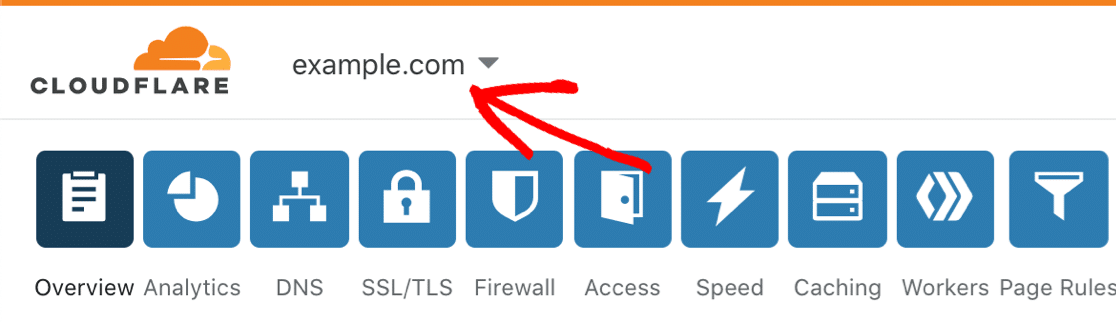
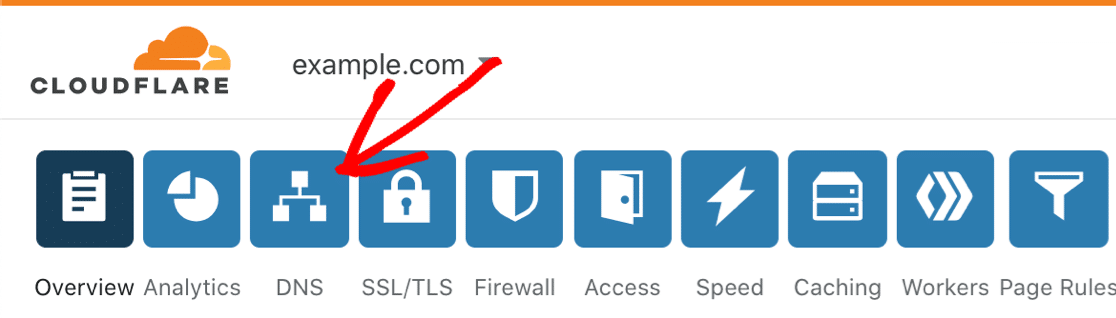
次に、DNSアイコンをクリックしてDNSレコードを追加できます。
SPF、DMARC、DKIMとは?これらのDNSレコードの簡単な説明を以下に追加します。
各プロバイダーにはわずかに異なる要件があることに注意してください。すべてのメールプロバイダーですべてのレコードが必要なわけではありません。メールプロバイダーから特定の種類のレコードを作成するように求められない場合は、スキップできます。
DKIM
DKIMは、ドメインから送信されたメールに電子的に署名します。
一部のプロバイダーは、メールヘッダーを検証するためにDKIMを必要とします。これにより、メッセージが本物であり、なりすましではないことが証明されます。
SPF
SPFレコードは、ドメインからメールを送信することを承認されたサーバーを一覧表示します。
CloudflareにSPFレコードが1つだけ存在することが重要です。
ドメインで他のサービスを使用している場合、すでにSPFレコードが存在する可能性があります。たとえば、ドメインのメールアドレスからメールニュースレターを送信している場合、すでにSPFレコードが存在する可能性があります。
したがって、メールプロバイダーを追加するには、既存のレコードとコンテンツをマージする必要があります。
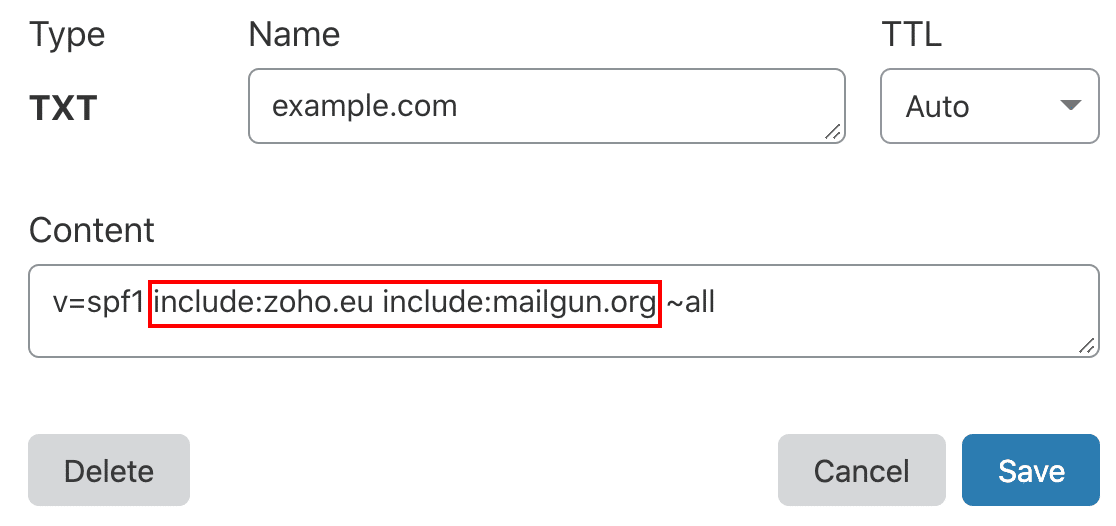
その方法を見つけるには、複数のSPFレコードをマージする方法に関するこの簡単なガイドをお読みください。
DMARC
DMARCレコードは、メールサーバーによってスパムとしてフラグが付けられたメールのルーティングを担当します。また、スパムフィルタリングの結果を通知するレポートも送信します。
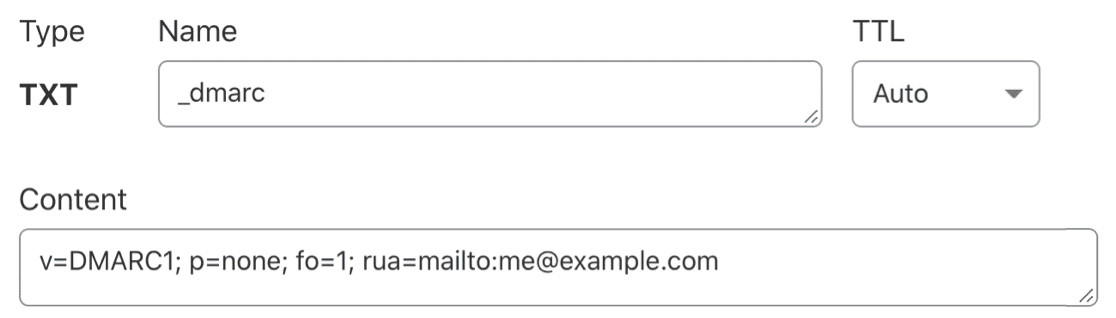
プロバイダーは、DMARCレコードを作成するために必要なすべての詳細を提供する必要があります。さらにヘルプが必要な場合は、DMARCレコードの作成方法に関するこの記事を確認してください。ほとんどのドメインで機能する汎用的なDMARCレコードが含まれています。
CNAME、TXT、MX
一部のメーラーサービスではこれらのレコードも必要ですが、他の3つほど一般的ではありません。メールプロバイダーの設定手順にこれらが見られない場合は、作成しないでください。
メールログを有効にする
メーラーを設定した後、セットアップウィザードにオンにできるWP Mail SMTPの機能が表示されます。デフォルトでは、Improved Email DeliverabilityとEmail Error Trackingが有効になります。

WP Mail SMTP Proでは、Detailed Email Logsを有効にして、サイトから送信されたすべてのメールの配信を追跡することもできます。WP Mail SMTPダッシュボードウィジェットでステータスを確認できるようになります。

メールのログ記録をオンにすると、完全なメールレポートも自動的に有効になります。また、週間メールサマリーで最近のメール統計の概要を確認できます。
ここで有効にできるもう1つの便利な機能は、インスタントメールアラートです。これらの通知は、サイトがメールの送信に失敗した場合に通知するため、問題を効率的に修正できます。

最後に、セットアップウィザードの最後のステップで、高度なメールログ機能を利用できるようになります。

これらの機能により、メールのコンテンツと添付ファイルを保存し、メールの開封とリンクのクリックを追跡できます。
詳細については、WordPressのメールログに関するガイドをご覧ください。
WordPressからテストメールを送信する
これで新しいメーラーがセットアップされたので、WP Mail SMTPからテストメールを送信して、WordPressからCloudflareメールを確認できます。
開始するには、メールテストタブをクリックします。

そしてテストメールを送信してください!

すべて正しく設定されていれば、緑色のメッセージが表示されます。

WP Mail SMTPが問題を見つけた場合は、警告が表示されます。

警告の下には、改善できる点に関する情報が表示されます。たとえば、WP Mail SMTPはDMARCレコードが見つからない場合に通知します。
次に、SMTPでサーバータイムアウトまたはCloudflare 524エラーが発生した場合の対処手順を見てみましょう。
2. Cloudflare上のSMTP経由でWordPressがメールを送信する際にタイムアウトする
Cloudflareに切り替えたばかりの場合、またはWordPressのSMTPをセットアップしたばかりの場合、WP Mail SMTPのその他のSMTPメーラーを使用しているときにタイムアウトが発生する可能性があります。
この場合、次のようなエラーが表示されます。
- テストメールの送信中に問題が発生しました。
- SMTPアカウントの認証に失敗しました。
- SMTPホストに接続できませんでした。
- SMTP接続()に失敗しました。
Cloudflareは、リクエストタイムアウトまたはゲートウェイエラーを表示することもできます。エラーコードは500、504、または524である可能性があります。これらの一般的なSMTPエラーコードとその意味については、SendLayerブログで詳しく確認できます。
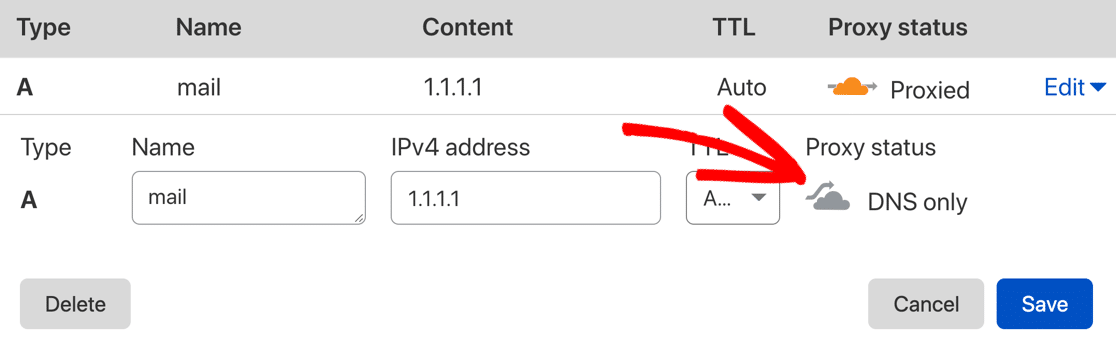
WordPressのSMTPタイムアウトは通常、CloudflareのDNSのメールサーバーAレコードのプロキシ設定が正しくないことが原因です。CloudflareはSMTPトラフィックをプロキシできないため、DNSのその行のオレンジ色のクラウドをオフにする必要があります。
これを行うには、Cloudflareダッシュボードを開き、DNSレコードを開きます。
メールサーバーを指しているAレコードを探します。通常、これはmailと呼ばれます。
オレンジ色のクラウドアイコンにプロキシ済みと表示されている場合、Cloudflareがメールトラフィックをプロキシしようとしていることを意味します。これは機能しないため、WordPress SMTPがタイムアウトしています。
CloudflareがSMTPトラフィックをプロキシしようとしていることを示すオレンジ色のクラウドがここにあります。

これを修正するには、レコードを編集する必要があります。
メールAレコードのプロキシ設定を無効にするには、クラウドをクリックします。クラウドがグレーになると、DNSのみと表示されます。
Cloudflareメールルーティングを使用していますか?これは受信メールのみを転送し、SMTPメッセージを送信できないため、SendLayerやAmazon SESなどの外部メーラーが必要です。
変更を保存するには、青い保存ボタンをクリックします。
WP Mail SMTPに戻り、もう一度テストメールを送信して、タイムアウトの問題が修正されたことを確認してください。
Cloudflare WordPressメールに関するよくある質問
Cloudflare DNSとWordPressに関するよくある質問を見てみましょう。
CloudflareでPTRレコードを作成する必要がありますか?
いいえ。PTRレコードはリバースDNSルックアップに役立ちますが、通常は作成する必要はありません。PTRレコードは通常、メールサーバーを管理している人が処理します。ほとんどの場合、これはWebホスティング会社またはメールプロバイダーになります。
上級ユーザーが独自のrDNSを管理する状況がいくつかあります。その場合は、独自のPTRレコードを作成することをお勧めします。詳細については、この記事を参照してください。DNS PTRレコードとは(そして必要ですか)?
SMTPにCloudflare WordPressプラグインを使用する必要がありますか?
いいえ。このプラグインはCloudflareアカウントに関する追加情報を提供しますが、WP Mail SMTPを機能させるためにインストールする必要はありません。
それでも問題が発生する場合は、WP Mail SMTPの設定でSMTPログイン情報とポート番号を確認してください。
Cloudflare Email RoutingはWordPressからのメール送信を許可しますか?
いいえ。Email Routingは受信メッセージを転送するだけです。WordPressからの送信メールには、引き続きSMTPサービスまたはトランザクションメールプロバイダー(例:SendLayer、Amazon SES)が必要です。
メールDNSレコードはなぜDNS-Onlyである必要がありますか?
Cloudflareは、Spectrumの料金を支払わない限り、ポート25でSMTPをプロキシすることはできません。プロキシされた(オレンジ色の雲)メールレコードは、ハンドシェイクを壊し、WP Mail SMTPでタイムアウトエラーを引き起こします。
次に、エラーログを使用してWordPressメールのトラブルシューティングを行う
WordPressメールのトラブルシューティングを容易にしたいですか?WP Mail SMTPエラーログの使用方法に関するガイドをご覧ください。
WP Mail SMTPと他のソリューションを比較したい場合は、WordPress向けの最高のSMTPプラグインのリストをご覧ください。
メールの修正準備はできましたか?今日から始めましょう WordPressの最高のSMTPプラグインで。メールを修正する時間がない場合は、追加購入で完全なWhite Glove Setupアシスタンスを利用でき、すべての有料プランで14日間の返金保証が付いています。
この記事がお役に立った場合は、WordPressのヒントやチュートリアルについては、FacebookとTwitterでフォローしてください。
