


KI-Zusammenfassung
Möchten Sie Ihren cPanel-E-Mail-Dienst nutzen, um E-Mails von Ihrer WordPress-Website zu versenden?
Mit dem WP Mail SMTP-Plugin können Sie Ihre Website so konfigurieren, dass sie Ihren cPanel-E-Mail-Dienst nutzt, um die von Ihrer Website gesendeten E-Mails weiterzuleiten, anstatt die integrierte Mail-Funktion, die unzuverlässig sein kann.
Ich habe die Schritte selbst durchlaufen und diesen Leitfaden zusammengestellt, wie Sie cPanel-E-Mails mit WordPress SMTP einrichten. Jetzt können Sie die Suche in der Dokumentation vermeiden und Ihre E-Mail schnell und einfach einrichten.
Beheben Sie jetzt Ihre WordPress-E-Mails
Einrichtung von cPanel-E-Mails mit WordPress SMTP
Schritt 1: Erstellen Sie ein E-Mail-Konto in cPanel
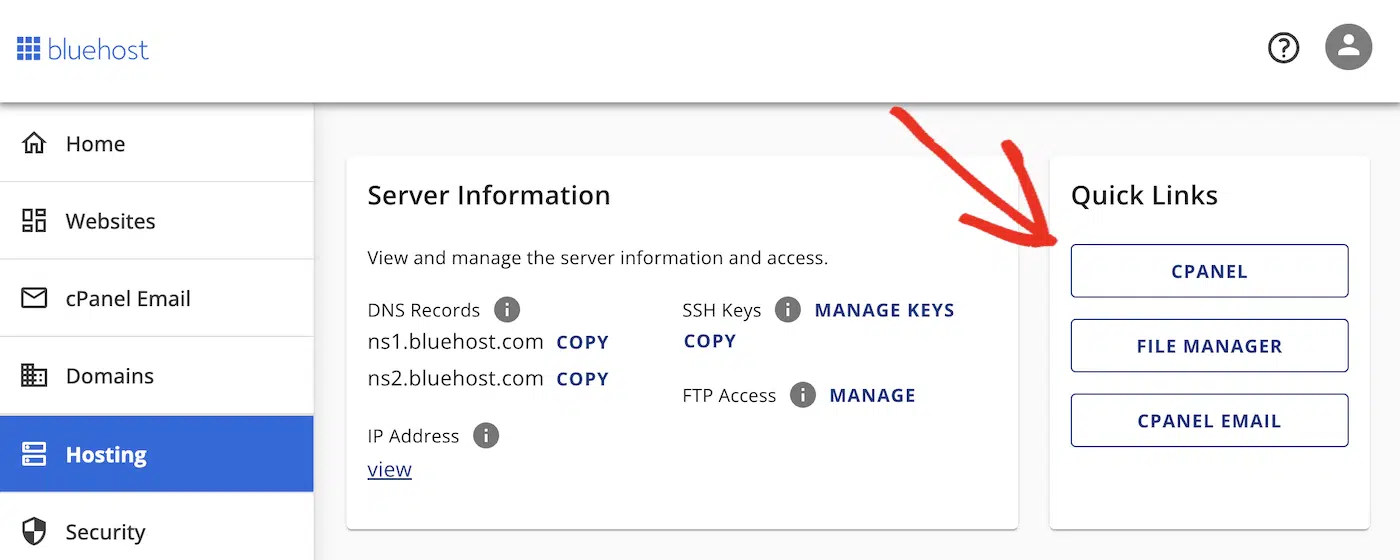
Melden Sie sich zunächst bei Ihrem cPanel-Konto über Ihren Hosting-Provider an.
Wenn Sie keinen Link zum Zugriff auf cPanel sehen, können Sie die Dokumentation Ihres Hostinganbieters konsultieren. Auf Bluehost können Sie beispielsweise auf cPanel zugreifen, indem Sie im Menü auf Hosting klicken und zum Abschnitt Quick Links scrollen.
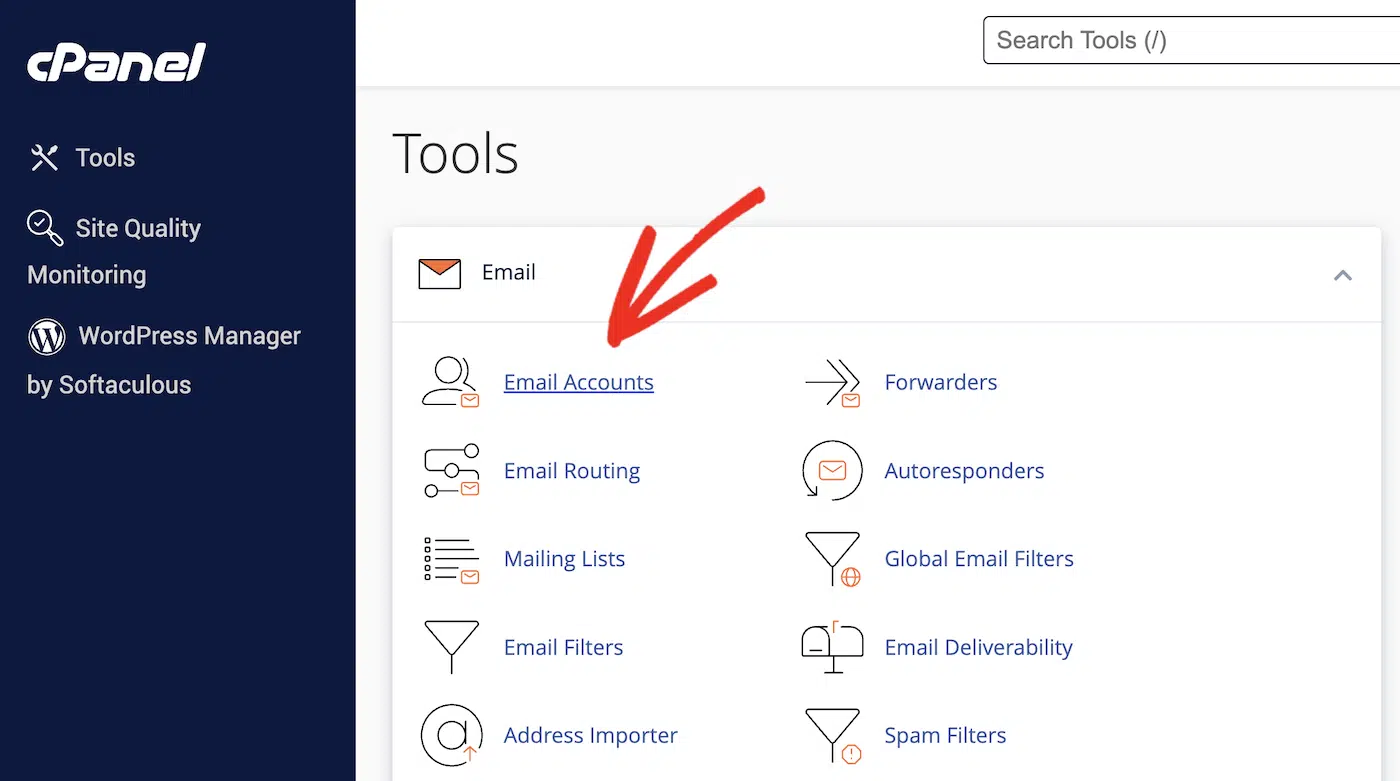
Suchen Sie den Abschnitt „E-Mail“ und klicken Sie auf „E-Mail-Konten“.
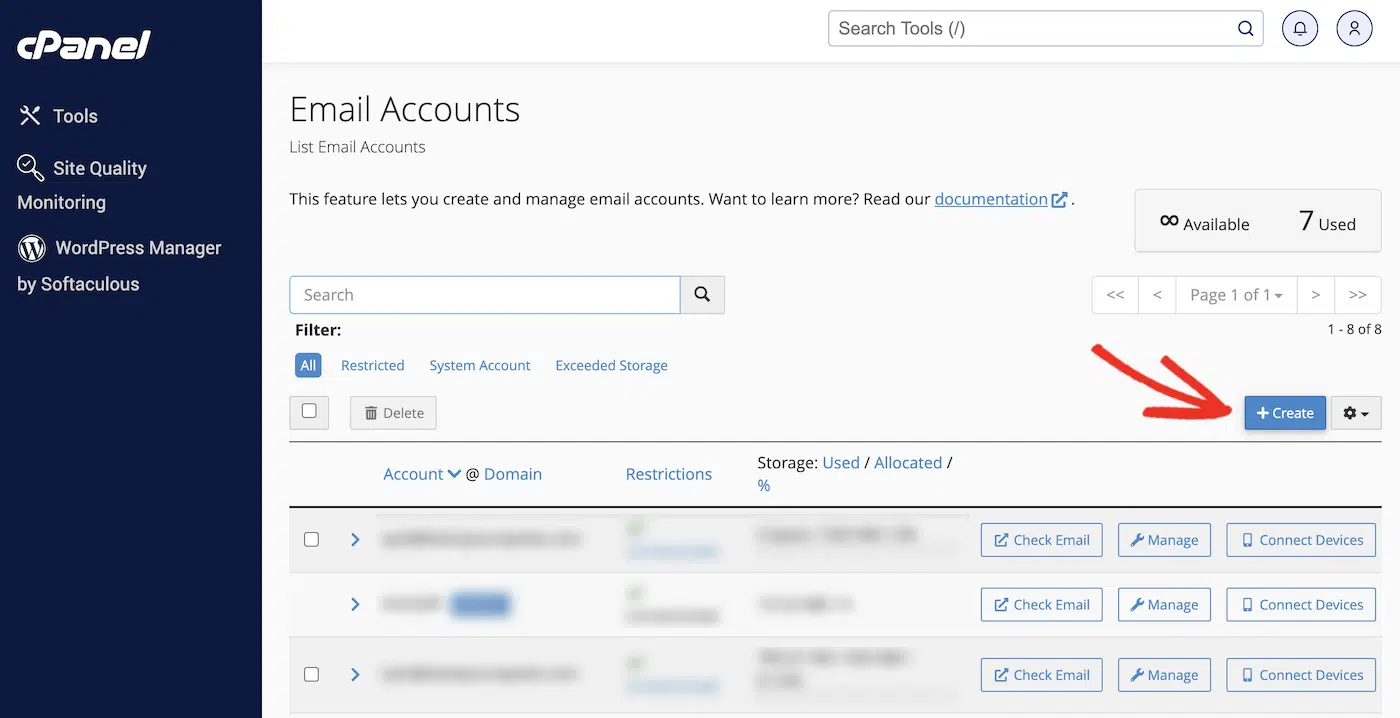
Wenn Sie ein neues E-Mail-Konto für Ihre WordPress-Website erstellen möchten, klicken Sie auf die Schaltfläche Erstellen.
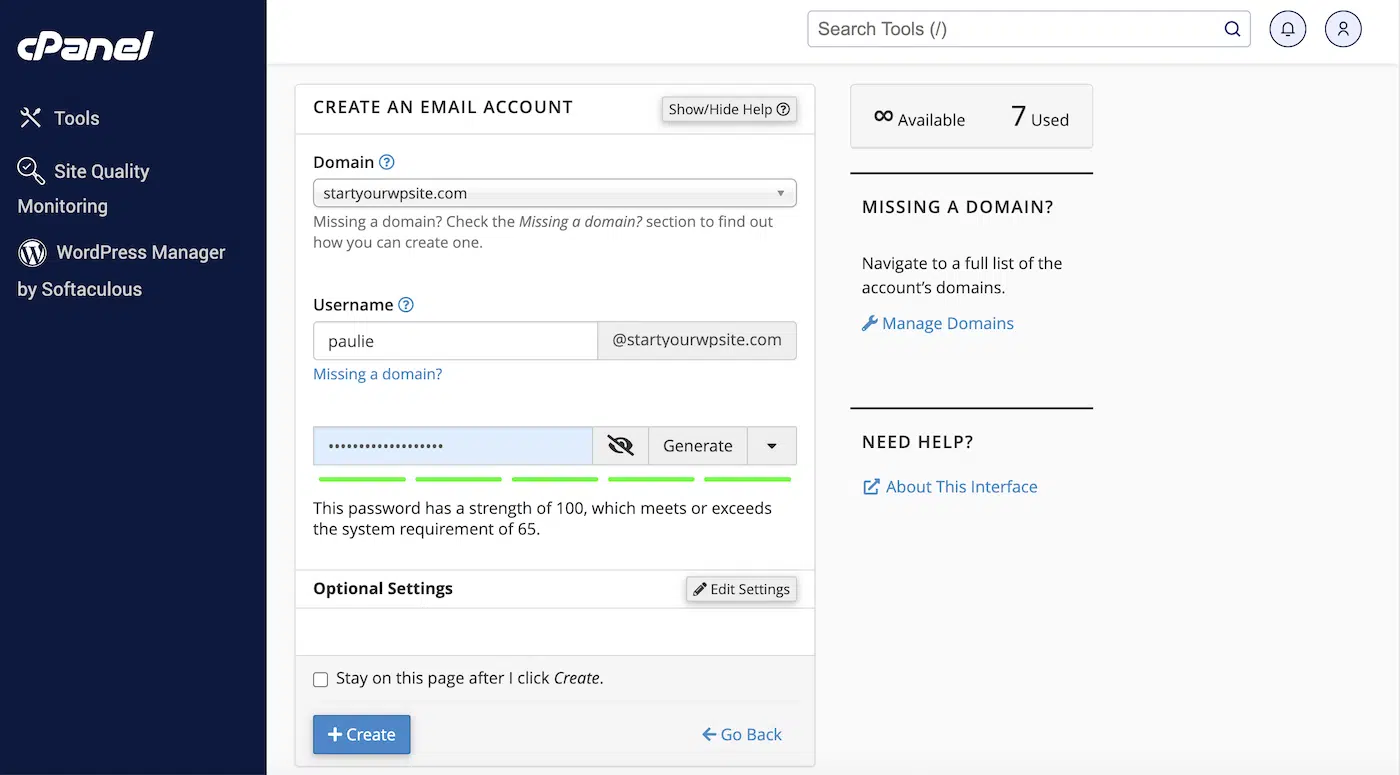
Wählen Sie eine Domain für Ihr neues E-Mail-Konto aus, geben Sie den Benutzernamen und das Passwort ein und klicken Sie erneut auf die Schaltfläche Erstellen. Notieren Sie sich das verwendete Passwort, da Sie es später noch benötigen werden.
Sobald das Konto erstellt ist, klicken Sie auf die Schaltfläche „Geräte verbinden“, um auf die SMTP-Zugangsdaten für Ihr neues E-Mail-Konto zuzugreifen. Sie müssen diese Zugangsdaten später in Ihre WordPress-SMTP-Einstellungen eingeben.

Scrollen Sie nach unten zu Manuelle Einstellungen für Mail-Clients
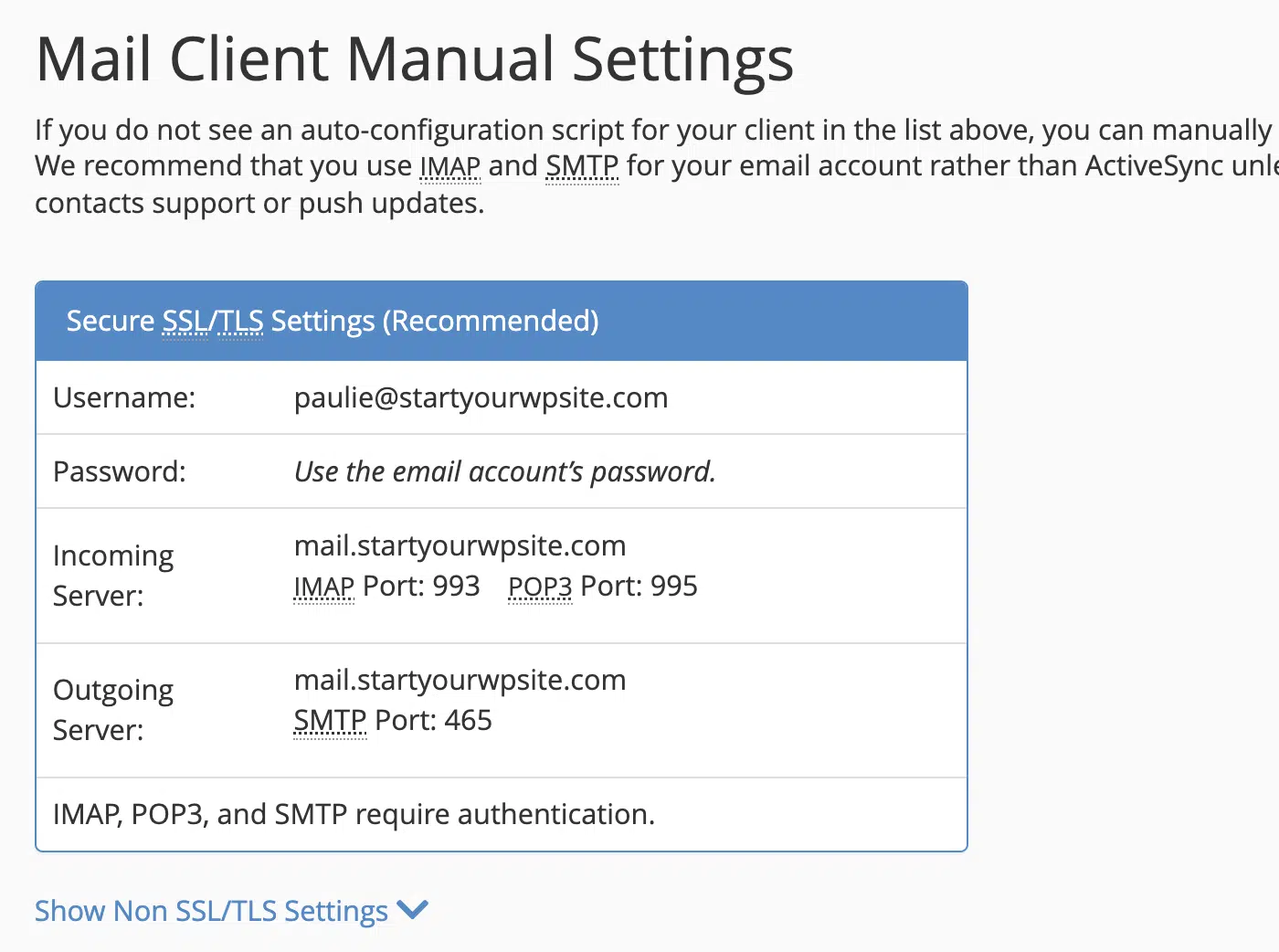
Notieren Sie sich die SMTP-Details, einschließlich Benutzername, Passwort, ausgehender Server und SMTP-Port.
Schritt 2: Installieren und aktivieren Sie das WP Mail SMTP-Plugin
Damit Ihre WordPress-Website E-Mails über SMTP versenden kann, müssen Sie ein SMTP-Plugin installieren.
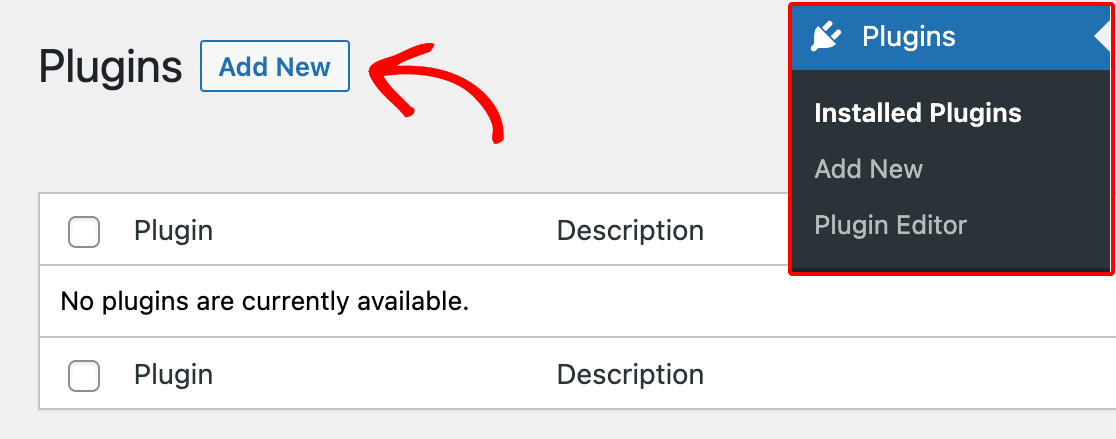
Melden Sie sich bei Ihrem WordPress-Dashboard an und navigieren Sie zu Plugins » Neu hinzufügen.
Geben Sie in das Suchfeld „WP Mail SMTP“ ein und klicken Sie auf die Schaltfläche Jetzt installieren.
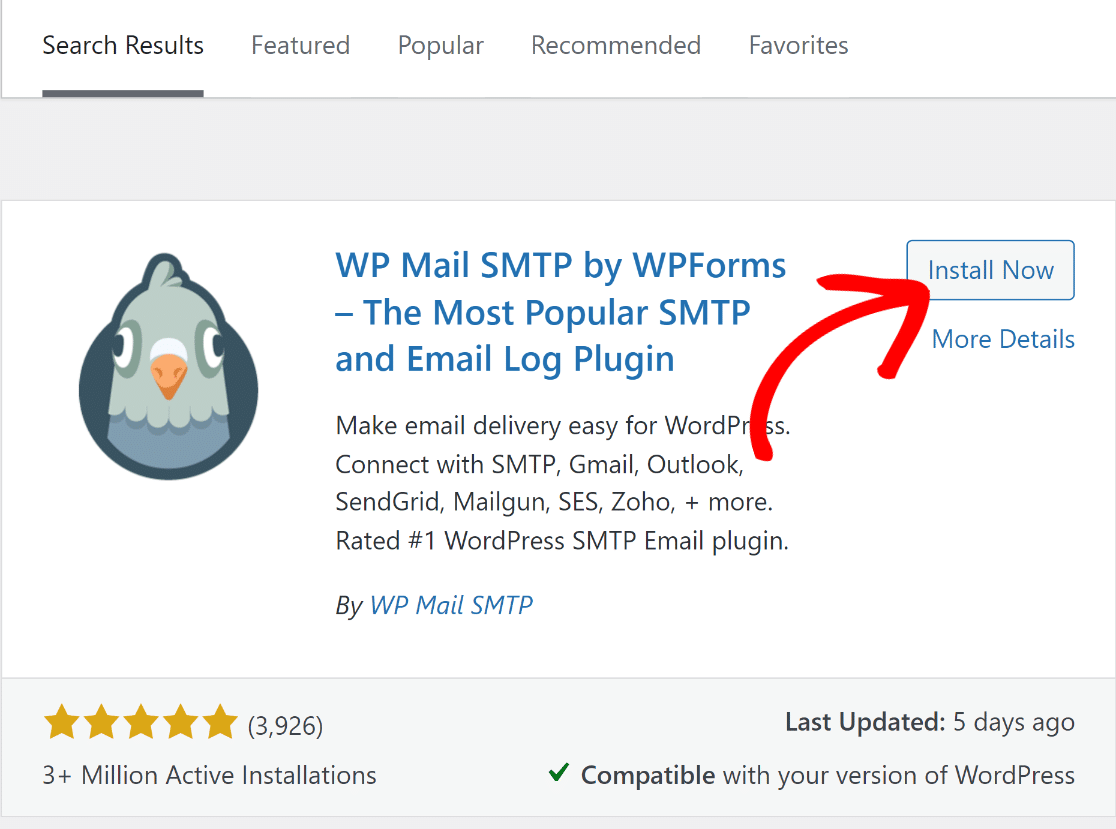
Klicken Sie nach der Installation auf die Schaltfläche Aktivieren, um das Plugin zu aktivieren.
Schritt 3: Konfigurieren Sie die WP Mail SMTP-Einstellungen
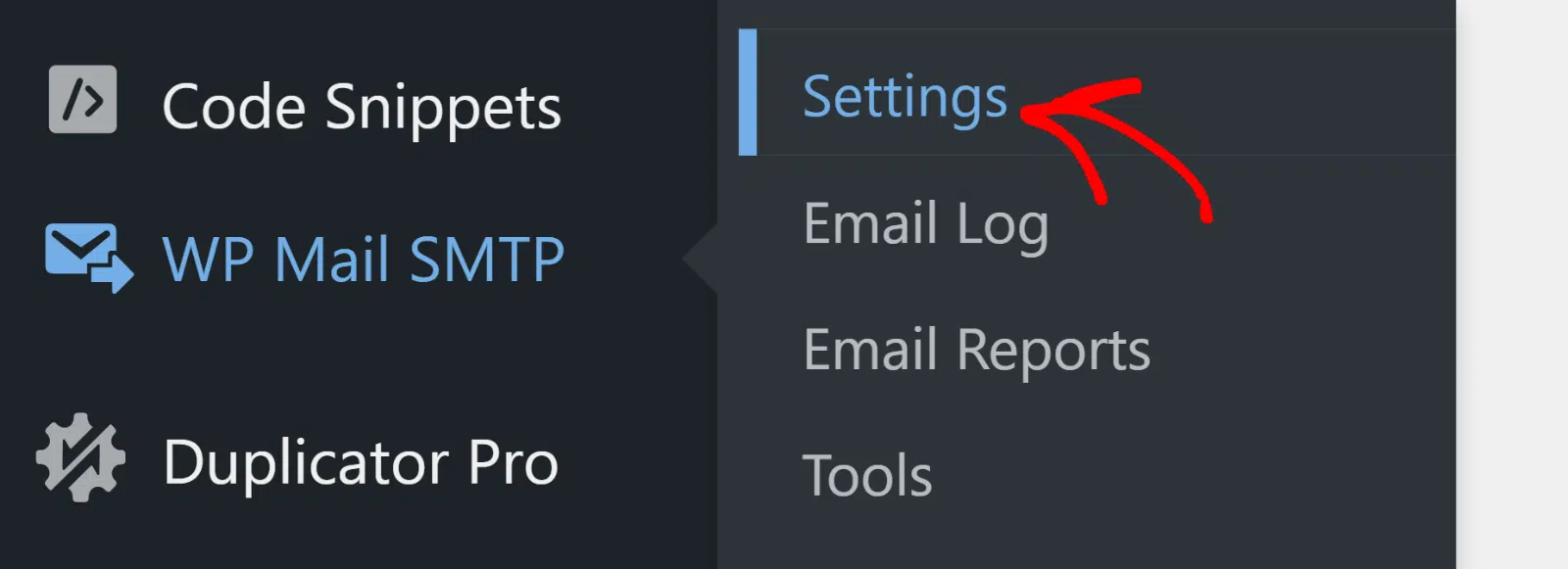
Nach der Aktivierung des Plugins navigieren Sie in Ihrem WordPress-Dashboard zu WP Mail SMTP » Einstellungen.
Wählen Sie im Tab Allgemeine Einstellungen im Abschnitt Primäre Verbindung die Option Absender-E-Mail auf die E-Mail-Adresse, die Sie gerade in cPanel erstellt haben.
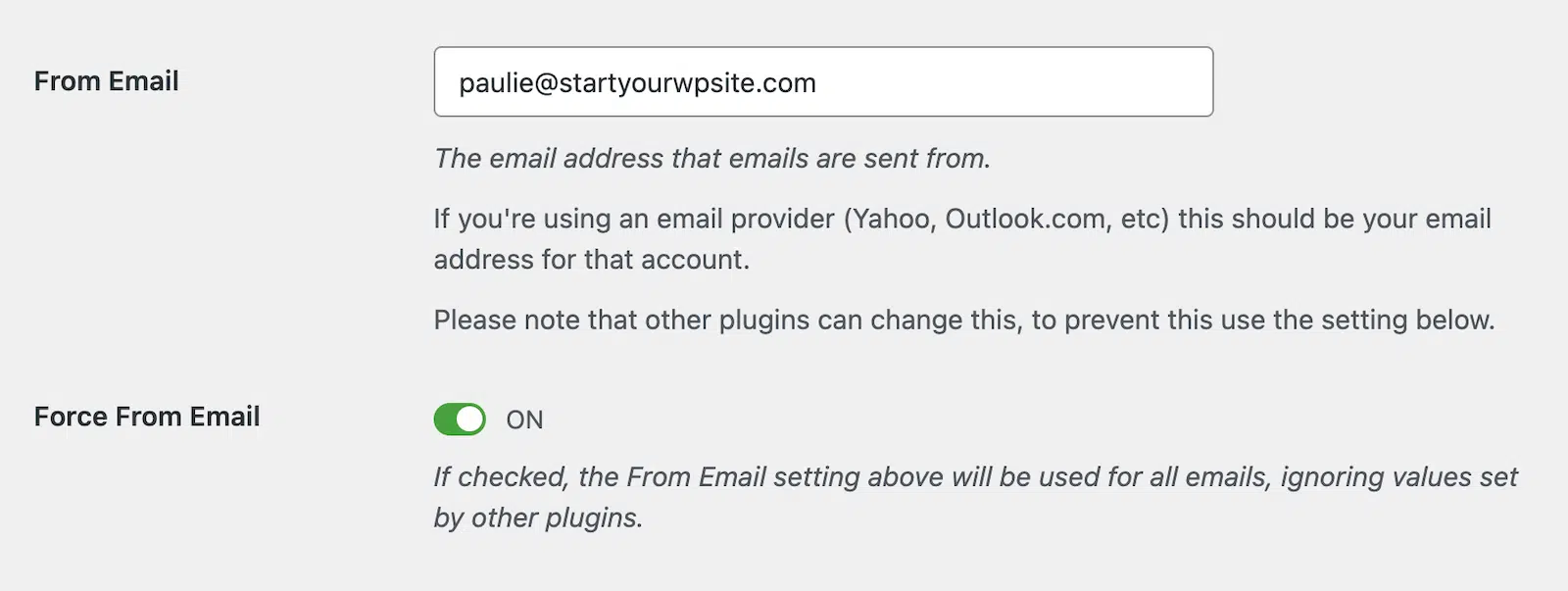
Es wird empfohlen, die Einstellung Absender-E-Mail erzwingen ebenfalls auf EIN zu setzen, um sicherzustellen, dass andere Plugins diese E-Mail-Adresse nicht überschreiben.
Sie können auch den Absendernamen auf den Namen setzen, der für die E-Mails von Ihrer Website angezeigt werden soll.
Wählen Sie im Abschnitt Mailer die Option Anderer SMTP, um die SMTP-Details manuell einzugeben.
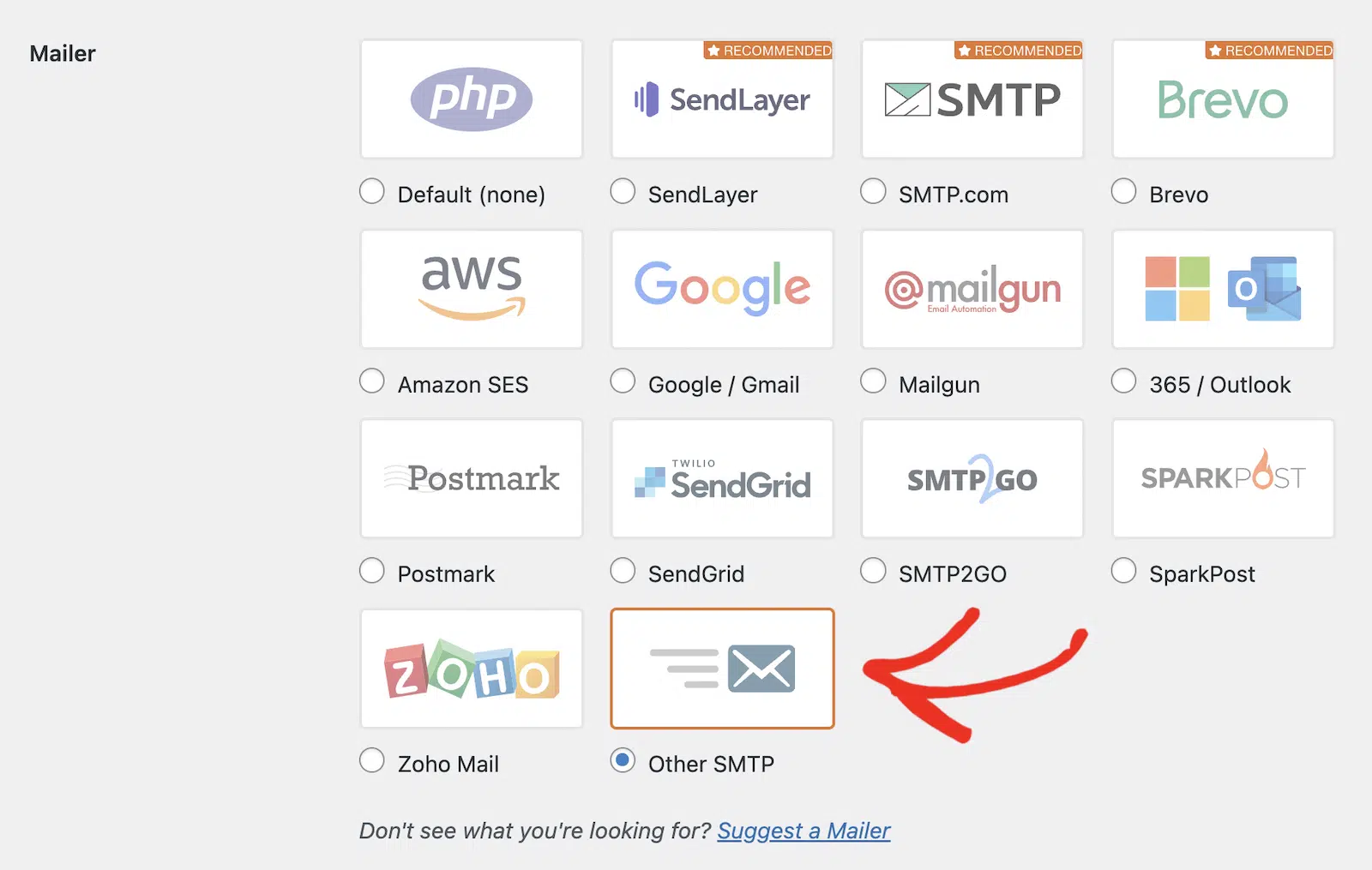
Hinweis: Der Andere SMTP-Mailer ist weniger sicher als andere Mailer-Optionen in WP Mail SMTP, da er Ihre E-Mail-Anmeldedaten und Ihr Passwort in Ihrem WordPress-Dashboard speichert. Andere WordPress-Administratoren haben darauf Zugriff. Daher empfehlen wir, wann immer möglich, einen der sichereren Mailer von WP Mail SMTP zu verwenden.
Nachdem Sie Andere SMTP ausgewählt haben, sehen Sie einen neuen Abschnitt, in dem Sie die SMTP-Anmeldedaten eingeben können, die Sie zuvor aus cPanel kopiert haben.
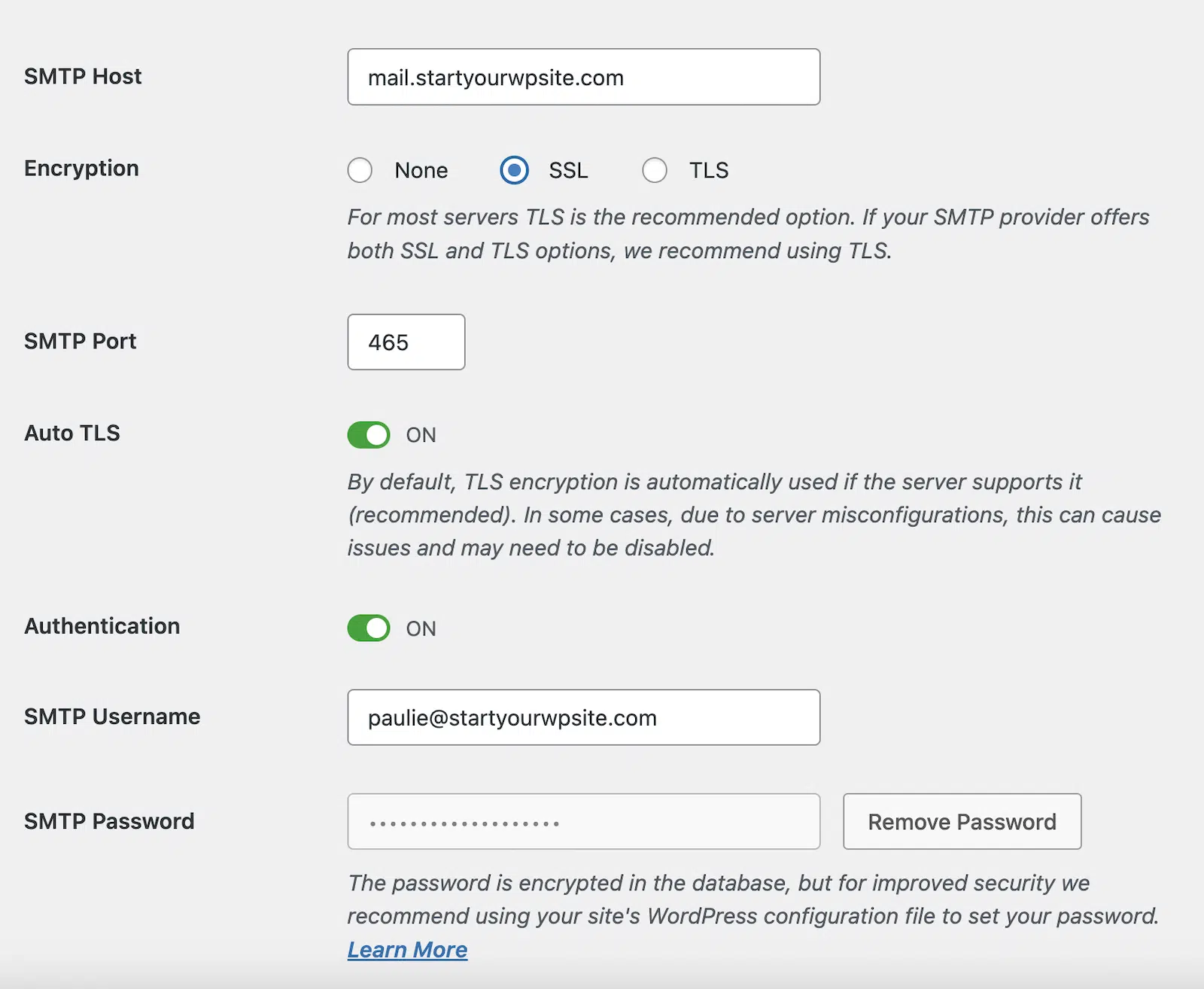
- SMTP-Host: Geben Sie den ausgehenden Server von cPanel ein (normalerweise etwas wie mail.ihredomain.com).
- Verschlüsselung: SSL
- SMTP-Port: 465
- Auto-TLS: AN
- Authentifizierung: AN
- SMTP-Benutzername: Geben Sie die E-Mail-Adresse ein, die Sie in cPanel eingerichtet haben.
- SMTP-Passwort: Geben Sie das Passwort ein, das Sie für Ihr neues cPanel-E-Mail-Konto erstellt haben.
Denken Sie daran, unten auf der Seite auf die Schaltfläche Einstellungen speichern zu klicken, um Ihre SMTP-Konfiguration zu speichern.
Schritt 4: Testen Sie die SMTP-Konfiguration
Nachdem Sie Ihre cPanel-E-Mail mit WordPress SMTP eingerichtet haben, müssen Sie testen, ob alles funktioniert und Sie E-Mails von Ihrer Website wie erwartet erhalten.
Navigieren Sie zu WP Mail SMTP » Tools » E-Mail-Test.
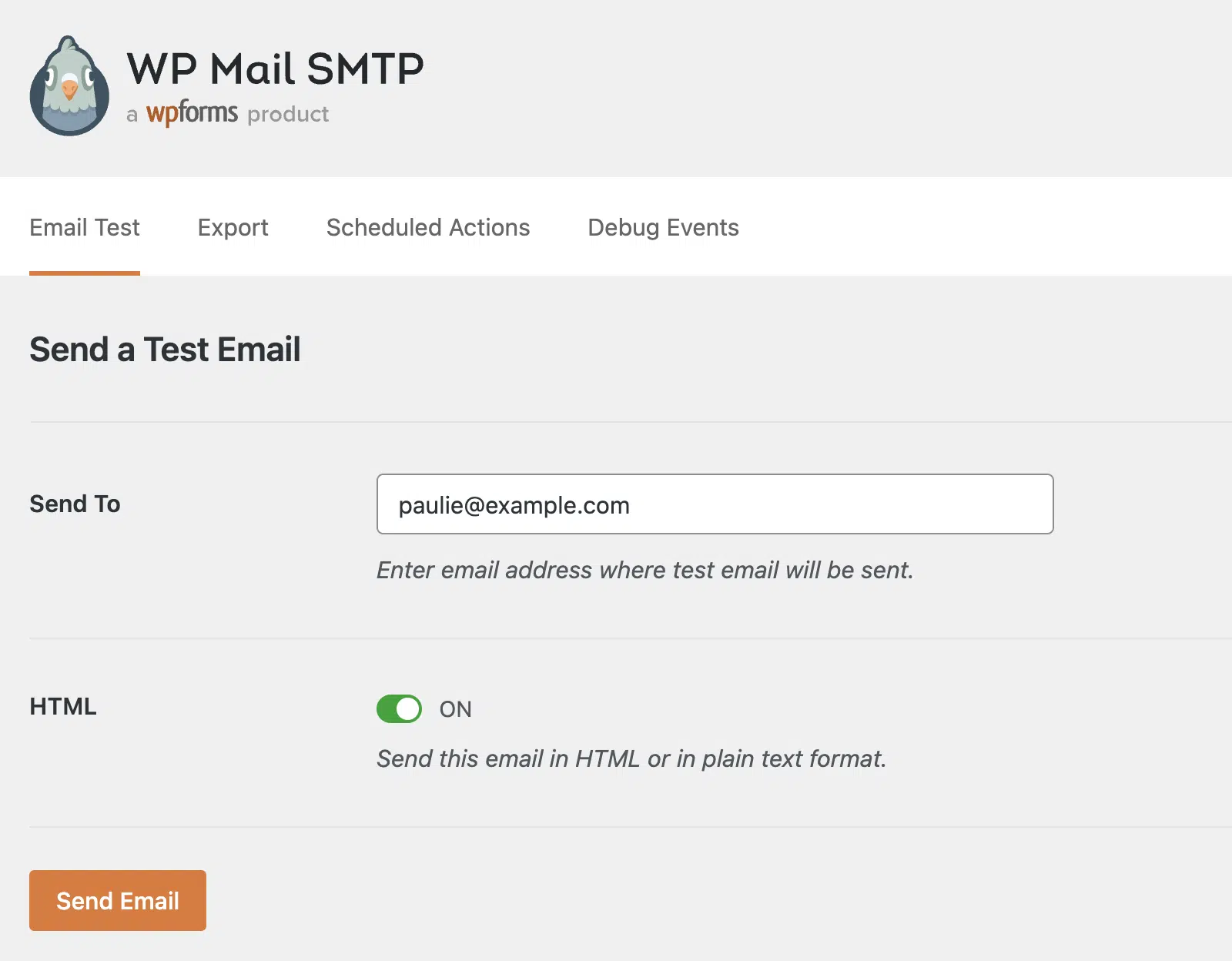
Geben Sie eine E-Mail-Adresse ein, an die Sie eine Test-E-Mail senden möchten, und klicken Sie auf die Schaltfläche E-Mail senden.
Wenn alles in Ordnung war, sollten Sie eine Meldung sehen, dass die Test-E-Mail gesendet wurde.
Überprüfen Sie den Posteingang der von Ihnen eingegebenen E-Mail-Adresse, um sicherzustellen, dass die Test-E-Mail erfolgreich zugestellt wurde.
Wenn Sie eine Fehlermeldung sehen, dass die Test-E-Mail fehlgeschlagen ist, gehen Sie zurück zu Ihren SMTP-Einstellungen und überprüfen Sie, ob Sie alles richtig eingegeben haben.
Schritt 5: Richten Sie bei Bedarf die E-Mail-Authentifizierung ein
Wenn Sie eine Meldung erhalten haben, dass die Test-E-Mail gesendet wurde, die Zustellbarkeit jedoch verbessert werden sollte, müssen Sie möglicherweise DNS-Einträge zur E-Mail-Authentifizierung für Ihre Domain einrichten.
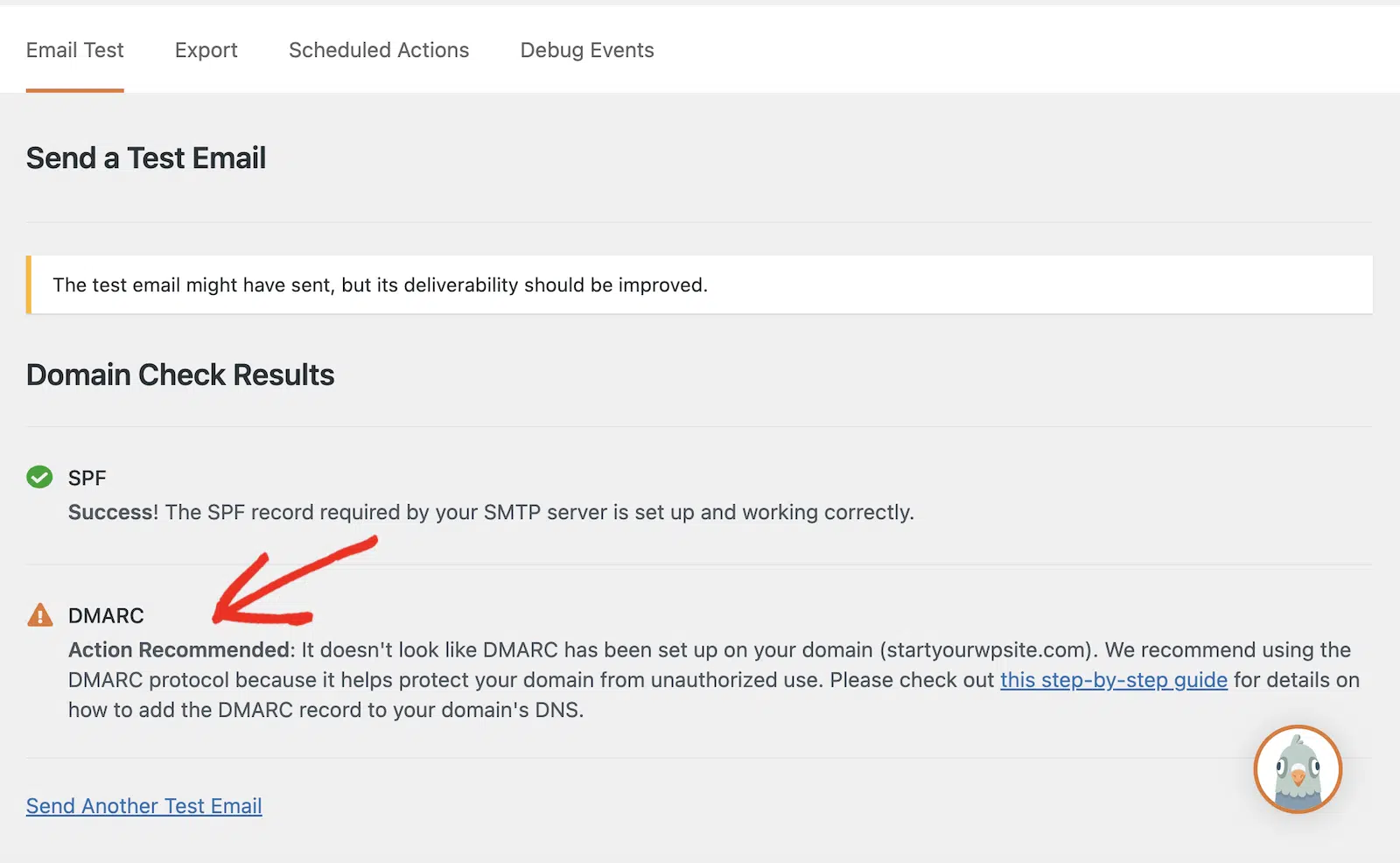
Zum Beispiel sehen Sie in der obigen Bildschirmaufnahme, dass ich bei dem Versuch, eine Test-E-Mail mit meinem cPanel-E-Mail-Konto zu senden, eine Warnung erhalten habe, dass DMARC für meine Domain nicht eingerichtet war.
Wenn Sie ähnliche Warnungen sehen, wenn Sie eine Test-E-Mail senden, können Sie dies beheben, indem Sie die fehlenden Authentifizierungsdatensätze zu Ihren DNS-Datensätzen hinzufügen.
Obwohl Sie diese Warnungen nach Belieben ignorieren können, ist dies keine gute Idee, da Ihre Zustellbarkeit beeinträchtigt werden könnte. Das bedeutet, dass E-Mails möglicherweise nicht im Posteingang des beabsichtigten Empfängers ankommen, selbst wenn Ihre Website sie ohne Probleme sendet.
DNS-Einträge in cPanel hinzufügen
In cPanel können Sie auf Ihre DNS-Einträge im Zonen-Editor zugreifen.
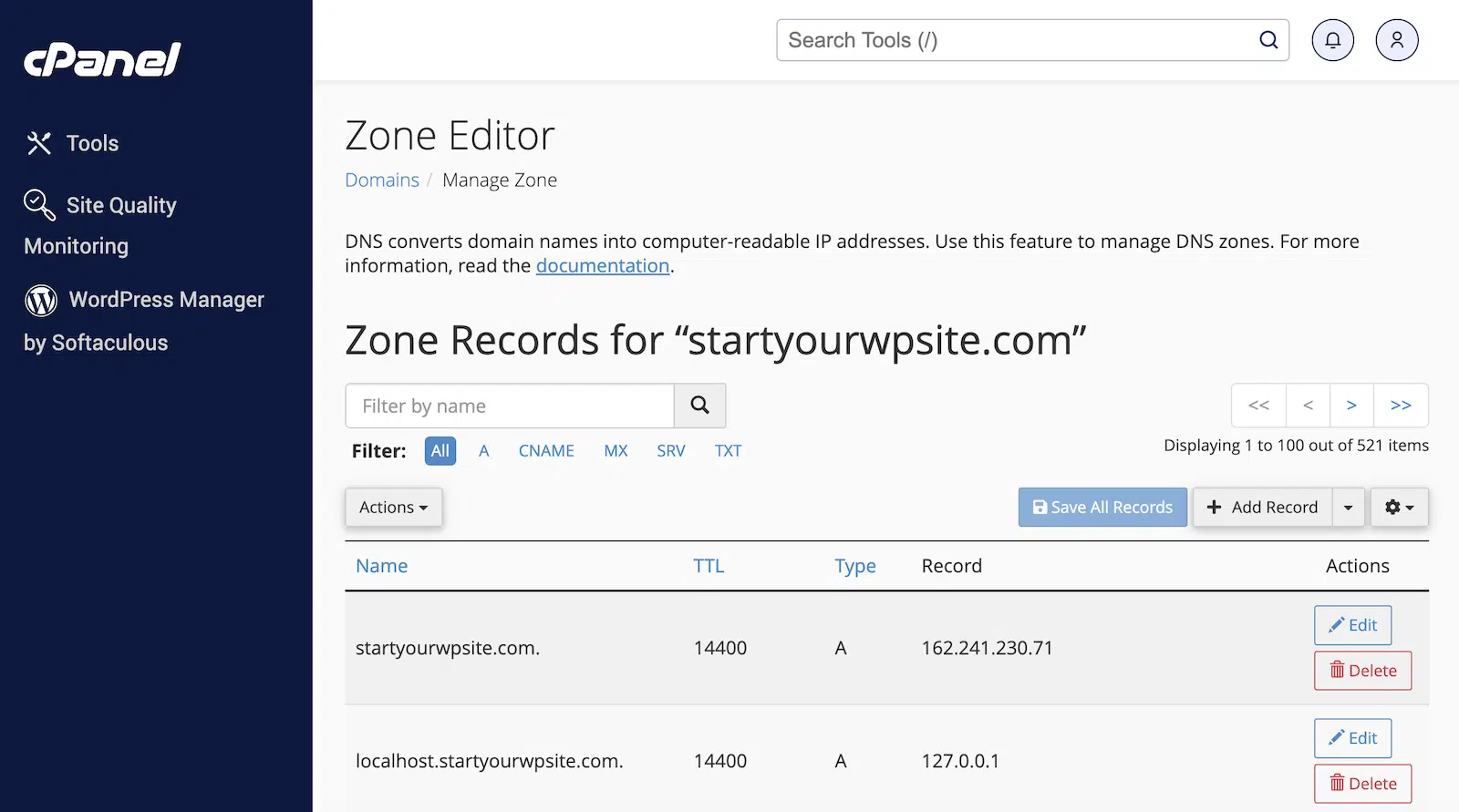
Um den fehlenden DMARC-Eintrag hinzuzufügen, klicken Sie auf die Schaltfläche Eintrag hinzufügen.
Eine vollständige Anleitung finden Sie hier, wie Sie einen DMARC-Eintrag erstellen. Ich habe das grundlegende DMARC-Eintragsbeispiel in diesem Artikel verwendet und es bearbeitet, um meine Website-E-Mail-Adresse hinzuzufügen.
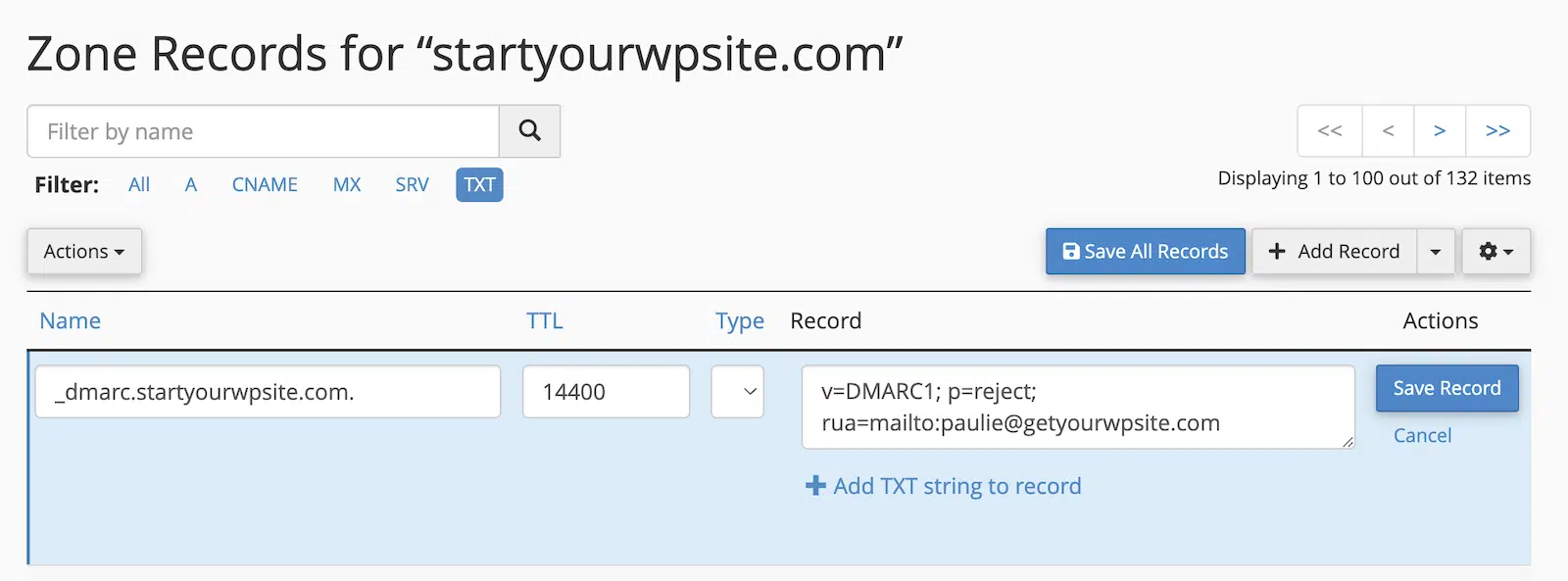
Geben Sie den DMARC-Eintrag für Ihre Domain wie folgt ein:
- Name: _dmarc.ihredomain.com
- TTL: Standard belassen
- Typ: TXT
- Eintrag: v=DMARC1; p=reject; rua=mailto:[email protected]
Denken Sie daran, die Domain und die E-Mail-Adresse durch Ihre eigene Domain und Ihre Website-E-Mail zu ersetzen und auf die Schaltfläche Datensatz speichern zu klicken, sobald Sie fertig sind.
Ihr neuer DNS-Eintrag wird nicht sofort sichtbar sein. Möglicherweise müssen Sie bis zu 48 Stunden warten, bis er im Internet verbreitet ist. In den meisten Fällen sind die Änderungen jedoch innerhalb weniger Minuten aktiv.
Sie können überprüfen, ob Ihr DMARC-Eintrag aktiv ist, indem Sie ein Tool wie MXToolbox verwenden.
Geben Sie einfach Ihre Domain ein und Sie können sofort sehen, ob Ihre Domain einen gültigen DMARC-Eintrag hat.
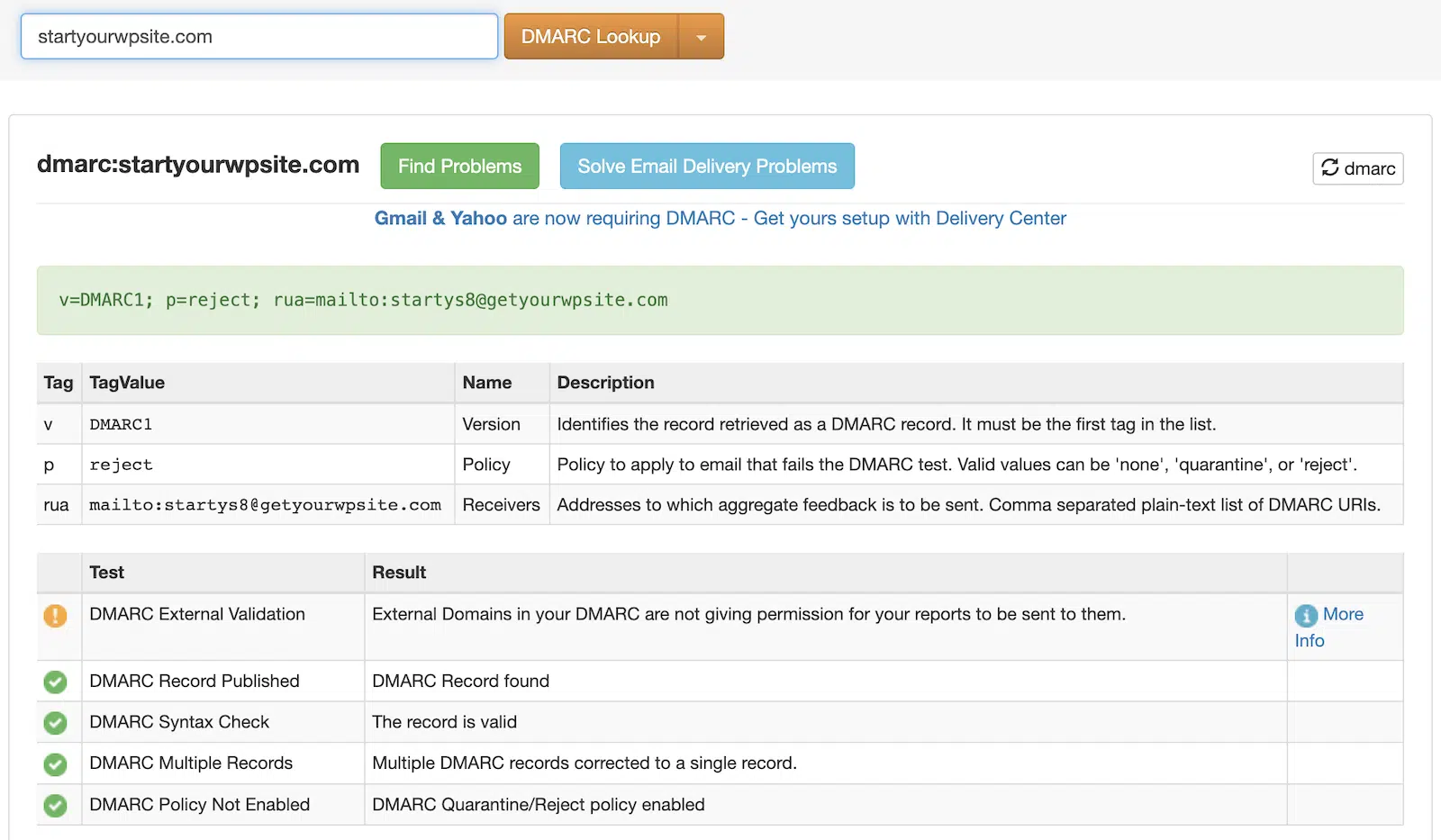
Jetzt können Sie Ihre Test-E-Mail erneut senden und sollten eine Meldung sehen, dass sie erfolgreich war.
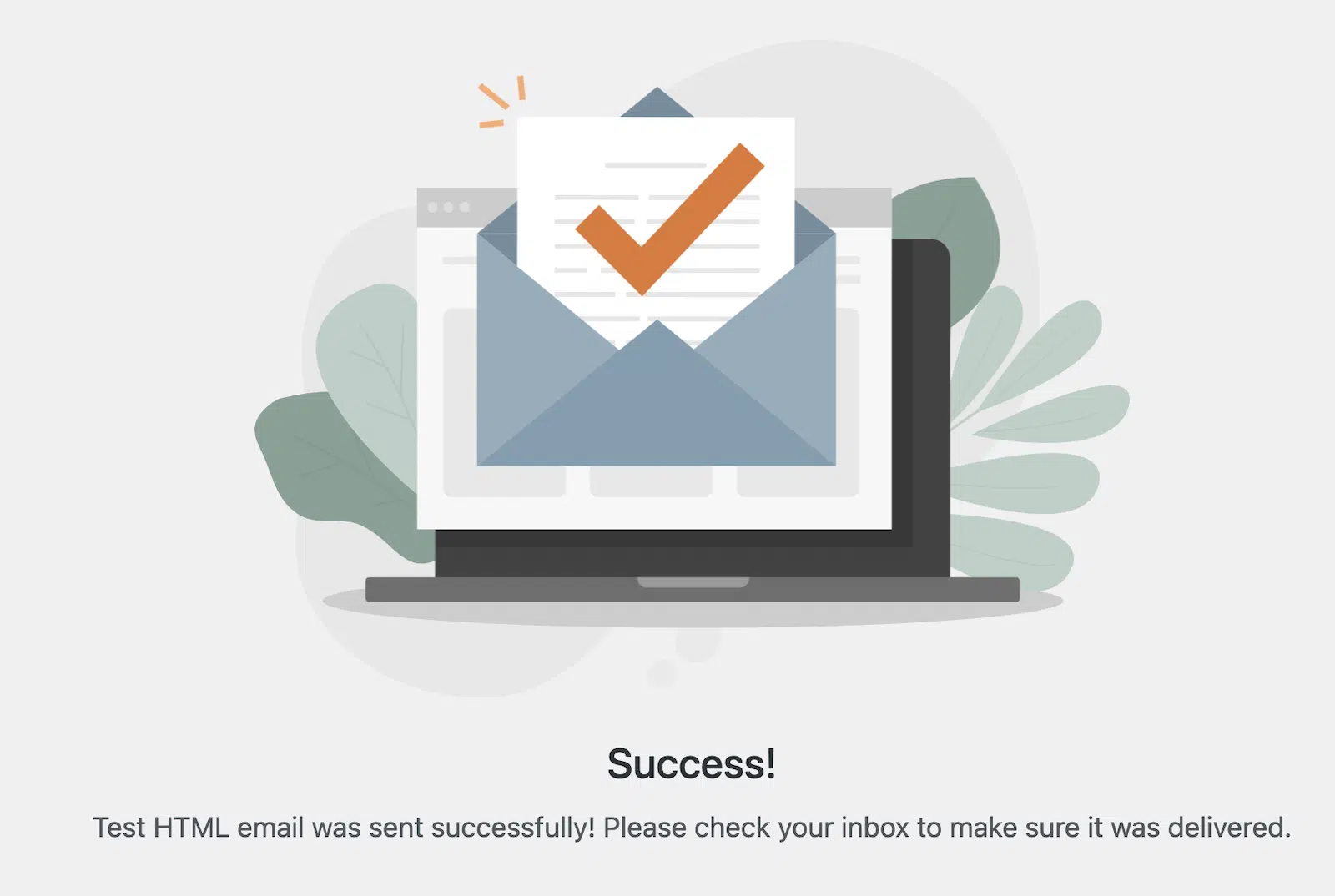
Überprüfen Sie schließlich Ihren Posteingang, um sicherzustellen, dass die Test-E-Mail zugestellt wurde.

Und das ist alles! Sie haben jetzt erfolgreich Ihre cPanel-E-Mail mit WordPress SMTP eingerichtet.
Häufig gestellte Fragen (FAQs)
Hier sind einige häufig gestellte Fragen und Antworten zur Einrichtung von cPanel-E-Mails mit WordPress SMTP:
Warum sollte ich SMTP anstelle der Standard-PHP-Mail-Funktion verwenden?
Die Verwendung von SMTP anstelle der Standard-PHP-Mail-Funktion sorgt für eine konsistentere und zuverlässigere E-Mail-Zustellung, und E-Mails werden seltener als Spam markiert. SMTP bietet auch detailliertere Fehlermeldungen, was die Fehlerbehebung erleichtert.
Kann ich mein bestehendes cPanel-E-Mail-Konto verwenden oder muss ich ein neues erstellen?
Sie können ein bestehendes cPanel-E-Mail-Konto verwenden, wenn Sie bereits eines eingerichtet haben. Es wird jedoch oft empfohlen, ein dediziertes E-Mail-Konto für Ihre WordPress-Website zu erstellen (z. B. [email protected]), um Ihre Website-E-Mails von Ihrer persönlichen oder geschäftlichen Korrespondenz zu trennen.
Was soll ich tun, wenn die Test-E-Mail nicht gesendet werden kann?
Wenn Ihre Test-E-Mail nicht gesendet werden kann, überprüfen Sie alle SMTP-Einstellungen, um sicherzustellen, dass sie mit den von cPanel bereitgestellten Informationen übereinstimmen, verifizieren Sie, dass Ihr cPanel-E-Mail-Konto funktioniert, indem Sie sich bei Webmail anmelden, und deaktivieren Sie vorübergehend Ihre WordPress-Sicherheits-Plugins, um zu sehen, ob sie die SMTP-Verbindung beeinträchtigen. Sie können auch die Vorschläge in unserem Leitfaden zu häufigen WP Mail SMTP-Problemen ausprobieren.
Ist es sicher, mein cPanel-E-Mail-Passwort in den WordPress-SMTP-Einstellungen zu verwenden?
Obwohl es im Allgemeinen sicher ist, Ihr cPanel-E-Mail-Passwort in den WordPress-SMTP-Einstellungen zu verwenden, ist es wichtig zu bedenken, dass Ihre E-Mail-Anmeldung und Ihr Passwort für andere WordPress-Administratoren sichtbar sind. Aus diesem Grund empfehlen wir, wenn andere Benutzer Zugriff auf Ihre WordPress-Website haben, einen der sichereren Mailer von WP Mail SMTP anstelle der Option „Anderer Mailer“ zu verwenden.
Wie kann ich Probleme mit der E-Mail-Zustellbarkeit beheben?
Um Probleme mit der E-Mail-Zustellbarkeit zu beheben, richten Sie die E-Mail-Authentifizierung (SPF-, DKIM- und DMARC-Einträge) wie im Artikel erwähnt ein. Sie können auch E-Mail-Testtools wie mail-tester.com verwenden, um die Spam-Bewertung Ihrer E-Mail zu überprüfen und sicherzustellen, dass Ihr E-Mail-Inhalt keine Spamfilter auslöst. Wenn Sie anhaltende Probleme haben, überwachen Sie Ihre E-Mail-Versandreputation mit Tools wie Google Postmaster Tools.
Kann ich diese Einrichtung verwenden, um Massen-E-Mails oder Newsletter zu versenden?
Diese Einrichtung kann zwar Transaktions-E-Mails von Ihrer WordPress-Site verarbeiten, es wird jedoch nicht empfohlen, Massen-E-Mails oder Newsletter zu versenden. Für E-Mail-Kampagnen im großen Stil sollten Sie einen dedizierten E-Mail-Marketing-Service in Betracht ziehen, der auf die Verarbeitung großer E-Mail-Volumen spezialisiert ist.
Beheben Sie jetzt Ihre WordPress-E-Mails
Als Nächstes: Verstehen Sie die Schwellenwerte für Spam-Raten
Wenn die E-Mails Ihrer WordPress-Site zwar gesendet werden, aber nicht im Posteingang erscheinen, haben Sie möglicherweise ein Problem mit der E-Mail-Zustellbarkeit.
Das Erreichen von Spam-Raten-Schwellenwerten ist ein Faktor, der verhindern kann, dass Ihre E-Mails im Posteingang zugestellt werden.
Lesen Sie unseren Leitfaden, um herauszufinden, was Spam-Raten-Schwellenwerte sind und wie Sie vermeiden können, diese zu überschreiten.
Bereit, Ihre E-Mails zu reparieren? Beginnen Sie noch heute mit dem besten WordPress SMTP-Plugin. Wenn Sie keine Zeit haben, Ihre E-Mails zu reparieren, können Sie gegen eine zusätzliche Gebühr eine vollständige White Glove Setup-Unterstützung erhalten, und für alle kostenpflichtigen Pläne gibt es eine 14-tägige Geld-zurück-Garantie.
