


KI-Zusammenfassung
Eine WordPress-Website, die keine E-Mails senden kann, verliert Passwort-Resets, Quittungen und jede Formularbenachrichtigung. Mailgun behebt das, und es ist eine der zuverlässigeren Methoden dafür.
Aber Mailgun sendet nichts, bis Sie eine Sendesubdomain in Ihrem DNS verifiziert haben.
In diesem Beitrag erfahren Sie, wie Sie Mailgun mit dem WP Mail SMTP Einrichtungsassistenten mit WordPress verbinden, der die meisten dieser Felder für Sie ausfüllt.
Sie lernen auch, welche der 3 API-Schlüssel von Mailgun Sie verwenden sollten und was zu überprüfen ist, wenn die Test-E-Mail fehlschlägt.
Legen wir los.
Beheben Sie jetzt Ihre WordPress-E-Mails
Was ist Mailgun und warum sollte man es für WordPress-E-Mails verwenden?
Mailgun ist ein E-Mail-Zustelldienst, der die E-Mails Ihrer Website über seine eigenen authentifizierten Server leitet, anstatt über die Ihres Webhosts.
Das ist wichtig, denn WordPress hat keinen eigenen Mailserver. Es übergibt jede Nachricht an die mail()-Funktion von PHP, die die meisten Hoster drosseln, blockieren oder nicht authentifizieren. E-Mail-Anbieter behandeln diese Nachrichten dann als verdächtig.
Hier ist, was Sie mit Mailgun bekommen:
- Authentifizierter Versand. Die DNS-Einträge Ihrer Domain beweisen, dass die E-Mail wirklich von Ihnen stammt.
- Zustellprotokolle. Sie können sehen, ob eine Nachricht akzeptiert, verzögert oder zurückgewiesen wurde.
- Eine kostenlose Stufe. Kostenlose Konten senden bis zu 100 E-Mails pro Tag. Das Hinzufügen einer Kreditkarte hebt dieses tägliche Limit auf.
Mailgun erfordert mehr Einrichtung als die meisten Mailer. Sie benötigen DNS-Zugriff und müssen eine Subdomain verifizieren, bevor etwas gesendet wird. Das ist der Kompromiss für seine Zustellbarkeit.
So erstellen Sie ein Mailgun-Konto
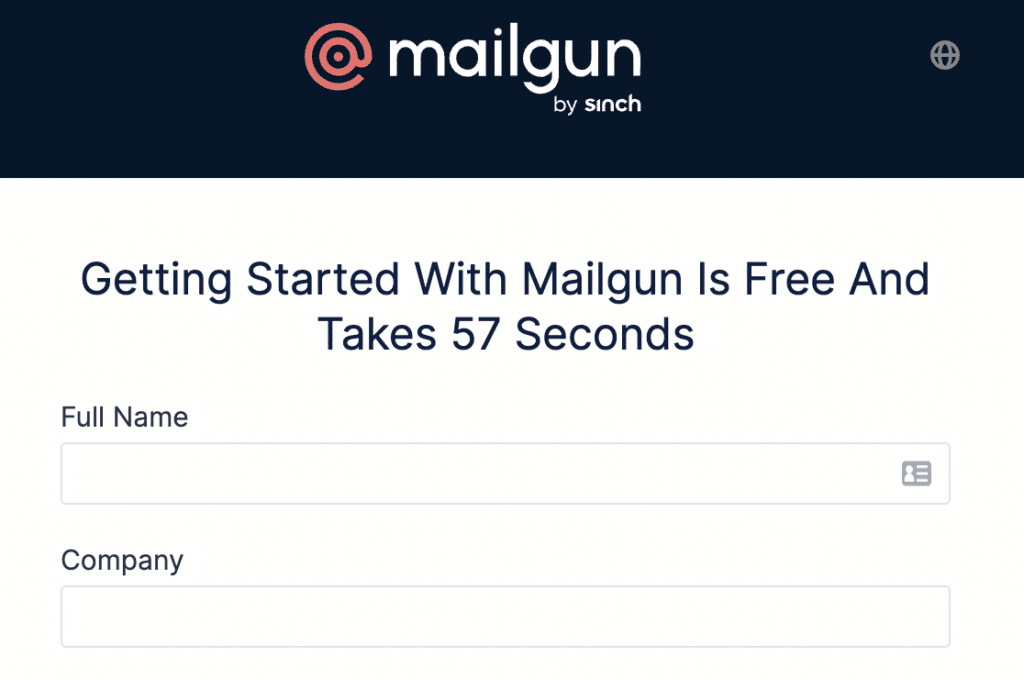
Melden Sie sich auf der Website von Mailgun an und schließen Sie dann beide Verifizierungsschritte ab.
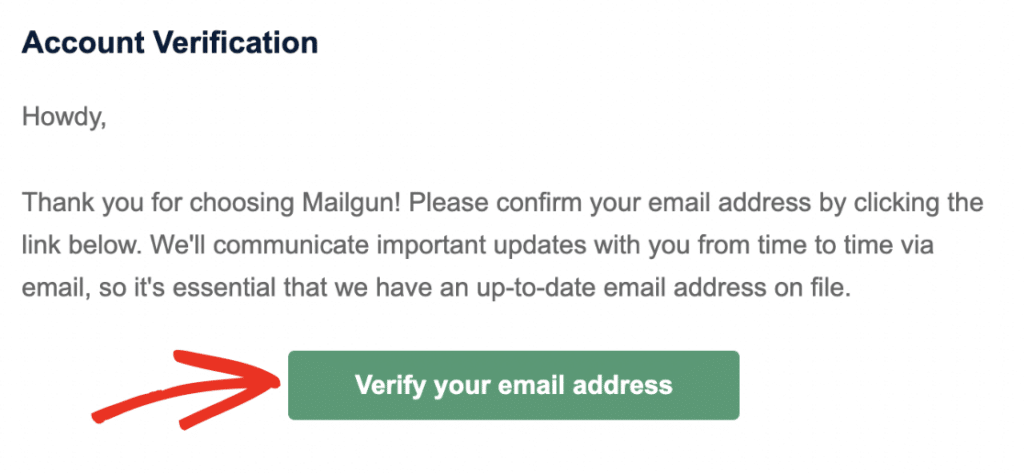
Nach dem Anmeldeformular sendet Ihnen Mailgun einen Bestätigungslink per E-Mail. Klicken Sie auf E-Mail-Adresse verifizieren, um fortzufahren.
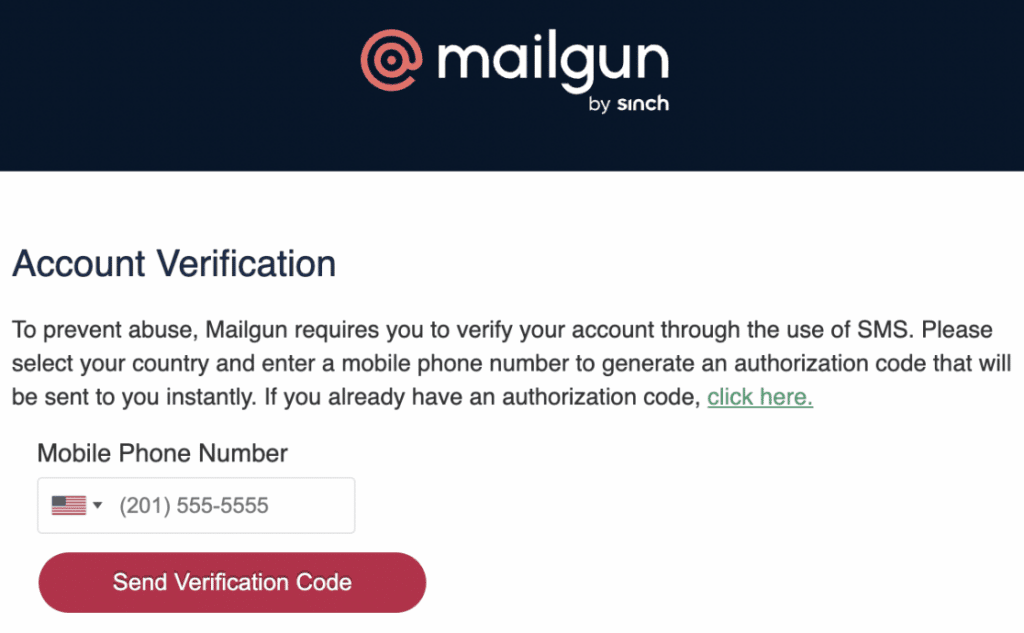
Als Nächstes bittet Mailgun Sie, eine Telefonnummer zu verifizieren. Beide Überprüfungen helfen, Spammer von seinen Sende-IPs fernzuhalten, was einer der Gründe ist, warum seine Zustellraten stabil bleiben.
So fügen Sie Ihre Sendedomain in Mailgun hinzu
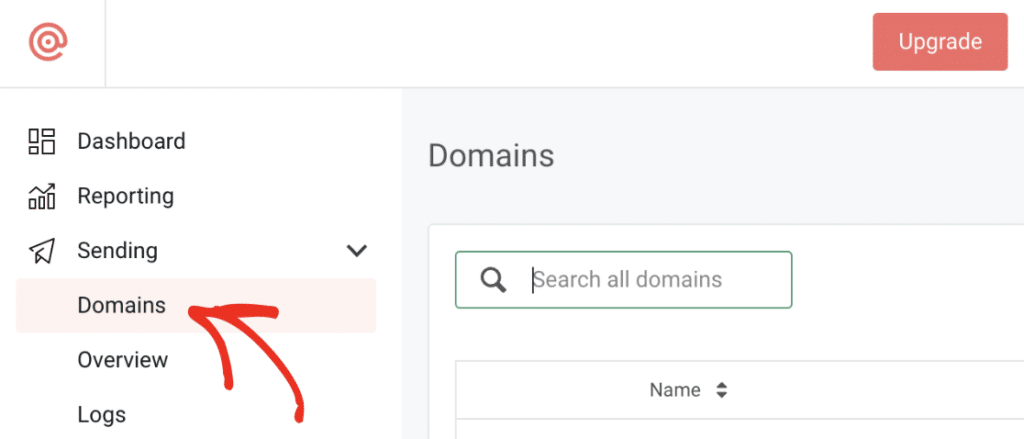
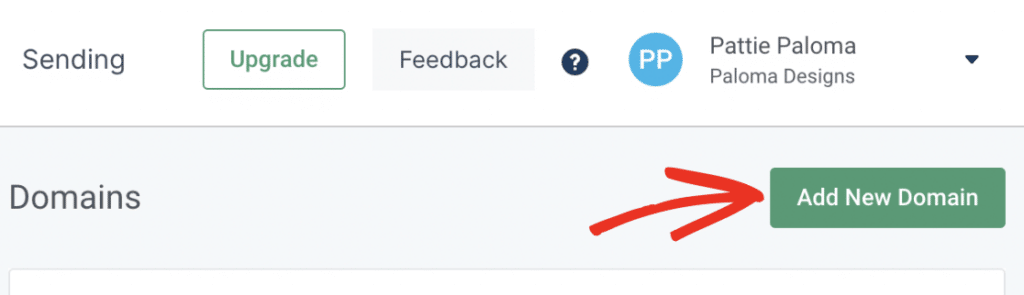
Gehen Sie in Ihrem Mailgun-Dashboard zu Sending » Domains und klicken Sie dann auf Add New Domain.
Warum benötigt Mailgun eine Subdomain?
Mailgun fragt nach einer Subdomain, damit Ihre Sende-Reputation von Ihrer Hauptdomain getrennt bleibt.
Eine Subdomain ersetzt das „www“ in Ihrer Adresse, z. B. mg.example.com. Mailgun verwendet sie nur zum Senden von E-Mails. Sie erscheint niemals auf Ihrer Website.
Geben Sie etwas Klartext ein, z. B. mg.example.com. Ich würde vorschlagen, mail.example.com zu vermeiden, da es möglicherweise von Ihrem Webhost verwendet wird.
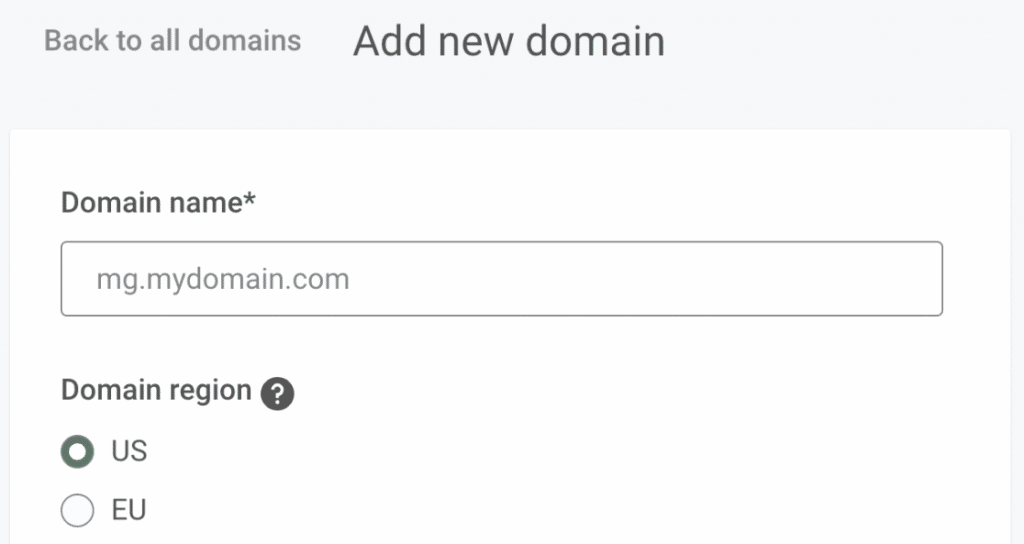
Welche Mailgun-Region sollten Sie wählen?
Wählen Sie EU nur, wenn Ihre Website in der Europäischen Union gehostet wird. Alle anderen lassen die Standardoption US.

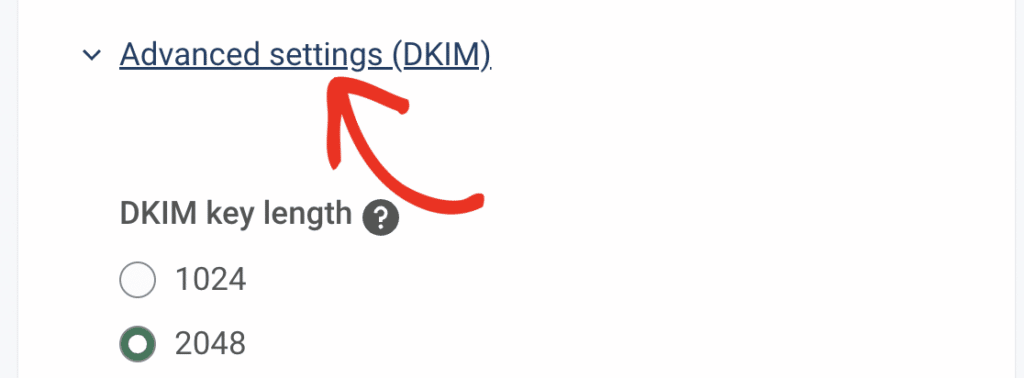
Öffnen Sie nun das Dropdown-Menü Advanced settings (DKIM). Wählen Sie 2048, was einen längeren DKIM-Schlüssel erstellt und eine zusätzliche Spam-Schutzschicht hinzufügt.
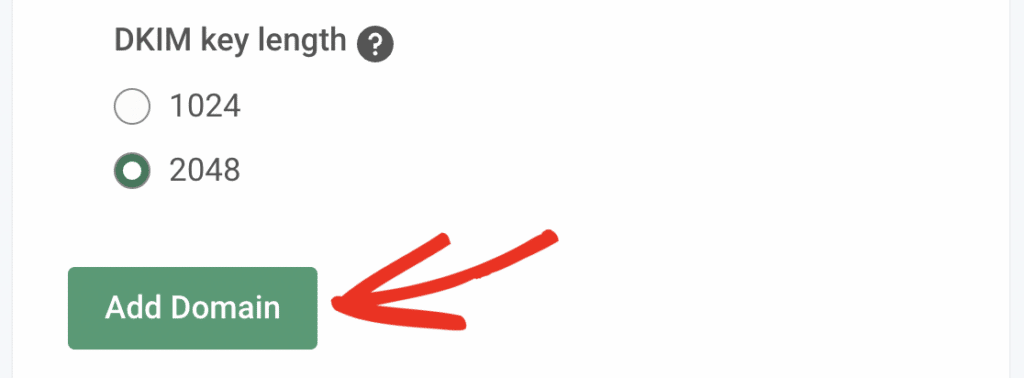
Klicken Sie auf Add Domain, um den Vorgang abzuschließen. Lassen Sie diesen Tab geöffnet, da Sie die DNS-Werte als Nächstes benötigen.
So verifizieren Sie Ihre Domain mit DNS-Einträgen
Mailgun verifiziert Ihre Domain, wenn Sie seine TXT- und MX-Einträge zu Ihrem DNS hinzufügen.
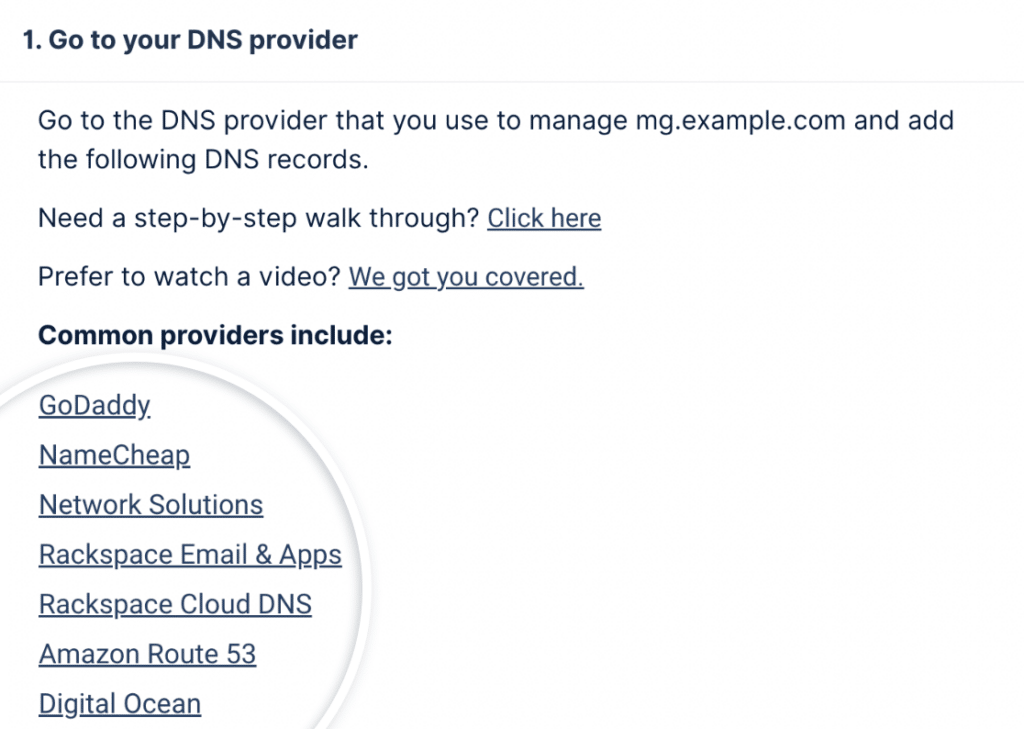
Öffnen Sie zuerst die DNS-Einstellungen Ihrer Website. Mailgun verlinkt Anleitungen für gängige Anbieter direkt auf der Seite, auf der Sie die Domain hinzugefügt haben.
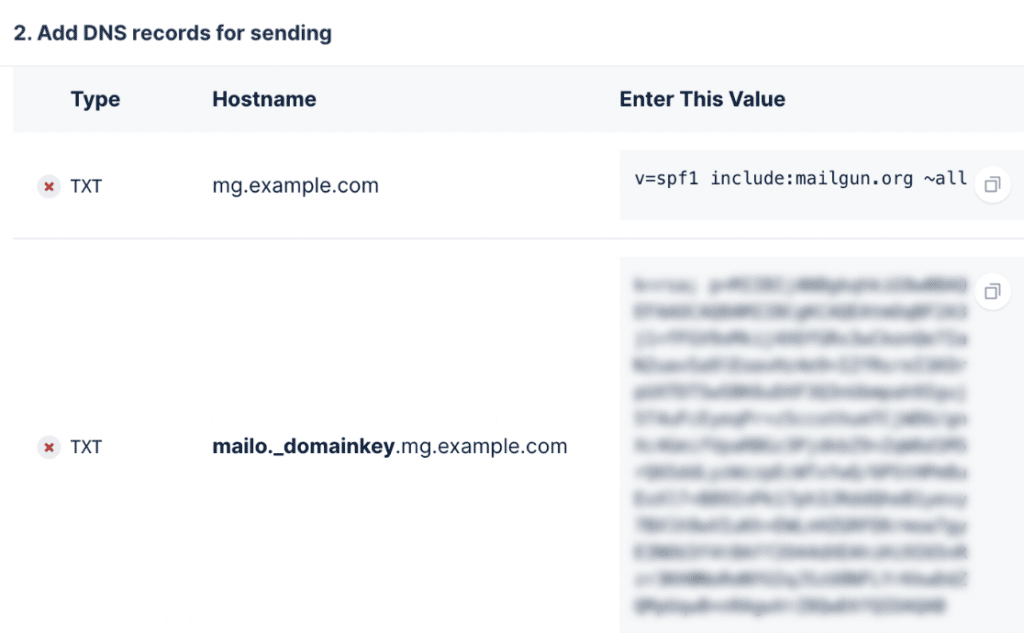
Fügen Sie die 2 TXT-Einträge genau so hinzu, wie Mailgun sie anzeigt. Kopieren Sie die Werte sorgfältig, da ein einziger falscher Buchstabe die Verifizierung stoppt.
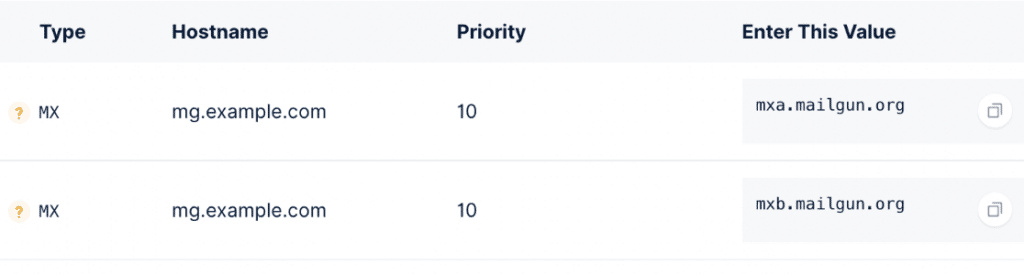
Fügen Sie dann auf die gleiche Weise die MX-Einträge hinzu. Fügen Sie sie für die von Ihnen erstellte Subdomain hinzu, nicht für Ihre Hauptdomain.
Wenn Ihr DNS-Panel ein TTL-Feld anbietet, stellen Sie es auf einen Tag (86400 Sekunden) ein.
Mailgun zeigt auch einen CNAME-Eintrag an. Sie können ihn überspringen, da er nur für das Tracking und nicht für das Senden wichtig ist.
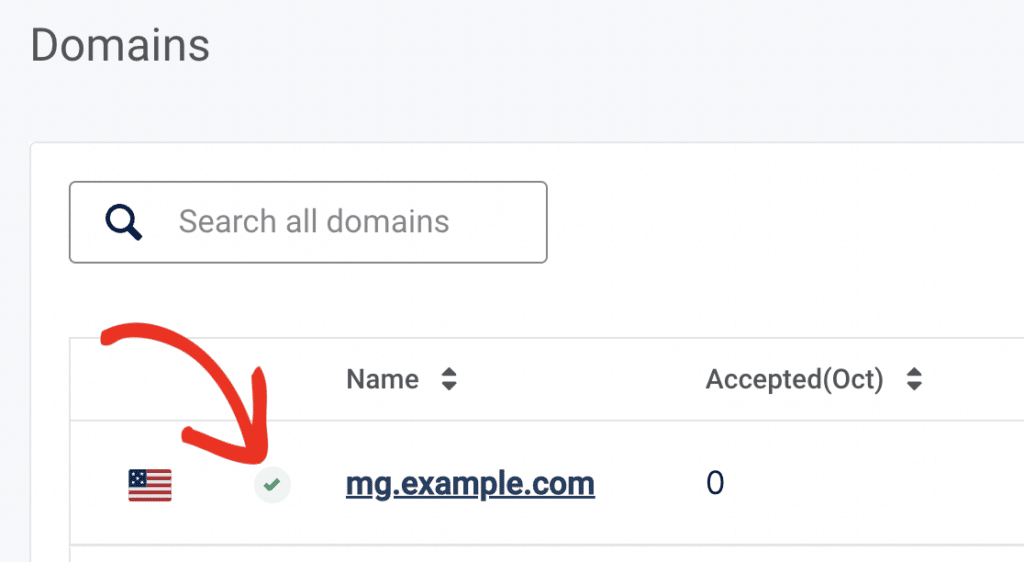
Klicken Sie zurück in Mailgun auf DNS-Einstellungen überprüfen, um Ihre Arbeit zu überprüfen.
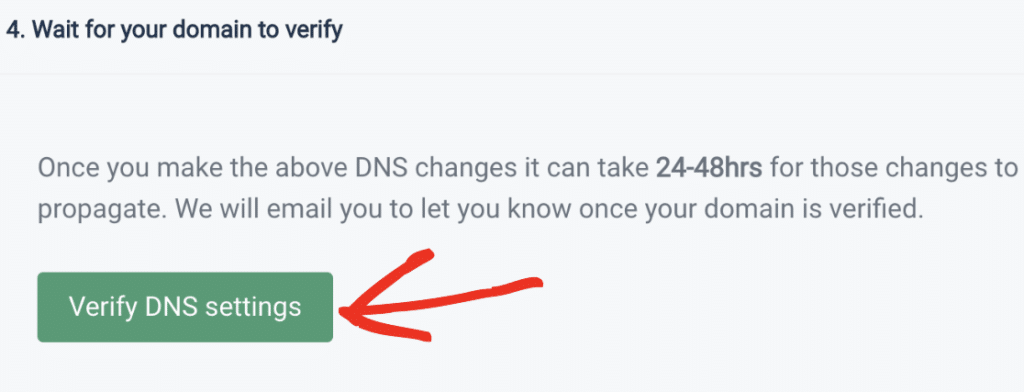
Sobald die Einträge propagiert sind, wird Ihre Domain als aktiv angezeigt. Die DNS-Eintrag-Propagierung kann jedoch 24 bis 48 Stunden dauern, also warten Sie nicht darauf. Fahren Sie mit dem nächsten Schritt fort.
Beheben Sie jetzt Ihre WordPress-E-Mails
Wo Sie Ihren Mailgun API-Schlüssel finden
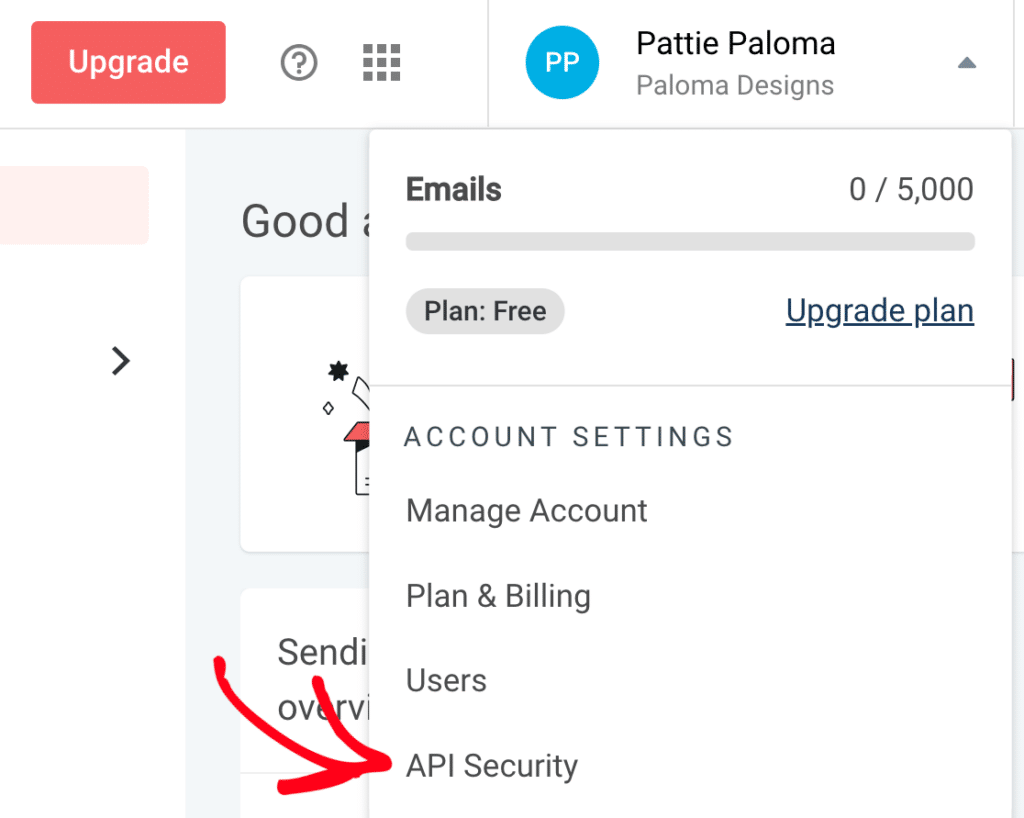
Klicken Sie auf den Kreis mit Ihren Initialen oben rechts in Mailgun und wählen Sie dann API-Sicherheit.
Welchen der 3 API-Schlüssel von Mailgun sollten Sie verwenden?
Verwenden Sie den Mailgun API-Schlüssel. Nicht den öffentlichen Verifizierungsschlüssel und nicht den HTTP-Webhook-Signierschlüssel.
Das ist der häufigste Fehler bei einer Mailgun-Einrichtung. Alle 3 Schlüssel befinden sich auf derselben Seite, und die Auswahl des öffentlichen Verifizierungsschlüssels verursacht schwer nachvollziehbare Zustellbarkeitsprobleme.
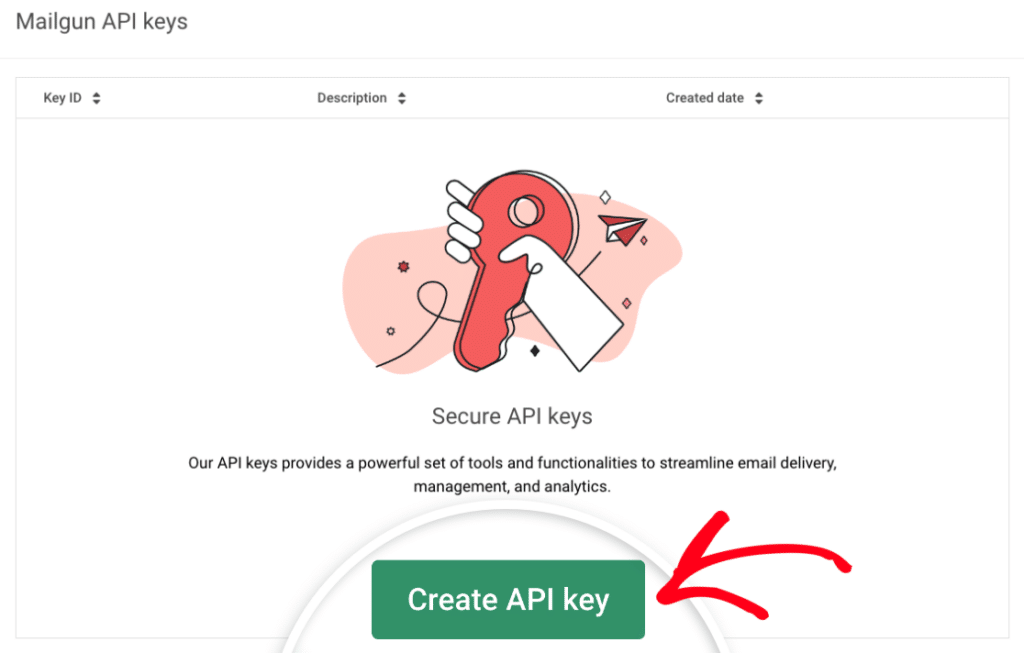
Scrollen Sie zum Abschnitt Mailgun API-Schlüssel und klicken Sie auf API-Schlüssel erstellen.
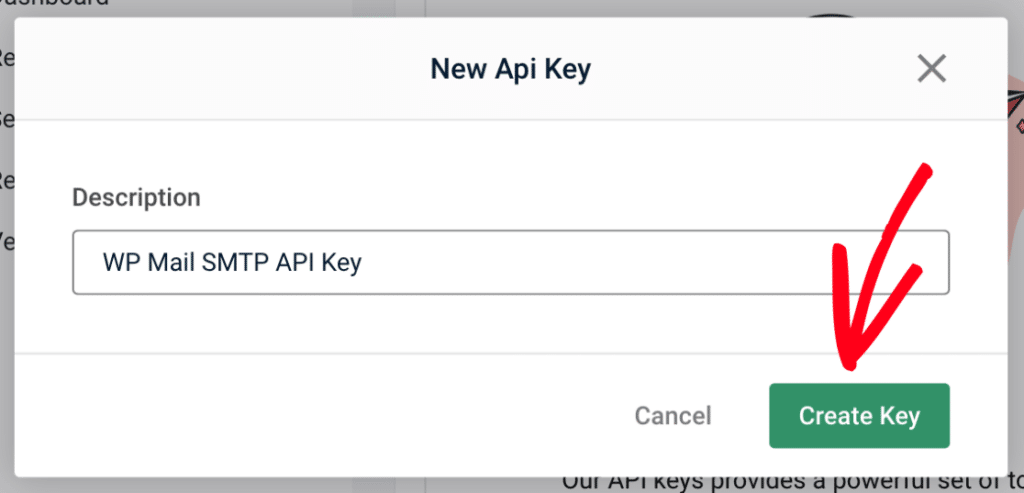
Fügen Sie eine Beschreibung hinzu, die Sie später wiedererkennen, und klicken Sie dann auf Schlüssel erstellen.
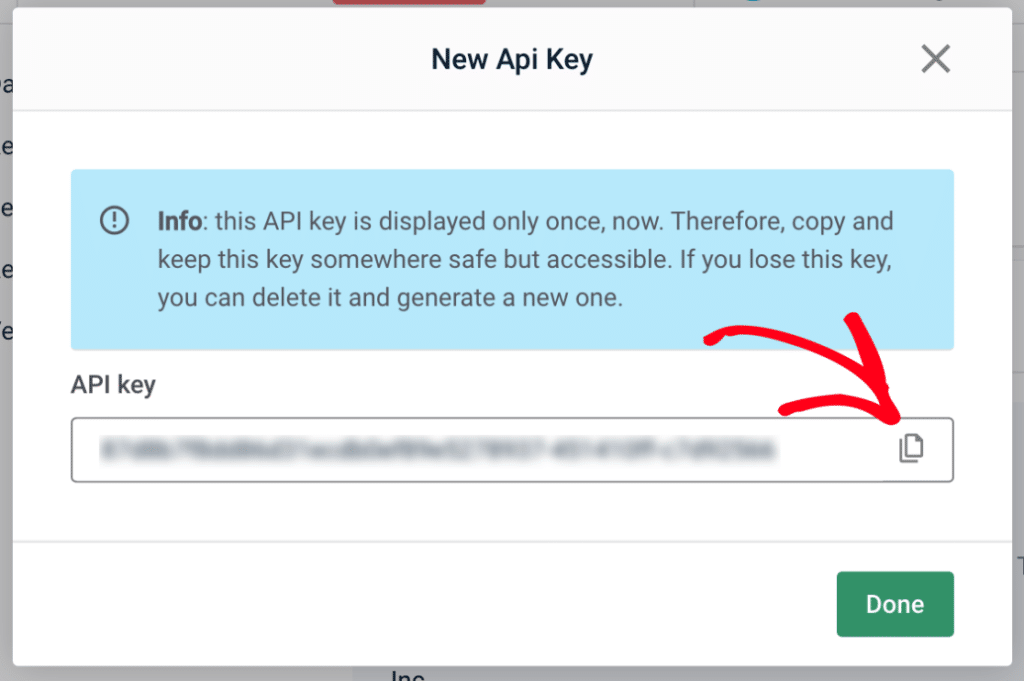
Kopieren Sie den Schlüssel mit dem Kopiersymbol und bewahren Sie ihn sicher auf.
So verbinden Sie Mailgun mit WordPress mit WP Mail SMTP
Der Setup-Assistent führt Sie in 5 Schritten durch die Plugin-Seite und füllt die Einstellungen währenddessen aus.
Schritt 1: WP Mail SMTP installieren
Wenn Sie Mailgun in WordPress verwenden möchten, benötigen Sie WP Mail SMTP. Es ist das beste SMTP-Plugin für WordPress und macht den gesamten Vorgang super einfach.
Um das WP Mail SMTP-Plugin zu installieren, melden Sie sich in Ihrem WordPress-Adminbereich an und navigieren Sie zu Plugins » Plugin hinzufügen. Geben Sie hier "wp mail smtp" in die Suchleiste ein und

Klicken Sie dann auf Jetzt installieren neben dem WP Mail SMTP-Plugin.

Sobald die Installation abgeschlossen ist, ändert sich die Schaltfläche zu "Aktivieren". Klicken Sie darauf, um das Plugin zu aktivieren.

Sie sollten nach der Aktivierung des Plugins zum Setup-Assistenten weitergeleitet werden.
Schritt 2: Starten Sie den Einrichtungsassistenten
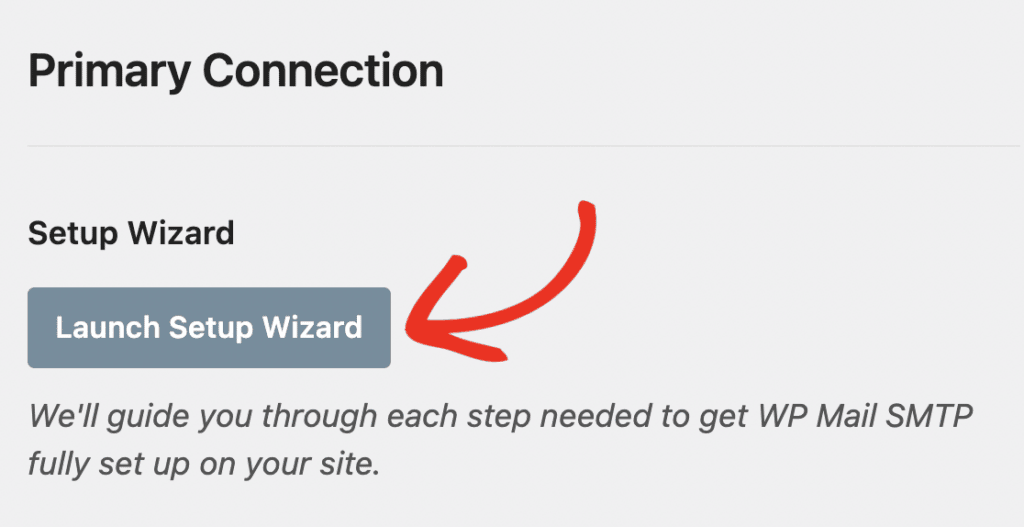
Alternativ können Sie auf den Setup-Assistenten zugreifen, indem Sie zu WP Mail SMTP » Einstellungen navigieren. Klicken Sie hier unter dem Abschnitt "Primäre Verbindung" auf Setup-Assistent starten.
Klicken Sie auf Los geht’s, um zu beginnen.

Schritt 3: Wählen Sie Mailgun als Ihren Mailer
Klicken Sie im Mailer-Raster auf Mailgun und dann auf Speichern und fortfahren.

So geben Sie Ihre Mailgun-Einstellungen ein
Der Assistent zeigt nun nur die Felder an, die Mailgun benötigt. Es gibt 5 davon, in dieser Reihenfolge:
- Mailgun API-Schlüssel. Fügen Sie den zuvor kopierten Schlüssel ein.
- Domainname. Die Subdomain, die Sie in Mailgun erstellt haben, z. B.
mg.example.com. - Region. Stimmt mit der Auswahl in Mailgun überein. Außerhalb der EU ist dies US.
- Absendername. Der Absendername in den E-Mails Ihrer Website. Aktivieren Sie Absendername erzwingen, um ihn für alle E-Mails anzuwenden.
- Absender-E-Mail. Eine Adresse der verifizierten Domain, z. B.
[email protected]. Aktivieren Sie Absender-E-Mail erzwingen, damit jede E-Mail diese verwendet.

Klicken Sie auf Speichern und fortfahren, wenn Sie fertig sind.
Schritt 4: Aktivieren Sie E-Mail-Funktionen
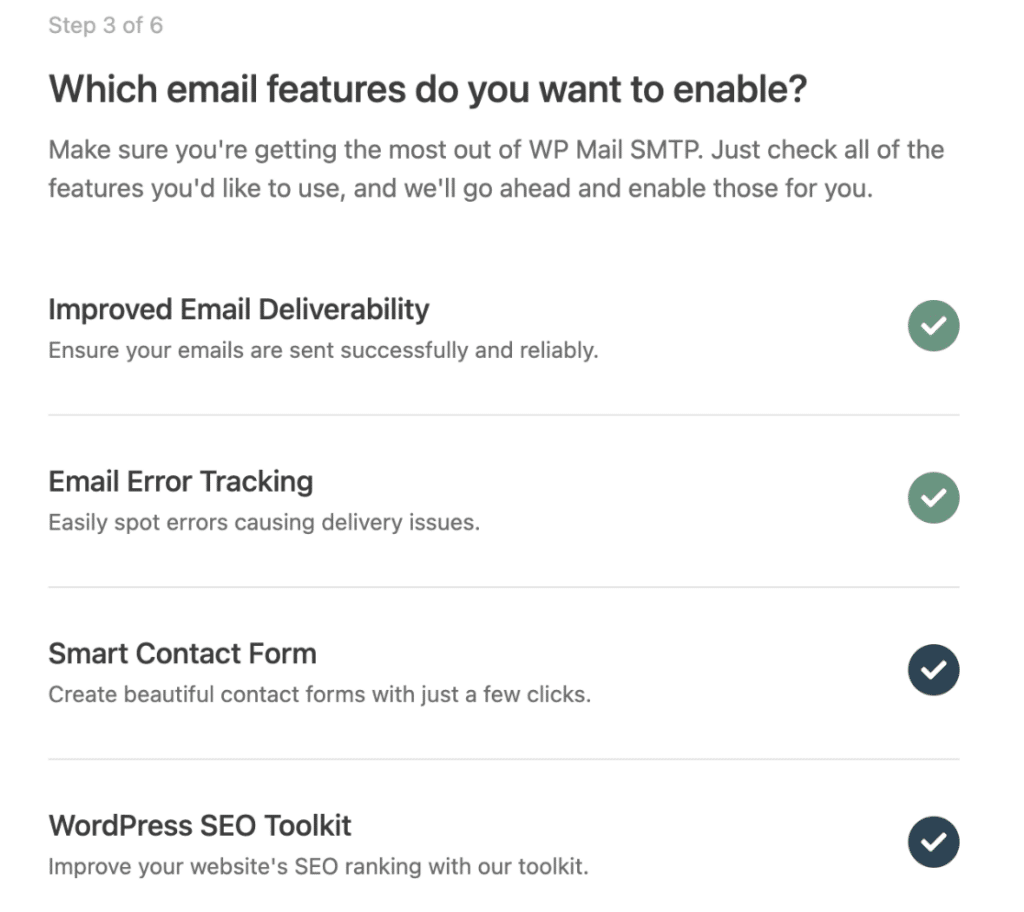
Lassen Sie Verbesserte E-Mail-Zustellbarkeit und E-Mail-Fehlerverfolgung aktiviert. Beide sind standardmäßig aktiviert und können nicht deaktiviert werden.
Der Rest ist einen Blick wert:
- Detaillierte E-Mail-Protokolle. Eine Aufzeichnung jeder E-Mail, die Ihre Website sendet.
- Vollständige E-Mail-Berichte. Zustellbarkeitsstatistiken im Laufe der Zeit. Erfordert aktivierte Protokolle.
- Wöchentliche E-Mail-Zusammenfassung. Eine wöchentliche Zusammenfassung Ihres Sendens. Erfordert aktivierte Protokolle.
- Sofortige E-Mail-Benachrichtigungen. Benachrichtigt Sie per E-Mail, SMS, Slack oder Webhook, wenn ein Sendevorgang fehlschlägt.
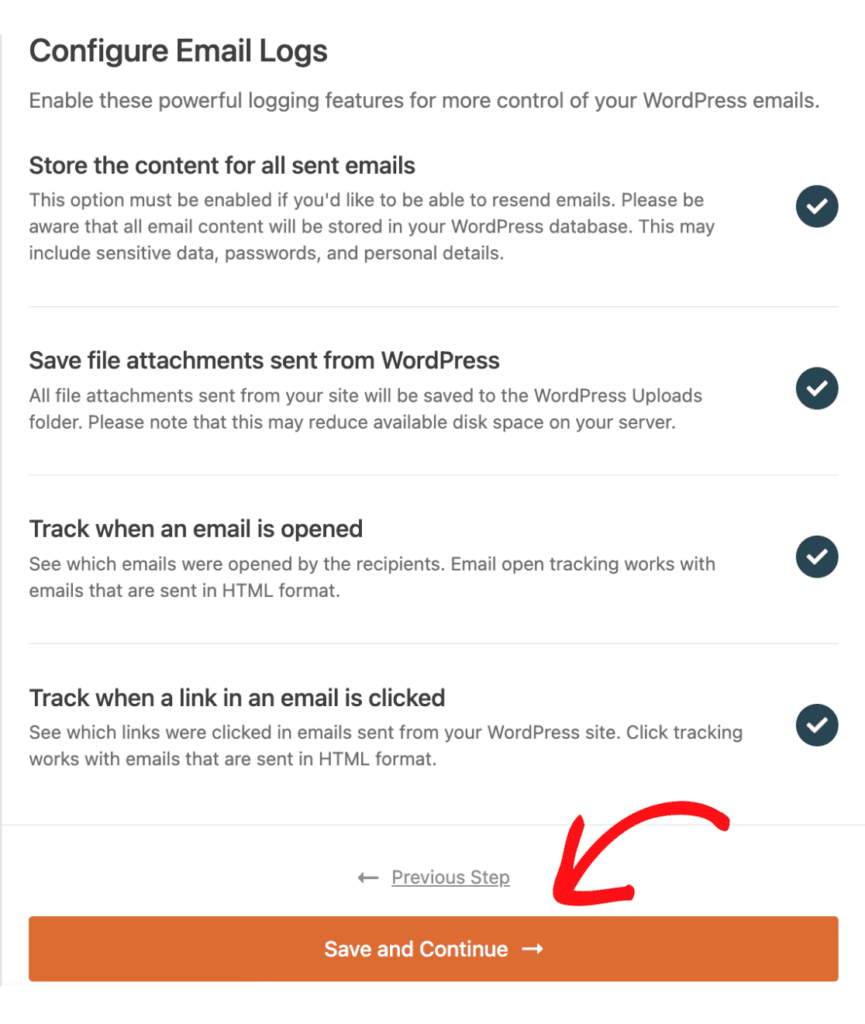
Wenn Sie Protokolle aktiviert haben, werden Sie auf dem nächsten Bildschirm gefragt, was gespeichert werden soll. Wählen Sie Ihre Optionen und klicken Sie auf Speichern und fortfahren.
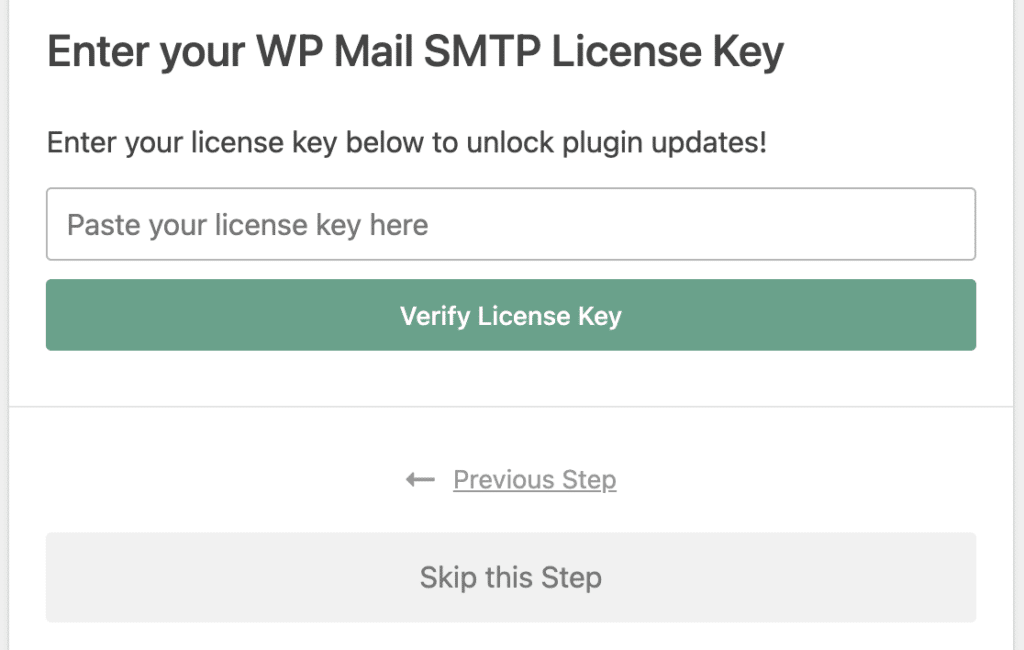
Fügen Sie abschließend Ihren Lizenzschlüssel ein und klicken Sie auf Lizenzschlüssel überprüfen. Oder klicken Sie auf Diesen Schritt überspringen, um dies später zu tun.
So senden Sie eine Test-E-Mail
Der Assistent sendet am Ende automatisch einen für Sie.
Wenn es funktioniert, sehen Sie „Glückwunsch, Sie haben WP Mail SMTP erfolgreich eingerichtet!“ Klicken Sie auf Einrichtung abschließen und Sie sind fertig.
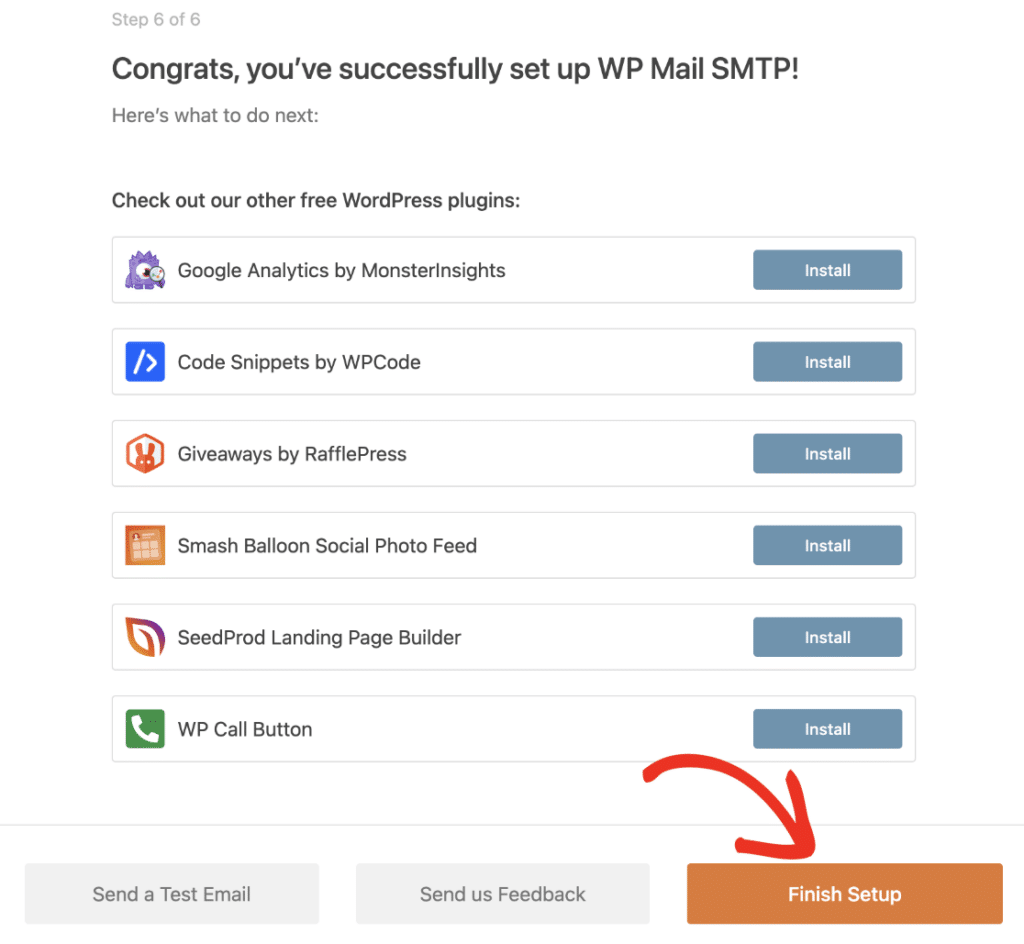
Sie können jederzeit weitere Tests unter WP Mail SMTP » Tools » E-Mail-Test senden.
Was tun, wenn Ihre Mailgun-Test-E-Mail fehlschlägt
Klicken Sie auf dem Fehlerbildschirm des Assistenten auf Fehlerbehebung starten, um die eigentliche Fehlermeldung anzuzeigen.
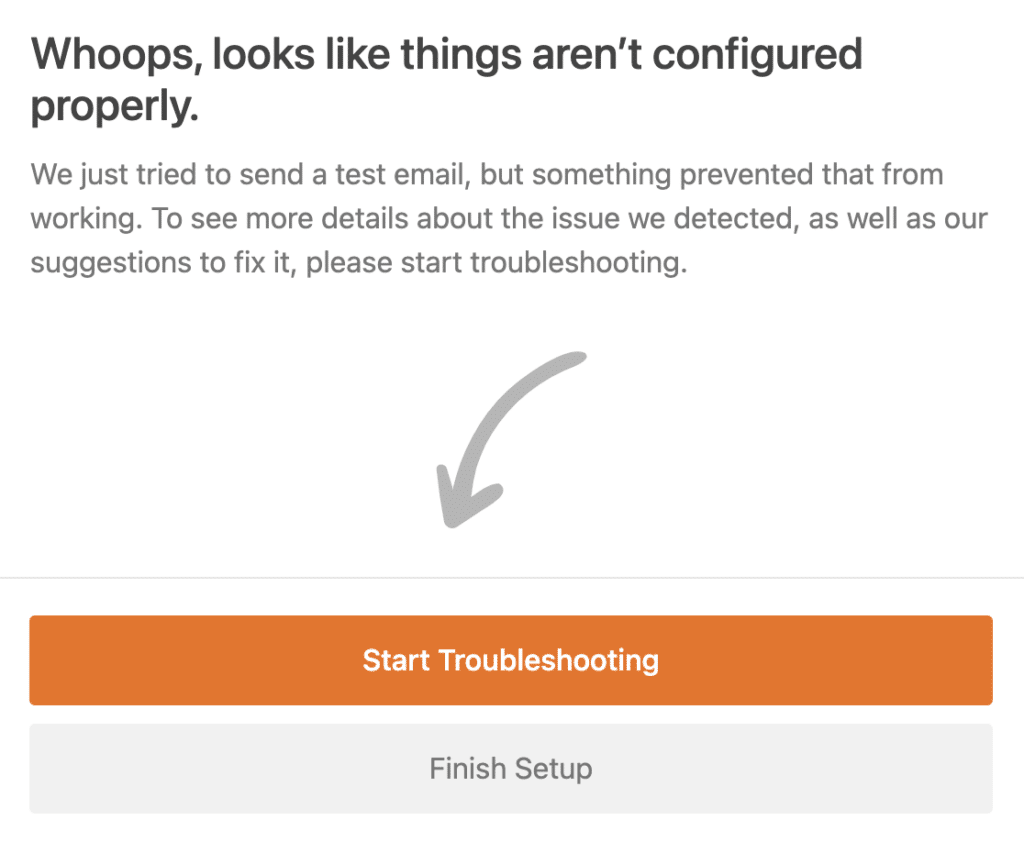
Meiner Erfahrung nach decken 4 Ursachen fast jeden Fehler ab:
| Was schiefgelaufen ist | So beheben Sie das Problem |
| DNS hat sich noch nicht verbreitet | Warten Sie bis zu 48 Stunden und klicken Sie dann in Mailgun erneut auf DNS-Einstellungen überprüfen |
| Region-Fehlabgleich | Stellen Sie sicher, dass die Region des Plugins mit der Region Ihrer Mailgun-Domain übereinstimmt |
| Falscher API-Schlüssel | Verwenden Sie den Mailgun API-Schlüssel, nicht den öffentlichen Verifizierungsschlüssel |
| Domain-Fehlabgleich | Der Domainname des Plugins muss die Subdomain sein, nicht Ihre Root-Domain |
Ältere Konten haben eine fünfte Ursache: ein fehlendes Präfix key- am API-Schlüssel.
Immer noch festgefahren? Unser Leitfaden zu WP Mail SMTP sendet keine Test-E-Mails behandelt die selteneren Fehler.
Häufig gestellte Fragen
Ist Mailgun für WordPress kostenlos?
Ja, bis zu einem gewissen Punkt. Kostenlose Konten senden bis zu 100 E-Mails pro Tag. Das Hinzufügen einer Kreditkarte entfernt dieses tägliche Limit, und Sie werden im kostenlosen Tarif trotzdem nicht belastet.
Benötige ich ein Plugin, um Mailgun mit WordPress zu verwenden?
Ja. WordPress kann nicht von sich aus mit der API von Mailgun kommunizieren. SMTP-Plugins wie WP Mail SMTP kümmern sich um die Verbindung und leiten jeden wp_mail()-Aufruf über Mailgun.
Warum sendet Mailgun meine WordPress-E-Mails nicht?
Überprüfen Sie zuerst den Verifizierungsstatus Ihrer Domain in Mailgun. Überprüfen Sie danach 3 Dinge: einen Region-Fehlabgleich, den falschen API-Schlüssel oder einen Domainnamen, der auf Ihre Root-Domain gesetzt ist.
Muss ich eine Subdomain mit Mailgun verwenden?
Mailgun empfiehlt es, und es ist die sicherere Wahl. Eine Subdomain hält Ihre schwebende Reputation von Ihrer Hauptdomain getrennt, sodass ein Zustellbarkeitsproblem nicht Ihre gesamte Website beeinträchtigt.
Sollte ich die Region USA oder EU wählen?
Wählen Sie EU, wenn Ihre Website in der Europäischen Union gehostet wird. Andernfalls wählen Sie USA. Die Einstellung muss sowohl in Mailgun als auch in WP Mail SMTP übereinstimmen.
Richten Sie als Nächstes SPF-, DKIM- und DMARC-Einträge ein
Nachdem Mailgun nun Ihre E-Mails versendet, sollten Sie als Nächstes die Authentifizierung Ihrer Domain verschärfen. Unser Leitfaden zu SPF-, DKIM- und DMARC-Einträgen erklärt, was jeder Eintrag bewirkt und führt Sie durch das Hinzufügen. Wenn Sie alle 3 richtig einstellen, landen Ihre E-Mails nicht im Spam-Ordner. Es baut auch direkt auf der DNS-Arbeit auf, die Sie gerade abgeschlossen haben.
Beheben Sie jetzt Ihre WordPress-E-Mails
Bereit, Ihre E-Mails zu reparieren? Fangen Sie noch heute an mit dem besten WordPress SMTP-Plugin. Wenn Sie keine Zeit haben, Ihre E-Mails zu reparieren, können Sie gegen Aufpreis eine vollständige White Glove Setup-Unterstützung erhalten, und für alle kostenpflichtigen Tarife gilt eine 14-tägige Geld-zurück-Garantie.
Wenn dieser Artikel Ihnen geholfen hat, folgen Sie uns bitte auf Facebook und Twitter für weitere WordPress-Tipps und Tutorials.
