



Resumen de IA
WP Mail SMTP ayuda a los sitios web de WordPress a enviar correos electrónicos de forma fiable. La versión gratuita está disponible para uso ilimitado y funciona en cualquier número de sitios.
No es necesario añadir una tarjeta de crédito y el plugin no caduca. Incluye las funciones principales necesarias para enviar correos electrónicos de formularios de contacto, alertas y notificaciones del sitio web.
Algunos usuarios buscan una prueba de WP Mail SMTP Pro. Aunque no hay una demostración temporal, la versión Lite ofrece acceso permanente a herramientas esenciales y funciona bien para sitios web pequeños, blogs y carteras.
Para funciones como registros de correo electrónico, enrutamiento inteligente e informes de correo electrónico, hay un plan Pro disponible. Se puede solicitar un reembolso completo dentro de los 14 días posteriores a la compra.
Soluciona tus correos de WordPress ahora
¿Qué es WP Mail SMTP?
WP Mail SMTP es un plugin SMTP gratuito para WordPress que te permite conectar tu sitio con un servicio de envío de correo transaccional para garantizar que tus correos electrónicos de WordPress se envíen sin problemas.
Por defecto, todos los correos electrónicos de WordPress se envían utilizando PHP, lo que se sabe que causa fallos en el envío de correos electrónicos en WordPress. Pero WP Mail SMTP obliga a tu sitio a utilizar SMTP en lugar de PHP para enviar correos electrónicos.
Dado que SMTP utiliza una autenticación adecuada para cada correo saliente, es más rápido y fiable que PHP, con una alta tasa de éxito para garantizar que todos los correos lleguen a la bandeja de entrada del destinatario.

Qué obtienes con la versión gratuita de WP Mail SMTP
WP Mail SMTP te ofrece una forma de integrar tu sitio de WordPress con servicios dedicados de envío de correo SMTP. Con la versión gratuita de WP Mail SMTP, obtienes una forma sencilla de enviar correos electrónicos desde tu sitio de WordPress sin coste ni límite de tiempo.
Funciona en tantos sitios como necesites y no pide tarjeta de crédito. En la versión gratuita del plugin, puedes integrar tus correos electrónicos de WordPress con los siguientes remitentes (aún necesitarás una cuenta activa con el remitente que quieras usar):
- SendLayer
- SMTP.com
- Brevo (anteriormente Sendinblue)
- Google Workspace / Gmail
- Mailgun
- Postmark
- SendGrid
- SparkPost
- Otro SMTP
¿Qué puedo hacer con WP Mail SMTP Pro?
Con WP Mail SMTP Pro, obtienes más herramientas para gestionar y controlar los correos electrónicos de tu sitio. Te ayuda a solucionar problemas que la versión gratuita podría no cubrir.
Puedes configurar diferentes ajustes de correo electrónico para cada parte de tu sitio. Por ejemplo, puedes enviar correos electrónicos desde una dirección diferente para formularios de contacto, registros de usuarios o recibos de pedidos. La versión Pro también se conecta con más servicios de correo como Amazon SES, Microsoft 365, Zoho Mail y otros.
Puedes recibir alertas si tus correos fallan, rastrear quién los abrió y ver si se hizo clic en los enlaces. También hay soporte para enrutamiento inteligente, para que puedas enviar ciertos correos a través de un servicio y otros a través de otro.
Si necesitas ayuda, la versión Pro viene con acceso al equipo de soporte. Es una buena opción si envías muchos correos electrónicos o diriges un negocio que depende de una entrega fiable.
¡Consigue WP Mail SMTP Pro ahora! :)
Cómo instalar WP Mail SMTP gratis
Es fácil instalar y configurar WP Mail SMTP en tu sitio. Simplemente sigue los pasos a continuación y estarás listo en solo unos minutos.
1. Instalar WP Mail SMTP
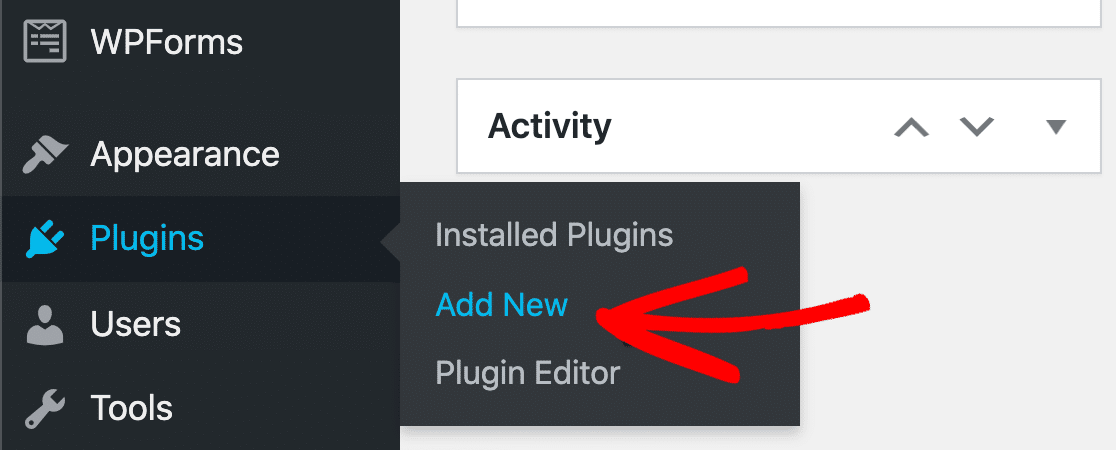
Para instalar WP Mail SMTP en tu sitio, abre tu panel de WordPress y navega a Plugins » Añadir nuevo.
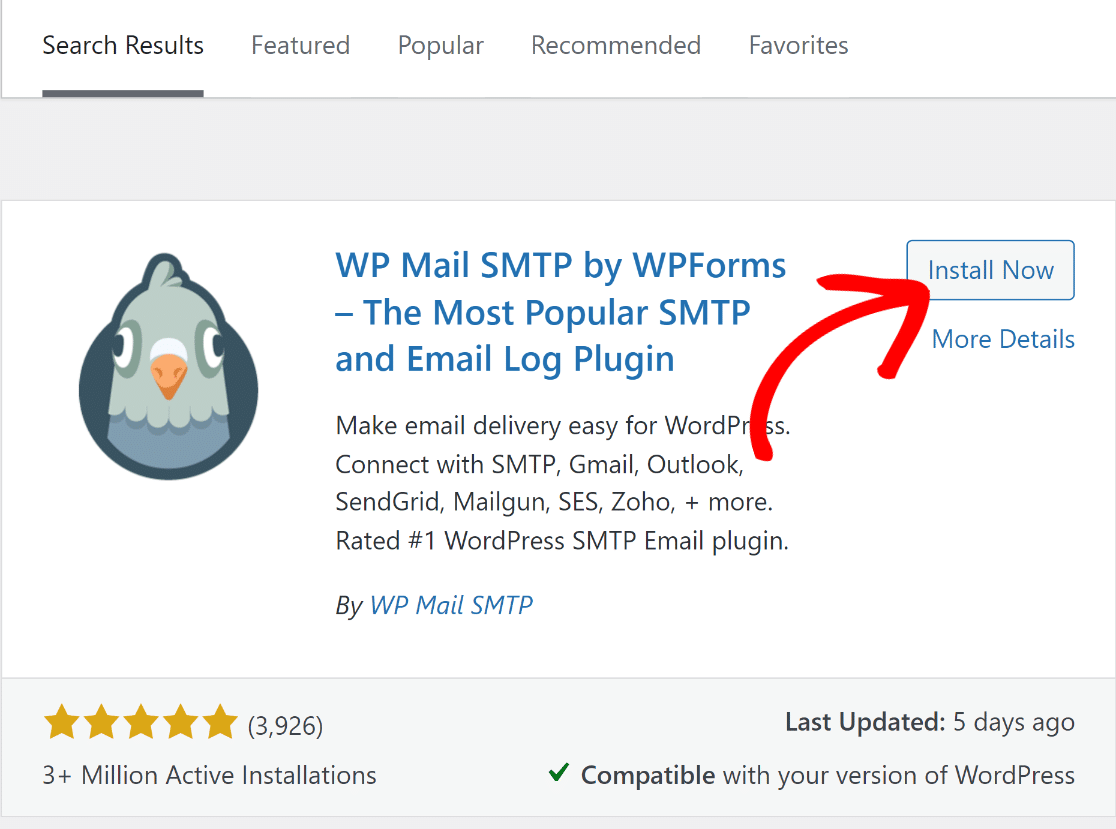
Ahora escribe "WP Mail SMTP" en el cuadro de búsqueda y espera a que aparezcan los resultados. Haz clic en el botón Instalar ahora junto a WP Mail SMTP.
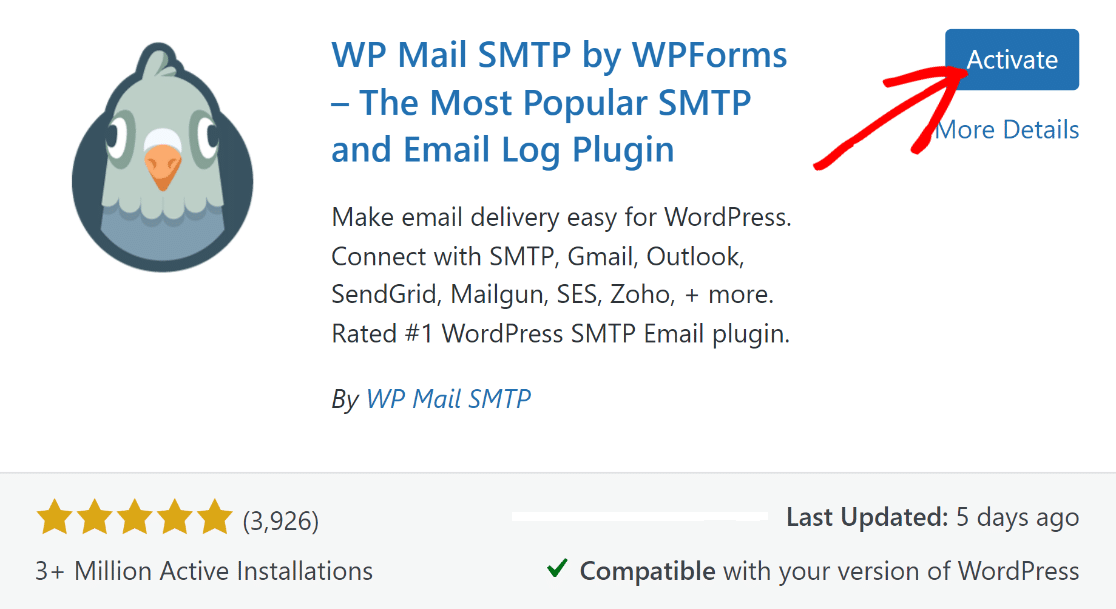
La instalación solo tardará unos segundos. Una vez instalado, el mismo botón cambiará a "Activar". Pulsa el botón Activar para terminar de añadir WP Mail SMTP a tu sitio.
Tan pronto como active el plugin, se iniciará el asistente de configuración de WP Mail SMTP, que facilita enormemente la integración de un remitente y la configuración de otros ajustes SMTP en su sitio.
2. Configurar ajustes SMTP
Cuando se inicie el asistente de configuración, haga clic en el bot ilde{3}n Empezar para continuar.
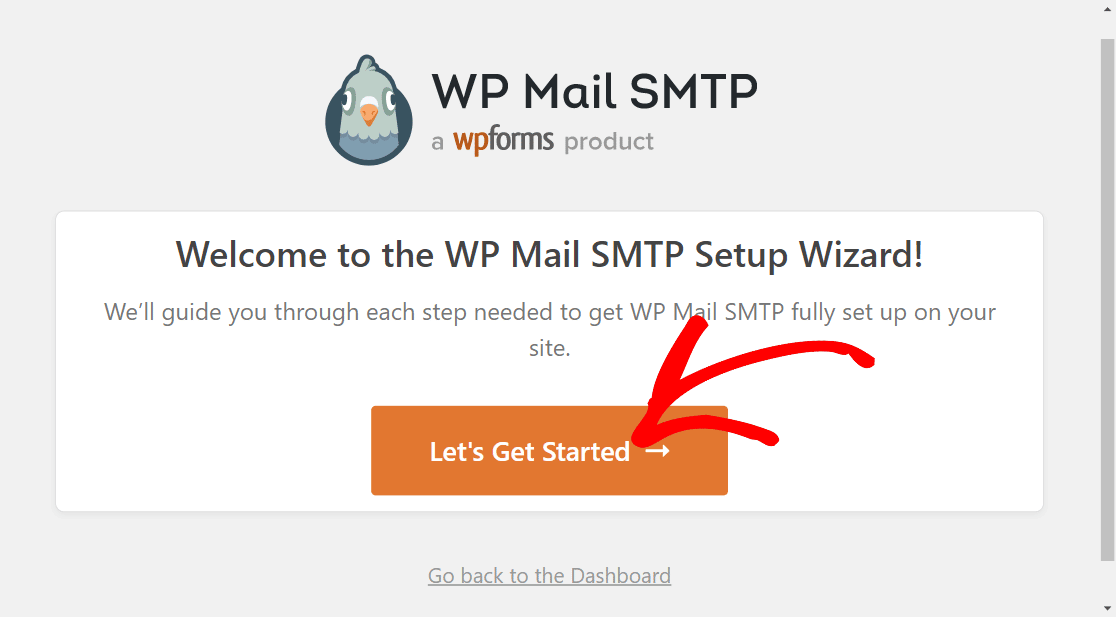
El primer paso al configurar WP Mail SMTP en su sitio es elegir un remitente. Recomendamos encarecidamente SendLayer porque se integra perfectamente con los sitios de WordPress, es más asequible que la mayoría de las otras opciones y ofrece una entregabilidad de correo electrónico excepcional.

Sin embargo, puede usar cualquier otro servicio de remitente según sus preferencias.
Cuando haya decidido con qué remitente desea conectarse a su sitio de WordPress, haga clic en el enlace apropiado a continuación y siga las instrucciones de configuración.
| Enviadores disponibles en todas las versiones | Enviadores en WP Mail SMTP Pro |
|---|---|
| SendLayer | Amazon SES |
| SMTP.com | Microsoft 365 / Outlook.com |
| Brevo | Zoho Mail |
| Google Workspace / Gmail | |
| Mailgun | |
| Postmark | |
| SendGrid | |
| SparkPost | |
| Otro SMTP |
Una vez que haya terminado de conectar un remitente con su sitio, siga las instrucciones en pantalla del asistente de configuración para cada paso.
Cuando llegue al final, WP Mail SMTP enviará un correo electrónico de prueba. Si configuró correctamente los ajustes de su remitente, verá un mensaje de éxito. Haga clic en Finalizar configuración para volver al panel de WordPress.
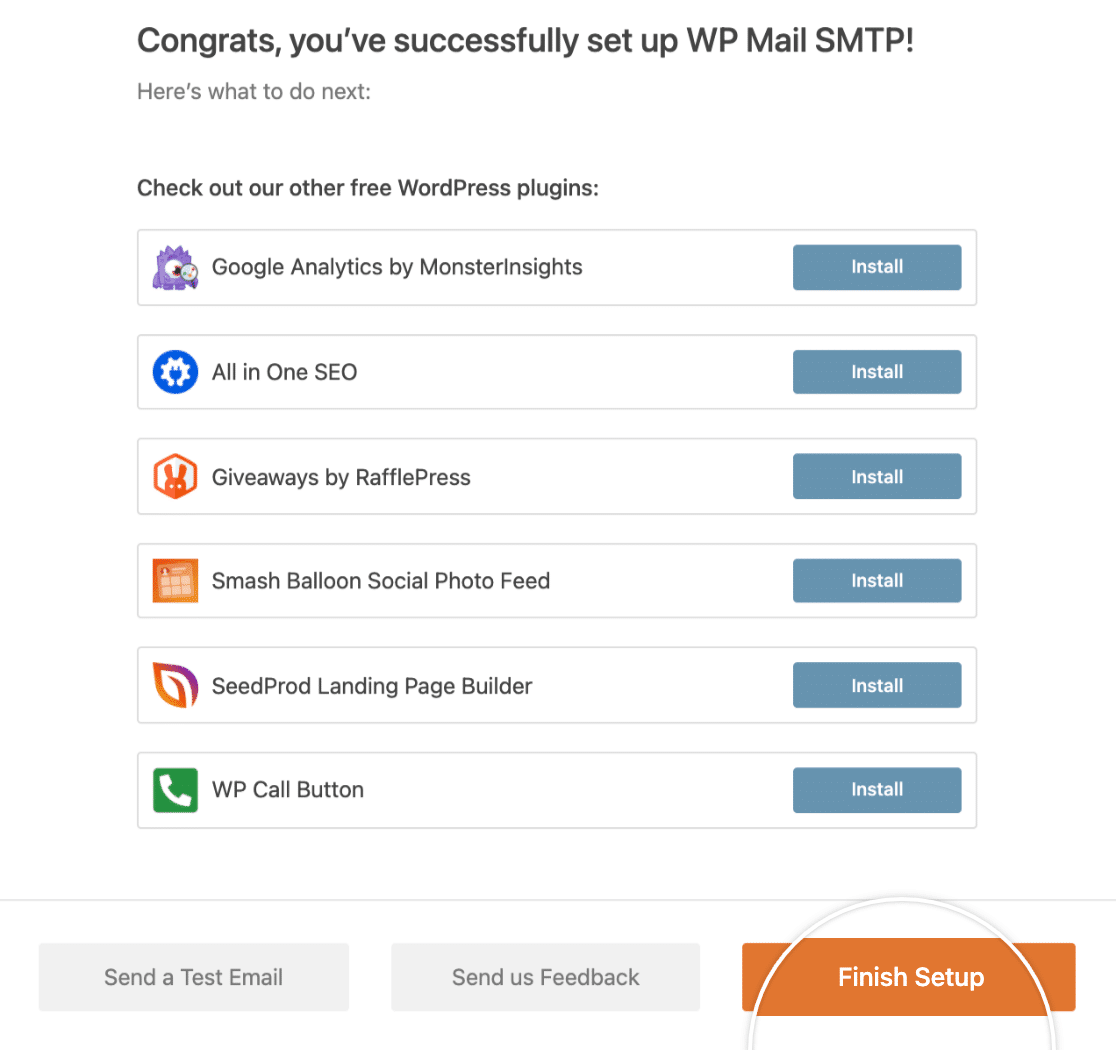
¡Y eso es todo! WP Mail SMTP ahora enrutará todos sus correos electrónicos salientes a través de SMTP para asegurarse de que lleguen a la bandeja de entrada de su destinatario siempre.
Preguntas frecuentes sobre cómo obtener una prueba gratuita ilimitada para WP Mail SMTP
La versión gratuita de WP Mail SMTP es un tema de interés popular entre nuestros lectores. Aquí tiene respuestas a algunas preguntas comunes al respecto:
ilde{1}De cuánto tiempo es la prueba gratuita ilimitada para WP Mail SMTP?
La prueba gratuita ilimitada para WP Mail SMTP nunca caduca. Puede usarla indefinidamente en su sitio web y no tiene que preocuparse de que su período de prueba se agote.
ilde{1}Puedo usar la prueba gratuita de WP Mail SMTP en varios sitios web?
Sí, puede usar la versión gratuita de WP Mail SMTP en tantos sitios web como desee. No hay restricciones en el uso multisitio con la versión gratuita de WP Mail SMTP.
Cuando actualice a una versión de pago, el número de sitios en los que puede usar la misma licencia dependerá de su plan.
ilde{1}Cu ilde{a}l es la diferencia entre Easy WP SMTP y WP Mail SMTP?
Easy WP SMTP y WP Mail SMTP son plugins muy similares desarrollados por el mismo equipo. Ambos plugins cumplen el mismo propósito: enrutar sus correos electrónicos de WordPress a través de remitentes SMTP para una entrega fiable. También ofrecen funciones adicionales como registro y seguimiento de correos electrónicos.
Sin embargo, WP Mail SMTP se adapta mejor a las empresas que requieren un control más avanzado de sus correos electrónicos, ya que le proporciona funciones como conexiones de respaldo, enrutamiento inteligente de correos electrónicos utilizando varios remitentes y opciones para deshabilitar las notificaciones predeterminadas de WordPress.
ilde{1}Existe alg ilde{u}n SMTP gratuito para enviar correos electr ilde{3}nicos?
Sí, hay varios servicios SMTP gratuitos disponibles. Aquí tiene un desglose de algunos servicios SMTP gratuitos junto con sus límites de envío mensuales:
- MailerLite: Hasta 12.000 correos electrónicos al mes
- Brevo (anteriormente Sendinblue): 300 correos electrónicos diarios
- Mailjet: Permite 6.000 correos electrónicos al mes
- GetResponse: Hasta 2.500 correos electrónicos al mes
- HubSpot: Envía 2.000 correos electrónicos al mes
- SendLayer: Incluye 1.000 correos electrónicos cada mes
- Mailchimp: Hasta 1.000 correos electrónicos al mes
- ConvertKit: 1.000 correos electrónicos al mes
¿wp_mail() usa SMTP?
No, wp_mail() está configurado para usar PHP por defecto en WordPress. Sin embargo, es posible cambiar el comportamiento de la función wp_mail() y forzarla a usar SMTP en lugar de PHP. La forma más sencilla de configurar wp_mail() para usar SMTP es utilizando el plugin WP Mail SMTP.
¿Qué funciones obtengo con WP Mail SMTP Lite?
WP Mail SMTP Lite te proporciona las herramientas para conectar tu sitio de WordPress con servicios de correo electrónico populares como Gmail, Outlook y SendLayer.
Incluye un asistente de configuración, registro de correos electrónicos y la opción de enviar correos de prueba. Puedes usarlo en tantos sitios web como quieras, y no es necesario pagar ni introducir una tarjeta.
¿Necesito una clave de licencia para usar WP Mail SMTP gratis?
No, no necesitas una clave de licencia para usar la versión gratuita. Una vez que instales el plugin desde el directorio de WordPress, puedes empezar a usarlo de inmediato. Todas las funciones principales de la versión Lite funcionan sin clave.
¿Puedo enviar correos desde Gmail con la versión gratuita de WP Mail SMTP?
Sí, la versión gratuita te permite conectar tu sitio a Gmail. El asistente de configuración te guía paso a paso, para que puedas empezar a enviar correos desde tu cuenta de Gmail sin herramientas adicionales.
¿WP Mail SMTP funciona con formularios de contacto de WordPress?
Sí, funciona con la mayoría de los plugins de formularios de contacto de WordPress. Una vez configurado, ayuda a garantizar que los correos electrónicos de tus formularios de contacto lleguen a la bandeja de entrada y no terminen en spam.
¿Hay algún cupón o código de descuento para WP Mail SMTP Pro?
Sí, a veces se ofrecen códigos de descuento durante rebajas especiales. Puedes consultar el sitio web de WP Mail SMTP o suscribirte a los correos electrónicos para recibir notificaciones cuando estas ofertas estén activas.
¿Puedo probar WP Mail SMTP antes de comprar Pro?
Sí. La versión gratuita funciona en sitios ilimitados y no tiene límite de tiempo. Puedes usarla todo el tiempo que quieras. Si alguna vez necesitas más funciones, puedes actualizar a Pro más adelante.
A continuación, aprende cómo dividir los registros DKIM
Los registros DKIM son una herramienta de autenticación importante para los dominios de correo electrónico. A menudo, el registro DKIM es demasiado largo para insertarlo como una sola cadena en la configuración de tu DNS.
Cuando eso suceda, necesitarás dividir los registros DKIM en dos líneas, como se muestra en nuestra guía. Si tienes muchos problemas de correo electrónico en WordPress, es posible que desees ver nuestros consejos sobre formas de solucionar fallos en la entrega de correo electrónico.
Soluciona tus correos de WordPress ahora
¿Listo para arreglar tus correos electrónicos? Empieza hoy mismo con el mejor plugin SMTP de WordPress. Si no tienes tiempo para arreglar tus correos electrónicos, puedes obtener asistencia completa de configuración White Glove como compra adicional, y hay una garantía de devolución de dinero de 14 días para todos los planes de pago.
Si este artículo te ha sido útil, síguenos en Facebook y Twitter para obtener más consejos y tutoriales de WordPress.
