


Resumen de IA
¿Está buscando una forma sencilla de enviar correos electrónicos automatizados desde su sitio de WordPress?
Si dirige algún tipo de negocio en línea, los correos electrónicos son cruciales para mantenerse en contacto con sus clientes, enviar confirmaciones de pedidos y actualizaciones de entrega, comunicar información de cuentas y otros mensajes importantes.
En esta guía, le mostraremos cómo configurar la automatización de correos electrónicos en WordPress para que pueda enviar muchos de estos mensajes automáticamente, ahorrando tiempo y optimizando las operaciones de su negocio.
Automatice sus correos electrónicos de WordPress ahora
¿Qué tipos de correos electrónicos automatizados puedo configurar en WordPress?
Con el servicio de correo electrónico y el plugin de automatización adecuados, puede enviar varios tipos de correos electrónicos automatizados, como actualizaciones, boletines informativos, notificaciones, recordatorios, campañas de goteo, correos electrónicos transaccionales y más.
En esta guía, hemos incluido tutoriales para varias herramientas de automatización de correo electrónico para demostrar diferentes formas de configurar flujos de trabajo de correo electrónico automatizado en WordPress para distintos fines.
Cómo enviar correos electrónicos automáticos en WordPress
Aquí tiene un resumen de los tutoriales y plugins que cubriremos en esta guía:
Configure su sitio web para la entregabilidad de correos electrónicos
Antes de hacer nada más, es fundamental asegurarse de que su sitio de WordPress esté configurado para enviar correos electrónicos de una manera que maximice la entregabilidad.
Aunque WordPress puede generar y enviar correos electrónicos sin necesidad de un servicio o plugin de terceros, no es la mejor idea depender solo de WordPress.
Esto se debe a que WordPress utiliza la función de correo PHP para enviar correos electrónicos, que es una función muy básica no compatible con todos los proveedores de alojamiento.
Dado que los correos electrónicos enviados por PHP mail no están autenticados, también es más probable que se marquen como spam. Por lo tanto, incluso si su sitio puede enviar correos electrónicos correctamente, es posible que no lleguen a su destinatario previsto. La forma más sencilla de solucionar este problema es instalando el plugin WP Mail SMTP.

WP Mail SMTP funciona enviando correos a través de un servicio de envío de correo SMTP de terceros como SendLayer, Gmail o SMTP.com. Estos servicios de envío autentican los correos electrónicos para que no se marquen como spam y lleguen a la bandeja de entrada del destinatario cada vez.
Soluciona tus correos de WordPress ahora
Para obtener instrucciones completas sobre cómo instalar y configurar WP Mail SMTP, consulte esta guía completa sobre cómo configurar WP Mail SMTP con cualquier proveedor de alojamiento.
Si ya tiene WP Mail SMTP pero está experimentando problemas relacionados con el servidor SMTP, consulte nuestra guía de solución de problemas para una solución sencilla.
Ejemplo 1: Enviar un correo electrónico de bienvenida a un nuevo suscriptor con WPForms
WPForms es el mejor plugin de creación de formularios para WordPress, ya que es fácil de usar y cuenta con funciones potentes.
El plugin WPForms también incluye cientos de plantillas de formularios prediseñadas, por lo que puedes publicar un formulario de suscripción por correo electrónico en tu sitio de WordPress y tenerlo listo para recopilar correos electrónicos en solo unos minutos.
La versión gratuita del plugin también viene con integración incorporada con Constant Contact, por lo que puedes añadir direcciones de correo electrónico de tu formulario de registro directamente a tu lista de correo. Puedes actualizar a WPForms Pro si deseas utilizar otro servicio de marketing por correo electrónico como AWeber o Mailchimp.
1. Instalar WPForms
Comienza instalando y activando el plugin WPForms Lite. Si necesitas ayuda con esto, puedes seguir esta guía para principiantes sobre cómo instalar un plugin de WordPress.
2. Crea un formulario de registro por correo electrónico
Una vez que hayas instalado WPForms, ve a WPForms » Añadir nuevo para acceder al creador de formularios.
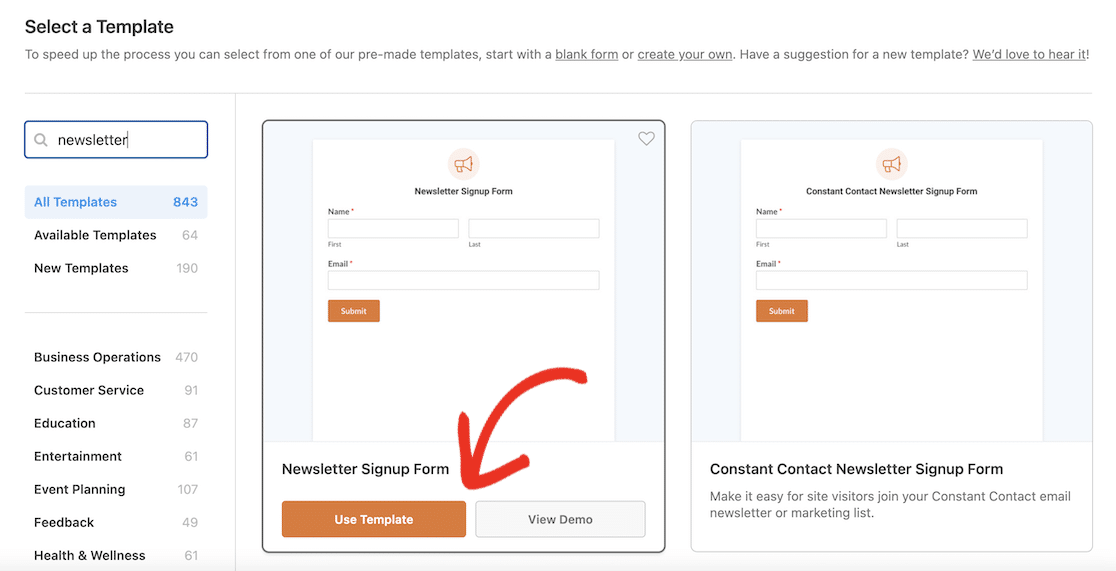
Escribe un nombre para tu formulario en la parte superior del creador de formularios (algo como "Suscribirse al boletín" está bien) y escribe "newsletter" en la barra de búsqueda de la izquierda para encontrar la Plantilla de formulario de registro de boletín. Haz clic en el botón Usar plantilla.
3. Crea una notificación de correo electrónico de bienvenida
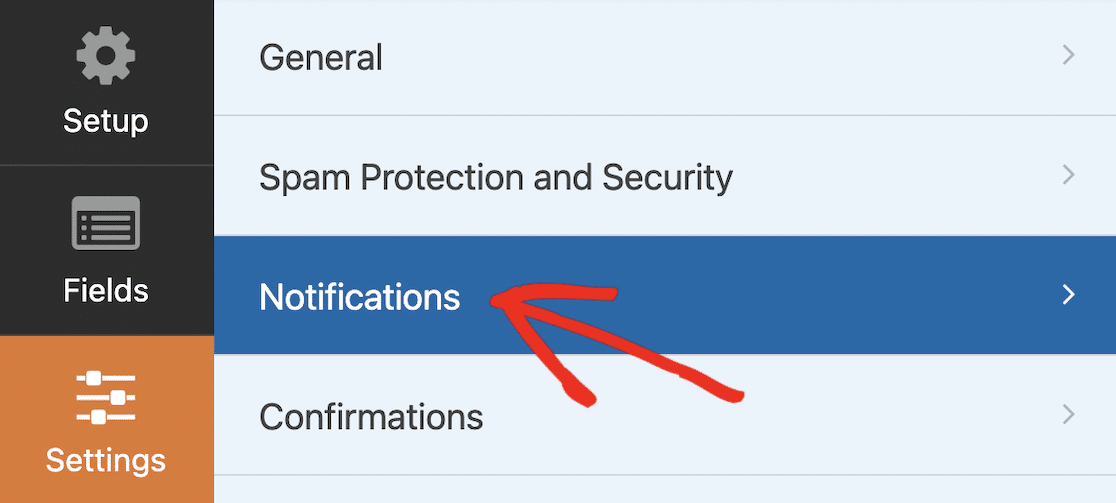
En el creador de formularios, haz clic en la pestaña Ajustes y luego en Notificaciones.
Por defecto, WPForms ya genera y envía un correo electrónico al administrador del sitio cuando alguien envía un formulario creado con esta plantilla.
Para enviar múltiples correos electrónicos de notificación, necesitarás actualizar a WPForms Pro. Pero puedes editar la notificación predeterminada para cambiarla por un correo electrónico de bienvenida o primer correo para el usuario en su lugar.
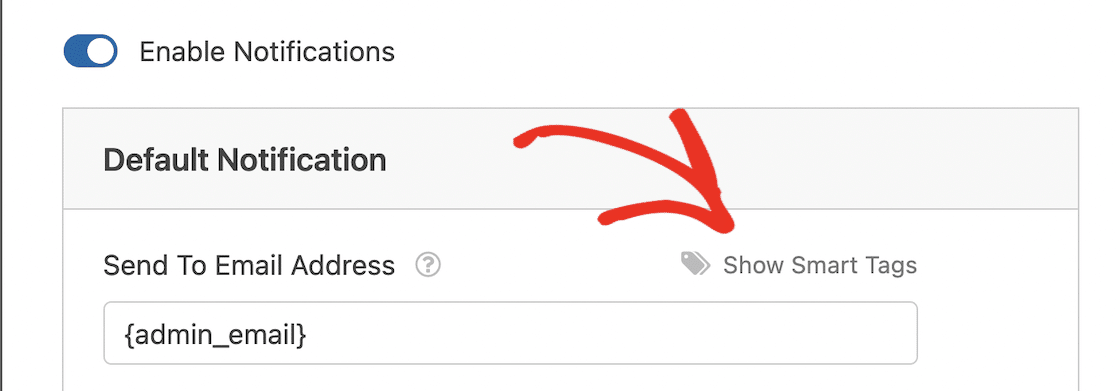
Primero, asegúrate de que Habilitar notificaciones esté configurado en activado, y luego haz clic en el enlace Mostrar etiquetas inteligentes junto a la etiqueta Dirección de correo electrónico de envío.
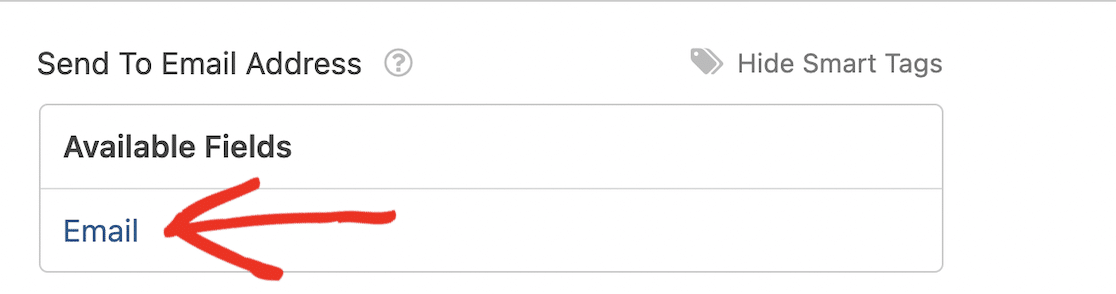
En Campos disponibles, haz clic en Correo electrónico. Esto establecerá el correo electrónico introducido en el formulario como el correo electrónico al que se enviará la notificación.
Si no quieres que el administrador también reciba un correo electrónico de agradecimiento cada vez que un usuario se registra, elimina "{admin_email}" del campo Dirección de correo electrónico de envío. O, puedes dejarlo y separar las dos direcciones de correo electrónico con una coma si deseas enviar el mismo mensaje al correo electrónico del administrador.

Cambia la Línea de asunto del correo electrónico, el Nombre del remitente y el Mensaje de correo electrónico a algo más apropiado para un correo electrónico de bienvenida.
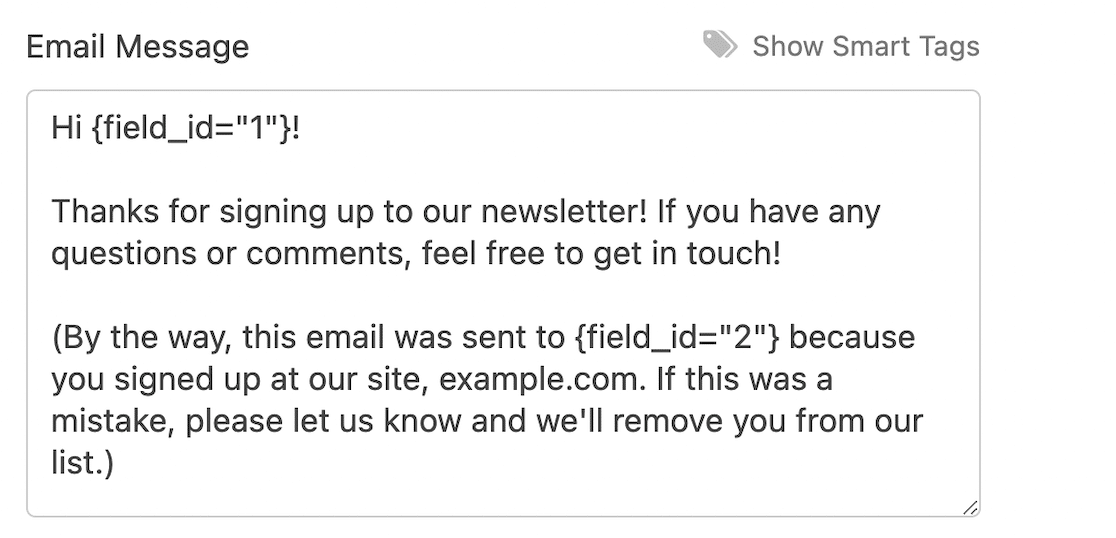
Puedes añadir el nombre y el correo electrónico introducidos en el formulario como parte del mensaje. Puedes introducirlos utilizando las etiquetas inteligentes, como se ha indicado anteriormente. Si deseas más ayuda, puedes consultar la documentación de etiquetas inteligentes en WPForms.
Por ejemplo, así podría ser tu mensaje de correo electrónico:
Finalmente, cambia el campo Responder a a "{admin_email}" o a otro correo electrónico donde puedas monitorizar los correos de los suscriptores.

Haz clic en el botón Guardar en la parte superior del creador de formularios para guardar tus cambios.
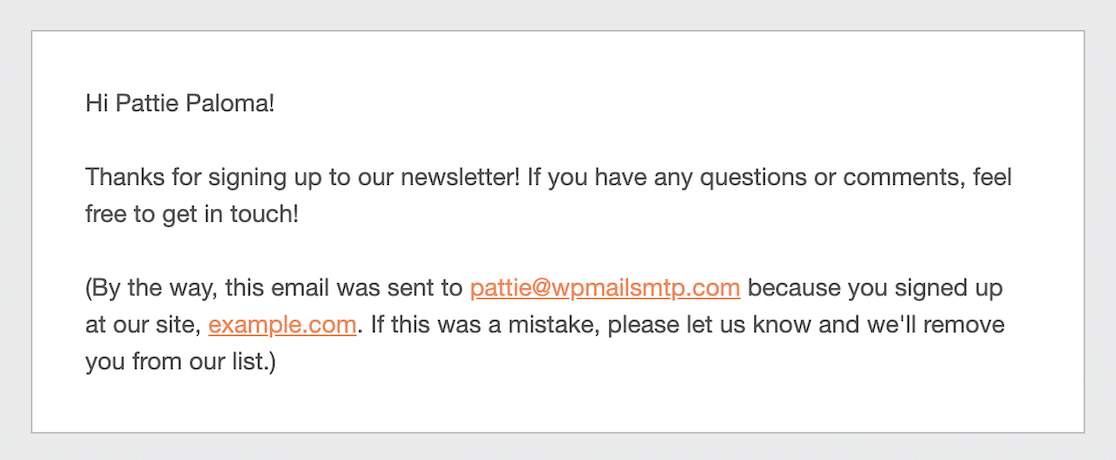
Una vez hecho esto, tu notificación por correo electrónico debería estar configurada y lista. Asegúrate de probar el envío de un formulario para comprobar que ambos correos se reciben y tienen el aspecto deseado. El correo debería ser algo así:
Ahora tienes un formulario de registro que envía un correo de agradecimiento pero no añadirá automáticamente al usuario a tu lista de correo.
Para ello, sigue el siguiente ejemplo, que te guiará a través del proceso de vinculación de WPForms con Constant Contact y el envío de correos de marketing automatizados a tu lista.
Ejemplo 2: Enviar correos electrónicos automatizados de goteo con Constant Contact

El marketing por goteo consiste en enviar una serie de correos electrónicos automatizados y preescritos a un suscriptor en un horario establecido como una serie de "gotas".
Las campañas de marketing por correo electrónico de goteo son una excelente manera de mantener a tus seguidores comprometidos y aumentar las tasas de retención, ya que recibirán correos electrónicos regulares tuyos. También te ahorrarán mucho tiempo, ya que una vez que hayas creado los correos electrónicos y los hayas configurado en una plataforma de marketing por correo electrónico, se enviarán automáticamente a los suscriptores sin más trabajo por tu parte.
Recomendamos usar Constant Contact para la automatización de tu marketing por correo electrónico, ya que puedes empezar gratis y está integrado con WPForms lite. Puedes usar cualquiera de varias herramientas de automatización de correo electrónico, como Drip, Brevo, AWeber u otra plataforma de marketing por correo electrónico si lo prefieres.
Para que lo sepas, necesitarás actualizar tu cuenta de Constant Contact para acceder a las plantillas de automatización y a las automatizaciones personalizadas.
Antes de empezar, asegúrate de haber completado los pasos del ejemplo anterior para crear un formulario de suscripción con WPForms.
1. Conecta WPForms a Constant Contact
Ve a WPForms » Todos los formularios y haz clic en el nombre de tu formulario de registro para abrir el constructor de formularios.

Haz clic en la pestaña Marketing en el constructor de formularios y elige Constant Contact para la integración de marketing.
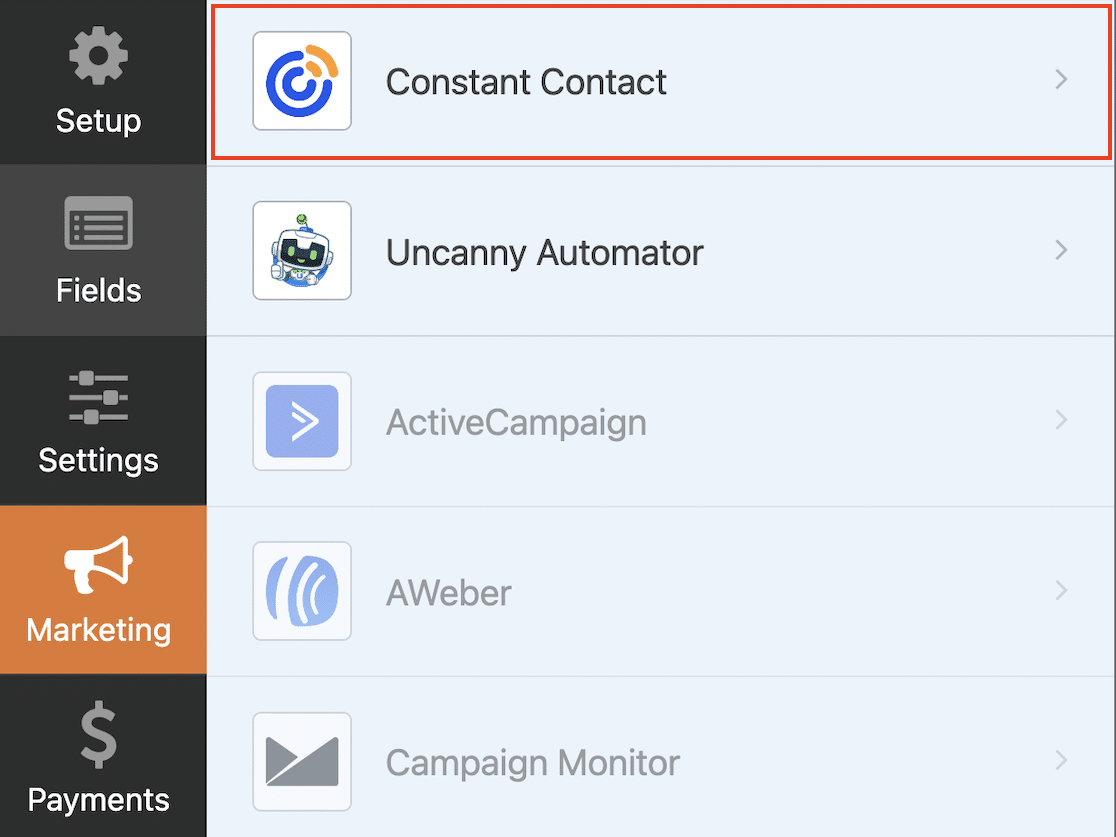
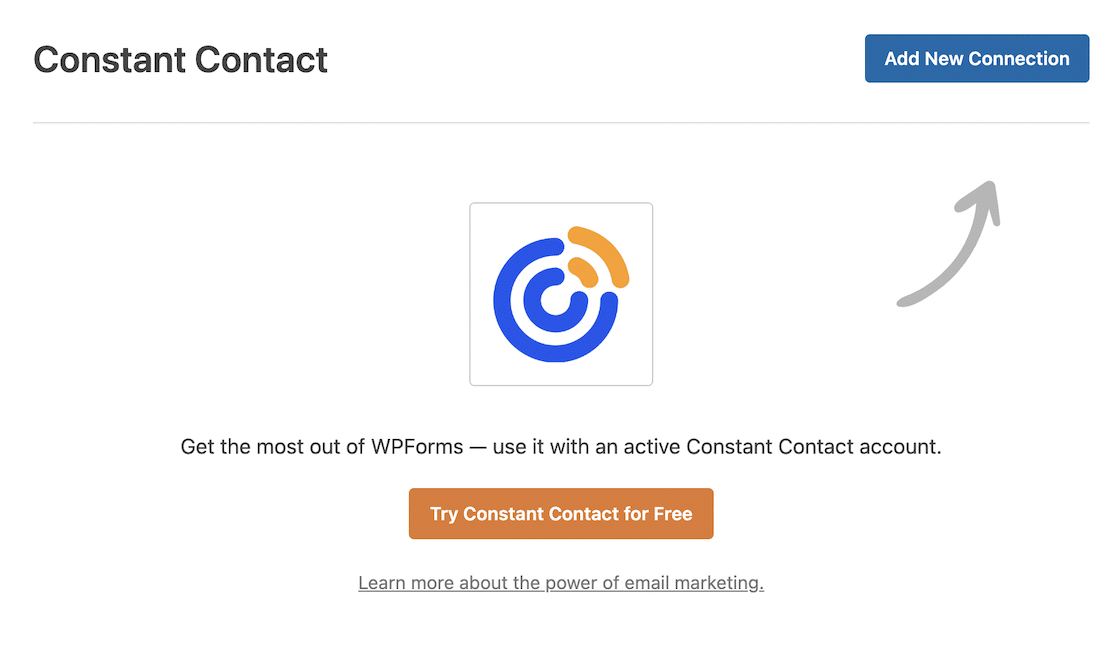
Si aún no tienes una cuenta de Constant Contact, haz clic en el botón Pruébalo gratis con Constant Contact para crear una cuenta. Una vez que tengas una cuenta, haz clic en Añadir nueva conexión.
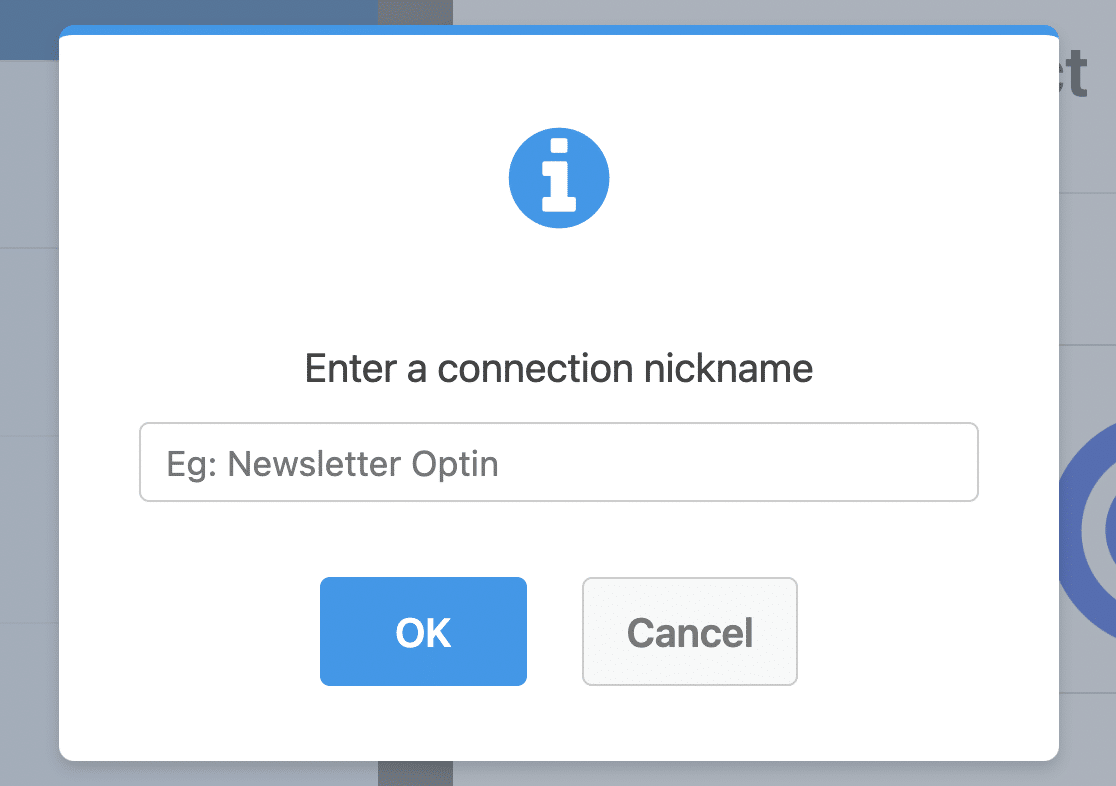
Introduce un nombre para la conexión y haz clic en Aceptar.
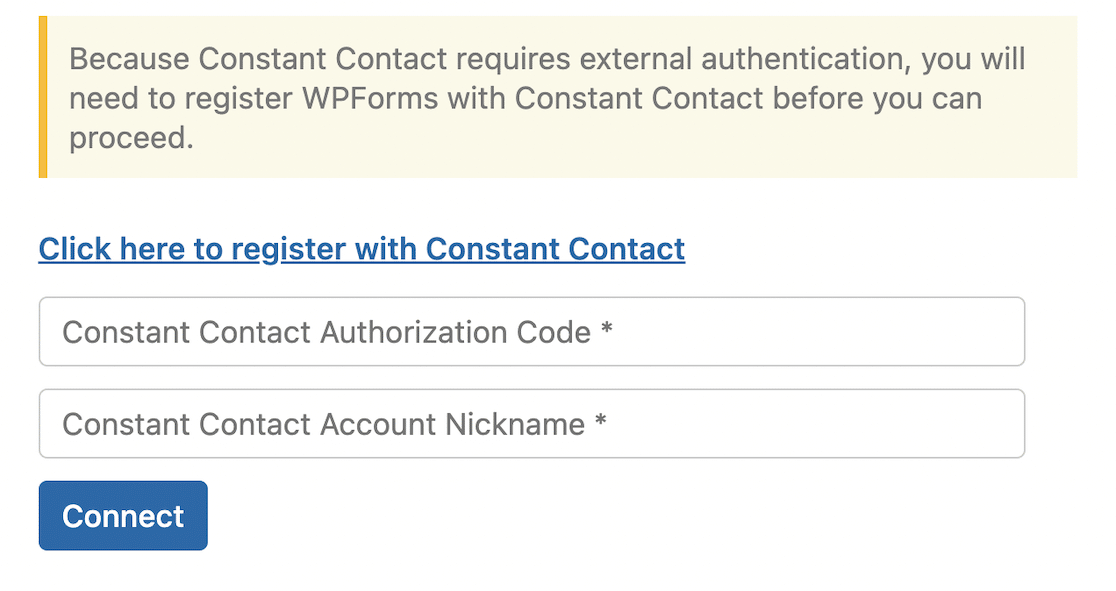
Sigue el enlace para registrar WPForms con Constant Contact, introduce el código de autorización y el apodo de la cuenta, y haz clic en Conectar.
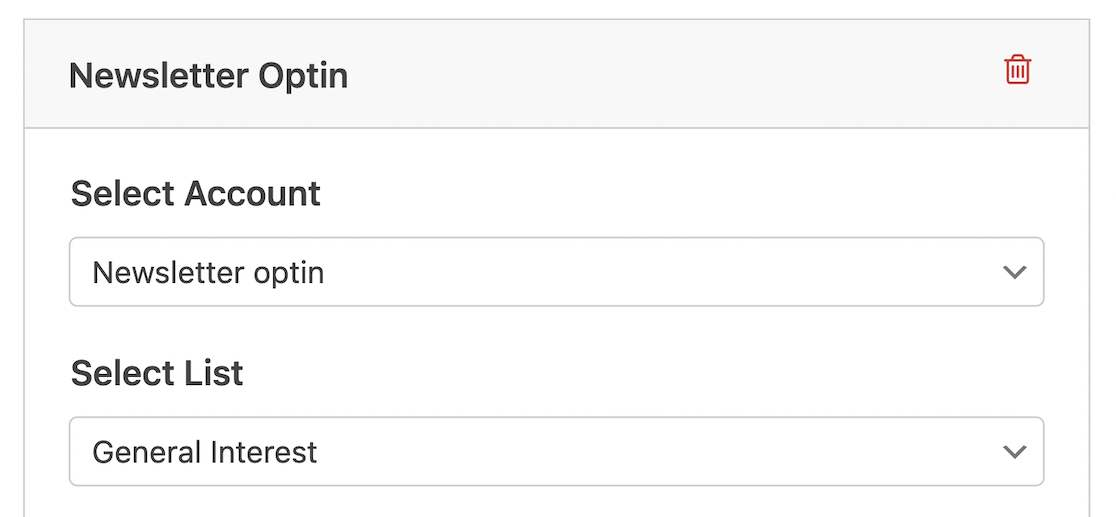
Elige la cuenta y la lista en Constant Contact a la que deseas guardar las suscripciones al boletín.
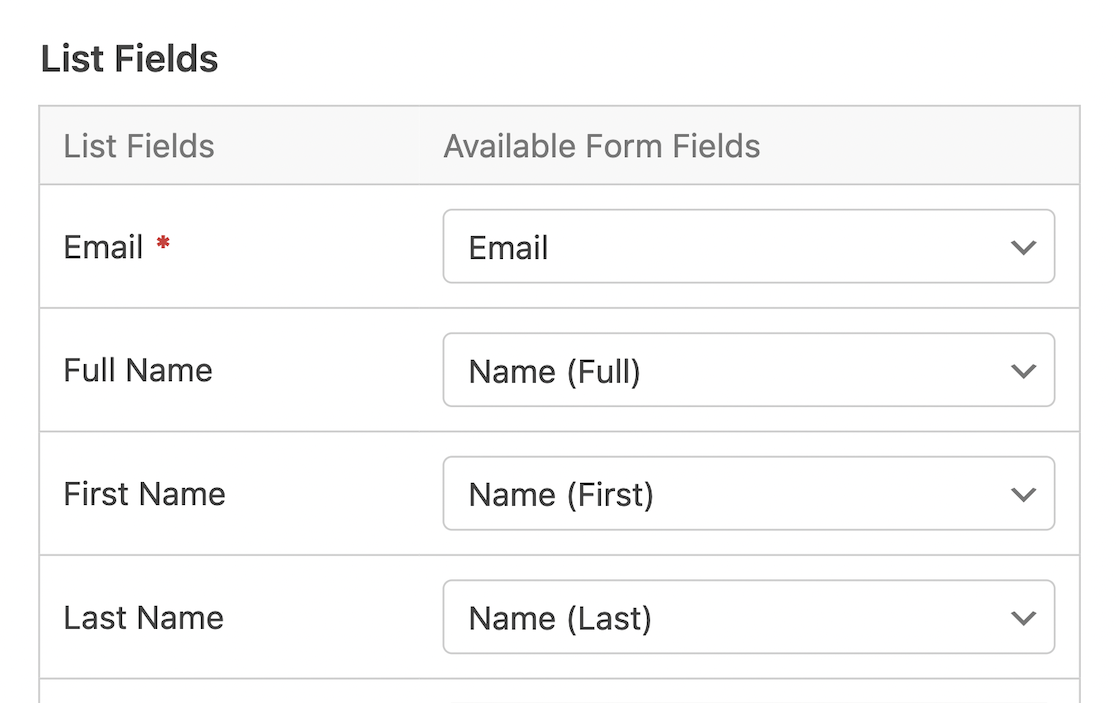
Selecciona los campos de nombre y correo electrónico de tu formulario para mapearlos a los campos equivalentes en Constant Contact.
Finalmente, haz clic en el botón Guardar en la parte superior del constructor de formularios.
Si necesitas más ayuda o te atascas en algún paso de este proceso, sigue las instrucciones detalladas de integración en WPForms.
2. Crea tu campaña de goteo
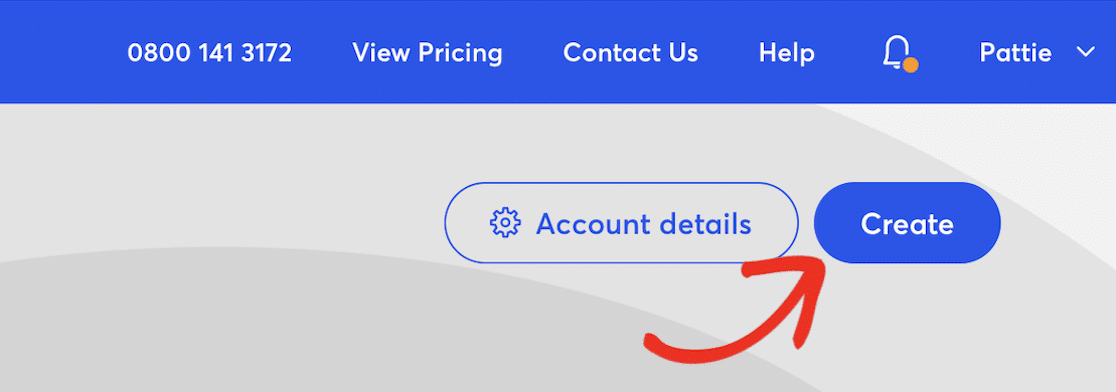
Inicia sesión en tu cuenta de Constant Contact y haz clic en el botón Crear en la esquina superior derecha.
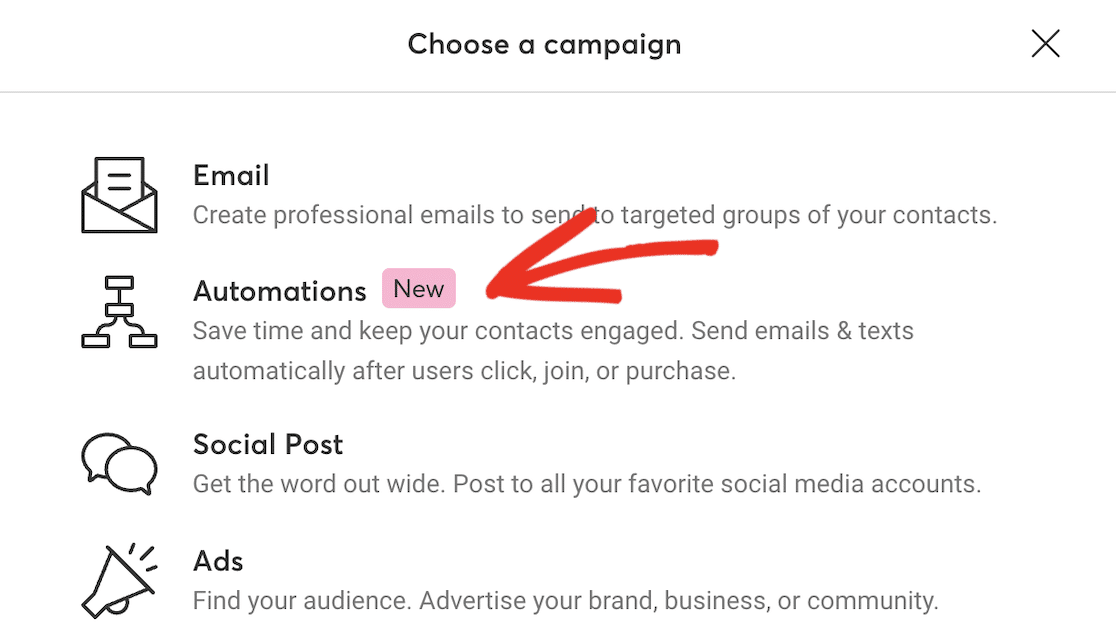
Elige Automatizaciones en el cuadro emergente.
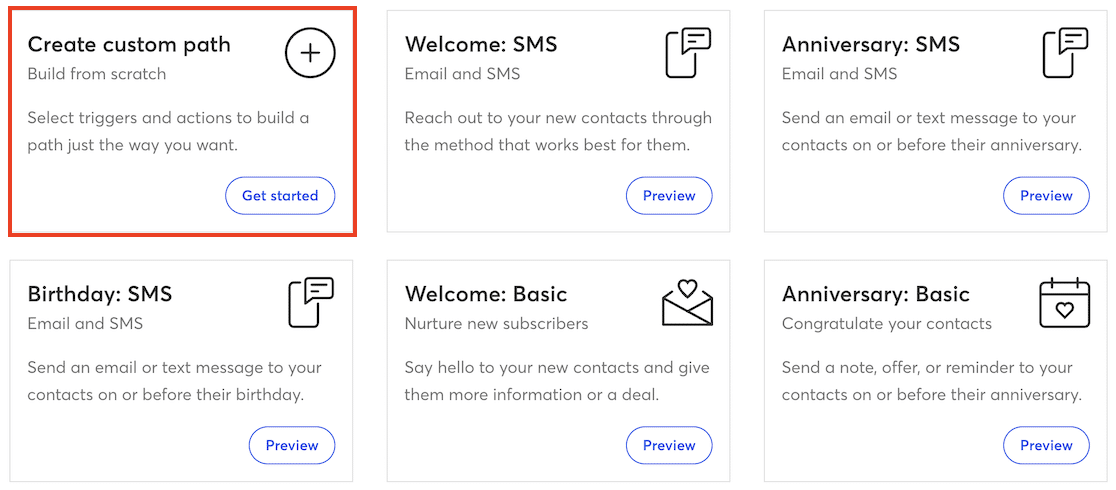
Constant Contact ofrece varias plantillas predefinidas para secuencias automatizadas, incluyendo correos electrónicos y notificaciones por SMS, o puedes crear las tuyas. Haz clic en Crear ruta personalizada.
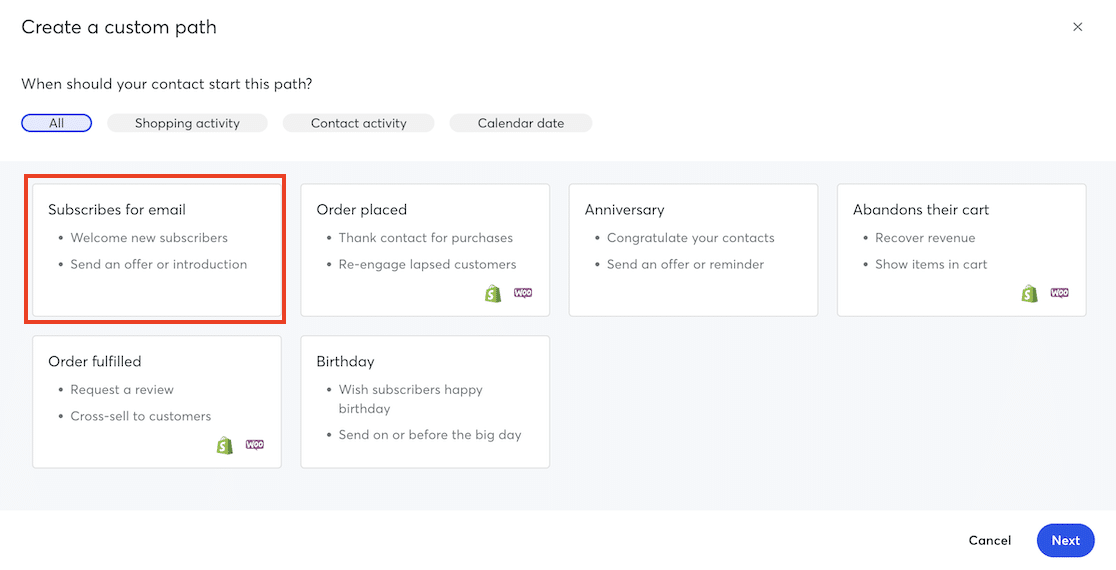
Selecciona el desencadenante para iniciar la secuencia de correo electrónico. Esta es una fecha o algo que hace el usuario que activará las automatizaciones. Para este ejemplo, necesitamos Se suscribe al correo electrónico.
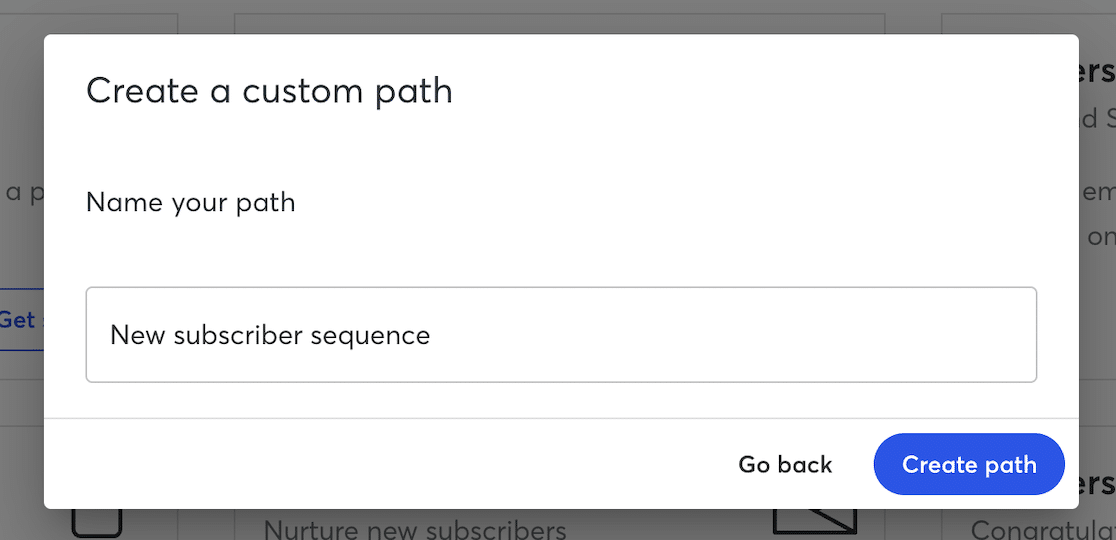
Introduce un nombre para tu automatización y haz clic en Crear ruta.
Ahora puedes usar el creador de secuencias de arrastrar y soltar para construir tu campaña de goteo arrastrando acciones de Enviar un correo electrónico y reglas de Retraso de tiempo hasta que hayas añadido tantos correos electrónicos como desees.
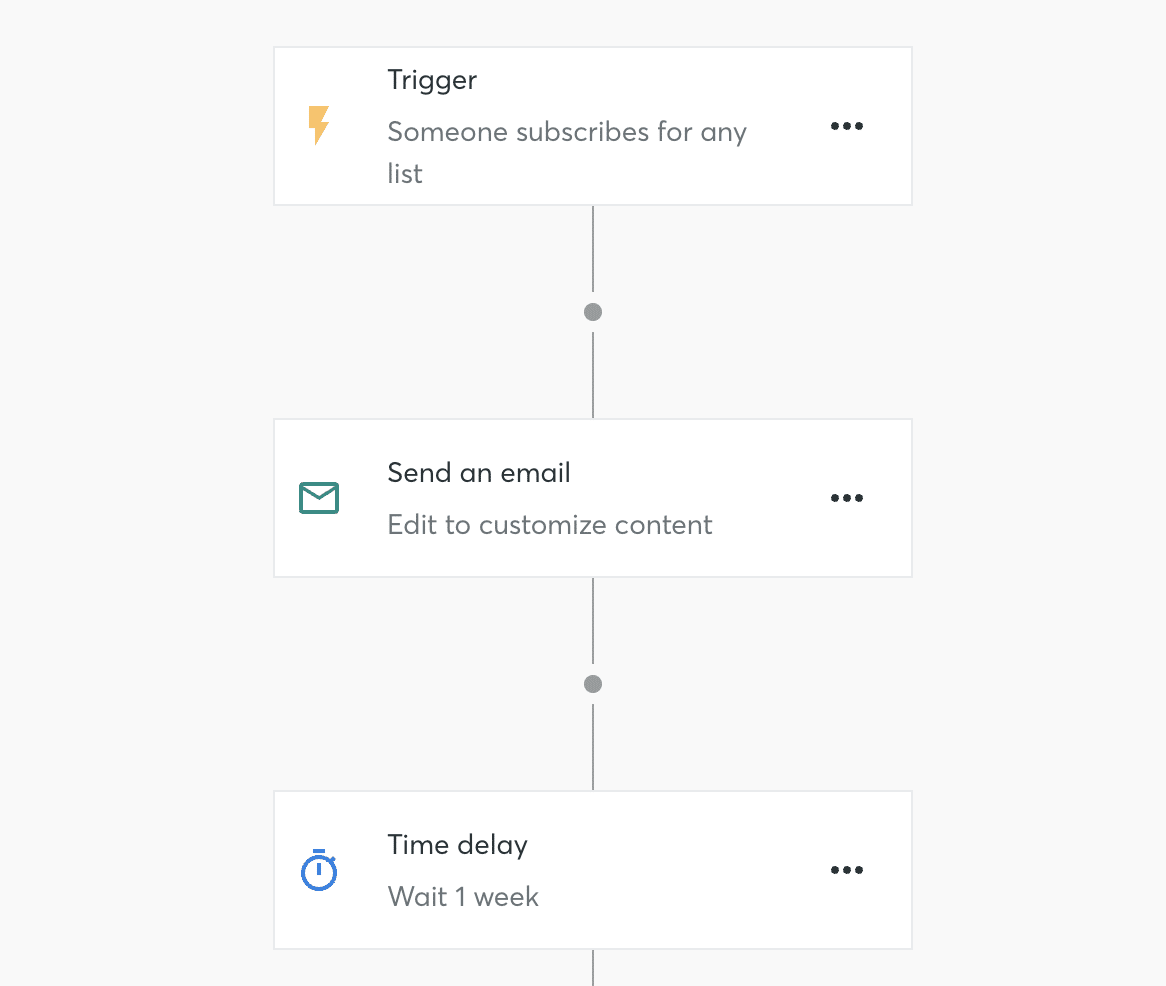
Puedes hacer clic en los tres puntos a la derecha de cada acción y retraso de tiempo para editarlos.
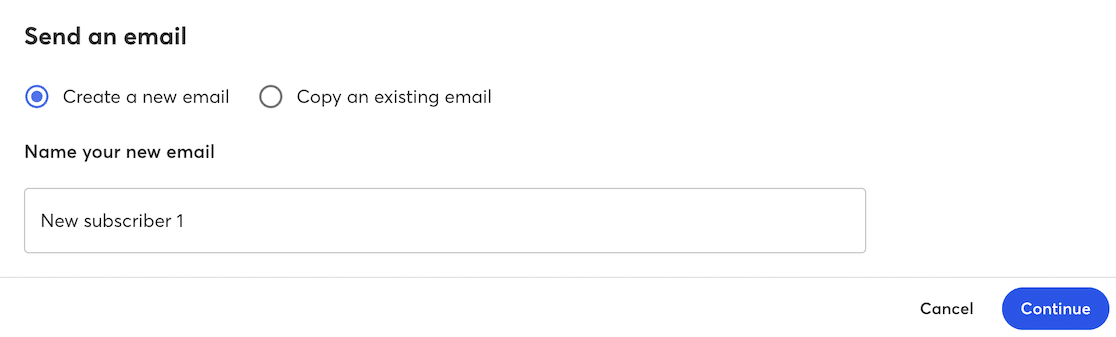
Editar la acción Enviar un correo electrónico te llevará a través del proceso de creación de un nuevo correo electrónico (o puedes copiar uno existente que ya hayas creado).
Comienza introduciendo un nombre para tu correo electrónico.
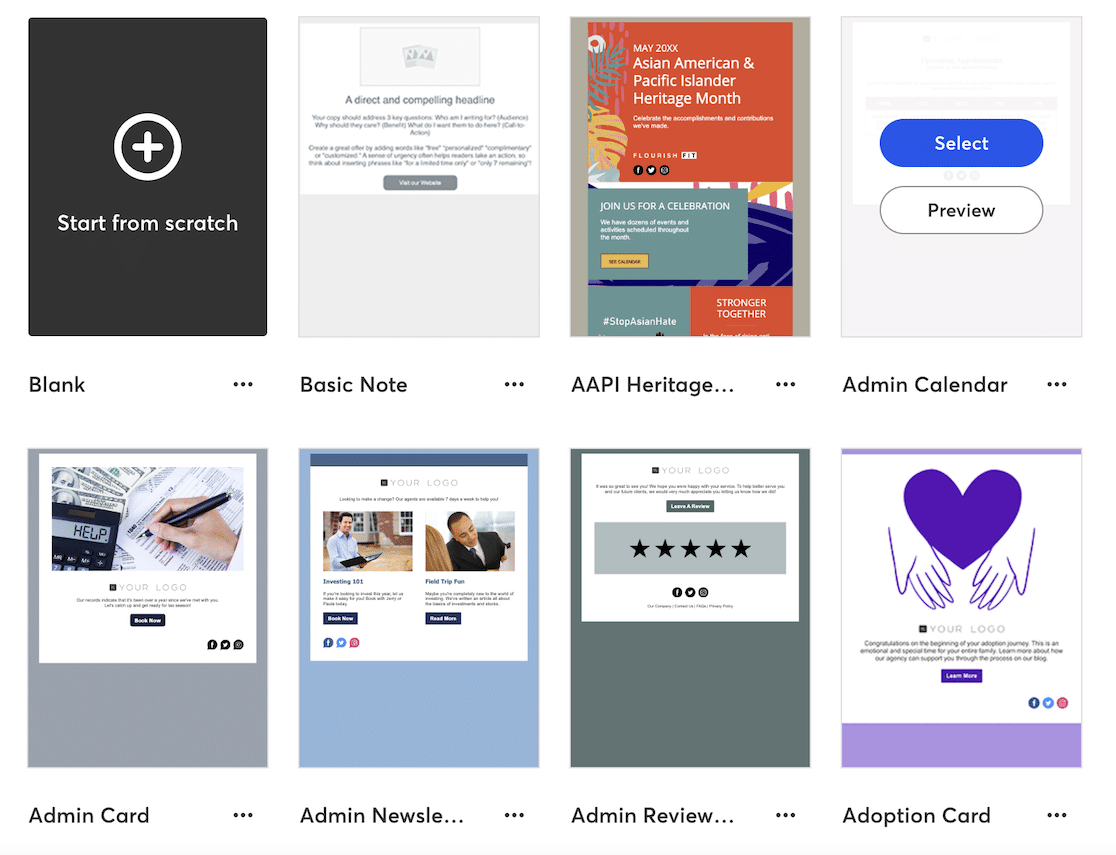
A continuación, elige una plantilla para tu correo electrónico.
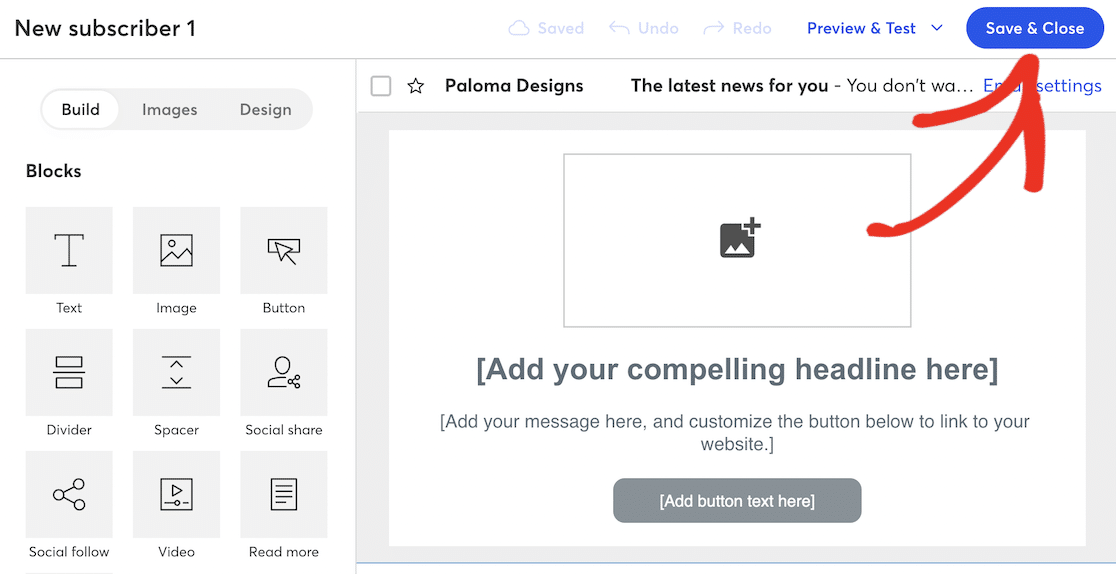
Esto te llevará al diseñador visual de correos electrónicos de Constant Contact, donde puedes arrastrar y soltar nuevos elementos como imágenes y diseños y personalizar el texto. Cuando hayas terminado, haz clic en el botón Guardar y cerrar en la parte superior derecha para volver al creador de secuencias de correo electrónico.
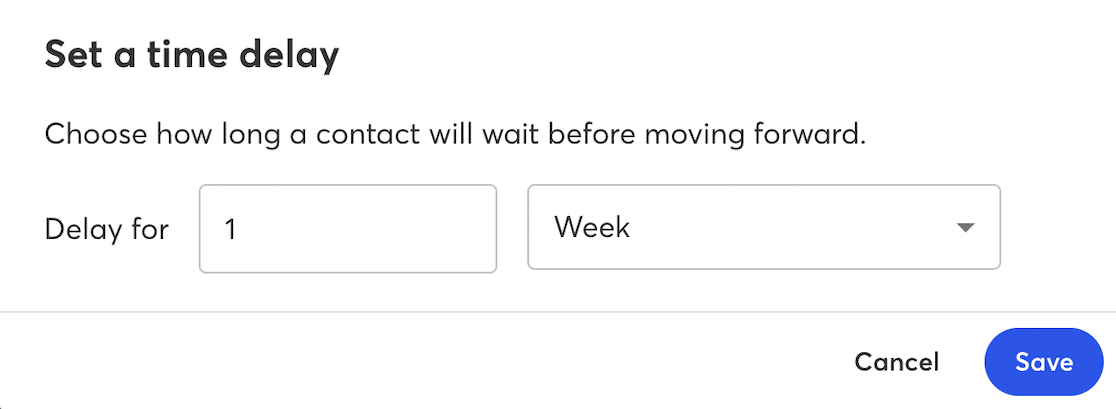
Para editar el intervalo entre correos electrónicos, haz clic en los tres puntos del retraso de tiempo para editar. Puedes establecer un intervalo en minutos, horas, días, semanas o meses, según desees.
Sigue añadiendo acciones de Enviar un correo electrónico separadas por retrasos de tiempo hasta que completes toda tu secuencia. Puedes añadir reglas condicionales y crear una secuencia más compleja si lo deseas. Por ejemplo, puedes elegir enviar un correo electrónico a un suscriptor solo si hace clic en los enlaces de tu correo electrónico.
Cuando hayas terminado de editar tu secuencia, haz clic en el botón Activar. Si tienes la cuenta gratuita de Constant Contact, se te pedirá que actualices tu cuenta antes de poder activar tu campaña, o puedes hacer clic en Guardar y cerrar para volver a ella más tarde.
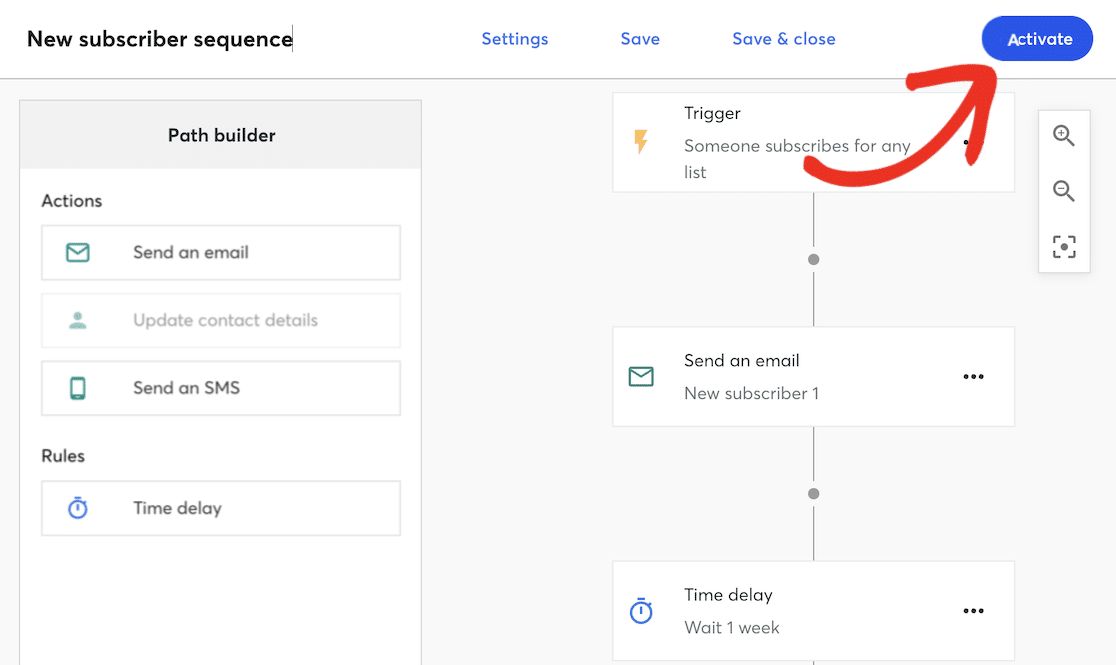
Después de haber activado tu campaña, Constant Contact se asegurará de que la secuencia esté configurada correctamente y te pedirá que confirmes antes de ponerla en marcha.
Ahora has configurado con éxito una campaña de correo electrónico automatizada. Tus suscriptores recibirán automáticamente una serie de correos electrónicos cuando se suscriban a tu boletín de noticias en el horario que establezcas, y podrán darse de baja en cualquier momento para no recibir más correos electrónicos.
Ejemplo 3: Enviar campañas de marketing dirigidas con OptinMonster
OptinMonster es el mejor plugin de generación de leads para WordPress. Te permite crear formularios de registro de alta conversión en ventanas emergentes, deslizamientos, barras flotantes, páginas de destino, felpudos de bienvenida y otras formas llamativas de hacer crecer tu lista de correo electrónico.
El plugin también tiene potentes herramientas para pruebas A/B y para segmentar tu lista de correo electrónico según la ubicación del usuario, acciones específicas, dispositivo, fuente de referencia y más.
Segmentar tu lista con esta información te permite enviar correos electrónicos de seguimiento y más específicos a tu audiencia y clientes potenciales, lo que tiene más probabilidades de convertirlos en clientes.
1. Instalar y activar el plugin OptinMonster
OptinMonster es un plugin premium, pero los planes comienzan desde solo 9 $ al mes, lo que incluye la segmentación de listas y reglas de segmentación básicas.
Dirígete al sitio web de OptinMonster para comprar el plugin y configurar tu cuenta.
Puedes instalar el plugin desde tu panel de WordPress navegando a Plugins » Añadir nuevo y buscando “OptinMonster”. Después de haber instalado y activado el plugin, deberás conectarlo a tu cuenta de OptinMonster para usarlo.
Si necesitas ayuda para instalar o conectar el plugin, hay una guía de instalación completa en el sitio de OptinMonster.
2. Configurar una nueva campaña
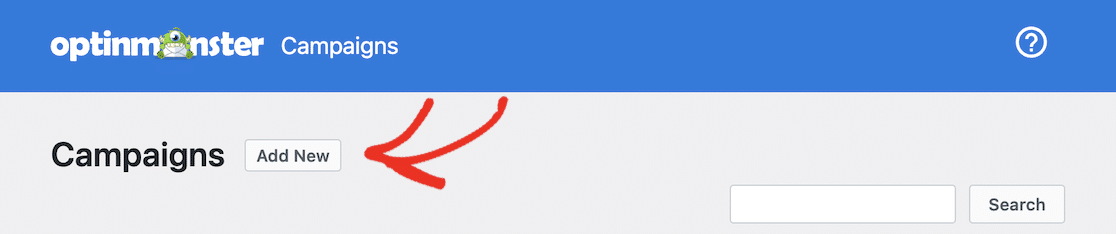
Una vez que hayas configurado OptinMonster en tu sitio de WordPress, navega a OptinMonster » Campañas y haz clic en el botón Añadir nueva.
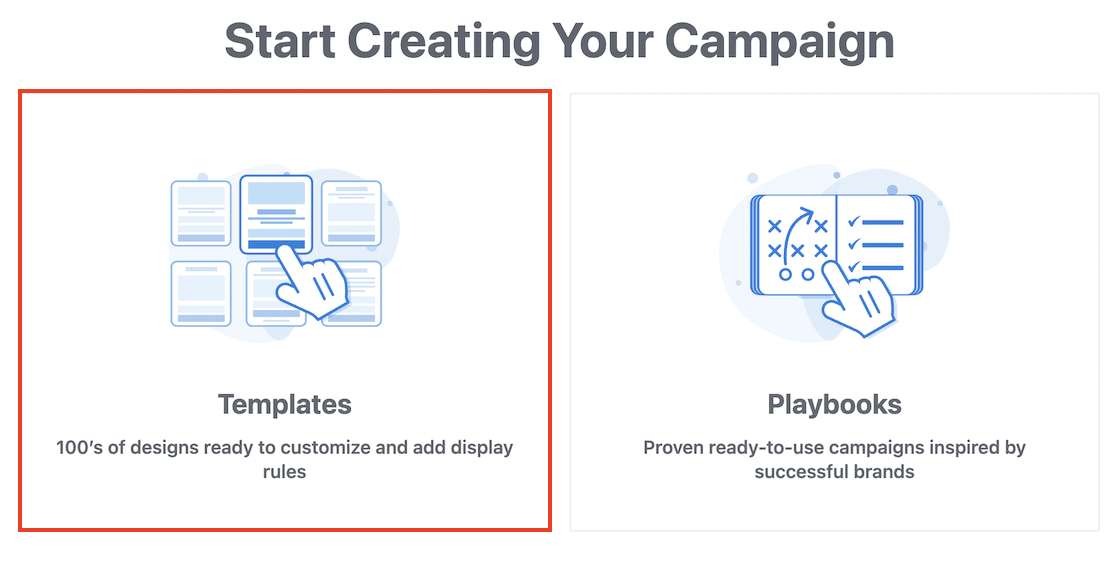
Desde la ventana emergente, elige Plantillas.
A continuación, elige un tipo de campaña y una plantilla.
Para este tutorial, elegiremos una ventana emergente con la plantilla Suscríbete al correo electrónico.
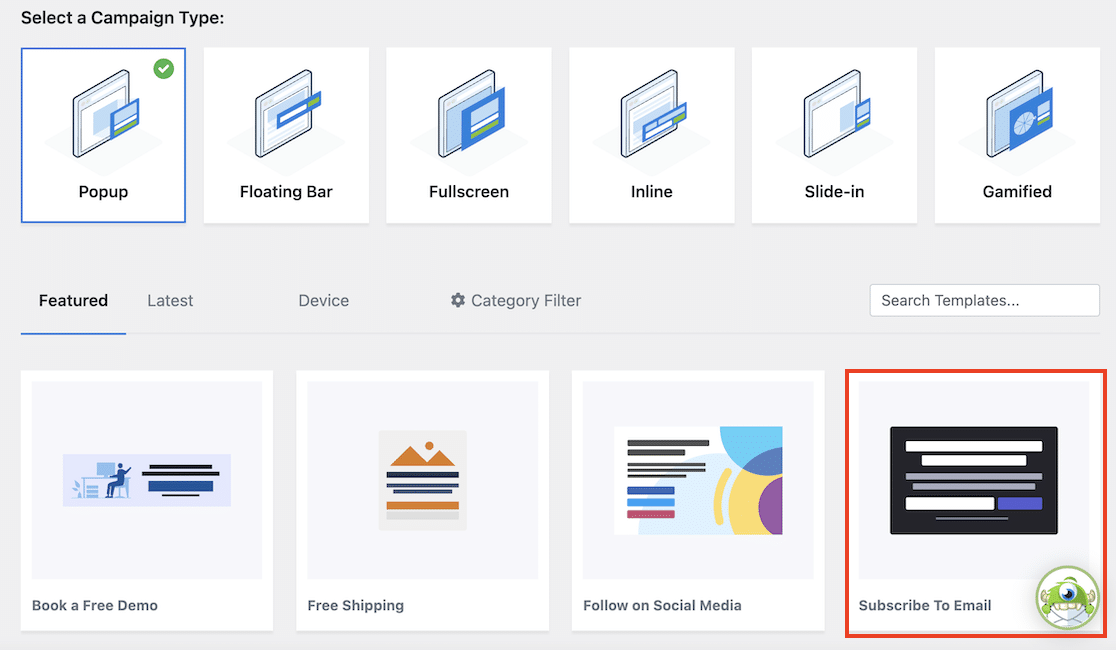
Haz clic en el botón Usar plantilla en la plantilla Suscríbete al correo electrónico e introduce un nombre para tu campaña.
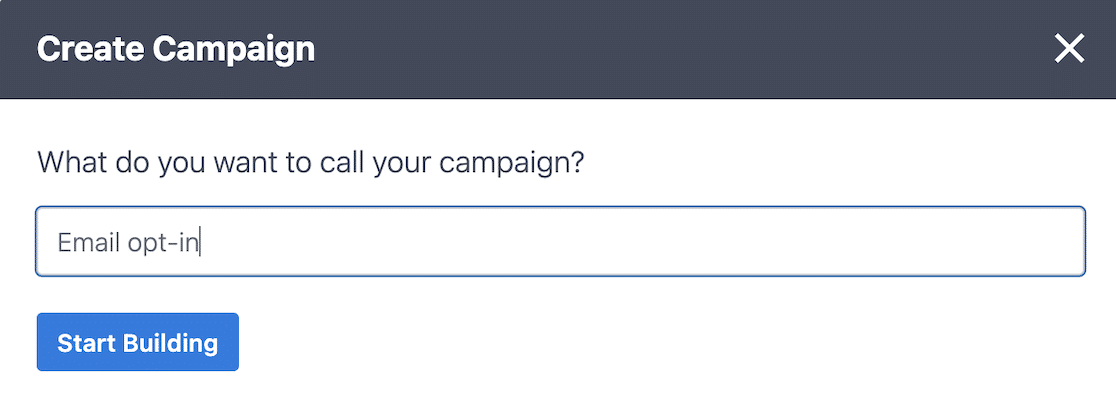
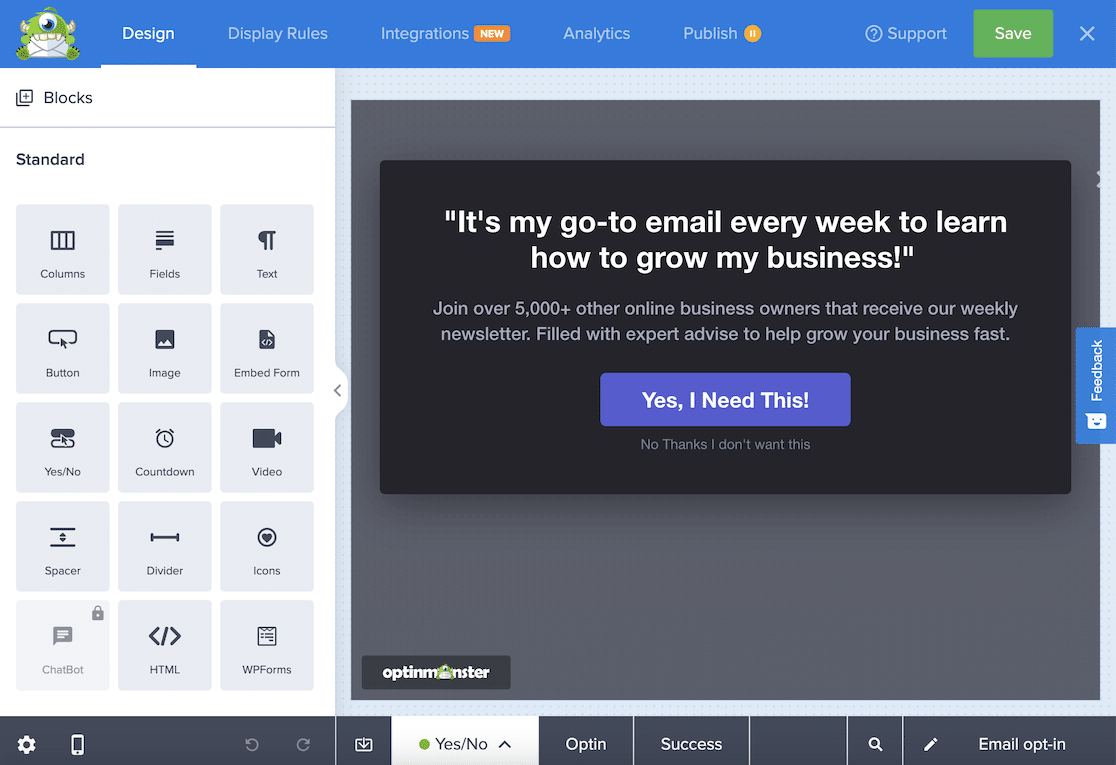
Cuando hagas clic en el botón Empezar a construir, serás llevado al creador de campañas de arrastrar y soltar de OptinMonster para personalizar el diseño y el comportamiento de tu ventana emergente.
Con las reglas de visualización de OptinMonster, puedes configurar esta ventana emergente para que se muestre solo bajo ciertas condiciones. Haz clic en la pestaña Reglas de visualización y haz clic en el menú desplegable de condiciones para cambiarlo.
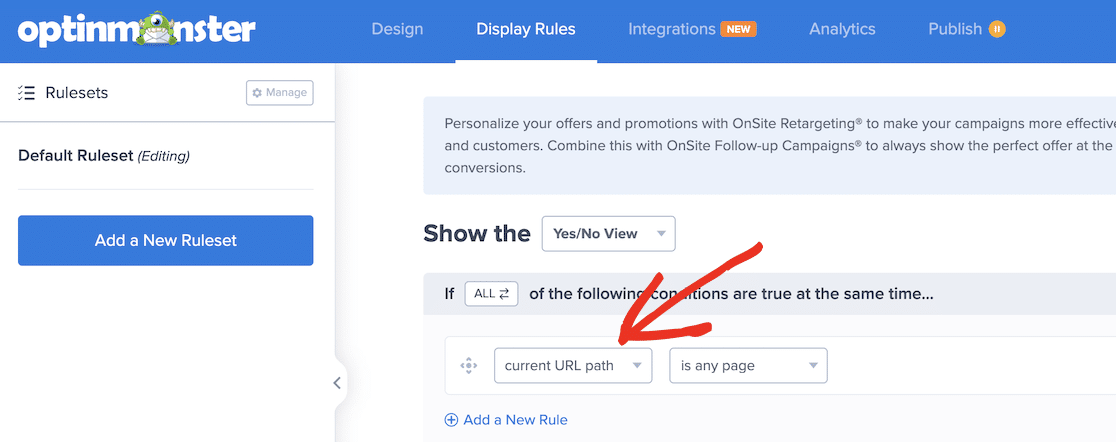
Tienes muchas opciones para las reglas de visualización con OptinMonster. Para este ejemplo, elegiremos mostrar la ventana emergente solo cuando los usuarios estén en una página específica.
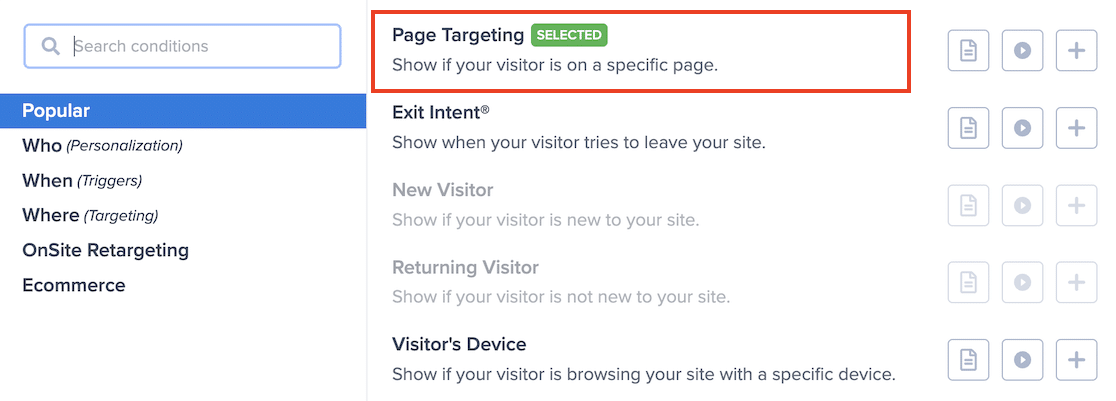
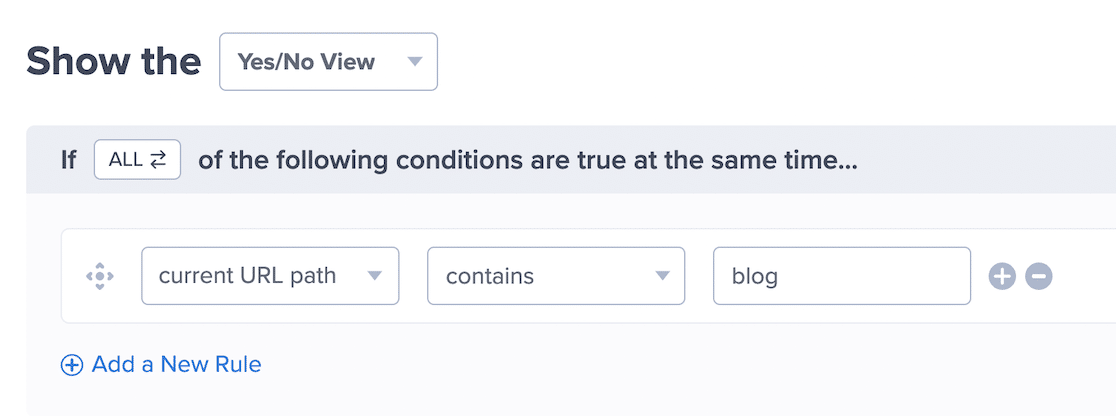
Hay mucha flexibilidad cuando configuras esta condición. Puedes restringirla a una sola página, a cualquier página excepto la página de inicio, o especificar URL que contengan palabras clave específicas. Por ejemplo, si quieres animar a los usuarios a suscribirse a tu boletín cuando estén leyendo tu blog, podrías configurar la condición como “la ruta de la URL actual contiene blog”.
Después de haber terminado de configurar tus reglas de visualización, haz clic en la pestaña Integraciones para conectarte a tu plataforma de marketing por correo electrónico.
3. Conectar OptinMonster a tu servicio de marketing por correo electrónico
Continuaremos usando Constant Contact como ejemplo.
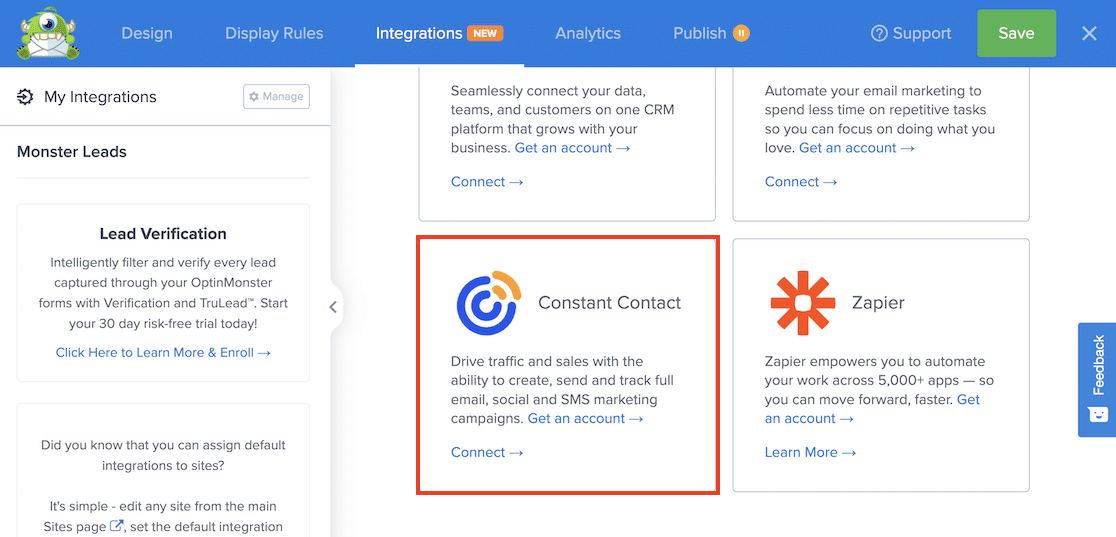
Sigue los pasos para conectarte a Constant Contact y vincular tu cuenta de OptinMonster.
Para más detalles sobre el uso de Constant Contact con OptinMonster, puedes seguir este tutorial completo sobre cómo crear un formulario de Constant Contact en WordPress.
Con la ayuda de OptinMonster, puedes a tilde;adir f extit{aacute}cilmente usuarios a diferentes listas o etiquetarlos seg extit{uacute}n su comportamiento, ubicaci extit{oacute}n, estado de cliente y otros datos. Luego puedes configurar una automatizaci extit{oacute}n de correo electr extit{oacute}nico en Constant Contact para enviar mensajes de marketing dirigidos o una campa tilde;a completa de correos electr extit{oacute}nicos personalizados para diferentes audiencias.
Ejemplo 4: Entregar automáticamente productos digitales con Easy Digital Downloads
Uno de los beneficios de vender productos digitales en l extit{iacute}nea es que puedes automatizar todo el recorrido del cliente. En lugar de empaquetar y enviar productos, puedes configurar un correo electr extit{oacute}nico automatizado para entregar tus libros electr extit{oacute}nicos, cursos, plantillas y otros productos digitales tan pronto como un cliente haya completado el proceso de pago.
Para configurar esto, usaremos el plugin Easy Digital Downloads, que es un plugin de comercio electr extit{oacute}nico dise tilde;ado espec extit{iacute}ficamente para productos digitales.
Antes de empezar, aseg extit{uacute}rate de haber seguido la gu extit{iacute}a anterior sobre c extit{oacute}mo configurar tu sitio de WordPress para la entregabilidad de correos electr extit{oacute}nicos. Cuando los usuarios compran productos digitales, esperan recibirlos de inmediato, as extit{iacute} que definitivamente no querr extit{aacute}s lidiar con clientes enfadados que no han recibido sus correos electr extit{oacute}nicos de EDD.
1. Instalar y Activar el Plugin Easy Digital Downloads
Comienza instalando el plugin Easy Digital Downloads en tu sitio de WordPress. Puedes seguir esta gu extit{iacute}a paso a paso para instalar un plugin de WordPress si necesitas alguna aclaraci extit{oacute}n sobre el proceso.
Una vez instalado y activado el plugin, haz clic en el bot extit{oacute}n Empezar para configurar tu cuenta.
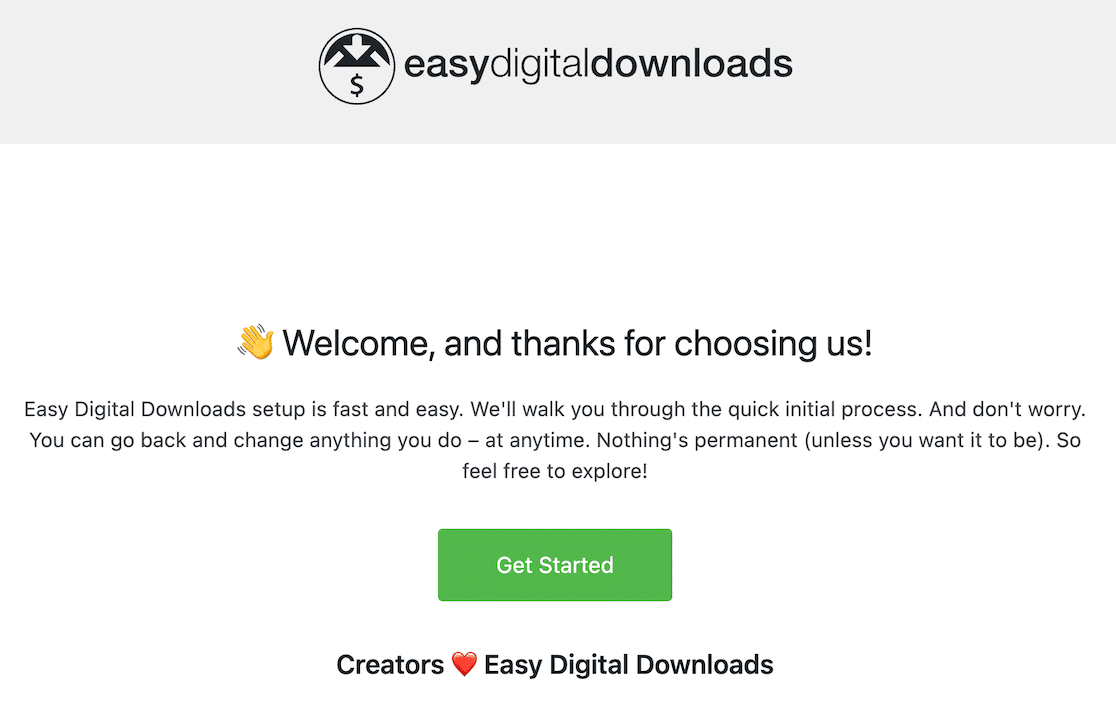
Esto te guiar extit{aacute} a trav extit{eacute}s del proceso de configuraci extit{oacute}n de Easy Digital Downloads, paso a paso.
2. Configurar tus Recibos de Compra por Correo Electr extit{oacute}nico
Primero deber extit{aacute}s rellenar informaci extit{oacute}n sobre tu negocio. Rellena el formulario y haz clic en el bot extit{oacute}n Guardar y continuar para pasar al siguiente paso del asistente de configuraci extit{oacute}n.
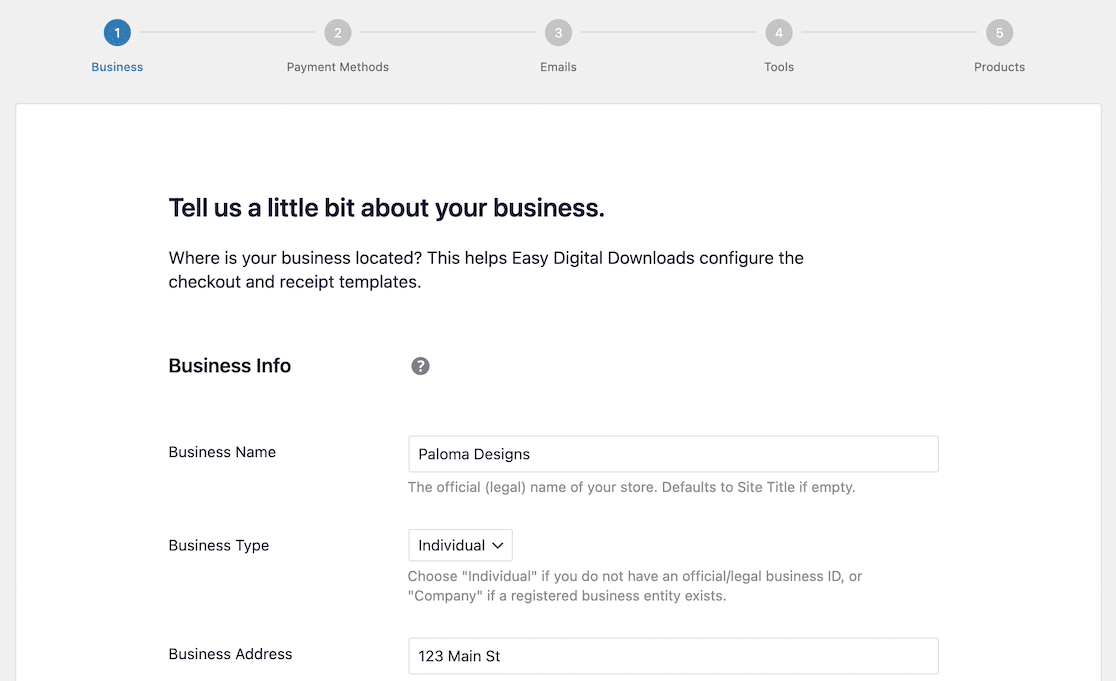
Contin extit{uacute}a a trav extit{eacute}s de los m extit{eacute}todos de pago para conectar tu sitio con Stripe. Luego podr extit{aacute}s personalizar los recibos de correo electr extit{oacute}nico automatizados que se enviar extit{aacute}n a los clientes cuando realicen una compra en tu sitio.
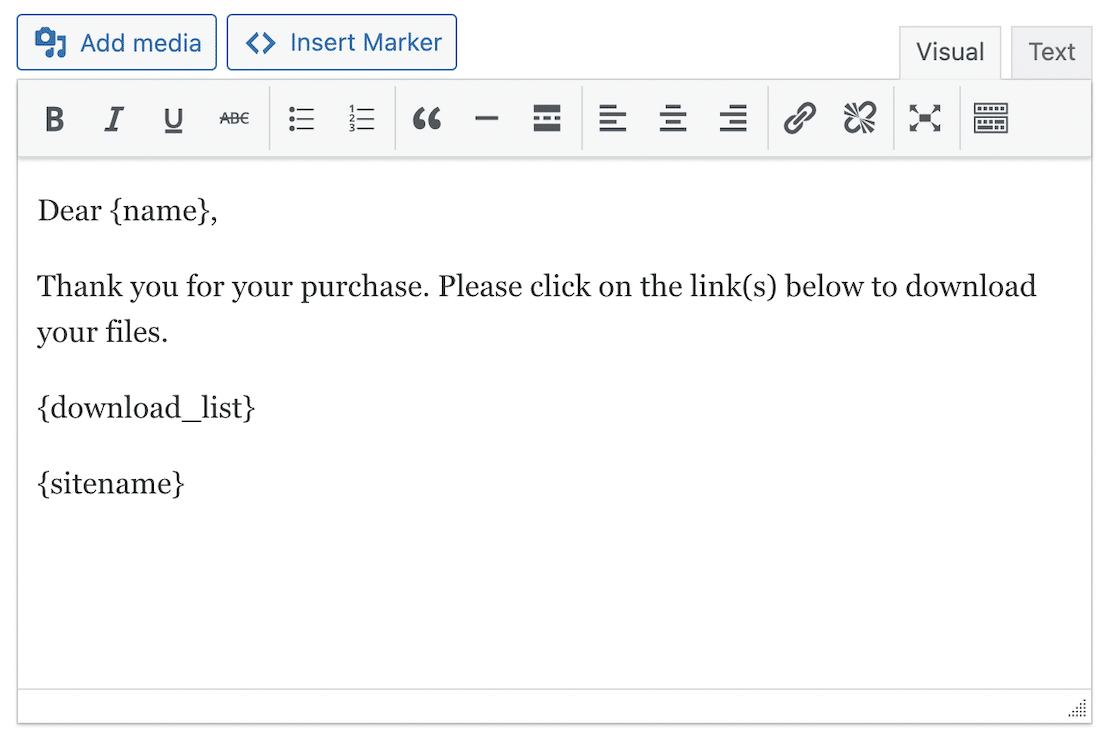
Rellena los campos Para y De del correo electr extit{oacute}nico y la L extit{iacute}nea de asunto. Tambi extit{eacute}n puedes subir un logotipo si lo deseas. Completa la edici extit{oacute}n de tu recibo de compra por correo electr extit{oacute}nico editando el cuerpo del mensaje. El correo electr extit{oacute}nico predeterminado ya incluye etiquetas inteligentes para personalizar el mensaje.
Contin extit{uacute}a a trav extit{eacute}s del asistente para introducir el nombre, la imagen y el precio de tu producto digital.
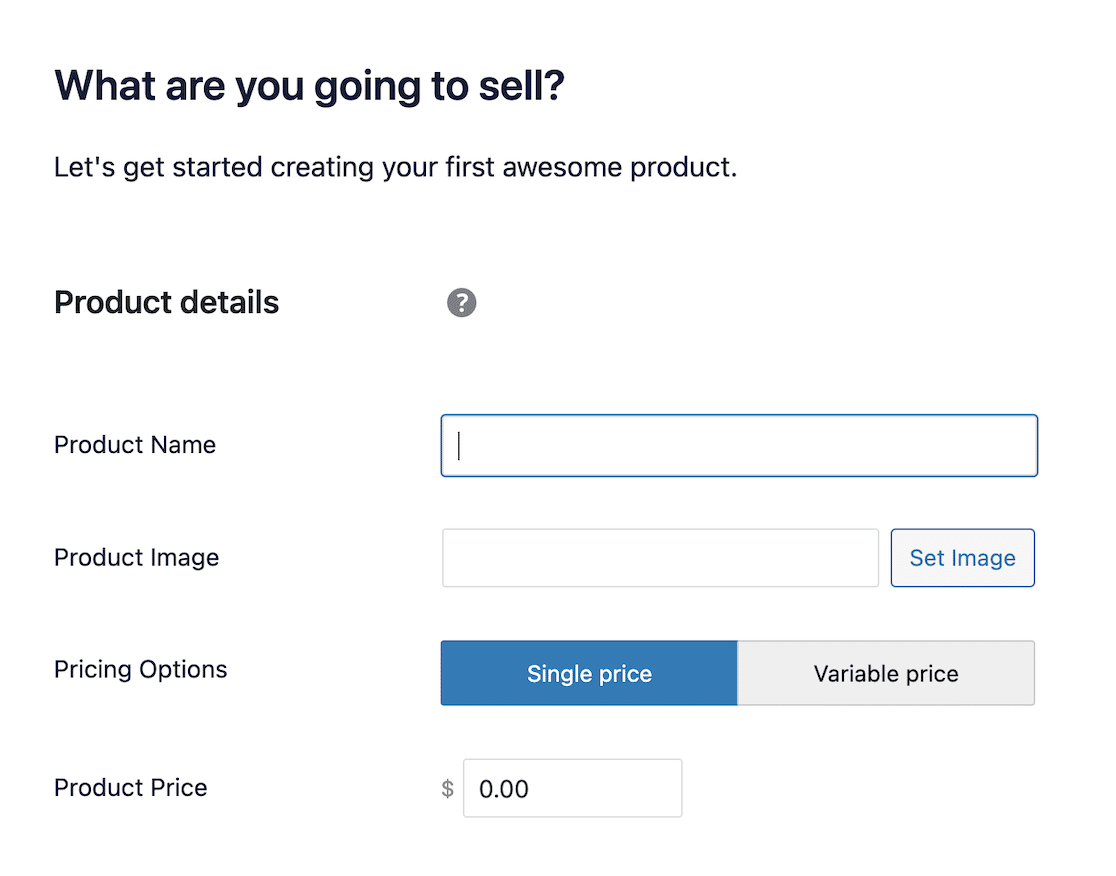
Tambi extit{eacute}n puedes subir tu producto digital en esta etapa o a tilde;adirlo m extit{aacute}s tarde.
Cuando completes el asistente, Easy Digital Downloads guardar extit{aacute} tu producto con toda su informaci extit{oacute}n.
3. Probar tus Recibos de Correo Electr extit{oacute}nico Automatizados
Antes de publicar tu p extit{aacute}gina de pago, es una buena idea probar tu correo electr extit{oacute}nico para asegurarte de que funciona correctamente y tiene el aspecto que deseas.
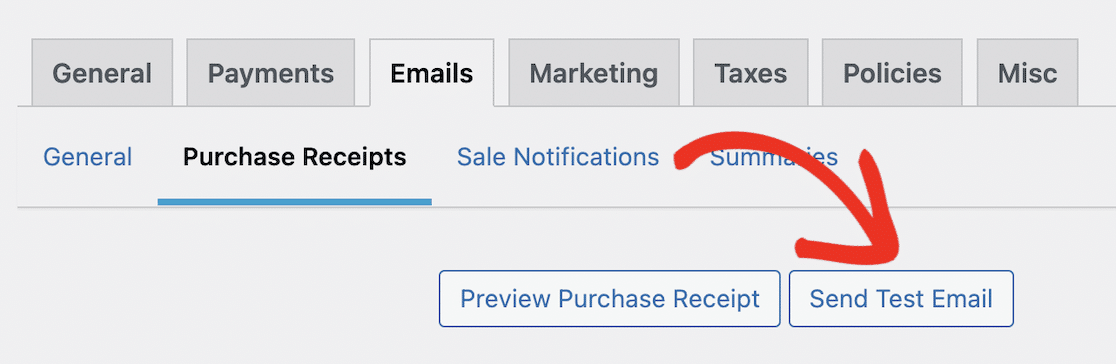
Easy Digital Downloads lo hace muy f extit{aacute}cil. Simplemente ve a Descargas » Ajustes en tu panel de WordPress y haz clic en la pesta tilde;a Correos electr extit{oacute}nicos y luego en Recibos de compra.
Haz clic en el bot ildeo Enviar correo de prueba para enviar un correo de prueba a la direcci ildeo n de correo electr ildeo nico del administrador.
El correo electr ildeo nico deber ildea verse algo as ildei:
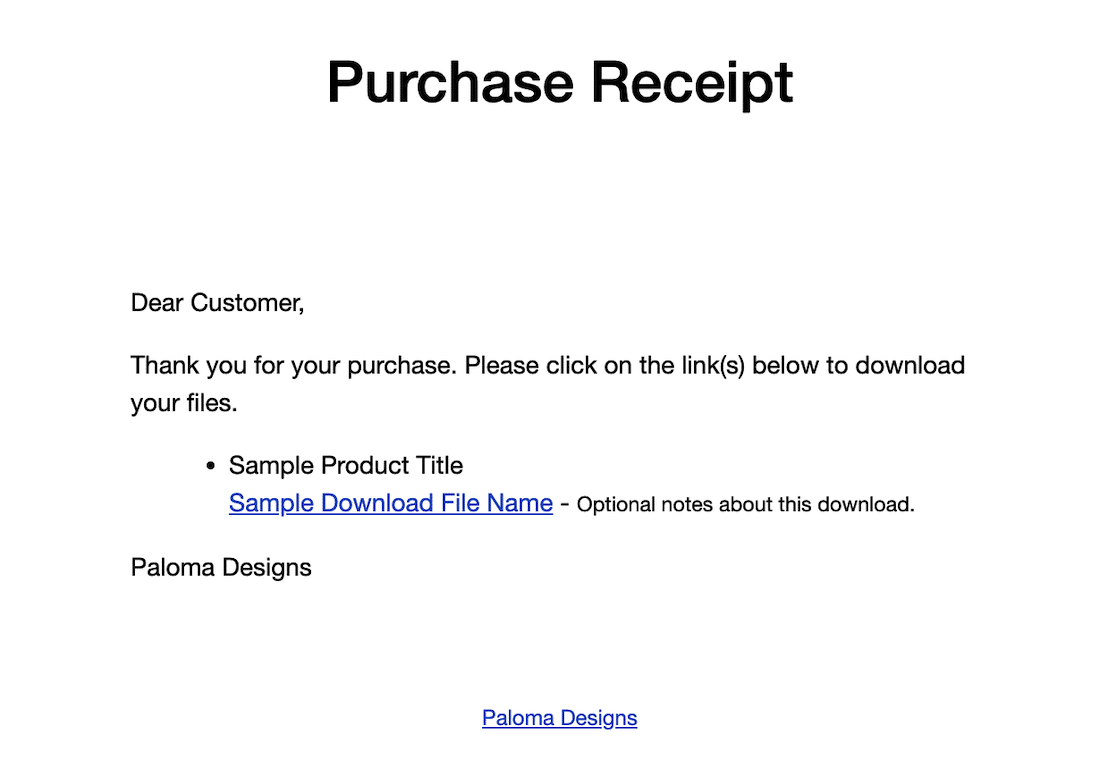
Si no recibes el correo electr ildeo nico, aseg ildeu rate de tener instalado y configurado el plugin WP Mail SMTP en tu sitio para garantizar su entrega.
Si recibes el correo electr ildeo nico y todo parece correcto, puedes ir a Descargas ilde» Descargas en tu panel de WordPress para ver y publicar tus productos digitales, igual que har ildei as con una entrada o p ildea gina.
Para obtener instrucciones m ildea s detalladas, consulta la gu ildei a de Easy Digital Downloads sobre c ildeo mo enviar correos electr ildeo nicos autom ildea ticos de comercio electr ildeo nico en WordPress.
El plugin Easy Digital Downloads instala un proceso de pago completo para que los visitantes de tu sitio web puedan comprar tus productos digitales y recibir el correo electr ildeo nico autom ildea tico con un enlace para descargar el producto. ildeU nicamente necesitas subir tus productos una vez y dejar que el plugin se encargue del resto.
Ejemplo 5: Enviar correos electrónicos transaccionales automatizados con FunnelKit Automations
Otra situaci ildeo n en la que los correos electr ildeo nicos autom ildea ticos son esenciales es si tienes una tienda WooCommerce. Para gestionar una tienda en l ildei nea de forma eficiente, necesitar ildea s un sistema para enviar correos electr ildeo nicos transaccionales, que son los correos enviados a un cliente despu ildee s de que complete una transacci ildeo n en l ildei nea.
Por ejemplo, probablemente querr ildea s enviar un correo electr ildeo nico de confirmaci ildeo n de pedido para que el cliente sepa que su pedido ha sido recibido, y tambi ildee n puedes enviar correos electr ildeo nicos con confirmaci ildeo n de env ildei o, informaci ildeo n de seguimiento y otra informaci ildeo n ildeu til para compradores en l ildei nea.
WooCommerce env ildei a algunos de estos correos electr ildeo nicos por defecto, pero el plugin FunnelKit te permite enviar correos electr ildeo nicos de experiencia del cliente autom ildea ticos m ildea s avanzados, como recordatorios de carritos abandonados y correos de seguimiento, mensajes de aniversario del cliente, ventas adicionales autom ildea ticas y recomendaciones de productos, y m ildea s.
1. Instalar y activar el plugin FunnelKit Automations
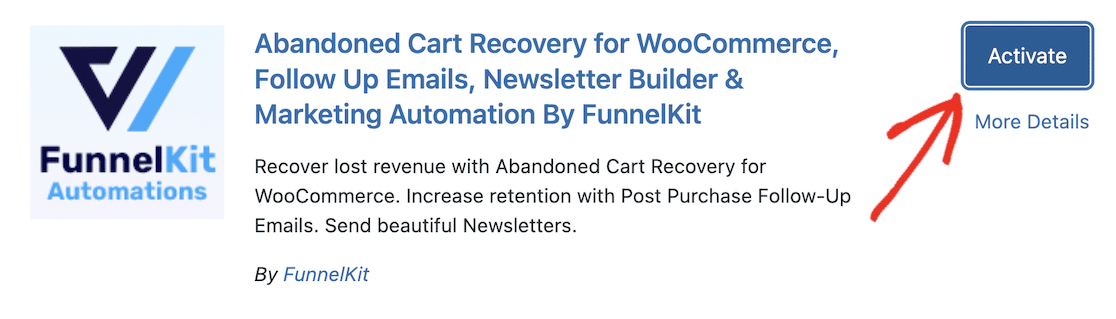
Puedes instalar FunnelKit Automations desde tu panel de WordPress navegando a Plugins ilde» A tilde adir nuevo y buscando "FunnelKit Automations". Haz clic en el bot ildeo n Instalar ahora para instalar el plugin.
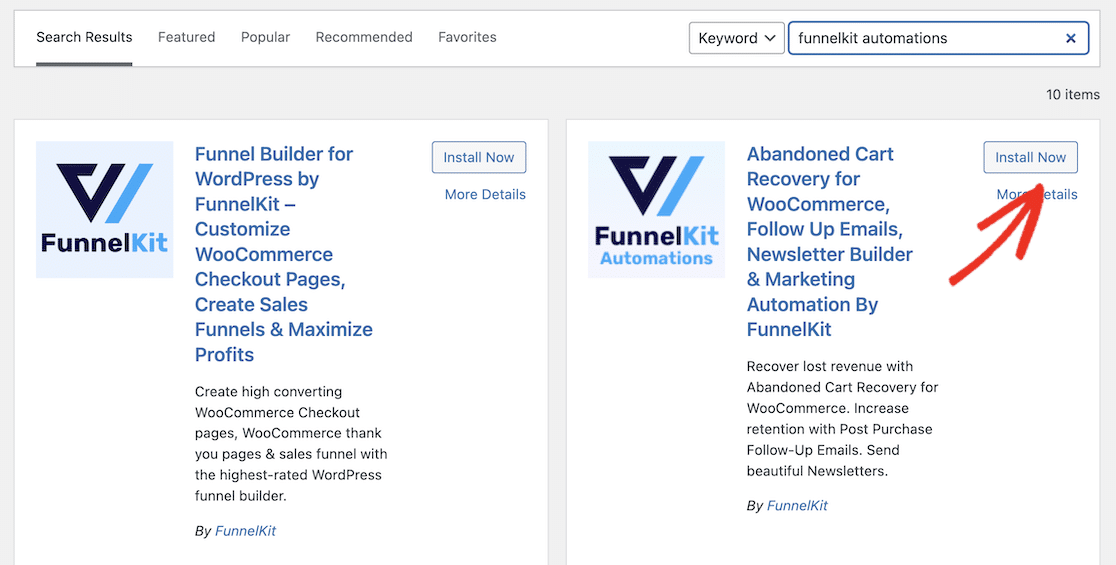
Espera unos momentos a que se instale el plugin y, a continuaci ildeo n, haz clic en el bot ildeo n Activar.
2. Crear una automatizaci ildeo n
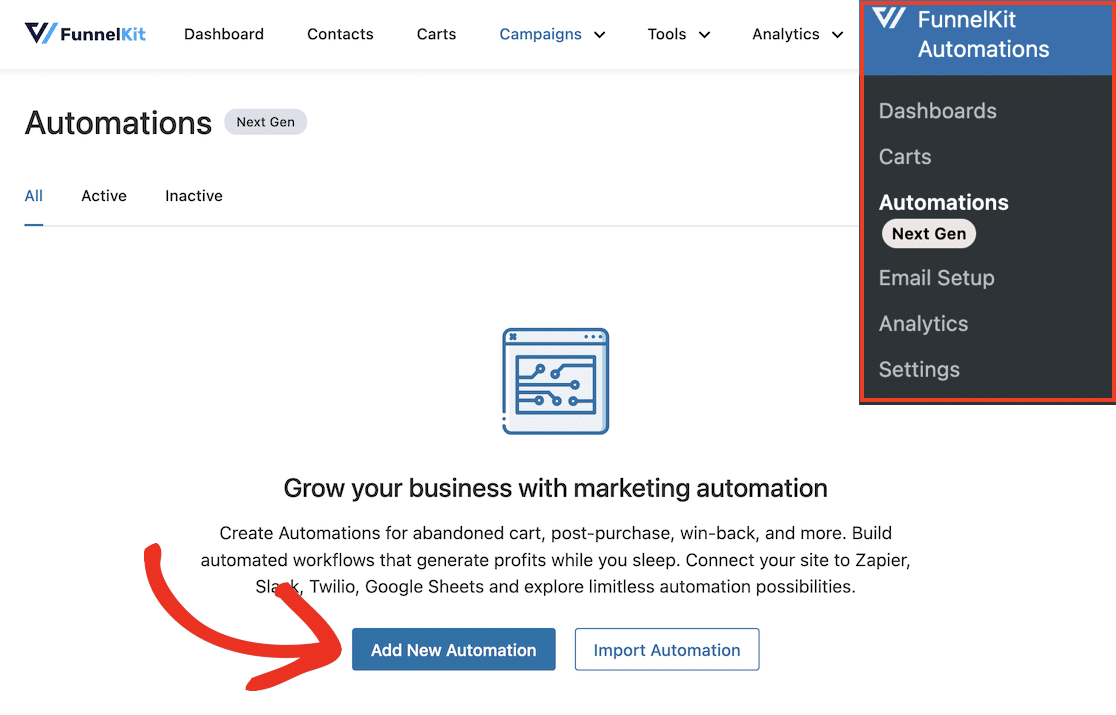
Una vez instalado y activado el plugin, puedes ir a FunnelKit Automations ilde» Automatizaciones (Next Gen) y hacer clic en el bot ildeo n A tilde adir nueva automatizaci ildeo n.
FunnelKit Automations viene con una biblioteca de automatizaciones predefinidas para elegir, o puedes crear tu propia automatizaci ildeo n desde cero con el constructor de arrastrar y soltar.
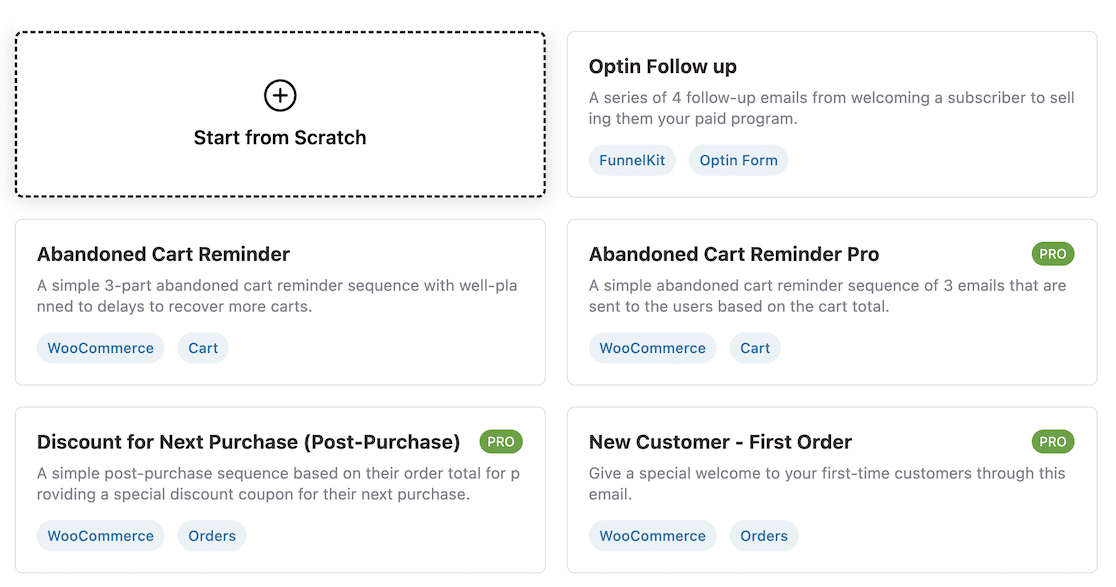
Si haces clic en Recordatorio de carrito abandonado, ver ildea s exactamente c ildeo mo funciona la automatizaci ildeo n para los correos electr ildeo nicos de carritos abandonados, incluidas las acciones y los retrasos de tiempo.
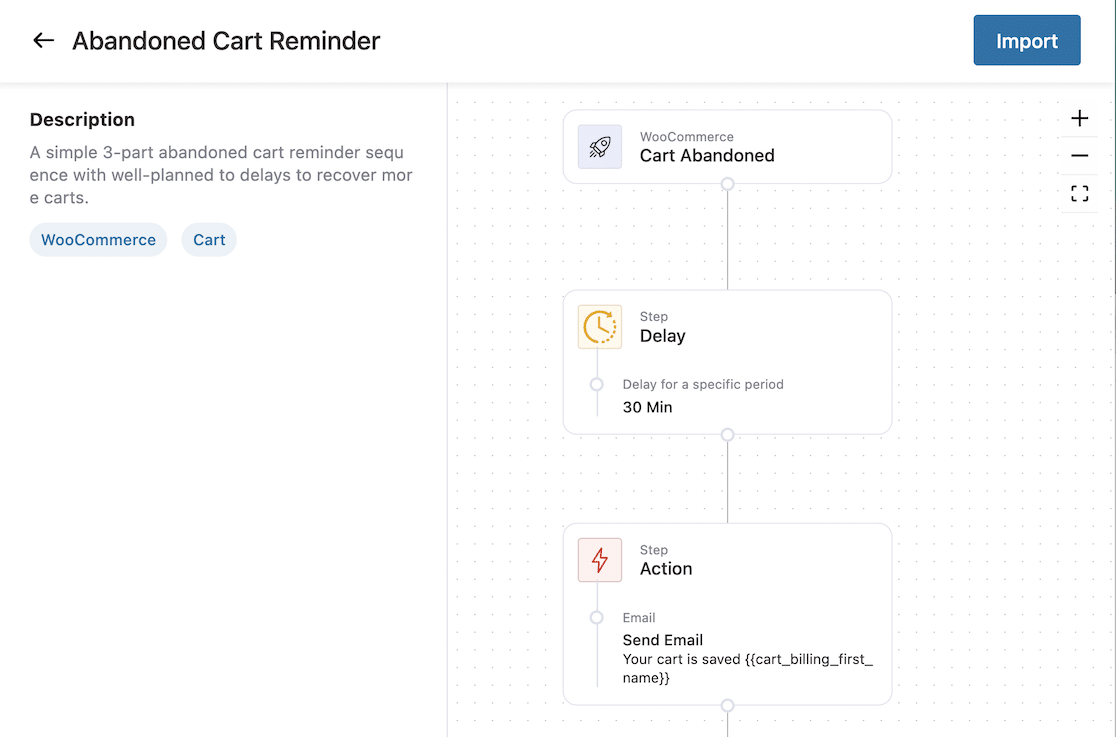
Para usar esta plantilla de automatizaci ildeo n, haz clic en el bot ildeo n Importar en la esquina superior derecha, introduce un nombre para tu automatizaci ildeo n y haz clic en Crear.
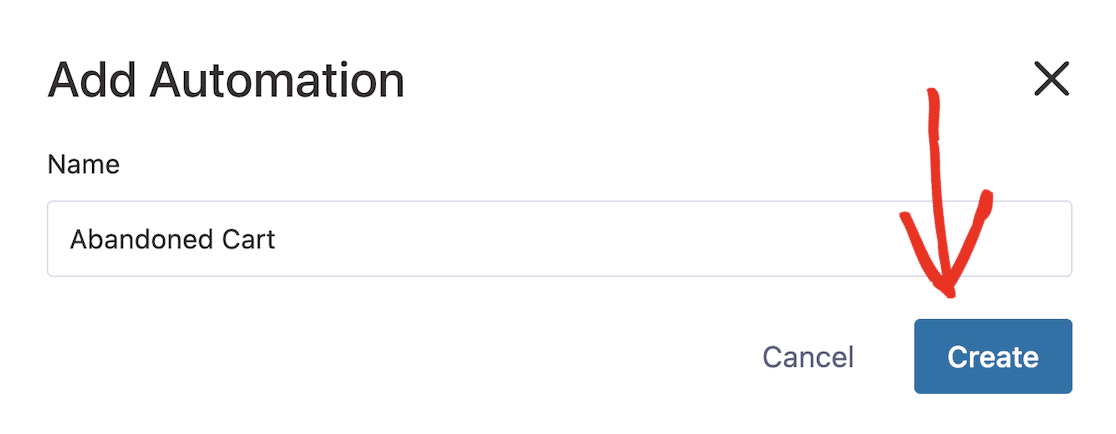
Esto te llevará al creador de automatizaciones de arrastrar y soltar, donde podrás editar la automatización si lo deseas. Una vez que estés satisfecho, activa el ajuste Activa en la esquina superior derecha a sí para activar la automatización.
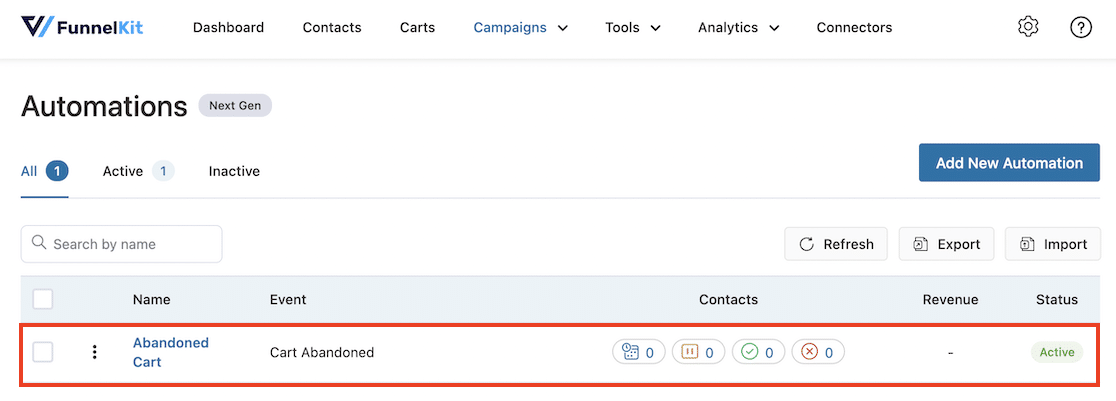
Cuando tu automatización esté activa, podrás verla en FunnelKit Automations » Automations (Next Gen), donde podrás desactivarla, duplicarla, editarla o exportarla como desees.
3. Personalizar correos electrónicos de WooCommerce
Además de ofrecer automatizaciones predefinidas que puedes activar con solo hacer clic en un botón, la versión Pro de FunnelKit Automations también proporciona un creador visual de arrastrar y soltar para crear y editar correos electrónicos de WooCommerce.
Para usar esta función, deberás actualizar a FunnelKit Automations Pro. Una vez que hayas comprado el plugin Pro, instálalo y actívalo en tu panel de WordPress e introduce tu clave de licencia. Hay instrucciones completas en el sitio de FunnelKit si necesitas ayuda.
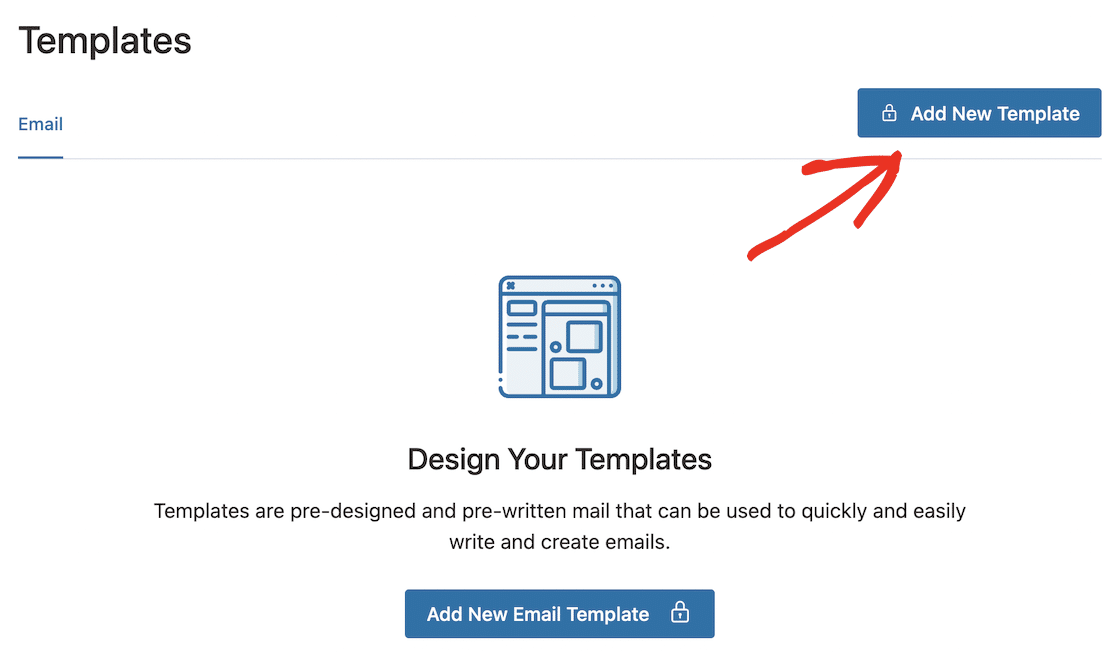
Para empezar a personalizar tus correos electrónicos de WooCommerce, ve a FunnelKit Automations » Templates en el menú principal de tu panel de WordPress, y luego haz clic en el botón Add New Template.
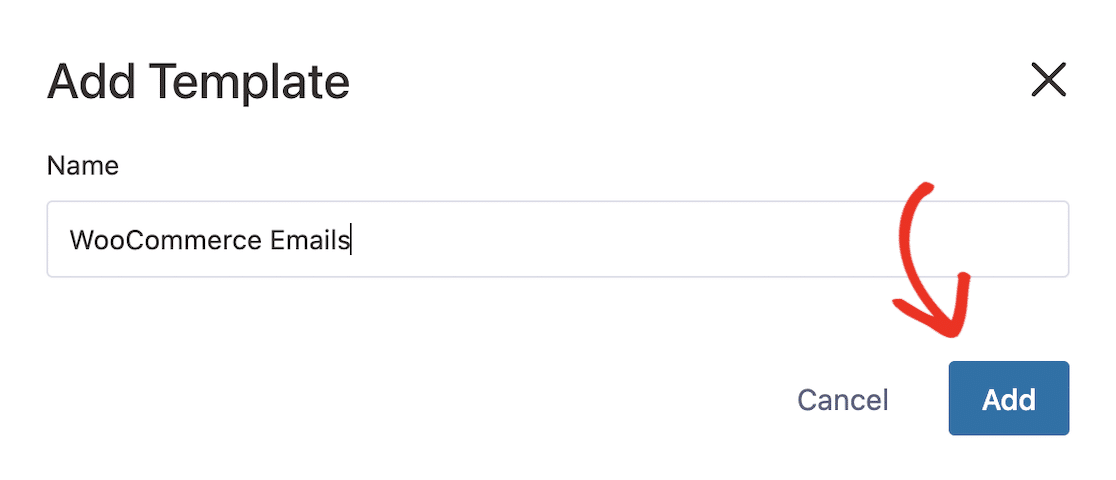
Introduce un nombre para tu plantilla y haz clic en el botón Add.
Añade una línea de asunto y un texto de vista previa para tu correo electrónico. También puedes editar el texto del cuerpo del correo electrónico.
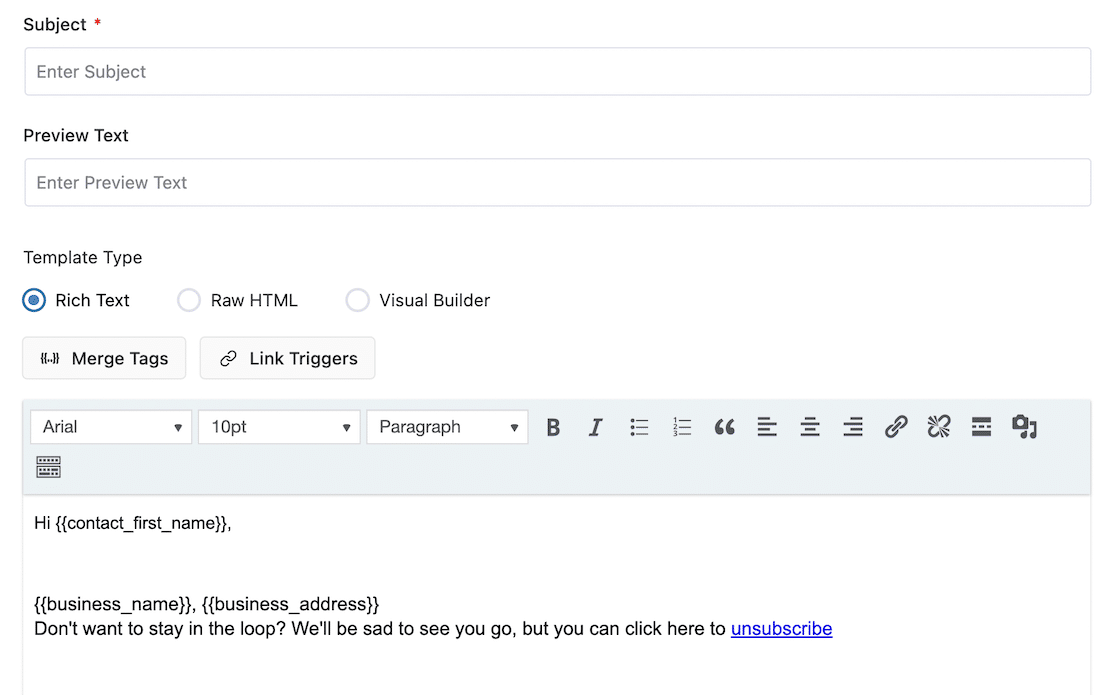
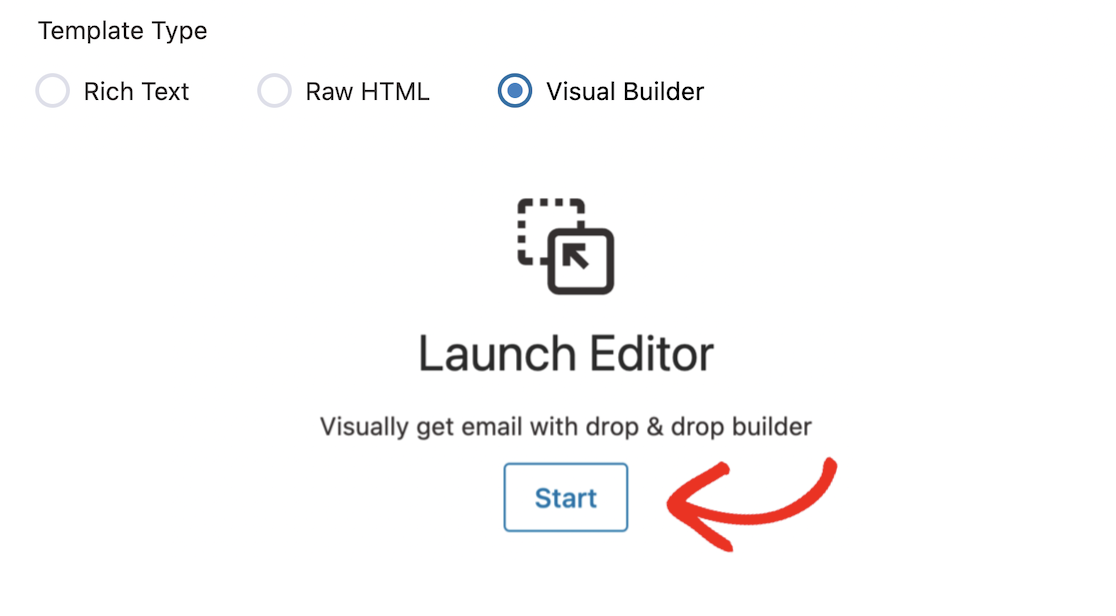
Para usar el creador visual de correos electrónicos, selecciona el botón de radio Visual Builder y haz clic en el botón Start para iniciar el creador.
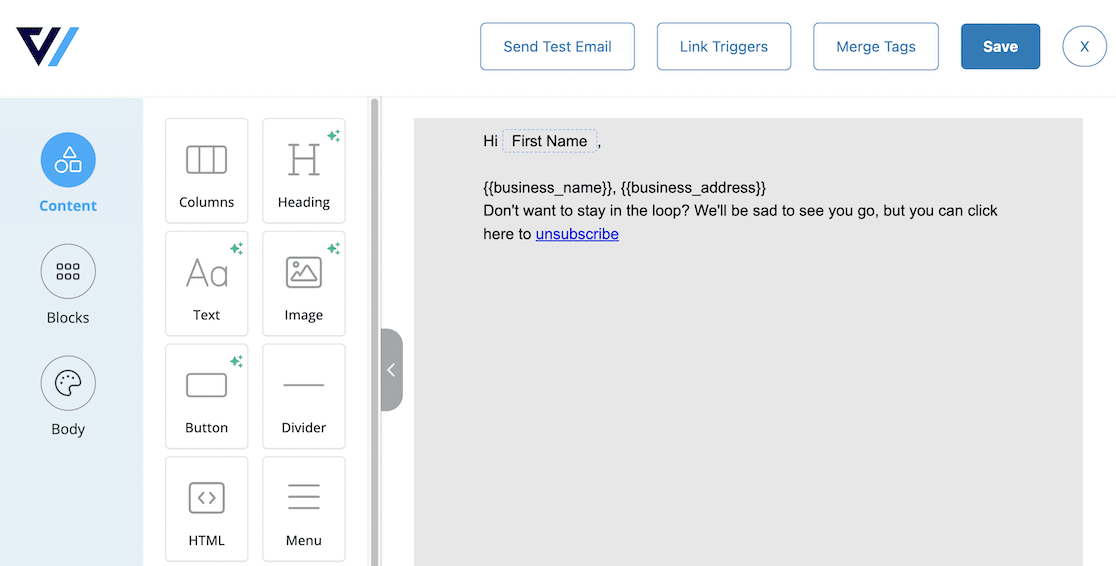
Una vez que estés en el creador, puedes personalizar fácilmente el aspecto de tus correos electrónicos de WooCommerce arrastrando y soltando columnas, imágenes, encabezados, botones y otros elementos. Con el creador visual, es sencillo crear correos electrónicos de aspecto profesional diseñados para optimizar las conversiones y guiar a los usuarios a través del embudo de ventas.
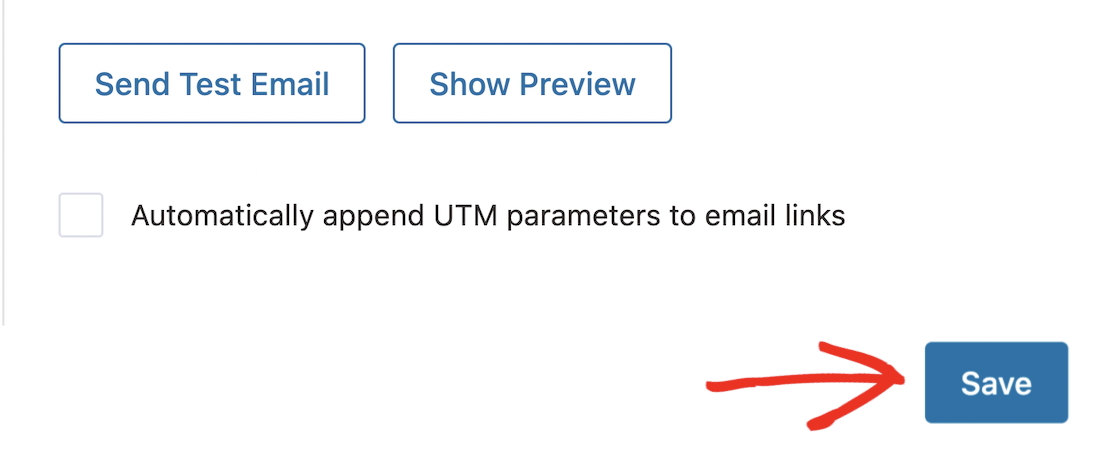
Cuando hayas terminado de editar, haz clic en el botón Save y cierra el editor.
Puedes ver una vista previa de tu plantilla terminada o enviar un correo electrónico de prueba usando los botones en la parte inferior de la página de la plantilla. Recuerda hacer clic en el botón Save cuando estés satisfecho con todo.
Esta es solo una breve descripción general de las posibilidades que FunnelKit ofrece para los correos electrónicos automatizados de WooCommerce. Por ejemplo, puedes seguir esta guía detallada sobre cómo crear correos electrónicos automatizados de cumpleaños y aniversarios si deseas ayuda para automatizar correos electrónicos para enviar saludos, cupones y otros incentivos a tus clientes en sus cumpleaños.
Asegúrate también de consultar nuestra reseña completa de FunnelKit, que explora tanto el lado de la automatización como el de la creación de embudos de la plataforma.
Ejemplo 6: Enviar correos electrónicos automatizados con Uncanny Automator
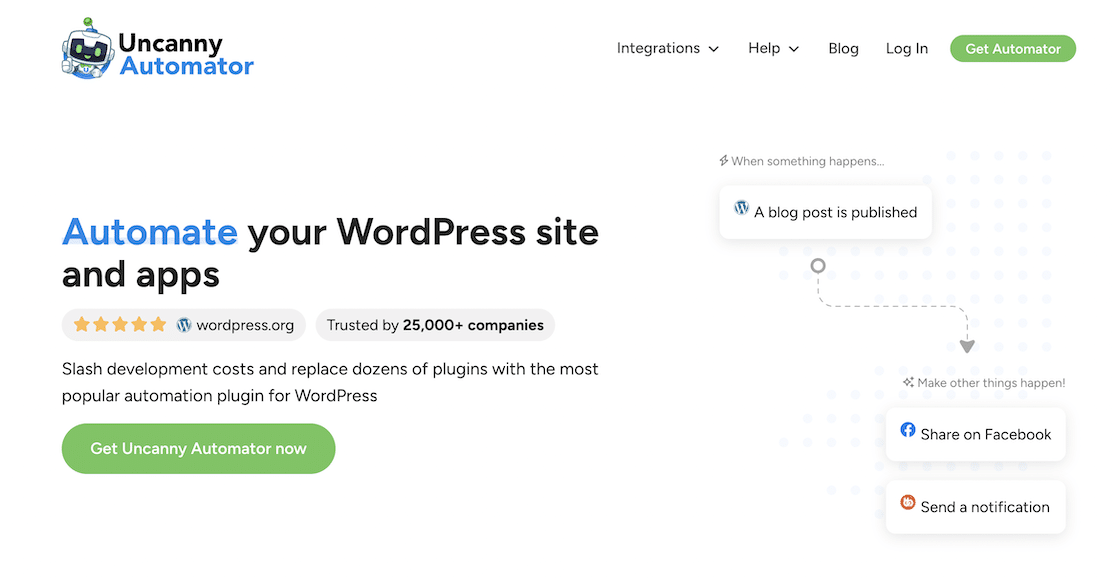
Uncanny Automator es un plugin de automatización sin código que integra tu sitio de WordPress con más de 100 aplicaciones y servicios para marketing por correo electrónico automatizado, comercio electrónico, redes sociales, CRM y más.
Usar Uncanny Automator para enviar correos electrónicos automatizados te da total flexibilidad para enviar correos electrónicos únicos fuera de tus campañas de goteo activadas en tiempo real por diversas acciones o eventos en tu sitio de WordPress.
Por ejemplo, digamos que quieres enviar entradas de blog específicas directamente a tu público objetivo de forma automática, tan pronto como se publiquen. Puedes hacerlo fácilmente creando una automatización de correo electrónico para entradas etiquetadas en Uncanny Automator.
1. Instalar y Activar el Plugin Uncanny Automator
En tu panel de WordPress, navega a Plugins » Añadir nuevo y busca “Uncanny Automator”. Haz clic en el botón Instalar ahora junto al plugin.
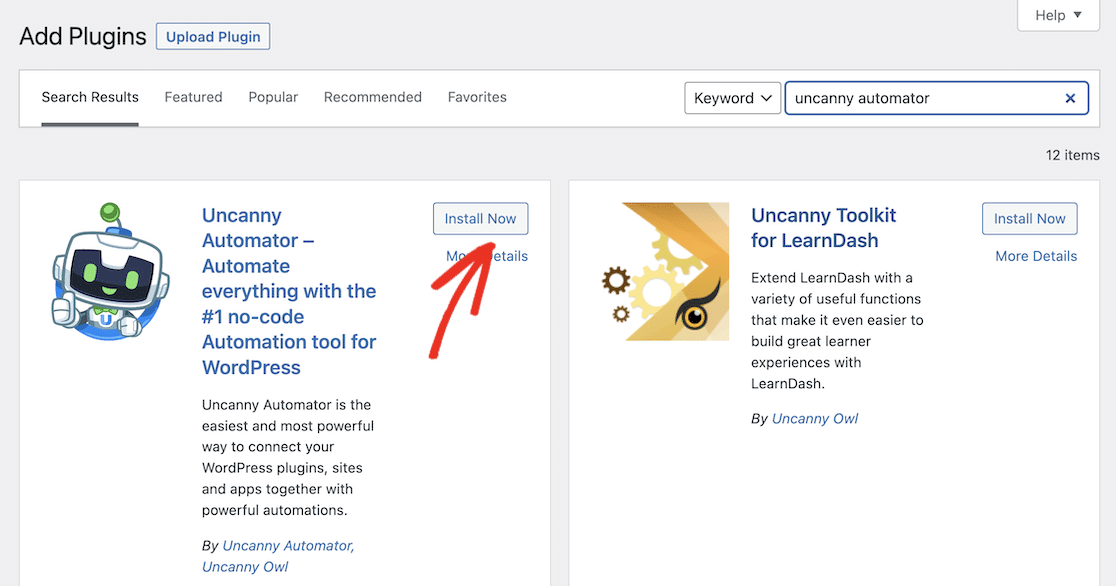
Cuando el plugin haya terminado de instalarse, asegúrate de hacer clic en el botón Activar antes de poder usar el plugin.
Si te atascas en alguna etapa, puedes seguir esta guía paso a paso para instalar un plugin de WordPress.
2. Registrarse para una Cuenta de Uncanny Automator
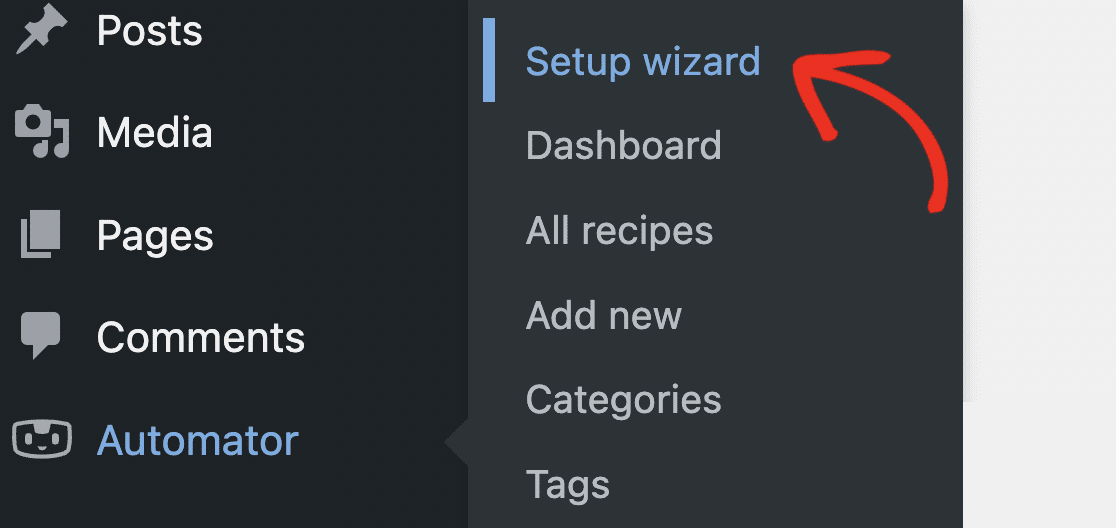
Después de haber instalado y activado el plugin, ve a Automator » Asistente de configuración en el menú lateral de tu panel de WordPress para que te guíe en la configuración del plugin.
Cuando se inicie el asistente, haz clic en el botón para Conectar tu cuenta gratuita.
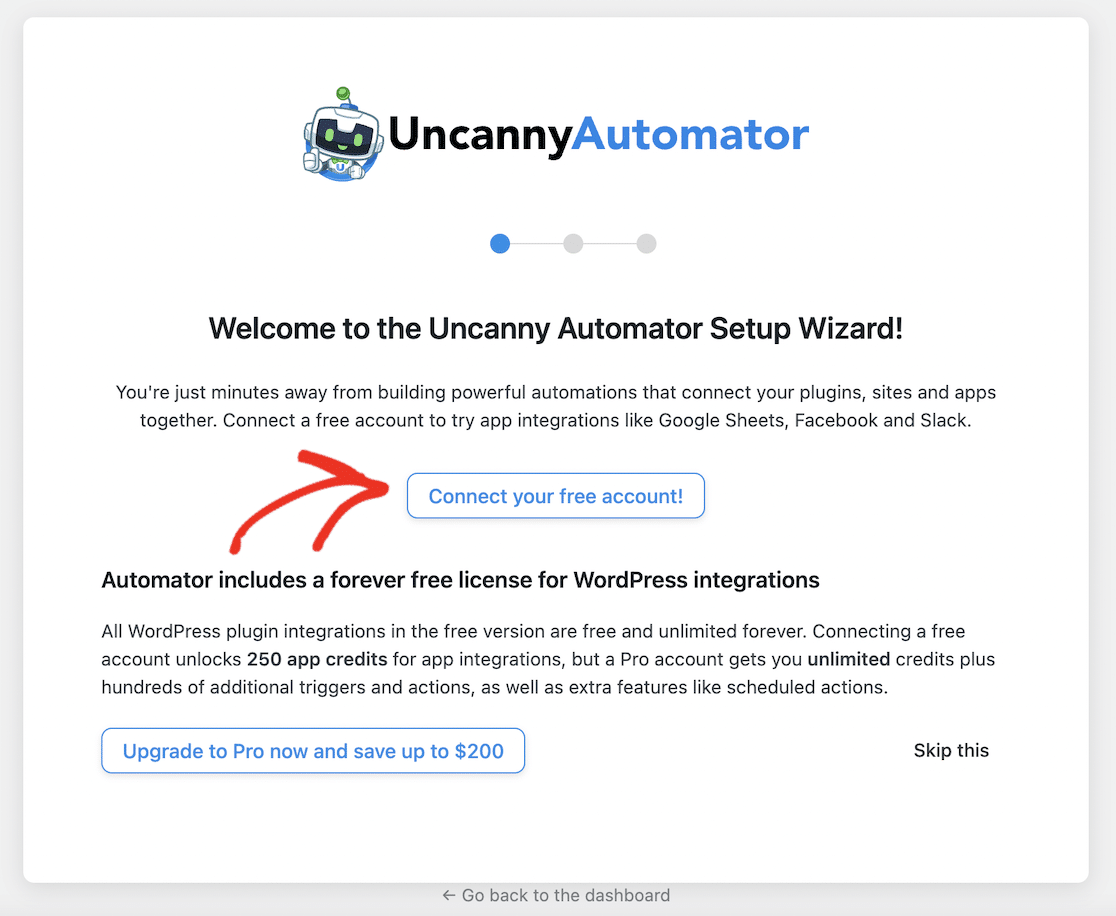
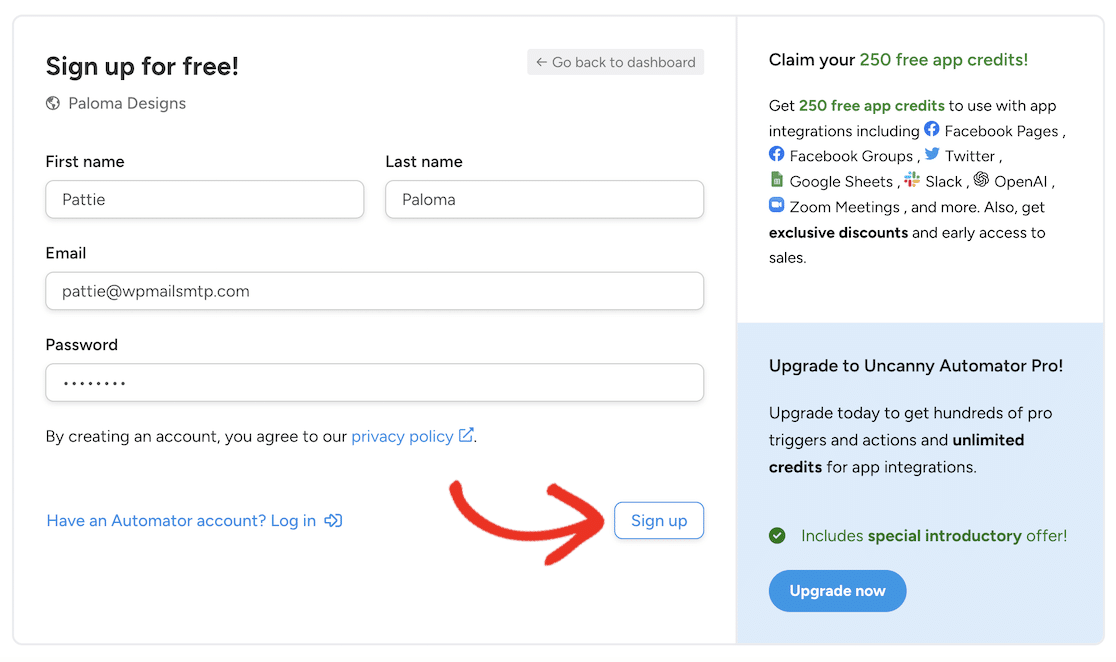
Esto te llevará al sitio web de Uncanny Automator, donde puedes registrarte para obtener una cuenta gratuita. Rellena tus datos y haz clic en el botón Registrarse.
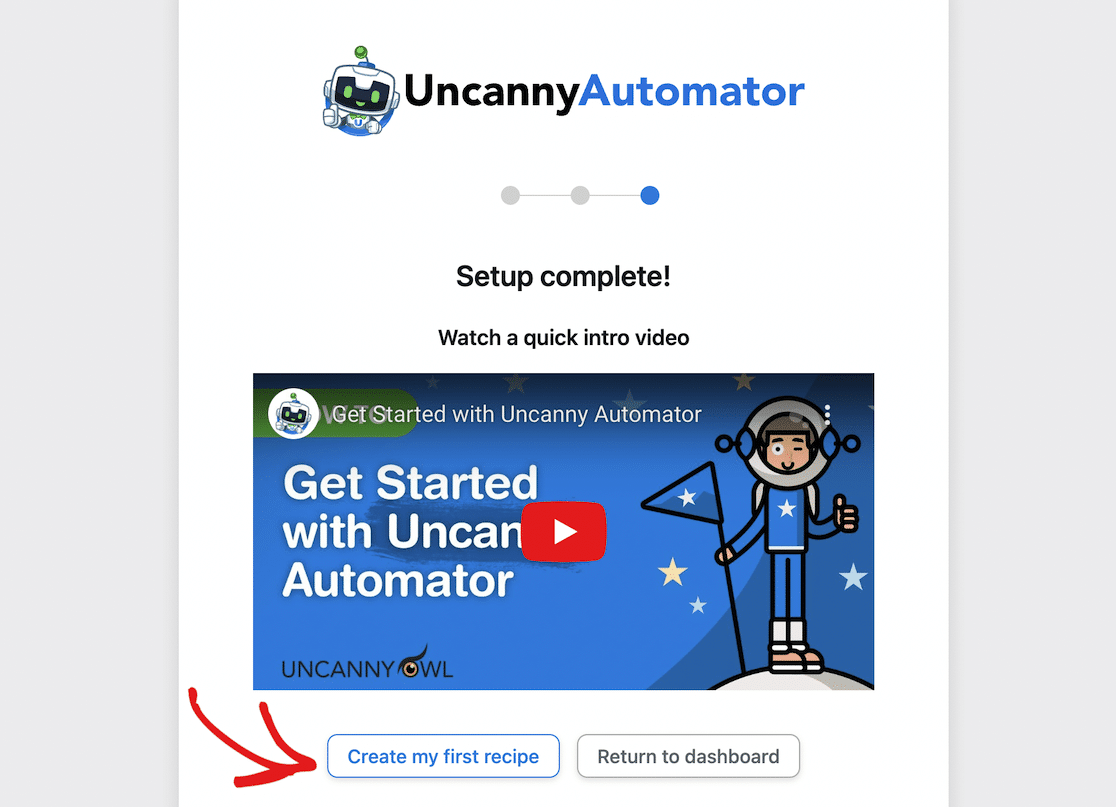
Una vez que te hayas registrado, puedes hacer clic en el botón para volver a tu sitio de WordPress y Crear mi primera receta.
3. Crear una Receta de Uncanny Automator
Las "recetas" son esencialmente el nombre que Uncanny Automator da a las plantillas de flujo de trabajo automatizado. Puedes crear flujos de trabajo de correo electrónico para usuarios conectados o para todos los usuarios. Para este caso de uso, elegiremos la opción para usuarios conectados.
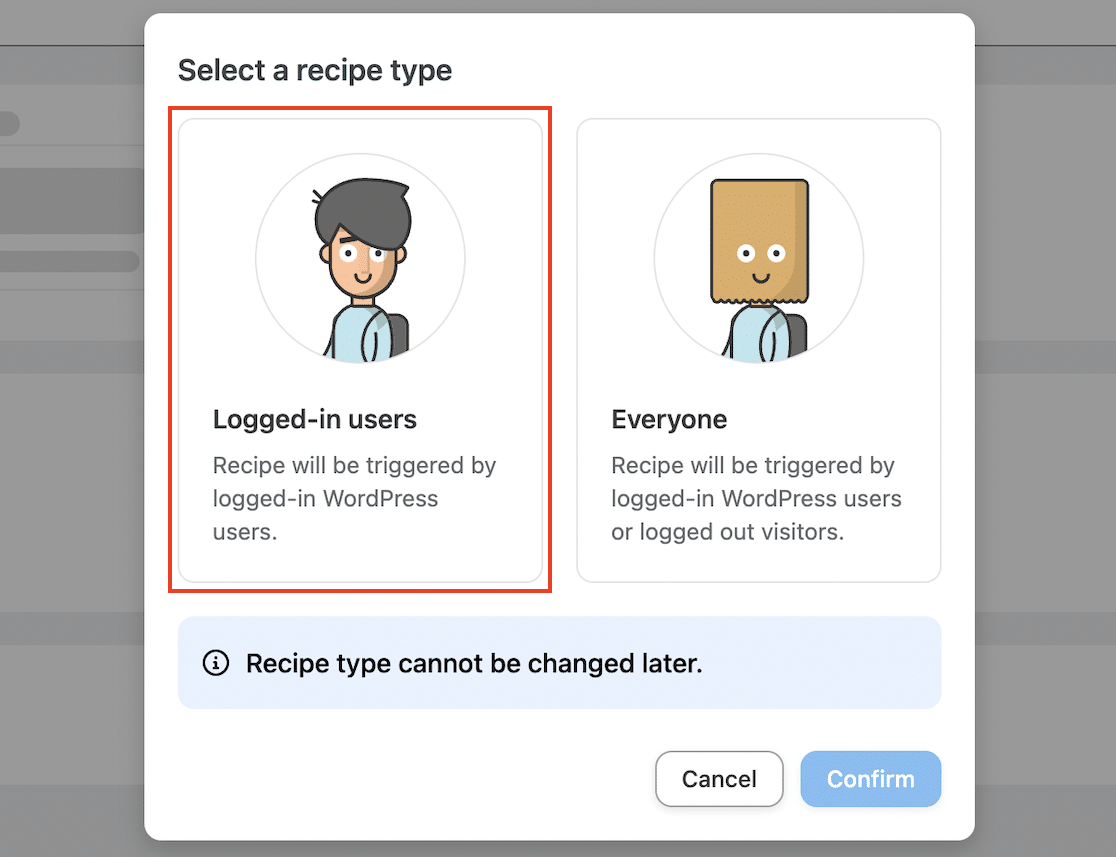
Después de hacer clic en el botón Confirmar, serás llevado a una página donde puedes editar tu receta. Empieza introduciendo un nombre para tu receta en la parte superior de la página.
Como queremos activar un correo electrónico cuando completamos una acción en WordPress (publicar una nueva entrada de blog), elige WordPress como el disparador de la integración.
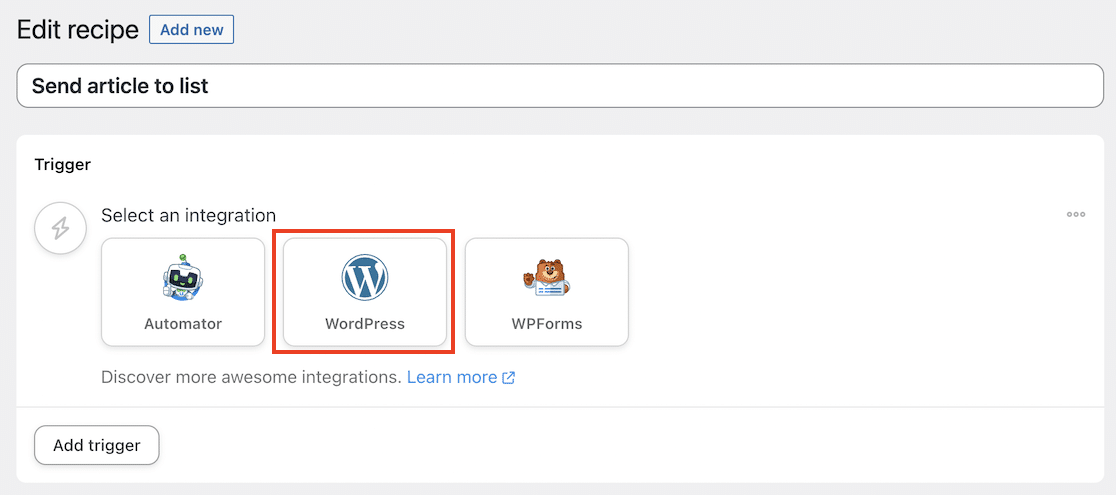
Aparecerá un menú desplegable de disparadores disponibles. Desplázate hacia abajo y selecciona la opción “Un usuario publica una entrada en una taxonomía”.
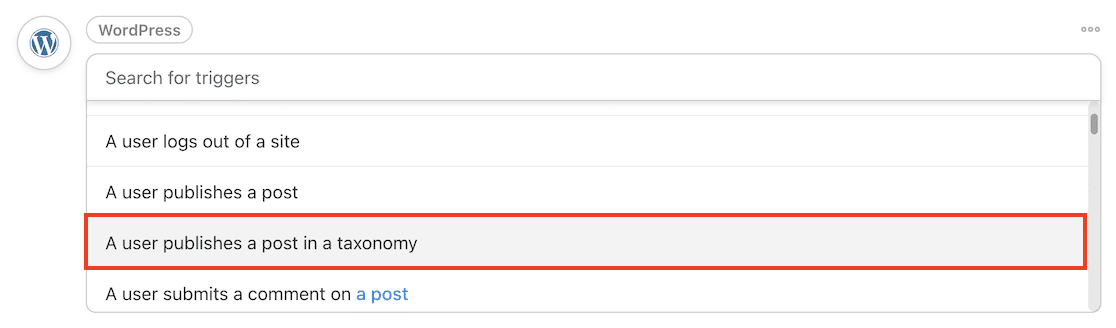
Ahora puedes elegir la categoría o etiqueta de la entrada que quieres enviar por correo electrónico. Elegiremos solo las entradas etiquetadas con “newsletter”.
Selecciona “Etiqueta” para la Taxonomía y “Usar un token/valor personalizado” para el Término. Escribe “newsletter” en el subcampo debajo de Término, luego haz clic en el botón Guardar.
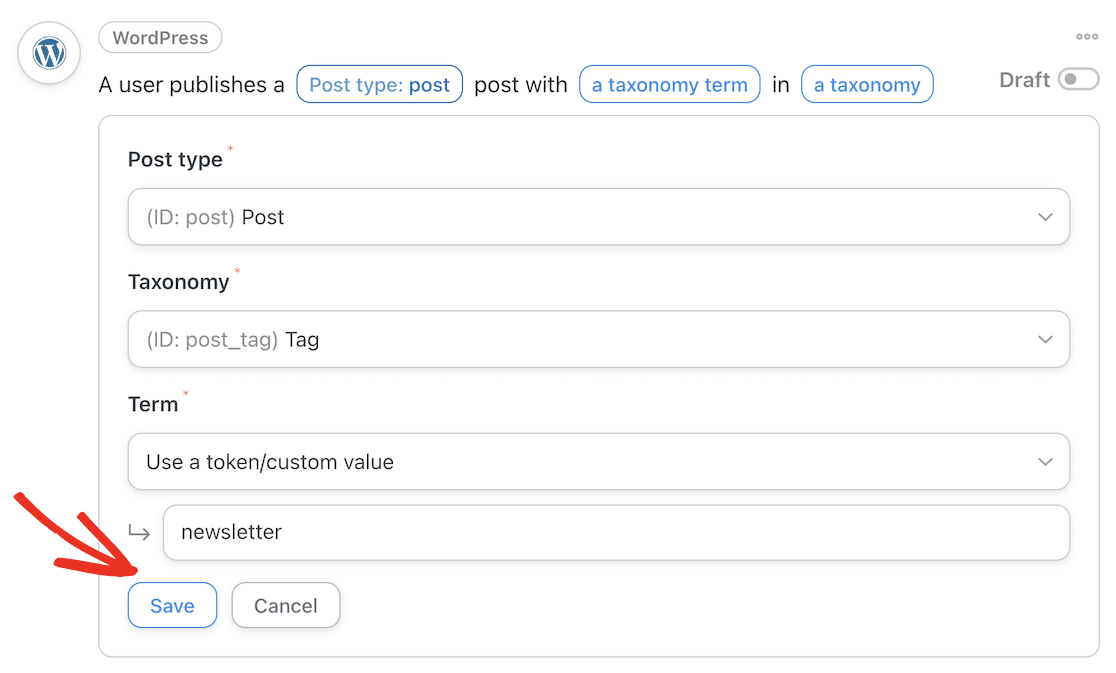
Asegúrate de que el disparador esté configurado como En vivo.

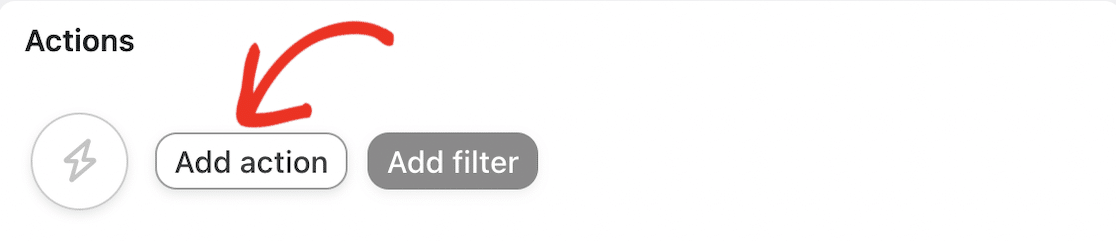
A continuación, haz clic en el botón Añadir acción.
Como queremos enviar correos electrónicos automáticos con Uncanny Automator, necesitaremos elegir un servicio de correo electrónico como acción. Puedes elegir un servicio de marketing por correo electrónico como ActiveCampaign o Mailchimp, o puedes seleccionar “Correos electrónicos”, que utiliza WordPress para enviar correos electrónicos a las direcciones que especifiques.
Si decides enviar tus correos electrónicos a través de WordPress, asegúrate de haber instalado y configurado WP Mail SMTP primero para asegurarte de que tus correos se envían correctamente y se entregan.
4. Conectar Uncanny Automator a Mailchimp
Como queremos enviar un correo electrónico a nuestra lista en lugar de a direcciones de correo electrónico específicas, utilizaremos Mailchimp para la integración. Desplácese hacia abajo y haga clic en la integración de Mailchimp.
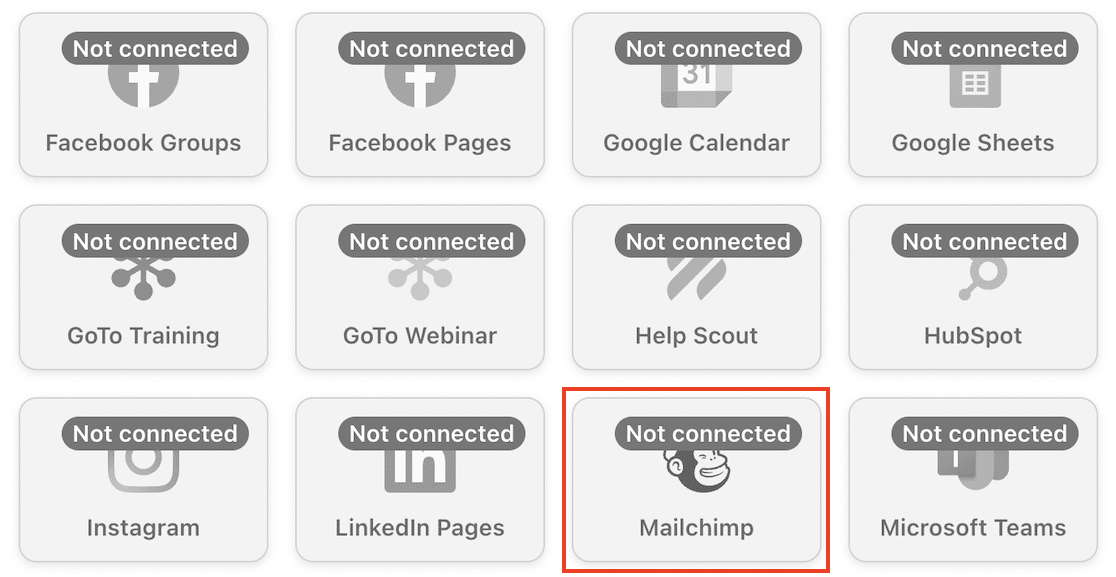
A continuación, haga clic en el enlace Conectar cuenta para conectar Uncanny Automator con su cuenta de Mailchimp.
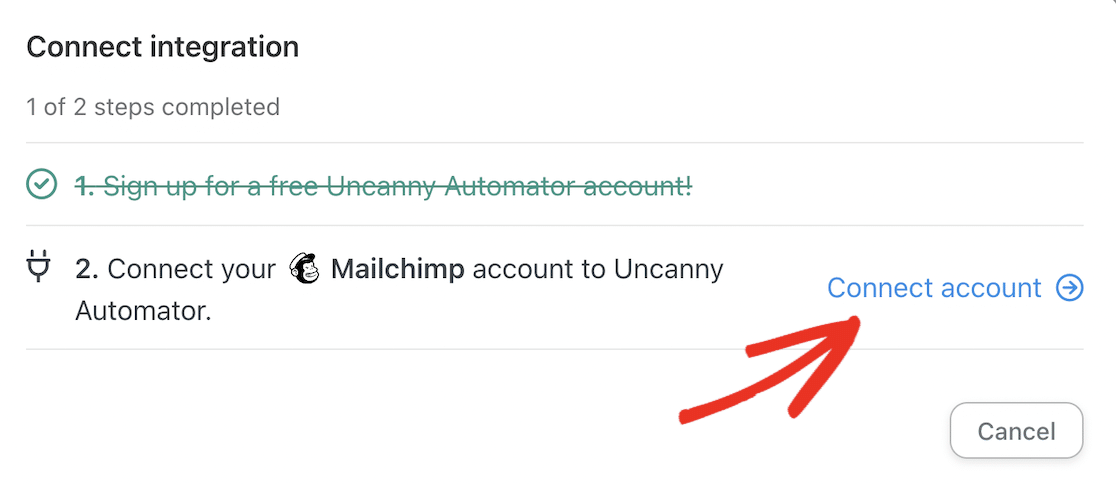
Continúe con las instrucciones en línea para conectar su cuenta. Deberá iniciar sesión en su cuenta de Mailchimp (o crear una nueva cuenta) y autorizar a Uncanny Automator a acceder a ella.
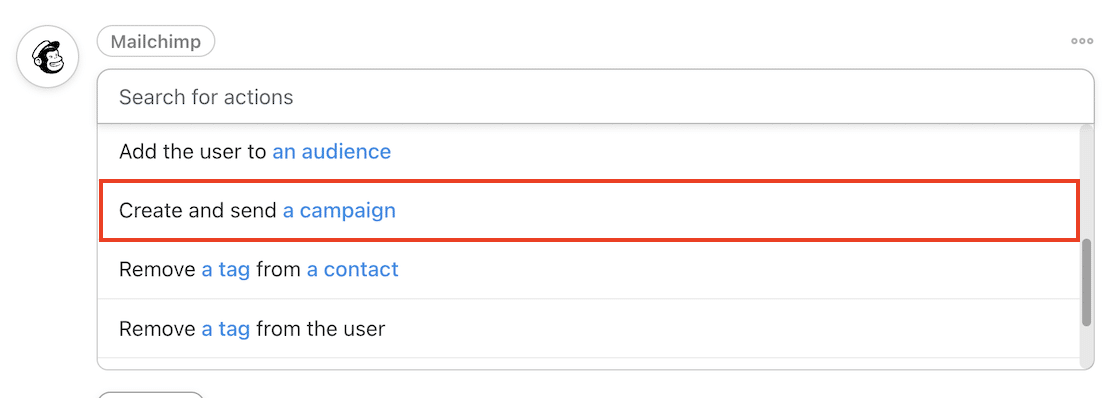
Elija Crear y enviar una campaña en la lista desplegable de acciones.
A continuación, puede dar un nombre a su campaña de correo electrónico, elegir una lista, seleccionar un segmento de audiencia o etiqueta si lo desea, y otras configuraciones para sus correos electrónicos automatizados.
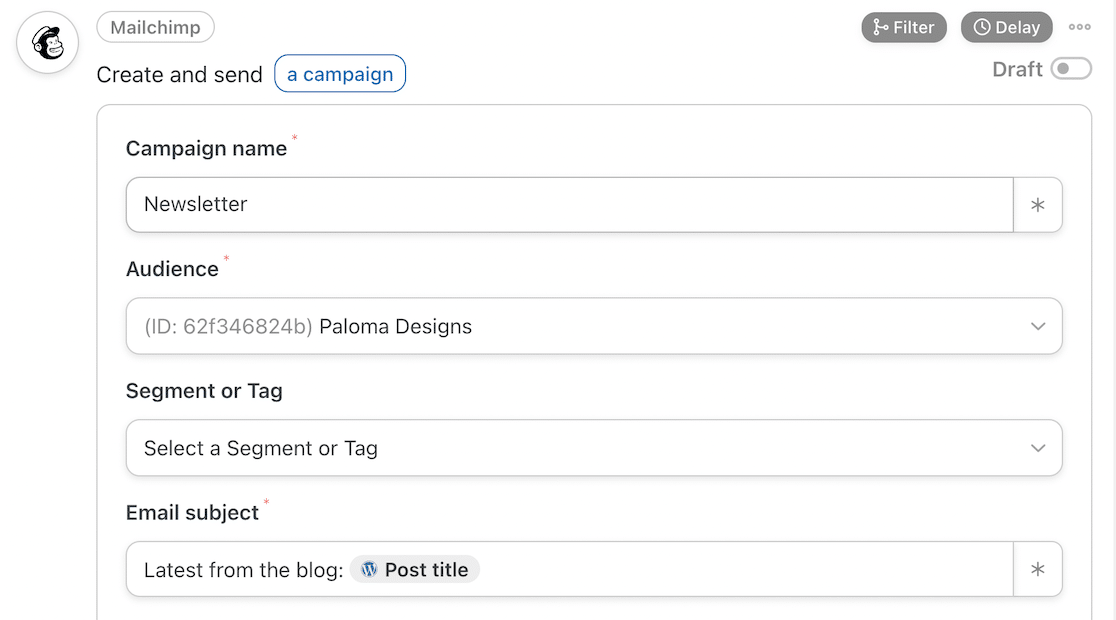
Puede utilizar tokens para insertar datos de su entrada de blog directamente en el correo electrónico para el asunto y el contenido del correo electrónico. Haga clic en el icono del asterisco (*) y seleccione Título de la entrada en el menú desplegable para el asunto del correo electrónico y Contenido de la entrada para el contenido del correo electrónico.
Cuando haya terminado, haga clic en el botón de guardar en la parte inferior del formulario.
Luego, solo necesita cambiar el estado de su receta de Borrador a En vivo para comenzar a automatizar correos electrónicos.
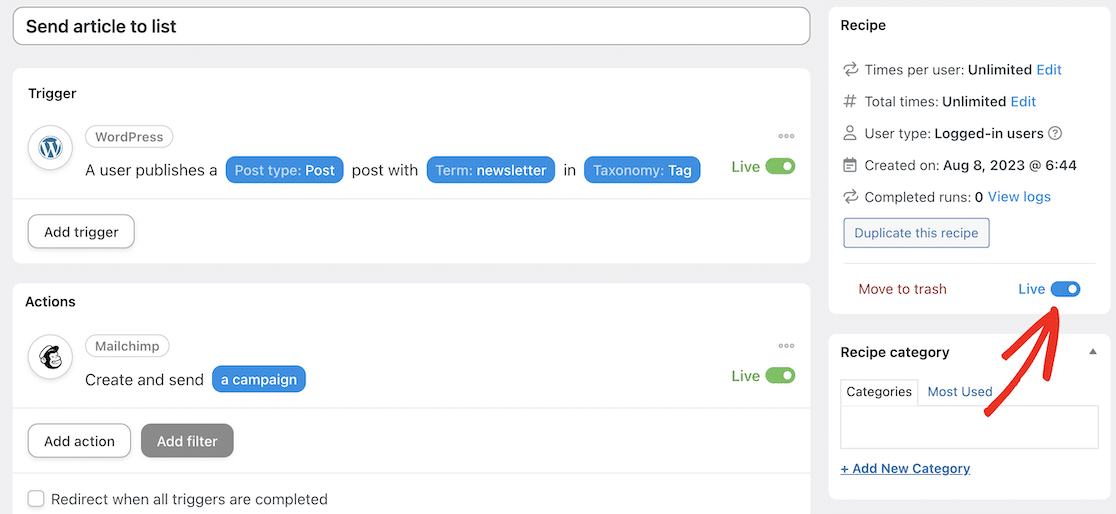
¡Y eso es todo! Ahora, cada vez que publique una entrada etiquetada con "newsletter" en su blog, se enviará automáticamente a su lista a través de Mailchimp.
Preguntas frecuentes
Hemos cubierto varios métodos para enviar correos electrónicos automatizados en WordPress en este artículo, pero si aún no está seguro, eche un vistazo a nuestras preguntas más frecuentes sobre automatización de correo electrónico.
¿Cuáles son los beneficios del correo electrónico automatizado?
El correo electrónico automatizado ofrece muchos beneficios, principalmente ahorrarle tiempo y esfuerzo al enviar correos electrónicos a sus usuarios manualmente. Muchos complementos de WordPress se pueden utilizar para automatizar correos electrónicos en su sitio para varios casos de uso, como:
- Mensajes de bienvenida cuando los usuarios o nuevos clientes se registran en su sitio
- Notificaciones sobre nuevas entradas y funciones
- Confirmaciones de pedidos y notificaciones de envío
- Alertas de pago fallido
- Correos electrónicos de carritos abandonados cuando un cliente ha agregado un artículo a su carrito de compras pero no ha completado el pago
- Comunicaciones relacionadas con cuentas de usuario, como confirmaciones de suscripción y recordatorios de contraseña
- Correos electrónicos de incorporación y secuencias de correos electrónicos para cursos en línea
- Correos electrónicos de reactivación y nutrición de leads
- Campañas de goteo y otros correos electrónicos como parte de su estrategia de marketing integrada
El uso de complementos de automatización para generar y enviar estos correos electrónicos por usted es más eficiente y le ahorrará mucho tiempo. Verá más resultados de sus esfuerzos de marketing a medida que aumentan las tasas de apertura, y puede personalizar las llamadas a la acción y rastrear métricas, aumentando sus tasas de conversión.
Además, uno de los principales beneficios de la automatización del correo electrónico es que crea una mejor experiencia para sus usuarios y mejora las relaciones con los clientes. Sus seguidores pueden recibir instantáneamente alertas, actualizaciones y compras digitales sin esperar a que usted les envíe un correo electrónico.
¿Cuál es la diferencia entre correo electrónico automatizado y correo electrónico de difusión?
A diferencia de los correos electrónicos automatizados, los correos electrónicos de difusión se configuran y envían manualmente. El correo electrónico de difusión consiste en enviar un correo electrónico a todos en tu lista o a toda tu base de clientes al mismo tiempo. Este tipo de correo electrónico no está realmente automatizado; aún tienes que pulsar el botón "enviar". Sin embargo, puedes configurarlo con antelación para enviar el correo electrónico en una fecha y hora específicas.
Los correos electrónicos automatizados, por otro lado, se activan por una acción del usuario, un evento en un sitio web, un retraso en el tiempo o cualquier otra condición que establezcas.
¿Cuál es el mejor servicio de correo electrónico automatizado?
Recomendamos Constant Contact y Brevo para la automatización del correo electrónico, ya que son potentes y fáciles de usar. Hay muchas herramientas de marketing por correo electrónico diferentes que ofrecen funciones diseñadas para distintas necesidades. Puedes leer este resumen de los mejores servicios de marketing por correo electrónico para obtener más recomendaciones y una visión general de cada servicio.
Soluciona tus correos de WordPress ahora
A continuación, crea más automatizaciones en WordPress
Si quieres ser más eficiente y optimizar tu flujo de trabajo, muchas herramientas de automatización de marketing también incluyen integración con Slack. Echa un vistazo a nuestra guía de las mejores integraciones de Slack para sitios de WordPress.
También hemos recopilado los mejores plugins de Google Workspace para WordPress que te permiten automatizar la entrada de datos en Google Sheets, programar eventos en Google Calendar y mucho más.
¿Buscas a alguien que te ayude con el mantenimiento de tu sitio de WordPress? Consulta estos servicios de mantenimiento de WordPress.
¿Listo para arreglar tus correos electrónicos? Empieza hoy mismo con el mejor plugin SMTP de WordPress. Si no tienes tiempo para arreglar tus correos electrónicos, puedes obtener asistencia completa de configuración White Glove como compra adicional, y hay una garantía de devolución de dinero de 14 días para todos los planes de pago.
Si este artículo te ha sido útil, síguenos en Facebook y Twitter para obtener más consejos y tutoriales de WordPress.
