


Resumen de IA
¿Tienes problemas con el envío de correos electrónicos de Easy Digital Downloads?
Cuando vendes productos digitales en tu sitio web, los clientes esperan recibir los enlaces de descarga al instante después de añadir un artículo a su carrito de la compra y completar el proceso.
Pero a veces Easy Digital Downloads (EDD) no envía el correo electrónico de compra, lo que significa que tienes que dedicar tiempo extra de administración para solucionar todo.
Esta guía soluciona ambos problemas de forma permanente. Te ayudaré a verificar si la configuración de correo electrónico de EDD es correcta y luego instalaré WP Mail SMTP para reemplazar el sistema de correo electrónico defectuoso de WordPress.
¡Soluciona ahora tus correos de Easy Digital Downloads! 🙂
¿Easy Digital Downloads no envió el enlace por correo electrónico?
¿Estás probando Easy Digital Downloads pero no has recibido un correo electrónico con el enlace del producto después de completar la compra? ¿O quizás has recibido informes de tus clientes de que no están recibiendo los enlaces para descargar archivos?
Este es un problema muy común para Easy Digital Downloads y muchos otros plugins de WordPress que envían correos electrónicos transaccionales. Lo más probable es que no haya un error en el plugin ni que hayas configurado algo incorrectamente.
La causa más probable es que dependas de la función de correo electrónico predeterminada de WordPress. WordPress utiliza una función de correo PHP llamada wp_mail(). El problema con esta función es que no es muy segura.
Por esta razón, muchos proveedores de alojamiento web optan por deshabilitarla. Puedes leer más sobre este problema y una sección de preguntas frecuentes con preguntas comunes en nuestra guía para solucionar problemas de envío de correos en WordPress.
Otro problema con la función wp_mail() es que los correos electrónicos que genera a menudo se marcan como spam. Esto puede significar que los usuarios no reciban los correos electrónicos enviados por Easy Digital Downloads, ¡incluso si tu sitio de WordPress los envía correctamente!
WP Mail SMTP soluciona ambos problemas enrutando tus correos electrónicos de EDD a través de servicios de correo profesional que incluyen autenticación adecuada (SPF, DKIM, DMARC).

¿No se envían los correos electrónicos de Easy Digital Downloads? Cómo solucionarlo
Hay dos cosas que puedes hacer si EDD no envía correos electrónicos correctamente. Primero, revisa tu configuración para asegurarte de que has configurado el plugin correctamente y, a continuación, instala el plugin WP Mail SMTP para solucionar problemas de entrega.
Paso 1: Comprueba la configuración de correo electrónico de Easy Digital Downloads
Una razón común por la que los correos electrónicos de Easy Digital Downloads no se envían es por haber rellenado incorrectamente la configuración de correo electrónico del plugin.
EDD envía dos tipos de correos electrónicos: notificaciones al administrador del sitio o al propietario de la tienda y recibos de compra a los clientes.
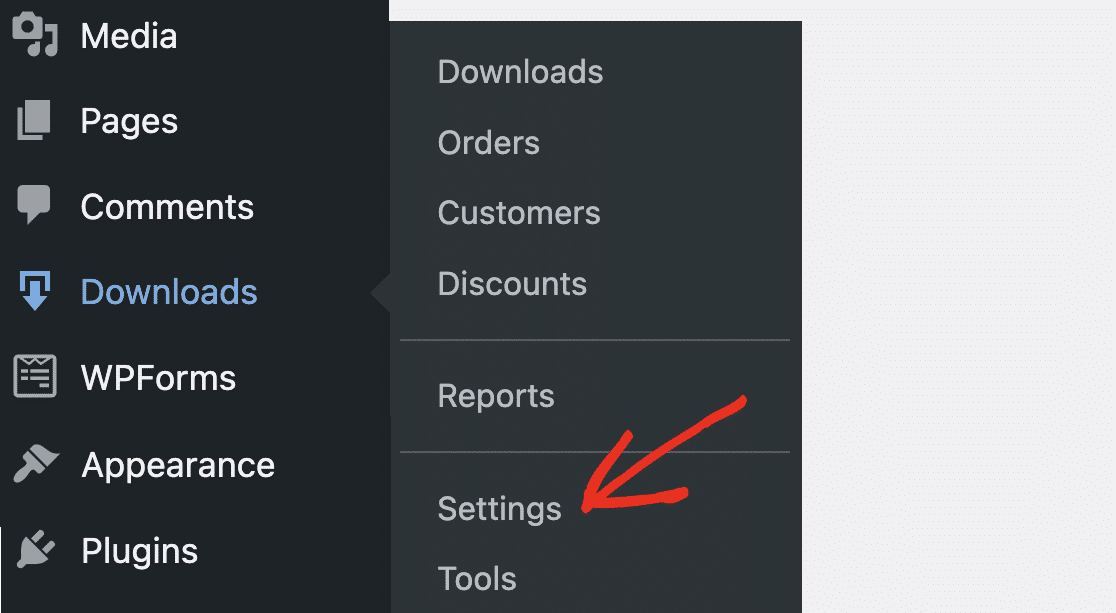
Para acceder a la configuración de Easy Digital Downloads en tu panel de WordPress, ve a Descargas » Ajustes.
Haz clic en la pestaña Correos electrónicos para acceder a la configuración general de correo electrónico de EDD. Asegúrate de que el Correo electrónico del remitente esté configurado como una dirección de correo electrónico activa que realmente vayas a utilizar para recibir respuestas de los usuarios de tu lista de correo.
Verifica que no hayas cometido ningún error tipográfico en tu correo electrónico. Lo ideal es que este correo electrónico coincida con el dominio del sitio web desde el que lo estás enviando.
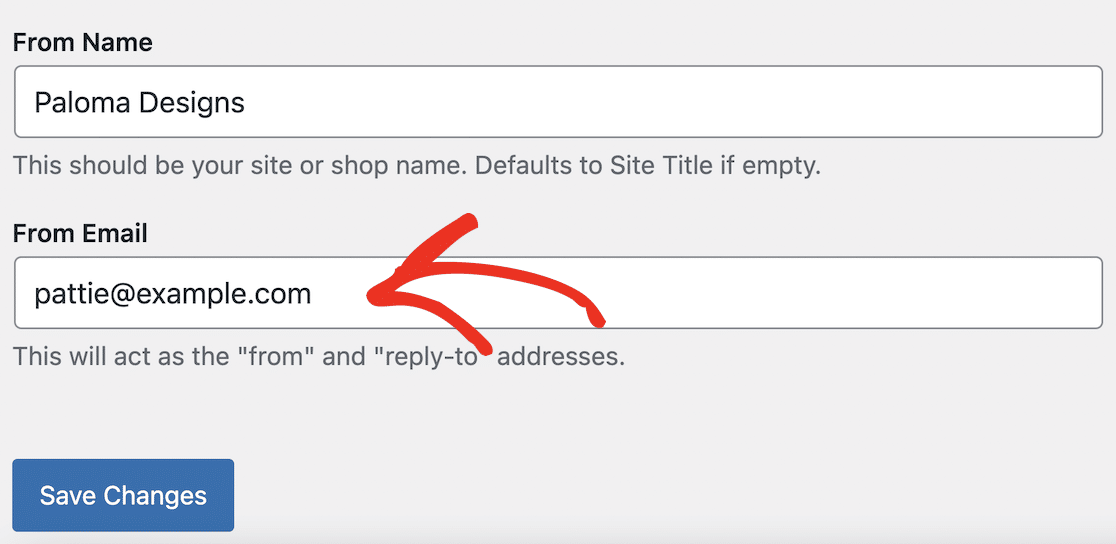
Resulta más profesional para el usuario si recibe un correo electrónico de tu dominio en lugar de una dirección de Gmail genérica u otra dirección de correo electrónico gratuita. Esto reducirá el riesgo de que alguno de tus correos electrónicos sea marcado como spam. I
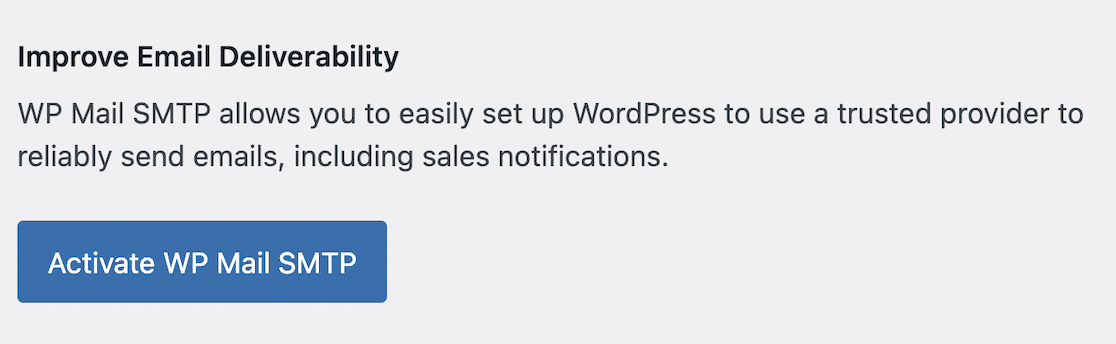
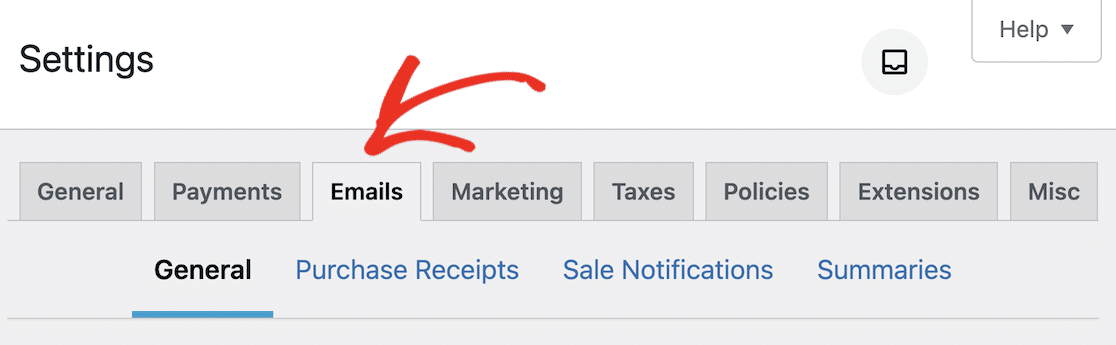
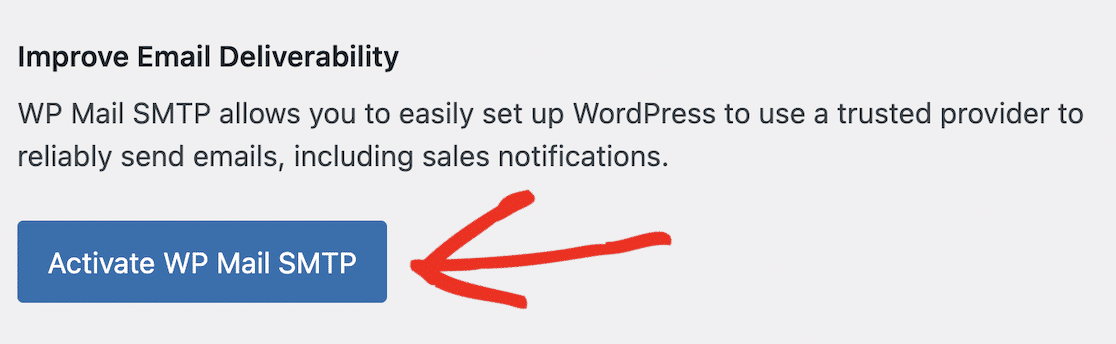
En esta página de configuración, también puedes subir un logotipo que se mostrará en los correos electrónicos HTML si lo deseas. También puedes ver un botón para Activar WP Mail SMTP. Explicaremos más sobre esto en la siguiente sección del tutorial.
Haz clic en el botón Guardar Cambios si has realizado alguna modificación en esta pantalla. A continuación, haz clic en el enlace Recibos de Compra en la parte superior de la pantalla para verificar la configuración de los correos electrónicos de recibo de compra.
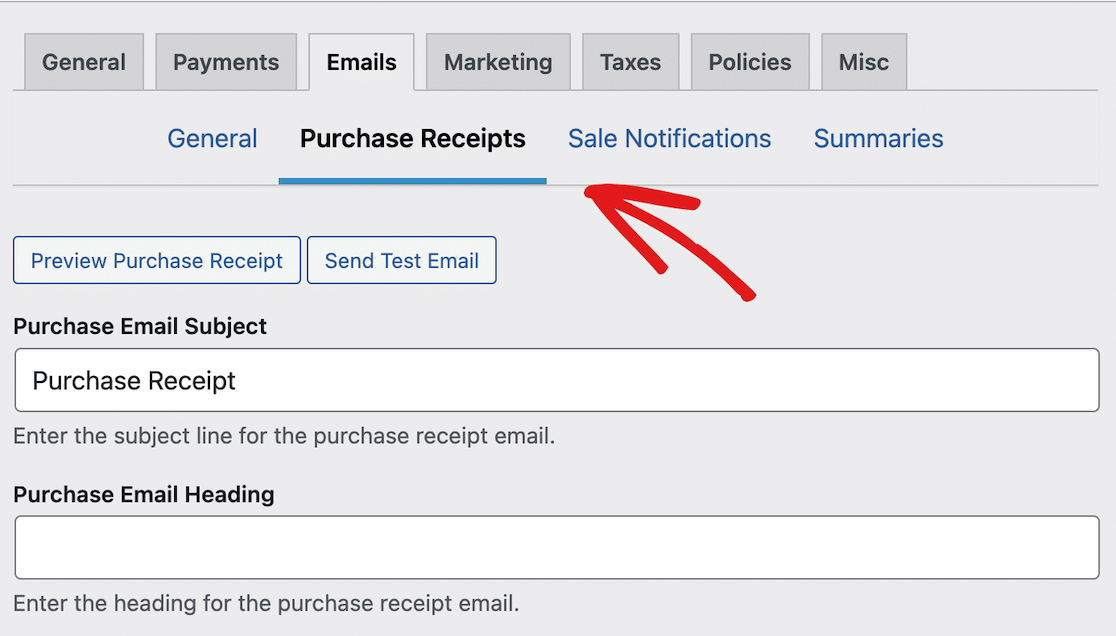
En esta área de configuración, puedes editar los correos electrónicos que se envían a los clientes cuando realizan una compra en tu sitio de WordPress.
Ten en cuenta que ciertas palabras y frases como "gratis" o "haz clic aquí" en el asunto de un correo electrónico pueden activar el filtro de spam en el servidor de correo del destinatario y evitar que reciban el correo.
Verifica el Asunto del Correo de Compra si lo has editado desde el predeterminado, en caso de que hayas incluido alguna palabra que los spammers usen comúnmente.
Puedes repetir este proceso para editar la plantilla de correo electrónico en la página de Configuración de Notificaciones de Venta. Los correos de notificación de venta se envían a la dirección de correo del administrador cuando se completa una venta de EDD.
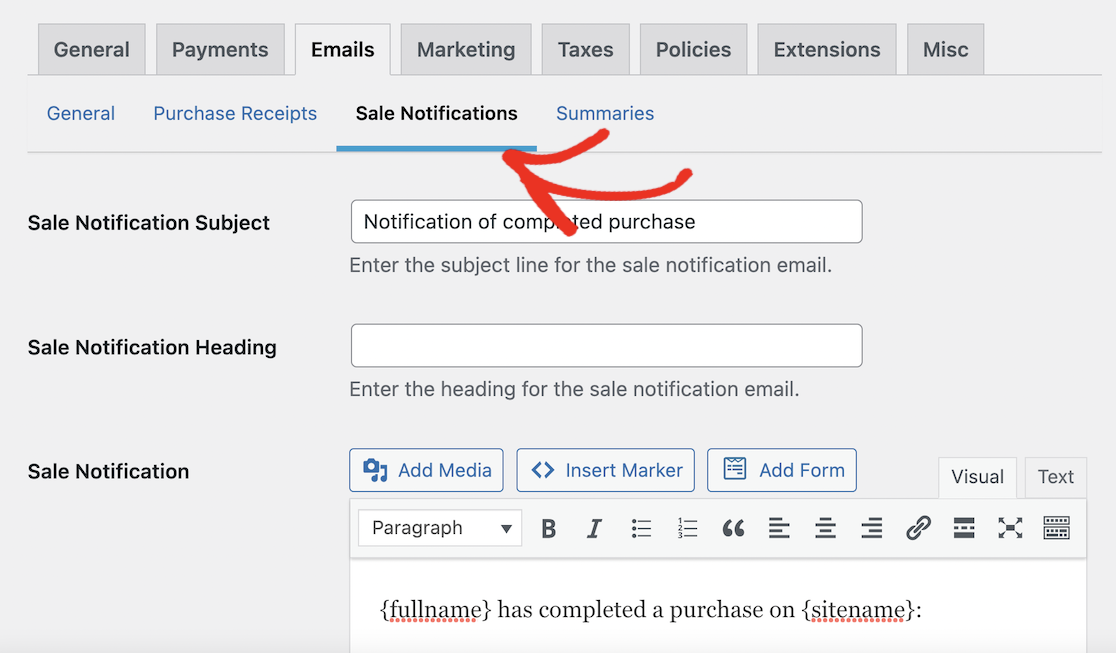
Si no estás recibiendo estos correos electrónicos, asegúrate de haber introducido una línea de asunto y un texto de correo electrónico adecuados. A continuación, desplázate hacia abajo para comprobar que la dirección de correo electrónico es correcta y que no has marcado la configuración de Desactivar Notificaciones de Administrador.
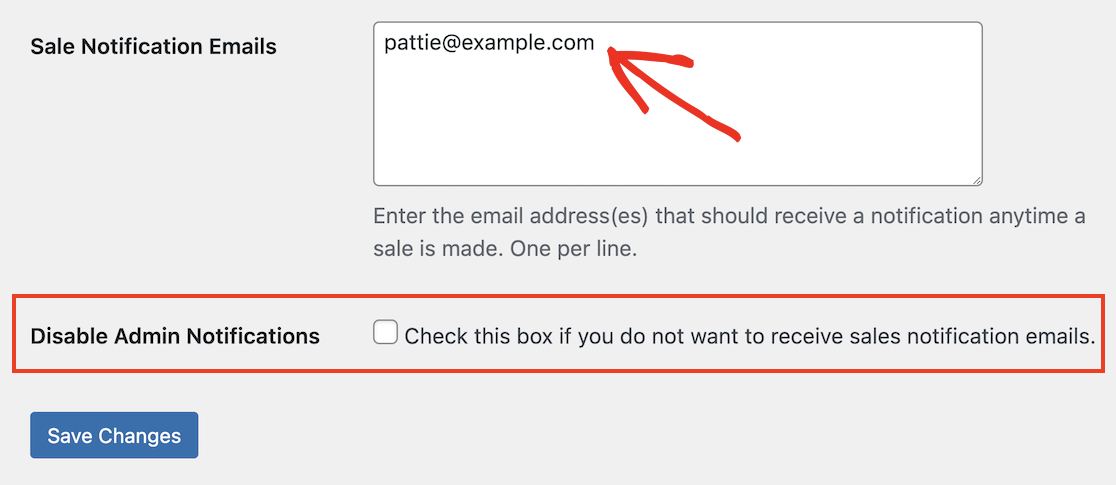
Recuerda hacer clic en el botón Guardar Cambios en la parte inferior de la página si has cambiado alguna de las configuraciones.
La página de configuración de Recibo de Compra también incluye algunos botones útiles para previsualizar cómo se ve tu recibo de compra y para enviar un correo electrónico de prueba.
Haz clic en el botón Enviar Correo de Prueba para enviar un recibo de compra de ejemplo a tu dirección de correo electrónico de administrador de WordPress.
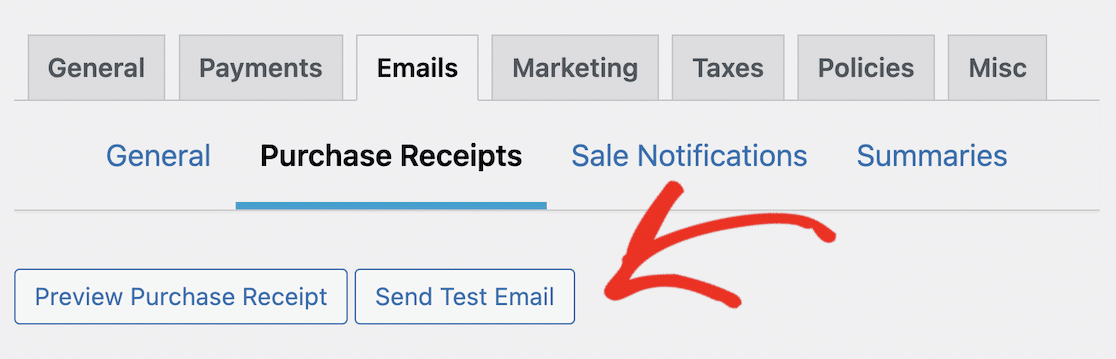
Si recibes el correo electrónico, sabrás que Easy Digital Downloads está enviando correos electrónicos correctamente desde tu sitio de WordPress. Sin embargo, esto no significa que tus clientes los recibirán el 100% de las veces.
Incluso si tu correo electrónico del remitente y otras configuraciones de correo electrónico en Easy Digital Downloads son correctas y tu correo de prueba se envía correctamente, es una buena idea instalar un plugin SMTP.
Un plugin SMTP como WP Mail SMTP reducirá el riesgo de que tus correos electrónicos sean marcados como spam y solucionará otros problemas de entregabilidad de correo electrónico de WordPress.
Esto funcionará no solo para Easy Digital Downloads, sino también para todos los correos electrónicos enviados por otros plugins en tu sitio de WordPress. ¡Así que, instalémoslo a continuación!
Paso 2: Instala WP Mail SMTP
WP Mail SMTP es instalado por defecto por el asistente de configuración de Easy Digital Downloads. Si dejaste marcada la opción de Entrega de Correo Fiable, debería haber instalado el plugin por ti.
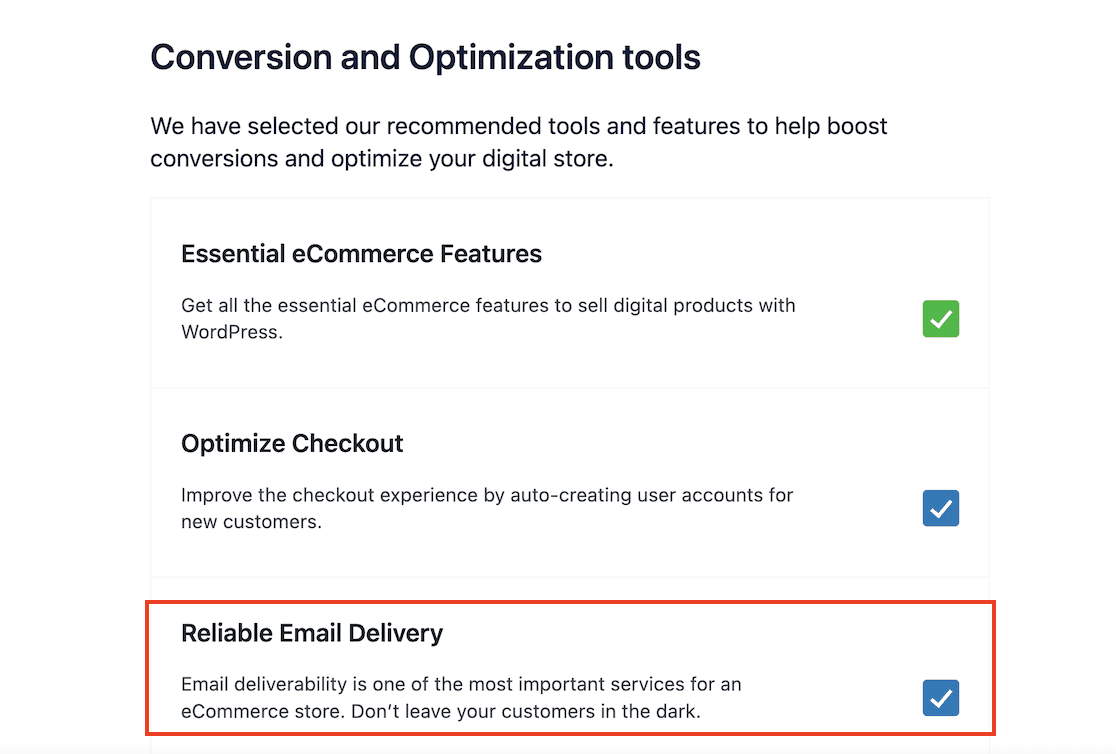
Si deseleccionaste la opción de entrega de correo electrónico fiable o te saltaste este paso del asistente de configuración, WP Mail SMTP podría no estar instalado.
Para instalar el plugin WP Mail SMTP desde EDD, puedes volver a ejecutar el asistente de configuración. Navega a Descargas » Herramientas en tu panel de WordPress y haz clic en el botón Reiniciar el Asistente de Configuración.
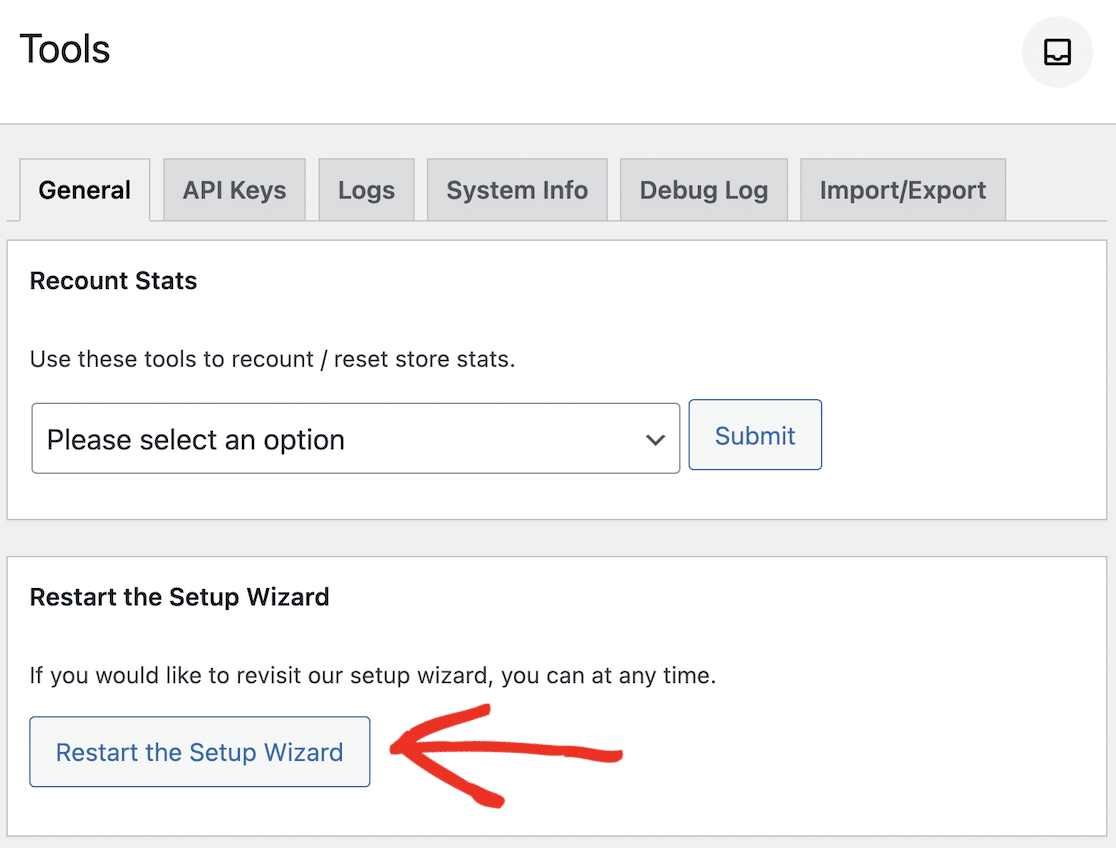
A continuación, puedes volver a repasar el asistente de configuración y asegurarte de que Entrega de correo electrónico fiable esté marcada cuando llegues al paso 4, Herramientas de conversión y optimización.
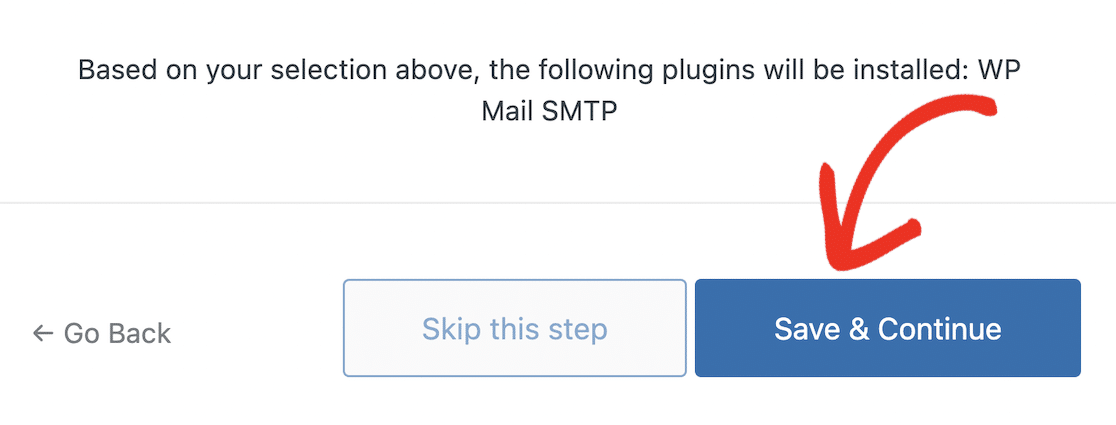
Haz clic en el botón Guardar y Continuar en esta página, y el asistente instalará WP Mail SMTP por ti. Para activar WP Mail SMTP, ve a Descargas » Ajustes y haz clic en la pestaña Correos electrónicos.
Desplázate hasta la parte inferior de la página y haz clic en el botón Activar WPMail SMTP.
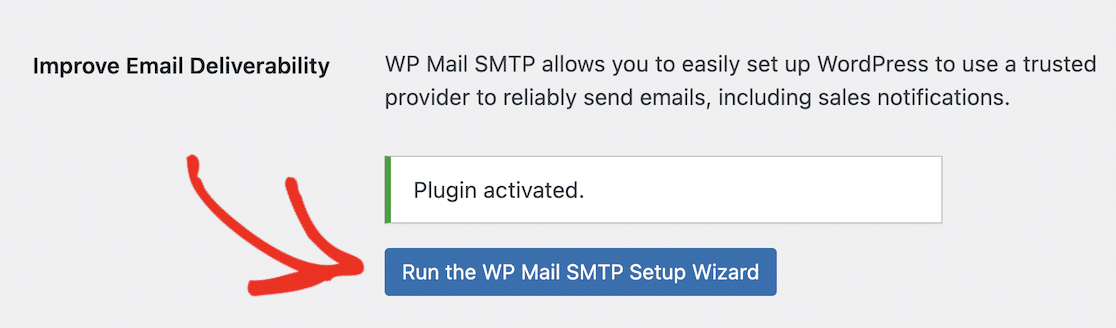
Deberías ver un mensaje indicando que el plugin se ha activado. A continuación, puedes hacer clic en el botón para Ejecutar el Asistente de Configuración de WP Mail SMTP.
También puedes instalar WP Mail SMTP manualmente desde Plugins » Añadir nuevo en tu panel de WordPress y buscar "WP Mail SMTP" si tienes algún problema para activarlo desde EDD.
Si has comprado WP Mail SMTP Pro, puedes seguir estas detalladas instrucciones paso a paso sobre cómo instalar el plugin WP Mail SMTP.
Paso 3: Elige un remitente SMTP
El asistente de configuración de WP Mail SMTP te guiará a través de los pasos para conectar tu sitio de WordPress con un proveedor de correo electrónico. Para empezar, haz clic en el botón Empecemos en la pantalla de bienvenida.

En el siguiente paso, puedes elegir tu remitente SMTP. Para las tiendas de Easy Digital Downloads, necesitas un servicio que destaque en los correos electrónicos transaccionales, es decir, correos electrónicos que deben entregarse instantáneamente con alta fiabilidad.
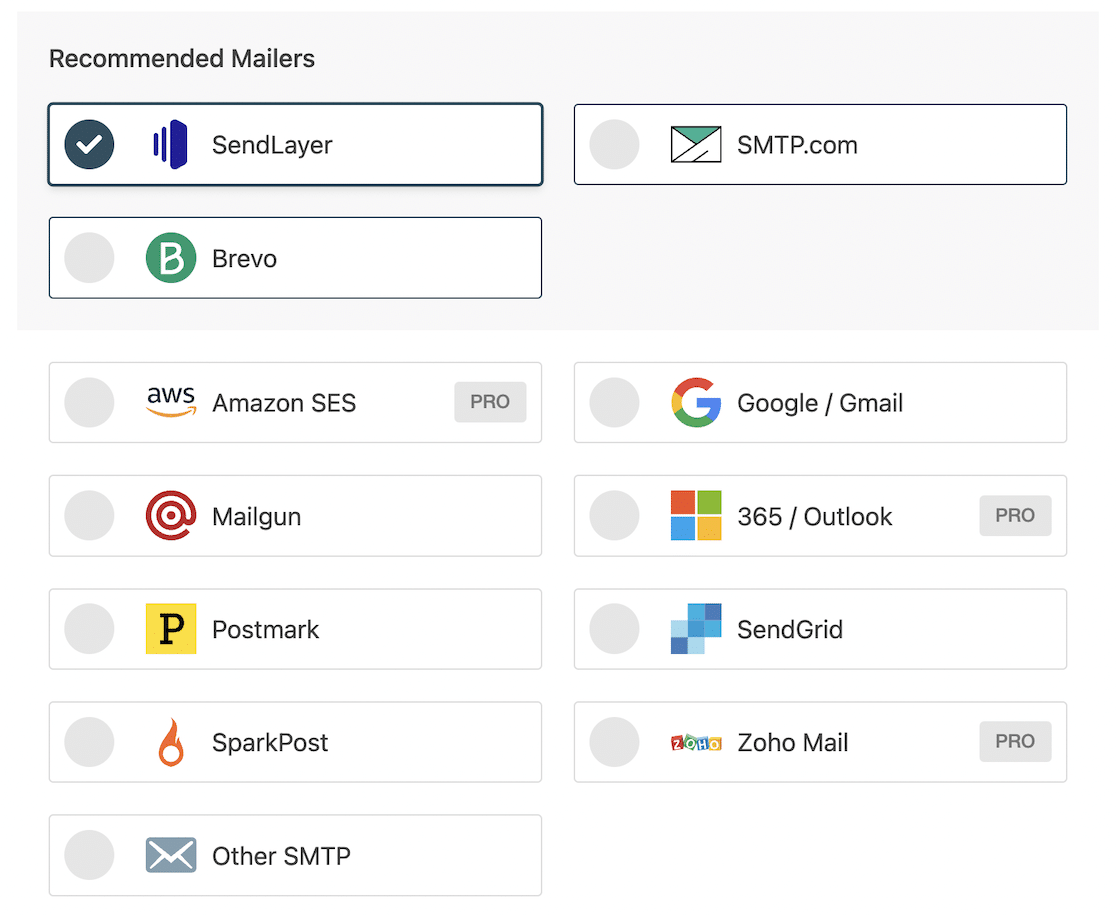
Puedes elegir cualquiera de estos servicios para enviar tu correo electrónico (aunque algunos, como Amazon SES y Zoho Mail, solo están disponibles en los planes Pro), pero recomendamos SendLayer, Brevo (anteriormente Sendinblue) o SMTP.com para la mayoría de los sitios.
Si tu sitio no va a enviar muchos correos electrónicos y quieres un servicio SMTP gratuito, puedes usar Gmail. Lee nuestra guía sobre los mejores proveedores de correo electrónico transaccional para obtener más consejos sobre cómo elegir un remitente.
Desplázate hacia abajo y haz clic en el botón Guardar y Continuar una vez que hayas elegido tu remitente. Esto te llevará a través de los pasos de configuración de tu servicio SMTP elegido.
El proceso de configuración de cada remitente difiere ligeramente según el servicio que utilices. Puedes ver instrucciones completas para cada servicio de correo electrónico siguiendo el enlace a la documentación en la tabla siguiente.
| Enviadores disponibles en todas las versiones | Enviadores en WP Mail SMTP Pro |
|---|---|
| SendLayer | Amazon SES |
| SMTP.com | Microsoft 365 / Outlook.com |
| Brevo | Zoho Mail |
| Google Workspace / Gmail | |
| Mailgun | |
| Postmark | |
| SendGrid | |
| SparkPost | |
| Otro SMTP |
Paso 4: Habilita las funciones de WP Mail SMTP
Una vez que hayas terminado de configurar tu servicio de correo SMTP, el asistente te pedirá que habilites funciones de correo adicionales. Las dos primeras funciones están habilitadas por defecto y deben estarlo para que el plugin funcione correctamente:
- Entregabilidad Mejorada de Correos Electrónicos (Asegúrate de que tus correos se envíen de forma correcta y fiable.)
- Seguimiento de Errores de Correo Electrónico (Detecta fácilmente los errores que causan problemas de entrega.)
Además de estas dos funciones, hay varias funciones opcionales dependiendo de si has instalado la versión gratuita o Pro de WP Mail SMTP.
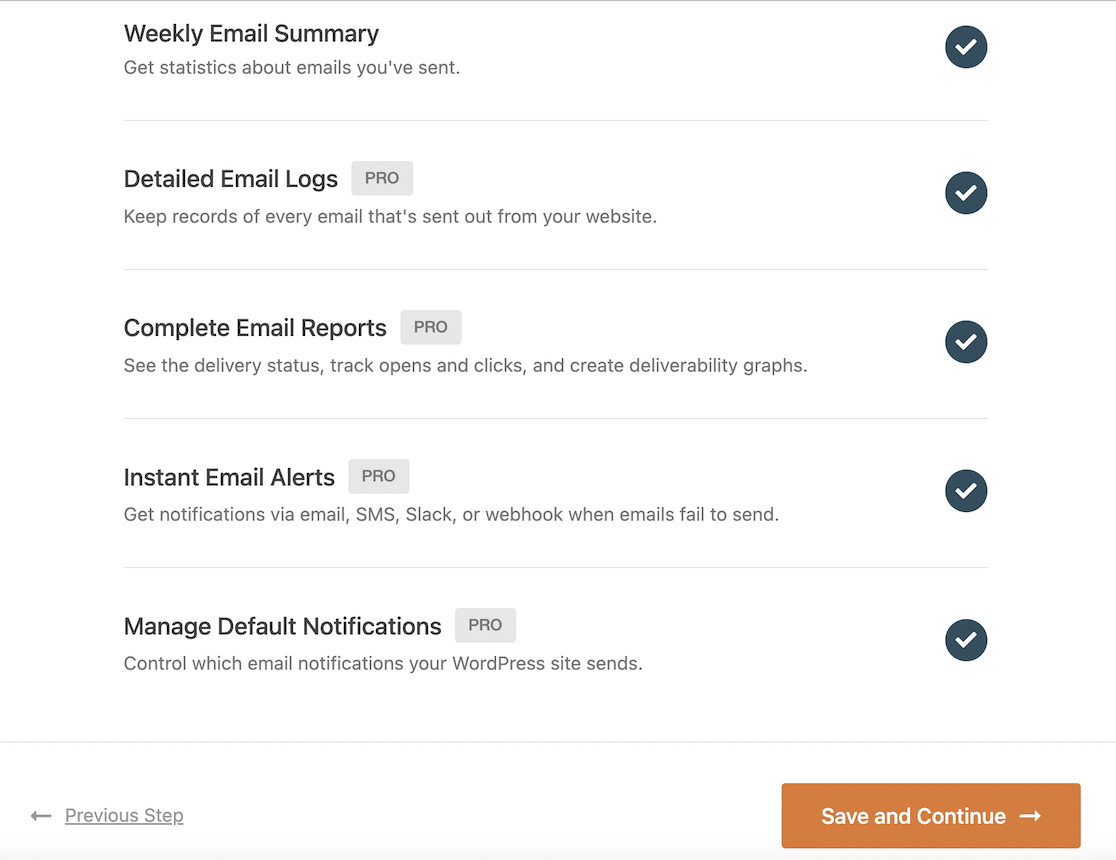
Todas las versiones del plugin incluyen el Resumen Semanal de Correos Electrónicos, que te enviará estadísticas cada semana sobre los correos enviados desde tu sitio.

Otras funciones de correo electrónico que puedes elegir habilitar en la versión Pro del plugin incluyen:
- Registros Detallados de Correos Electrónicos: Mantiene registros de todos los correos electrónicos enviados desde tu sitio de WordPress.
- Informes Completos de Correos Electrónicos: Rastrea el estado de cada correo electrónico, rastrea aperturas y clics, y visualiza informes de entregabilidad.
- Alertas Instantáneas de Correo Electrónico: Recibe una alerta por correo electrónico, notificaciones por SMS, Slack u otro servicio a través de webhook cuando un correo electrónico no se envíe.
- Gestionar Notificaciones Predeterminadas: Controla las notificaciones por correo electrónico que se envían desde tu sitio de WordPress.
Puedes elegir habilitar tantas de estas funciones como desees. Para una mejor experiencia al usar WP Mail SMTP, recomendamos habilitarlas todas.
Esto mejorará significativamente el proceso de gestión de tu tienda de descargas digitales y la resolución de problemas con los correos electrónicos de EDD.
Por ejemplo, cuando hayas habilitado los registros e informes detallados de correo electrónico, podrás ver un widget en el panel que muestra de un vistazo cuántos correos se han enviado y cuántos han fallado cada día.
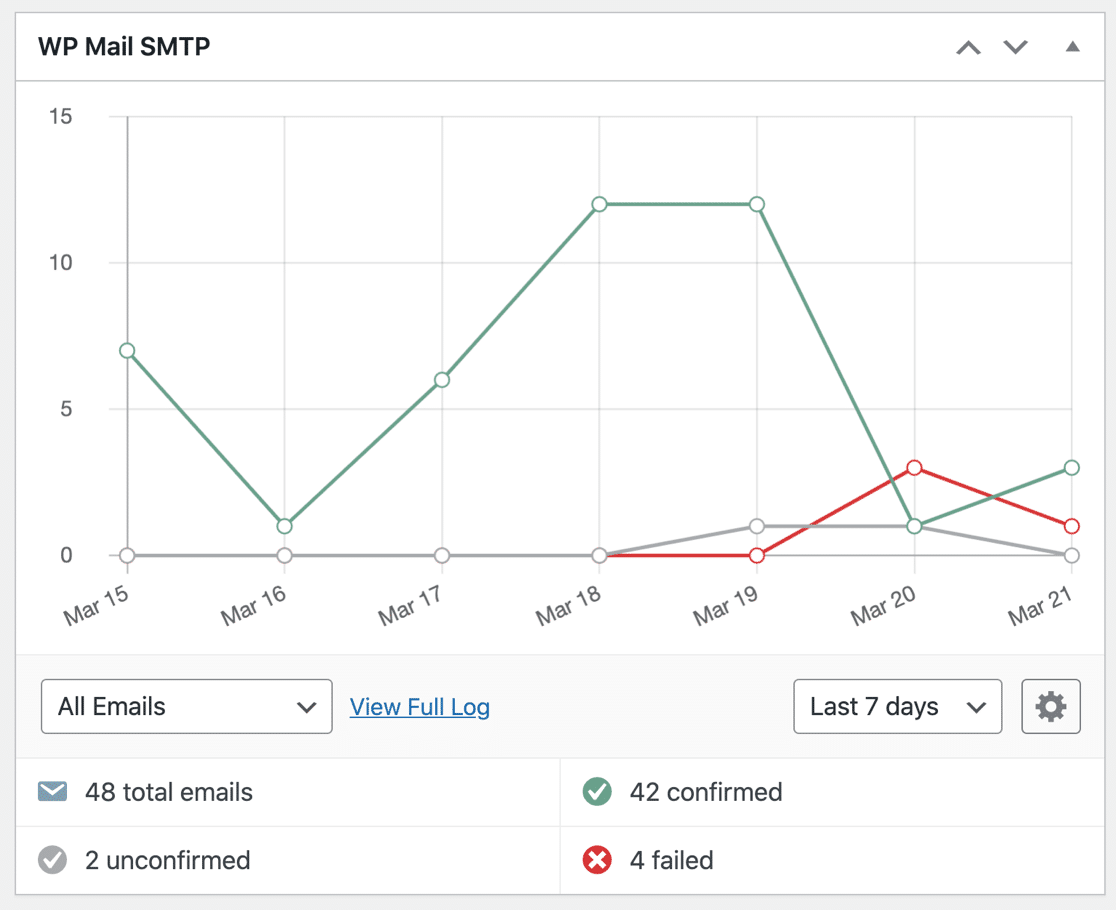
Habilitar el registro de correos electrónicos también te da acceso a funciones adicionales como:
- Exportar registros como archivo CSV o Excel
- Reenviar correos electrónicos fallidos
- Guardar archivos adjuntos de correo electrónico
- Y más
Cuando hayas seleccionado las funciones de correo electrónico que deseas habilitar, haz clic en el botón Guardar y Continuar para que el asistente pueda continuar con la configuración.
Si estás utilizando la versión gratuita del plugin y has seleccionado alguna función Pro, se te invitará a actualizar a WP Mail SMTP Pro.
A continuación, puedes introducir tu clave de licencia y hacer clic en el botón Conectar para vincular el plugin a tu cuenta y acceder a las funciones Pro.
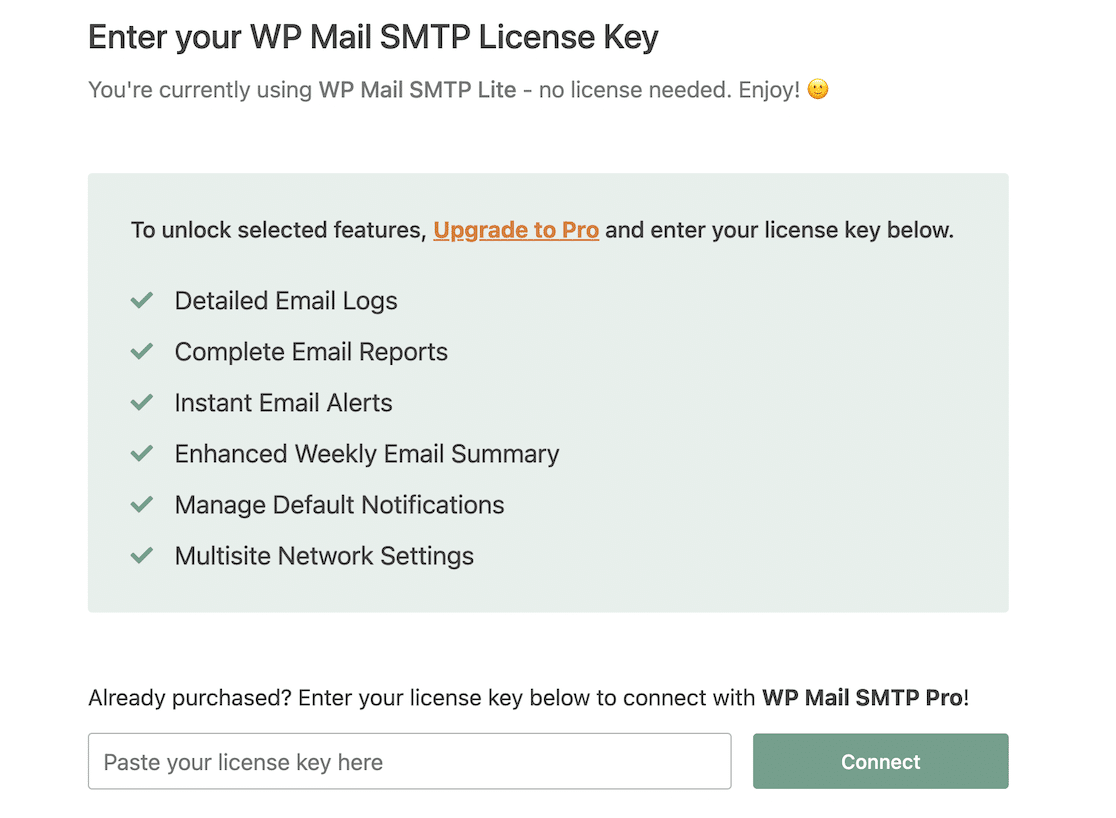
Una vez que hayas completado el asistente de configuración, ¡estarás listo! Cualquier problema que tuvieras con Easy Digital Downloads no enviando correos debería estar solucionado.
Preguntas frecuentes sobre problemas de correo electrónico de Easy Digital Downloads
Aquí tienes respuestas a las preguntas más comunes sobre cómo solucionar problemas de entrega de correo electrónico de Easy Digital Downloads.
¿Por qué Easy Digital Downloads no envía correos electrónicos?
Los correos electrónicos de Easy Digital Downloads fallan porque WordPress utiliza un sistema de correo electrónico predeterminado poco fiable sin la autenticación adecuada.
Los proveedores de correo electrónico como Gmail y Outlook no pueden verificar que estos correos electrónicos sean legítimos, por lo que los bloquean o los envían a la carpeta de spam.
La solución es instalar WP Mail SMTP y conectarlo a un servicio de correo electrónico profesional que incluya la autenticación adecuada.
¿Cómo soluciono la protección contra spam de Easy Digital Downloads?
Easy Digital Downloads no tiene protección contra spam integrada para la tienda en sí, pero los correos electrónicos de recibo de compra pueden ser marcados como spam por los proveedores de correo electrónico del destinatario.
Para evitar esto, utiliza WP Mail SMTP con un servicio de correo electrónico autenticado, configura tu Correo electrónico del remitente para usar tu dominio (no Gmail) y evita palabras desencadenantes de spam como "gratis" o "haz clic aquí" en las líneas de asunto de tus correos electrónicos.
¿Cómo sé si se están entregando mis recibos de compra de EDD?
Después de instalar WP Mail SMTP y habilitar el registro de correos electrónicos, ve a WP Mail SMTP » Registro de correo electrónico para ver un registro completo de cada correo electrónico que envía tu tienda.
Cada entrada muestra un estado claro de Enviado o Fallido. Puedes buscar correos electrónicos específicos de clientes para verificar que su recibo de compra se entregó correctamente.
¿Puedo reenviar los enlaces de descarga si un cliente no recibió su correo electrónico?
Sí, con WP Mail SMTP Pro activado, puedes ir al Registro de correo electrónico, encontrar el recibo de compra original y hacer clic en el botón Reenviar para enviar el mismo correo electrónico con los enlaces de descarga de nuevo.
Esto es mucho más rápido que buscar manualmente el pedido y copiar las URL de descarga.
¿Cuál es el mejor servicio de correo electrónico para las tiendas de Easy Digital Downloads?
Para las tiendas de descargas digitales, recomiendo SendLayer, SMTP.com o Brevo. Estos servicios están optimizados para correos electrónicos transaccionales (como recibos de compra) que necesitan entrega instantánea. Incluyen autenticación adecuada y tienen un historial probado de fiabilidad en correos electrónicos de comercio electrónico.
¿Por qué mis correos electrónicos de EDD van a spam?
Los recibos de compra de EDD a menudo activan los filtros de spam porque contienen enlaces de descarga y contenido automatizado.
La solución es doble: utiliza WP Mail SMTP con un remitente autenticado y asegúrate de que tu Correo electrónico del remitente utilice tu dominio (no un servicio de correo electrónico gratuito).
¿Easy Digital Downloads instala WP Mail SMTP automáticamente?
Easy Digital Downloads puede instalar WP Mail SMTP durante su asistente de configuración si seleccionas la opción "Entrega de correo electrónico fiable".
Sin embargo, instala la versión gratuita. Aún necesitas activar y configurar WP Mail SMTP a través de la configuración de EDD o ejecutando el Asistente de configuración de WP Mail SMTP.
A continuación, consulta estos plugins de afiliados
Si vendes productos digitales en línea, tener un programa de afiliados es una excelente manera de aumentar tus ventas. Probamos algunos de los mejores plugins de afiliados para WordPress para automatizar el proceso de incorporación de afiliados y la gestión de pagos de comisiones.
O, si estás considerando vender productos físicos además de productos digitales en tu tienda de comercio electrónico, puedes obtener más información sobre cómo usar WP Mail SMTP para registrar y rastrear correos electrónicos de WooCommerce. Y si estás viendo errores del host SMTP en WP Mail SMTP, consulta nuestra guía dedicada de solución de problemas para obtener ayuda.
¡Soluciona tus correos electrónicos de Easy Digital Downloads ahora! :)
¿Listo para arreglar tus correos electrónicos? Empieza hoy mismo con el mejor plugin SMTP de WordPress. Si no tienes tiempo para arreglar tus correos electrónicos, puedes obtener asistencia completa de configuración White Glove como compra adicional, y hay una garantía de devolución de dinero de 14 días para todos los planes de pago.
Si este artículo te ha sido útil, síguenos en Facebook y Twitter para obtener más consejos y tutoriales de WordPress.
