


Resumen de IA
Aproximadamente el 70% de los carritos nunca superan el proceso de pago, lo que cuesta a las tiendas unos 18.000 millones de dólares al año. Eso no es un error tipográfico. Cada vez que alguien llena su carrito con sus productos pero se va sin comprar, está viendo desaparecer ingresos reales.
WooCommerce core no tiene un sistema integrado para enviar correos electrónicos a esos compradores por sí solo. Sin un sistema de recuperación en funcionamiento, esos clientes potenciales se pierden para siempre y es probable que compren a un competidor en su lugar.
Este tutorial le muestra exactamente cómo crear una secuencia de correos electrónicos automatizada y de alta conversión para carritos abandonados que recupera a los compradores para completar su compra. Aún mejor, garantizaremos que cada correo electrónico llegue a la bandeja de entrada (no a spam) utilizando las funciones de entregabilidad de WP Mail SMTP.
Soluciona tus correos de carritos abandonados ahora
Por qué la recuperación de correos de carritos abandonados de WooCommerce genera el ROI más alto
Piense en cada carrito abandonado como un cliente potencial interesado que ya ha dicho "sí" a sus productos. No son visitantes aleatorios que navegan. Han tomado una decisión deliberada de agregar artículos a su carrito, lo que significa que están genuinamente interesados en comprarle.
¿El desafío? Hacer que vuelvan para completar lo que empezaron.
Los correos electrónicos de carritos abandonados superan consistentemente a cualquier otro tipo de campaña de marketing por correo electrónico. Mientras que los correos promocionales típicos pueden generar tasas de conversión de alrededor del 1-2 %, los correos de recuperación de carritos casi duplican ese rendimiento.
¿Por qué? Porque te diriges a personas que ya han mostrado intención de compra.
Pero nada de esto importa si tus correos electrónicos no llegan realmente a las bandejas de entrada de tus clientes.
Muchos intentos de recuperación de carritos fallan debido a problemas de entregabilidad o a que los correos aterrizan en carpetas de spam. Es por eso que la entrega adecuada de correos electrónicos es el factor más importante para su éxito en cualquier tipo de negocio en línea.
Cómo configurar correos electrónicos de carritos abandonados en WooCommerce
- 1. Instalar y configurar WP Mail SMTP
- 2. Instalar y activar FunnelKit Automations
- 3. Configurar los ajustes de seguimiento de carritos
- 4. Importar y personalizar el flujo de trabajo de carritos abandonados
- 5. Probar la entregabilidad y el rendimiento de los correos electrónicos
- Mejores prácticas avanzadas para correos de carritos abandonados de WooCommerce
- Cómo rastrear y optimizar el rendimiento de recuperación de carritos de WooCommerce
Aunque WooCommerce no ofrece ninguna forma de enviar correos electrónicos de abandono de carritos, es bastante fácil de configurar con la ayuda de algunas herramientas. Esto es lo que necesitará:
WooCommerce (obviamente, pero asegúrese de que esté actualizado)
Necesitas la última versión para una mejor integración con los plugins de seguimiento de carritos. Las versiones anteriores a veces tienen problemas de compatibilidad que pueden afectar tus flujos de trabajo de automatización.
FunnelKit Automations (versión gratuita o Pro disponible)
Este es el constructor de flujos de trabajo de carritos abandonados más fácil que he probado. Viene con plantillas predefinidas que realmente funcionan, a diferencia de muchos otros plugins que te obligan a empezar desde cero.
La versión gratuita maneja perfectamente los correos electrónicos básicos de recuperación de carritos. La versión Pro añade funciones avanzadas como lógica condicional, integración de SMS y análisis detallados.
FunnelKit se conecta directamente a los datos de WooCommerce, por lo que sabe automáticamente cuándo alguien añade artículos a su carrito y cuándo lo abandona. No se requiere una configuración compleja.
WP Mail SMTP (se recomienda la versión Lite o Pro)
Aquí tienes el plugin que realmente se asegura de que tus correos electrónicos se entreguen. La mayoría de las tiendas WooCommerce utilizan la función de correo PHP predeterminada de su proveedor de alojamiento web, que en el mejor de los casos no es fiable.
Los proveedores de alojamiento económicos a menudo bloquean los correos electrónicos salientes o los marcan como spam. WP Mail SMTP evita estos problemas conectándose a servicios de correo profesional como SendLayer, Brevo o SMTP.com
La versión Lite maneja la entrega SMTP básica. La versión Pro añade registro de correos electrónicos, reenvío de correos electrónicos fallidos y informes de entrega detallados que te ayudan a solucionar problemas.
Soluciona tus correos de WordPress ahora
Herramientas opcionales pero recomendadas:
- OptinMonster (popups de intención de salida): Cuando alguien mueve el ratón hacia el botón de cerrar del navegador, puedes activar un popup con un pequeño descuento u oferta de envío gratuito. OptinMonster se integra directamente con FunnelKit, por lo que los visitantes que interactúan con tu popup de salida pero aún no compran pueden entrar automáticamente en tu secuencia de correos electrónicos de carritos abandonados.
- PushEngage (notificaciones push web): Las notificaciones push tienen tasas de apertura increíblemente altas en comparación con los correos electrónicos. PushEngage te permite enviar recordatorios de abandono de carrito directamente a navegadores y teléfonos, incluso cuando los clientes no están en tu sitio.
1. Instalar y configurar WP Mail SMTP
Empieza por la base: entrega de correos electrónicos fiable.
Empieza por descargar e instalar el plugin WP Mail SMTP y luego ejecuta el asistente de configuración para completar la conexión de tu sitio a tu servicio de correo electrónico y la configuración del plugin.
2. Instalar y activar FunnelKit Automations
Ahora, el motor de automatización que gestiona tus secuencias de recuperación.
Paso 1: Instalar el plugin
Ve a Plugins » Añadir Plugin y busca “FunnelKit Automations”. Instala el plugin de FunnelKit.

La versión gratuita maneja todo lo que necesitas para correos electrónicos básicos de carritos abandonados. Puedes actualizar más tarde si deseas funciones de SMS o análisis avanzados.
Una vez que hagas eso, marca la casilla ‘Habilitar seguimiento de carritos’. No podrás ejecutar un flujo de trabajo automatizado para carritos abandonados hasta que permitas que FunnelKit Automations rastree los carritos de productos en tu sitio web.
3. Configurar los ajustes de seguimiento de carritos
Este paso le indica a FunnelKit cuándo considerar un carrito como “abandonado”.
Ve a la página FunnelKit Automations » Settings desde la barra lateral de administración de WordPress y haz clic en la pestaña Cart en la columna izquierda.
Asegúrate de que la opción Habilitar seguimiento de carritos esté seleccionada para activarla.

Si lo deseas, también puedes cambiar la cantidad de tiempo de espera antes de considerar un carrito recuperable. El valor predeterminado es de 15 minutos, pero puedes experimentar con tiempos más cortos o más largos.
Si atiendes a clientes europeos, habilita el seguimiento compatible con GDPR. Esto agrega casillas de verificación de consentimiento a tu proceso de pago.
También querrás agregar un aviso de privacidad explicando que rastreas los carritos abandonados para enviar recordatorios útiles. La mayoría de los clientes lo aprecian en lugar de objetarlo.
Cuando hayas terminado de configurar los ajustes, no olvides hacer clic en el botón Guardar en la parte inferior de la pantalla.
4. Importar y personalizar el flujo de trabajo de carritos abandonados
Utiliza la plantilla probada de FunnelKit en lugar de construir desde cero.
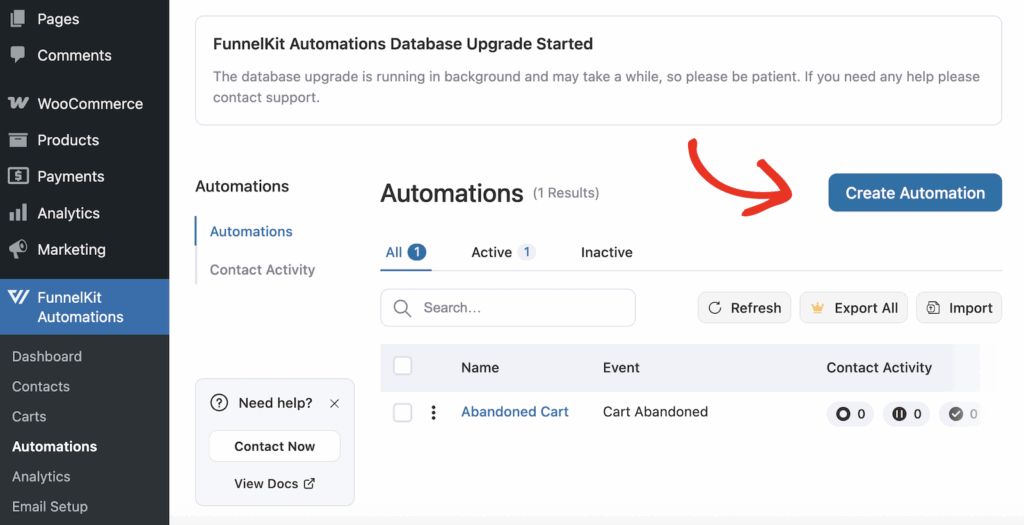
A continuación, dirígete a la página FunnelKit Automations » Automations desde el panel de WordPress.
La automatización de Carrito Abandonado puede que ya esté activada en tu panel, pero si no, haz clic en el botón Crear Automatización.
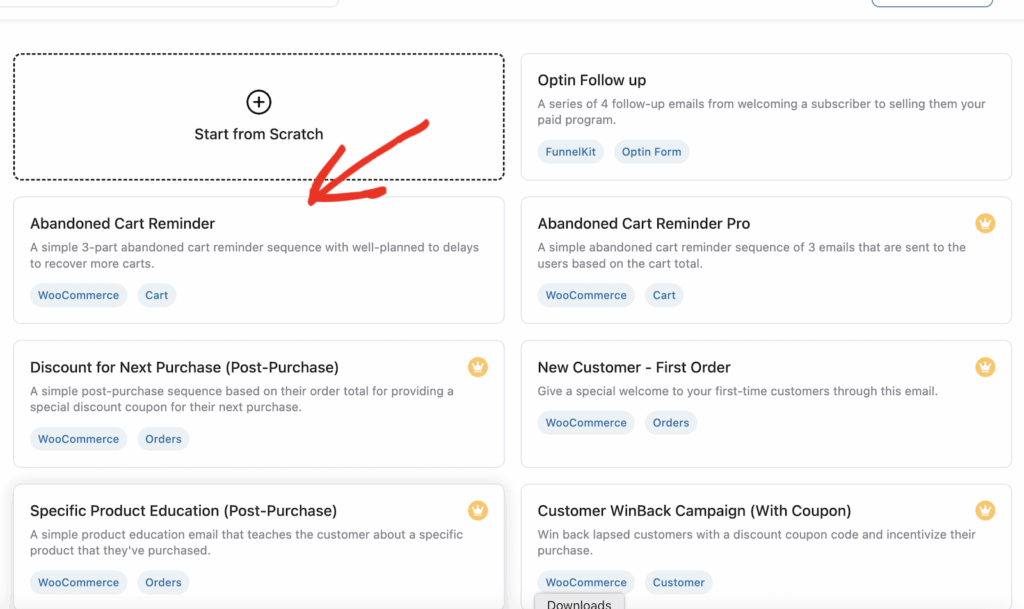
Busca “carrito abandonado” y selecciona la plantilla llamada “Recordatorio de Carrito Abandonado” que incluye tres correos electrónicos con retrasos. Esta plantilla ha sido probada por miles de tiendas.
Haz clic en el flujo de trabajo para revisarlo, luego haz clic en el botón Importar Receta y FunnelKit configurará toda la secuencia por ti. Simplemente introduce un nombre para la automatización y haz clic en Crear.
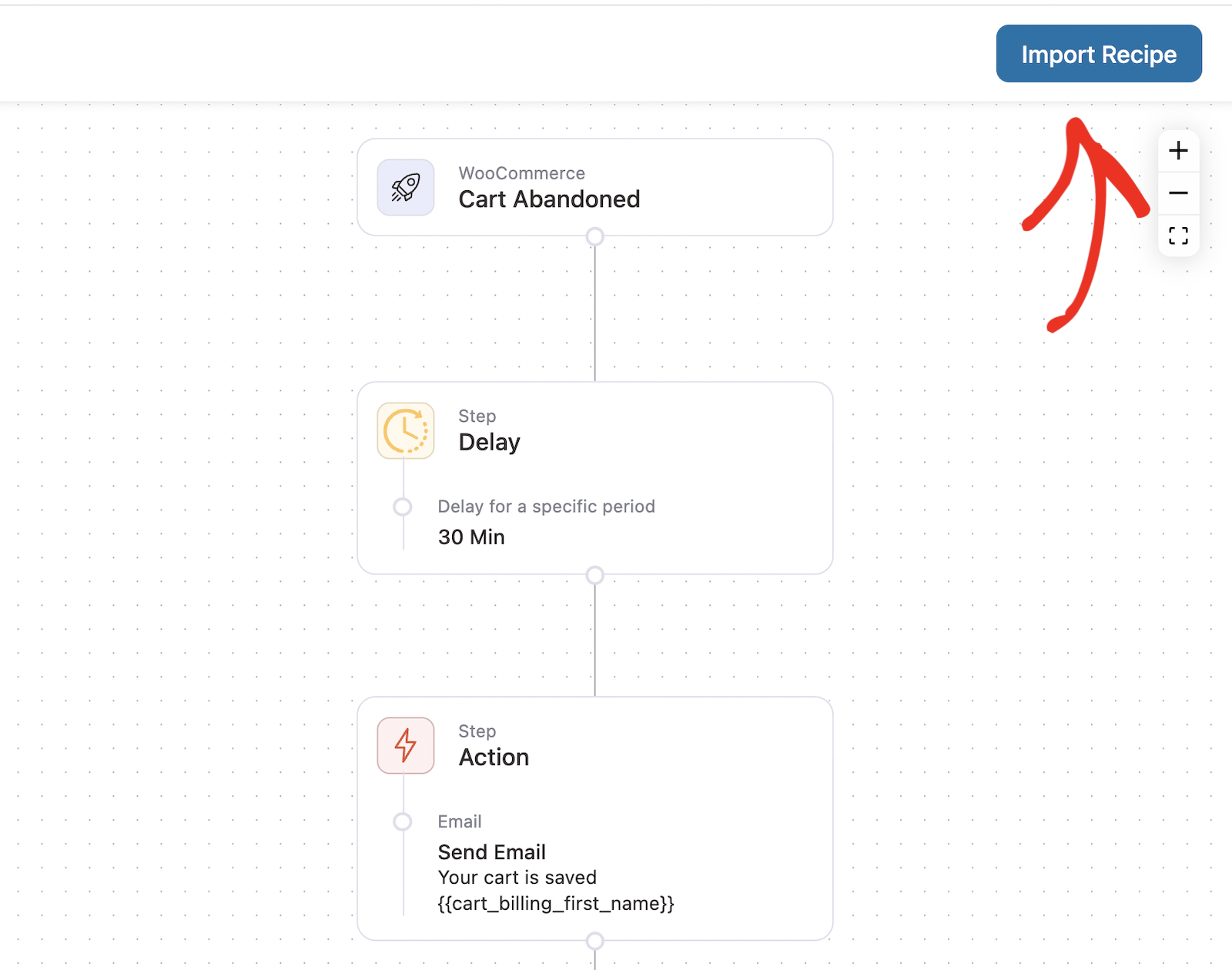
La plantilla predeterminada incluye:
- Correo electrónico 1: Después de 30 minutos (recordatorio amable)
- Correo electrónico 2: Después de 12 horas (advertencia de caducidad del carrito)
- Correo electrónico 3: Después de 36 horas (intento final)
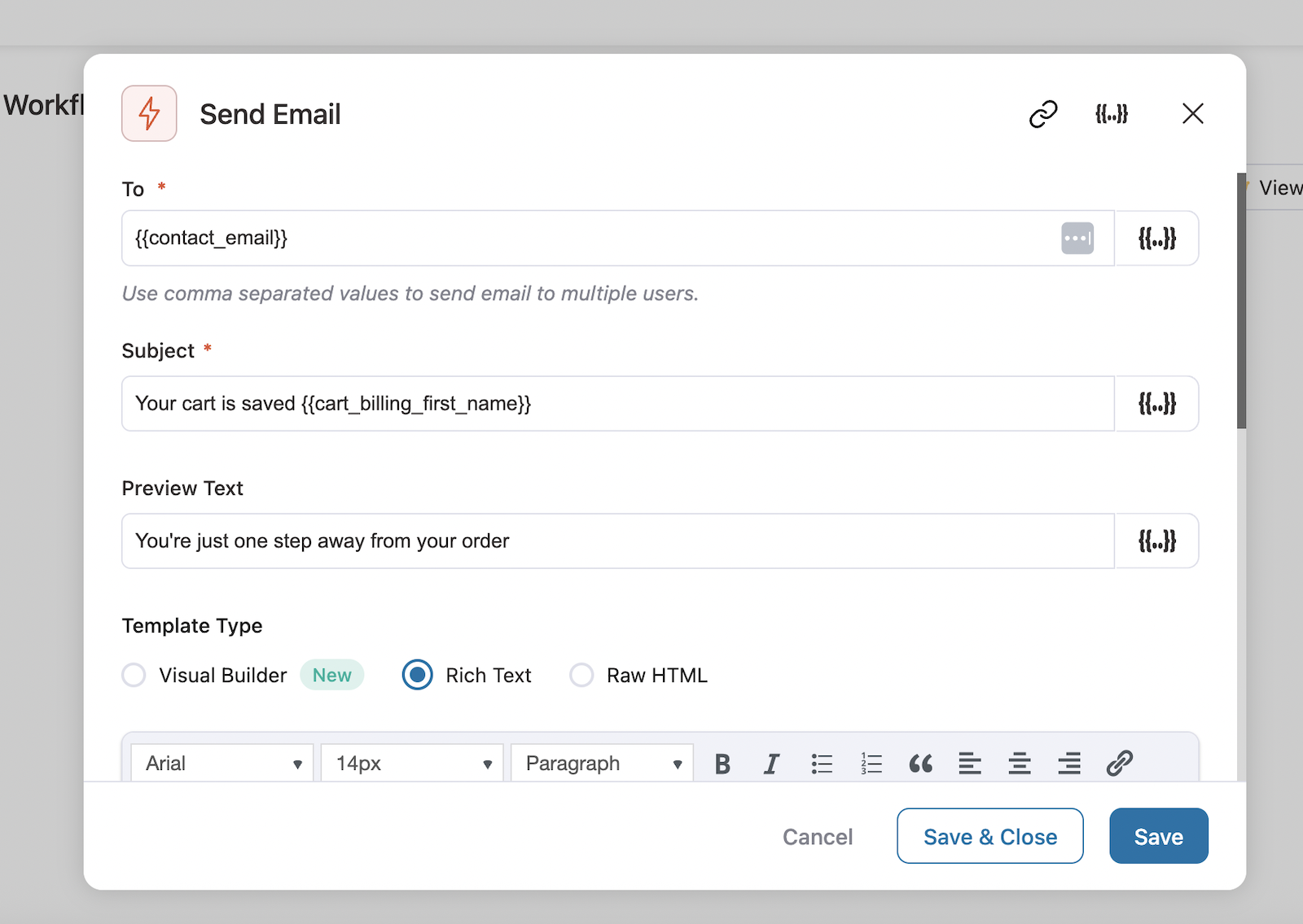
Una vez que hayas importado el flujo de trabajo, puedes hacer clic en cualquier paso para editarlo. Puedes cambiar el retraso entre correos electrónicos, la línea de asunto y el contenido del correo electrónico, e incluso agregar pasos adicionales si lo deseas.
Cuando estés satisfecho con la configuración, activa el flujo de trabajo a “Activo”. Comenzará a monitorear carritos abandonados de inmediato.
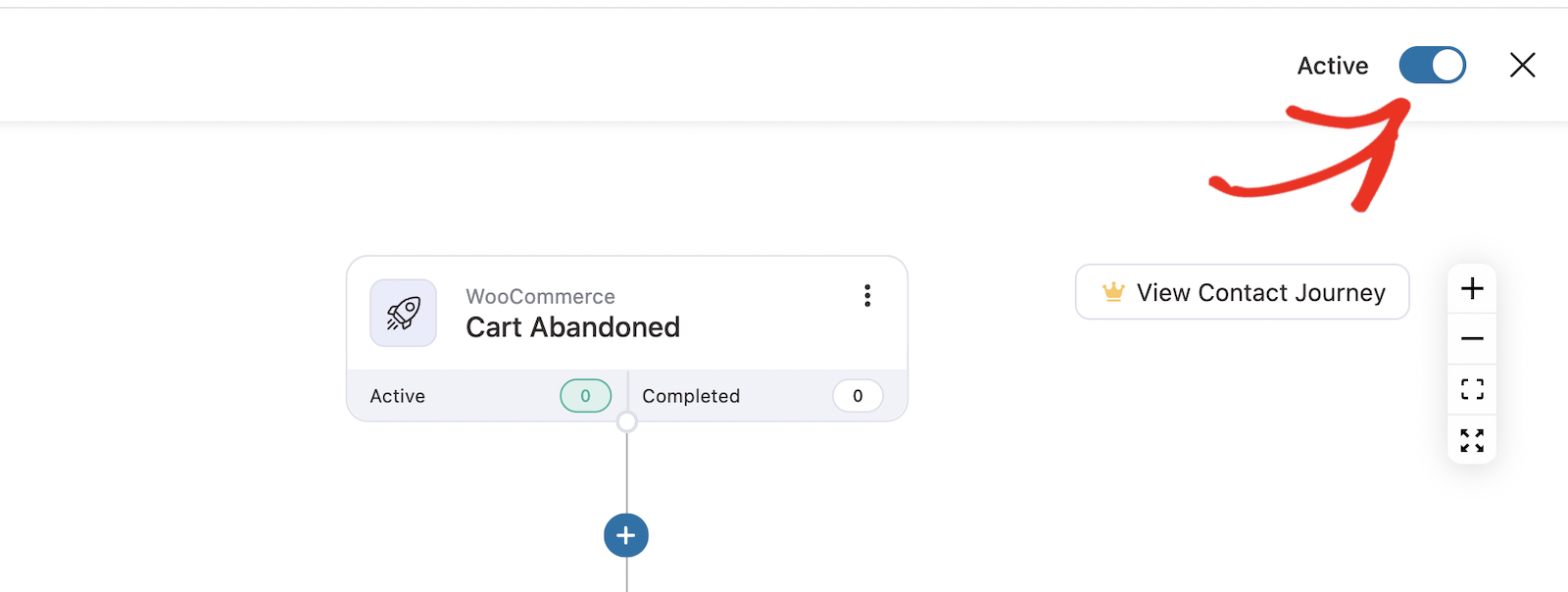
Importante: Prueba esto con un carrito abandonado real antes de publicarlo. Agrega artículos a tu carrito, abándonalo y verifica que recibes los correos electrónicos en los momentos adecuados.
5. Probar la entregabilidad y el rendimiento de los correos electrónicos
Asegúrate de que tus correos electrónicos lleguen a los clientes y funcionen bien.
Paso 1: Envía correos electrónicos de prueba a ti mismo
Utiliza la función de vista previa de FunnelKit para enviar cada correo electrónico de tu secuencia a tu propia dirección de correo electrónico. Compruébalos tanto en escritorio como en móvil.
Busca:
- Problemas de formato
- Imágenes o enlaces rotos
- Errores tipográficos o de etiquetas de combinación
- Botones de llamada a la acción que funcionan correctamente
Paso 2: Prueba diferentes proveedores de correo electrónico
Envía pruebas a Gmail, Outlook, Yahoo y Apple Mail si es posible. Cada proveedor de correo electrónico muestra los correos electrónicos de manera ligeramente diferente.
Paso 3: Comprueba las puntuaciones de spam
Utiliza una herramienta como Mail-Tester.com para analizar tus correos electrónicos. Envía tu correo de prueba a la dirección que proporcionan y luego comprueba tu puntuación de spam.
Apunta a una puntuación de 8/10 o superior. Las puntuaciones más bajas significan que tus correos electrónicos podrían terminar en las carpetas de spam.
Problemas comunes que afectan a las puntuaciones de spam:
- Demasiados signos de exclamación!!!
- LÍNEAS DE ASUNTO EN MAYÚSCULAS
- Palabras sospechosas como “GRATIS” o “URGENTE”
- Código HTML roto
- Falta de enlaces para darse de baja
Paso 4: Monitoriza los registros de entrega
WP Mail SMTP Pro proporciona registros detallados que muestran el estado de entrega de cada correo electrónico. Revísalos regularmente, especialmente durante tus primeras semanas.
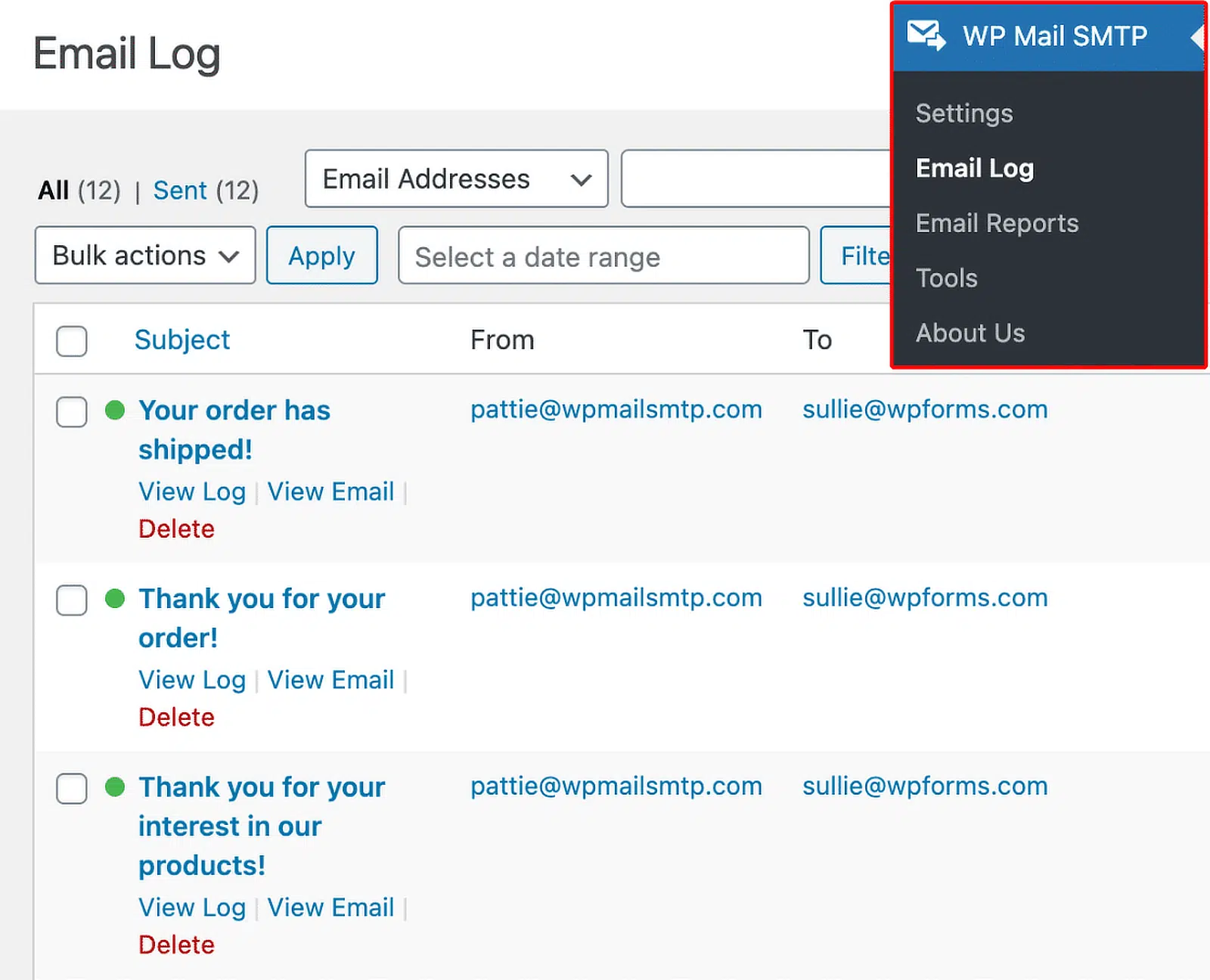
Busca:
- Tasas de rebote (correos electrónicos que no se pudieron entregar)
- Quejas de spam
- Seguimiento de aperturas y clics (si está habilitado)
Paso 5: Configura el reenvío automático
WP Mail SMTP Pro reenviará automáticamente los correos electrónicos fallidos a través de un servicio diferente si configuras un remitente de correo de respaldo. Habilita esta función para solucionar problemas temporales de entrega.
Paso 6: Crea una prueba en el mundo real
Pide a un amigo o familiar que añada artículos a su carrito y lo abandone. Haz un seguimiento de todo el proceso para asegurarte de que todo funciona sin problemas desde la perspectiva del cliente.
Monitorización continua:
Comprueba el rendimiento de tus correos electrónicos semanalmente durante el primer mes, y luego mensualmente. Presta atención a:
- Tasas de apertura decrecientes (podrían indicar problemas de entregabilidad)
- Altas tasas de cancelación de suscripción (los correos electrónicos podrían ser demasiado frecuentes o insistentes)
- Bajas tasas de clics (las llamadas a la acción podrían necesitar mejoras)
Mejores prácticas avanzadas para correos de carritos abandonados de WooCommerce
Ya tienes lo básico. Ahora veamos algunas tácticas que diferencian a las tiendas de alto rendimiento del resto.
La clave es probar un cambio a la vez. No implementes todo a la vez. Empieza con las tácticas más fáciles, y luego avanza hacia estrategias más avanzadas.
| Táctica | Por qué funciona | Consejo de implementación |
| Envía 2-4 correos electrónicos | Las campañas de correo electrónico múltiples generan 24,9 millones de dólares frente a los 3,8 millones de dólares de los correos electrónicos individuales | Utiliza los pasos "Esperar y condicional" de FunnelKit |
| CTA sobre el pliegue | Una ruta más rápida al pago reduce la fricción | Coloca el botón de recuperación directamente debajo del titular |
| Personalización | Aumenta significativamente los ingresos por destinatario | Usa {{customer.first_name}} + miniaturas de productos |
| Escasez/urgencia | Crea FOMO y aumenta las tasas de conversión | Añade un GIF de temporizador de cuenta atrás o la caducidad del cupón |
| Comprobaciones de entregabilidad | Los correos que rebotan recuperan 0 $ | WP Mail SMTP comprobación de spam + configuración de DMARC |
Recuerda: los correos de carritos abandonados funcionan porque se dirigen a clientes potenciales interesados. Estas personas ya mostraron interés en tus productos. Tu trabajo es simplemente eliminar las barreras que les impidieron comprar.
Cómo rastrear y optimizar el rendimiento de recuperación de carritos de WooCommerce
Configurar correos de carritos abandonados es solo el principio. La verdadera magia ocurre cuando empiezas a rastrear el rendimiento y a realizar mejoras basadas en datos.
La mayoría de los propietarios de tiendas configuran sus correos y se olvidan de ellos. No cometas este error. La optimización regular puede duplicar o triplicar tus tasas de recuperación con el tiempo.
Aquí te mostramos qué rastrear y cómo usar los datos para mejorar tus resultados.
Indicadores Clave de Rendimiento (KPI) a rastrear:
Las tasas de apertura te dicen si tus líneas de asunto funcionan. Apunta a un 35-45 % para los correos de carritos abandonados. Si estás por debajo de esto, prueba diferentes líneas de asunto o comprueba tu reputación de remitente.
Las tasas de clics muestran si el contenido de tu correo motiva a la acción. Apunta a un 20-25 %. Un CTR bajo generalmente significa botones de llamada a la acción débiles o contenido irrelevante.
El porcentaje de recuperación es tu métrica de éxito definitiva. Apunta a recuperar entre el 10 % y el 20 % de los carritos abandonados. Esto significa que 1 o 2 de cada 10 carritos abandonados se convierten en compras completadas.
Los ingresos por correo te ayudan a calcular el ROI. El promedio es de 3,65 $, pero esto varía según la industria y el valor del carrito. Rastrea tu tendencia a lo largo del tiempo en lugar de compararte con otros.
Las tasas de spam y rebote indican problemas de entrega. Mantén ambas por debajo del 2 %. Tasas más altas perjudican tu reputación de remitente y significan que menos correos llegan a las bandejas de entrada.
Herramientas para monitorizar:
El panel de análisis de FunnelKit muestra el rendimiento del correo, las tasas de recuperación y los ingresos generados. Compruébalo semanalmente para detectar tendencias tempranas.
Los registros e informes de WP Mail SMTP revelan problemas de entrega antes de que se conviertan en problemas importantes. La versión Pro proporciona información detallada sobre qué correos fallan y por qué.
El seguimiento de comercio electrónico de Google Analytics conecta los clics de los correos con las compras reales. Configura el seguimiento de objetivos para ver el recorrido completo del cliente desde el correo hasta la venta.
Señales de advertencia a tener en cuenta:
Las tasas de apertura decrecientes con el tiempo suelen significar problemas de entregabilidad. Comprueba tus puntuaciones de spam y tu reputación de remitente.
Las altas tasas de cancelación de suscripción sugieren que tus correos son demasiado frecuentes o insistentes. Considera reducir la frecuencia o suavizar tu mensaje.
Las bajas tasas de recuperación a pesar de buenas tasas de apertura/clics a menudo indican problemas en el proceso de pago. Tus correos funcionan, pero algo está roto en tu sitio web.
Preguntas frecuentes sobre correos electrónicos de carritos abandonados de WooCommerce
Aquí tienes algunas de las preguntas más comunes que nuestro equipo de soporte recibe sobre la configuración de correos electrónicos de carritos abandonados en WooCommerce:
¿Envía WooCommerce correos electrónicos de carritos abandonados por defecto?
No, el núcleo de WooCommerce no incluye la funcionalidad de correos electrónicos de carritos abandonados. Necesitas un plugin como FunnelKit Automations para rastrear abandonos y enviar correos de recuperación.
¿Puede esto funcionar para clientes invitados que no han creado cuentas?
Sí, pero necesitas habilitar el seguimiento de carritos de invitados en la configuración de FunnelKit. El sistema captura las direcciones de correo electrónico cuando los invitados inician el proceso de pago, incluso si no lo completan.
¿Es necesario WP Mail SMTP si mi proveedor de hosting dice que el correo electrónico está incluido?
La mayoría de los proveedores de hosting compartido utilizan funciones de correo PHP poco fiables que a menudo son bloqueadas o marcadas como spam. SMTP proporciona enrutamiento de correo dedicado a través de servicios profesionales, mejorando drásticamente las tasas de entrega.
¿Es necesario WP Mail SMTP si mi proveedor de hosting dice que el correo electrónico está incluido?
La mayoría de los proveedores de hosting compartido utilizan funciones de correo PHP poco fiables que a menudo son bloqueadas o marcadas como spam. SMTP proporciona enrutamiento de correo dedicado a través de servicios profesionales, mejorando drásticamente las tasas de entrega.
¿Cómo cumplo con el RGPD con el seguimiento de carritos?
Incluye un aviso de privacidad claro durante el proceso de pago explicando el seguimiento del carrito, proporciona opciones de cancelación de suscripción sencillas en todos los correos electrónicos y mantén registros detallados para auditorías de cumplimiento. FunnelKit incluye funciones compatibles con el RGPD.
¿Cuál es el mejor momento para los correos electrónicos de carritos abandonados?
Las investigaciones muestran que el primer correo electrónico debe enviarse dentro de 1 hora para obtener tasas de conversión del 16%. Haz un seguimiento a las 24 horas y 48 horas para obtener resultados óptimos.
¿Debería ofrecer descuentos en los correos electrónicos de recuperación?
Solo el 35% de las marcas incluyen ofertas en los correos electrónicos de carritos, pero pueden ser efectivas. Empieza sin descuentos en el primer correo electrónico, luego ofrece un 5-10% en mensajes posteriores para evitar que los clientes abandonen esperando descuentos.
La diferencia entre WP Mail SMTP Lite y Pro:
| Función | WP Mail SMTP Lite | WP Mail SMTP Pro |
| Entrega SMTP | ✅ Configuración básica | ✅ Mailers avanzados |
| Registro de correos electrónicos | ❌ | ✅ Registros detallados |
| Reenvío de correos electrónicos fallidos | ❌ | ✅ Reintento automático |
| Informes por correo electrónico | ❌ | ✅ Información útil |
| Soporte prioritario | ❌ | ✅ Ayuda experta |
Cada minuto que esperas es otro cliente potencial que se va y que potencialmente te cuesta cientos en ingresos perdidos. Con un 70% de carritos abandonados a nivel mundial, el momento de configurar tu sistema de recuperación de carritos abandonados es ahora.
Soluciona tus correos de carritos abandonados ahora
A continuación, Obtén más información sobre estrategias de optimización de eCommerce
Si tienes una tienda online, querrás echar un vistazo a nuestra lista de estrategias de marketing de eCommerce para ayudarte a aumentar las ventas y sacar más provecho de cada visitante del sitio web.
¿Listo para arreglar tus correos electrónicos? Empieza hoy mismo con el mejor plugin SMTP de WordPress. Si no tienes tiempo para arreglar tus correos electrónicos, puedes obtener asistencia completa de configuración White Glove como compra adicional, y hay una garantía de devolución de dinero de 14 días para todos los planes de pago.
Si este artículo te ha sido útil, síguenos en Facebook y Twitter para obtener más consejos y tutoriales de WordPress.
