


Resumen de IA
¿Quieres solucionar tus problemas de correo electrónico de WordPress con el proveedor SendGrid?
Conectar SendGrid a WordPress solía ser la solución gratuita por defecto para los problemas de correo electrónico. Ya no es gratuito, y eso es algo que conviene saber antes de empezar.
En esta guía, aprenderás a conectar SendGrid con WordPress utilizando el Asistente de Configuración de WP Mail SMTP.
Soluciona tus correos de WordPress ahora
- ¿Qué es SendGrid y sigue siendo gratuito?
- Cómo crear una cuenta de SendGrid
- Cómo autenticar tu dominio en SendGrid
- Cómo crear una clave API de SendGrid
- Cómo conectar SendGrid a WordPress con el asistente de configuración
- Cómo enviar un correo electrónico de prueba
- Qué hacer si falla tu correo electrónico de prueba de SendGrid
¿Qué es SendGrid y sigue siendo gratuito?
SendGrid es un servicio de entrega de correo electrónico que envía el correo de tu sitio a través de su API en lugar del servidor de correo de tu proveedor de hosting. Y no, ya no es gratuito de forma permanente.
Twilio retiró el plan gratuito de SendGrid el 27 de mayo de 2025. Lo que queda es una prueba de 60 días que envía hasta 100 correos al día. Después de eso, pasas a un plan de pago o dejas de enviar.
Ese es el punto de partida honesto. Esto es lo que obtienes por ello:
- Envío basado en API. Más seguro y más fiable que el SMTP normal.
- Autenticación de dominio. Los registros DNS demuestran que tu correo proviene realmente de tu dominio.
- Actividad de entrega. Puedes ver qué se entregó, se aplazó o se devolvió.
- Escala. SendGrid maneja un volumen que el hosting compartido no puede.
SendGrid necesita acceso DNS para configurarse correctamente y necesita una dirección de correo electrónico en un dominio que poseas. Las direcciones de @gmail.com o @yahoo.com no son adecuadas aquí.
Cómo crear una cuenta de SendGrid
Regístrate en la página de precios de SendGrid y elige el plan que se ajuste a tu volumen de envío.
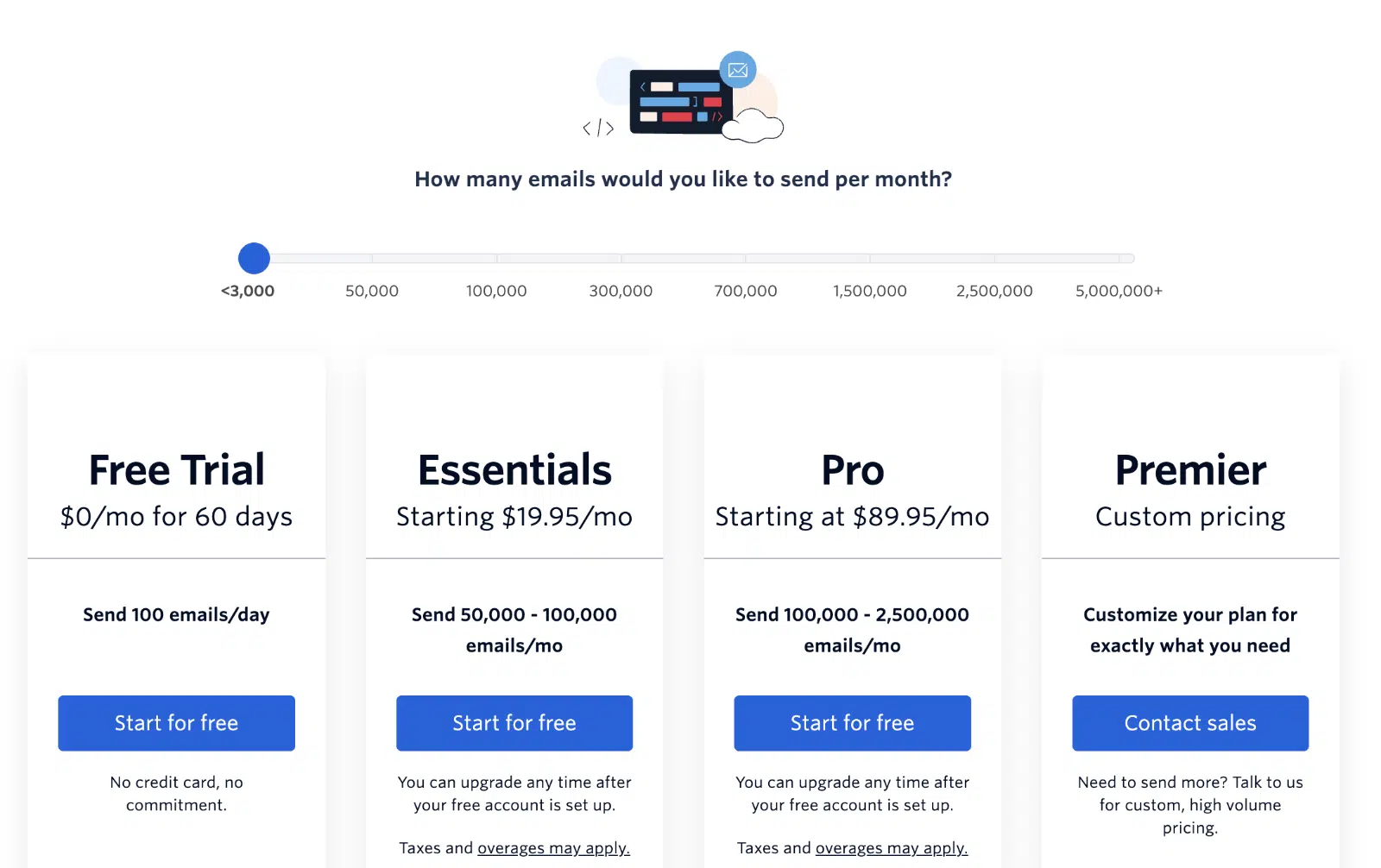
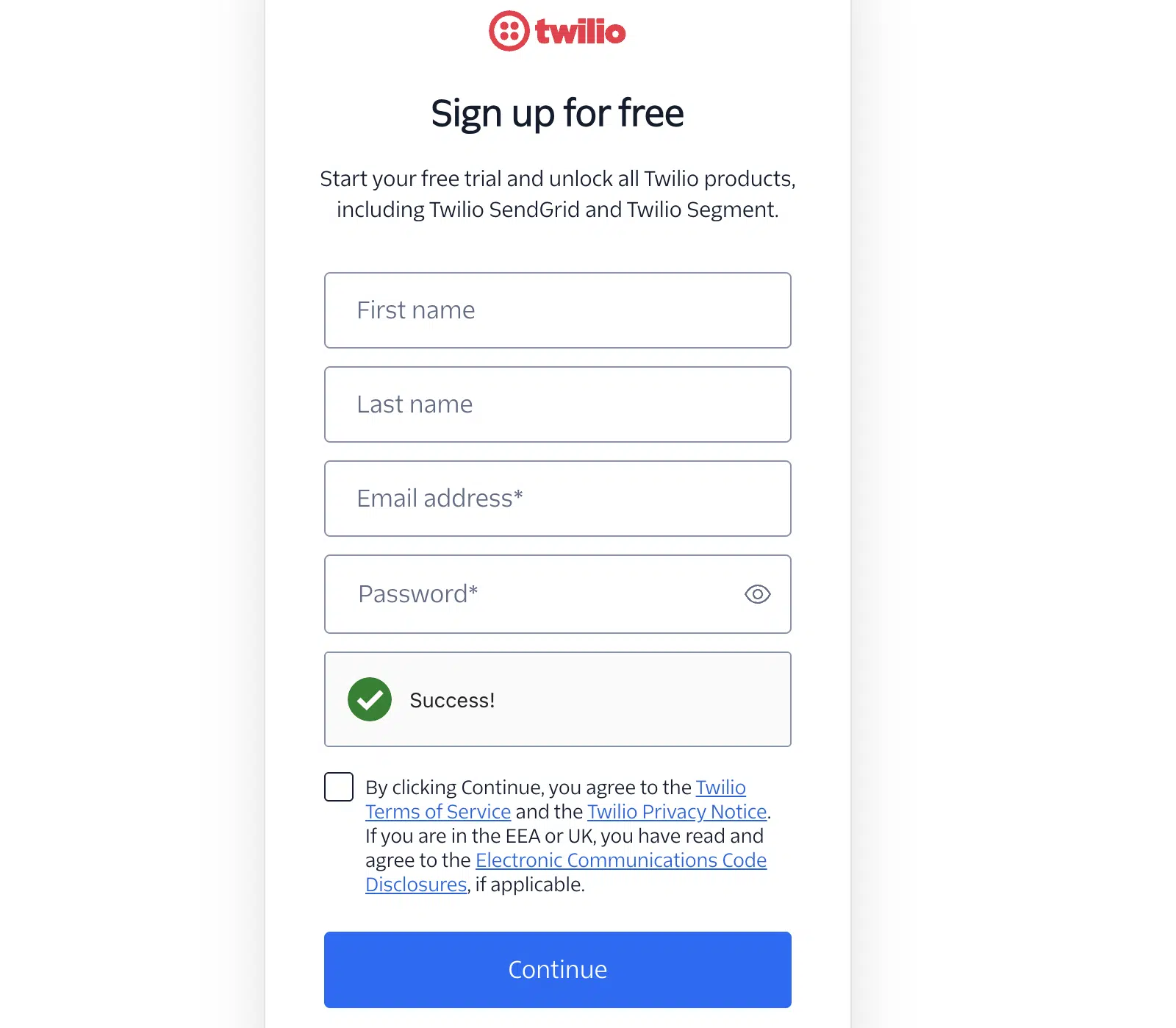
Los pasos a continuación son los mismos independientemente del plan que elijas. A continuación, crea tu nombre de usuario y contraseña.
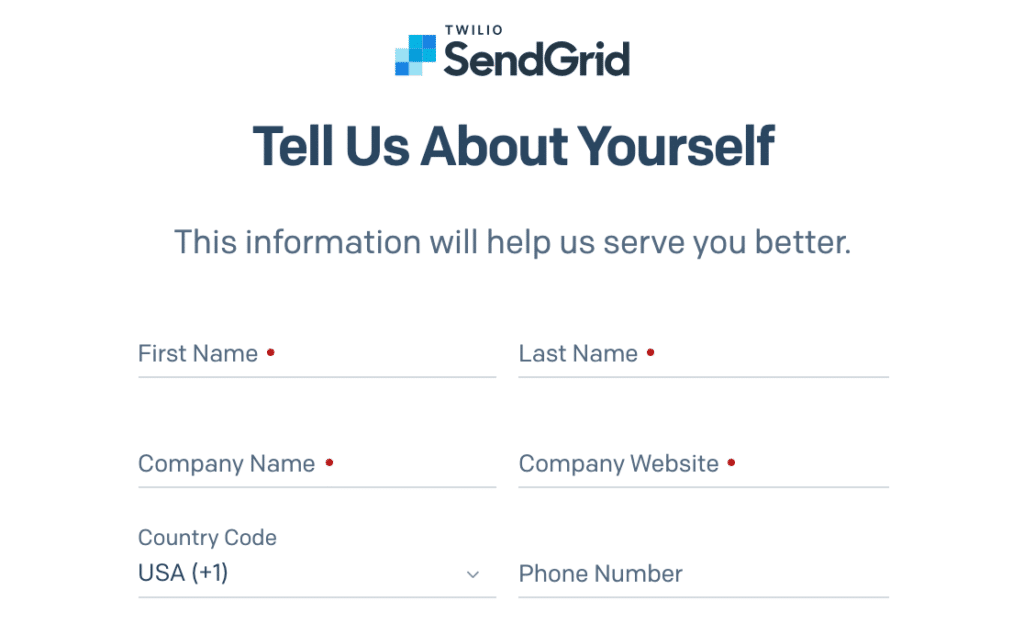
SendGrid te hace algunas preguntas sobre tu negocio. Rellena los campos requeridos y haz clic en ¡Empezar!
Cómo autenticar tu dominio en SendGrid
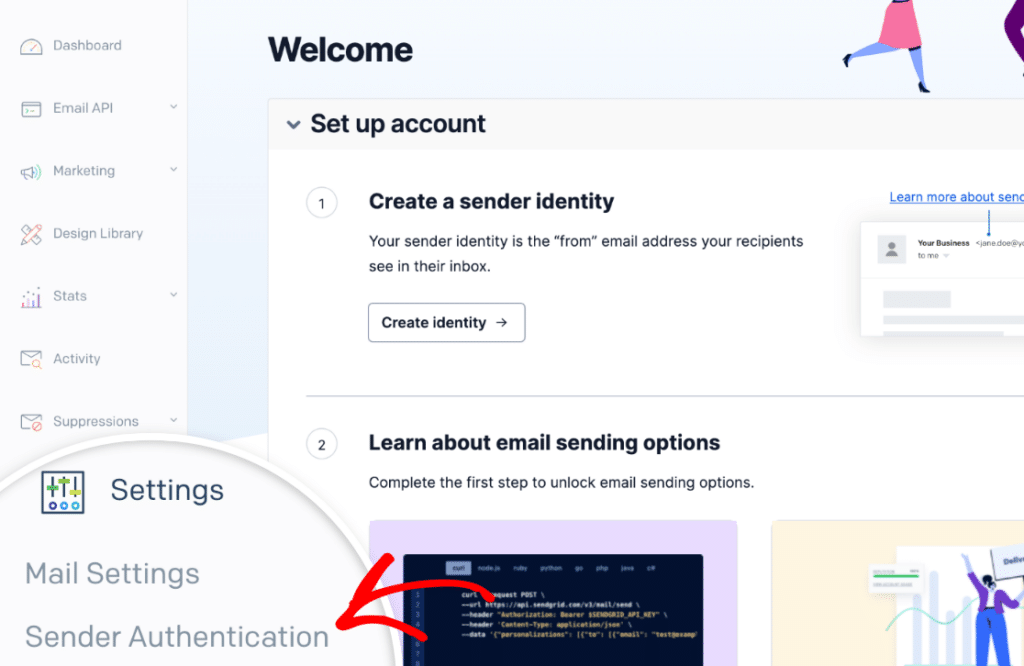
Antes de poder empezar a enviar correos con SendGrid, deberás verificar tu dominio de envío.
Para ello, inicia sesión en tu cuenta de SendGrid y navega a Configuración » Autenticación de Remitente. Luego inicia la Autenticación de Dominio.
Remitente único o autenticación de dominio: ¿cuál deberías usar?
Utiliza la autenticación de dominio. Un remitente único te permite enviar más rápido, pero no será suficiente.
| Remitente único | Autenticación de dominio | |
| Tiempo de configuración | 2 minutos | 15 minutos más espera de DNS |
| Necesita acceso DNS | No | Sí |
| Elimina "vía sendgrid.net" | No | Sí |
| Entrega fiable | No | Sí |
| Bueno para | Una prueba rápida | Un sitio en vivo |
Un remitente único verifica una dirección y nada más. La autenticación de dominio demuestra que posees todo el dominio, que es lo que los proveedores de buzones de correo realmente comprueban.
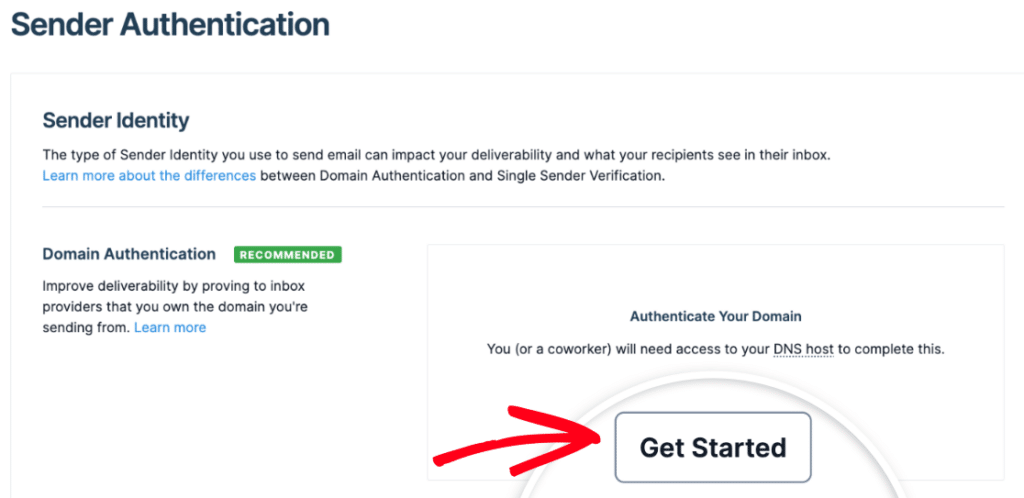
En la sección Autenticación de Dominio, haz clic en Empezar.
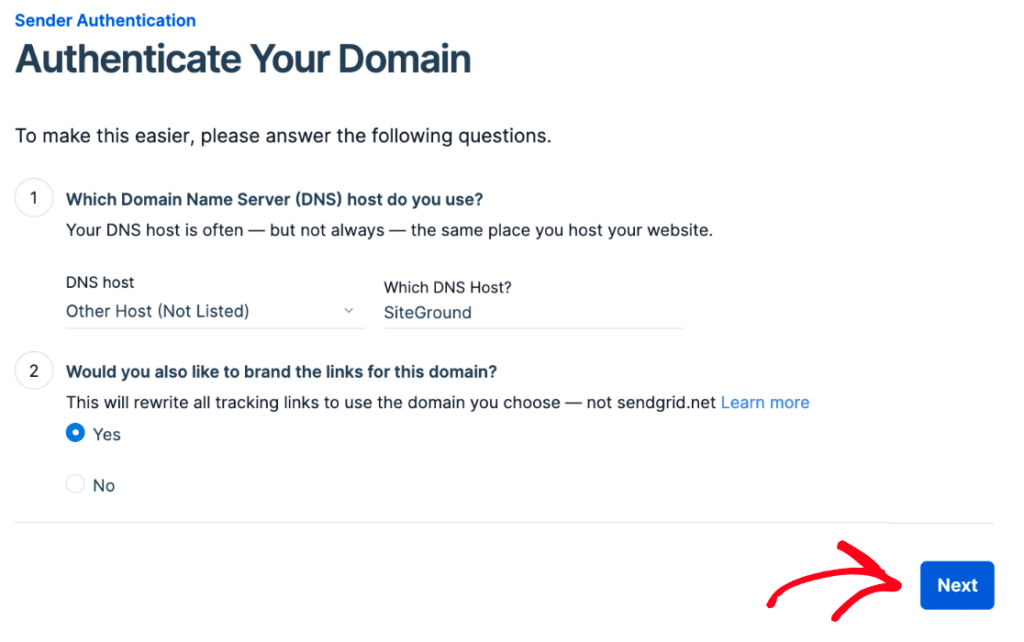
SendGrid hace 2 preguntas. Elige tu proveedor de DNS de la lista o selecciona Otro proveedor (No listado). Luego responde sí a la marca de tus enlaces, para que los enlaces en tus correos utilicen tu dominio en lugar del de SendGrid.
Haz clic en Siguiente.
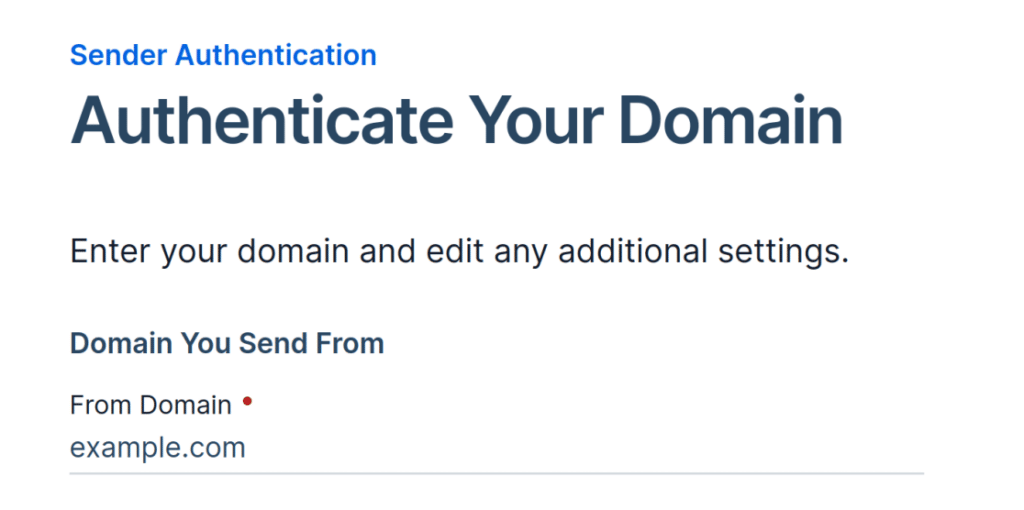
Introduce el dominio de tu sitio, como example.com.
¿Qué ajustes avanzados necesitas cambiar?
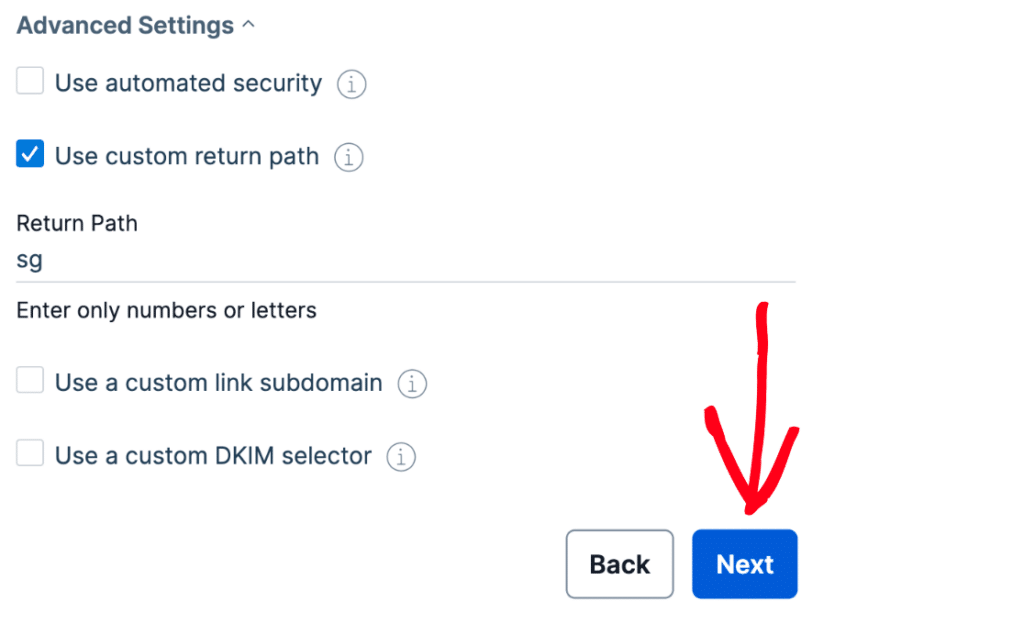
Abre Configuración avanzada y cambia 3 cosas. Omite esto y tus registros DNS no se verificarán como espera WP Mail SMTP.
- Desmarca Usar seguridad automatizada.
- Marca Usar ruta de respuesta personalizada.
- Introduce un subdominio en el campo Ruta de respuesta.
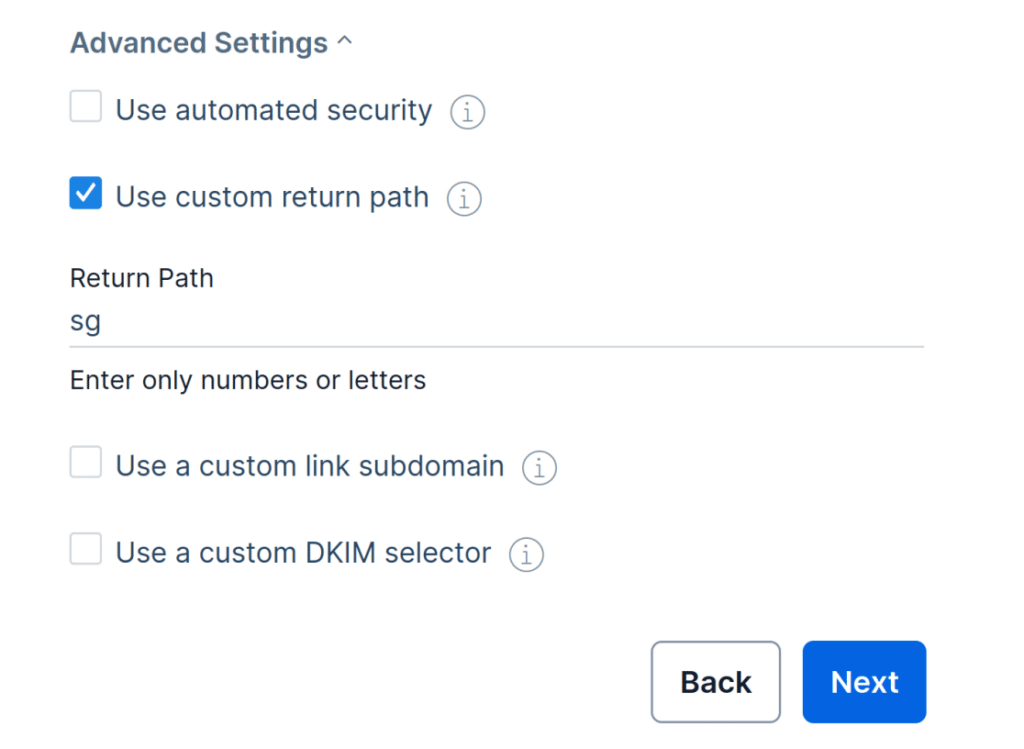
Un subdominio reemplaza el "www" en tu dirección. SendGrid solo lo usa para enviar correos, por lo que nunca aparece en tu sitio.
Usa sg a menos que tengas una razón para no hacerlo. SendGrid recomienda evitar mail, ya que muchos hosts ya lo usan, y evitar guiones bajos, que algunos proveedores de DNS rechazan.
Haz clic en Siguiente para continuar.
Cómo añadir los registros DNS de SendGrid
SendGrid te muestra una lista de registros para añadir a tu DNS.
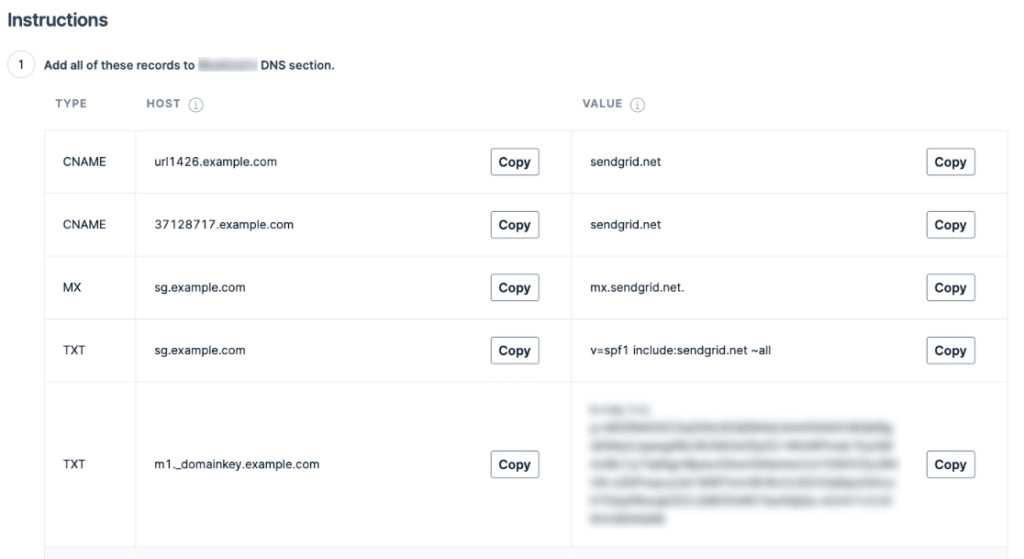
Abre la configuración de tu DNS y añade cada registro exactamente como se muestra. Copia los valores con cuidado, ya que un carácter incorrecto detiene la verificación.
Si hay un campo TTL, configúralo a un día (86400 segundos).
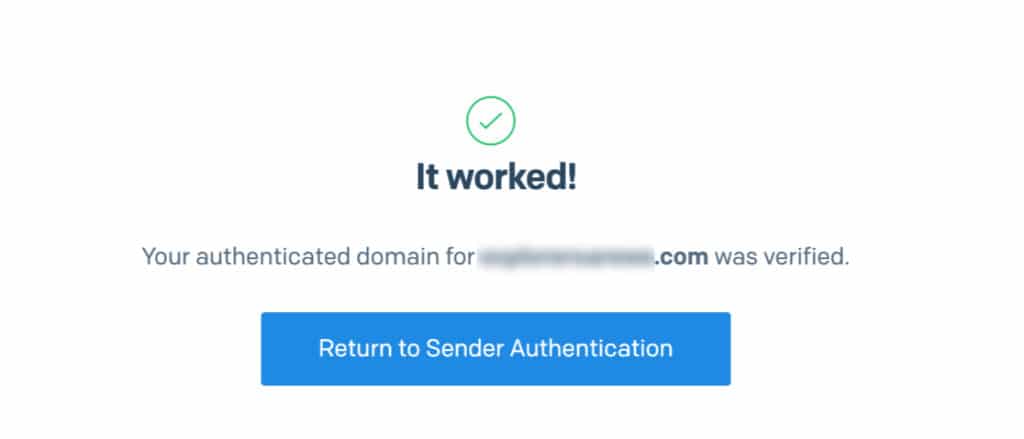
De vuelta en SendGrid, marca la casilla etiquetada He añadido estos registros y luego haz clic en Verificar.

Los cambios de DNS pueden tardar hasta 48 horas. Cuando se apliquen, verás un mensaje de éxito.
Soluciona tus correos de WordPress ahora
Cómo crear una clave API de SendGrid
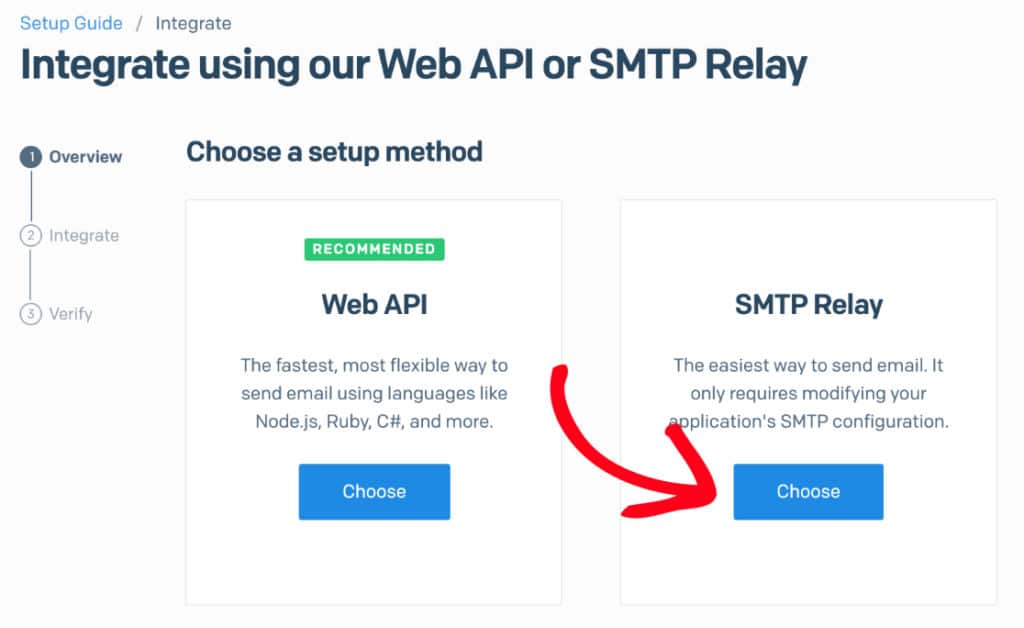
En SendGrid, haz clic en API de correo electrónico » Guía de integración en el menú de la izquierda.

Haz clic en Elegir en Relevo SMTP.
Nombra tu clave y luego haz clic en Crear clave.
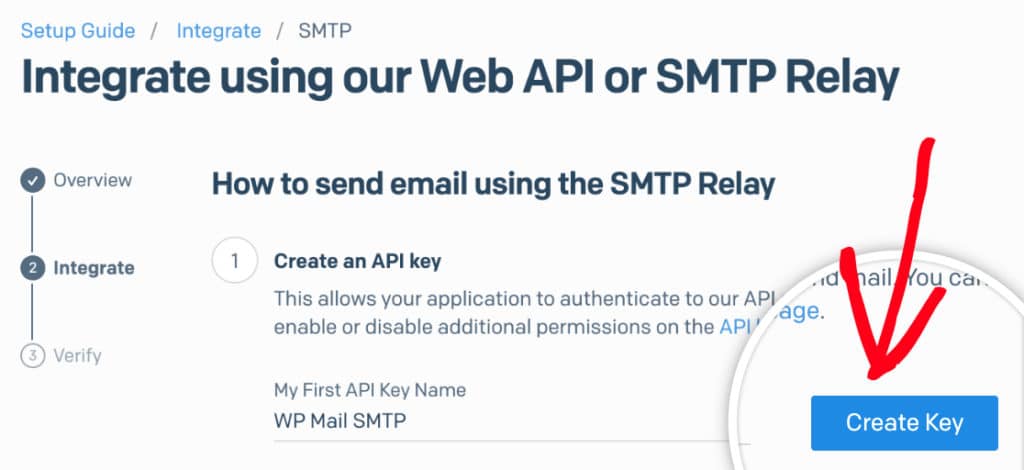
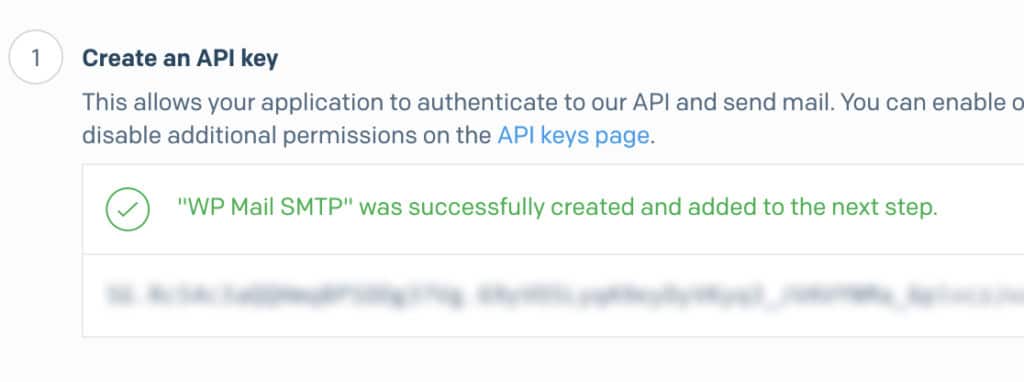
SendGrid genera la clave. Deja esta página abierta porque la pegarás en WordPress a continuación.
Cómo conectar SendGrid a WordPress con el asistente de configuración
El Asistente de configuración te guía por el lado del plugin en 6 pasos y completa la configuración a medida que avanzas.
Paso 1: Iniciar el asistente de configuración
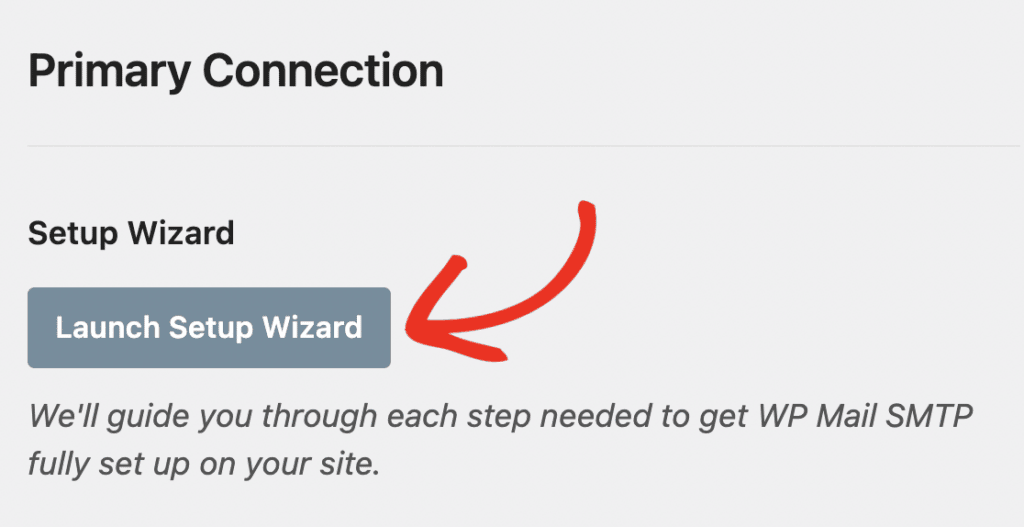
Ve a WP Mail SMTP » Configuración en tu panel de WordPress. Haz clic en Iniciar Asistente de Configuración debajo de la sección Conexión principal.
Haz clic en Empecemos.

Paso 2: Seleccionar tu remitente
Haz clic en SendGrid en la cuadrícula de remitentes y luego haz clic en Guardar y continuar.

Paso 3: Introducir tu configuración de SendGrid
El asistente solo muestra los campos que SendGrid necesita. Hay 4, en este orden:
- Clave de API. Pega la clave de SendGrid.
- Dominio de envío. El subdominio completo que autenticaste, como
sg.example.com. - Nombre del remitente. El nombre del remitente en los correos de tu sitio. Activa Forzar nombre del remitente para aplicarlo en todas partes.
- Desde el correo electrónico. Una dirección en el dominio que autenticaste, como
[email protected]. Activa Forzar correo electrónico desde para que todos los correos electrónicos lo utilicen.

Haz clic en Guardar y continuar.
Paso 4: Habilitar funciones avanzadas de correo electrónico
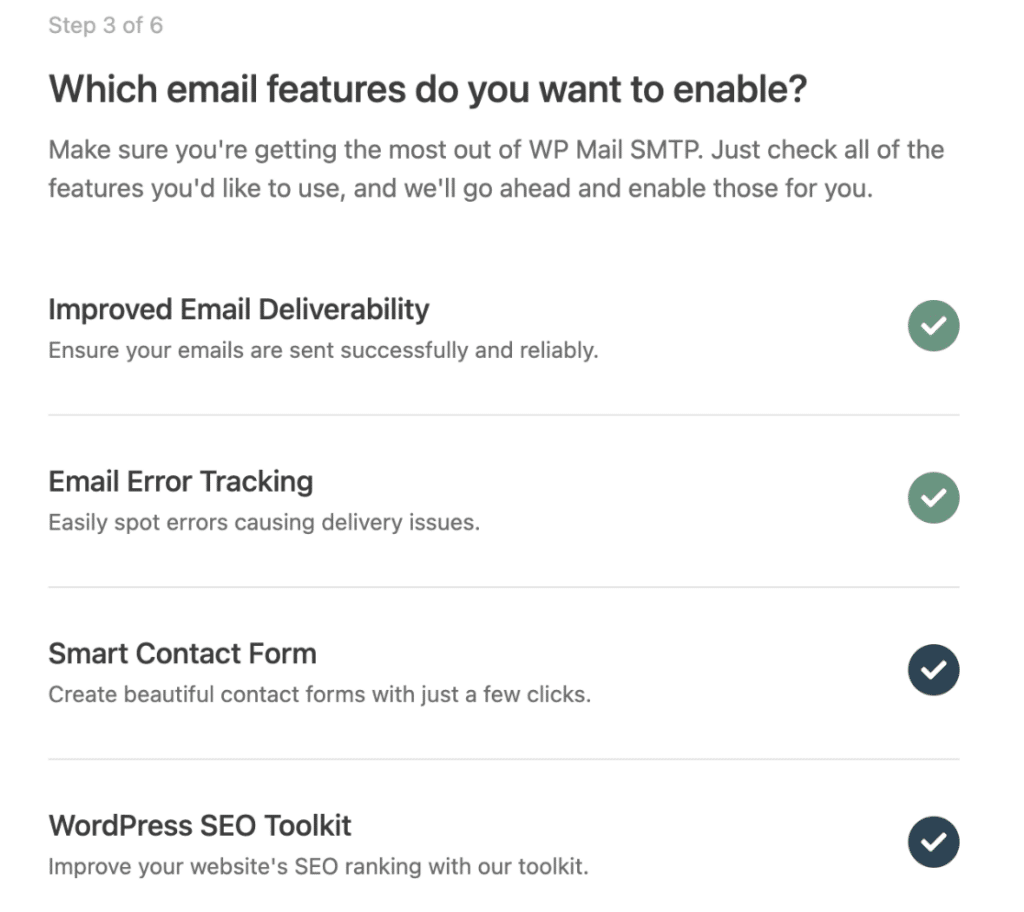
Deja activadas la Mejora de la entregabilidad de correos electrónicos y el Seguimiento de errores de correo electrónico. Están activadas por defecto y no se pueden desactivar.
El resto merece consideración:
- Registros de correo electrónico detallados. Un registro de cada correo electrónico que envía tu sitio.
- Informes completos de correo electrónico. Estadísticas de entregabilidad a lo largo del tiempo. Requiere que los registros estén habilitados.
- Resumen semanal de correo electrónico. Un resumen semanal de tus envíos. Requiere que los registros estén habilitados.
- Alertas instantáneas de correo electrónico. Te notifica por correo electrónico, SMS, Slack o webhook cuando un envío falla.
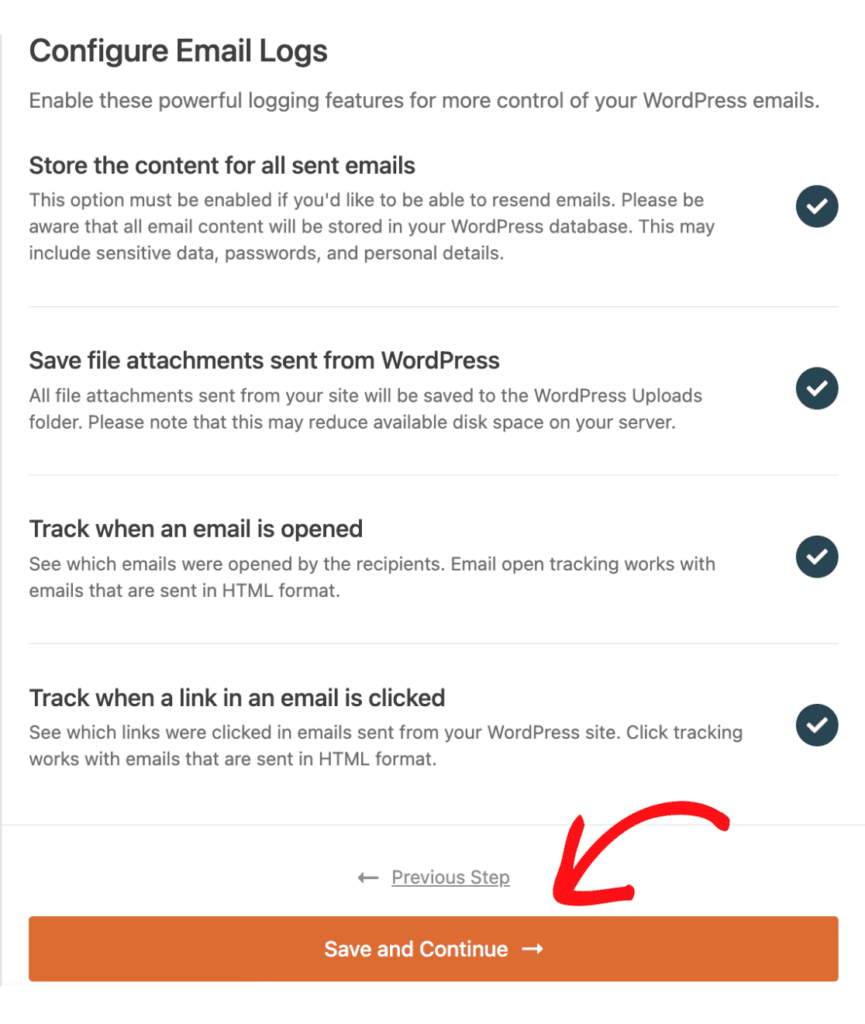
Si activaste los registros, la siguiente pantalla te preguntará qué almacenar. Elige tus opciones y haz clic en Guardar y continuar.
Paso 5: Verificar tu licencia (opcional)
Finalmente, pega tu clave de licencia y haz clic en Verificar clave de licencia. O haz clic en Omitir este paso y hazlo más tarde.
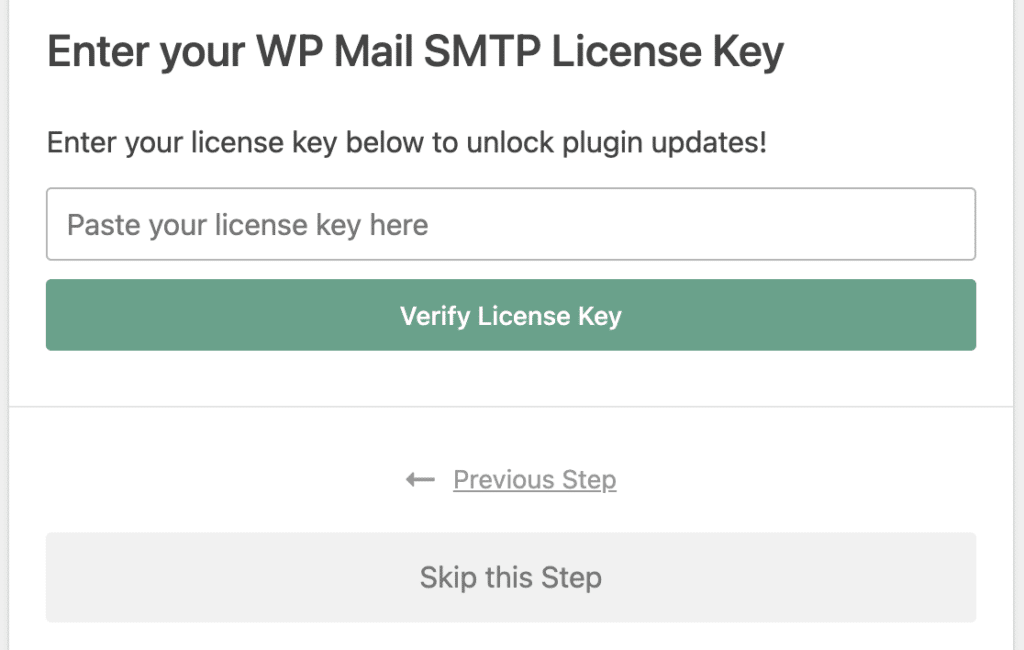
Si deseas acceder a las actualizaciones automáticas y a las funciones avanzadas, se requiere una clave de licencia válida.
Cómo enviar un correo electrónico de prueba
El asistente envía uno automáticamente al final de la configuración.
Si todo está correcto, verás "¡Enhorabuena, has configurado WP Mail SMTP con éxito!". Haz clic en Finalizar configuración.
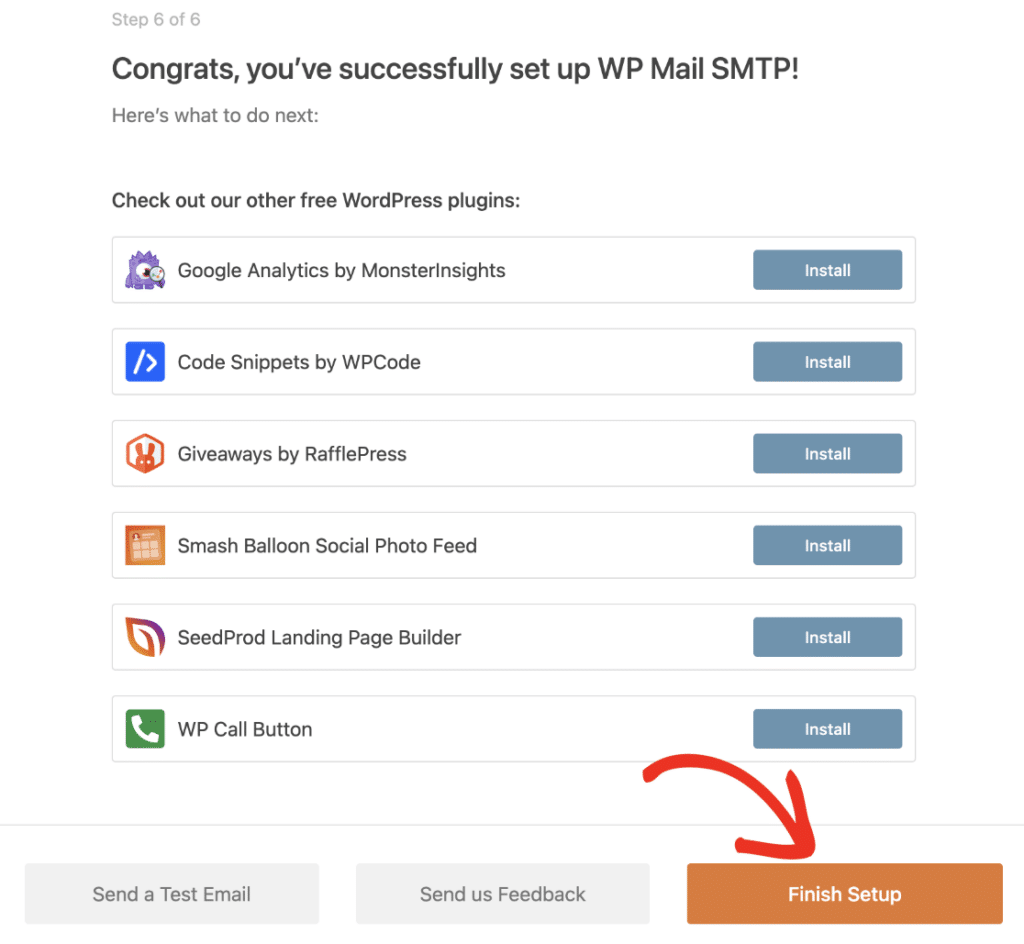
Puedes ejecutar más pruebas en cualquier momento desde WP Mail SMTP » Herramientas » Prueba de correo electrónico.

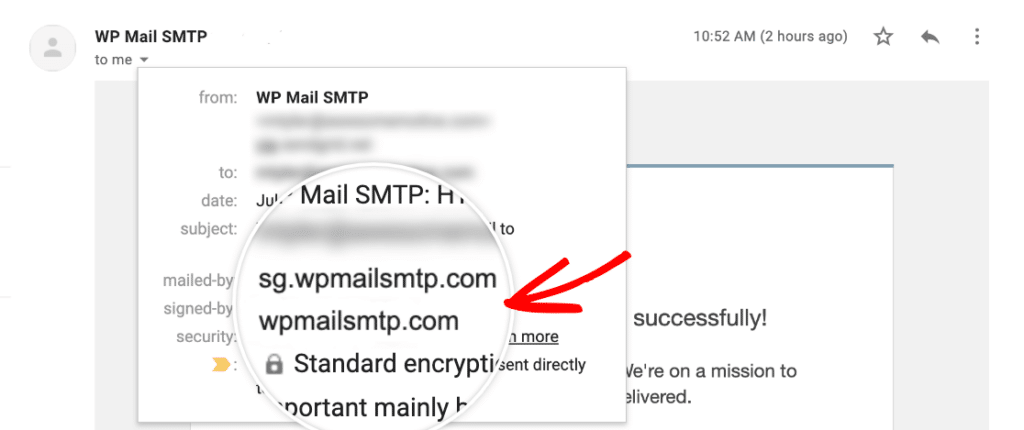
¿Quieres confirmar que la autenticación funcionó? Envíate una prueba, ábrela en tu cliente de correo y expande los detalles del remitente. Un dominio autenticado correctamente no mostrará "vía sendgrid.net".
Qué hacer si falla tu correo electrónico de prueba de SendGrid
Haz clic en Iniciar solución de problemas en la pantalla de error del asistente para ver el mensaje de error real.
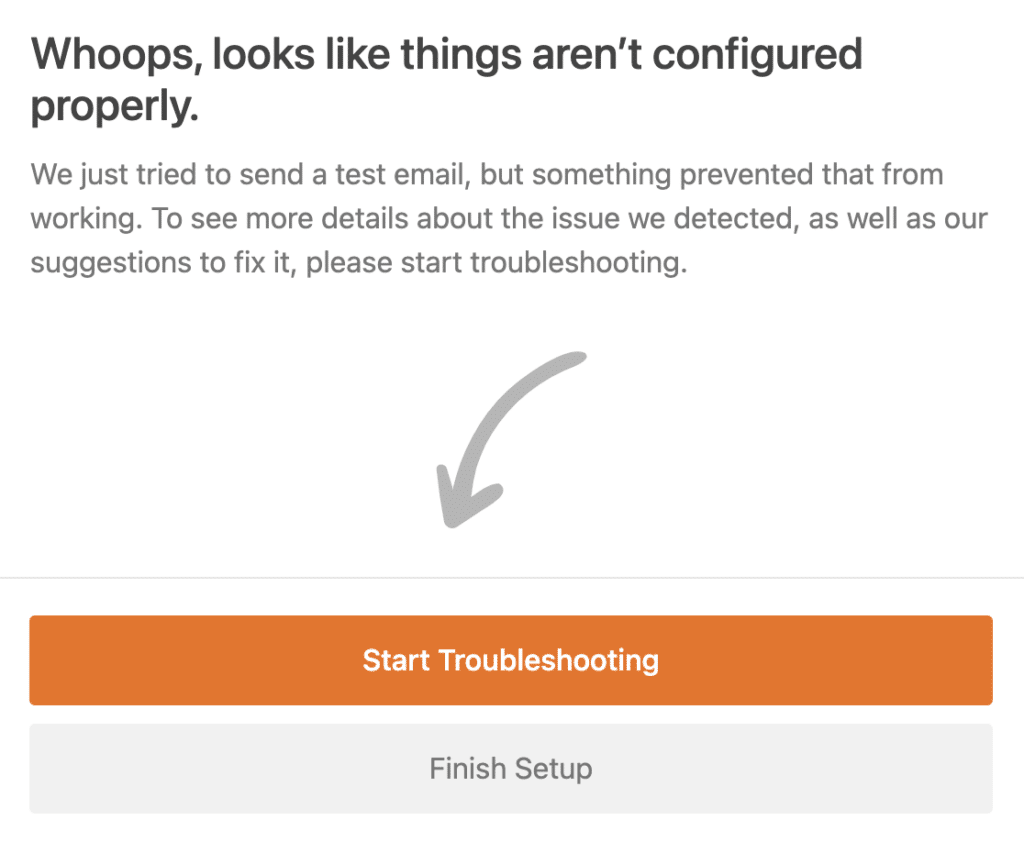
Cuatro causas explican casi todas las configuraciones fallidas de SendGrid:
| Qué salió mal | Cómo solucionarlo |
| DNS no se ha propagado | Espera hasta 48 horas, luego haz clic en Verificar en SendGrid de nuevo |
| Discrepancia en el Dominio de envío | Usa el subdominio autenticado completo, como sg.example.com |
| La clave API carece de Envío de correo | Crea una nueva clave a través de API de correo electrónico » Guía de integración |
| Versión TLS antigua | Pide a tu proveedor que te actualice a TLS 1.2 o superior |
Una quinta causa sorprende a la gente: dejar marcada la opción Usar seguridad automática durante la autenticación del dominio. Eso produce un conjunto diferente de registros DNS a los que esta configuración espera.
¿Sigues atascado? Nuestra guía sobre WP Mail SMTP no envía correos de prueba cubre los errores más raros.
Preguntas frecuentes
¿Sigue siendo SendGrid gratuito para WordPress?
No. Twilio retiró el plan gratuito permanente de SendGrid el 27 de mayo de 2025. Las nuevas cuentas obtienen una prueba de 60 días con hasta 100 correos electrónicos por día, y luego deben cambiar a un plan de pago.
¿Necesito un plugin para usar SendGrid con WordPress?
Sí. WordPress no puede acceder a la API de SendGrid por sí solo. Los plugins SMTP como WP Mail SMTP establecen la conexión y enrutan cada llamada a wp_mail() a través de SendGrid.
¿Por qué mis correos de SendGrid no se envían en WordPress?
Comprueba primero el estado de autenticación de tu dominio en SendGrid. Después, revisa 3 cosas: un dominio de envío al que le falta su subdominio, una clave API sin acceso a Mail Send o una versión TLS antigua.
¿Cuál es la diferencia entre un remitente único y la autenticación de dominio?
Un remitente único verifica una dirección de correo electrónico. La autenticación de dominio verifica tu dominio completo con registros DNS y elimina la etiqueta "vía sendgrid.net". Es la única de las dos que entrega de forma fiable.
¿Cuáles son las mejores alternativas a SendGrid para WordPress?
WP Mail SMTP soporta 17 servicios de envío, así que tienes opciones si los precios ya no te convienen. Mailgun, Brevo, Postmark y Amazon SES son cambios comunes. Nuestra guía mejores servidores SMTP los compara en precio y entregabilidad.
A continuación, aprende las mejores prácticas de entregabilidad de correo electrónico de WordPress
Con SendGrid conectado, lo siguiente que leería es nuestra guía de mejores prácticas de entregabilidad de correo electrónico en WordPress. Cubre los hábitos que mantienen tu reputación de envío saludable: higiene de la lista, manejo de rebotes y los registros que los proveedores de bandeja de entrada verifican. La autenticación de dominio te ha llevado a la bandeja de entrada, y esa publicación es cómo te mantienes allí.
Soluciona tus correos de WordPress ahora
¿Listo para arreglar tus correos electrónicos? Empieza hoy mismo con el mejor plugin SMTP de WordPress. Si no tienes tiempo para arreglar tus correos electrónicos, puedes obtener asistencia completa de configuración White Glove como compra adicional, y hay una garantía de devolución de dinero de 14 días para todos los planes de pago.
Si este artículo te ha sido útil, síguenos en Facebook y Twitter para obtener más consejos y tutoriales de WordPress.
