


Résumé IA
Avant de commencer à écrire sur WordPress, j'ai passé des années en tant que concepteur web indépendant. Je crée des sites Web WordPress depuis plus de 10 ans maintenant, et une chose que j'ai rapidement appris à ne pas faire confiance, c'est la fonctionnalité d'e-mail intégrée.
Au début, j'ai supposé que WordPress gérait correctement les e-mails dès le départ, mais lorsque les clients se sont plaints de ne pas recevoir leurs soumissions de formulaires et d'autres e-mails importants de leur site Web, j'ai réalisé que j'avais besoin d'une meilleure solution.
Cependant, toutes les entreprises ne souhaitent pas payer des services d'e-mail coûteux. Chaque centime compte, surtout lorsque vous débutez.
Si vous êtes dans la même situation, connecter WordPress à un serveur SMTP gratuit pourrait résoudre ces problèmes sans ajouter de dépenses mensuelles supplémentaires.
Dans ce guide, je vais vous expliquer tout ce que vous devez savoir sur l'utilisation de serveurs d'e-mails SMTP gratuits avec WordPress. Je partagerai les options qui ont le mieux fonctionné pour mes clients et moi, ainsi que des instructions étape par étape pour vous aider à vous configurer rapidement.
- Pourquoi les e-mails WordPress échouent et comment le SMTP les corrige
- Ce qu'il faut considérer lors du choix d'un service d'e-mail SMTP
- Ce dont vous avez besoin pour configurer un serveur SMTP gratuit pour les e-mails WordPress
- Configuration du plugin WP Mail SMTP
- Envoi d'e-mails WordPress avec Gmail SMTP gratuit
- Configuration de Brevo Email gratuit avec WP Mail SMTP
- Configuration de SendLayer avec WP Mail SMTP
- Configurer n'importe quel service SMTP gratuit avec WP Mail SMTP
- Questions fréquemment posées
Pourquoi les e-mails WordPress échouent et comment le SMTP les corrige
Par défaut, WordPress utilise la fonction mail() de PHP pour envoyer des e-mails. Cela peut sembler technique, mais voici ce que cela signifie pour vous : une livraison d'e-mails peu fiable et une plus grande probabilité que vos messages soient marqués comme spam.
De nombreux hébergeurs restreignent ou ne configurent pas correctement la fonction mail() de PHP, ce qui signifie que vos e-mails pourraient ne jamais quitter votre serveur.
Les e-mails envoyés via la fonction mail() de PHP manquent également d'authentification appropriée, de sorte que les fournisseurs d'e-mails ne peuvent pas confirmer que vos messages sont légitimes. Cela devient de plus en plus problématique à mesure que les filtres anti-spam sont devenus plus stricts avec les e-mails non authentifiés, marquant et bloquant rapidement les messages qui ne suivent pas les pratiques de sécurité modernes des e-mails.
Pour aggraver les choses, le système par défaut ne fournit aucune confirmation de livraison ni aucune capacité de suivi, vous laissant dans l'ignorance quant à savoir si vos e-mails ont bien atteint leur destination.
C'est là que le SMTP (Simple Mail Transfer Protocol) vient à la rescousse. Le SMTP est la norme de l'industrie pour l'envoi d'e-mails sur Internet, et il offre plusieurs avantages cruciaux :
- Délivrabilité améliorée : une authentification appropriée rend vos e-mails plus susceptibles d'atteindre la boîte de réception
- Fiabilité accrue : moins de risques que les e-mails se perdent dans le cyberespace
- Meilleure réputation d'envoi : votre domaine gagne en crédibilité auprès des fournisseurs d'e-mails
- Capacités de suivi : de nombreux services SMTP fournissent des analyses de livraison
- Limites d'envoi plus élevées : la plupart des services SMTP autorisent plus d'e-mails que votre hébergeur
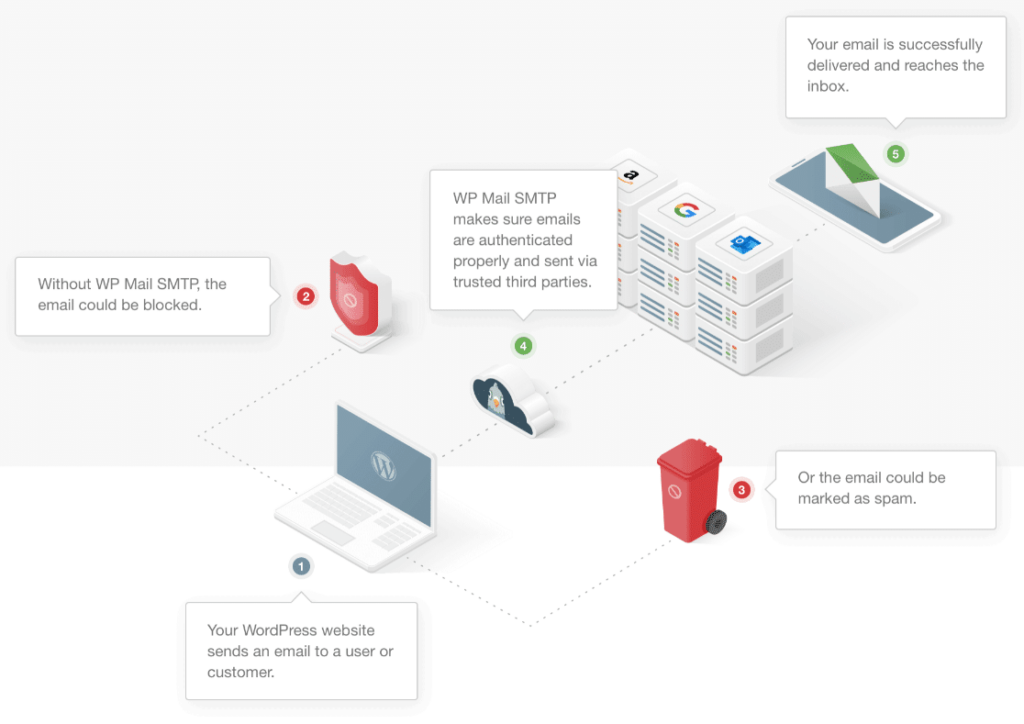
Le meilleur dans tout ça ? Vous pouvez implémenter le SMTP sur votre site WordPress gratuitement en utilisant les options que je vais aborder dans ce guide.
Ce qu'il faut considérer lors du choix d'un service d'e-mail SMTP
Lorsque vous sélectionnez un service d'e-mails SMTP pour votre site WordPress, vous devez réfléchir attentivement à vos besoins actuels et futurs.
Bien qu'il soit tentant de conserver le service d'e-mails que vous utilisez déjà, comme Gmail ou Outlook, ce n'est pas toujours le meilleur choix pour votre site Web.
Premièrement, comme ces services d'e-mails sont principalement conçus pour que vous écriviez et envoyiez des e-mails à partir d'une application ou d'une interface Web, il peut être assez difficile de les configurer pour qu'ils fonctionnent avec votre site WordPress.
Par exemple, avec Gmail, vous devrez parcourir une longue série d'étapes techniques que Google exige pour des raisons de sécurité. Tout d'abord, vous devez activer la vérification en 2 étapes sur votre compte Google, puis configurer un projet dans Google Cloud Platform, créer des identifiants OAuth, accorder l'autorisation à votre plugin SMTP d'accéder à votre compte et résoudre les erreurs. Si vous pensez que cela semble complexe et prend du temps, croyez-moi, c'est le cas !
WP Mail SMTP offre une option de connexion facile en un clic pour les comptes e-mail Gmail et Outlook, mais vous devrez passer à la version payante du plugin pour y accéder.
Un autre problème que vous rencontrerez probablement à mesure que votre site Web se développera est qu'il n'y a aucun moyen facile d'augmenter les limites sans passer à des comptes professionnels plus coûteux, et même dans ce cas, ces services ne sont pas principalement conçus pour les e-mails de sites Web à volume élevé.
De plus, lorsque votre site Web partage le même service d'e-mails que vos communications personnelles ou professionnelles, les problèmes de délivrabilité de votre site Web peuvent potentiellement avoir un impact sur vos e-mails personnels importants.
Donc, cela ne veut pas dire que vous ne pouvez pas utiliser le serveur SMTP Gmail pour envoyer vos e-mails WordPress (et j'ai inclus des instructions complètes à ce sujet ci-dessous car je sais que c'est un choix populaire). Mais il vaut vraiment la peine d'examiner d'autres options.
Avantages des services d'e-mails transactionnels dédiés
D'après mon expérience, les services d'e-mails transactionnels spécialisés comme SendLayer, Brevo ou d'autres offrent des avantages considérables aux propriétaires de sites Web. Bon nombre de ces services proposent des plans SMTP gratuits généreux qui sont parfaits lorsque vous débutez.
J'ai trouvé que le processus de configuration avec ces services était remarquablement simple. La plupart s'intègrent directement à WP Mail SMTP, ne nécessitant qu'une clé API ou des identifiants SMTP standard.
Les services d'e-mails transactionnels dédiés offrent également des taux de délivrabilité nettement plus élevés. Ils maintiennent des pools d'adresses IP dédiés avec de bonnes réputations d'expéditeur et fournissent des analyses détaillées montrant exactement ce qu'il advient de vos e-mails. Ils peuvent également offrir une meilleure gestion des pièces jointes, une gestion améliorée des files d'attente lors des pics de trafic et, en général, une expérience d'envoi d'e-mails plus fiable.
Pour les très petits sites personnels, il peut être suffisant de conserver votre service de messagerie existant. Cependant, d'après mon expérience dans la gestion de plusieurs sites WordPress, je recommande vivement d'envisager dès le départ un service d'e-mails transactionnels dédié.
Les niveaux gratuits offerts par la plupart des services dédiés fournissent une capacité suffisante pour commencer, les rendant accessibles même pour les nouveaux sites Web. Au fur et à mesure que vos besoins en messagerie augmentent, la transition vers des plans payants est transparente et peut être assez abordable. Par exemple, les plans payants de SendLayer commencent à 5 $ par mois.
J'ai rassemblé des informations sur tous les services SMTP gratuits pris en charge par WP Mail SMTP dans le tableau ci-dessous pour vous aider à prendre votre décision.
| Service | Limite gratuite | Fonctionnalités | Limitations | Plan payant à partir de |
|---|---|---|---|---|
| SendLayer | 200 e-mails (essai uniquement) | Configuration simple, bonne délivrabilité, analyses détaillées, convivial pour les développeurs | Pas un plan gratuit à vie, juste un essai. Mais des plans mensuels plus abordables que d'autres options | 5 $/mois pour 1 000 e-mails |
| Brevo (Sendinblue) | 300 e-mails par jour | Fonctionnalités marketing, capacités SMS | Marquage du pied de page des e-mails dans le plan gratuit | À partir de 9 $/mois pour 5 000 e-mails |
| Elastic Email | 100 e-mails par jour | Concepteur d'e-mails, vérification d'e-mails et analyses | Le plan API n'inclut pas les outils du tableau de bord | À partir de 19 $/mois pour 50 000 e-mails |
| Gmail | 500 e-mails par jour (2 000 avec Google Workspace) |
Service fiable, interface familière | Configuration complexe si vous utilisez un plugin SMTP gratuit | 7 $/mois avec Google Workspace |
| Mailgun | 100 e-mails par jour | Axé sur les développeurs, API puissante, bonne délivrabilité | Les journaux d'e-mails ne sont conservés que pendant 1 jour | À partir de 15 $/mois pour 10 000 e-mails |
| Mailjet | 200 e-mails par jour | Inclut un éditeur d'e-mails et un constructeur de formulaires | Logo Mailjet dans les e-mails du plan gratuit | À partir de 15 $/mois pour 10 000 e-mails |
| Postmark | 100 e-mails par mois | Analyses détaillées, flux de messages | Le plan gratuit est très limité, conçu uniquement pour les tests | 15 $/mois pour 10 000 e-mails |
| Twilio SendGrid | 100 e-mails par jour (pendant 60 jours) | Analyses détaillées, convivial pour les développeurs | L'essai gratuit est limité à 60 jours | 19,95 $/mois pour 50 000 e-mails |
| SMTP2GO | 1 000 e-mails par mois | Configuration facile, support réactif | Les e-mails envoyés au-delà de la limite quotidienne/mensuelle sont bloqués, pas mis en file d'attente | 15 $/mois pour 10 000 e-mails |
| SparkPost | 500 e-mails par mois (compte développeur) | Analyses de niveau entreprise | Axé sur les développeurs, courbe d'apprentissage plus raide | 20 $/mois pour 50 000 e-mails |
Ce dont vous avez besoin pour configurer un serveur SMTP gratuit pour les e-mails WordPress
Une fois que vous avez choisi un service d'e-mails SMTP gratuit et créé un compte, vous pouvez l'utiliser pour commencer à envoyer des e-mails depuis votre site WordPress en quelques minutes. Voici ce dont vous avez besoin :
- Un site Web WordPress : vous avez besoin d'un accès administrateur pour installer des plugins
- Un plugin SMTP : je recommande WP Mail SMTP, qui a une version gratuite qui fonctionne avec de nombreux services d'e-mails SMTP.
- Un compte auprès d'un fournisseur d'e-mails SMTP : choisissez-en un dans le tableau ci-dessus ou un autre service qui vous fournit des identifiants d'e-mails SMTP.
- L'accès DNS de votre domaine : pour l'authentification (améliore la délivrabilité). Vous pouvez généralement y accéder dans le panneau d'administration de votre hébergement Web ou de votre nom de domaine.
Une fois que vous avez tout ce dont vous avez besoin, le processus de configuration ne devrait prendre que quelques minutes pour la plupart des fournisseurs d'e-mails SMTP. J'ai inclus des étapes détaillées pour quelques-uns des services les plus populaires ci-dessous, mais la configuration de base est essentiellement la même pour chaque service d'e-mails :
- Choisissez et inscrivez-vous pour un service d'e-mails SMTP gratuit
- Installez un plugin SMTP sur votre site WordPress
- Configurez le plugin avec les identifiants de votre service SMTP
- Envoyez un e-mail de test pour vérifier que tout fonctionne
- Facultativement, configurez l'authentification du domaine pour une meilleure délivrabilité
Même si vous n'êtes pas techniquement doué, ne vous inquiétez pas : WP Mail SMTP rend ce processus rapide et facile.
Réparez vos e-mails WordPress maintenant
Configuration du plugin WP Mail SMTP
Avant de jeter un œil aux services d'e-mails gratuits, vous devrez installer un plugin SMTP sur votre site WordPress.
WP Mail SMTP se connecte facilement à tous les services de messagerie populaires et rend le processus de configuration simple, même pour les personnes qui ne sont pas particulièrement douées en technologie.
Si vous optez pour la version Pro, vous bénéficiez d'une configuration en un clic pour Gmail et Outlook, ce qui, honnêtement, vous facilite grandement la vie si vous souhaitez utiliser ces fournisseurs de messagerie.
Le plugin de la version payante inclut également des fonctionnalités de journalisation utiles qui m'ont fait gagner d'innombrables heures de dépannage lorsque les choses tournent mal. Mais pour l'instant, vous pouvez continuer et installer la version gratuite.
Voici comment commencer avec WP Mail SMTP :
- Installer le plugin : Accédez à votre tableau de bord WordPress > Plugins > Ajouter un nouveau et recherchez « WP Mail SMTP »
- Activer le plugin : Cliquez sur le bouton « Activer » après l'installation
- Exécuter l'assistant de configuration : Suivez les instructions pour choisir votre fournisseur SMTP
- Configurer votre fournisseur : Entrez les informations d'identification de votre service SMTP choisi
- Envoyer un e-mail de test : Vérifiez que tout fonctionne correctement
La version gratuite de WP Mail SMTP fonctionne avec la plupart des principaux fournisseurs de messagerie, dont beaucoup offrent un plan gratuit, notamment :
Pour la plupart des propriétaires de petites entreprises, la version gratuite de WP Mail SMTP sera suffisante pour commencer. À mesure que votre entreprise se développe, la version Pro offre des fonctionnalités qui peuvent justifier l'investissement.
Quant aux fournisseurs de messagerie, leurs plans gratuits ont des limitations, qui varient en fonction du service que vous choisissez. Vous pouvez utiliser le tableau ci-dessus comme guide pour vous aider à choisir un fournisseur de messagerie SMTP gratuit qui répond à vos besoins.
Bien que l'assistant de configuration de WP Mail SMTP vous guide à travers les étapes de connexion à votre service de messagerie de choix, j'ai inclus des instructions manuelles complètes ci-dessous afin que vous puissiez configurer le plugin à tout moment après l'installation.
Envoi d'e-mails WordPress avec Gmail SMTP gratuit
Je commencerai par expliquer comment connecter votre compte Gmail à WordPress à l'aide du plugin WP Mail SMTP. Comme expliqué précédemment, vous voudrez peut-être envisager de vous inscrire à un compte de messagerie gratuit spécifiquement pour votre site Web plutôt que d'utiliser votre compte Gmail existant. Mais je sais que Gmail est toujours l'une des options de messagerie les plus populaires, j'ai donc inclus toutes les étapes pour vous connecter ici.
Commencez par créer un nouveau compte Gmail dédié aux e-mails de votre site Web ou en utilisant un compte existant. Gmail vous permet d'envoyer jusqu'à 500 e-mails par jour, mais si vous dirigez une entreprise, envisagez d'utiliser un compte Google Workspace, qui augmente votre limite d'envoi à 2000 e-mails par jour.
Configuration avec la version gratuite de WP Mail SMTP
Commencez par aller dans WP Mail SMTP » Paramètres et cliquez sur l'onglet Général.
Maintenant, entrez l'adresse e-mail à partir de laquelle les e-mails de votre site WordPress seront envoyés. Il peut s'agir de l'adresse Gmail que vous avez configurée lors de la création de votre compte ou d'un alias que vous avez créé pour envoyer à partir d'un domaine personnalisé.
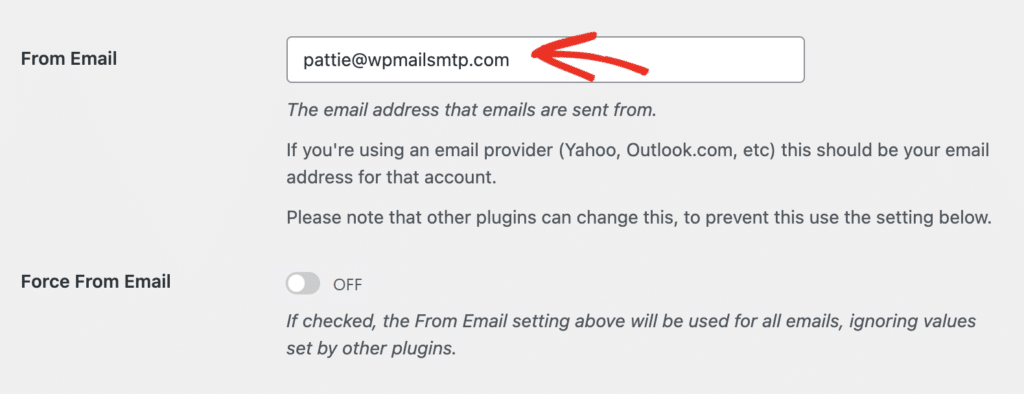
Je recommande également de régler le bouton Forcer l'e-mail de l'expéditeur sur Activé. Cela définira votre adresse Gmail comme votre e-mail d'expéditeur pour tous les e-mails envoyés par votre site, remplaçant tout ce qui est défini par d'autres plugins.
Ensuite, saisissez le nom d'expéditeur que vous souhaitez voir apparaître sur vos e-mails. Il est défini sur le nom de votre site web par défaut, mais vous pouvez saisir le nom que vous souhaitez.
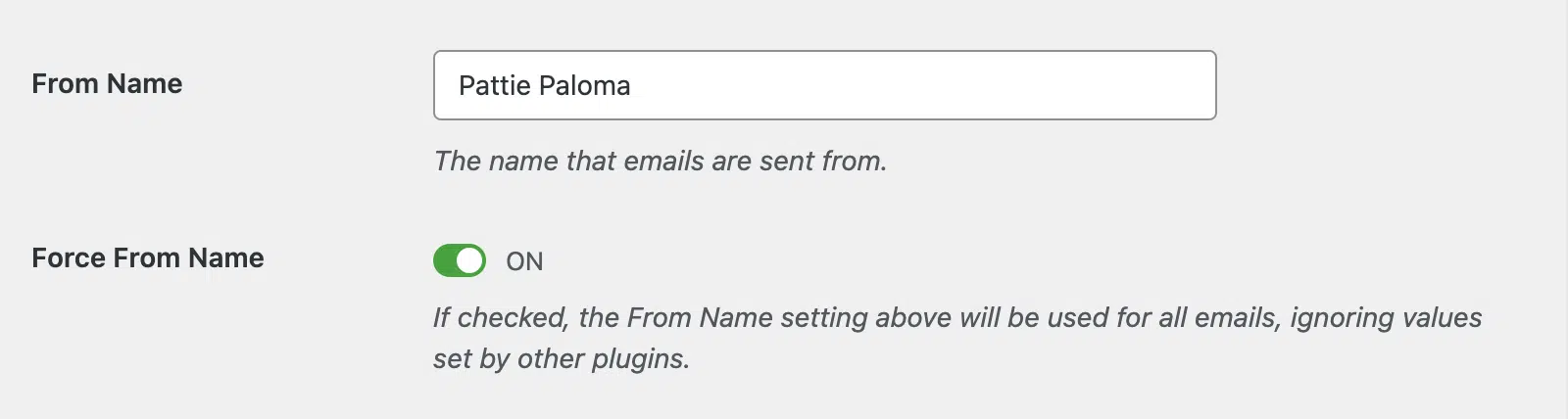
Encore une fois, je recommande d'activer l'option Forcer le nom d'expéditeur.
Ensuite, faites défiler vers le bas et sélectionnez Google / Gmail comme service d'envoi d'e-mails.

Google ne prend plus en charge la saisie de votre nom d'utilisateur et mot de passe Gmail comme informations d'identification SMTP. Par conséquent, si vous utilisez le plugin gratuit WP Mail SMTP, vous devrez d'abord configurer un mot de passe d'application. Cela peut être un peu complexe, je vous recommande donc de suivre notre documentation détaillée sur le Guide de configuration Gmail / Google Workspace pour des instructions étape par étape avec des captures d'écran et une vidéo qui vous guideront tout au long du processus. Cette méthode fonctionne mais nécessite plusieurs étapes techniques.
WP Mail SMTP Pro offre une option de configuration en un clic qui simplifie considérablement le processus. Si vous souhaitez continuer à utiliser Gmail pour vos e-mails WordPress, cela vaut vraiment la peine de passer à la version supérieure, car vous pouvez vous épargner toute la configuration manuelle et les tracas.
Si vous hésitez entre la configuration en un clic et la configuration manuelle, voici une comparaison rapide :
| Configuration manuelle | Configuration en un clic (Pro) | |
|---|---|---|
| Facilité d'utilisation | Guide étape par étape pour vous aider | Connexion instantanée avec un minimum d'étapes |
| Étapes techniques | Nécessite la création d'une application Google et la configuration des identifiants | Aucune configuration manuelle nécessaire |
| Temps requis | Environ 30 à 60 minutes | Pour plus d'informations détaillées sur le processus d'installation en un clic, consultez notre guide sur l'installation en un clic de l'expéditeur Google Workspace / Gmail. |
| Support | Accès à une documentation complète | Support prioritaire de notre équipe |
| Idéal pour | Utilisateurs qui préfèrent un processus d'installation et d'apprentissage détaillé | Utilisateurs recherchant la configuration la plus rapide et la plus simple |
Configuration Gmail en un clic avec WP Mail SMTP Pro
Vous cherchez le moyen le plus rapide de commencer ? L'installation en un clic simplifie le processus pour que vous puissiez commencer à envoyer des e-mails immédiatement.
👉 Passez à la version Pro & Activez l'installation en un clic
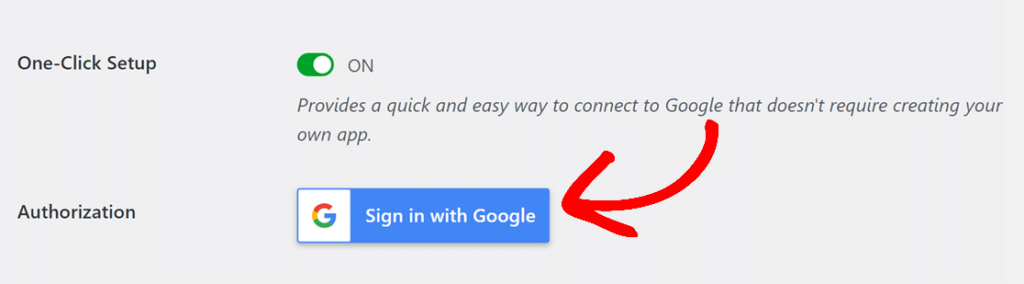
Pour profiter de cette option de configuration rapide et facile, il vous suffit d'activer la Configuration en un clic en basculant le commutateur sur ACTIVÉ.
Ensuite, cliquez sur le bouton Enregistrer en bas de l'écran pour sauvegarder vos paramètres.
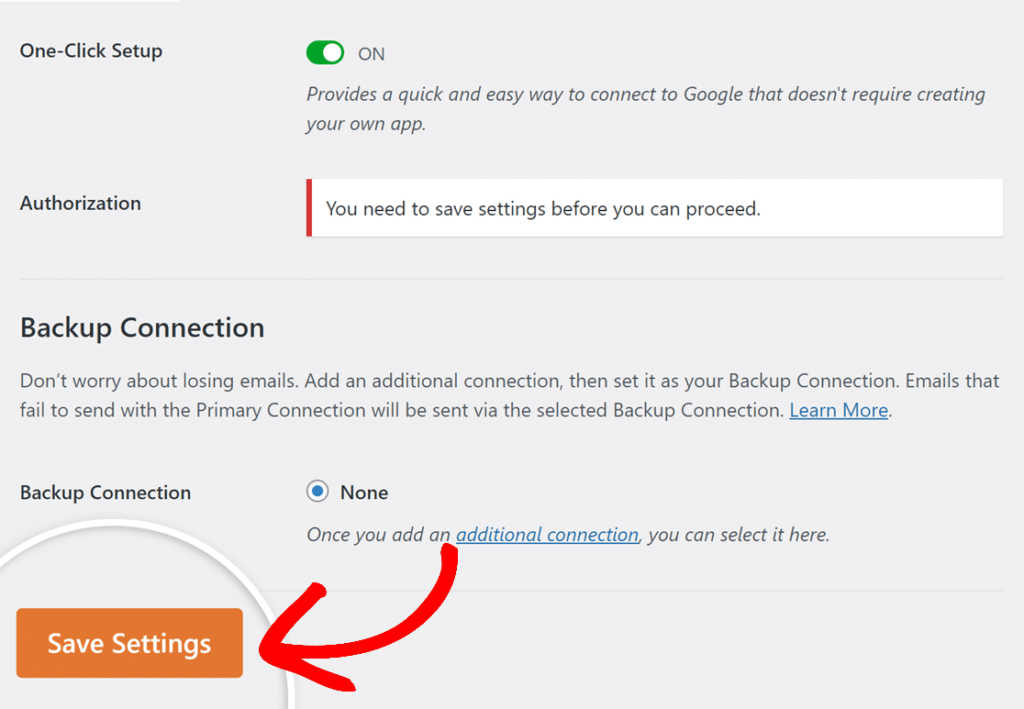
Après avoir enregistré vos paramètres, vous verrez un bouton Se connecter avec Google que vous devrez cliquer pour autoriser WP Mail SMTP à envoyer des e-mails via votre compte Google.
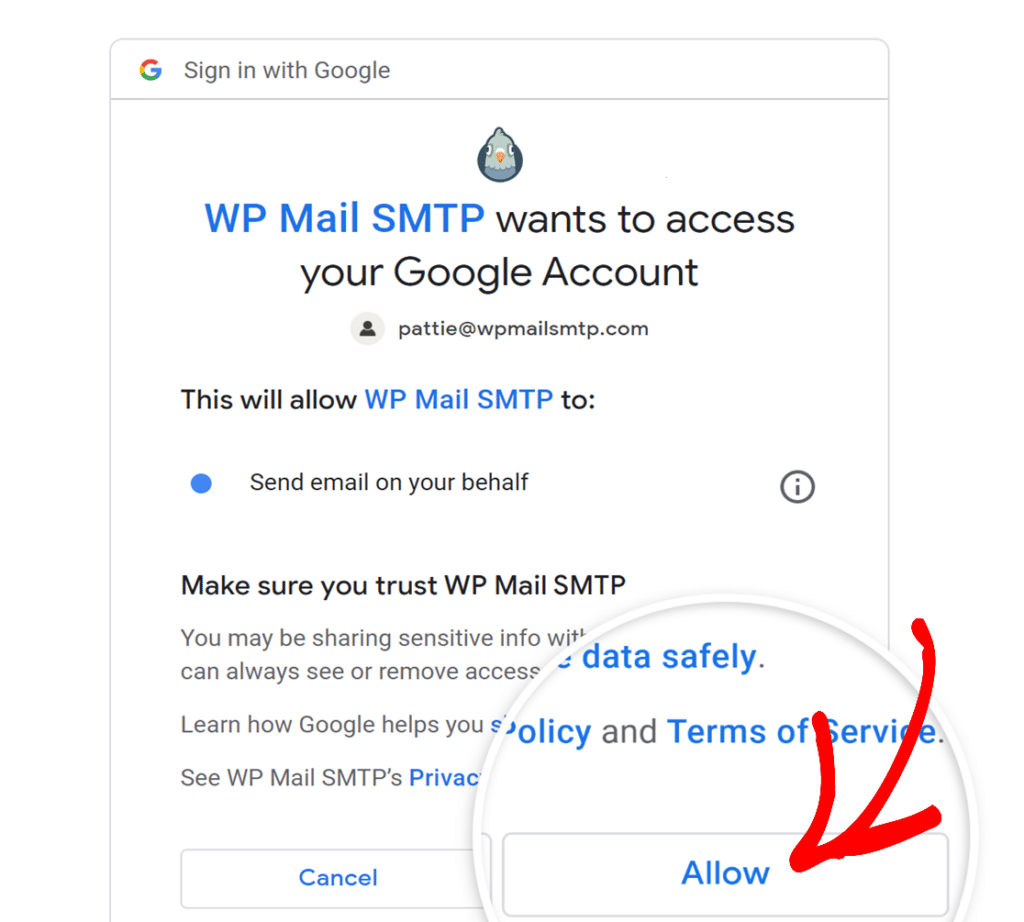
Après vous être connecté, cliquez sur le bouton Autoriser pour accorder l'accès.
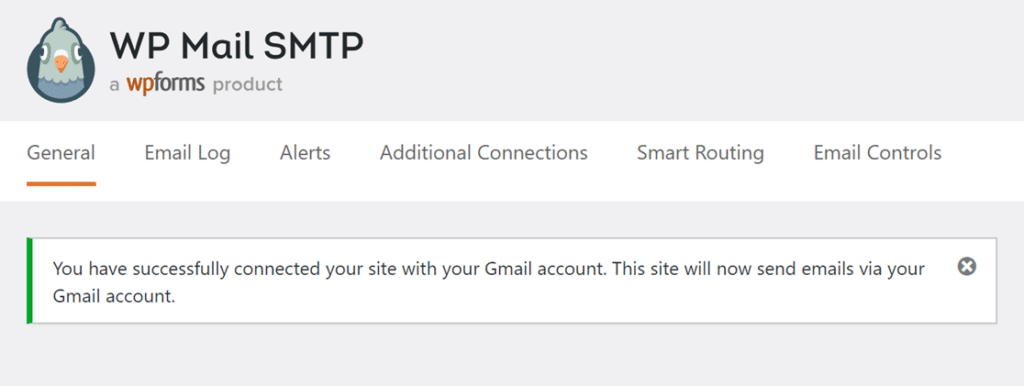
Et voilà ! Vous devriez voir un message de confirmation indiquant que vous avez connecté avec succès votre compte Google et que tout est prêt.
Configuration de Brevo Email gratuit avec WP Mail SMTP
Si vous avez décidé que Gmail n'est pas la meilleure option pour envoyer vos e-mails WordPress, vous voudrez peut-être considérer l'un des autres fournisseurs SMTP listés ci-dessus.
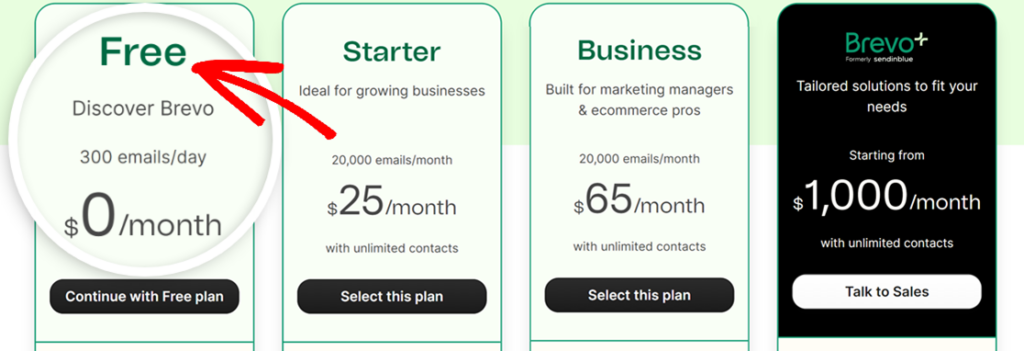
Brevo (anciennement Sendinblue) est l'un des fournisseurs d'e-mails recommandés par WP Mail SMTP et il offre un niveau gratuit généreux permettant jusqu'à 300 e-mails par jour, parfait pour les nouveaux sites web ou blogs. Lorsque votre site se développe et que vous avez besoin d'envoyer plus d'e-mails, Brevo propose différents niveaux payants avec des fonctionnalités améliorées et des volumes d'envoi plus élevés.
S'inscrire à un compte Brevo et générer votre clé API dans Brevo
Pour commencer, vous aurez besoin d'un compte Brevo (Sendinblue). Vous pouvez créer un nouveau compte Brevo gratuitement sans carte de crédit.
Après vous être inscrit, vous devrez vérifier votre adresse e-mail en cliquant sur le bouton de l'e-mail que Brevo vous envoie. Ensuite, vous pourrez saisir vos informations de contact et continuer pour vérifier votre domaine. Il existe des instructions détaillées étape par étape pour vous guider dans notre guide de configuration Brevo.
Après avoir autorisé votre domaine et vérifié vos enregistrements DNS, vous pouvez continuer à configurer WP Mail SMTP.
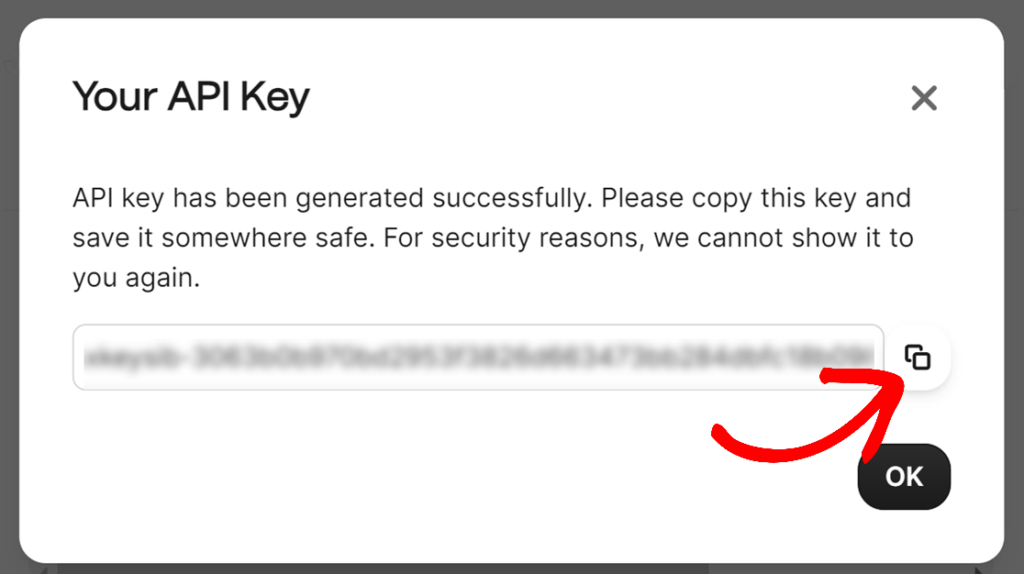
Vous aurez besoin d’une clé API pour utiliser Brevo avec WP Mail SMTP. Vous pouvez la générer dans votre tableau de bord Brevo sous la section SMTP & API du menu des paramètres. Suivez les étapes pour générer une nouvelle clé API et copiez-la. Vous aurez besoin de cette clé API pour la coller dans vos paramètres WP Mail SMTP.
Entrez vos paramètres d’e-mail de base
Ouvrez la page des paramètres de WP Mail SMTP en accédant à WP Mail SMTP » Paramètres » Général dans votre tableau de bord WordPress.
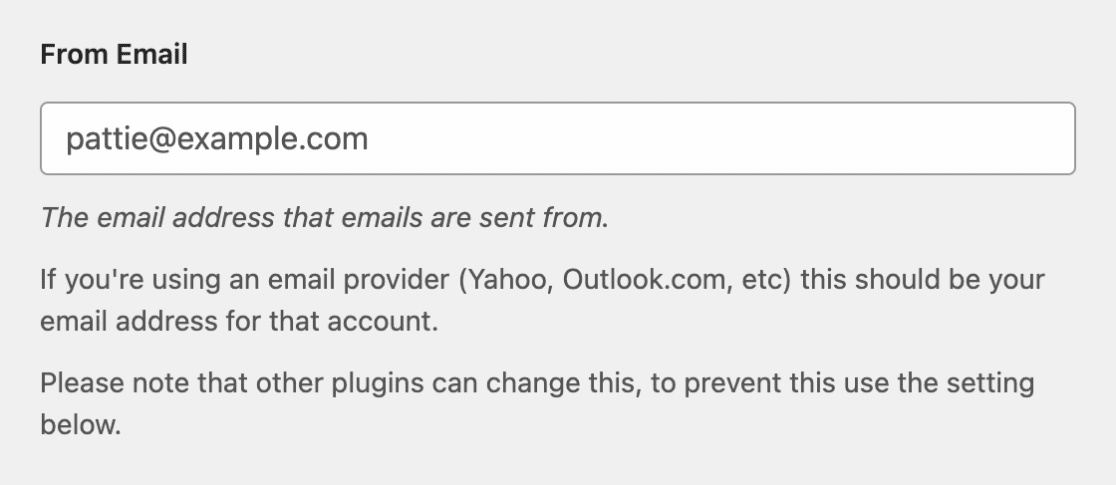
Définissez d’abord l’adresse E-mail de l’expéditeur, qui est l’adresse e-mail à partir de laquelle tous les e-mails de votre site seront envoyés. Cette adresse e-mail doit contenir le même domaine que vous avez autorisé dans Brevo.
Par exemple, si vous avez autorisé example.com, l’adresse e-mail de l’expéditeur doit contenir example.com (par exemple [email protected]).
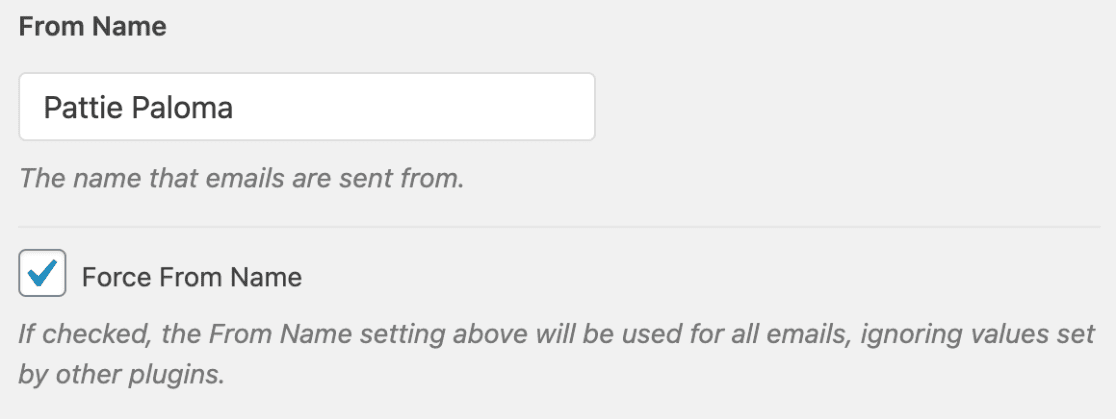
Ensuite, entrez le Nom de l’expéditeur à partir duquel vous souhaitez que les e-mails de votre site soient envoyés.
Sélectionnez Brevo comme fournisseur d’e-mail
Dans la section « Expéditeur », recherchez et sélectionnez « Brevo » dans la liste des expéditeurs disponibles. Le plugin offre une intégration directe avec Brevo, ce qui rend la configuration simple.

Faites défiler vers le bas et entrez la clé API que vous avez précédemment générée dans votre compte Brevo dans le champ Clé API.

Ensuite, entrez le Domaine d’envoi, ce qui permettra à WP Mail SMTP de vérifier les erreurs côté domaine dans votre configuration Brevo. Cette vérification de domaine s’exécutera chaque fois que vous enverrez un e-mail de test.
Le domaine d’envoi de votre site doit être le même domaine que vous avez déjà autorisé dans Brevo.
Enfin, cliquez sur le bouton Enregistrer les paramètres pour sauvegarder votre connexion Brevo. Vous devriez maintenant être en mesure d’envoyer des e-mails depuis votre site WordPress avec un compte Brevo gratuit.
Configuration de SendLayer avec WP Mail SMTP
Sendlayer n’a pas de plan gratuit mais je l’ai inclus ici car il est nettement moins cher que d’autres services d’e-mails transactionnels à seulement 5 $ par mois, et vous pouvez l’essayer et obtenir gratuitement les 200 premiers e-mails que vous envoyez.
Si vous avez besoin d’envoyer plus d’e-mails que ce que les plans gratuits des autres fournisseurs offrent, mais que vous ne voulez pas vous inscrire à un service d’e-mails coûteux, c’est une excellente option. Voici un guide étape par étape pour connecter SendLayer à WordPress en utilisant le plugin WP Mail SMTP :
Créez un compte SendLayer
Tout d’abord, rendez-vous sur le site web SendLayer et inscrivez-vous pour un nouveau compte. SendLayer offre un essai gratuit, ce qui est parfait lorsque vous débutez. Pour commencer avec le plan gratuit, faites défiler vers le bas du tableau des prix et cliquez sur le lien pour vous inscrire à un essai gratuit.

Vous pouvez suivre ce guide pour obtenir des instructions étape par étape pour créer un compte SendLayer.
Configurez les paramètres de WP Mail SMTP
Ouvrez la page des paramètres de WP Mail SMTP en accédant à WP Mail SMTP » Paramètres » Général dans votre tableau de bord WordPress.
Définissez d’abord l’adresse E-mail de l’expéditeur, qui est l’adresse e-mail à partir de laquelle tous les e-mails de votre site seront envoyés. Cette adresse e-mail doit contenir le même domaine que vous avez autorisé dans SendLayer.
Par exemple, si vous avez autorisé example.com, l’adresse e-mail de l’expéditeur doit contenir example.com (par exemple [email protected]).
Ensuite, entrez le Nom de l’expéditeur à partir duquel vous souhaitez que les e-mails de votre site soient envoyés.
Configuration de SendLayer comme expéditeur
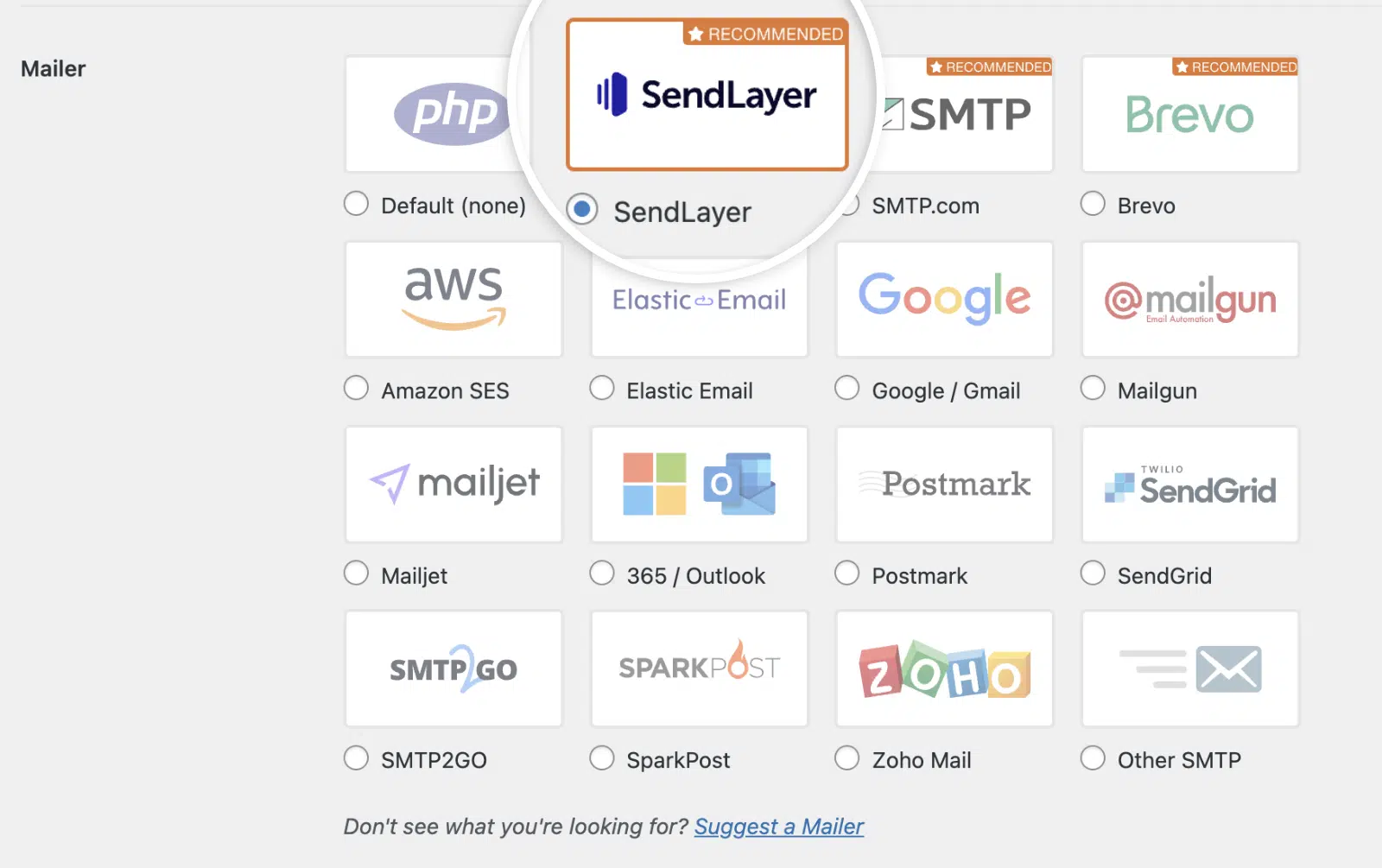
Dans la section Expéditeur de la page des paramètres de WP Mail SMTP, sélectionnez SendLayer comme option d’expéditeur.
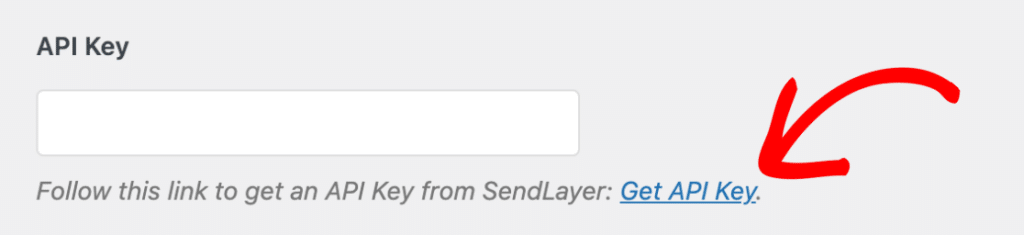
Ensuite, vous devrez créer une clé API. Vous pouvez facilement le faire en cliquant sur le lien Obtenir la clé API à côté du champ API dans vos paramètres WP Mail SMTP
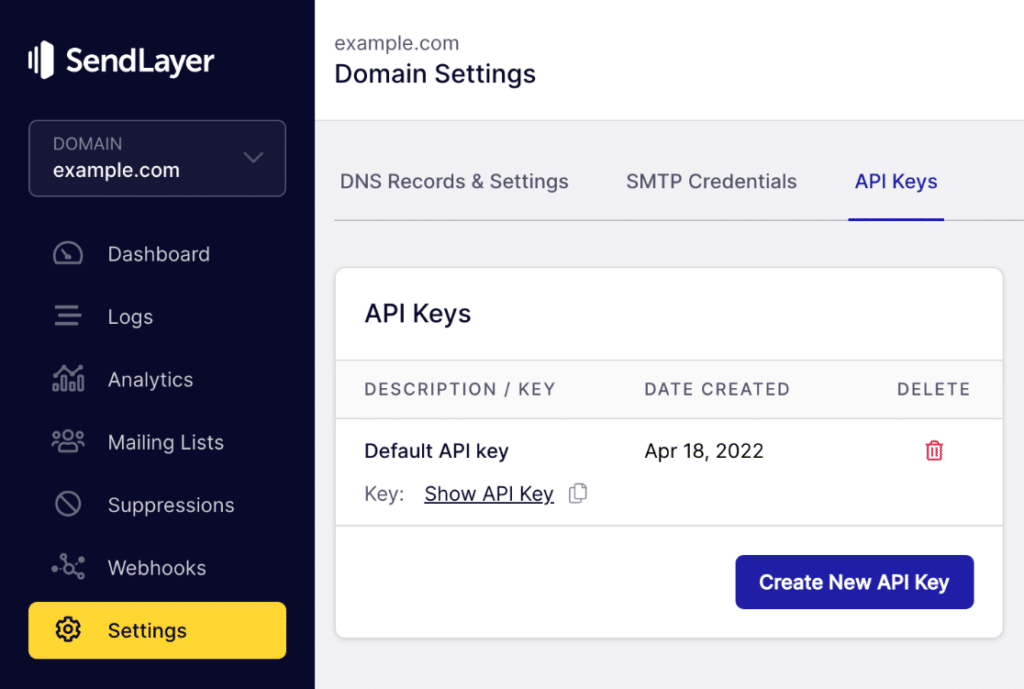
Cela vous mènera à votre tableau de bord SendLayer, où vous pourrez cliquer sur un bouton pour Créer une nouvelle clé API.
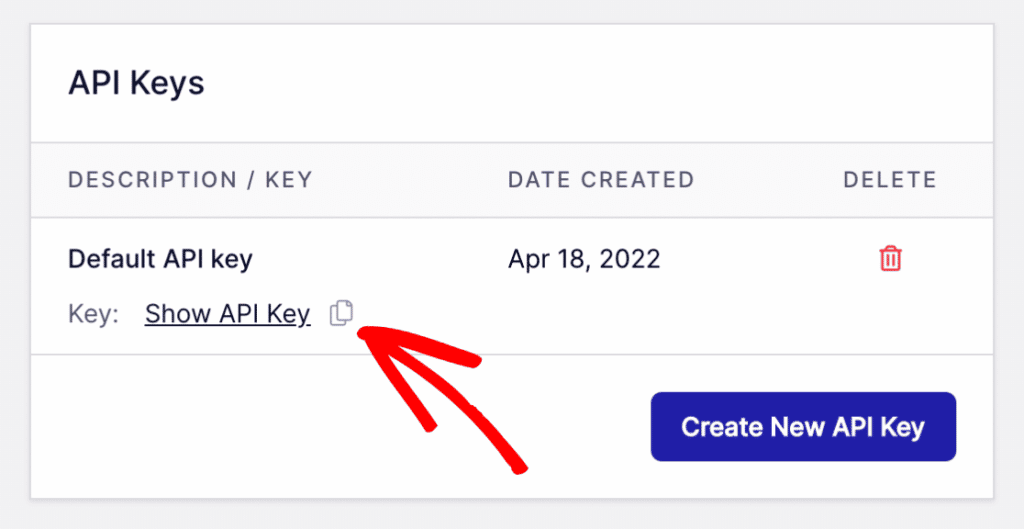
Copiez maintenant la clé API et retournez à votre tableau de bord WordPress.
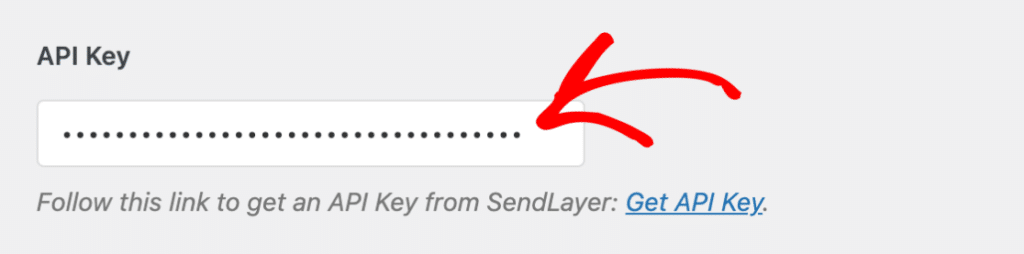
Entrez la clé API que vous avez copiée de votre tableau de bord SendLayer dans le champ Clé API.
Cliquez sur Enregistrer les paramètres pour sauvegarder votre configuration, et c'est tout ! Vos e-mails WordPress seront désormais envoyés de manière sécurisée via SendLayer.
Configurer n'importe quel service SMTP gratuit avec WP Mail SMTP
Vous souhaitez choisir un autre service d'e-mail gratuit ? Les étapes sont similaires quel que soit le service SMTP que vous choisissez – inscrivez-vous pour un compte, trouvez vos identifiants SMTP ou votre clé API, et remplissez les identifiants dans l'écran de configuration de WP Mail SMTP pour commencer à envoyer des e-mails via le fournisseur de votre choix. Vous pouvez consulter des instructions détaillées pour tous les services d'e-mail pris en charge dans la Documentation WP Mail SMTP.
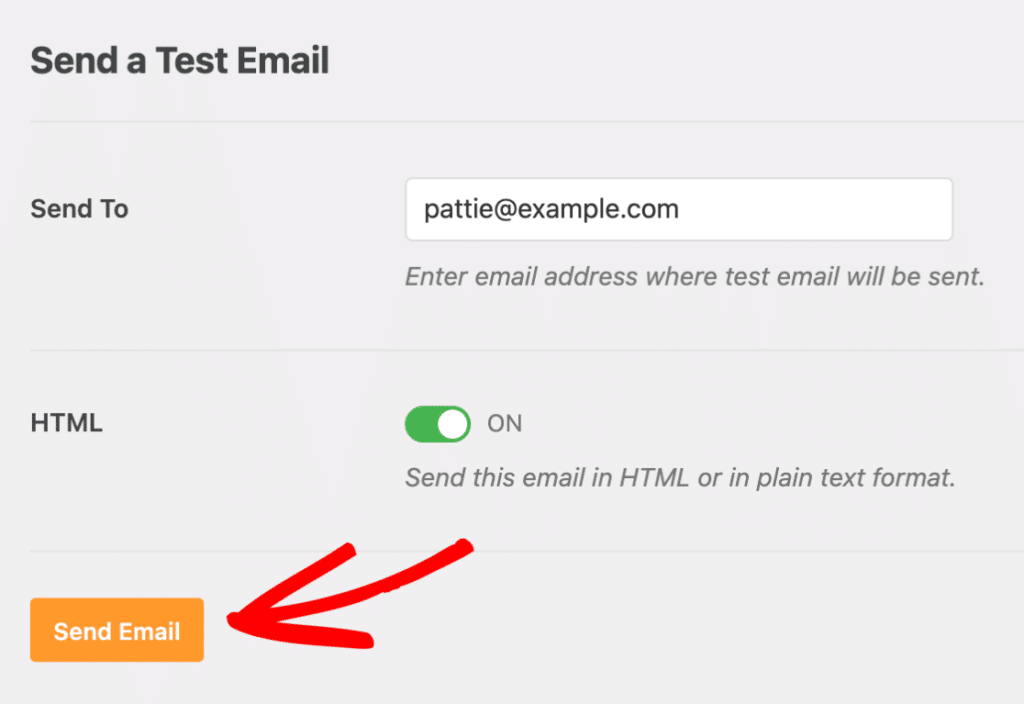
Pour vous assurer que tout fonctionne correctement une fois que vous avez configuré votre e-mail, allez dans WP Mail SMTP » Outils » Test d'e-mail. Entrez une adresse e-mail où vous souhaitez recevoir un e-mail de test et cliquez sur Envoyer l'e-mail.
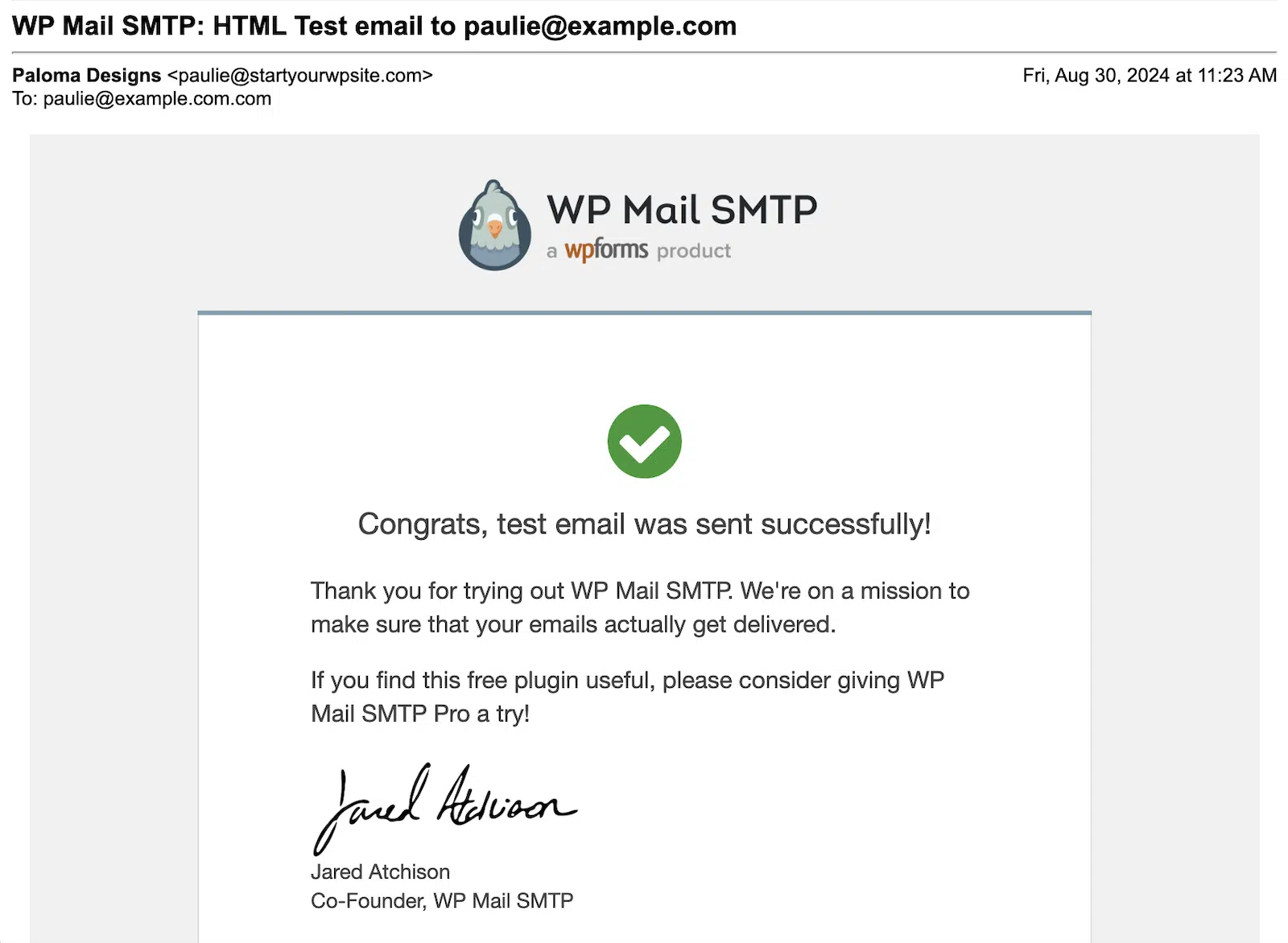
Vérifiez la boîte de réception spécifiée pour confirmer que l'e-mail de test a été livré avec succès.
Questions fréquemment posées
Nous recevons beaucoup de questions sur l'utilisation d'un serveur SMTP gratuit pour les e-mails WordPress. Voici quelques-unes des plus courantes :
Qu'est-ce que le SMTP et pourquoi en ai-je besoin pour WordPress ?
SMTP (Simple Mail Transfer Protocol) est le protocole standard pour l'envoi d'e-mails sur Internet. WordPress utilise la fonction PHP mail() par défaut, qui est souvent bloquée ou restreinte par les hébergeurs et a une faible délivrabilité. Le SMTP fournit une authentification, améliorant les chances que vos e-mails atteignent les boîtes de réception plutôt que les dossiers de spam.
Les serveurs SMTP gratuits sont-ils fiables pour un usage professionnel ?
Oui, les serveurs SMTP gratuits de fournisseurs réputés comme Gmail, Brevo ou SendGrid sont fiables pour les sites WordPress de petite à moyenne taille. Ils offrent des limites d'envoi quotidiennes suffisantes pour la plupart des entreprises et de bons taux de délivrabilité. À mesure que votre volume d'e-mails augmente, vous pourriez avoir besoin de passer à des plans payants.
Ai-je besoin de compétences techniques pour configurer le SMTP sur WordPress ?
Une aisance technique de base est utile, mais les plugins SMTP modernes comme WP Mail SMTP rendent le processus simple avec des instructions étape par étape. La version Pro offre même une configuration en un clic pour Gmail et Outlook, ainsi qu'un service de configuration White Glove si vous avez besoin d'aide.
Quelle est la différence entre les méthodes d'envoi SMTP et API ?
SMTP est le protocole traditionnel pour l'envoi d'e-mails, tandis que les méthodes API utilisent une intégration directe avec les systèmes d'un fournisseur. Les méthodes API sont généralement plus modernes et peuvent offrir de meilleures performances, tandis que SMTP est plus universellement compatible. De nombreux plugins SMTP WordPress prennent désormais en charge les deux méthodes.
Puis-je utiliser le serveur SMTP de ma société d'hébergement ?
Certaines sociétés d'hébergement fournissent des serveurs SMTP, mais ils ont souvent des restrictions et une faible délivrabilité. Les services SMTP tiers offrent généralement une meilleure fiabilité, délivrabilité et fonctionnalités.
N'oubliez pas que l'étape la plus importante est simplement d'implémenter le SMTP plutôt que de s'appuyer sur la fonction PHP mail() par défaut de WordPress. N'importe laquelle de ces options améliorera considérablement la délivrabilité de vos e-mails.
Réparez vos e-mails WordPress maintenant
Quelle que soit l'option que vous choisissez, vous enverrez bientôt des e-mails WordPress qui atteindront de manière fiable leur destination – fini les réinitialisations de mot de passe perdues, les confirmations de commande manquées ou les soumissions de formulaire qui disparaissent.
Prêt à réparer vos e-mails ? Commencez dès aujourd'hui avec le meilleur plugin SMTP WordPress. Si vous n'avez pas le temps de réparer vos e-mails, vous pouvez obtenir une assistance complète de configuration "White Glove" moyennant un supplément, et il y a une garantie de remboursement de 14 jours pour tous les plans payants.
Si cet article vous a aidé, suivez-nous sur Facebook et Twitter pour plus de conseils et tutoriels WordPress.
